Как запаролить Google Drive инструкция по безопасности
Во многих отношениях Google Диск является чрезвычайно полезным инструментом: он позволяет хранить все ваши файлы в одном месте, к которому вы затем можете получить доступ из любого места и с любого устройства. Это также существенно упрощает обмен файлами и папками с членами команды или соавторами. Но легкость, с которой Google делает ваши файлы доступными для вас, также может быть серьезным недостатком, поэтому стоит узнать, как поставить пароль на Гугл Диск.
Поскольку вы всегда входите в облако как на своем компьютере, так и на своем телефоне, кто-то другой может легко получить доступ к файлам вашего Гугл Диска, если вы потеряете одно из своих устройств или оставите его без присмотра. Легко представить, какие это может иметь катастрофические последствия, особенно если вы используете облако для хранения конфиденциальной информации о клиентах или пациентах, финансовых данных, коммерческой тайны вашей компании или любой другой конфиденциальной информации.
Однако есть несколько способов повысить безопасность Гугл Диска, усилив защиту паролем. Кроме того, развертывание Sookasa для этого сервиса также обеспечивает безопасное и простое решение для шифрования файлов на Google Диске, двухфакторной аутентификации и других элементов управления конфиденциальностью.
Способы, как запаролить Гугл Диск
Один из основных шагов, о которых следует помнить, это добавление пароля на ваш смартфон на Андроид или компьютер, если вы этого еще не сделали. Сделайте пароль надежным, уникальным и часто меняйте его.
Также можно защитить паролем вашу учетную запись Гугл Диска на iPhone или iPad, активировав в приложении настройку Блокировка пароля. Этот параметр может блокировать ваши приложения Гугл Диска, Документы, Листы и Слайды каждый раз, когда вы закрываете их или через 15 минут бездействия.
Наличие секретного кода на смартфоне и в приложении Диск, безусловно, может быть хорошей защитой от технологически неподкованных злоумышленников, но все равно оставляет файлы облака уязвимыми, ведь если постараться, пароли легко угадать или взломать.
Хотя на этом сервисе в настоящее время нет возможности защищать паролем отдельные папки, вы можете ограничить разрешения, чтобы избежать изменения или удаления ваших документов. Хотя это помогает вам удостовериться, что никакие конфиденциальные данные не будут потеряны или изменены на рабочем месте, это не слишком защищает конфиденциальную информацию от посторонних глаз. Запуск специального сценария также может добавить блокировку паролем для отдельных документов в Гугл Диске, но даже это может стать чрезвычайно обременительным, если вы работаете с тысячами файлов.
Тогда как установить на Google Drive пароль?
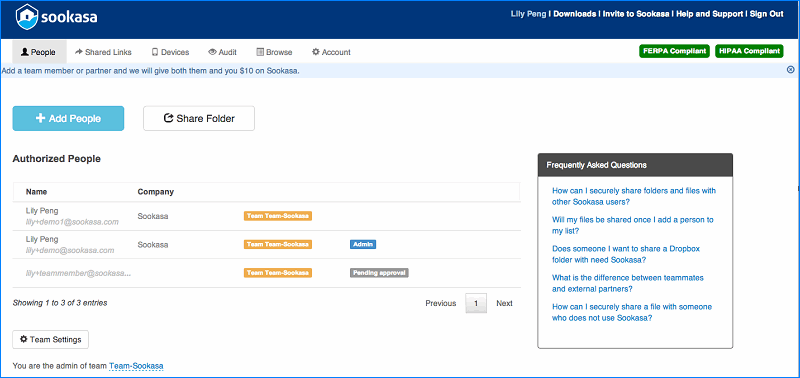
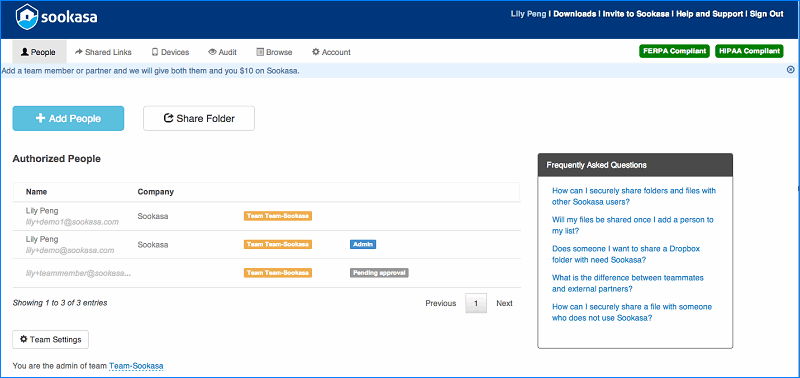
Хотя все вышеперечисленные решения являются адекватными временными пробелами, возможно, самый простой и самый тщательный способ защиты данных на Google Диске это стороннее решение, такое как Sookasa, которое обеспечивает безопасное шифрование на уровне файлов.
При развертывании Sookasa для Google Диска автоматически создается специальная папка, которая выглядит и действует как все остальные ваши папки на Google Диске. Любые документы, помещенные в эту папку, автоматически шифруются на уровне файлов, что означает, что они шифруются до того, как они попадают в облако, и остаются зашифрованными в любом месте, где они синхронизируются или отправляются. Легко поделиться зашифрованным файлом или папкой с коллегой или соавтором, и только авторизованные вами пользователи смогут дешифровать содержимое ваших файлов.
Таким образом, пользовательские ошибки, потерянные устройства или взломанные пароли не станут концом света для ваших конфиденциальных данных, потому что они все еще будут зашифрованы и не поддаются дешифрованию с помощью Sookasa.
В дополнение к обеспечению строгих мер шифрования, Sookasa может также обеспечить меры безопасности. Например, администраторы группы могут включить обязательную двухфакторную аутентификацию для своих пользователей, требуя пароль и дополнительный код для доступа к любым файлам на Google Диске и в его зашифрованной папке Sookasa.
Защищенная паролем электронная таблица Google.
Еще одно решение проблемы безопасности это когда Google Drive запрашивает пароль каждый раз, когда вы открываете документ. К сожалению, Google не предоставляет такую встроенную функцию защиты. Но вы можете добиться того же, используя защищенную паролем таблицу Гугл, которая использует сценарии Google. Вот как это использовать.
- Откройте и создайте копию электронной таблицы Google Protected Sheet. Вы можете переименовать ее на любой логин или имя, которое вы хотите.
- Далее выберите Инструменты-> Редактор скриптов. Это вызовет скрипт в новом окне или вкладке.
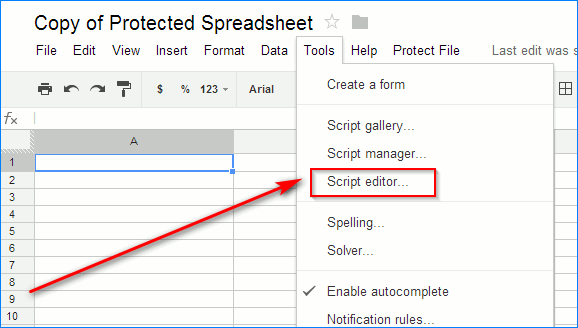
- В этом окне выберите Файл-> Управление версиями
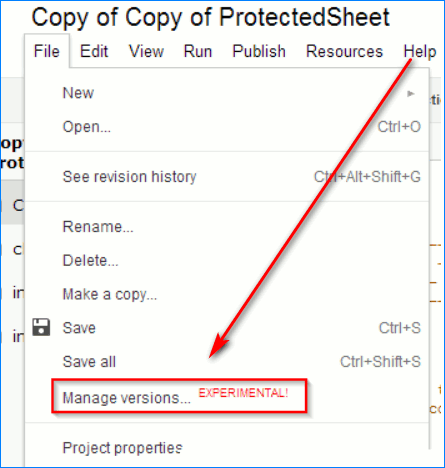 и нажмите Сохранить новую версию.
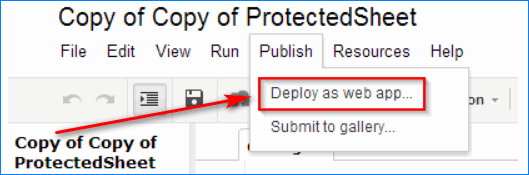
Вы можете оставить все поля пустыми. Появится новая строка для версии 1. Просто нажмите кнопку ОК.
Все вышеперечисленные шаги нужно сделать только один раз. Теперь вы полностью настроили защищенный паролем документ.
Теперь вы можете добавить то, что вы хотите надежно хранить в документе. Просто убедитесь, что вы оставили первые два цветных ряда нетронутыми.
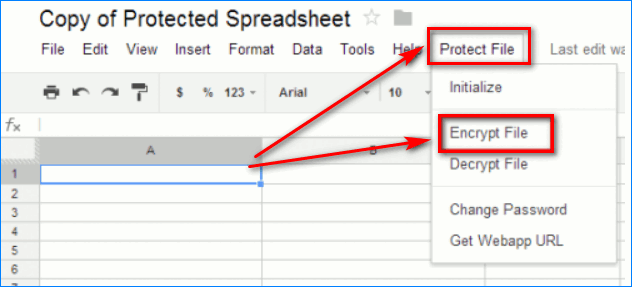
Чтобы защитить документ, выберите Защитить файл -> Зашифровать файл.
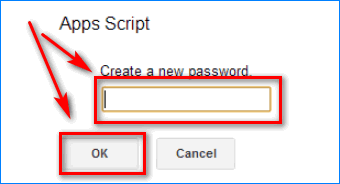
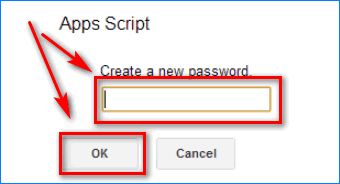
Вам будет предложено ввести пароль.
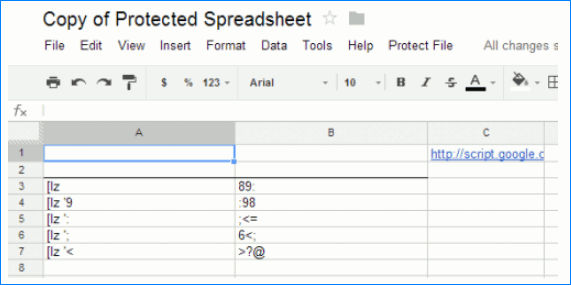
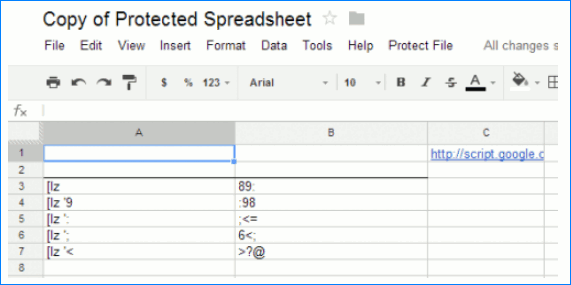
После этого будет зашифровано содержимое каждой ячейки в документе. Теперь ваши данные полностью защищены паролем, и никто не сможет их прочитать без пароля, который вы установили.
ПРИМЕЧАНИЕ. Этот пароль не пароль вашей учетной записи Google, а любой пароль, который вы можете выбрать. При первом запуске шифрования вам будет предложено установить пароль, который будет использоваться для всех дальнейших запросов шифрования / дешифрования.
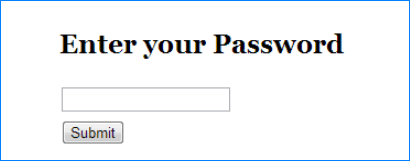
Когда вы захотите расшифровать документ, откройте его и выберите Защитить файл -> Расшифровать файл. Вас снова попросят ввести пароль, который он расшифрует и вернет содержимое ячейки, которое вы можете прочитать или отредактировать.
Это хорошо работает, если вы открываете электронную таблицу на ПК. Но если вы открываете его с телефона, Google всегда загружает мобильную версию , в которой нет меню Защитить файл. Чтобы кодировать / декодировать вашу электронную таблицу с телефона, нажмите на URL шифрования / дешифрования, который будет присутствовать в первой строке. Этот URL-адрес создается и добавляется после развертывания веб-приложения на шаге 4 выше.
При загрузке URL отобразится веб-страница, где вы можете ввести свой пароль для шифрования или дешифрования документа. После этого появится ссылка Вернуться назад, по которой вы можете загрузить зашифрованную / расшифрованную электронную таблицу.
Инструкция, как изменить пароль, очень простая. Используйте опцию меню Защитить файл -> Поменять пароль. Пожалуйста, убедитесь, что вы не редактируете и не изменяете зашифрованный документ. Если вы делаете это, расшифровка не сможет вернуть исходный контент. И, как всегда, скрипт является вашей локальной копией и полностью выполняется в вашей учетной записи облака. Никто другой не имеет доступа ни к чему, включая установленный вами пароль.
Подводим итоги
Пароли являются первой точкой входа для любого злоумышленника, пытающегося получить доступ к конфиденциальным данным. Шокирует то, что слабые пароли все еще широко используются, что никак не влияет на безопасность.

Принятие мер безопасности высокого уровня, таких как шифрование, необходимо для обеспечения безопасности данных, но обеспечение надежных паролей у вас и вашей команды первый шаг к управлению вашей безопасностью.
Как узнать, достаточно ли надежный ваш пароль? Очень просто. Пароль должен содержать не только буквы и цифры, но и символы. И его длина не должна быть меньше 8 знаков.
Acer erecovery management что это за программа
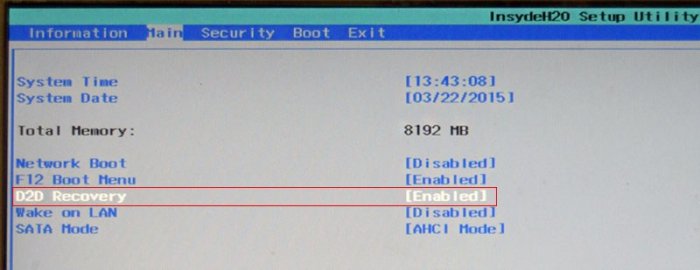
и она мне пишет ошибку: «Некоторые файлы отсутствуют. Их можно найти на установочном носителе или носителе для восстановления системы». Но никакого носителя я специально не создавал и у меня его нет. Скрытые разделы на ноутбуке не удалял. Что можно сделать в моей ситуации?
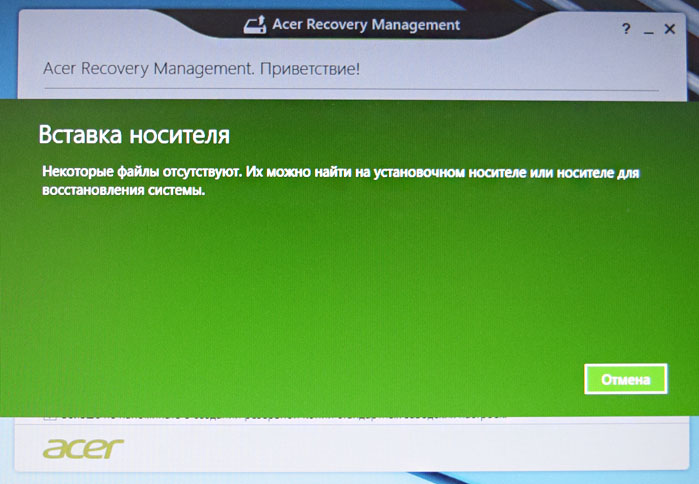
Как вернуть ноутбуку Acer Aspire заводские настройки, если встроенная производителем программа восстановления Acer Recovery Management не работает
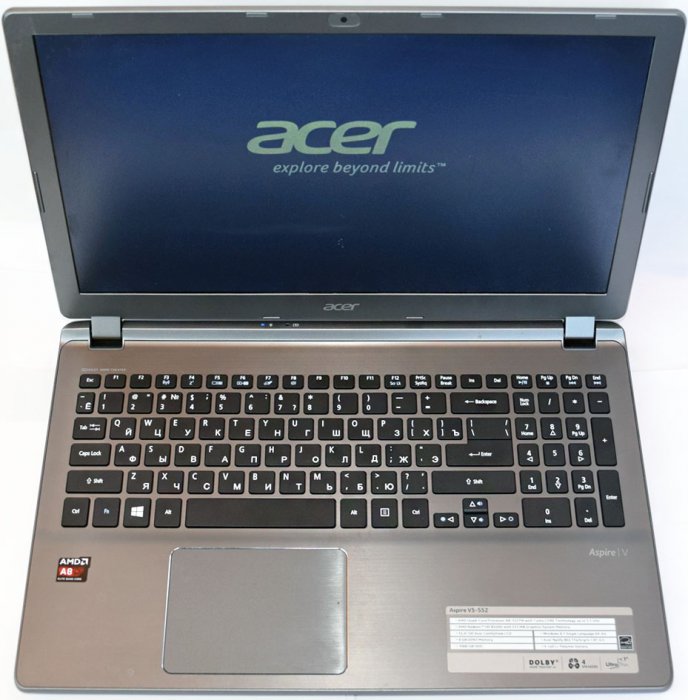
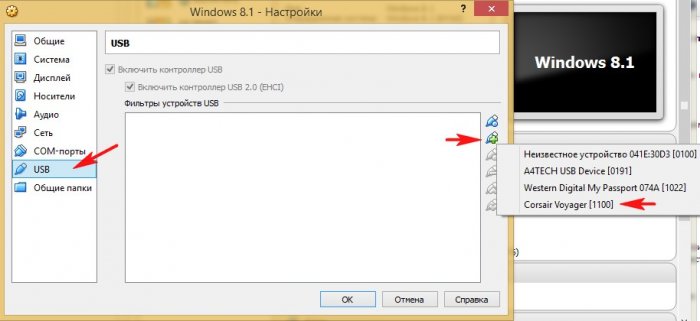
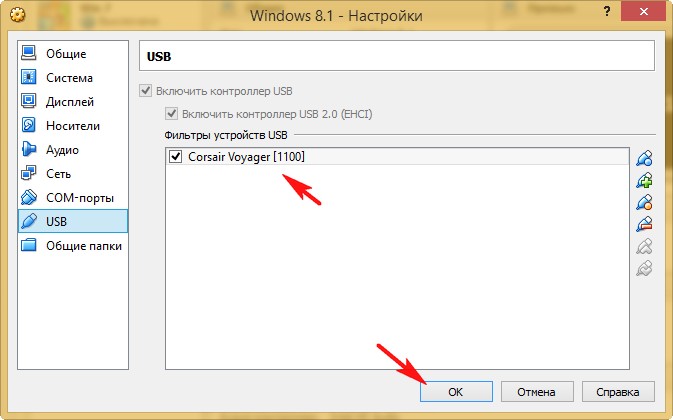
Жмём ОК. Теперь наша флешка будет доступна в Windows 8.1 установленной на виртуальную машину
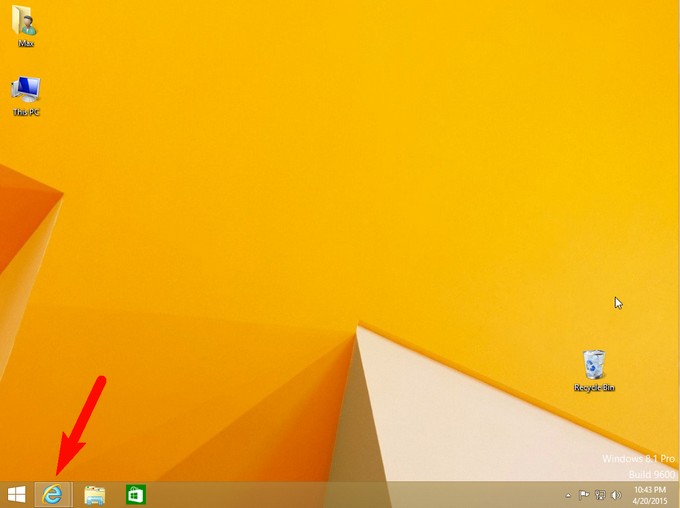
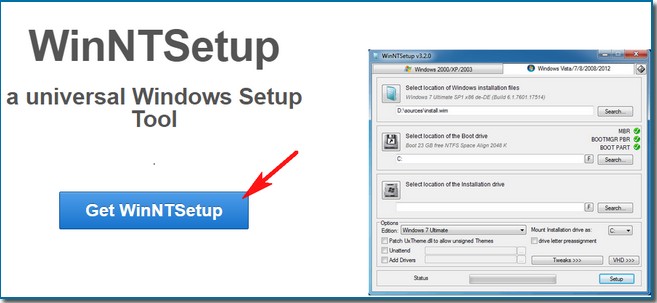
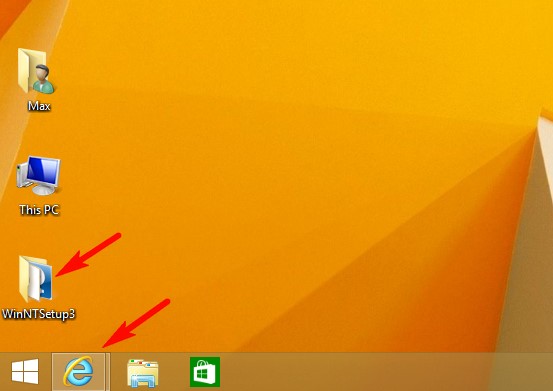
Программа скачивается в архиве, разархивируем её прямо на рабочий стол и идём на сайт
Жмём Free Download
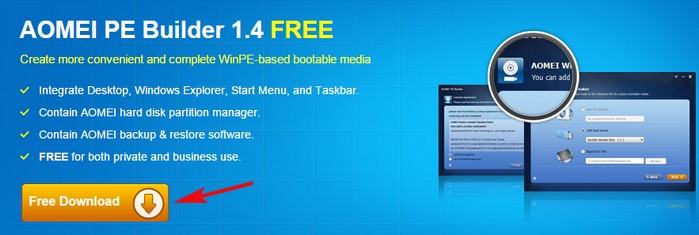
скачиваем и устанавливаем AOMEI PE Builder 1.4 .
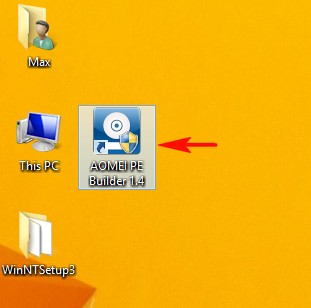
После установки запускаем программу и создаём загрузочную флешку, при создании интегрируем в неё программу WinNTSetup3.
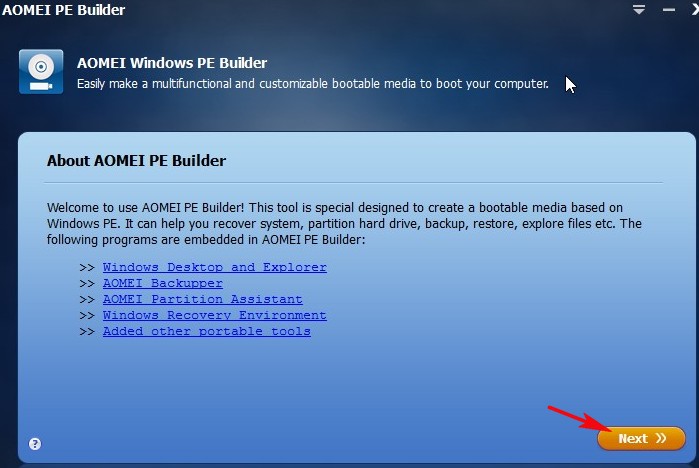
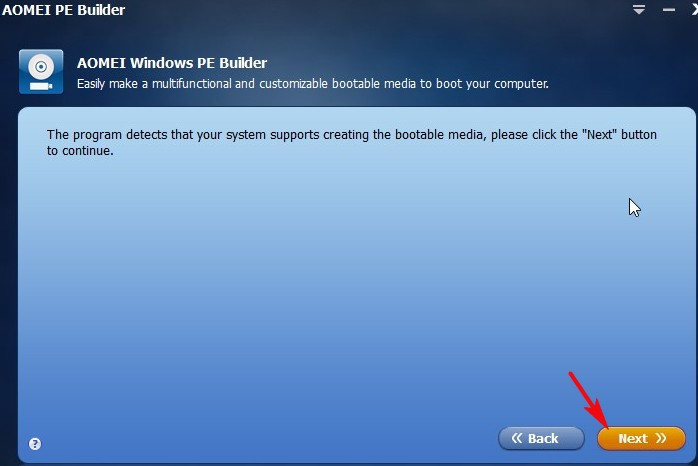
Выбираем Add files
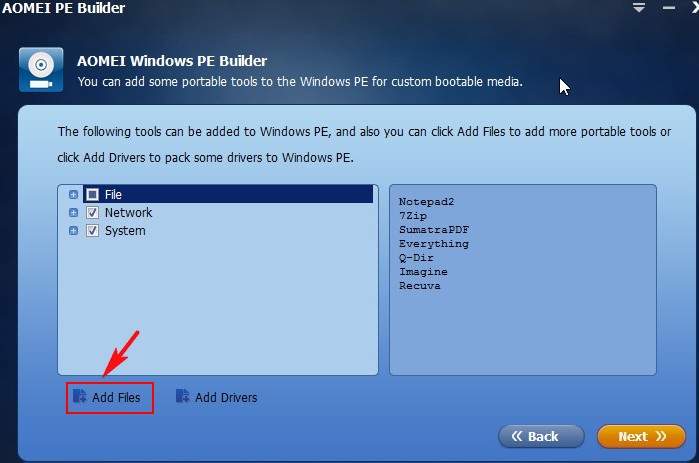
Создаем папку WinNTSetup3, далее нажимаем Add file
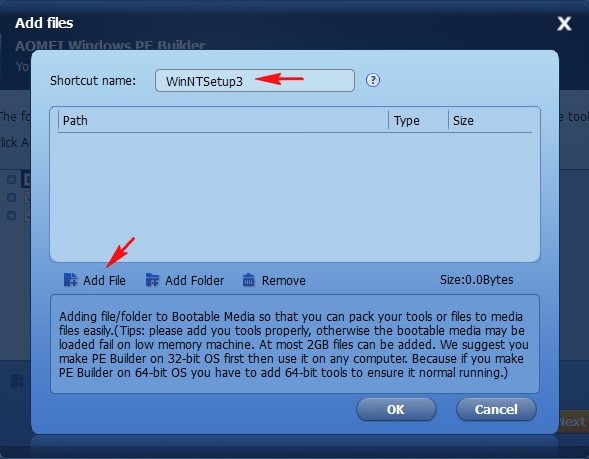
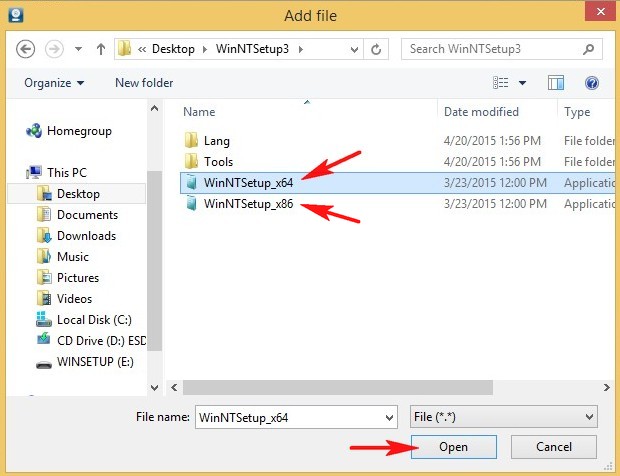
В открывшемся проводнике находим папку с утилитой WinNTSetup и поочередно выбираем файлы WinNTSetup_x64 и WinNTSetup_x86
После добавления файлов выбираем Add folder
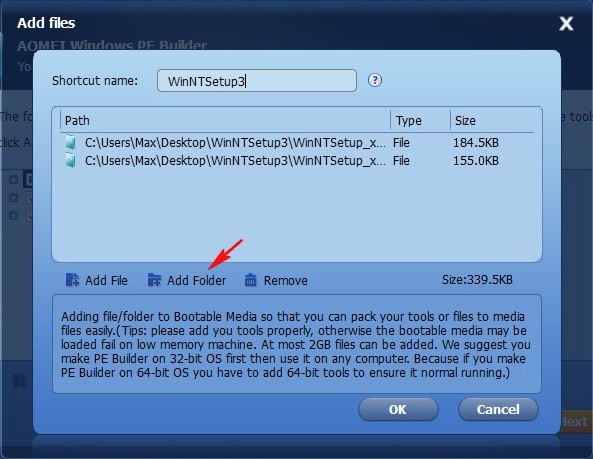
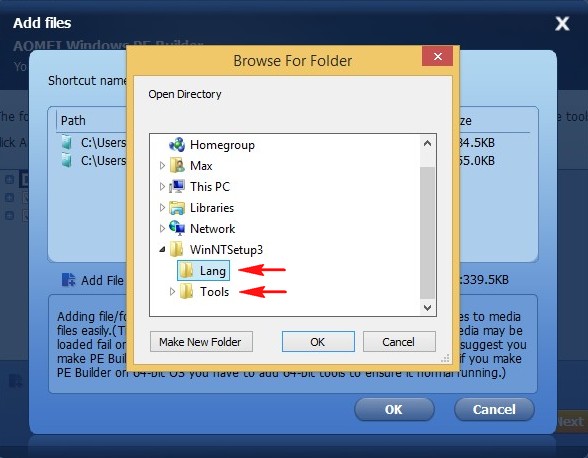
Опять идём в папку WinNTSetup3 и поочередно добавляем папки Lang и Tools
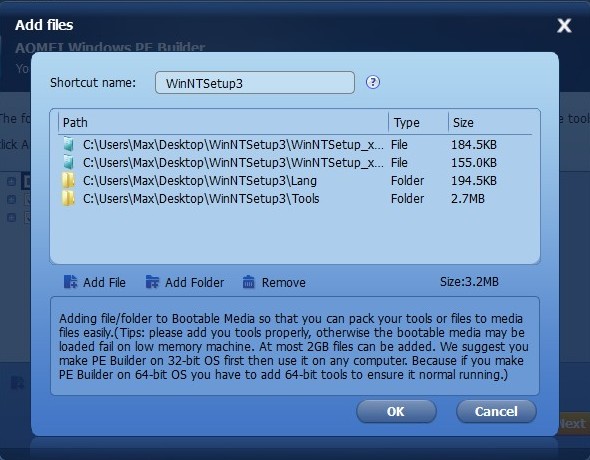
Получается следующее. Жмём ОК.
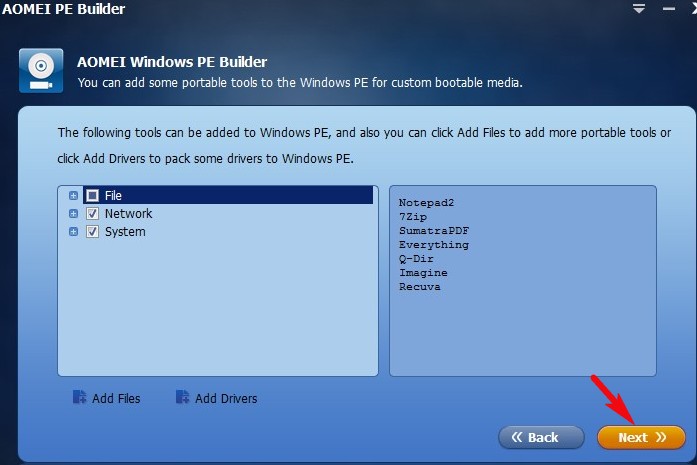
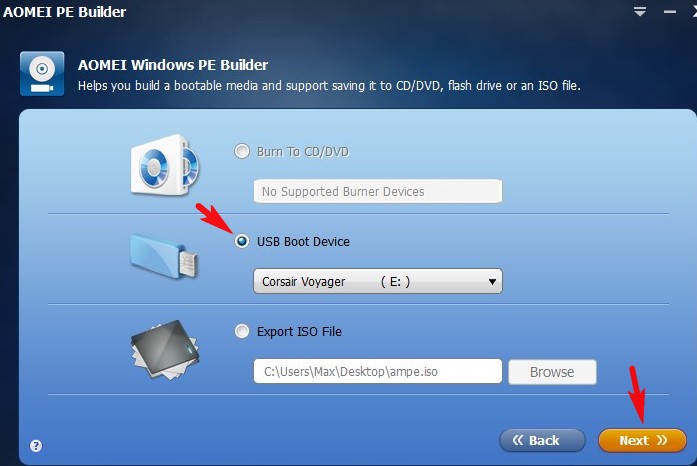
Cоздаём загрузочную флешку, выбираем пункт USB Boot Device и жмём Next.
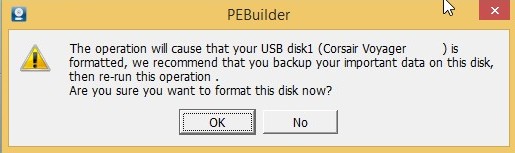
Все данные на флешке удалятся. ОК.
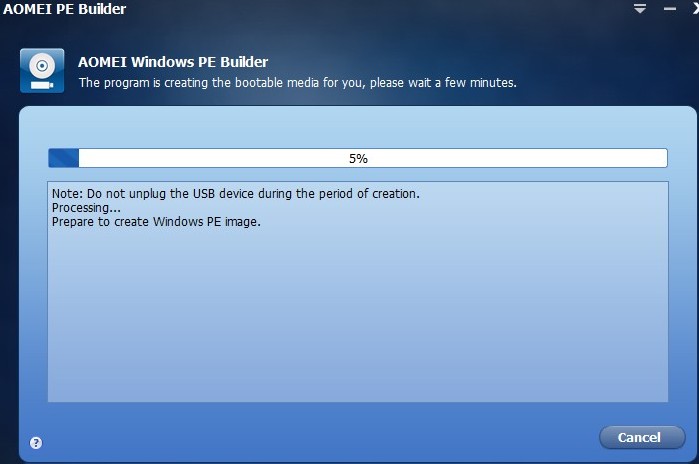
Процесс создания флешки.
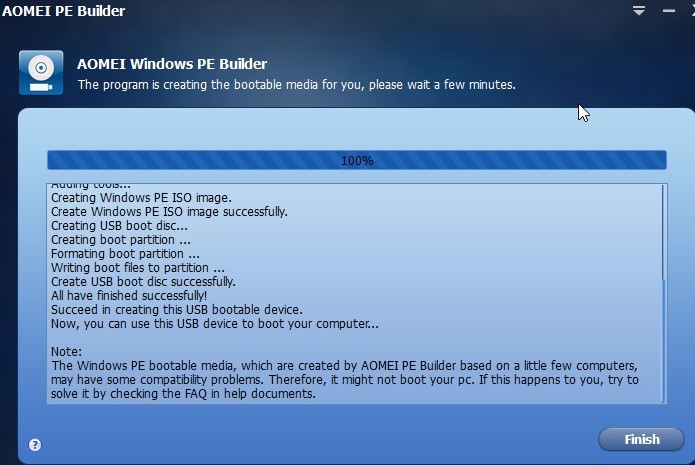
Загружаем с только что созданной нами загрузочной флешки ноутбук Acer Aspire
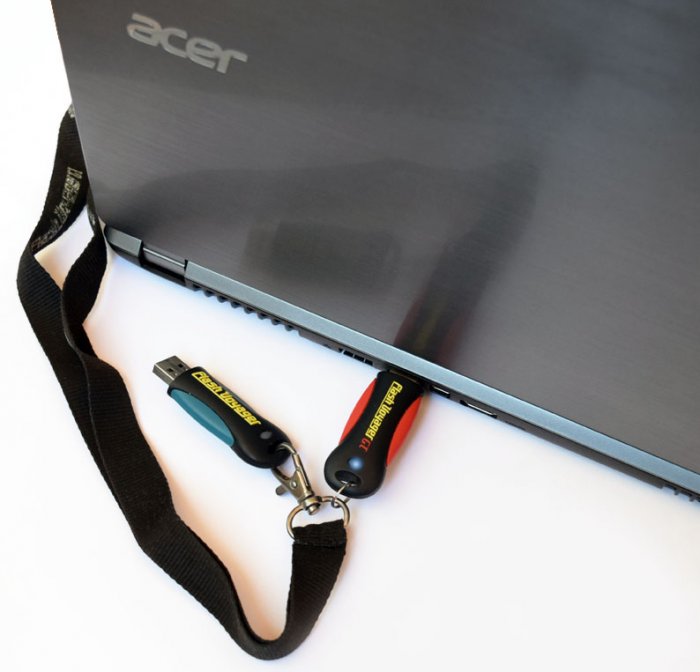
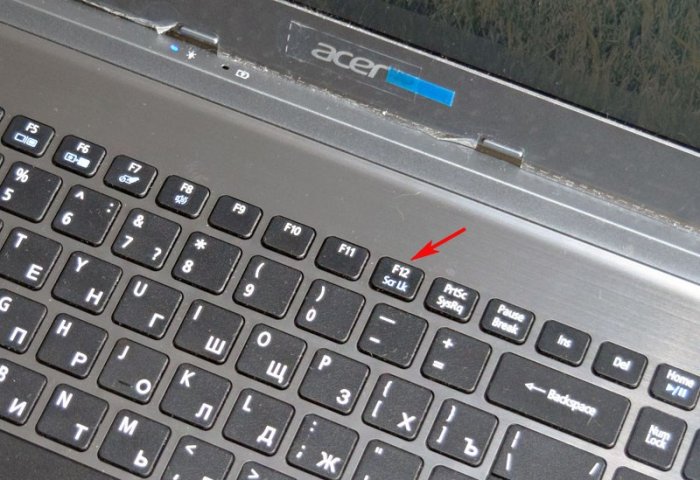
В БИОСе опцию Secure Boot отключать не нужно, так как у нас UEFI флешка. При загрузке ноутбука жмём F12
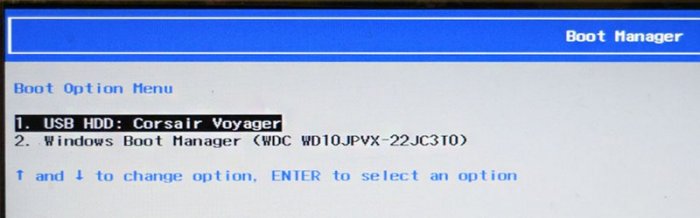
и входим в загрузочное меню, выбираем в нём нашу флешку.
Загружается Live CD AOMEI PE Builder.
Жмём Enter на клавиатуре.
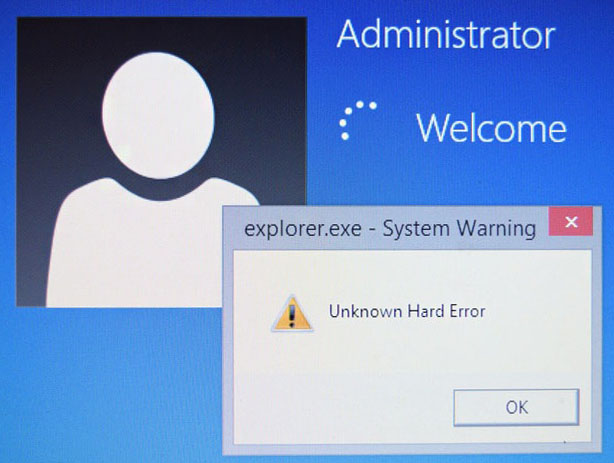
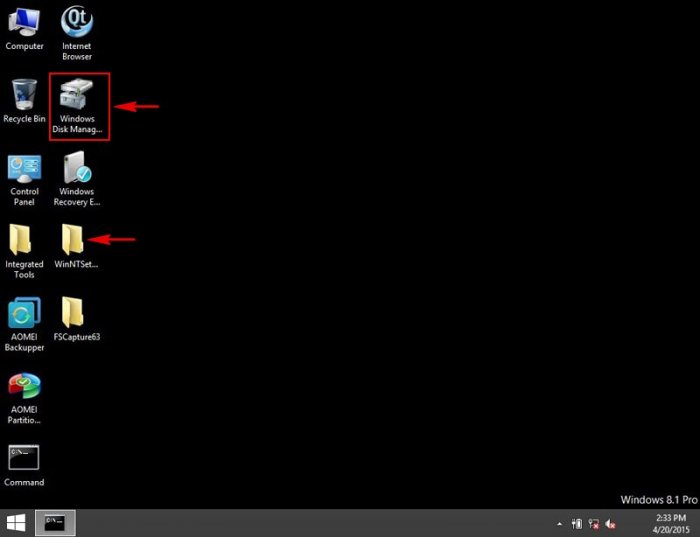
Загружается рабочий стол Live CD AOMEI PE Builder, представляющий из себя обычный Live CD на базе Windows 8.1. На рабочем столе можно увидеть интегрированную папку с программой WinNTSetup3.
Читайте также: Где в сталкере найти тайник стрелка
Жмём на кнопку Windows Disk Management
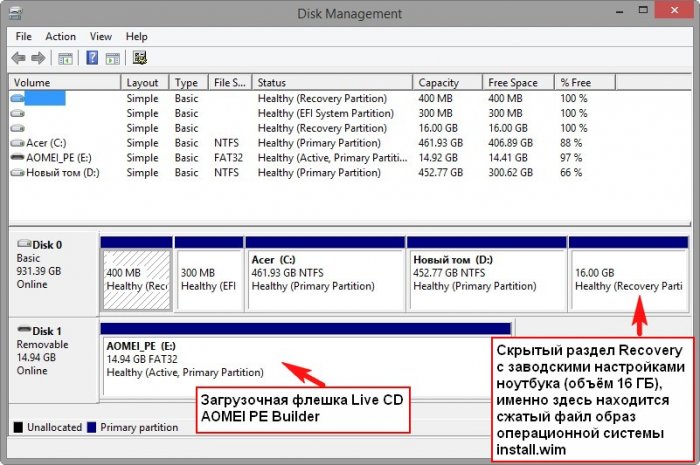
Открывается управление дисками.
Видим скрытый раздел Recovery с заводскими настройками ноутбука (объём 16 ГБ), именно здесь находится сжатый файл образ install.wim с Windows 8.1.
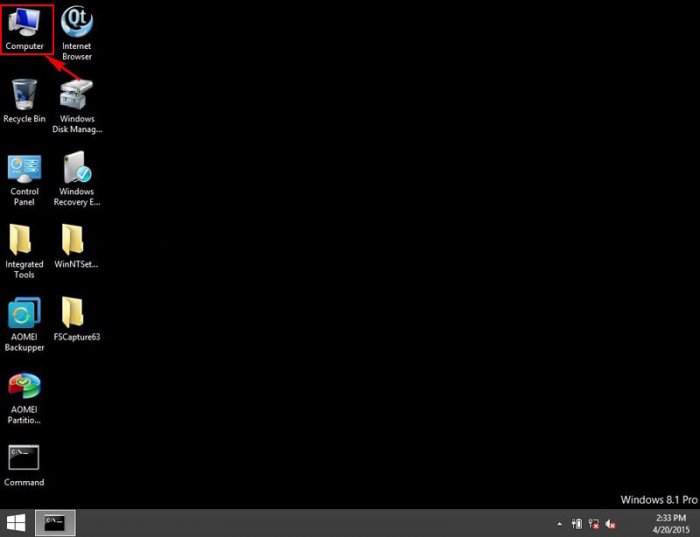
и вы увидите, что данный раздел не виден в проводнике и в него невозможно войти.
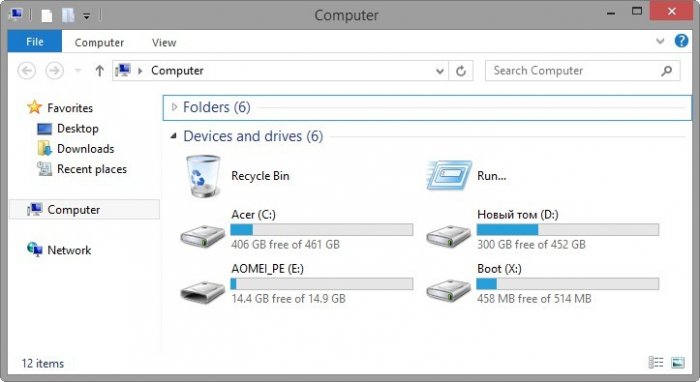
Сделаем скрытый раздел восстановления Recovery видимым в проводнике.
Запускаем командную строку от имени администратора
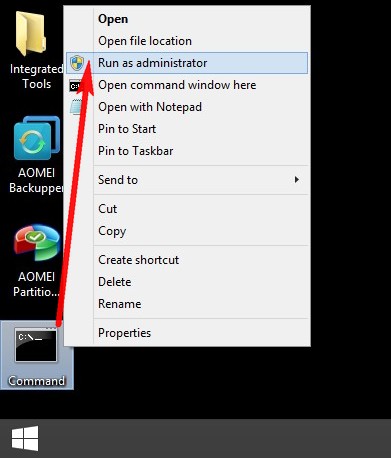
и вводим команды:
sel vol 4 (4 номер скрытого раздела, у вас может быть другой. Я определяюсь по объёму 16 ГБ )
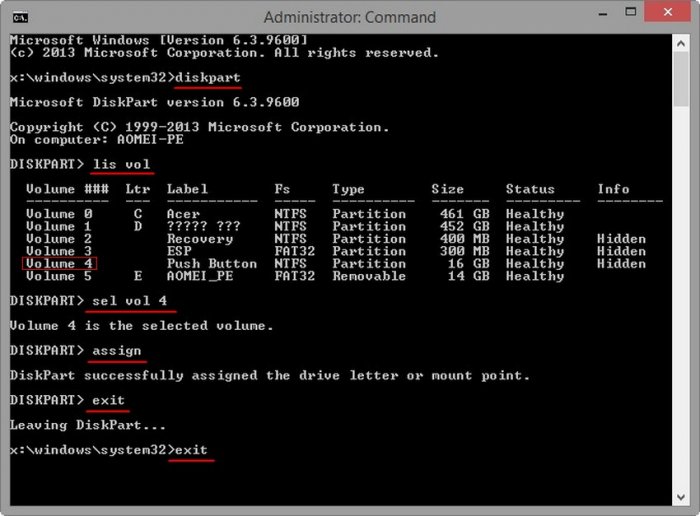
Теперь скрытый раздел восстановления Recovery имеет букву (F:), виден в проводнике и в него можно войти.
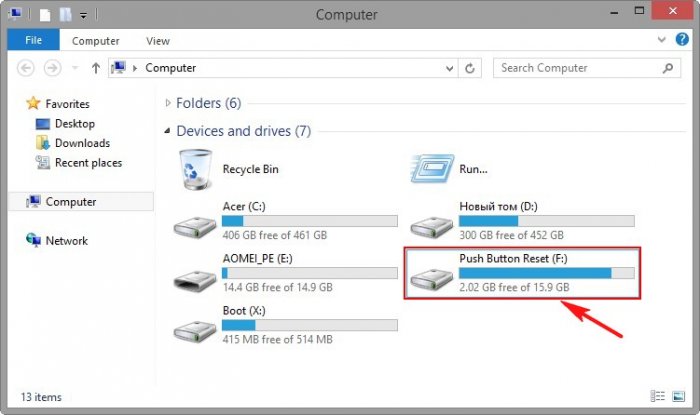
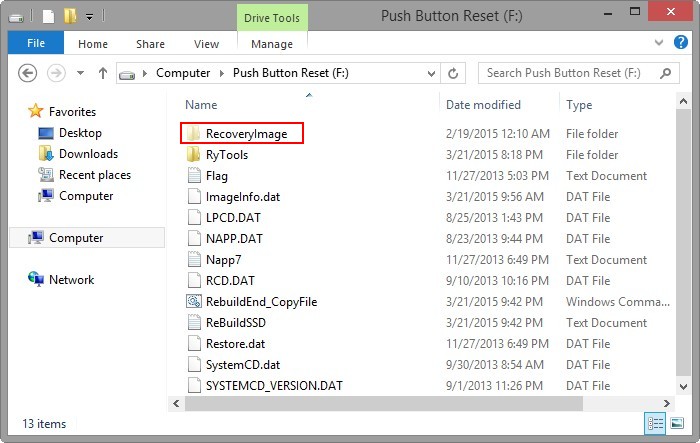
Входим в раздел, но нужной папки RecoveryImage с файлом образом install.wim мы не увидим,
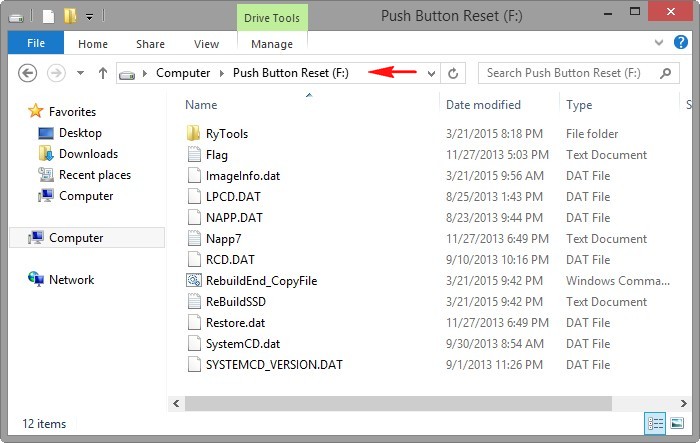
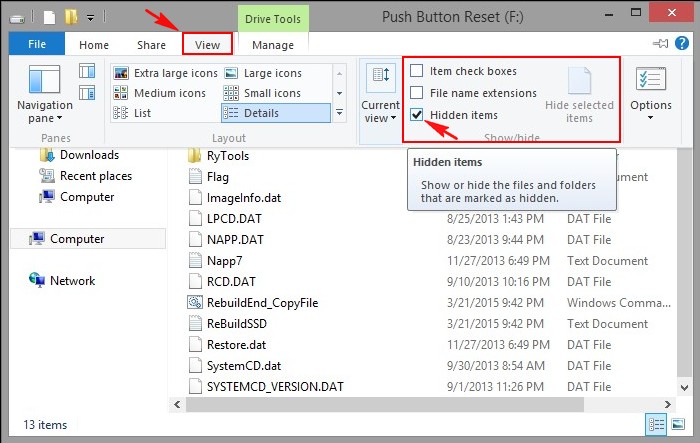
чтобы их увидеть нужно в параметрах папок включить отображение скрытых файлов и папок. Щёлкаем левой мышью на View (Вид) и ставим галочку на пункте H >
и появляется скрытая папка RecoveryImage (называться может по разному, зависит от производителя ноутбука).
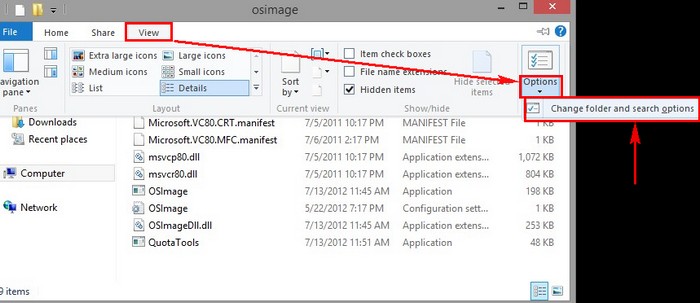
Вкладка View. Отмечаем пункт Show h >
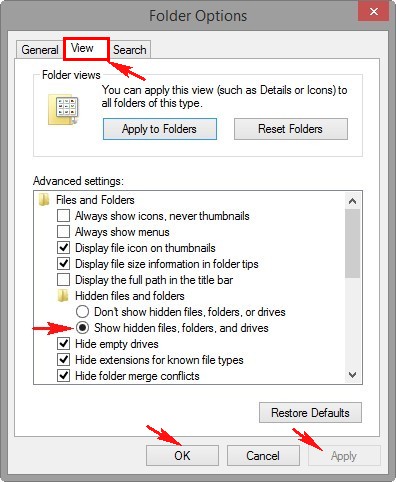
Снимаем галочку с пункта Hide protected operatingsystem files
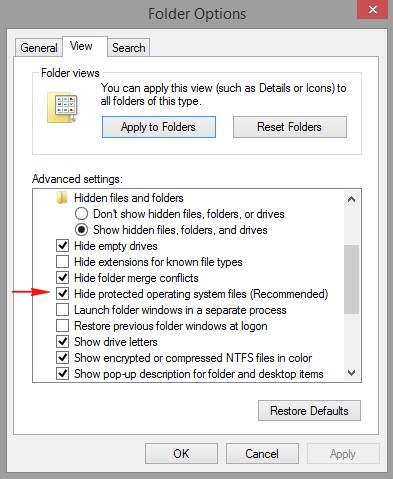
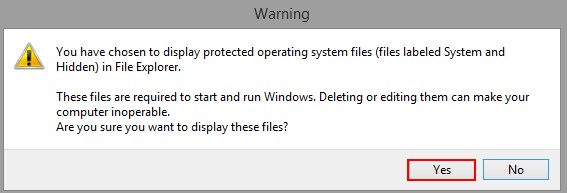
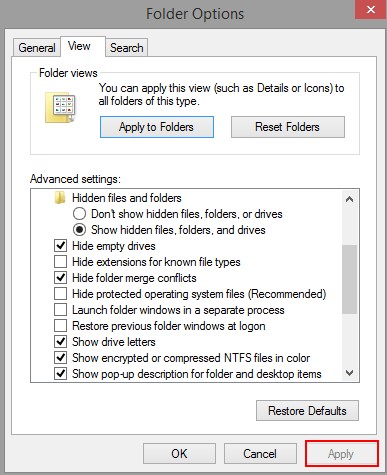
После данных действий все скрытые папки и файлы будут видны в системе.
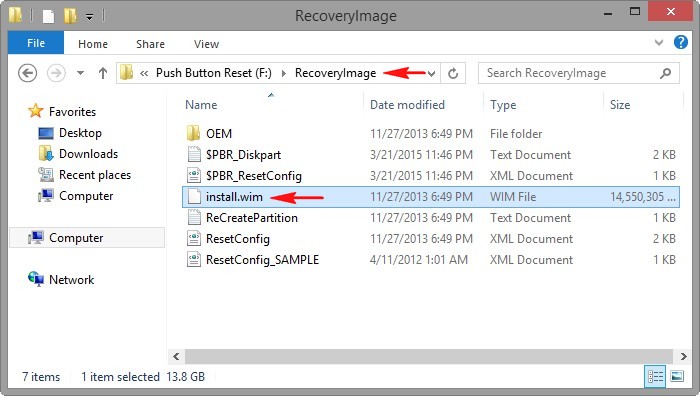
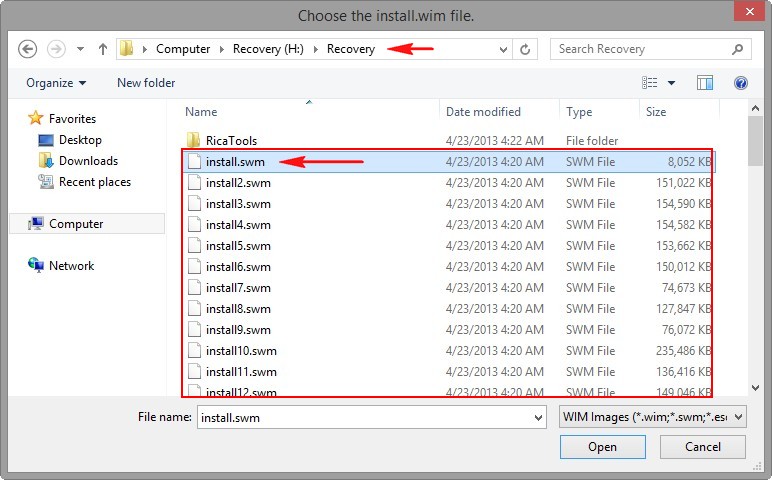
Часто изготовитель делит файл install.wim на несколько небольших файлов install.swm (в этом случае выберите самый первый).
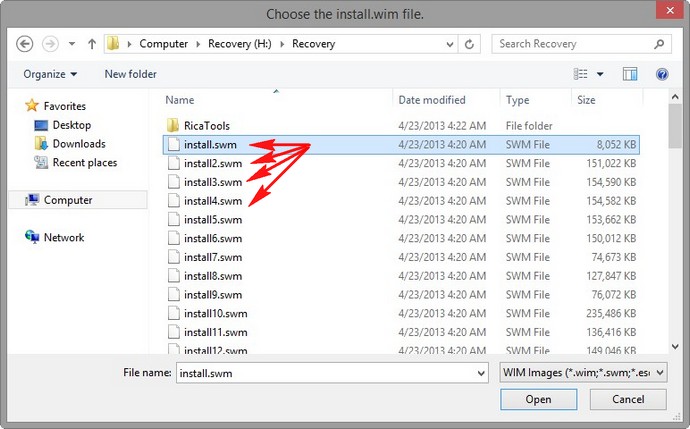
Настала очередь программы WinNTSetup3
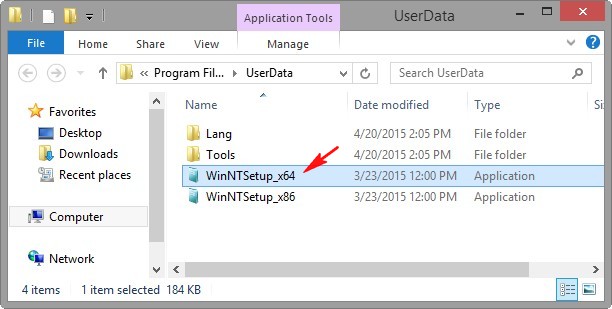
Заходим в личную папку программы
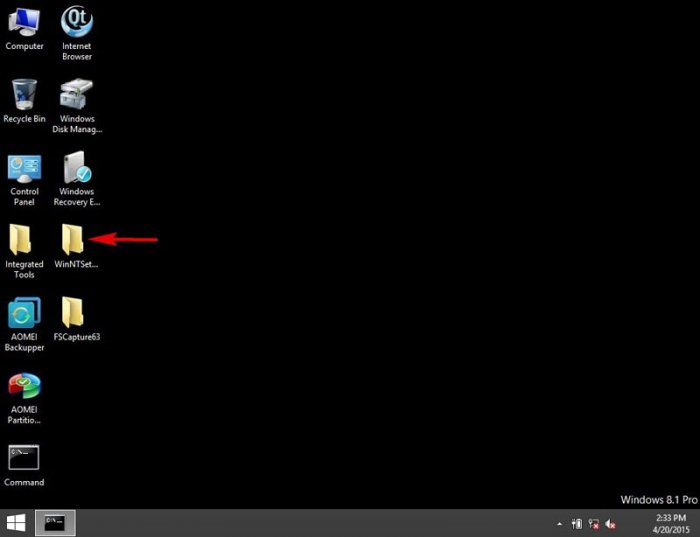
и запускаем файл WinNTSetup_x64.exe
В главном окне WinNTSetup нам нужно указать файл install.wim находящийся на разделе (F:) в папке RecoveryImage. Жмём Выбрать.
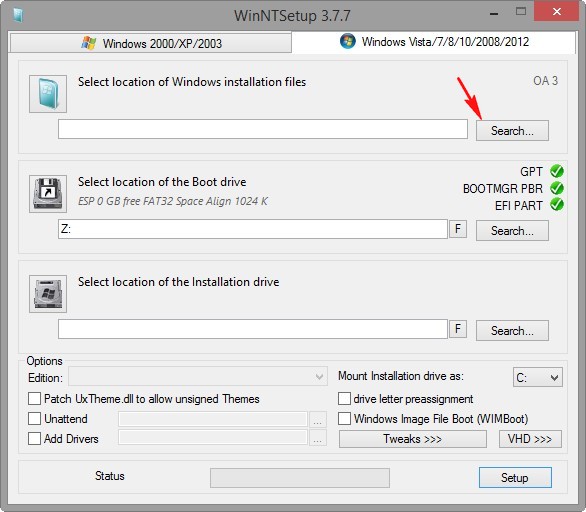
Находим в проводнике файл install.wim, выделяем его левой мышью и жмём Открыть.
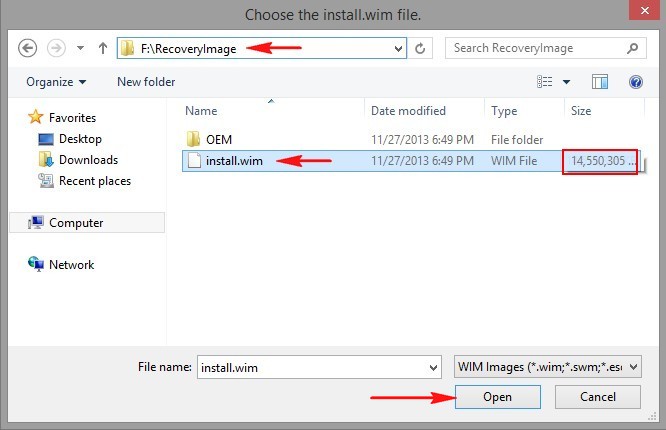
Примечание : иногда производитель ноутбука делит файл install.wim на несколько файлов меньшего размера install.swm , в этом случае выбирайте самый первый.
Читайте также: Степень делим на степень
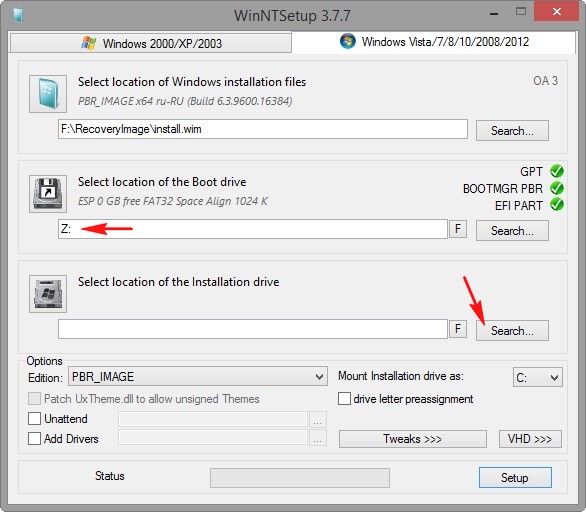
Выбираем раздел, на который будет установлен загрузчик Windows 8.1, в большинстве случаев программа это делает автоматически выбирая первый раздел, System Reserved с файлами загрузки операционной системы и помечает его буквой Z.
Нам остаётся только выбрать диск, на который мы развернём Windows 8.1.
Это естественно будет диск (C:), выделяем его левой мышью и жмём кнопку Select Folder (кстати, можете развернуть заводскую Windows 8.1 и на другой раздел).
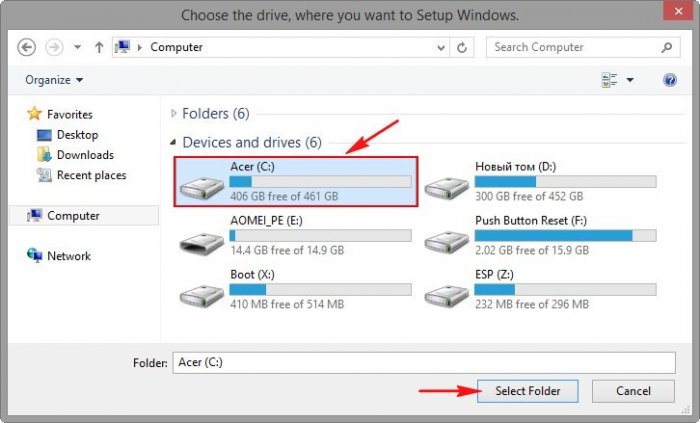
Диск (C:) нужно форматировать, иначе файл install.wim откажется разворачиваться.
Жмём на кнопку F.
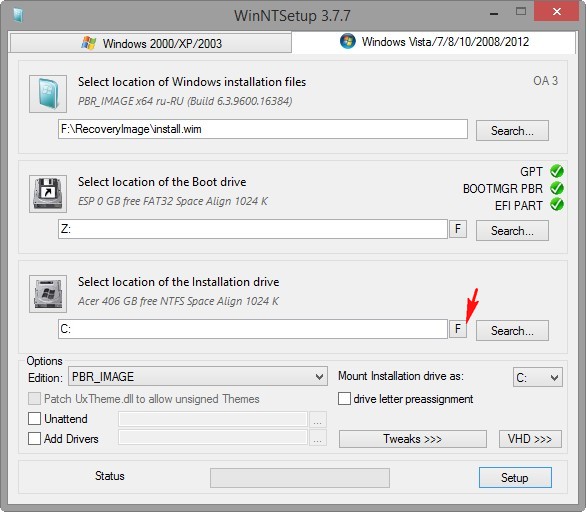
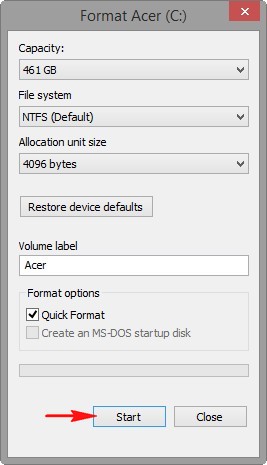
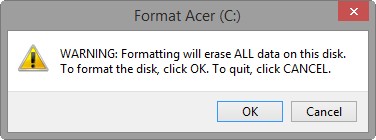
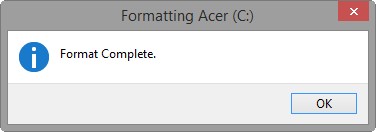
Жмём на кнопку Установка.
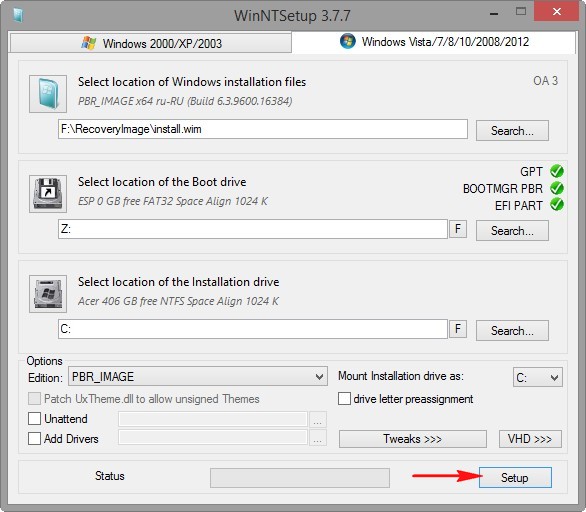
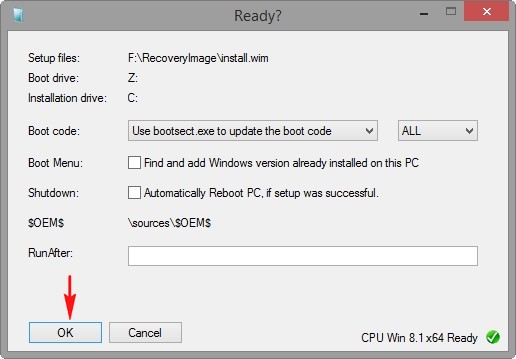
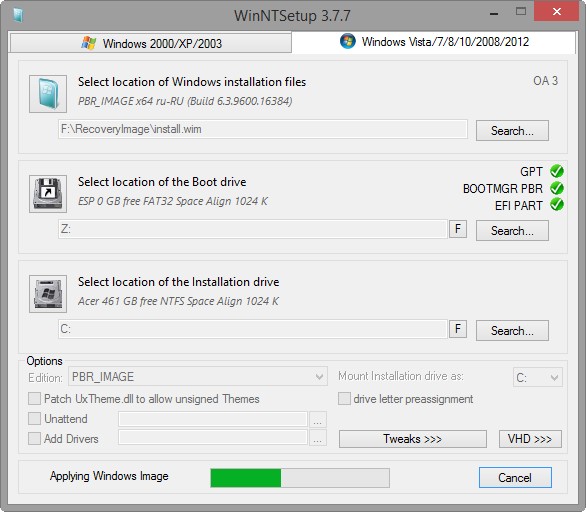
Windows 8.1 восстанавливается из заводского образа.
Процесс успешно завершён. ОК.
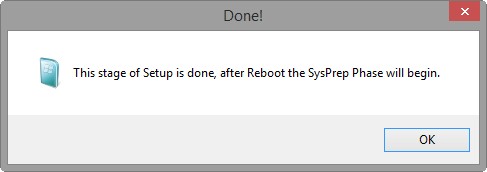
Перезагрузка. Вынимаем флешку и загружаемся с жёсткого диска ноутбука, сразу входим в заключительную фазу инсталляции операционной системы (всё как при нормальном откате к заводским настройкам)
Региональные настройки выставляются автоматически.
Acer Recovery Management — что это за программа?
Нужна ли она на компьютере?
Такая программка необходима для того,что-бы после сбоя вашего компьютера можно было восстановить его в исходное состояние. Причины могут быть разные,вирусы или синие экраны «BSOD»,когда не удаётся войти в систему или не совместимость драйверов. Причин может быть много. Вам необходимо войти в систему,а доступ к ней заблокирован. Что же делать? Программа Acer Recovery Management,поможет вам восстановить ваш компьютер в исходное состояние и исправить существующие ошибки на вашем компьютере. Данную программу,можно,как скачать на компьютер,так и пользоваться с USB накопителя. А вообще в марках ASUS,не важно,стационарный компьютер у вас или ноутбук,она вшита уже в штатную систему и использовать её можно,не входя в систему. Это очень удобно. До загрузки вашей операционной системы и до логотипа загрузки Windows. Нажмите сочетание клавиш Alt+F10 или Alt+F8,вы попадёте в настройки программы,перед вами откроется окошко с 2 пунктами восстановления системы.
Читайте также: Как посчитать среднюю величину
Acer eRecovery Management — это софт для переустановки программ и драйверов. Грубо говоря, через эту программу можно восстанавливать некорректно работающие программы и драйвера. Весьма удобно.
Краткий мануал как это кушать:
0. Ну-с поехали, кликаем в меню «Пуск», а далее «Все программы».
1. Внутри мы ищем папочку «Acer», в этой папке кликаем в «Acer eRecovery Управление».
2. Вам предложат ввести пароль, для того чтобы защитить ваши данные, советую сохранить этот пароль, если создадите его. PS: Я не создавал.
3. В открывшемся окошке кликаем «Восстановления».
4. Далее «Переустановить драйверы или приложения».
5. Выбираем с вами «Conect» и вот теперь выберите те приложения или драйвера, которые вы хотите переустановить.
6. Справа кликаем на ссылочку установки и продолжаем далее по инструкциям на экране.
7. Когда установка завершится, то ноутбук необходимо перезагрузить. Обычно это происходит автоматически, но если вдруг не произошло, то перезагрузите компьютер сами.
8. Готово!
Отрицательные последствия удаления приложения отсутствуют.
Портфолио. Выполненные заказы.
Апгрейд охлаждения в очень тесном корпусе
Системный блок перегревался, как я это исправил.
Jan 27
Тестирование старой сборки Lite Gamer-12
Играю в DmC Devil May Cry на старой сборке Гамлета. Сборка 2012 года.
Jan 27
Апгрейд старого компьютера, производительность увеличились на 966%
О том, как я увеличил производительность ПК почти в 10 раз.
Как настроить пароль на Гугл Диск на Андроиде: пошаговая инструкция
Гугл Диск — это удобный и безопасный способ хранить и обмениваться файлами через интернет. Однако, чтобы защитить свои данные, особенно если у вас есть конфиденциальная информация, рекомендуется установить пароль на Гугл Диск на Андроиде. В этой статье мы расскажем вам, как это сделать шаг за шагом.
Шаг 1: Откройте приложение Гугл Диск на своем устройстве Android. Если у вас его нет, его можно скачать и установить в магазине приложений Google Play.
Шаг 2: На главной странице приложения нажмите на значок меню в левом верхнем углу экрана. Откроется боковая панель с дополнительными опциями.
Шаг 3: Прокрутите вниз до раздела «Настройки» и нажмите на него. Откроется страница с настройками Гугл Диск.
Шаг 4: В разделе «Конфиденциальность» найдите опцию «Защита паролем» и нажмите на нее. Появится всплывающее окно с предупреждением о заморозке файлов и папок. Прочтите информацию и нажмите «ОК», чтобы продолжить.
Как создать пароль на Гугл Диск для Андроид: пошаговая инструкция
Гугл Диск — это облачное хранилище, которое позволяет сохранять, синхронизировать и обмениваться файлами между устройствами. Чтобы обеспечить безопасность ваших данных на Гугл Диске, вам может понадобиться установить пароль на свой аккаунт. В этой инструкции мы расскажем, как сделать это на устройствах с операционной системой Андроид.
- Откройте приложение «Гугл Диск» на своем устройстве.
- В левом верхнем углу нажмите на кнопку с тремя горизонтальными полосками, чтобы открыть боковое меню.
- Прокрутите список и выберите пункт «Настройки».
- В разделе «Конфиденциальность и безопасность» нажмите на «Защитить Гугл Диск паролем».
- Прочтите предупреждение и нажмите на кнопку «Защитить Гугл Диск паролем».
- Введите пароль дважды для подтверждения и нажмите «Далее».
- Дополнительно, вы можете включить опцию «Запрашивать пароль при открывании Гугл Диска». Это позволит вам вводить пароль каждый раз при открытии приложения.
Поздравляем! Теперь ваш Гугл Диск будет защищен паролем. Обязательно запомните свой пароль и не позволяйте другим людям узнать его. Если вы забудете пароль, возможно, потребуется сбросить его и создать новый.
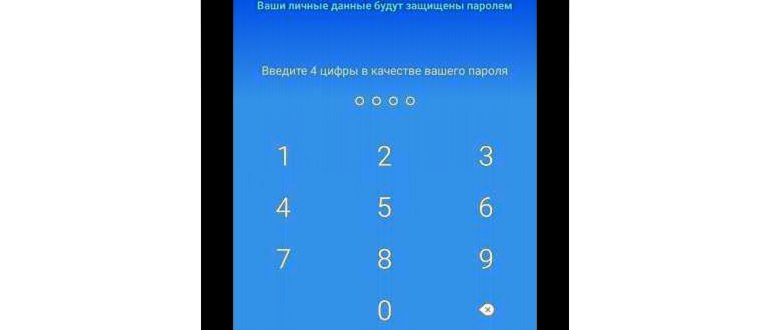
Имейте в виду, что установка пароля на Гугл Диск не ограничивает доступ к самому аккаунту Google на устройстве. Для обеспечения дополнительной безопасности вы также можете установить пароль на ваше устройство или использовать биометрическую аутентификацию (например, сканер отпечатков пальцев или разблокировку лица).
Инсталляция приложения «Гугл Диск» на устройство
Для того чтобы настроить пароль на Гугл Диск на устройстве Android, необходимо предварительно установить приложение «Гугл Диск». Следуйте инструкциям ниже, чтобы установить приложение:
- Откройте Google Play Store на своем устройстве Android.
- Нажмите на иконку поиска, расположенную вверху экрана.
- Введите «Гугл Диск» в поле поиска и нажмите на кнопку «Искать».
- В результатах поиска найдите приложение «Google Диск» и нажмите на него.
- Нажмите на кнопку «Установить» и подождите, пока приложение загрузится и установится на устройство.
- После завершения установки вы увидите кнопку «Открыть». Нажмите на нее, чтобы запустить приложение.
Теперь у вас установлено приложение «Гугл Диск» на вашем устройстве Android, и вы можете приступить к настройке пароля для защиты данных на Гугл Диск.
Вход в приложение и выбор аккаунта Гугл
Прежде чем настроить пароль на Гугл Диск на Андроиде, вам потребуется войти в приложение. Для этого выполните следующие шаги:
- Откройте приложение Гугл Диск на своем устройстве.
- На экране входа вы увидите список доступных аккаунтов Гугл, которые уже были добавлены на ваше устройство.
- Выберите аккаунт, с которым вы хотите связать пароль для Гугл Диска. Если нужного аккаунта нет в списке, нажмите на кнопку «Добавить аккаунт» и введите данные вашего Гугл аккаунта.
- После выбора аккаунта и входа в приложение вы увидите основной экран Гугл Диск.
Теперь вы готовы настроить пароль для своего Гугл Диска и обеспечить дополнительную защиту своих данных. Продолжайте чтение статьи, чтобы узнать, как это сделать.
Переход в настройки безопасности аккаунта
Перед тем, как настроить пароль на Гугл Диск на Андроиде, вам понадобится перейти в настройки безопасности аккаунта. Это поможет вам установить надежный пароль и использовать дополнительные функции для защиты вашей информации.
Вот пошаговая инструкция о том, как перейти в настройки безопасности аккаунта:
- Откройте приложение «Настройки» на вашем устройстве Android.
- Прокрутите вниз и найдите раздел «Аккаунты» или «Пользователи и учетные записи».
- Выберите свой Гугл аккаунт из списка учетных записей, если он не выбран по умолчанию.
- Нажмите на кнопку «Google аккаунт» или «Управление аккаунтом».
- На экране управления аккаунтом выберите раздел «Безопасность» или «Security».
- Прокрутите вниз и найдите раздел «Пароль» или «Password».
- Вам могут потребоваться дополнительные аутентификационные данные, такие как пин-код, рисунок или отпечаток пальца, для подтверждения вашей личности.
- После успешной аутентификации вам будет доступна настройка пароля аккаунта.
После перехода в настройки безопасности аккаунта вы сможете настроить пароль на Гугл Диск и принять другие меры для обеспечения безопасности данных.
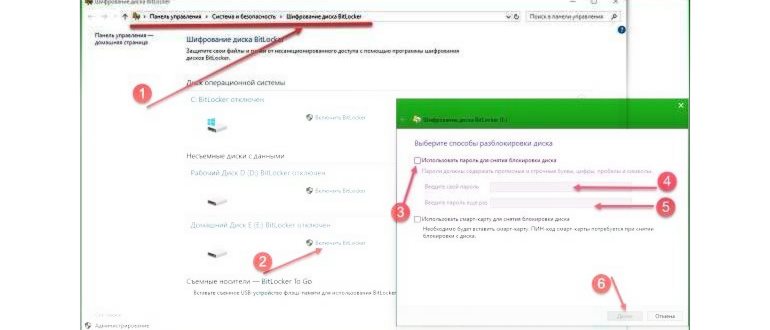
Обратите внимание, что шаги могут незначительно отличаться в зависимости от версии ОС Android и настроек вашего устройства. Если вам не удается найти определенные разделы или функции, обратитесь к руководству пользователя вашего устройства или обратитесь в службу поддержки.
Создание пароля для доступа к Гугл Диску на Андроиде
Гугл Диск — это облачное хранилище, где вы можете сохранять, редактировать и совместно использовать файлы и папки. Чтобы обеспечить безопасность ваших данных, рекомендуется установить пароль для доступа к Гугл Диску на вашем устройстве с операционной системой Android. В этом руководстве будут показаны шаги, как настроить пароль для Гугл Диска на Андроиде.
- Откройте приложение «Гугл Диск»: Найдите иконку Гугл Диска на экране вашего устройства и нажмите на нее, чтобы открыть приложение.
- Откройте настройки: В правом верхнем углу экрана, нажмите на значок с тремя вертикальными точками, чтобы открыть меню. В меню выберите «Настройки».
- Выберите «Безопасность»: Пролистайте список настроек и найдите вкладку «Безопасность». Нажмите на нее, чтобы перейти к настройкам безопасности.
- Установите пароль: На странице безопасности найдите раздел «Защита паролем». Включите переключатель «Включить» и следуйте инструкциям для создания пароля.
- Подтвердите пароль: После создания пароля, вам будет предложено повторить его для подтверждения. Введите пароль еще раз и нажмите «Готово» или «Сохранить», чтобы сохранить настройки пароля.
Теперь, когда вы установили пароль для доступа к Гугл Диску на вашем устройстве Android, вам будет необходимо вводить пароль каждый раз, когда вы хотите открыть приложение. Это позволит обеспечить безопасность ваших файлов и данных на Гугл Диске.
Кроме того, рекомендуется использовать надежный и уникальный пароль, чтобы убедиться в безопасности вашего аккаунта, особенно если вы храните на Гугл Диске важные и чувствительные данные.
Сотовые телефоны, форум о популярных проблемах и неисправностях
Как настроить пароль на Гугл Диск на Андроиде?
Для того чтобы настроить пароль на Гугл Диск на Андроиде, следуйте этим шагам: 1. Откройте приложение Гугл Диск на своем устройстве. 2. Нажмите на иконку «Меню» в верхнем левом углу экрана. 3. Выберите «Настройки». 4. Прокрутите вниз и найдите раздел «Безопасность». 5. В разделе «Безопасность» выберите «Настроить аутентификацию». 6. Выберите «Пароль» в качестве метода аутентификации. 7. Введите и подтвердите пароль. 8. Нажмите на кнопку «Готово». Пароль успешно настроен!
Как добавить пароль на Гугл Диск на Андроиде?
Для добавления пароля на Гугл Диск на Андроиде, выполните следующие шаги: 1. Откройте приложение Гугл Диск на своем устройстве. 2. Нажмите на иконку «Меню» в верхнем левом углу экрана. 3. Выберите «Настройки». 4. Прокрутите вниз и найдите раздел «Безопасность». 5. В разделе «Безопасность» выберите «Настроить аутентификацию». 6. Выберите «Пароль» в качестве метода аутентификации. 7. Введите и подтвердите пароль. 8. Нажмите на кнопку «Готово». Пароль успешно добавлен!
Можно ли настроить пароль на Гугл Диск без приложения на Андроиде?
Нет, настройка пароля на Гугл Диск возможна только через приложение на устройстве с операционной системой Android. Чтобы настроить пароль, вам нужно установить приложение Гугл Диск на свое устройство, открыть его и выполнить несколько простых шагов.
Как изменить пароль на Гугл Диск на Андроиде?
Чтобы изменить пароль на Гугл Диск на устройстве Android, вам потребуется выполнить следующие действия: 1. Откройте приложение Гугл Диск. 2. Нажмите на иконку «Меню» в верхнем левом углу экрана. 3. Выберите «Настройки». 4. Прокрутите вниз и найдите раздел «Безопасность». 5. В разделе «Безопасность» выберите «Сменить пароль». 6. Введите текущий пароль. 7. Введите новый пароль и подтвердите его. 8. Нажмите на кнопку «Готово». Теперь ваш пароль на Гугл Диск успешно изменен!
File Folder Secure
С помощью этой функции вы сможете показать кому-то изображение с планшета, не боясь, что пользователь начнёт листать альбом и смотреть прочие снимки, так как такое действие попросту будет заблокировано. Так вы покажете только то, что вам необходимо, и не будете беспокоиться за конфиденциальность других снимков.
- Зайдите в настройки iPad, выберите раздел «Основные».
- Откройте пункт «Универсальный доступ», где вы увидите меню для управления возможностью «Гид-доступ» — выберите его.
- Включите функцию и поставьте пароль в виде кода либо отпечатка пальца.
- Это ещё не всё, так как для полной активации необходимо три раза подряд нажать клавишу Home.
Теперь вы просто открываете изображение, чтобы показать другому человеку, нажимаете три раза ту же клавишу Home и спокойно отдаёте ему Айпад в руки.
Потребуется указать электронную почту, она пригодится в случае утери пароля. Выберите необходимые папки для блокировки нажатием на замок.
Как поставить пароль на папку без дополнительных программ?
- Нажмите на файл, папку или диск правой кнопкой мыши и выберите Свойства.
- Перейдите на вкладку Безопасность.
- В списке учетных записей, имеющих доступ к файлу, поочередно выберите те, которым не нужно открывать этот файл или папку, и в столбце Запретить установите все галочки.
Перейдите в папку с важными файлами Перенести файлы в новую папку Выберете ее и нажмите кнопку Шифрование Установите пароль и нажмите ОК.
Все предельно просто: нужно открыть боковое меню, выбрать команду Google Диск, выбрать свой Google-аккаунт и зашифровать одну из папок. Чтобы процесс шифрования происходил быстрее, лучше шифровать пустую папку. Создайте папку (рис. 1), а затем из меню выберите команду Зашифровать текущую папку (рис.
Приложения
Защита нужна для файлов, содержащих личную информацию: контакты, записи, реквизиты онлайн-банков. Код устанавливается без специальных программ. Для этого необходимо:
При таком способе защиты запароленных приложений может быть сколько угодно.
Обратите внимание! Применение возможностей стандартных настроек является самым простым способом защиты данных. Но, к сожалению, на большинстве устройств с Андроид для установки шифра необходимо скачивать специальные приложения.
Могу ли я установить пароль для файлов и папок Google Диска?
Поскольку каждый использует Google Drive для защиты всех своих воспоминаний, а также важных файлов, вопрос об установке пароля для него — действительно распространенный вопрос, который может прийти в голову каждому третьему лицу.
Ответ на этот вопрос: вы можете установить пароль для некоторых конкретных файлов и изображений или можете загружать файлы, защищенные паролем, для открытия которых потребуется пароль, а также установить некоторую встроенную безопасность, доступную только для выборочных.
Кроме этих файлов, защищенных паролем, нельзя установить пароль для папок на Google Диске.
Как Запаролить Гугл Диск на Андроиде
Давайте подробно разберем установку пароля на галерею с помощью программы Smart AppLock. Кстати, функционал других подобных приложений, практически такой же:
Как еще можно зашифровать Google Drive
Если вы не хотите использовать Boxcryptor, то можете применить другой метод шифрования файлов перед загрузкой в облако. Можно использовать, например, программу 7-Zip. После шифрования архивов файлы нельзя будет просмотреть без ввода заранее заданного пароля.
Когда функция будет активирована на всех смартфонах, пока не известно. Поэтому всегда следите за тем, чтобы приложение Google Диск было обновлено до самой актуальной версии.
Мы не можем опубликовать ваш комментарий, так как он нарушает правила публикаций на сайте.
Как Запаролить Гугл Диск на Андроиде
Чтобы установить на папку пароль, необходимо зайти в Ваш почтовый ящик, перейти в пункт меню «Папки» (слева сверху над списком папок) . Нажать ссылку «редактировать» рядом с именем папки. Затем поставить галочку «Защитить папку паролем» , ввести пароль, секретный вопрос и ответ на него.
Как снять защитить диапазон в гугл таблице?
Для этого есть простой способ. В главном меню нажимаем “Данные” – “Защищенные листы и диапазоны”. И там мы увидим тот диапазон ячеек, который мы с вами только что защитили. Вы можете его корректировать, устанавливать разрешения, или же просто снять защиту.
Выберите папку, которую нужно запаролить, и нажмите на нее ПКМ. Выберите «Добавить в архив RAR». Во вкладке «Общее» снизу кликните «Установить пароль». Введите его дважды в двух полях.
Как поставить пароль на папку без дополнительных программ?
- Нажмите правой кнопкой мыши по файлу или папке и выберите Добавить в архив (Add to archive).
- В отобразившемся окне в поле Метод сжатия (Compression method) выберите Без сжатия (Store). .
- Затем нажмите на кнопку Установить пароль (Set password).
- Откройте приложение Google Files. на устройстве Android.
- В нижней части экрана нажмите «Просмотр» .
- Прокрутите страницу вниз до раздела «Коллекции».
- Нажмите Секретная папка.
- Введите PIN-код.
- Нажмите Далее.
- На открывшейся странице повторно введите PIN-код.
- Нажмите Далее.
Как Запаролить Гугл Диск на Андроиде
Некоторые сборки ОС последних версий позволяют блокировать приложения непосредственно из меню настроек. Для этого достаточно выбрать пункт «Безопасность» и отыскать в нём графу «Приложения». В любом случае не стоит игнорировать вопрос информационной защищённости в эпоху киберпреступлений. Надеемся, наши советы помогли вам обезопасить свой гаджет.
Как поставить пароль на папку в Google Drive?
Все предельно просто: нужно открыть боковое меню, выбрать команду Google Диск, выбрать свой Google-аккаунт и зашифровать одну из папок. Чтобы процесс шифрования происходил быстрее, лучше шифровать пустую папку. Создайте папку (рис. 1), а затем из меню выберите команду Зашифровать текущую папку (рис.
- На используемом Андроид устройстве следует открыть браузер и войти на страницу управления вашего аккаунта;
- Выбираем вкладку «безопасность и вход»;
- Вводим существующий пароль для доступа к настройкам безопасности;
- Далее сервис предлагает его сменить.
Что делать, если пароль от папки забыт или утерян
Случаются разные непредвиденные ситуации, когда теряется код. Решить проблему можно с помощью опции «Дешифровать» в стандартных настройках. После выполнения этой процедуры защита с папок будет снята. Также можно попробовать восстановить доступ с помощью Google-аккаунта, на котором хранятся пароли.
Важно! Восстановление паролей с помощью Google-аккаунта возможно только при условии, что они были сохранены там во время шифрования файлов.
Безопасность личных данных на смартфоне является важным аспектом в работе с ним. Поэтому так важно знать, как поставить пароль на папку на Андроиде и какие способы для этого используются.
Android 4.4.4
Чтобы спрятать СМС, записи, фото и входящие звонки требуется зайти в «Настройки», потом «Другие настройки», после «Конфиденциальность», затем «Защита данных», в конце «Гостевой режим».
Для защиты приложений и проводника требуется зайти в «Настройки», после «Другие настройки», затем «Конфиденциальность», далее «Защита данных», в конце «Защита приложений».
Используя вышеуказанные рекомендации, пользователь сможет обезопасить собственные данные на телефоне от злоумышленников.
Чтобы прокомментировать или ответить, прокрутите страницу вниз ⤓
Как поставить пароль на гугл диск на андроид
Как запаролить Google Drive — инструкция по безопасности
Безопасность персональных данных в современном обществе несет неоценимую значимость для пользователя. В современном мире хранимая вами информация может иметь куда большую ценность, чем ваше устройство, будь то ноутбук или смартфон.
При утере девайса можно купить новое устройство за вполне обозначенную стоимость, восстановить же информацию у вас не получится. Использование облачного сервиса Google Disk разрешает эту проблему, однако, стоит уделить внимание настройке безопасности, установлению логин-паролей на ваше «облако» для обеспечения безопасного хранения личной информации. Чтобы произвести эти действия необходимо знать, как поставить пароль на Гугл Диск.
Безопасность данных

Для доступа к Google Drive используется аутентификация.
После авторизации вы получаете доступ к вашему персональному хранилищу Гугл Диска.
Для повышения надежности хранения данных вы можете воспользоваться двух этапной аутентификацией.
Порядок авторизации следующий:
- Вход в аккаунт гугл через первичный логин и пароль, установленный вами;
- Переходим во вкладку управления аккаунтом;

- Ищем строку «Безопасность и вход»;

- Запароливаем;

- Проходим двухэтапную аутентификацию.

Изменить установленную защиту можно через управление аккаунтом Google:
- В одноименном пункте проходим повторную аутентификацию;
- Придумываем и вводим новый пароль, подтверждаем его повторным введением.
Чтобы полноценно использовать Google Drive смартфон под управлением OC Android нужен так же аккаунт Google. Регистрация в сервисе станет настоящим спасением для вас, если, к примеру, вы забыли пин-код. На Гугл Диске вы можете держать резервную копию вашего устройства, иными словами «бэкап».

К сожалению, через ваше мобильное устройство изменить все запароленные службы Google нельзя.
Смена пароля
Разберем конкретно процесс для Гугл Disk:
- На используемом Андроид устройстве следует открыть браузер и войти на страницу управления вашего аккаунта;

- Выбираем вкладку «безопасность и вход»;
- Вводим существующий пароль для доступа к настройкам безопасности;

- Далее сервис предлагает его сменить.
После ввода требуется повторное подтверждение.
Так же стоит напомнить о важности двухэтапной аутентификации.
Во многих отношениях Google Диск является чрезвычайно полезным инструментом: он позволяет хранить все ваши файлы в одном месте, к которому вы затем можете получить доступ из любого места и с любого устройства. Это также существенно упрощает обмен файлами и папками с членами команды или соавторами. Но легкость, с которой Google делает ваши файлы доступными для вас, также может быть серьезным недостатком, поэтому стоит узнать, как поставить пароль на Гугл Диск.

Поскольку вы всегда входите в облако как на своем компьютере, так и на своем телефоне, кто-то другой может легко получить доступ к файлам вашего Гугл Диска, если вы потеряете одно из своих устройств или оставите его без присмотра. Легко представить, какие это может иметь катастрофические последствия, особенно если вы используете облако для хранения конфиденциальной информации о клиентах или пациентах, финансовых данных, коммерческой тайны вашей компании или любой другой конфиденциальной информации.
Однако есть несколько способов повысить безопасность Гугл Диска, усилив защиту паролем. Кроме того, развертывание Sookasa для этого сервиса также обеспечивает безопасное и простое решение для шифрования файлов на Google Диске, двухфакторной аутентификации и других элементов управления конфиденциальностью.
Способы, как запаролить Гугл Диск
Один из основных шагов, о которых следует помнить, — это добавление пароля на ваш смартфон на Андроид или компьютер, если вы этого еще не сделали. Сделайте пароль надежным, уникальным и часто меняйте его.
Также можно защитить паролем вашу учетную запись Гугл Диска на iPhone или iPad, активировав в приложении настройку «Блокировка пароля». Этот параметр может блокировать ваши приложения Гугл Диска, Документы, Листы и Слайды каждый раз, когда вы закрываете их или через 15 минут бездействия.

Наличие секретного кода на смартфоне и в приложении Диск, безусловно, может быть хорошей защитой от технологически неподкованных злоумышленников, но все равно оставляет файлы облака уязвимыми, ведь если постараться, пароли легко угадать или взломать.
Хотя на этом сервисе в настоящее время нет возможности защищать паролем отдельные папки, вы можете ограничить разрешения, чтобы избежать изменения или удаления ваших документов. Хотя это помогает вам удостовериться, что никакие конфиденциальные данные не будут потеряны или изменены на рабочем месте, это не слишком защищает конфиденциальную информацию от посторонних глаз. Запуск специального сценария также может добавить блокировку паролем для отдельных документов в Гугл Диске, но даже это может стать чрезвычайно обременительным, если вы работаете с тысячами файлов.
Тогда как установить на Google Drive пароль?

Хотя все вышеперечисленные решения являются адекватными временными пробелами, возможно, самый простой и самый тщательный способ защиты данных на Google Диске — это стороннее решение, такое как Sookasa, которое обеспечивает безопасное шифрование на уровне файлов.
При развертывании Sookasa для Google Диска автоматически создается специальная папка, которая выглядит и действует как все остальные ваши папки на Google Диске. Любые документы, помещенные в эту папку, автоматически шифруются на уровне файлов, что означает, что они шифруются до того, как они попадают в облако, и остаются зашифрованными в любом месте, где они синхронизируются или отправляются. Легко поделиться зашифрованным файлом или папкой с коллегой или соавтором, и только авторизованные вами пользователи смогут дешифровать содержимое ваших файлов.

Таким образом, пользовательские ошибки, потерянные устройства или взломанные пароли не станут концом света для ваших конфиденциальных данных, потому что они все еще будут зашифрованы — и не поддаются дешифрованию — с помощью Sookasa.
В дополнение к обеспечению строгих мер шифрования, Sookasa может также обеспечить меры безопасности. Например, администраторы группы могут включить обязательную двухфакторную аутентификацию для своих пользователей, требуя пароль и дополнительный код для доступа к любым файлам на Google Диске и в его зашифрованной папке Sookasa.
Защищенная паролем электронная таблица Google.
Еще одно решение проблемы безопасности — это когда Google Drive запрашивает пароль каждый раз, когда вы открываете документ. К сожалению, Google не предоставляет такую встроенную функцию защиты. Но вы можете добиться того же, используя защищенную паролем таблицу Гугл, которая использует сценарии Google. Вот как это использовать.
- Откройте и создайте копию электронной таблицы Google Protected Sheet. Вы можете переименовать ее на любой логин или имя, которое вы хотите.
- Далее выберите «Инструменты-> Редактор скриптов». Это вызовет скрипт в новом окне или вкладке.

- В этом окне выберите «Файл-> Управление версиями»
 и нажмите «Сохранить новую версию».
  Вы можете оставить все поля пустыми. Появится новая строка для версии 1. Просто нажмите кнопку «ОК».
 - Теперь выберите «Опубликовать-> Развернуть как веб-приложение» и нажмите кнопку «Развернуть».
- Теперь вам будет показано подтверждение того, что ваше приложение было развернуто как веб-приложение.
- Теперь закройте это окно и вернитесь на вкладку или окно электронной таблицы. Вы найдете новый пункт меню «Защитить файл» в электронной таблице. Выберите «Protect File-> Initialize» и предоставьте необходимые разрешения.
Все вышеперечисленные шаги нужно сделать только один раз. Теперь вы полностью настроили защищенный паролем документ.
Теперь вы можете добавить то, что вы хотите надежно хранить в документе. Просто убедитесь, что вы оставили первые два цветных ряда нетронутыми.
Чтобы защитить документ, выберите «Защитить файл -> Зашифровать файл».
Вам будет предложено ввести пароль.
После этого будет зашифровано содержимое каждой ячейки в документе. Теперь ваши данные полностью защищены паролем, и никто не сможет их прочитать без пароля, который вы установили.
ПРИМЕЧАНИЕ. Этот пароль — не пароль вашей учетной записи Google, а любой пароль, который вы можете выбрать. При первом запуске «шифрования» вам будет предложено установить пароль, который будет использоваться для всех дальнейших запросов шифрования / дешифрования.
Когда вы захотите расшифровать документ, откройте его и выберите «Защитить файл -> Расшифровать файл». Вас снова попросят ввести пароль, который он расшифрует и вернет содержимое ячейки, которое вы можете прочитать или отредактировать.
Это хорошо работает, если вы открываете электронную таблицу на ПК. Но если вы открываете его с телефона, Google всегда загружает мобильную версию , в которой нет меню «Защитить файл». Чтобы кодировать / декодировать вашу электронную таблицу с телефона, нажмите на URL шифрования / дешифрования, который будет присутствовать в первой строке. Этот URL-адрес создается и добавляется после развертывания веб-приложения на шаге 4 выше.
При загрузке URL отобразится веб-страница, где вы можете ввести свой пароль для шифрования или дешифрования документа. После этого появится ссылка «Вернуться назад», по которой вы можете загрузить зашифрованную / расшифрованную электронную таблицу.
Инструкция, как изменить пароль, очень простая. Используйте опцию меню «Защитить файл -> Поменять пароль». Пожалуйста, убедитесь, что вы не редактируете и не изменяете зашифрованный документ. Если вы делаете это, расшифровка не сможет вернуть исходный контент. И, как всегда, скрипт является вашей локальной копией и полностью выполняется в вашей учетной записи облака. Никто другой не имеет доступа ни к чему, включая установленный вами пароль.
Подводим итоги
Пароли являются первой точкой входа для любого злоумышленника, пытающегося получить доступ к конфиденциальным данным. Шокирует то, что слабые пароли все еще широко используются, что никак не влияет на безопасность.
Принятие мер безопасности высокого уровня, таких как шифрование, необходимо для обеспечения безопасности данных, но обеспечение надежных паролей у вас и вашей команды — первый шаг к управлению вашей безопасностью.
Устанавливаем пароль на таблицы в Google Drive
Google Drive не только облачное хранилище, но еще и полноценный инструмент для работы с документами. Так как приложение бесплатное, то естественно новые функции появляются не так быстро как хотелось бы. Несмотря на это сервис постоянно развивается и не стоит на месте. Сегодня мы расскажем о том как получить возможность, которой так не хватало при работе с конфиденциальными документами, а именно о том как поставить пароль на таблицы в Google Drive.
Создание новой копии сценариев таблицы
Для начала перейдите по этой ссылкеВ и согласитесь скопировать сценарий таблицы в вашу учетную запись. Это оригинальный скрипт, позволяющий самостоятельно расширять стандартные возможности сервиса Google Drive.
Сейчас сценарий хранится на проверенном аккуанте и проверен на вредоносный код — все в порядке. Для того чтобы файл был скопирован в ваш профиль необходимо авторизироваться в системе Google.
Создание собственного веб-приложения для запуска скрипта таблиц
Для начала вам потребуется убедиться в том, что скрипт сможет получить все необходимые для работы права в профиле Google Drive.
Откройте скопированную ранее таблицу и нажмите на вкладку инструменты, во всплывающем меню выберите пункт «редактор скриптов».

На открывшейся странице находим пункт «файл», а далее ищем вкладку «Версии».

Выбирайте кнопку «сохранить новую версию».

После того как новая версия сохранена, нажмите на кнопку «ОК» внизу экрана чтобы вернуться в редактор скриптов.
Найдите в верхнем меню кнопку «Публикация» и в выпадающем списке выберите ссылку «Развернуть как веб-приложение»

Настраивать и менять в открывшемся окне ничего не нужно, так как этот скрипт способен только добавлять пароли внутри вашей таблицы, поэтому сразу переходите к следующему пункту «Развернуть». Отметим, что данный скрипт доступен только на вашем аккуанте.
Во втором появившемся окне тоже ничего вводить не нужно, просто нажмите «Ок» и следуйте дальнейшим инструкциям.
Теперь когда вам понадобиться создать защищенную таблицу, просто скопируйте и переименуйте тот файл, который вы рекомендовали вам скачать. Так как вы уже создали скрипт, следующие файлы будут автоматически открываться с функциями шифрования данных.
Шифровать и расшифровывать свои таблицы
Когда вы откроете таблицу, вам будет доступен новый пункт меню : Protect File. Этот пункт появился благодаря тому, что вы развернули веб-приложение по инструкции выше.
Все данные, которые вы будете вводить в таблицу теперь обрабатываются с участием вашего скрипта. Нажав на новый пункт меню, вы увидите выпадающий список опций, который предлагают шифровать или расшифровать данные в таблице. Далее мы расскажем как пользоваться этими опциями.
Для начала нажмите кнопку « Protect File», а следом ссылку «Encrypt File».

Когда вы впервые откроете этот скрипт в таблице Google Drive, приложение предупредит о возможном вреде от сторонних приложений.

Это происходит со всеми приложениями, которые разработанные сторонними программистами, поэтому не удивляйтесь и не пугайтесь. Нажмите кнопку «ОК», чтобы продолжить работу со скриптом.
Теперь попробуйте задать пароль для электронной таблицы.

Хочется предупредить, не используйте те же пароли что и в учетной записи Google или других важных аккуантов. Лучше всего придумать новый пароль для безопасности. Как только вы ввели новый пароль, нажмите подтвердите его нажатием кнопки «ОК».
В тот самый момент как вы ввели пароль, данные в таблице начнут меняться и станут не читаемыми. Опять же, в скрипте используется простое шифрование и поэтому стоит понимать какие данные стоит публиковать в облаке.

Когда вам потребуется вернуть таблицу в исходное состояние, нажмите кнопку Protect File и выберите пункт Decrypt File.

Перед вашими глазами возникнет окно в которое нужно ввести пароль, введенный ранее при шифровании. Введите его и нажмите кнопку Submit. Так как скрипт простой и бесплатный с ним могут возникать проблемы, но не стоит бояться. Просто попробуйте ввести пароль еще раз, скорее всего, произошел временный сбой.
Изменить пароль можно все в том же меню Protect File, введя старый и новый пароль. Тут есть один нюанс, когда вы измените пароль, редактирование таблицы станет недоступным, поэтому придется копировать таблицу и начинать заполнение заново.
Еще одна возможность скрипта — создание прямого URL на файл. Для доступа к таблице придется ввести все тот же пароль.
Если вы заметите, что пункт меню Protect File пропал, верните его с помощью пункта «Инструменты» — «Управление скриптами» и выберите наш скрипт из списка.

Мы согласны, защитить таблицу паролем, сейчас достаточно нудный и трудоемкий процесс, но пока Google не добавит такую функцию официально, выбирать не приходится. Расскажите нам в комментариях, получилось ли у вас зашифровать таблицу?
[/xfgiven_links] —> old for 10.2—>


Комментариев (0)Просмотров: 20 715
Полное руководство — защита паролем папки Google Диска [3 способа] [Новости MiniTool]
Шифрование файлов — хороший способ сохранить ваши данные и файлы в безопасности. Но как защитить паролем папку на Google Диске? Это сообщение от MiniTool покажет вам руководство по защите паролем папки Google Диска.
Если вы хотите защитить свои файлы от посторонних глаз, вы можете выбрать шифрование или защитить паролем файл или папку . Они могут выбрать пароль для файлов, используя встроенную в Windows функцию EFS. Но некоторые люди задаются вопросом, можно ли защитить паролем файлы, сохраненные на облачных серверах.
Нет сомнений в том, что вы можете защитить паролем папку Google Диска. Итак, в следующем разделе мы покажем вам, как это сделать.
Полное руководство — Защита паролем папки Google Диска
В этом разделе мы расскажем, как защитить паролем папку на Google Диске.
Способ 1. Используйте надежный пароль для Google Диска
Документы, таблицы и документы Google не имеют возможности индивидуальной защиты паролем. Но они по-прежнему защищены на сервере Google. Другие люди не могут получить доступ к файлам на Google Диске, если вы ими не поделитесь.
Итак, чтобы ваши данные, сохраненные на Google Диске, были в безопасности, вам необходимо убедиться, что ваша учетная запись максимально безопасна. Вы можете использовать надежный пароль, включить двухфакторную аутентификацию или использовать аппаратный ключ безопасности для лучшей защиты.
Таким образом, ваша учетная запись Google Drive будет сложно атаковать, а ваши файлы на Google Drive будут защищены.
Способ 2. Защита файлов паролем перед загрузкой
Чтобы защитить паролем папку Google Диска, вы можете выбрать защиту паролем файла перед загрузкой. Это был бы хороший способ защитить ваши файлы.
А вот и руководство.
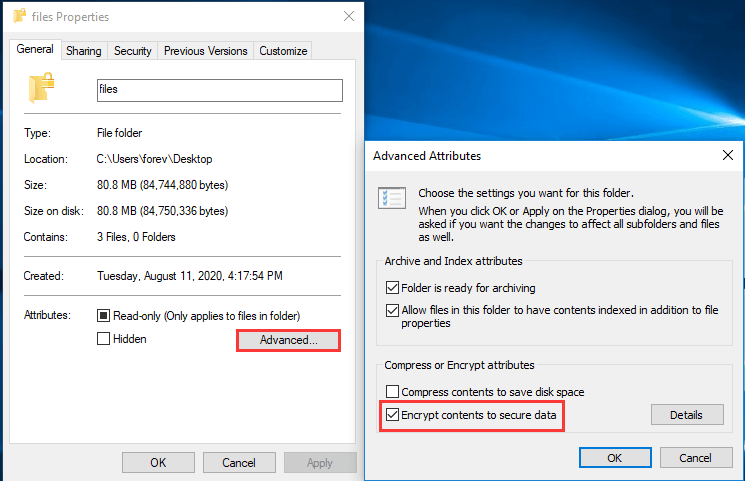
1. Щелкните правой кнопкой мыши файл, который хотите зашифровать, и выберите Свойства .
2. Во всплывающем окне щелкните Продвинутый продолжать.
3. Затем выберите Шифровать содержимое для защиты данных и нажмите Хорошо .
[3 основных решения] Шифрование содержимого для защиты данных выделено серым цветом
Как зашифровать файл, если опция шифрования содержимого для защиты данных неактивна? И в этой статье показаны 4 метода решения проблемы.
4. Затем выберите вариант Применить это изменение только к этой папке .
5. Затем вам необходимо создать резервную копию сертификата и ключа шифрования файлов и нажать Резервное копирование сейчас продолжать.
6. Затем следуйте инструкциям на экране для ввода пароля.
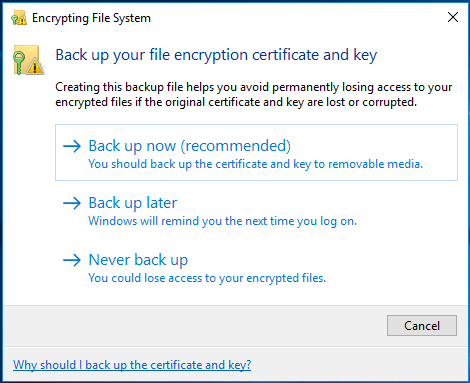
После этого вы защитили свой файл паролем и можете загрузить его на Google Диск.
Способ 3. Шифрование документов через Word
Чтобы защитить файл документа паролем, вы можете выбрать шифрование документов с помощью Word, функции, предоставляемой Microsoft Office, а затем загрузить его на Google Диск.
А вот и руководство.
- Откройте свой текстовый документ.
- Тогда выбирай файл продолжать.
- Затем нажмите Защитить документ >Зашифровать паролем .
- Затем введите свой пароль.
- После этого загрузите зашифрованные файлы на Google Диск.
После завершения всех шагов вы успешно обеспечили защиту своих файлов.
Решено — Как защитить паролем USB-накопитель в бесплатной Windows 10
Если вы хотите узнать, как зашифровать флешку, этот пост — то, что вам нужно, потому что он показывает, как бесплатно защитить USB-накопитель паролем.
Заключительные слова
Что касается папки с паролем на Google Диске, в этом посте было показано 3 разных случая. Если вы хотите защитить паролем папку Google Диска, вы можете попробовать эти способы. Если у вас есть другие идеи о том, как защитить паролем папку на Google Диске, вы можете поделиться ею в зоне комментариев.
Как запаролить Google Drive
Безопасность персональных данных в современном обществе несет неоценимую значимость для пользователя. В современном мире хранимая вами информация может иметь куда большую ценность, чем ваше устройство, будь то ноутбук или смартфон.
При утере девайса можно купить новое устройство за вполне обозначенную стоимость, восстановить же информацию у вас не получится. Использование облачного сервиса Google Disk разрешает эту проблему, однако, стоит уделить внимание настройке безопасности, установлению логин-паролей на ваше «облако» для обеспечения безопасного хранения личной информации. Чтобы произвести эти действия необходимо знать, как поставить пароль на Гугл Диск.
Безопасность данных
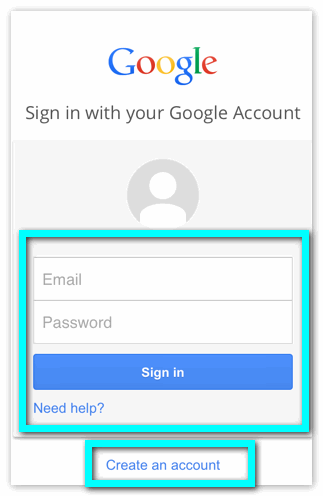
Для доступа к Google Drive используется аутентификация.
После авторизации вы получаете доступ к вашему персональному хранилищу Гугл Диска.
Для повышения надежности хранения данных вы можете воспользоваться двух этапной аутентификацией.
Порядок авторизации следующий:
- Вход в аккаунт гугл через первичный логин и пароль, установленный вами;
- Переходим во вкладку управления аккаунтом;
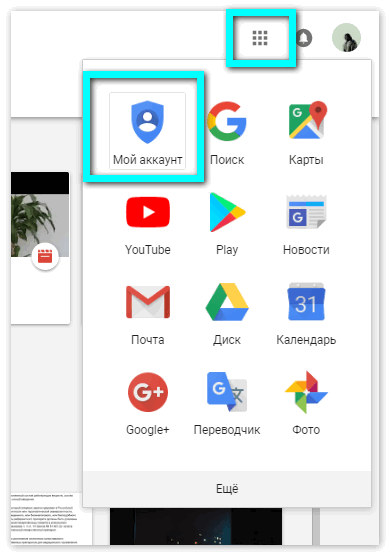
- Ищем строку «Безопасность и вход»;

- Запароливаем;
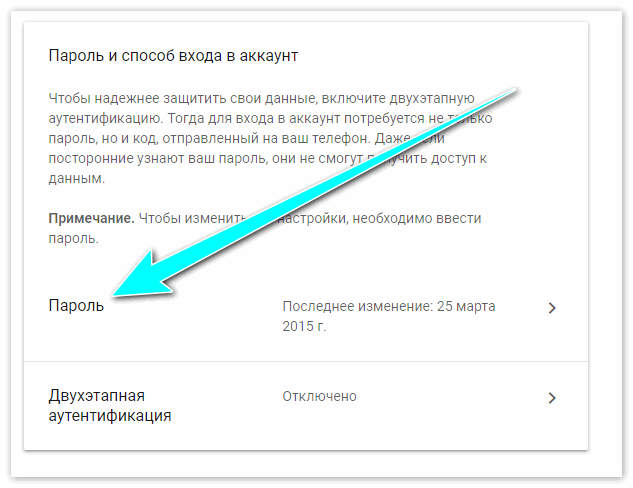
- Проходим двухэтапную аутентификацию.

Изменить установленную защиту можно через управление аккаунтом Google:
- В одноименном пункте проходим повторную аутентификацию;
- Придумываем и вводим новый пароль, подтверждаем его повторным введением.
Чтобы полноценно использовать Google Drive смартфон под управлением OC Android нужен так же аккаунт Google. Регистрация в сервисе станет настоящим спасением для вас, если, к примеру, вы забыли пин-код. На Гугл Диске вы можете держать резервную копию вашего устройства, иными словами «бэкап».
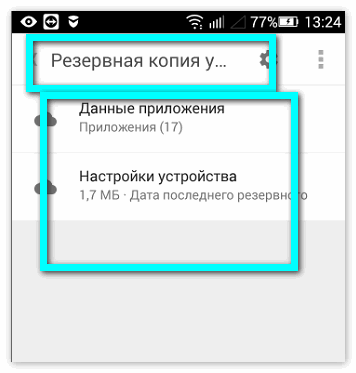
К сожалению, через ваше мобильное устройство изменить все запароленные службы Google нельзя.
Смена пароля
Разберем конкретно процесс для Гугл Disk:
- На используемом Андроид устройстве следует открыть браузер и войти на страницу управления вашего аккаунта;

- Выбираем вкладку «безопасность и вход»;
- Вводим существующий пароль для доступа к настройкам безопасности;
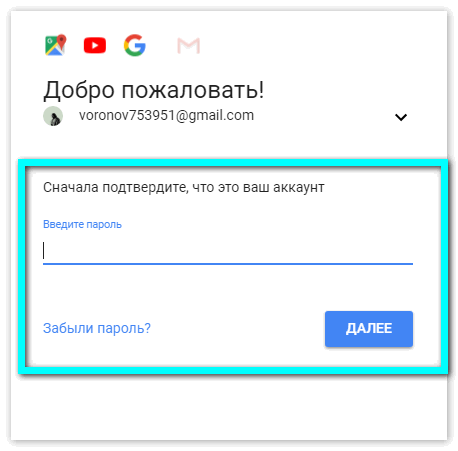
- Далее сервис предлагает его сменить.
После ввода требуется повторное подтверждение.
Так же стоит напомнить о важности двухэтапной аутентификации.
При авторизации посредствам этого метода, также потребуется ввести код подтверждения, который приходит на мобильный телефон через SMS.
Как установить пароль на гугл диск на андроиде
Как запаролить Google Drive — инструкция по безопасности
Как поставить пароль на Гугл Диск и можно ли это сделать
Безопасность персональных данных в современном обществе несет неоценимую значимость для пользователя. В современном мире хранимая вами информация может иметь куда большую ценность, чем ваше устройство, будь то ноутбук или смартфон.
При утере девайса можно купить новое устройство за вполне обозначенную стоимость, восстановить же информацию у вас не получится. Использование облачного сервиса Google Disk разрешает эту проблему, однако, стоит уделить внимание настройке безопасности, установлению логин-паролей на ваше «облако» для обеспечения безопасного хранения личной информации. Чтобы произвести эти действия необходимо знать, как поставить пароль на Гугл Диск.
Безопасность данных
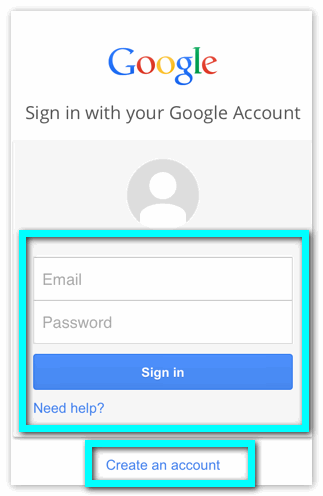
Для доступа к Google Drive используется аутентификация.
После авторизации вы получаете доступ к вашему персональному хранилищу Гугл Диска.
Для повышения надежности хранения данных вы можете воспользоваться двух этапной аутентификацией.
Порядок авторизации следующий:
Изменить установленную защиту можно через управление аккаунтом Google:
Чтобы полноценно использовать Google Drive смартфон под управлением OC Android нужен так же аккаунт Google. Регистрация в сервисе станет настоящим спасением для вас, если, к примеру, вы забыли пин-код. На Гугл Диске вы можете держать резервную копию вашего устройства, иными словами «бэкап».
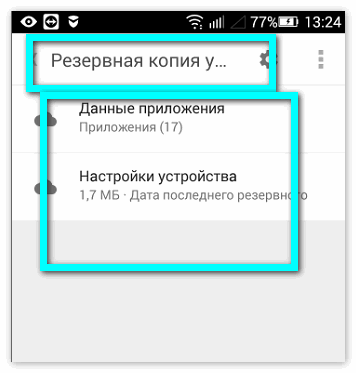
К сожалению, через ваше мобильное устройство изменить все запароленные службы Google нельзя.
Смена пароля
Разберем конкретно процесс для Гугл Disk:
После ввода требуется повторное подтверждение.
Так же стоит напомнить о важности двухэтапной аутентификации.
Как поставить пароль на Гугл Диск — установка и изменение
Во многих отношениях Google Диск является чрезвычайно полезным инструментом: он позволяет хранить все ваши файлы в одном месте, к которому вы затем можете получить доступ из любого места и с любого устройства. Это также существенно упрощает обмен файлами и папками с членами команды или соавторами. Но легкость, с которой Google делает ваши файлы доступными для вас, также может быть серьезным недостатком, поэтому стоит узнать, как поставить пароль на Гугл Диск.
Поскольку вы всегда входите в облако как на своем компьютере, так и на своем телефоне, кто-то другой может легко получить доступ к файлам вашего Гугл Диска
, если вы потеряете одно из своих устройств или оставите его без присмотра. Легко представить, какие это может иметь катастрофические последствия, особенно если вы используете облако для хранения конфиденциальной информации о клиентах или пациентах, финансовых данных, коммерческой тайны вашей компании или любой другой конфиденциальной информации.
Однако есть несколько способов повысить безопасность Гугл Диска, усилив защиту паролем. Кроме того, развертывание Sookasa для этого сервиса также обеспечивает безопасное и простое решение для шифрования файлов на Google Диске, двухфакторной аутентификации и других элементов управления конфиденциальностью.
Способы, как запаролить Гугл Диск
Один из основных шагов, о которых следует помнить, — это добавление пароля на ваш смартфон на Андроид или компьютер, если вы этого еще не сделали. Сделайте пароль надежным, уникальным и часто меняйте его.
Также можно защитить паролем вашу учетную запись Гугл Диска на iPhone или iPad, активировав в приложении настройку «Блокировка пароля»
. Этот параметр может блокировать ваши приложения Гугл Диска, Документы, Листы и Слайды каждый раз, когда вы закрываете их или через 15 минут бездействия.
Наличие секретного кода на смартфоне и в приложении Диск, безусловно, может быть хорошей защитой от технологически неподкованных злоумышленников, но все равно оставляет файлы облака уязвимыми, ведь если постараться, пароли легко угадать или взломать.
Хотя на этом сервисе в настоящее время нет возможности защищать паролем отдельные папки, вы можете ограничить разрешения, чтобы избежать изменения или удаления ваших документов. Хотя это помогает вам удостовериться, что никакие конфиденциальные данные не будут потеряны или изменены на рабочем месте
, это не слишком защищает конфиденциальную информацию от посторонних глаз. Запуск специального сценария также может добавить блокировку паролем для отдельных документов в Гугл Диске, но даже это может стать чрезвычайно обременительным, если вы работаете с тысячами файлов.
Тогда как установить на Google Drive пароль?
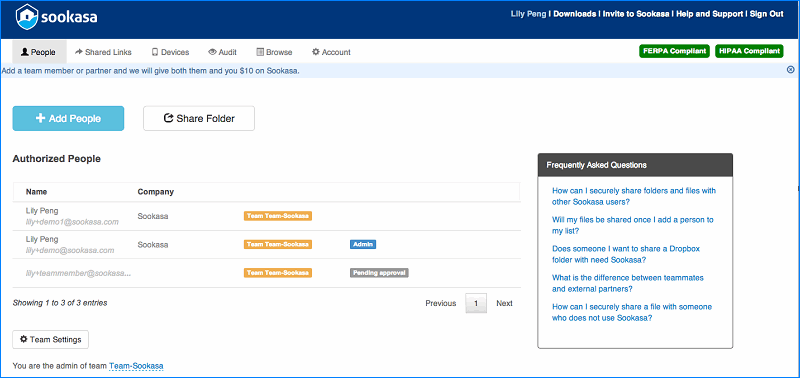
Хотя все вышеперечисленные решения являются адекватными временными пробелами, возможно, самый простой и самый тщательный способ защиты данных на Google Диске — это стороннее решение, такое как Sookasa, которое обеспечивает безопасное шифрование на уровне файлов.
При развертывании Sookasa для Google Диска автоматически создается специальная папка, которая выглядит и действует как все остальные ваши папки на Google Диске.
Любые документы, помещенные в эту папку, автоматически шифруются на уровне файлов, что означает, что они шифруются до того, как они попадают в облако, и остаются зашифрованными в любом месте, где они синхронизируются или отправляются. Легко поделиться зашифрованным файлом или папкой с коллегой или соавтором, и только авторизованные вами пользователи смогут дешифровать содержимое ваших файлов.
Таким образом, пользовательские ошибки, потерянные устройства или взломанные пароли не станут концом света для ваших конфиденциальных данных, потому что они все еще будут зашифрованы — и не поддаются дешифрованию — с помощью Sookasa.
В дополнение к обеспечению строгих мер шифрования, Sookasa может также обеспечить меры безопасности.
Например, администраторы группы могут включить обязательную двухфакторную аутентификацию для своих пользователей, требуя пароль и дополнительный код для доступа к любым файлам на Google Диске и в его зашифрованной папке Sookasa.
Защищенная паролем электронная таблица Google.
Еще одно решение проблемы безопасности — это когда Google Drive запрашивает пароль каждый раз, когда вы открываете документ. К сожалению, Google не предоставляет такую встроенную функцию защиты. Но вы можете добиться того же, используя защищенную паролем таблицу Гугл, которая использует сценарии Google. Вот как это использовать.
Все вышеперечисленные шаги нужно сделать только один раз. Теперь вы полностью настроили защищенный паролем документ.
Теперь вы можете добавить то, что вы хотите надежно хранить в документе. Просто убедитесь, что вы оставили первые два цветных ряда нетронутыми.
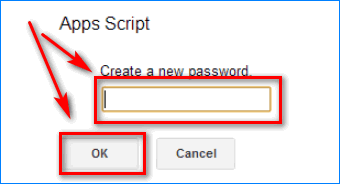
Вам будет предложено ввести пароль.
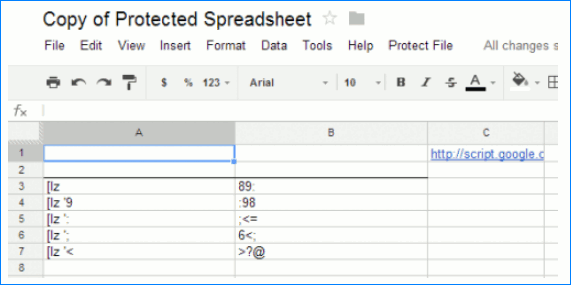
После этого будет зашифровано содержимое каждой ячейки в документе. Теперь ваши данные полностью защищены паролем, и никто не сможет их прочитать без пароля, который вы установили.
ПРИМЕЧАНИЕ.
Этот пароль — не пароль вашей учетной записи Google, а любой пароль, который вы можете выбрать. При первом запуске «шифрования» вам будет предложено установить пароль, который будет использоваться для всех дальнейших запросов шифрования / дешифрования.
При загрузке URL отобразится веб-страница, где вы можете ввести свой пароль для шифрования или дешифрования документа. После этого появится ссылка «Вернуться назад»
, по которой вы можете загрузить зашифрованную / расшифрованную электронную таблицу.
Подводим итоги
Пароли являются первой точкой входа для любого злоумышленника, пытающегося получить доступ к конфиденциальным данным. Шокирует то, что слабые пароли все еще широко используются, что никак не влияет на безопасность.
Как запаролить Google Drive — инструкция по безопасности
Во многих отношениях Google Диск является чрезвычайно полезным инструментом: он позволяет хранить все ваши файлы в одном месте, к которому вы затем можете получить доступ из любого места и с любого устройства. Это также существенно упрощает обмен файлами и папками с членами команды или соавторами. Но легкость, с которой Google делает ваши файлы доступными для вас, также может быть серьезным недостатком, поэтому стоит узнать, как поставить пароль на Гугл Диск.
Однако есть несколько способов повысить безопасность Гугл Диска, усилив защиту паролем. Кроме того, развертывание Sookasa для этого сервиса также обеспечивает безопасное и простое решение для шифрования файлов на Google Диске, двухфакторной аутентификации и других элементов управления конфиденциальностью.
Способы, как запаролить Гугл Диск
Один из основных шагов, о которых следует помнить, — это добавление пароля на ваш смартфон на Андроид или компьютер, если вы этого еще не сделали. Сделайте пароль надежным, уникальным и часто меняйте его.
Также можно защитить паролем вашу учетную запись Гугл Диска на iPhone или iPad, активировав в приложении настройку «Блокировка пароля». Этот параметр может блокировать ваши приложения Гугл Диска, Документы, Листы и Слайды каждый раз, когда вы закрываете их или через 15 минут бездействия.
Наличие секретного кода на смартфоне и в приложении Диск, безусловно, может быть хорошей защитой от технологически неподкованных злоумышленников, но все равно оставляет файлы облака уязвимыми, ведь если постараться, пароли легко угадать или взломать.
Хотя на этом сервисе в настоящее время нет возможности защищать паролем отдельные папки, вы можете ограничить разрешения, чтобы избежать изменения или удаления ваших документов. Хотя это помогает вам удостовериться, что никакие конфиденциальные данные не будут потеряны или изменены на рабочем месте, это не слишком защищает конфиденциальную информацию от посторонних глаз. Запуск специального сценария также может добавить блокировку паролем для отдельных документов в Гугл Диске, но даже это может стать чрезвычайно обременительным, если вы работаете с тысячами файлов.
Тогда как установить на Google Drive пароль?
Хотя все вышеперечисленные решения являются адекватными временными пробелами, возможно, самый простой и самый тщательный способ защиты данных на Google Диске — это стороннее решение, такое как Sookasa, которое обеспечивает безопасное шифрование на уровне файлов.
При развертывании Sookasa для Google Диска автоматически создается специальная папка, которая выглядит и действует как все остальные ваши папки на Google Диске. Любые документы, помещенные в эту папку, автоматически шифруются на уровне файлов, что означает, что они шифруются до того, как они попадают в облако, и остаются зашифрованными в любом месте, где они синхронизируются или отправляются. Легко поделиться зашифрованным файлом или папкой с коллегой или соавтором, и только авторизованные вами пользователи смогут дешифровать содержимое ваших файлов.
Таким образом, пользовательские ошибки, потерянные устройства или взломанные пароли не станут концом света для ваших конфиденциальных данных, потому что они все еще будут зашифрованы — и не поддаются дешифрованию — с помощью Sookasa.
В дополнение к обеспечению строгих мер шифрования, Sookasa может также обеспечить меры безопасности. Например, администраторы группы могут включить обязательную двухфакторную аутентификацию для своих пользователей, требуя пароль и дополнительный код для доступа к любым файлам на Google Диске и в его зашифрованной папке Sookasa.
Защищенная паролем электронная таблица Google.
Еще одно решение проблемы безопасности — это когда Google Drive запрашивает пароль каждый раз, когда вы открываете документ. К сожалению, Google не предоставляет такую встроенную функцию защиты. Но вы можете добиться того же, используя защищенную паролем таблицу Гугл, которая использует сценарии Google. Вот как это использовать.
Все вышеперечисленные шаги нужно сделать только один раз. Теперь вы полностью настроили защищенный паролем документ.
Теперь вы можете добавить то, что вы хотите надежно хранить в документе. Просто убедитесь, что вы оставили первые два цветных ряда нетронутыми.
Вам будет предложено ввести пароль.
После этого будет зашифровано содержимое каждой ячейки в документе. Теперь ваши данные полностью защищены паролем, и никто не сможет их прочитать без пароля, который вы установили.
ПРИМЕЧАНИЕ. Этот пароль — не пароль вашей учетной записи Google, а любой пароль, который вы можете выбрать. При первом запуске «шифрования» вам будет предложено установить пароль, который будет использоваться для всех дальнейших запросов шифрования / дешифрования.
При загрузке URL отобразится веб-страница, где вы можете ввести свой пароль для шифрования или дешифрования документа. После этого появится ссылка «Вернуться назад», по которой вы можете загрузить зашифрованную / расшифрованную электронную таблицу.
Подводим итоги
Пароли являются первой точкой входа для любого злоумышленника, пытающегося получить доступ к конфиденциальным данным. Шокирует то, что слабые пароли все еще широко используются, что никак не влияет на безопасность.

Принятие мер безопасности высокого уровня, таких как шифрование, необходимо для обеспечения безопасности данных, но обеспечение надежных паролей у вас и вашей команды — первый шаг к управлению вашей безопасностью.
Как узнать, достаточно ли надежный ваш пароль? Очень просто. Пароль должен содержать не только буквы и цифры, но и символы. И его длина не должна быть меньше 8 знаков.
Похожие публикации:
- Как отключить шаги вконтакте на андроид
- Как перепрошить андроид
- Почему не отправляются ммс с андроид
- Физическая клавиатура для андроид что это