Настройки почтового сервера iCloud для других почтовых клиентских приложений
Используйте эти настройки почтового сервера iCloud, чтобы вручную настроить свою учетную запись Почты iCloud в почтовом клиентском приложении.
Вам нужны настройки почтовых серверов?
- Использование настроек iCloud на компьютере Mac в ОС OS X Lion 10.7.4 или более поздней версии.
- Использование iCloud для Windows на компьютере PC в ОС Windows с Microsoft Outlook 2010–2016. Настройка двухфакторной аутентификации и создание специального пароля для Почты iCloud.
- Использование настроек iCloud на iPhone, iPad или iPod touch с ОС iOS 7 или более поздней версии.
Настройки почтового сервера iCloud
- Почта iCloud использует стандарты IMAP и SMTP, которые поддерживает большинство современных приложений электронной почты. Почта iCloud не поддерживает протокол POP.
- При настройке учетной записи с использованием системных настроек iCloud или программы «Почта» в macOS 10.7.4 и более поздних версий эти настройки не отображаются, так как конфигурируются автоматически.
- В документации к почтовому клиентскому приложению указано, как использовать эти настройки.
Информация о сервере IMAP входящей почты iCloud
- Имя сервера: imap.mail.me.com
- SSL требуется: да
- Если появляется сообщение об ошибке при использовании SSL, попробуйте использовать TLS.
Информация о сервере SMTP исходящей почты iCloud
- Имя сервера: smtp.mail.me.com
- SSL требуется: да
- Если появляется сообщение об ошибке при использовании SSL, попробуйте использовать TLS или STARTTLS.
Информация о продуктах, произведенных не компанией Apple, или о независимых веб-сайтах, неподконтрольных и не тестируемых компанией Apple, не носит рекомендательного или одобрительного характера. Компания Apple не несет никакой ответственности за выбор, функциональность и использование веб-сайтов или продукции сторонних производителей. Компания Apple также не несет ответственности за точность или достоверность данных, размещенных на веб-сайтах сторонних производителей. Обратитесь к поставщику за дополнительной информацией.
Дата публикации: 22 августа 2023 г.
Как настроить почту на iPhone для Gmail, Yandex, Rambler и Mail.ru
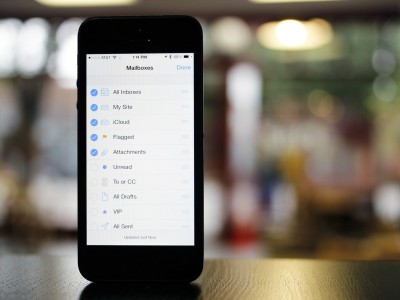
Несмотря на то, что настроить почтовый клиент на iOS достаточно просто, для каждого почтового сервиса (Mail.ru, Yandex, Rambler, Google) процесс настройки немного отличается. Ниже мы покажем подробный процесс настройки каждого аккаунта.
Gmail
Интеграцию с почтовым сервисом Google настроить проще всего. Для начала нужно зайти в Настройки и перейти во вкладку «Почта, адреса, календари». Здесь выбрать «Добавить учетную запись» и нажать на Google.
.png)
Теперь осталось лишь внести свое имя, e-mail, пароль и описание. Имя и описание — необязательные параметры, а вот без указания почтового адреса с паролем обойтись, разумеется, нельзя.
.png)
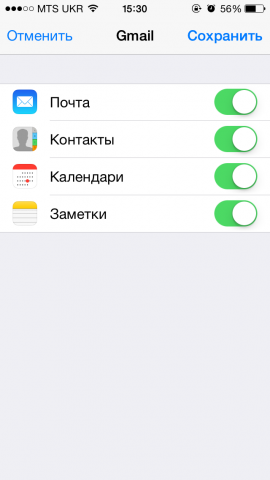
На следующем экране нужно выбрать, какие сервисы синхронизировать. Если нужна только почта, то можно отключить календари, контакты и заметки.
Yandex
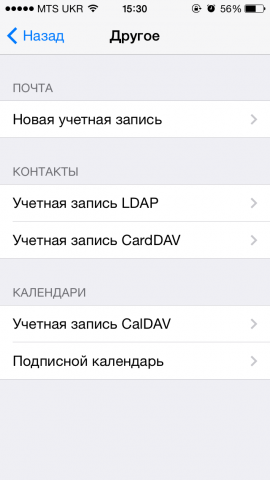
С Yandex все обстоит немного сложнее. Для добавления нового почтового ящика нужно так же зайти в Настройки — «Почта, адреса, календари» — «Добавить учетную запись». Теперь нужно выбрать «Другое», а затем «Новая учетная запись». Так как российские почтовые сервисы не внесены в iOS по умолчанию, их придется добавлять вручную.
Второй этап ничем не отличается от такого же в Gmail. Нужно внести свое имя, почтовый адрес, пароль и описание. Особое внимание уделите правильному вводу пароля, так как устройство создаст ящик в любом случае, даже если пароль был введен неверно.
.png)
Стандартно нам предложат создать ящик в протоколе IMAP, но нужно поменять его на POP. Для этого из двух верхних вкладок следует выбрать правую. Почти все остальные данные заполнятся автоматически. Нужно поменять только имя узла для сервера входящей и исходящей почты.
Имя узла (сервер входящей почты) — pop.yandex.ru
Имя узла (сервер исходящей почты) — smtp.yandex.ru
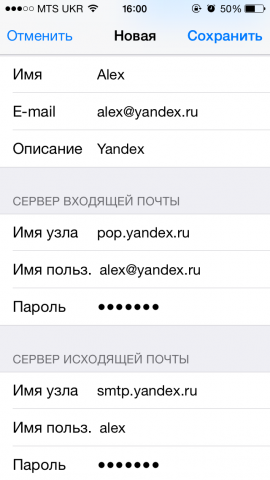
На этом все, подтверждаем введенные данные, ждем пока устройство их проверит и можем пользоваться почтой.
Mail.ru
Процедура добавления аккаунта Mail.ru практически не отличается от аналогичного процесса для сервиса Yandex. Настройки — «Почта, адреса, календари» — «Добавить учетную запись» — «Другое» — «Новая учетная запись». Здесь, как обычно нужно внести свой почтовый ящик, пароль, имя и описание.
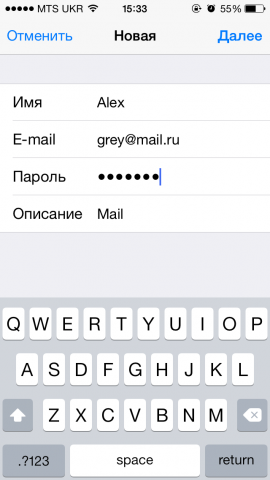
Затем, как и в случае с Yandex, необходимо выбрать вкладку POP сервера и изменить сервер входящей и исходящей почты.
Имя узла (сервер входящей почты) — pop3.mail.ru
Имя узла (сервер исходящей почты) — smtp.mail.ru
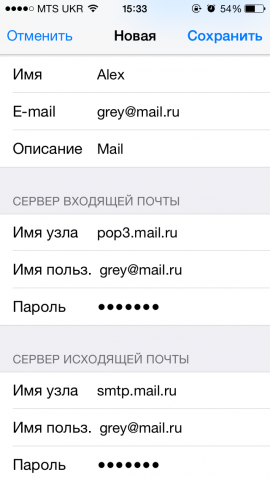
Внимательно проверьте внесенные данные и нажимайте «Сохранить».
Rambler
Добавление почтового ящика сервиса Rambler имеет одно небольшое отличие. Почему-то, в некоторых случаях, данные не прописываются автоматически, поэтому их нужно будет внести самостоятельно. Идем в Настройки — «Почта, адреса, календари» — «Добавить учетную запись» — «Другое» — «Новая учетная запись» и добавляем новый ящик.
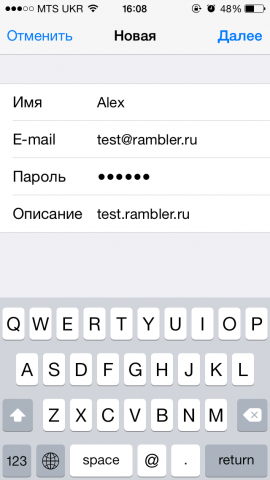
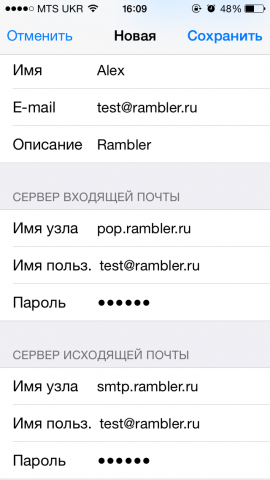
Теперь, если не заполнены поля только с именем узла, вносим нужные данные, если же незаполненными остались имя пользователя и пароль, то придется снова прописать свой почтовый ящик и пароль от него.
Имя узла (сервер входящей почты) — pop.rambler.ru
Имя узла (сервер исходящей почты) — smtp.rambler.ru
Кроме этого, вы можете использовать для получения почты протокол IMAP, который имеет целый ряд преимуществ по сравнению с POP3, но может быть несколько сложнее в настройке для начинающих пользователей. В этом случае вам необходимо активизировать использование этого протокола в настройках почтового сервера. Как это сделать, вы найдёте в справочных статья соответствующего сервиса. После этого в настройках своего телефона введите следующие данные:
Gmail
Входящая почта:
Протокол — IMAP;
Сервер IMAP — imap.gmail.com;
Порт — 993;
SSL — SSL/TLS;
Аутентификация — Обычный парольИсходящая почта:
Сервер SMTP — smtp.gmail.com;
Порт — 465;
SSL — SSL/TLS;Яндекс.Почта
Входящая почта:
Протокол — IMAP;
Сервер IMAP — imap.yandex.ru;
Порт — 993;
SSL — SSL/TLS;
Аутентификация — Обычный пароль.Исходящая почта:
Сервер SMTP — smtp.yandex.ru;
Порт — 465;
SSL — SSL/TLS;Mail.ru
Входящая почта:
Сервер IMAP — imap.mail.ru;
Тип защиты — SSL/TLS;
Порт — 993Исходящая почта::
Сервер SMTP — smtp.mail.ru;
Тип защиты — SSL/TLS;
Порт — 465Rambler
Входящая почта:
Сервер IMAP — imap.rambler.ru;
Тип защиты — SSL/TLS;
Порт — 993 или 143Исходящая почта::
Сервер SMTP — smtp.mail.ru;
Тип защиты — SSL/TLS;
Порт — 465После сохранения данных почта готова к использованию. Настройка почтового клиента на iOS не займет много времени и только при использовании российских почтовых сервисов придется потратить несколько лишних минут на внесение данных.
Настройка почтовых клиентов
Для настройки работы почты через наши сервера нужно использовать следующие реквизиты подключения:
Сервера входящей почты
IMAP-сервер — imap.beget.com
POP-сервер — pop3.beget.comСервер исходящей почты
SMTP-сервер — smtp.beget.com
Порты
IMAP — 143
IMAP защищенный SSL — 993POP3 — 110
POP3 защищенный SSL — 995SMTP — 25 или 2525
SMTP защищенный SSL — 465Ограничения на использовании почты
На хостинге установлены следующие ограничения на отправку почтовых сообщений:
- через PHP-функцию mail(), он же sendmail, можно отсылать не более 30 писем в минуту;
- через SMTP-сервер не более 30 писем в минуту и не более 1500 писем в час;
- число получателей одного письма — не более 300;
- максимальный размер почтового сообщения для SMTP — 75Мб, для mail() — 70Мб;
- рассылка должна быть валидной: не содержать вредоносных файлов и ссылок на них, в письме должна содержаться ссылка на отказ от получения данной рассылки.
Рекомендуем изучить
Подключение Яндекс.Почты для домена
Настраиваем почту в Windows Live Mail
Руководство по интерфейсу Webmail
Доп. услуги
База знаний
Санкт‑Петербург:
Тех. поддержка:
Бухгалтерия:
Отзывы о работе:
Руководство:
© 2007–2023 ООО «Бегет».Зарегистрированный товарный знак №530993. Лицензия Роскомнадзор №171835. Свидетельство о регистрации СМИ BEGET №ФС77-71934, выданное Федеральной службой по надзору в сфере связи, информационных технологий и массовых коммуникаций (Роскомнадзор). Учредитель СМИ ООО «Бегет», главный редактор — Клюков Александр Евгеньевич. Сайт может содержать контент, не предназначенный для лиц младше 16 лет.
ПО Веб-платформа «БЕГЕТ» включено в Единый реестр российских программ для электронных вычислительных машин и баз данных. Запись в реестре №16697 от 20.02.2023.
Общие настройки для почтовых клиентов
Работать с Рамблер/почтой можно как при помощи браузера, так и через почтовые программы, установленные на компьютере.
Настроить почтовый клиент можно как по протоколу POP3 так и по протоколу IMAP.
Перед настройкой клиента зайдите в Настройки почтового ящика — Программы и проверьте, разрешен ли доступ к почтовому ящику с помощью почтовых клиентов. Если нет, включите его. Подробнее с функцией можно ознакомится здесь.
Адреса наших почтовых серверов изменились. Вместо mail.rambler.ru для входящего и исходящего серверов нужно указывать новые адреса.
Для протокола POP3:
Входящий сервер pop.rambler.ru (или pop3.rambler.ru)
Исходящий сервер smtp.rambler.ruДля протокола IMAP:
Входящий сервер imap.rambler.ru
Исходящий сервер smtp.rambler.ruАдреса почтовых серверов Рамблер/почты, необходимые для настройки почтовых клиентов, также указаны на странице.
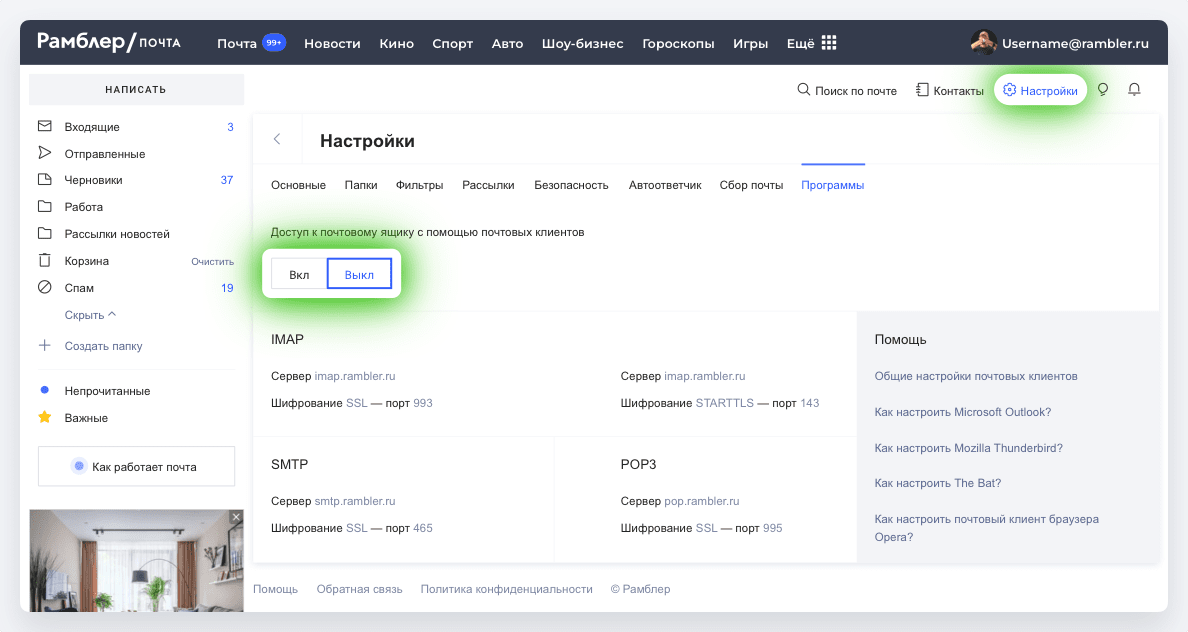
Эти настройки подходят для большинства почтовых клиентов.
Если с указанными портами и типом шифрования клиент не работает (из-за особенностей приложения, операционной системы или провайдера), попробуйте альтернативные порты и другой тип шифрования:
pop.rambler.ru — 995, 110 (шифрование: ssl/tls/startls/без шифрования)
imap.rambler.ru — 993, 143 (шифрование: ssl/tls/startls/без шифрования)
smtp.rambler.ru — 465, 587, 25, 2525 (шифрование: ssl/tls/startls/без шифрования)
Данные настройки подходят для всех доменов Рамблер/почты, в т.ч. @lenta.ru, @ro.ru и др.
Подробные настройки для популярных почтовых клиентов доступны здесь.
Возможные ошибки при настройке почтовых клиентов описаны здесь.