Как установить новый пароль в Skype
Мне уже не однократно читатели блога задавали вопрос, по смене пароля в Скайпе (Skype). Поэтому решил сделать подробную инструкцию, как в Скайпе поменять пароль. Вы должны знать, что изменить пароль можно двумя способами. Первый, когда установлена программа, а другой, зайти на сайт скайпа и прямо через веб-интерфейс изменить пароль. Для того чтобы вы могли изменить пароль в любой ситуации, я расскажу сразу о двух способах.

Чтобы задать другой пароль, вам должен быть известен ваш старый. То есть, если вы забыли ваш пароль (как обычно это бывает), в этом случае можете воспользоваться функцией восстановления пароля.
Меняем пароль через программу
Первый способ, как в Скайпе изменить пароль через программу. Для того чтобы сменить пароль, с помощью программы, сначала вам нужно авторизоваться.

После того, как вы ввели свой логин и пароль, вверху слева нажимаем на «Skype». Затем в выпадающем меню выбираем «Изменить пароль».

В появившемся окне нажимаете «Изменить мой пароль». Мы видим три поля, которые нам предстоит заполнить. В первую строку вводите пароль (старый), который требовался вам для выполнения авторизации.
В следующем поле введите новый пароль, который должен соответствовать определенным нормам: не меньше шести и не больше двадцати символов. Использовать можно только цифры или буквы латинского алфавита. Не забудьте запомнить новый пароль �� .
В последнем поле под названием «Подтвердите новый пароль», нужен для того чтобы, проверить вас, что вы ввели пароль верно. Если по каким-то причинам пароли не будут совпадать, снизу вы увидите предупреждение об этом.
После того, как ввели все данные, нажмите кнопку «Применить».

После правильного выполнения всей процедуры и ввода паролей, вы увидите новое диалоговое окно, которое оповестит вас о том, что «Пароль был успешно изменен».

Изменения вступят в силу при следующем входе в Skype. Чтобы проверить можете выйти из скайпа и ввести новый пароль.
Для тех, кто решил сменить логин: «Как изменить логин в Скайпе».
Изменить пароль через веб сайт
Если мы представим ситуацию, что по каким-то соображениям надо изменить пароль в скайпе, то первое что приходит на ум – зайти на сайт и произвести все необходимые действия с него. Что сейчас и сделаем.
Зайдите на сайт http://www.skype.com/ru/ и вверху справа, нажмите «Войти».

Слева введите свой логин и пароль. Чтобы войти, вы можете использовать учётные записи Майкрософт или Facebook.

Далее спускаемся почти в самый низ страницы, где должны найти ссылку «Изменить пароль» — находится слева.

Откроется страница, где должны ввести старый и новый пароль. Все поля такие же как и в программе, поэтому пояснять не буду. Когда будут введены все данные, нажмите на кнопку «Сохранить».

После появится надпись вверху, «говорящая» о том, что пароль был изменён.

Если у вас остались вопросы или вы не поняли, как в скайпе сменить пароль, то можете задать их в комментариях. Всего хорошего и до скорого на страницах блога!
Skype я ввожу правильный пароль, но пишет что пароль неправильный
я ввожу в skype правильный пароль, но пишет что пароль неправильный.

короткая ссылка на этот вопрос: close
спросил 8 лет назад
| Не могу войти в скайп, хотя все пишу правильно. Мне пишут, что пароль неправильный, ноэто не так. Что делать? – anonymous 2 года назад |
| я ввожу парольв скайп но он не правельний – anonymous 3 года назад |
| Я не могу войти скайп на iPhone 4s пароль цифры буквы знаки все верные но пишет неправильно что сделать. А на ПК нет такой проблемы. – anonymous 4 года назад |
| Я не могу войти скайп на iPhone 4s пароль цифры буквы знаки все верные но пишет неправильно что сделать. – anonymous 4 года назад |
2 ответа
Skype делали умные люди.
Если skype пишет что пароль неправильный, значит пароль, который вы ввели, на самом деле не совпадает с паролем, сохранённым на сервере.
Самое худшее, что может быть:
Ваш аккаунт взломали и изменили пароль. Но, это маловероятно, т.к. у злоумышленники должны также иметь доступ к вашей почте. Т.к. при смене пароля на почту приходит ссылка для смены пароля.
Наиболее вероятная проблема:
- Вы вводите пароль неправильно. Нужно внимательно проверить раскладку клавиатуры и включен ли Caps Lock. Вспомните, не меняли ли вы свой пароль в последнее время? Наберите пароль в блокноте и скопируйте в skype.
- Верно ли вы ввели имя пользователя?
Если всё то, что написано выше, не помогло, то:
- Попробуйте войти через веб-интерфейс skype. В случае же ошибки «Ошибка идентификации. Проверьте правильность логина и введите ваш пароль еще раз.» не остаётся ничего другого, как изменить пароль на новый (след. пункт).
- изменить свой пароль , нажав ссылку в skype «Не можете войти в учётную запись?» Откроется страница https://login.skype.com/recovery?setlang=ru. Укажите email, который вы вводили при регистрации вашей учётной записи skype. После чего, следуйте инструкциям, отправленным на email.
По комментариям некоторых пользователей, смена пароля может не помочь.
В таком случае ещё можно попробовать ответы отсюда — не входит в skype. А именно:
- удалить skype
- очистить пользовательские данные
- поставить актуальную версию skype
ответил 8 лет назад
«Его выкупил гигантский тупой и неповоротливый монстр Микрософт.» Полностью согласен. Как за дело взялся микрософт, так и начались у всех проблемы. «Слишком много раз введен неправильный пароль» Что делать? У меня то же самое – anonymous 6 лет назад
kak sniati blokirovku vhoda – anonymous 6 лет назад
Скайп делали умные люди? Я Вас умаляю))))))
Его выкупил гигантский тупой и неповоротливый монстр Микрософт.
Я удивляюсь, как скайп после этого вообще работает – anonymous 7 лет назад
Такая же чушь, только у меня уже во время разговора вылетело всё это и не первый раз, а раньше при вылетах вводила и входила и всё нормально было – anonymous 7 лет назад
что делать? – anonymous 7 лет назад
Skype как изменить пароль
Для смены пароля в Skype, что необходимо для успешного входа при забытом пароле, нужно открыть браузер и перейти на официальный сайт для смены пароля. Проще всего перейти кликнув на ссылку «Не можете войти в учётную запись?» для смены пароля.
На странице проходим процедуру смены данных для входа. Нужно пройти 4 шага:
- Перейти на оффициалный сайт мессенджера по ссылке

- Ввести адрес электронной почты.
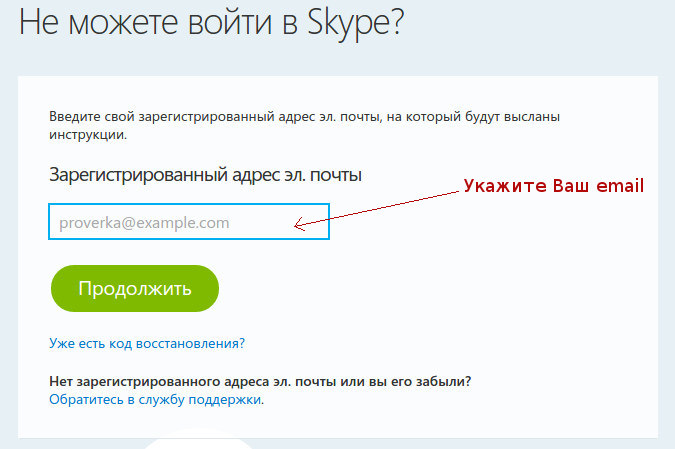
- Нажмите кнопку «Продолжить» .

- а) Пройдите по ссылки из полученного письма либо б) введите код подтверждения из письма, нажав «Введите код».
- Введите дважды новый пароль для skype в два поля. Не забывайте свой новый пароль!
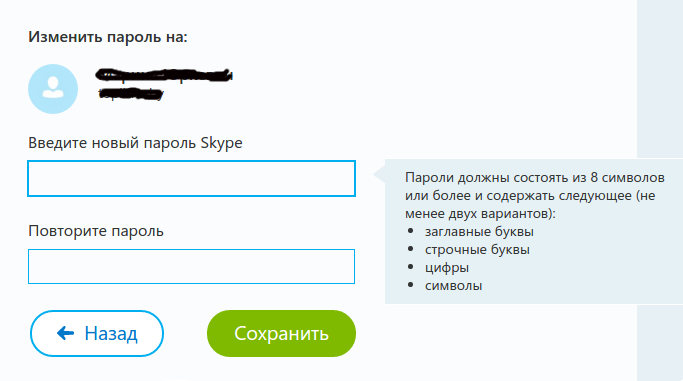
Пароль skype успешно изменён.
Как сменить пароль в Скайпе

Мессенджер Skype был и остается одним из самых популярных приложений для общения через интернет. Он одним из первых предоставил пользователям возможность совершать бесплатные аудио- и видеозвонки, отправлять текстовые сообщения и обмениваться файлами.
Скайп – кросс-платформенная программа. Мессенджер можно установить на компьютер под управлением Windows и Mac OS, смартфон или планшет на платформе Андроид и iOS. Причем пользователь может загрузить приложение на несколько устройств и пользоваться ими поочередно или одновременно.
На заметку:
Существует веб-версия мессенджера Skype, которая запускается в браузере без скачивания.
После установки программы нужно пройти регистрацию и придумать кодовую последовательность, с которой вы будете входить в мессенджер. Кодовая комбинация символов привязывается к учетной записи (логину), поэтому для входа на всех гаджетах используется один и тот же пароль.
В каких случаях нужно поменять пароль в Скайпе?
Смена кодовой комбинации входа Skype производится в двух случаях:
- для обеспечения безопасности;
- для восстановления доступа к аккаунту.
Чтобы минимизировать риск взлома учетной записи Скайп, необходимо время от времени менять пароль доступа. Важно, чтобы новая кодовая комбинация удовлетворяла критериям взломостойкости. Изменение осуществляется после авторизации в приложении или веб-версии мессенджера.
Если вы забыли старую кодовую последовательность, то сначала придется сбросить старый password. Для этого нужно помнить данные, которые вы указывали при регистрации. Рассмотрим подробно отличия между изменением и сбросом кодовой последовательности.
| Сброс | Изменение | |
| Когда осуществляется | При невозможности входа в приложение | После авторизации в программе. |
| Какие данные надо знать | Для сброса потребуется указать электронную почту, номер мобильного телефона или имя пользователя учетной записи (что-то одно) | Надо будет указать текущую кодовую последовательность. |
Как сменить password Skype на компьютере?
Смена пароля осуществляется в настройках Скайпа. Для этого выполните три простых шага:
- Откройте пункт Настройки, нажав на три точки возле имени пользователя.
- В открывшемся разделе «Учетная запись и профиль» выберите пункт «Ваш профиль».

В открывшейся форме введите текущую кодовую последовательность, придумайте и вбейте новую комбинацию символов, подтвердите ее.
На заметку:
Поменять код входа Скайп можно без входа в приложение на компьютере. Для этого авторизуйтесь в веб-версии на https://www.skype.com/ru/ .

Изменение пароля Скайп на телефоне
Непосредственно в приложении на смартфоне password Skype поменять нельзя. Чтобы поменять кодовую последовательность с мобильного гаджета, откройте браузер на телефоне и зайдите в веб-версию мессенджера.
Читайте также:
Пошаговая инструкция сброса пароля
Если вы забыли кодовую комбинацию и не можете авторизоваться в мессенджере, то придется сбрасывать кодовую последовательность. Чтобы начать эту процедуру, кликните на ссылку «Забыли пароль» в форме входа.

Система предложит восстановить доступ по электронному адресу или выбрать другой способ.

После нажатия кнопки «Получить код», на вашу электронную почту придет письмо с кодом для сброса password.

Эту числовую комбинацию нужно ввести в поле формы, после чего платформа предложит ввести новый пароль учетной записи Скайп.

Если операция пройдет успешно, то вы увидите соответствующее сообщение.

После этого нажмите кнопку «Войти» и авторизуйтесь с новым паролем. Сброс кодовой последовательности на телефоне выполняется аналогичным образом. Нужно указать, что вы не помните пароль и следовать подсказкам сервиса.
Полезные советы
Совет №1
Не стоит торопиться сбрасывать password, если не получается войти в мессенджер. Сначала проверьте, что у вас не включен режим Caps Lock и установлена нужная языковая раскладка клавиатуры.
Совет №2
Если вы изменили пароль в Скайпе на телефоне, то при входе в мессенджер на компьютере нужно будет заново пройти авторизацию.
Совет №3
Используйте взломостойкий password длиной не менее 10-12 символов. В нем должны быть перемешаны маленькие и заглавные буквы, цифры и символы.
Совет №4
Чтобы упростить задачу придумывания password для Скайпа, используйте онлайн-сервисы генерации кодовых последовательностей. Их несложно найти поиском в Гугле или Яндексе.
Совет №5
Сброс пароля можно выполнить на официальном сайте Скайп. Для этого зайдите на страницу восстановления учетной записи и следуйте инструкции.
Частые вопросы
С какой периодичностью надо менять password в Skype?
Специалисты рекомендуют делать это каждые 3-6 месяцев.
Можно ли изменить пароль в Скайпе на компьютере, а с телефона заходить со старым?
Нет, для входа в мессенджер используется один пароль для всех устройств.
Как поменять пароль в скайпе? (2 простых способа)
Рад приветствовать всех читателей моего блога. Так как все мои знакомые знают, что я занимаюсь ремонтом и обслуживанием компьютеров, то нередко просят меня зарегистрировать им скайп (это просто, я писал об этом тут), но иногда мне проще самому им его создать и потом передать им учетные данные записи, а конкретнее — это логин и пароль.

Конечно же после того, как я передаю эти данные, то прежде чем начать пользоваться этой замечательной программой — я требую от них чтобы они поменяли пароль на свой… логично что они хлопают своими глазами и спрашивают о том, как поменять пароль в скайпе?
Благодаря программе Skype можно бесплатно разговаривать с друзьями и родственниками, мало того что разговаривать, так еще и видеть — была бы только веб камера. В последнее время скайп начинает основательно завоевывать наши мобильники, ведь современные телефоны в большинстве умеют пользоваться скайпом. Единственное что вам нужно — это зарегистрировать и получить логин с паролем, которые и будут ключом к общению… но иногда ключ может быть плохим и требуется придумать пароль посложнее, вот тут и появляется в голове вопрос…
Как поменять пароль в скайпе?
Поменять пароль в Skype можно двумя способами:
- Используем интерфейс программы
- Используем официальный сайт
Способ 1. Меняем пароль через интерфейс
Поменять пароль в скайпе проще всего именно через сам интерфейс программы. Для этого нам нужно быть авторизованным в приложении. После того, как вы выполнили вход в свою учетную запись выбираем «Skype» и «Изменить пароль…»

Вводим действующий пароль и придумываем новый, который нужно ввести 2 раза (мало ли, вдруг вы совершили опечатку когда вводили), жмем «Применить»

Программа немного подумает и сообщит нам что пароль был успешно изменен, при следующем запуске программы нужно будет вводить уже новый пароль, старый не подойдет.
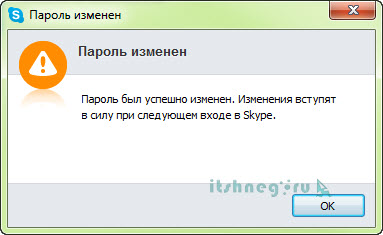
Как видите ничего сложного в смене пароля нет, однако не все пользуются скайпом на компьютере… у меня он например на телефоне установлен, и через интерфейс его менять не удобно.
Способ 2. Меняем пароль через официальный сайт
Топаем на официальный сайт www.skype.com/ru/ и выполняем вход в свою учетную запись с действующим логином и паролем.
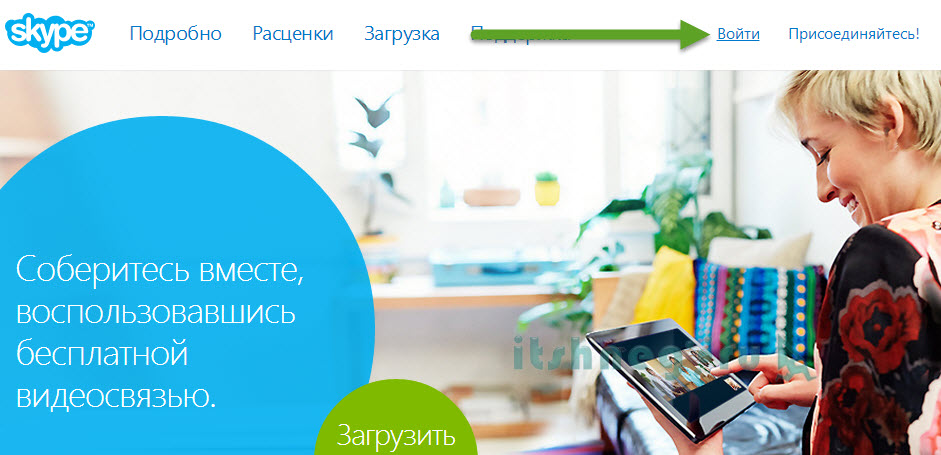
Вводим свой логин и свой пароль.

После того как вы залогинились — прокручиваем страницу в самый низ и находим там пункт «Изменить пароль»

Теперь обратите внимание — не так давно в Майкрософте сделали возможность заходить в скайп под учетной записью Microsoft, мы же ей пользуемся для других целей, поэтому нам нужно поменять пароль конкретно в «Учетной записи Skype»

Вводим действующий пароль и два раза новый, жмем «Сохранить»

Нам покажут сообщение что пароль был изменен. Все устройства, с которых был выполнен вход в скайп будут отключены от него, этим и отличается этот способ — изменения применяются немедленно и на всех устройствах.

Ну вот мы и разобрались как поменять пароль в скайпе. Этих двух способов достаточно для всех возможных случаях, даже если нет компьютера с установленным Skype под рукой — можно все выполнить через веб интерфейс.