Как пользоваться Snapchat: советы для Android и iOS


Мы расскажем про 7 полезных лайфхаков, которые помогут вам редактировать фото в видео в Snapchat и делиться ими с друзьями.

Snapchat — одна из самых популярных соцсетей, которая предлагает очень много возможностей для общения и создания оригинальных снапов из ваших фото и видео. Мы подобрали лучшие советы для работы с этим приложением.
Как смотреть снапы несколько раз
Изначально Snapchat задумывался как сервис для быстрого обмена фотографиями, которые удаляются сразу после просмотра. Но теперь снапы можно смотреть несколько раз.
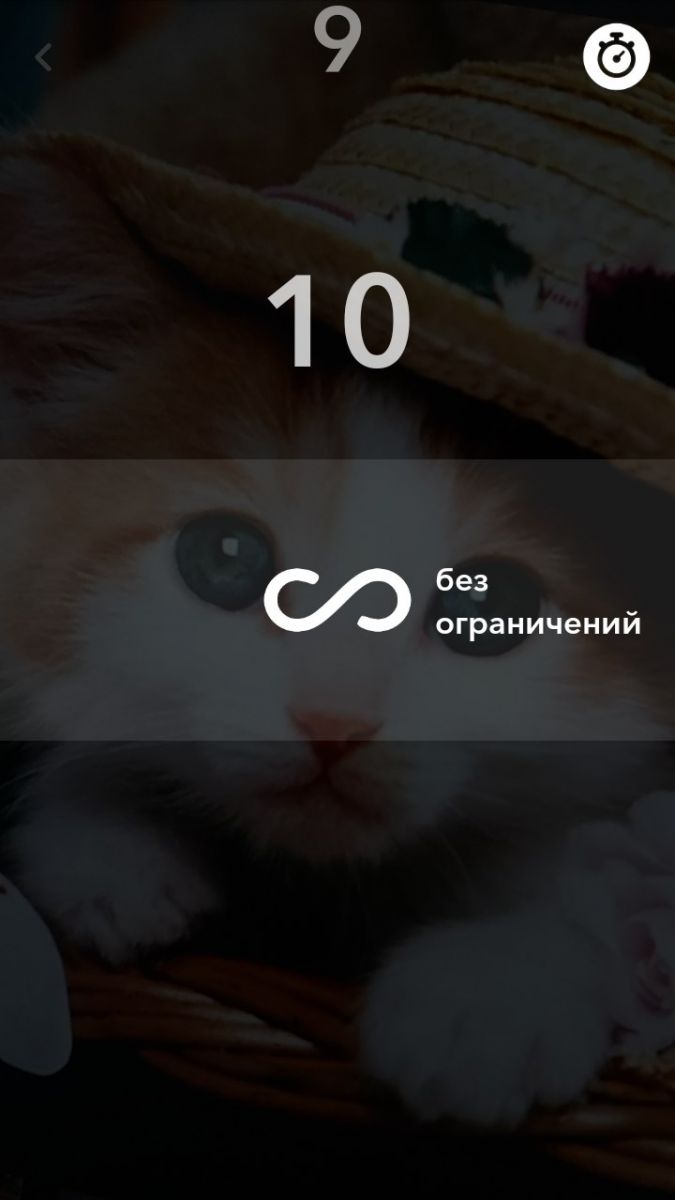
- Сделайте фотографию или видео и нажмите на символ будильника в правой части экрана. Здесь можно выбрать, как долго будет видна публикация.
- Чтобы ролик повторялся, примените вариант «без ограничений». Для коротких снапов можно установить видимость от 1 до 10 секунд.
- Если вам отправили снап, его тоже можно просмотреть несколько раз. Для этого снова нажмите на чат.
- Чтобы быстро сохранить принятое фото, просто сделайте скриншот с полученным сообщением. Но имейте ввиду, что ваш снапчат-собеседник получит соответствующее уведомление.
Как использовать палитру и текст в Snapchat
- В режиме редактирования фотографии нажмите на маленький карандаш справа вверху. Откроется панель с цветами для рисования.
- Чтобы открыть дополнительные цвета в приложении для iPhone, проведите по колонке палитры с самого верха налево, чтобы использовать белый цвет. Для получения черного оттенка надо просто провести вниз. Изначально оба этих цвета в палитре на iPhone не видны.
- Чтобы изменить размер кисти, растяните ее в поле для рисования.
- В Snapchat вы можете добавлять на фото текст, просто написав что-либо на экране или открыв поле для ввода с помощью кнопки «Т». Для увеличения или уменьшения шрифта надо дважды нажать на символ «Т».
Как включить фильтры в Snapchat
Если вы хотите применить к вашим фото или видео специальные фильтры, вам понадобится их активировать. Для этого приложение потребует доступ к геолокации.
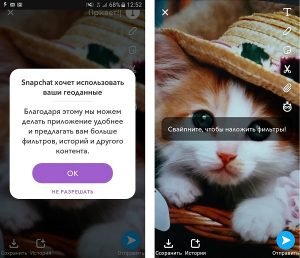
- Сделайте фото и свайпните вправо. На экране появится уведомление о том, что Snapchat хочет использовать ваши геоданные. Дайте приложению необходимые разрешения и скачайте доступные фильтры.
- Активировать эффекты можно и в режиме съемки. Чтобы открыть панель с масками, удерживайте палец на вашем лице.
- В старых версиях приложения фильтры можно включить с помощью меню. В режиме съемки нажмите на маленькое Snapchat-привидение. На следующем экране справа вверху вы найдете маленькую шестеренку — символ меню настроек. Выберите раздел «Полезные функции» и активируйте фильтры.
- В дополнение к фильтрам вы можете привязать к снапу геолокационные данные, специальные объекты поблизости, информацию о скорости движения или погоде.
- Чтобы выбрать фильтр в режиме редактирования, сделайте свайп влево или вправо.
Как включить фронтальную вспышку для селфи
Как правило, у смартфонов нет фронтальной вспышки. Но с помощью Snapchat так часто делают селфи, что разработчики придумали свою «вспышку» для портретных фото — во время съемки экран становится полностью белым, чтобы лучше осветить ваше лицо.
Чтобы включать и выключать вспышку в режиме съемки, используйте символ молнии в левом верхнем углу. Для быстрого переключения между основной и фронтальной камерой достаточно короткого двойного прикосновения к экрану.
Как настроить видимость и уведомления в Snapchat
В настройках вы также можете изменить конфиденциальность ваших снапов, определив параметры видимости и уведомлений для других пользователей.

- Если вы хотите видеть снапы только от ваших друзей, зайдите в меню настроек и включите соответствующую опцию в разделе «Кто может». Здесь также есть выбор, с какими пользователями вы будете делиться своими историями.
- В Android-смартфонах есть пункт «Специальные настройки», где можно определить, в каком виде вы хотите (или не хотите) получать уведомления: с помощью светодиодного индикатора, звукового сигнала или вибрации. Пользователи iPhone могут найти эти опции в системных настройках под пунктами «Уведомления» и «Snapchat».
- Несмотря на то, что в приложении нельзя удалить отдельные снапы, есть возможность стереть всю переписку. Для Android эта опция доступна в меню «Прочее», в разделе «Удалить чаты».
- Кроме того, версия Snapchat для iOS позволяет с помощью определенных настроек экономить заряд аккумулятора. Когда приложение открыто, камера и дисплей, как правило, остаются включенными. В режиме экономии энергии камера деактивируется, если пользователь оффлайн.

Как использовать больше текста
В Snapchat можно добавить к изображению только один абзац текста. Тем не менее, есть лайфхак, с помощью которого вы можете обойти это ограничение и использовать несколько текстовых блоков.
- Перейдите в приложение «Заметки» на вашем смартфоне и скопируйте несколько пустых абзацев.
- Затем вернитесь в Snapchat и вставьте эти абзацы на ваше фото.
- После этого вы можете заполнить их нужным вам текстом и отправить снап.
Как анонимно сохранять чужие снапы в Snapchat
Когда вы делаете скриншот чужого снапа в приложении Snapchat, другие пользователи получают уведомление о вашем действии. Однако, это правило можно обойти.
- Во время просмотра снапа нажмите на кнопку «Home» и зайдите в настройки вашего смартфона.
- Активируйте «Режим полета» и вернитесь обратно в приложение Snapchat. Чтобы включить этот режим на iPhone, сделайте свайп снизу вверх.
- Теперь можно сфотографировать нужный снапа. Чтобы ваш собеседник не получил уведомление, выйдите из своей учетной записи и закройте приложение. После выключения «Режима полета» снова запустите Snapchat и войдите в аккаунт. Готово! Никто ничего не узнает.
Как пользоваться snapchat на андроид
Главное отличие от других соцсетей в том, что здесь вы не увидите аккуратно составленных постов. Вся соль Snapchat в спонтанности, все вещи показываются «прямо сейчас».

Эван Шпигель, сооснователь Snapchat
Где скачать Snapchat: ios, Android
Факты о Snapchat:
- Марк Цукерберг хотел купить Snapchat за миллиард долларов. Получив отказ, он вернулся с предложением в $3 миллиарда. CEO Snapchat Эван Шпигель и тут ему отказал. Цукерберг вернулся на следующий день с чеком в $4 миллиарда. Предложение так и не было принято.
- Snapchat — вторая по популярности соцсеть в мире. Ее главный конкурент — Facebook.
- Изначально приложение называлось Picaboo. В 2012 году его переименовали в Snapchat.
- Основатели, Эван Шпигель, Бобби Мерфи и Регги Браун Постер, запустили 34 проекта, до того как им пришла в голову идея Snapchat. Причем эту идею раскритиковали все.
- Женщины больше любят Snapchat, чем мужчины. Их в приложении 70%.
Навигация в приложении
Открывая Snapchat, сразу же забудьте про бесконечную ленту новостей, к которой вы привыкли в других социальных сетях. После запуска приложение тут же активирует камеру. Все чаты начинаются с разговора, а в Snapchat за вас говорят изображения.
Изображения хранятся в течение 24 часов. Затем они исчезают.

Навигация в приложении тоже отличается от привычной. Здесь нет закрепленных справа или слева меню. Пользователи Snapchat переключаются между различными элементами интерфейса с помощью свайпов. Например, если в режиме камеры вы смахнете вправо, появится чат. Свайп вниз — и вы увидите настройки вашего аккаунта. Свайп влево — и перед вами появятся снапы других людей. (Можно сделать еще один свайп влево, и тогда вы увидите раздел Discover, где можно увидеть снапы от различных медиакорпораций вроде CNN, Vice и так далее).

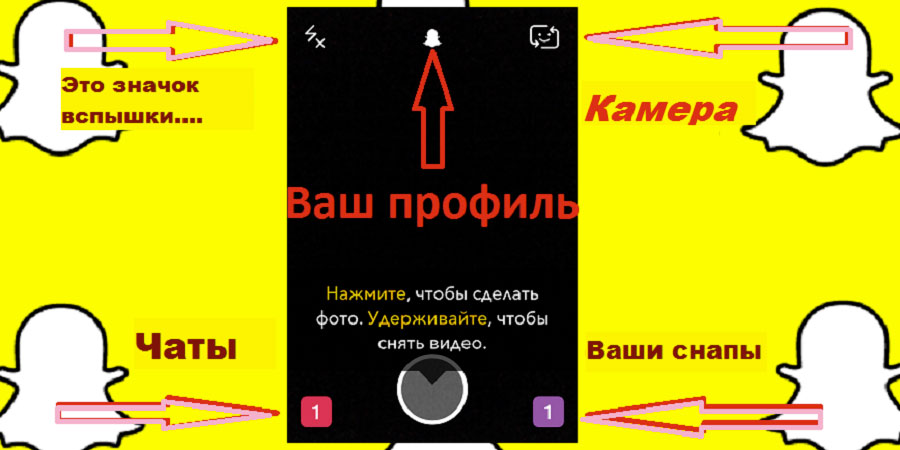
Конечно, в эти разделы можно попасть и нажатием кнопок (квадрат в левом нижнем углу открывает чаты, привидение по центру вверху — переход к настройкам аккаунта, гамбургер в правом нижнем углу открывает раздел ваших историй), но в наше время люди привыкли свайпать, как они это делают в Tinder.
Осваиваем камеру
Камера Snapchat работает немного иначе, чем стандартный режим камеры на Android или iOS, поэтому в ней стоит разобраться. Например, если вы нажмете на кнопку съемки, приложение сделает снимок, а если вы будете ее удерживать, то Snapchat запишет видео.
В правом верхнем углу экрана есть специальная кнопка для переключения между задней и фронтальной камерой. В левом верхнем углу находится кнопка управления вспышкой.
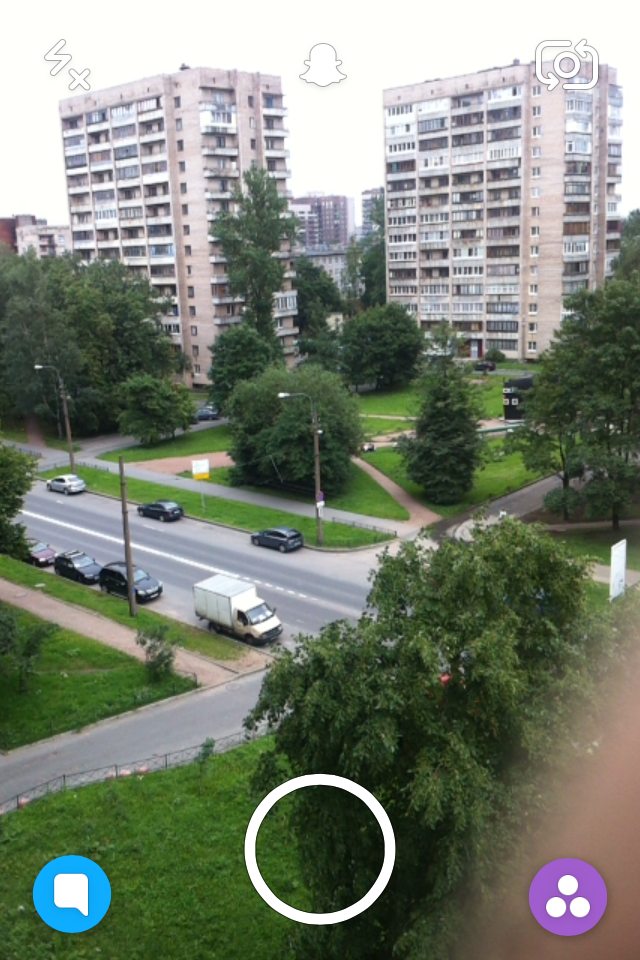
Фильтры камеры Snapchat — секретное оружие приложения. Они не отображаются в главном меню, поэтому вам нужно знать, как их найти и использовать. Сделайте снимок, затем свайпните влево или вправо — на экране камеры появится список доступных фильтров.
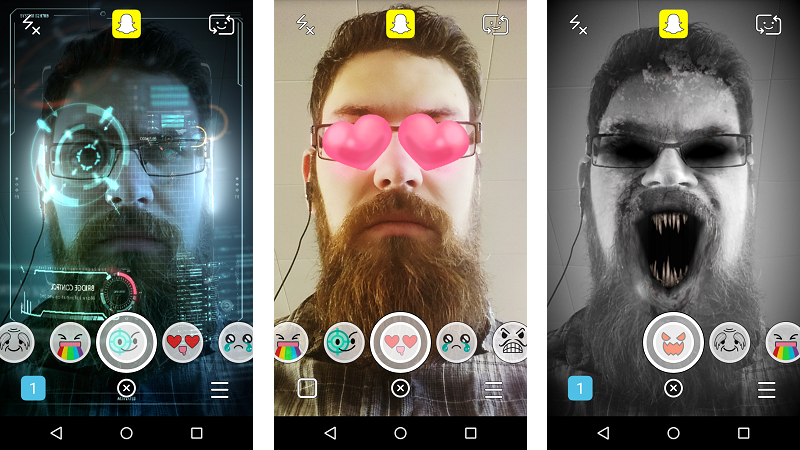
Помимо фильтров, вы можете использовать линзы. Прежде чем сфотографировать кого-либо, нажмите на изображение его лица и удерживайте — на экране появятся линзы Snapchat. Эта крайне забавная функция накладывает на лицо (или лица) изображения и анимацию. Пользователи Snapchat особенно любят функцию «блевание радугой», которое сделали, кстати, украинские разработчики. (Snapchat приобрел одесский стартап Looksery в сентябре 2015 года — прим. ред.). Просто наложите эту линзу на лицо, откройте рот и наслаждайтесь карнавалом красок.
Маркетологи уже воспользовались возможностями приложения — в нем постоянно появляются новые линзы на тему новых популярных фильмов и шоу.
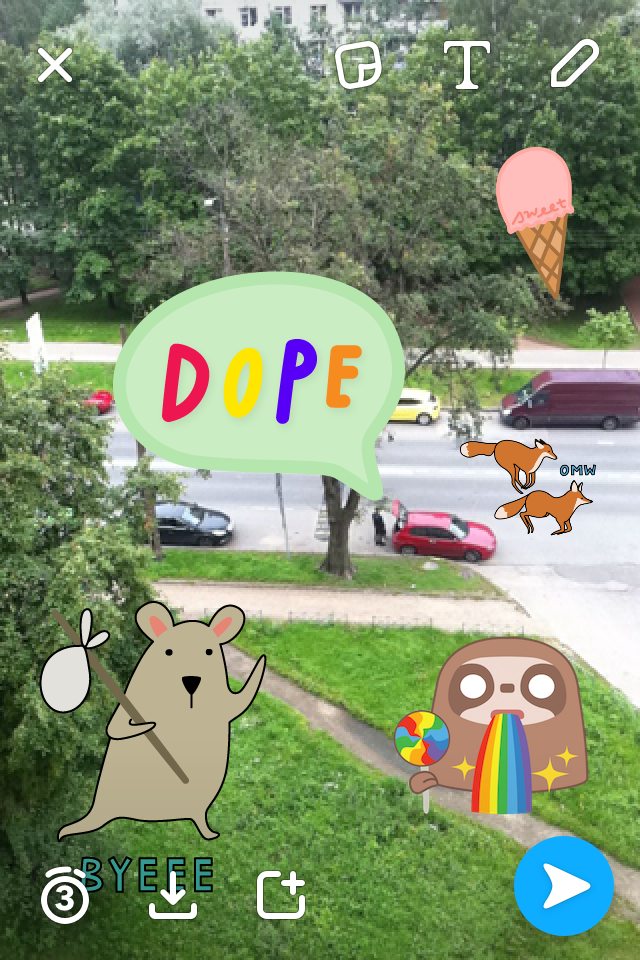
После редактирования фото или видео Snapchat покажет вам, что у вас получилось, и предложит дополнительные настройки. В правом верхнем углу есть значок стикера — в этом меню вы найдете кучу изображений, напоминающих эмодзи, которыми вы можете украсить свое фото.
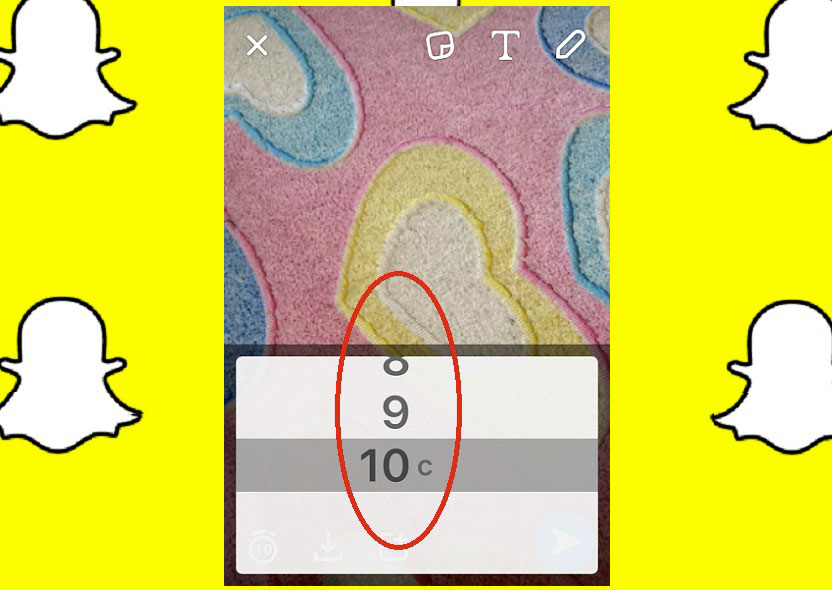
Все снапы, будь то фото или видео, показываются максимум 10 секунд. Если вы хотите показать что-то в течение большего времени, то можете записать Историю Snapchat.
Меняем настройки в Snapchat
Если на экране камеры смахнуть вниз, откроется меню настроек вашего аккаунта.
Большое желтое привидение в центре экрана — ваш снап-код. Нажмите на него, и оно превратится в камеру, которую вам следует навести на свое лицо. Точки вокруг привидения работают как QR-код. Просто наведите камеру Snapchat на снап-код другого человека, коснитесь экрана, и вы мгновенно перейдете к его профилю и сможете добавить его в друзья.
Под снап-кодом вы найдете настройки контактов. Здесь можно просмотреть, на кого вы подписаны («Мои друзья»), кто подписан на вас («Добавили меня») и найти новые контакты («Добавить друзей»). Друзей можно добавлять не только по снап-коду, но и просто введя их имена в поиск. Кроме того, можно добавлять людей, которые находятся по соседству. (Это не автоматическая функция — чтобы активировать ее, нужно зайти в специальный раздел настроек).
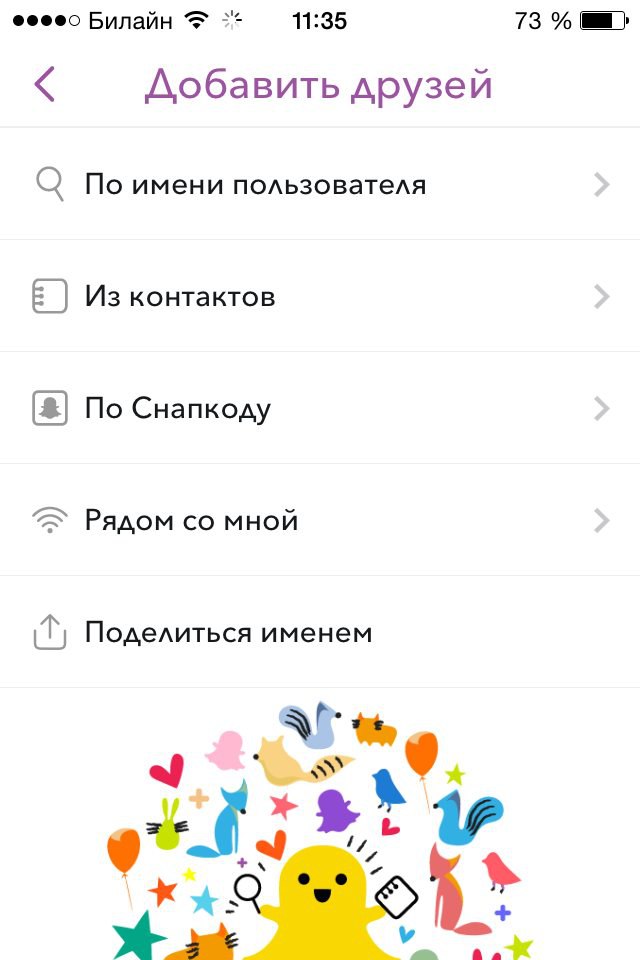
Наконец, в правом верхнем углу есть значок шестеренки, который открывает доступ к более серьезным настройкам. Советуем обратить внимание на настройки приватности. Snapchat и так не дает просматривать ваши снапы людям, которые на вас не подписаны, но вы можете сделать ограничения еще более жесткими и даже закрыть доступ конкретным людям из своего списка друзей.
Не забывайте, что ваши друзья не узнают, когда вы просматривали их снапы и истории, но если вы сделаете скриншот — им придет уведомление. Знайте, что сохранение чужих снимков здесь не одобряют.
Смотрим истории
И, наконец, о хорошем. Свайп влево на экране камеры открывает раздел Историй. Снапы — это отдельные фотографии или видеоролики. Но выложенные один за другим, например, фото плюс видео, они превращаются в целые истории — хронологическую запись дня.
В разделе Историй есть три секции: Discover, Live и Все истории. Самый нижний подраздел Все истории — там можно найти фото и видео людей, на которых вы подписаны в Snapchat. Вы можете просматривать записи сколько угодно, пока не истечет их срок хранения, после чего в начале списка появятся новые снапы.
Далее идет секция Live — здесь хранится коллекция снапов, составляемых Snapchat в честь какого-то события. Например, там можно посмотреть историю, посвященную баскетбольному матчу, сделанную из снапов игроков и болельщиков. Или же вы увидите день из жизни звезды или работу команды, стоящей за каким-нибудь брендом. Такой тип live-историй очень популярен среди маркетологов.
Последний подраздел Discover больше всего популярен у пользователей постарше. Здесь можно подписаться на медиабренды: Buzzfeed, CNN, MTV, Cosmopolitan. Здесь можно просмотреть огромное количество историй от разных информационных порталов — все равно что пролистать хороший печатный журнал. С помощью таких организаций Snapchat намеренно привлекает пользователей постарше.
Фото на обложке: Pixabay
Материалы по теме:
Видео по теме:
Как использовать Snapchat на Android: возможности и эффекты

Для передачи фото и коротких видео многие пользуются Snapchat. Это удобный мессенджер, который давно покорил мир. Главная изюминка приложения — самоликвидация сообщений после прочтения. Многих интересует, как использовать Snapchat на Android. Для начала нужно создать аккаунт, после чего откроются все его возможности и эффекты.
Snapchat: что это и как использовать
Snapchat (‘моментальный снимок’) — это мессенджер, в котором сделан упор на обработку картинок и видео. Концепция и возможности, которые дает приложение, взорвали интернет.
Подробнее рассмотрим, как зайти в Snapchat. Чтобы присоединиться к этому мессенджеру, достаточно потратить несколько минут на установку и изучение интерфейса. Скачать снапчат на Android можно в Play Market.
Начало работы
После запуска программа предложит зарегистрироваться. Нажмите на одноименную кнопку и создайте аккаунт:
- Введите действующий e-mail. Он пригодится для важных уведомлений при восстановлении или смене пароля.
- Напишите дату рождения. Пользоваться приложением могут лица, не младше тринадцати лет.
- Придумайте код для входа в аккаунт. Для надежности используйте от восьми символов с включением букв верхнего и нижнего регистров.
- Напишите свое уникальное имя (никнейм). Хорошо подумайте, прежде чем подтверждать его, так как в дальнейшем изменить ник нельзя, поскольку он привязан к учетной записи, а вот сменить отображаемое имя достаточно просто.
- Введите мобильный номер. На него придет SMS для подтверждения регистрации.
- Загрузите изображение аккаунта. Желательно добавить личное фото, чтобы знакомые вас узнавали.
- Докажите, что вы не робот, и нажмите «Продолжить».

Аккаунт создан. Как настроить Snapchat? Для начала добавьте друзей. Это можно сделать несколькими способами:
- Просканировать телефонную книгу. Приложение выберет контакты людей, которые уже присоединились к Snapchat. Это самый быстрый способ добавить нескольких друзей сразу. Если опасаетесь за личные данные, нажмите «Продолжить», а затем — Not Allow.
- Чтобы найти конкретного человека, введите имя пользователя. Нажмите на иконку с изображением привидения. В открывшемся окне кликните по пункту «Добавить друзей» → «Добавить по имени пользователя». Введите никнейм человека, которого ищете. Чтобы добавить его в друзья, нажмите «+» справа от изображения профиля.
- Расширьте список по snapcode. Это уникальный QR-код, который закрепляется за каждым пользователем. Чтобы добавить человека во френд-лист таким способом, в настройках приложения нажмите «Добавить по снап-коду». Сделайте скриншот QR-изображения пользователя и просканируйте через встроенный сервис.
Общение по чату
В традиционном чате можно отправлять не только текст, но и видеовызовы и аудиосообщения. Для открытия чата нажмите кнопку с входящими сообщениями и выберите необходимый контакт. Введите текстовое сообщение и нажмите кнопку отправки.
Для загрузки фото Snapchat предлагает стандартные инструменты, как и в других мессенджерах: нажмите «Фото» и выберите изображение из галереи.
Чтобы позвонить пользователю, в открытом чате один раз нажмите кнопку Phone. Не отвечает? Пошлите ему аудиосообщение, зажав ту же кнопку. На особое красноречие времени нет, так как максимальная длительность записи — 10 секунд.
Если хотите связаться по видеозвонку, нажмите Video. Удерживайте эту же кнопку для отправки 10-секундного видеомесседжа.
Создайте первый снап так:
- Переключитесь на фронтальную камеру, нажав на значок фотоаппарата вверху экрана.
- Кликните по кругу на нижней панели, чтобы сделать снимок. Видеоверсию получите, если зажмете и удержите эту же кнопку.
- Если результат не понравился, нажмите на крестик.
- Чтобы задать временное ограничение на просмотр Snapchat, кликните по иконке «Секундомер». Затем установите время в диапазоне от одной до десяти секунд.
Snapchat: эффекты на Android

Фишка Snapchat в возможности изменять и дополнять фото и видео. Функционал приложения позволяет за несколько секунд адаптировать под лицо пользователя множество интерактивных масок.
Помимо этого, на изображение накладываются дополнительные эффекты, текст, фильтры, смайлики. Функция «Обмен лицами» развеселила десятки тысяч людей. Разберемся, как применять эти спецэффекты.
Фильтры
Как пользоваться Snapchat? Эффекты — неотъемлемая часть приложения.
Чтобы немного подправить фото или видео, то достаточно свайпнуть влево. Фильтры меняются в зависимости от местонахождения пользователя. Для их использования необходимо дать доступ приложению к геолокациям, а затем в настройках активировать фильтры. Разрешается на один снап накладывать больше одного эффекта.
Программа Snapchat предлагает четыре вида фильтров:
- Геофильтры. Они позволяют нанести поверх фото название города, в котором находится пользователь. Кроме того, можно поместить изображения художественных работ, одобренных админами Snapchat.
- Видеофильтры. Изменяют скорость воспроизведения в Snapchat видео или активируют обратную перемотку, включая звуковую дорожку.
- Фильтр данных. Выводит поверх снапа информацию о заряде батареи, дате и времени, температуре воздуха и скорости передвижения пользователя.
- Цветовые фильтры. Изменяют цветовую гамму фотографий и видео.
Линзы
Одна из популярнейших возможностей снапчата. С помощью этой технологии пользователь в реальном времени может изменить свою внешность на экране до неузнаваемости. Доступны маски-мордочки животных, зомби и др. Каждый день выходит около десятка бесплатных эффектов.
Обмен лицами — это вариант линзы, который позволяет использовать лицо друга в виде маски на экране. Это можно сделать на одном фото или взять «донора» с изображения, хранящегося в галерее смартфона. Для активации функции несколько секунд держите палец на изображении лица, пока не появится список линз. Перемотайте в конец списка и выберите желтую иконку.
Текст
Поверх видео и фото можно накладывать текстовое сообщение. Как его добавить? Кликните по медиафайлу, напишите сообщение с помощью экранной клавиатуры и нажмите «Готово».
Стикеры и смайлики
Смайлики и стикеры Snapchat — это неотъемлемая часть любой соцсети. На одно фото помещается неограниченное количество таких эффектов.
Чтобы добавить рожицу на изображение, кликните по иконке в виде загнутого листа. В открывшемся окне выберите смайлик или полистайте влево-вправо, чтобы просмотреть другие категории.
На фото- или видеоснап можно добавить произвольный рисунок. Кликните на кнопку в виде карандаша, выберите понравившийся цвет и рисуйте все, что угодно. Когда закончите, повторно нажмите на ту же иконку. Чтобы отменить рисунок, сделайте тап по зеленой изогнутой стрелке.
Shazam
Если понравилась музыка из приложения Snapchat, то всегда есть возможность ее узнать. Для этого разработчики добавили функцию Shazam. Чтобы определить композицию, нажмите на экран, не выходя из приложения.
Пользоваться приложением Snapchat не так и сложно, главное — разобраться. Необходим минимальный опыт, чтобы делать все автоматически.
В приложении доступно много эффектов, которые смогут преобразить отправляемое фото или видео. Фильтры, линзы, смайлики, стикеры и текст подарят массу положительных эмоций вам и вашим друзьям.
Как пользоваться программой Snapchat

Как пользоваться Снапчатом? Хоть это не сложно, для новичков процесс создания снапов может быть не до конца понятен.
Последовательность действий: как использовать приложение
Если вы хотите начать делать фото или видео, именуемые собирательным названием «снап», нужно предпринять следующее:
- Зайдите в приложение.
- Убедитесь, что нужная камера включена, и вы видите изображение на экране.
- Нажмите круглую кнопку, расположенную в середине внизу экрана, однократно, если следует сделать фотографию, с задержкой — если нужно видео. Если нужно снять без звука, нажмите на значок динамика.
- Для изменения времени показа снапа, выберите длительность в секундах (от 1 до 10) на появившемся слева внизу секундомере.
Что делать со снапом?
С готовым (снятым) снапом можно сделать следующее:
- Поделиться с друзьями.
- Чтобы все ваши подписчики имели возможность увидеть ваш снап, нужно нажать на изображение листка бумаги с плюсиком в углу. Оно находится внизу посередине, вместо круглой кнопки, пропадающей после того, как фото/видео снято. Когда вы нажмете эту кнопку, все друзья по Снапчату смогут разделить с вами эмоции, которые вы испытывали при производстве вашего уникального снапа.
- Сделать адресную отправку.
- Если вы сделали снап для определенного пользователя и хотите, чтобы ваш шедевр увидел только этот человек, нажмите на синюю кнопку со стрелкой, расположенную справа внизу, и выберите получателя либо получателей. При этом приложение показывает тех, кто в последнее время получал от вас такие сообщения, чтобы можно было быстро сделать следующую отправку.
- Сохранить на телефон.
- Чтобы сохранить созданный вами снап на ваш смартфон, нажмите на стрелку, указывающую вниз («загрузка»). Она — внизу экрана, справа от секундомера.
- Удалить.

Для этого нужно будет нажать на крестик в верхней левой стороне экрана.
Функциональные кнопки
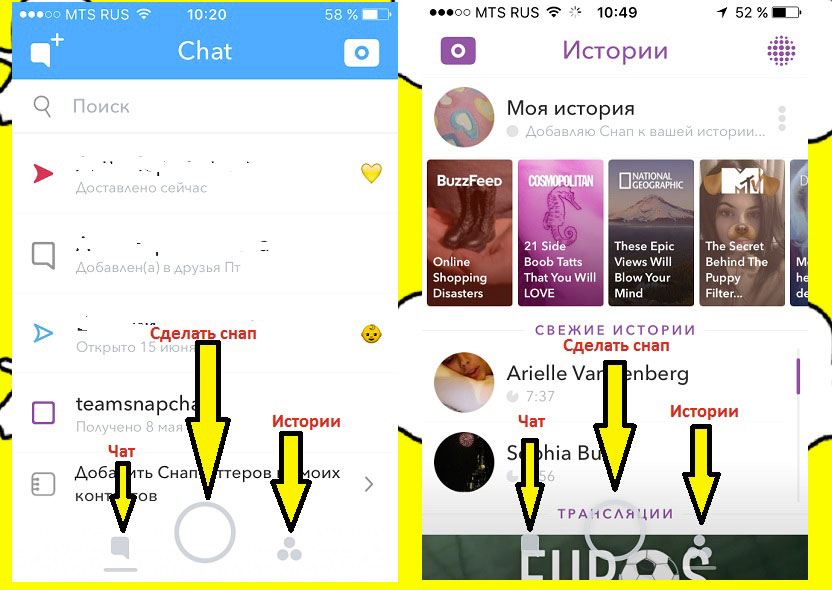
Чтобы пользоваться Snapchat, нужно уяснить значение основных кнопок, которые доступны в любое время и на любом экране приложения. Внизу у всех пользователей программы обычно расположены три основные кнопки (слева направо):
Просмотр чата.
Изображается как «облачко», используемое обычно в комиксах для обозначения прямой речи персонажа. Тут хранятся ваши чаты, то есть разговоры (переписки).
Создание нового снапа.
Как обычно в этой программе, для того чтобы перейти в режим создания нового фото или нового видео (как и для создания этого фото/видео), нужно нажать на круг, расположенный в центре.
Просмотр истории.
Три кружочка обозначают переход в ту часть меню, где находится история всех действий, которые были выполнены вами в данном приложении, в том числе и всех просмотров ваших фотографий, а также скриншотов с них. Все истории обозначаются разноцветными кругами с надписями, постепенно пропадающими (в течение двадцати четырех часов).
Переключение камеры.
Эта кнопка появляется, когда ваш смартфон находится в режиме готовности к съемке, а внизу (справа и слева соответственно) располагаются цифры, показывающие, сколько у вас чатов и снапов. Кнопка для переключения камеры располагается справа вверху, в углу. Она похожа на лицо или фотоаппарат, вокруг которого крутится стрелочка.
Как отфильтровать снап?
Чтобы ваши фотографии или короткие видео-истории были еще более интересными и информативными, наложите на них один из доступных фильтров. Для активации набора эффектов нужно провести пальцем по экрану слева направо. В открытом меню выберите один из фильтров:
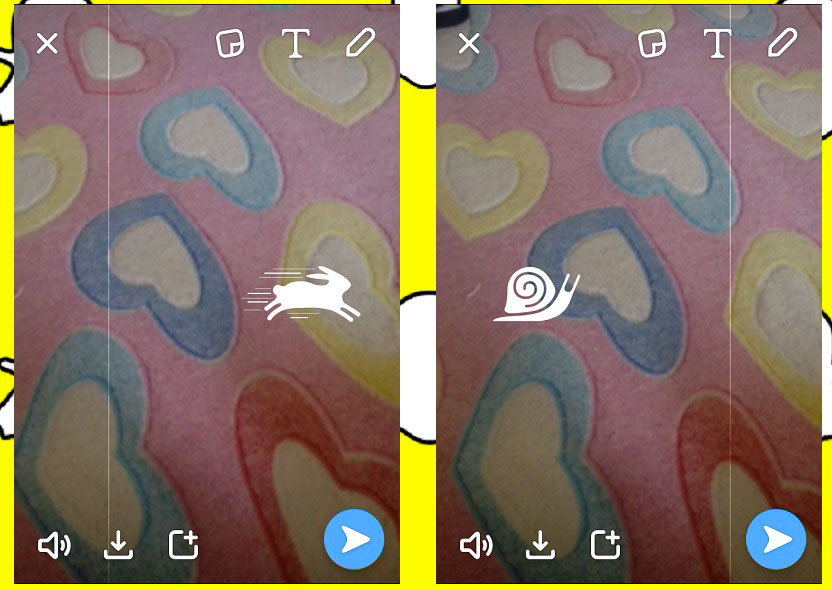
- черно-белый (делает фото черно-белым),
- изменение скорости воспроизведения видеофайла (при ускорении выскакивает фигурка зайца (кролика), при замедлении — улитки),
- воспроизведение задом-наперед,
- добавление параметра температуры, времени, даты,
- рисование поверх фото разными цветами (осуществляется путем нажатия на значок карандашика в правом верхнем углу экрана), а также кручение сделанного рисунка вправо или влево,
- добавление надписи (изначально она располагается в центре, но вы можете ее двигать в любое место экрана, либо поворачивать или изменять цвет шрифта и размер; добавляется с помощью нажатия буквы «Т» в верхней строчке экрана).
Кстати, если вы пользуетесь приложением с Айфона, изначально белый и черный цвета в палитре будут отсутствовать. Их можно добавить так: белый — прикоснитесь к цветной палитре и проведите пальцем до верхнего левого угла, черный — ведите палец вниз.
Как добавить линзы?
Находясь в главном меню Снапчата, можно выбрать селфи-камеру, а затем — приступить к использованию одной из линз, которые, являясь динамическими или статическими, прекрасно дополняют и украшают ваш снап, делая его неповторимым и оригинальным. Сначала установите возможность использования линз на вашем устройстве:
- Войдя в программу, проведите по экрану так: сверху вниз.
- Нажмите «Настройки».
- Зайдите в «Полезные сервисы».
- Найдите пункт «Настроить».
- Поставьте галочку: «Фильтр» (при этом должна быть активирована функция определения местоположения).
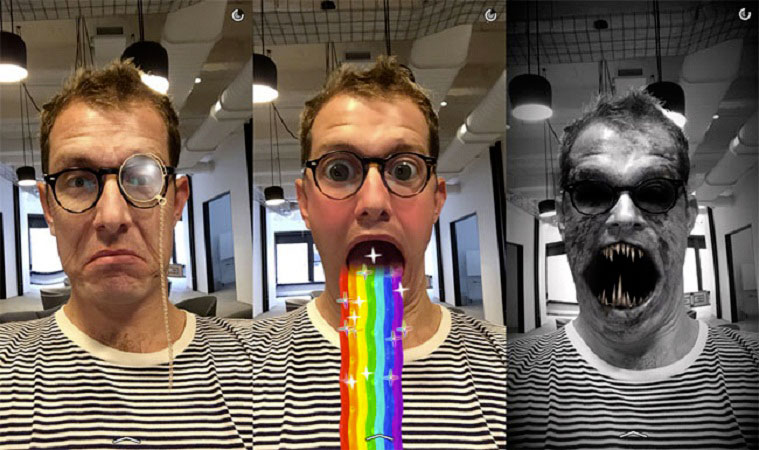
- Проверьте, все ли ваше лицо видно на экранчике смартфона.
- Нажмите на области лица и держите некоторое время палец, пока не появится сеточка.
- Посмотрите внимательно, сетка покрывает все лицо или какие-то участки остались не закрытыми? Во втором случае нужно улучшить освещение, чтобы мобильный сканер «увидел» все лицо.
- Когда вы уберете палец от образовавшейся сетки, увидите внизу экрана перечень всех доступных вам линз.
- Покрутив пальцем список вправо-влево, осмотрите все варианты и выберите один из них.
- Заметьте, что для некоторых из применяемых линз нужно сделать дополнительное действие, которое добавит какой-либо элемент в картину. Например, для того, чтобы собачка с вашим лицом высунула язык, нужно открыть рот, о чем вас оповестит надпись на экране.
- Запишите снап с наложенной линзой, нажав на центральный нижний кружок (на нем будет условное изображение того вида эффекта, который вы выбрали).
Трофеи в Снапчате
Работа с приложением предполагает получение так называемых трофеев, то есть наград. Для того чтобы зайти в нужный раздел:
- Нажмите на значок Снапчата в виде приведения с ушками, который расположен вверху по центру.
- После того, как вы зайдете таким образом в свой профиль, увидите на том же месте (сверху посередине) значок, напоминающий кубок. Он и обозначает ваши трофеи. Нажмите на него. Вы увидите свои трофеи, если они уже есть у вас.
Трофеи дают за приобретение опыта, разнообразные действия, производимые во время использования Снапчата. Например, трофей дадут даже за то, что вы сделали скриншот экрана. При нажатии на каждый конкретный рисунок-трофей, вы сможете прочитать, за что именно он вам дан.
Добавление и эмодзи друзей
Чтобы добавить друга в Снапчате, если он уже есть в вашем списке телефонных контактов, ничего не нужно делать специально: при регистрации в этой программе после того, как вы даете согласие на доступ к вашим контактам, они запоминаются и обрабатываются программой вашего телефона, после — добавляются к контактам в Снапчате.
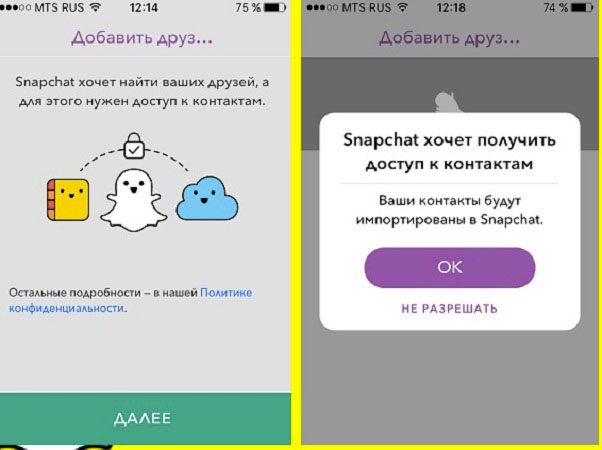
Когда вы добавите друзей и начнете с ними общаться в Снапчате, у вас будут меняться статусы — эмодзи друзей. Это значит, что каждому вашему периоду дружбы может соответствовать свой смайлик (эмодзи). Чтобы посмотреть на них, зайдите в настройки («Полезные сервисы») Снапчата и выберите команду «Настроить. » –«Эмодзи друзей».
В случае уже использования вашими друзьями Снапчата (если они уже успели подтвердить свой телефон), они автоматически добавятся к вам раздел друзей. Кроме этого, вы имеете возможность добавить и другие контакты вручную. Находить их можно по имени пользователя, а не только по номеру телефона.
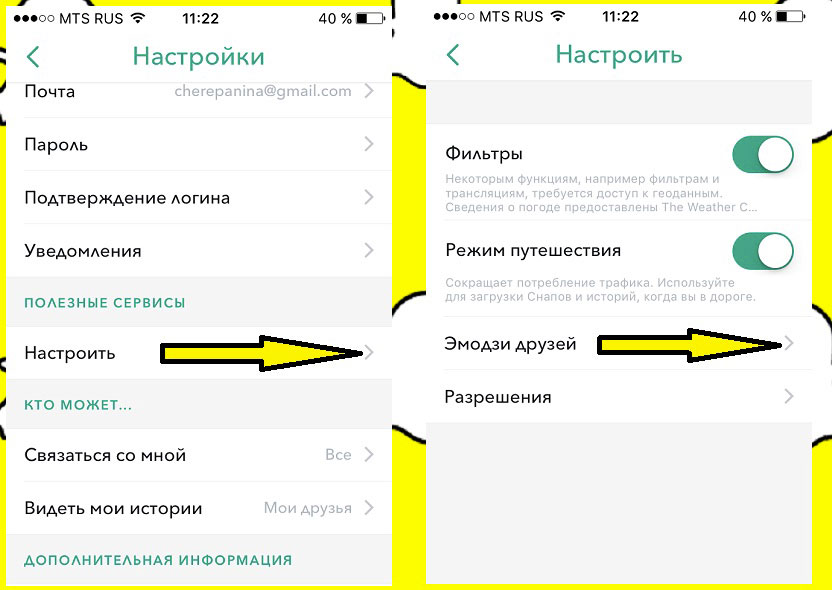
Среди вариантов эмодзи есть такие: «Бро», «Бро навсегда», «Не разлей вода». «Лучший друг».
Вас тоже могут найти другие пользователи. Для свободного общения и поиска нужно подтвердить адрес электронной почты и номер телефона. Опция поиска по номеру мобильного телефона может быть по желанию активирована или выключена.
Еще более облегчить людям поиск вас как собеседника и друга поможет ваше фото, точнее пять фото, которые будут «транслироваться» (заменять друг друга время от времени) на вашей аватарке. Обычно сначала там красуется классическое обозначение Снапчата — приведение или шлем – кто что видит.
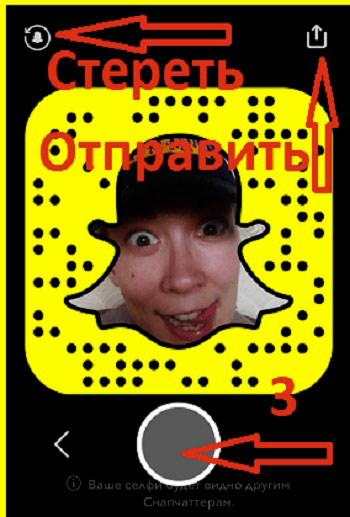
Что сделать для активации ваших изображений:
- Зайдите на главный экран Снапчата.
- Нажмите на маленький белый значок, описанный выше.
- Появится значительно увеличенный значок с вашими идентификационными данными на экране смартфона. Нажмите на него.
- Теперь сделайте селфи, то есть сфотографируйте себя. У вас после завершения процедуры будет в сумме пять разных ваших фотографий, которые программа хранит в профиле для последующей демонстрации.
Обратите внимание на верхние значки во время съемки на «аву»: справа – «стереть», слева – «отправить».
Как видите, пользоваться программой просто. Главное — сразу попробовать все на практике.