Как открыть поддержку в стиме
Изменить язык
Полная версия
© Valve Corporation. Все права защищены. Все торговые марки являются собственностью соответствующих владельцев в США и других странах. Политика конфиденциальности | Правовая информация | Соглашение подписчика Steam | Refunds

Установить Steam
© 2023 Valve Corporation. Все права защищены. Все торговые марки являются собственностью соответствующих владельцев в США и других странах.
Как написать в поддержку Стим
Когда появляются неразрешимые вопросы в работе со Steam-аккаунтом, пользователям рекомендуется обращаться в техническую поддержку, а не искать решения проблемы в ненадежных источниках глобальной сети. Существует несколько доступных способов обращения к разработчикам, но далеко не каждый пользователь знает, как правильно написать в техподдержку – поговорим об этом далее.
Есть доступ к аккаунту Steam
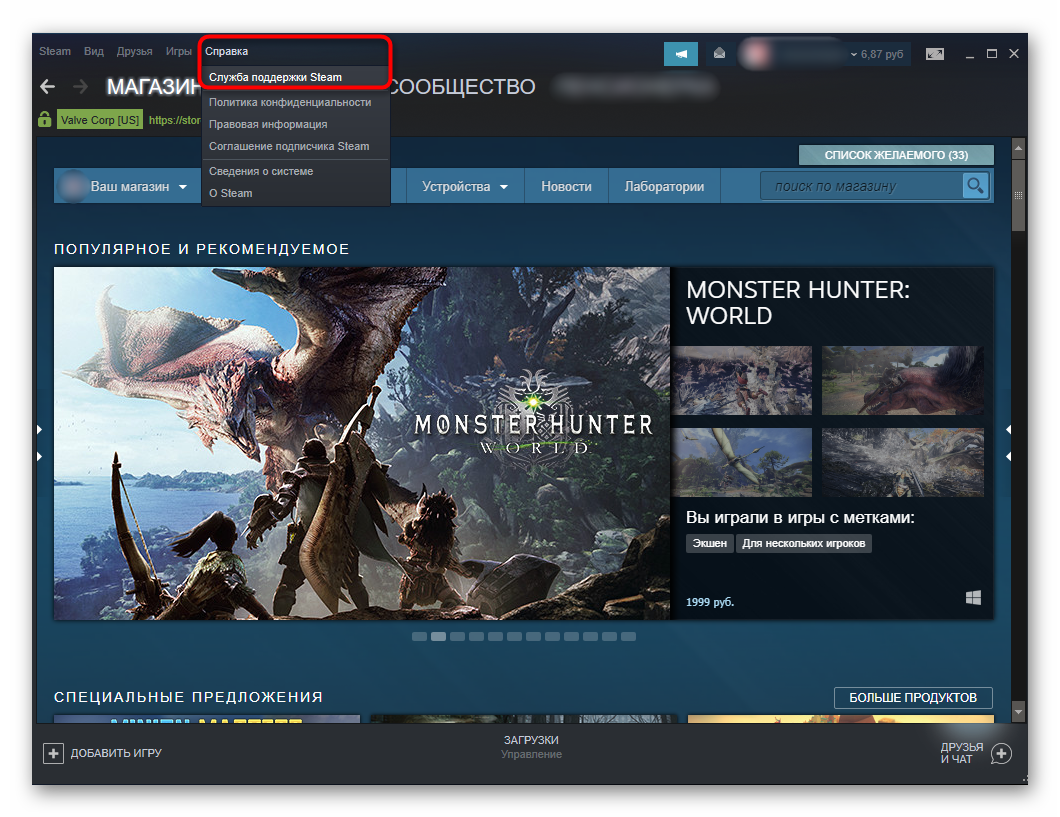
В том случае, когда пользователь может войти в свой аккаунт клиента, обратиться в техническую поддержку Steam не составит труда. Для этого необходимо открыть программу-клиент и на верхней панели инструментов выбрать «Справка» — «Служба поддержки Steam».
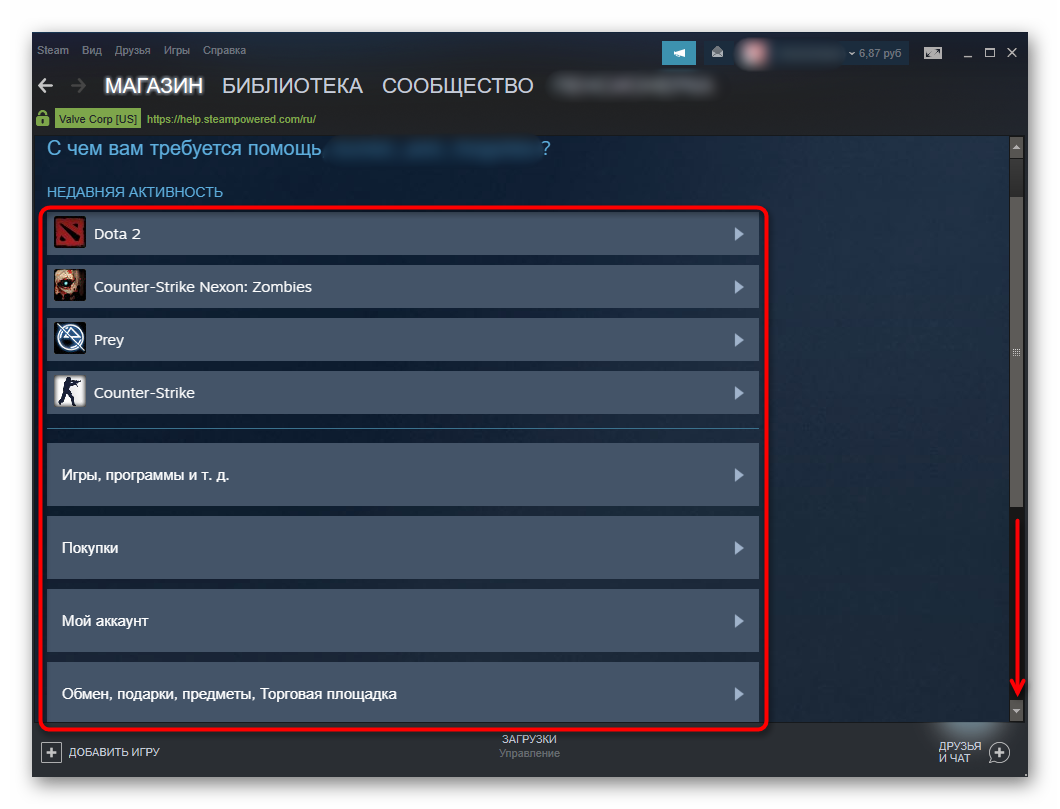
Далее, система предложит выбрать раздел или игру, в работе с которой возникли трудности.
От технической поддержки не стоит ждать незамедлительного ответа. Приготовьтесь к тому, что решение вашей проблемы будет отложено на несколько дней, а то и недель. Для ускорения процесса, необходимо правильно сформулировать запрос администраторам. Здесь рекомендуется составить максимально подробное описание сложившейся проблемы с демонстрацией сриншотами (снимок экрана). На скриншоте также желательно пояснить, обвести в кружок, акцентируя внимание на проблеме. Как правильно оформить заявку в суппорт — подробная инструкция есть на странице технической поддержки.
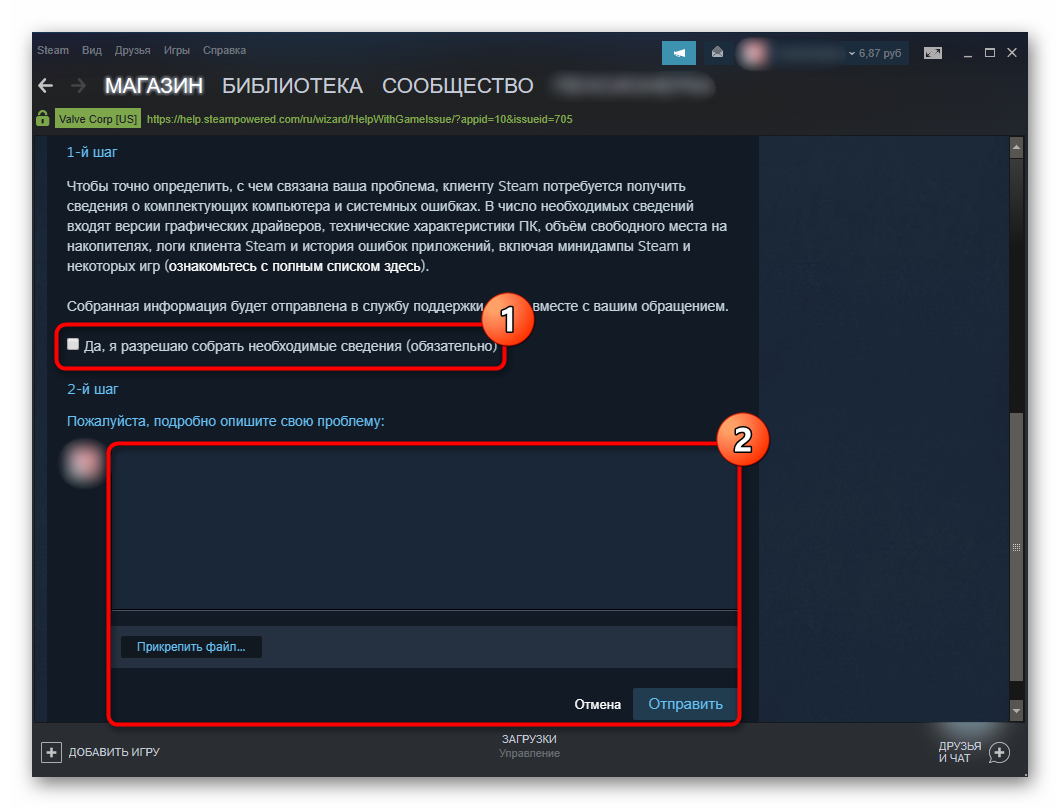
Не нужно заниматься переводом русского текста на английский язык, поскольку команда разработчиков представлена специалистами, которые владеют и русским языком. Тем не менее разработчики предупреждают о том, что для более качественного и оперативного решения проблемы рекомендуется составить дополнительно более сжатый текст без воды, речевых оборотов, чтобы все было расписано строго по делу. Далее, перевести текст обращения в переводчике.
Если проблема связана с покупкой игры или прочими финансовыми операциями, необходимо приложить имеющиеся доказательства о проведении транзакции – чеки с датой оплаты.
С аккаунта через браузер
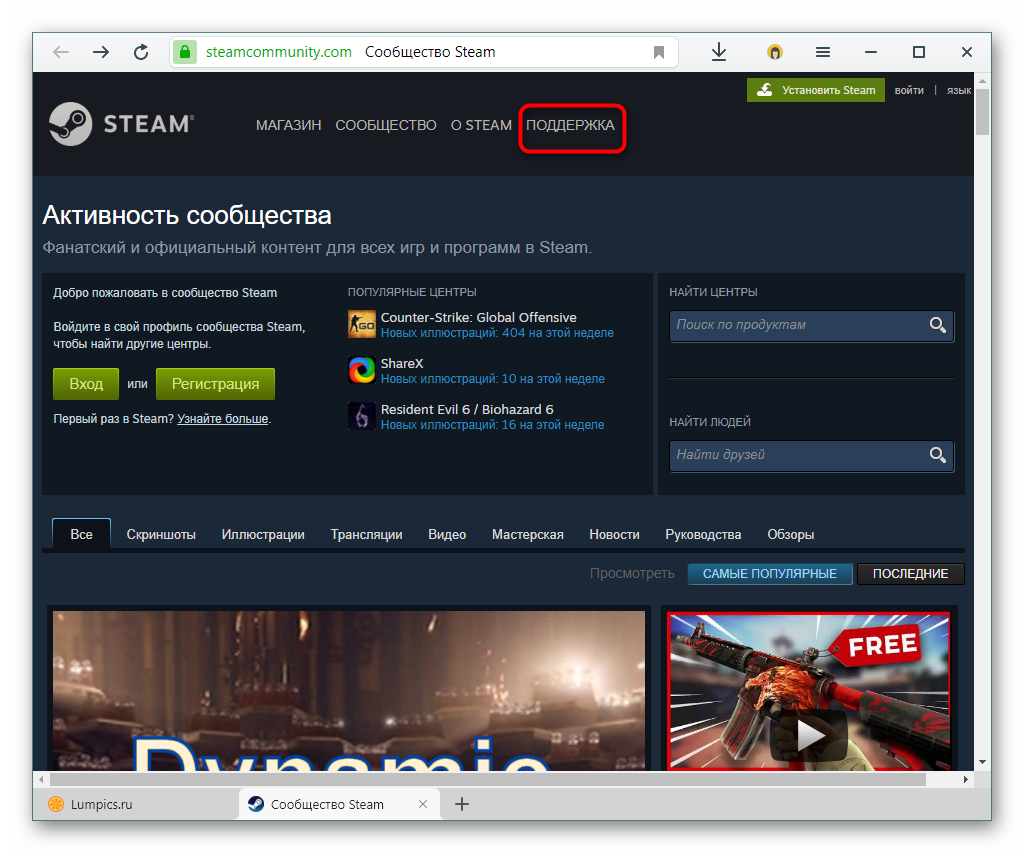
Когда мы обращаемся посредствам веб-обозревателя, например, если не запускается программа на ПК, необходимо следовать точно таким же действиям, указанным выше. Единственное отличие – для поиска раздела техподдержки, требуется зайти на страницу поддержки Steam.
Нет доступа в аккаунта Steam
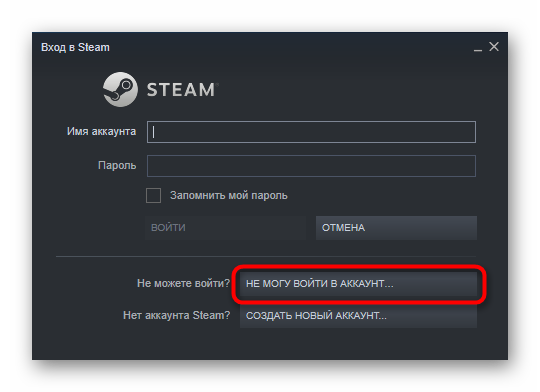
Многие пользователи забывают пароль, у других неисправен мобильный аутентификатор, у третьих попросту взломали аккаунт и сменили все данные для входа. В таком случае запускаем программу Steam, и в окне, где требуется ввести логин и пароль, нажимаем на кнопку «Не могу войти в аккаунт».
Далее, сервис предложит выбрать вариант причины отсутствия доступа в свой профиль.
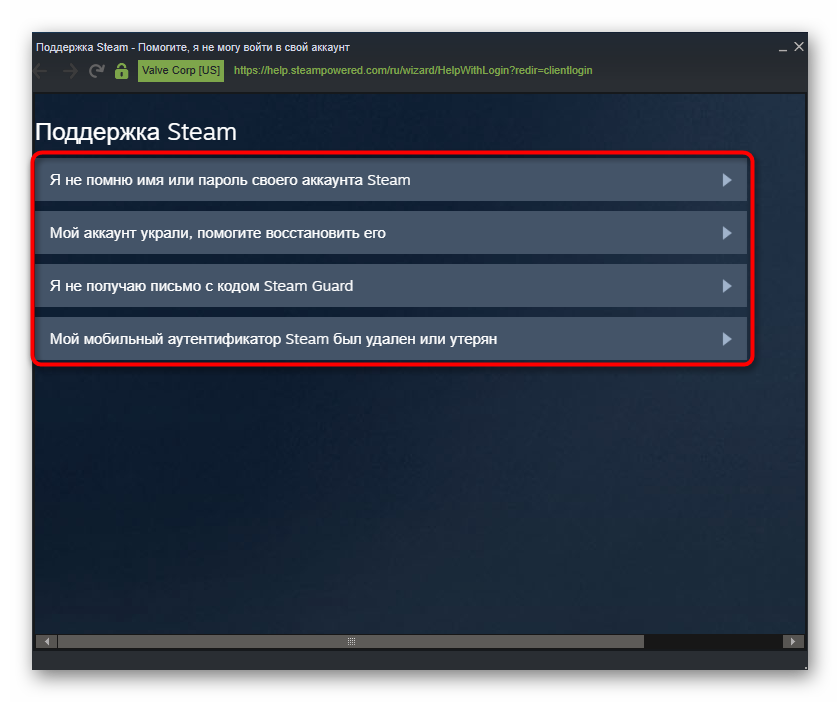
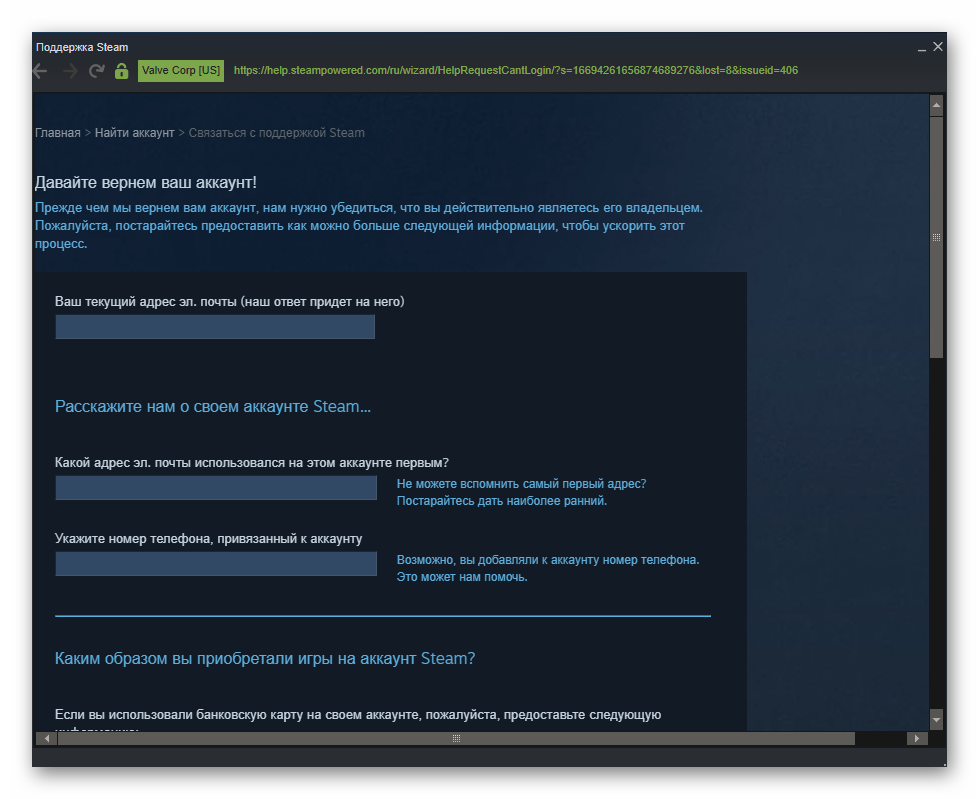
Таким образом, мы попали в техническую поддержку без доступа в аккаунт. Теперь необходимо заполнить указанную форму и отправить разработчикам на восстановление профиля.
Для пользователей также был доступен специальный сервис поддержки Steam, где потребуется завести отдельный аккаунт. Сегодня такой возможности, к сожалению нет.
Важно! Правильно заполнить все данные, которые требует клиент-Steam. Так, на указанную электронную почту для обратной связи придет письмо с возможным решением вашей проблемы.
Мы разобрались, как написать в техническую поддержку Steam – теперь остается лишь ждать действий разработчиков.
Как обратиться в службу поддержки Steam
Техническую поддержку недолюбливают пользователи многих устройств. В основном, потому что вместо ответа на вопрос нас часто переводят из раздела в раздел или от одного специалиста к другому. Но иногда случается, что всё-таки нужно обратиться именно туда. Например, если в Steam пропали купленные игры, или деньги сами по себе снялись со счёта. Написать в службу поддержки в таких случаях просто обязательно.
Работа поддержки в Стиме
Рассмотрим этот раздел в Steam подробно.
-
Чтобы зайти в поддержку, нажимаем на кнопку «Справка» в меню сверху и выбираем «Служба поддержки в Steam».
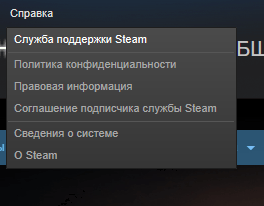
Служба поддержки Steam
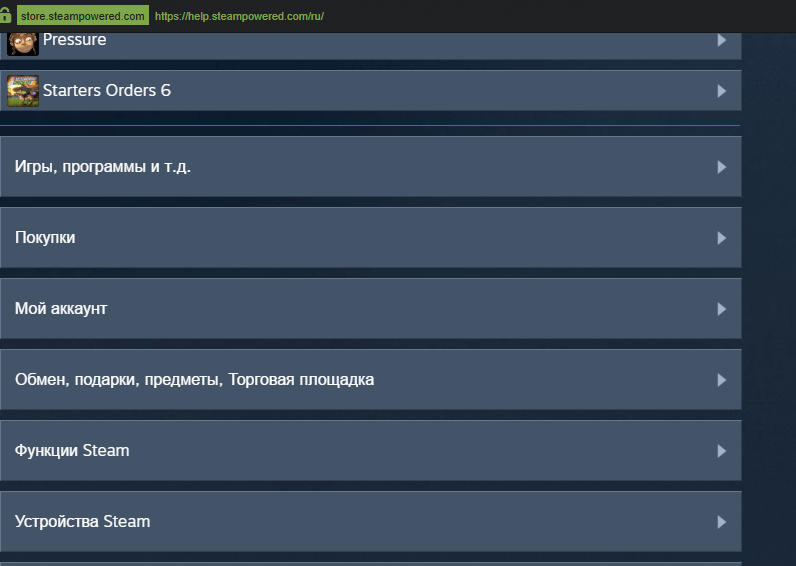
Форма выбора проблемы, связанной со Steam
Таким образом, далеко не всегда требуется обращение в техподдержку. Стоит понимать, что в Steam миллионы пользователей. За счёт этого ответ на ваш запрос может идти гораздо дольше, чем если бы вы просто попробовали поискать решение проблемы в разделах. Сервис постоянно совершенствуется и автоматизируется, вполне возможно, что вы найдёте либо подробную инструкцию для исправления неполадок, либо автоматический способ. Одним словом — не торопитесь.
Если всё-таки нужно написать
Тем не менее, всегда будут оставаться проблемы, при которых обязательно нужно написать письмо в службу поддержки Steam.
- Материальные пропажи. С вашего аккаунта или счёта, который к нему привязан, снимаются деньги. Купленные игры пропали из библиотеки и не возвращаются туда. При обмене с игроками возникла ошибка, и ваш инвентарь опустел.
- Проблемы с аккаунтом. Даже при смене пароля или иных действиях вы не можете вернуть доступ к своему аккаунту либо контенту на нём.
Разберёмся, какие вопросы могут возникнуть у игрока при обращении в сервис, и как проходит его написание.
- Из списка проблем в окне техподдержки выбираем ту, которая нас беспокоит.
- Переходим по уточняющим вопросам или разделам до тех пор, пока не обнаружим кнопку «Обратиться в поддержку» или «Написать письмо».
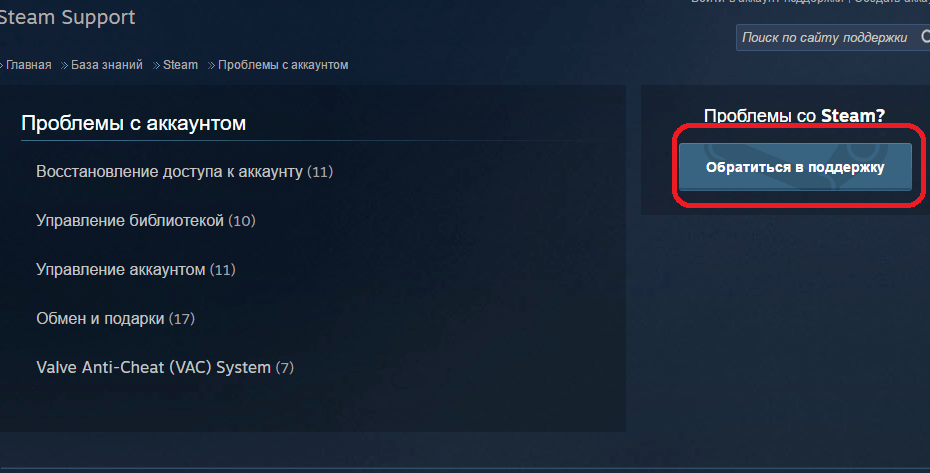
Кнопка обращения в техподдержку
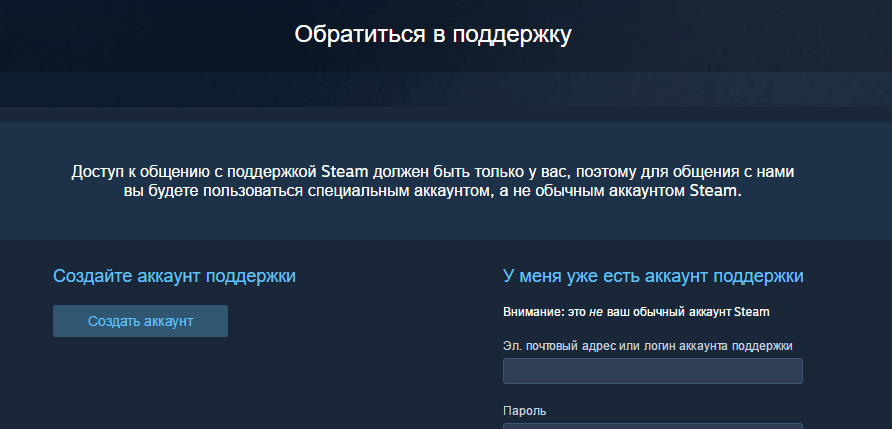
Форма входа в аккаунт техподдержки Steam
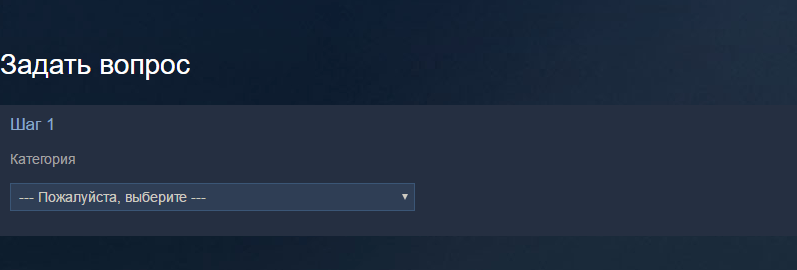
Форма обращения в техподдержку Steam
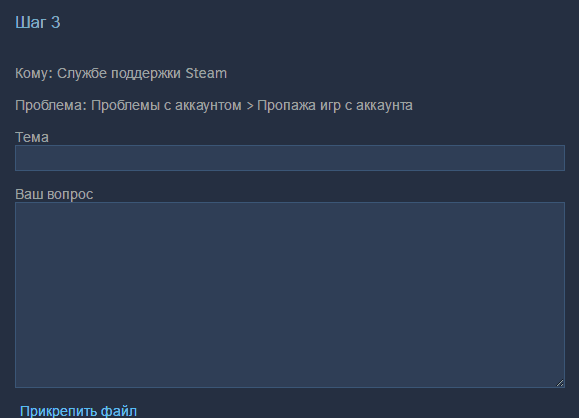
Ввод сообщения для техподдержки Steam
Как видите, обратиться в службу поддержки Стима достаточно просто. Остаётся только дождаться ответа. Обычно он приходит в течение нескольких часов.
Поддержка в Steam: подробный гайд
Служба поддержки Steam предназначена для решения любых проблем с аккаунтом игрока или покупкой приложений на платформе. Система устроена так, что пользователь может получить совет от реальных специалистов или найти свою проблему в базе. Все, что для этого требуется — правильно выбрать раздел или просто написать в поддержку.
В каком случае обращаться в поддержку
Поддержка «Стим» решает большинство проблем, связанных с платформой. Но туда нет смысла обращаться, если ошибка появилась в игре или в браузере. Steam к этому отношения не имеет. С другой стороны, они всегда помогут, если:
- Возникла любая проблема с аккаунтом.
- Не проходит покупка игр.
- Ошибки в активации ключей.
Учтите, срок обработки заявок до 30 суток с момента обращения. И лучше всего стучаться в поддержку именно письменно. Так вы не только получите конкретную дату с принятием обращения в работу, но и сможете контролировать решение своей проблемы.

Способы обращения в поддержку Steam
Мы рассмотрели все возможные способы, как можно обратиться в службу поддержки Steam. Их не так много — всего три. Через браузер, приложение для ПК и с помощью Steam для мобильных устройств. Каждый из способов отличается от предыдущих, но шаги однотипны. Вы точно не запутаетесь и решите проблему.
Через desktop-версию Steam
Выполните следующие шаги, если хотите обратиться в поддержку Steam через клиент на ПК. Вам понадобится немного свободного времени, desktop-версия программы и внимательность — ничего сложного. Также учтите, нет нужды писать в поддержку на английском. Русский язык они прекрасно понимают и не игнорируют.
- Запустите приложение Steam и найдите на верхней панели вкладку «Справка».
- Кликните по вкладке левой кнопкой мыши и выберите «Служба поддержки Steam».
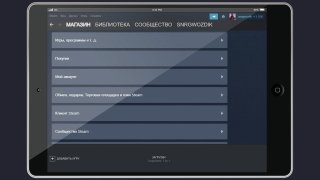
- Перед вами откроется окно с разными разделами.
- Проверьте, есть ли ваша ошибка среди представленных вкладок. Если да — выберите подходящую.
- Если нет — следуйте дальнейшим шагам.
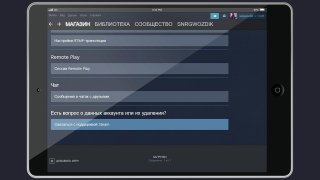
- Выберите вкладку «Мой аккаунт» , а после «Данные моего аккаунта в Steam».
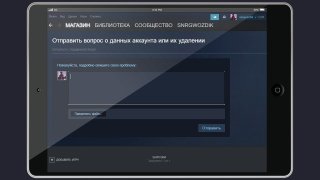
- Листайте в самый низ списка до вкладки «Связаться с поддержкой Steam».
- Именно она нам и нужна. Через вкладку опишите любую проблему, которой нет в списке. Для этого заполните форму и нажмите «Отправить».
- Через какое-то время с вами свяжется представитель поддержки и задаст уточняющие вопросы.
Через версию Стим для браузера
С браузерной версии Steam принцип практически тот же. Отличается только визуальный вид интерфейса. Для начала откройте сайт торговой площадки и выберите вкладку «Поддержка» на верхней панели, рядом с «Магазин». Теперь следуете точно таким же шагам, как и в прошлом способе:

- Поищите свою проблему среди предложенных вкладок. С очень большим шансом разработчики уже приложили решение. Для удобства воспользуйтесь поиском.
- Если проблемы среди предложенных нет — выберите вкладку «Мой аккаунт», а после «Данные моего аккаунта в Steam».
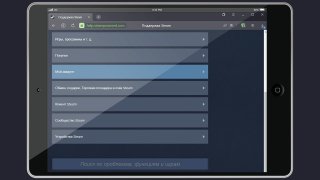
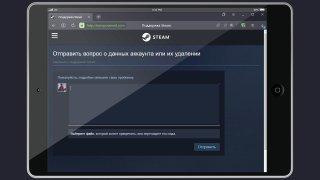
- Пролистайте список до самого низа, пока не увидите «Связаться с поддержкой Steam». Именно это нам и нужно. Откройте вкладку и напишите обращение в специальную форму.
- Когда закончите — нажмите «Отправить». Представители поддержки выйдут на связь в скором времени.
Через приложение для Android или iOS
У приложения также почти не отличается интерфейс. Единственная сложность — найти кнопку для перехода к службе поддержки. Она находится в правом нижнем углу, в значке с тремя линиями (или по простому — «Меню»). Нажмите на него и пролистните в самый низ.
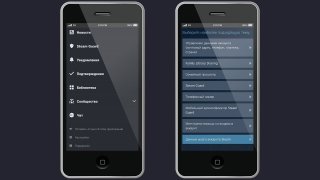
Дальше уже по знакомой схеме:
- Выберите вкладку «Мой аккаунт», а после откройте «Данные моего аккаунта в Steam».
- Пролистните в самый низ списка и нажмите на «Связаться с поддержкой Steam».
- В форме опишите ошибку, приложите скриншоты и выберите «Отправить».
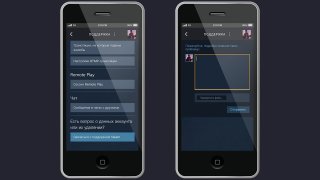
Если ваша ошибка есть в базе данных «Стим» — достаточно просто найти ее в списке. Все проблемы разбиты на удобные категории.
Когда нет доступа к аккаунту
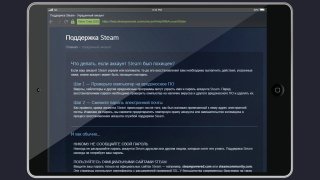
Если вы потеряли доступ к аккаунту — поддержка Steam никак не поможет. Вы банально не сможете обрисовать ситуацию, а она никак не решит проблему. В таком случае придется сначала восстановить доступ к учетной записи.
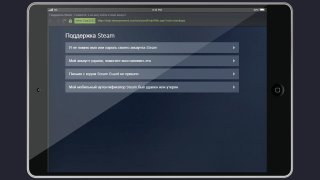
Для этого выберите пункт «Помогите, я не могу войти в свой аккаунт» во время авторизации. Система сама предложит несколько причин на выбор. Нажмите на подходящий вариант и следуйте дальнейшим шагам.
Если просто забыли логин или пароль, то легко сможете их восстановить. Введите адрес электронной почты или номер телефона, к которым привязан аккаунт. Steam вышлет на них код подтверждения, а после вы придумаете новый пароль.
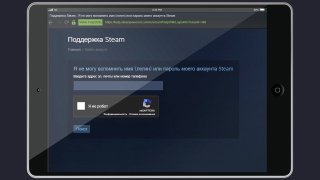
Если аккаунт был украден — все также просто, пароль сбрасывается одной кнопкой. Только учтите, обычно аккаунты воруют не просто так. Сначала проверьте свой компьютер на наличие вирусов, а после смените пароль от почтового ящика — на всякий случай.
Другие способы связи с поддержкой
Кроме официального сайта и приложения Steam есть и другие способы связаться с поддержкой. Но сразу предупреждаем, они практически нерабочие. Лучше сразу стучитесь через desktop-версию или сайт.
Горячая линия
Нет никакой горячей линии. Буквально ни единого способа дозвониться до представителей Steam по телефону. Если кто-то предлагает поступить именно так, или вы где-то нашли номер — не пробуйте. Это явно мошенники, причем, не самые умные.
Социальные сети: YouTube, Facebook, Twitter и другие
С социальными сетями все не так критично. У Steam есть официальные группы и аккаунты во всех известных местах. Канал на YouTube, аккаунты в Facebook (деятельность организации Meta Platforms Inc, ее продуктов Instagram и Facebook запрещена в Российской Федерации), Twitter и даже группа в VK. Но в них проблематично получить обратную связь и хоть какой-то ответ. Однако, если удалось добиться этого — специалисты просто направят вас на официальный сайт, стучаться в поддержку.
Лучший вариант — написать в Службу техподдержки Steam и не изобретать велосипед. Решение проблемы займет некоторое время, но, вероятно, сотрудники Valve ответят довольно быстро. Или вы сами найдете решение на странице с вариантами.
Другие статьи про Steam
- Steam Achievement Manager: как управлять достижениями
- Что делать, если Steam не запускается
- Как поменять валюту в Steam на рубли
- Как сменить язык в Steam на русский
- Как вернуть деньги за игру в Steam
Заглавное фото: wallpapersafari.com