Как настроить принт-сервер?
Здравствуйте,настраиваю принтер HP laserjet m1132 MFP для принт-сервера на роутере Keenetic Giga (KN-1010), вставил в юсб провод от принтера, в самом интерфейсе роутере принтер видно, в \\192.168.1.1 видно принтер, после нажатия подключить/открыть принтер появляется ошибка, что нет драйвера и просит указать на inf файл, проблвал разные драйвера устанавливать, открывал exeшники через winrar и оттуда пытался что-то найти — в итоге ничего. Помогите с решением этой проблемы
- Вопрос задан более трёх лет назад
- 1644 просмотра
Инструкция как подключить принтер через Wifi
Сейчас беспроводное качество – так дословно переводится аббревиатура Wi-fi, есть дома, в офисах, гостиницах, кафе, аэропортах. Это торговая марка Wi-fi Alliance, которая работает на базе стандарта IEEE 802.11.
О чём пойдет речь:
- Использование мастера подключения
- Особенности подключения разных моделей принтеров
- Маршрутизаторы Zyxel
- Маршрутизаторы Asus
Использование мастера подключения
Подключаем при помощи мастера подключения. Надо знать название сети SSID, ключ шифрования WEP, пароль WPA.
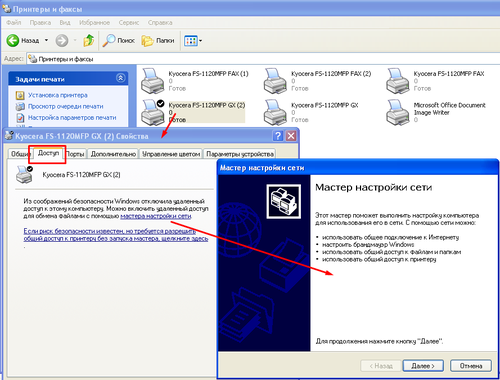
Последовательность действий: настройка – сеть – поиск доступной сети – введение пароля нужной сети. И все готово. Можно печатать.
Принтер можно подключить через ноутбук.
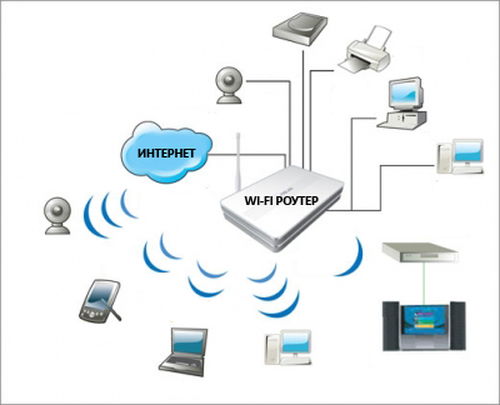
Для того чтобы подключить принтер к ноутбуку через Wi-fi , надо сделать следующие шаги:
- Открыть вкладку «устройство и принтеры»;
- Отметить «добавить принтер»;
- Ноутбук найдет сетевое устройство печати, и можно работать;
- Если устройство не найдено, придется сделать это вручную, введя параметры сети, выбрав драйвер самостоятельно.
Особенности подключения разных моделей принтеров
Для настройки беспроводного принтера Hewlett-Packard LaserJet P1102w сбрасываем заводские настройки, вводим наименование продукта, находим соответствующий принтер, отмечаем необходимую операционную систему Windows 7, 32bit. Выбираем драйвер и загружаем его, нажав кнопку «запуск».
Чтобы подключить принтер HP через Wi-fi, надо выбрать необходимую серию Laserjet 1102W и перейти по ссылке «Беспроводная установка», в которой надо произвести расширенную установку программного обеспечения принтера. Согласившись с лицензионным соглашением, появляется возможность выбрать в меню и настроить беспроводную печать. После появления отметки «Настройка печати с помощью устройства USB» подключаем принтер к компьютеру кабелем. И после загрузки всех файлов появляется надпись «Параметры продукта». Это значит, что все прошло хорошо, и HP подключен. Теперь можно отключать кабель и работать без него. Печатается пробная страница.
Как подключить принтер Canon через Wi-fi? Проще всего – через WPS6.
- Включить принтер в сеть;
- Нажать кнопку WPS;
- Подключить кнопку Wi-fi на верхней панели принтера;
- Индикаторы этих двух устройств будут мигать, пока будут искать друг друга. Затем мигание прекратится. Можно загрузить бумагу, печатать документы и фото.
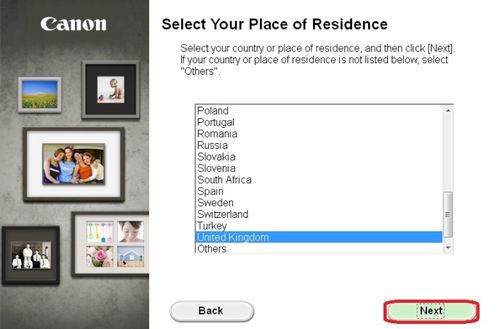
Программное устройство для принтеров HP, Canon устанавливается с прилагающихся к ним дисков.
Маршрутизаторы Zyxel
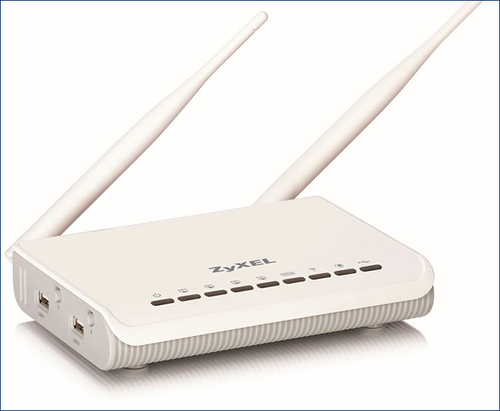
Наиболее интересна фирма Zyxel благодаря своему роутеру Keenetic Lite 3. Устройство удобное, но плохо устанавливаемое.
Рассмотрим нюансы его подключения:
- Включить компьютер. Связать маршрутизатор и роутер через телефон, ноутбук, планшет.
- Сбросить все установки роутера, для чего надо просто нажать на сброс. Если на передней панели замигали огоньки, значит сброс произошел успешно.
- Открыть интерфейс роутера, получить настройки маршрутизатора Zyxel Keenetic Lite. Можно произвести ручную настройку и ввести придуманный вами пароль в систему.
- Интернет появился, когда вы первый раз подключали компьютер. Если этого не произошло, то надо произвести настройку вручную, введя данные по идентификации.
- Задать установки.
Маршрутизаторы Asus
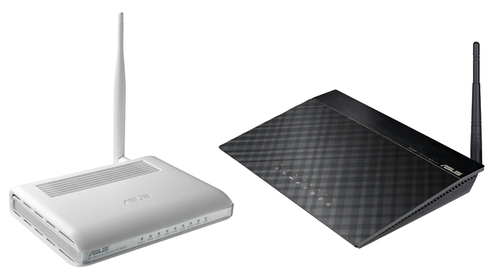
Удобна в работе фирма Asus, которая производит маршрутизаторы с гарантированной установкой устройств Canon, Epson, HP. Дружественный интерфейс без труда позволяет определить, как подключить маршрутизатор и принтер между собой.
Для подключения надо:
- Подключить компьютер и роутер через Wi-Fi или через LAN-порт;
- Установить USB-кабель в порт;
- Устройство за 1-2 мин. само найдет программное обеспечение устройств, подключенных к Asus: Canon, Epson, HP;
- Нажать отметку, обозначаемую как разрешение доступа;
- После окончания настройки высветится IP-адрес.
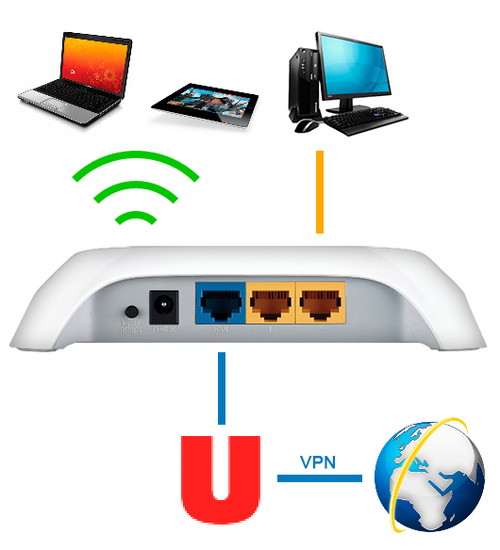
Подключить принтер к телефону через Wi-fi можно элементарно, когда есть телефон, роутер, сигнал Wi-fi, принтер, например Canon, или ноутбук. Установить драйверы с печатающего устройства на телефон, ноутбук. Авторизовать устройства в сети Wi-fi, введя пароль. Далее надо следовать инструкции программного обеспечения.
Если все сделано верно, загорится зеленый индикатор, можно начинать печать.

Автор статьи: Антон Золотов
Поделись полезной ссылкой:
Zyxel Keenetic 4g Подключение Принтера • Настройка pppoe
Вводим ключ сети. Ключ безопасности сети напечатан на днище роутера, также его можно посмотреть в настройках WI-FI, где заодно вы можете его сменить. Потом, в меню веб-конфигуратора кликнуть на 2 пиктограмму Интернет , ввести логин и пароль, которые были получены на сайте, и ввести в нужной строке то, что используется сервис DNS-мастер. Друзья, если роутер перестанет работать стабильно или вам не удалось настроить его с первого раза, то попробуйте сбросить настройки маршрутизатора на заводские, делается это так.
Настраиваем Wi-Fi роутер Zyxel Keenetic Omni II
Производитель Zyxel выпустил обновленную модель роутера Omni из серии Keenetic, он получил более широкую функциональность, в отличие от своего старшего брата. Настройку Zyxel KIeenetic Omni теперь следует осуществлять с учетом новых требований, в том числе это касается и нового программного обеспечения.
Устройство можно назвать мультифункциональным, ведь оно может совмещать в себе функции модема и роутера одновременно. Модель подключается к интернету через провода LAN и далее подключается к ПК или ноутбуку через WAN. В роутер встроены две антенны, которые могут раздавать интернет другим устройствам, находящимся в радиусе их действия.
- Omni II обладает неплохим процессором с тактовой частотой в 580 МГц;
- 64 Мбайт RAM;
- Передатчик, способным раздавать интернет со скоростью в 300 Мбит/c;
- Несколько портов «эзернет» (Ethernet) на 100 Мбит/с;
- Один порт от USB версии 2.0;
- Антенны мощностью 3 дБи.

| Сильное влияние на сигнал | Среднее влияние | Слабое |
|---|---|---|
| Металл | Оштукатуренная стена | Дерево |
| Бетон | Кирпичная стена | Пластик |
| Керамика | Мраморный пол | Стекло |
Настройка роутера ZyXEL Keenetic 4G II
C проводным подключением мы разобрались, однако сейчас в квартирах или домах находится большое количество устройств, использующих беспроводную точку доступа. Она также нуждается в предварительном создании и настройке.
Мнение эксперта
Коротченков Дмитрий Николаевич, специалист по вопросам мобильной связи и интернета
Со всеми вопросами смело обращайтесь ко мне, я помогу.
Задать вопрос эксперту
Настройка ZyXEL Keenetic 4G II действительно очень простая, подсоединяем к роутеру USB-модем 4G по моим наблюдениям 3 G модемы работают с устройством похуже , также соединяем роутер с обычным компьютером или ноутбуком с помощью кабеля LAN. Если возникли проблемы, смело обращайтесь ко мне!
Настройка роутера ZyXEL Keenetic 4G
- После этого в Windows 7 выбрать протокол интернета версии 4 и опять нажать на кнопку «Свойства». В 10 версии пункт называется немного иначе – IP-версии 4, аналогично как и в 7 версии нажимаем кнопку «Свойство»;
Как выглядит
Внешний вид у устройства не очень примечательный. Модель серии Keenetic черная, сделана из пластика. Как у любого подобного устройства у нее есть две антенны, находящиеся симметрично с обеих сторон. По бокам решетки охлаждения.
Спереди расположена панель уведомления, со световыми индикаторами, очень удобно отслеживать состояние, т.к. панель сразу может сказать об ошибке. Индикаторы сообщают о состоянии устройства (включено оно или выключено), о состоянии портов (каждый индикатор привязан к своему порту), состоянии сети (в том числе и wi-fi). Наверху находится кнопка WPS.
Удобна в работе фирма Asus, которая производит маршрутизаторы с гарантированной установкой устройств Canon, Epson, HP. Дружественный интерфейс без труда позволяет определить, как подключить маршрутизатор и принтер между собой. Кроме этого в отдельной категории корректировки проводного соединения присутствуют дополнительные параметры, которые могут быть полезны некоторым пользователям. Такая настройка подразумевает собой тот случай, когда все параметры уже были настроены заранее и не требуется много изменений со стороны пользователя.
Настройка роутера ZyXEL Keenetic 4G II

Привет друзья! Данный роутер или как его ещё обзывают Интернет-центр Keenetic 4G II, в некоторых случаях будет просто незаменим, так как разработан специально для беспроводного WI-FI подключения к Интернету через сотовые сети 3G и 4G с помощью практически всех существующих в настоящее время USB-модемов.
Например, живёте вы за городом, локального интернета нет, соответственно купили 4G USB-модем , но как сделать, чтобы интернетом с этой флешки пользовались ещё жена (у неё свой ноутбук) и дети (у них смартфон и планшет)?
Самый простой выход из ситуации, покупаем роутер ZyXEL Keenetic 4G II, п одсоединяем к нему USB-модем 4G и маршрутизатор создаёт современную беспроводную высокоскоростную сеть новейшего стандарта Wi‑Fi 802.11n, к которой мы подключаем свои устройства: ноутбуки, планшеты, смартфоны.
Настройка ZyXEL Keenetic 4G II действительно очень простая, подсоединяем к роутеру USB-модем 4G (по моим наблюдениям 3 G модемы работают с устройством похуже), также соединяем роутер с обычным компьютером или ноутбуком с помощью кабеля LAN.
Кабелем LAN соединяем роутер и ноутбук. На маршрутизаторе присоединяемся к разъёму №1.
Запускаем в операционной системе браузер и вводим my.keenetic.net или 192.168.1.1, входим в панель настроек.
Если хотите, подключите «Безопасный интернет с Яндекс.DNS»
Мнение эксперта
Коротченков Дмитрий Николаевич, специалист по вопросам мобильной связи и интернета
Со всеми вопросами смело обращайтесь ко мне, я помогу.
Задать вопрос эксперту
Встроенный Мастер конфигурации самостоятельно определяет тип WAN-подключения в зависимости от выбранного региона и провайдера. Если возникли проблемы, смело обращайтесь ко мне!
Как подключить принтер через Wifi к ноутбуку, роутеру, компьютеру
Интернет центр Zyxel требует тщательной настройки при подключении к локальной сети, после которой не должно возникнуть проблем с интернетом в помещении. Настройку Zyxel KIeenetic Omni теперь следует осуществлять с учетом новых требований, в том числе это касается и нового программного обеспечения. Серверная часть для стандартных конфигураций 1С, все последующие обновления и техническая поддежка предоставляются бесплатно.
Подключаем принтер Samsung CLP-315 к маршрутизатору Zyxel Keenetic Giga, делаем сервер печати, добавляем сетевой принтер в Ubuntu

Ну вот начинаю собирать свои железяки в кучку и дружить друг с другом. Задача: подключить цветной лазерный принтер Samsung CLP-315 к порту usb маршрутизатора Zyxel Keenetic Giga и добавить сетевой принтер в Ubuntu на ПК, который подключен к маршрутизатору Zyxel Keenetic Giga. Погнали?
Втыкаем принтер Samsung CLP-315 (вот он мой красавец!)
В маршрутизатор Zyxel Keenetic Giga (вот он мой тоже мега-супер девайс) стандартным usb шнурком
Идем в веб интерфейс маршрутизатора, по умолчанию он висит на ip адресе 192.168.1.1. Видим статус принтера Подключен
Далее в Ubuntu идем в Система — Администрирование — Печать и жмем кнопку Доабвить для добавления нового сетевого принтера
Из списка выбираем «Найти сетевой принтер» и вводим ip адрес устройства в сети, к которому нужный нам сетевой принтер подключен. В моем случае это ip адрес маршрутизатора, как я уже писал выше 192.168.1.1
Далее умная убунта увидит сетевой принтер на этом ip адресе и определит номер его порта
Затем убунта — умница предложит нам выбрать из списка модель нашего принтера, для установки драйвера
И еще пара минут и готово Принтер добавлен в систему как сетевой
Таким образом, подключив принтер к маршрутизатору мы можем сделать его доступным для всех устройств в сети, а в Zyxel Keenetic Giga можно навтыкать много девайсов и все будут иметь доступ к этому принтеру для печати.
Стоит заметить, что печать текстов и печать фотообоев существенно различаются в плане выбора принтера. Если для текстов достаточно будет монохромного лазерного принтера, то для качественно цветной фото печати лучше подойдет струйный.
Мнение эксперта
Коротченков Дмитрий Николаевич, специалист по вопросам мобильной связи и интернета
Со всеми вопросами смело обращайтесь ко мне, я помогу.
Задать вопрос эксперту
Сейчас беспроводное качество так дословно переводится аббревиатура Wi-fi, есть дома, в офисах, гостиницах, кафе, аэропортах. Если возникли проблемы, смело обращайтесь ко мне!
Подключение USB-принтера HP LaserJet 1022 к роутеру Keenetic Giga II
Включённый в список совместимых с Keenetic Giga II принтер HP LaserJet 1022 отказался печатать. В веб-конфигураторе роутера он определяется, но документы на печать отправляются вникуда.
Помогло включение порт 9100:
Если принтер не заработал, выполните следующие действия:
1. Убедитесь, что ваш принтер определился интернет-центром серии Keenetic.
2. Подключитесь к интернет-центру через интерфейс командной строки и введите команду просмотра текущей конфигурации:
| show running-config |
В появившемся текстовом файле найдите строки, относящиеся к принтеру.
Например, printer 04a9-10d3 name «HP Printer» type cifs, где 04a9-10d3 – идентификатор принтера.
Задайте команды, используя этот идентификатор:
| (config)> printer 04a9-10d3 (config-printer)> type direct (config-printer)> port 9100 |
Настройки в файле конфигурации будут выглядеть так: printer 04a9-10d3 name «HP Printer» type direct port 9100
Теперь ваш принтер будет работать с использованием JetDirect.
Изменения в конфигурационном файле нужно сохранить командой:
| system config-save |
Но после этого принтер начал печатать не останавливаясь отправленный на него документ. Надо выключить двусторонний режим передачи в настройках принтера в Windows.
Надеюсь будущие обновления прошивки устранят эту проблему, всё таки предполагается, что воткнул принтер и он заработал.
Источник: http://zyxel.ru/kb/3548

almix
Разработчик Loco, автор статей по веб-разработке на Yii, CodeIgniter, MODx и прочих инструментах. Создатель Team Sense.