Почему зависает Макбук и как его перезагрузить
Несмотря на то, что Apple делает довольно надежные гаджеты, они все равно время от времени зависают. Это касается и iPhone, и iPad, и даже MacBook. Причем речь не только о старых моделях, у которых риск зависнуть, логично, намного выше, но и у новых гаджетов, только-только сошедших с конвейера. К счастью, дожидаться, пока MacBook придет в себя не нужно — есть масса способов перезагрузить его, даже если он завис настолько серьезно, что не реагирует на нажатия клавиш и другие. Сегодня расскажем вам о том, как принудительно перезагрузить Макбук.
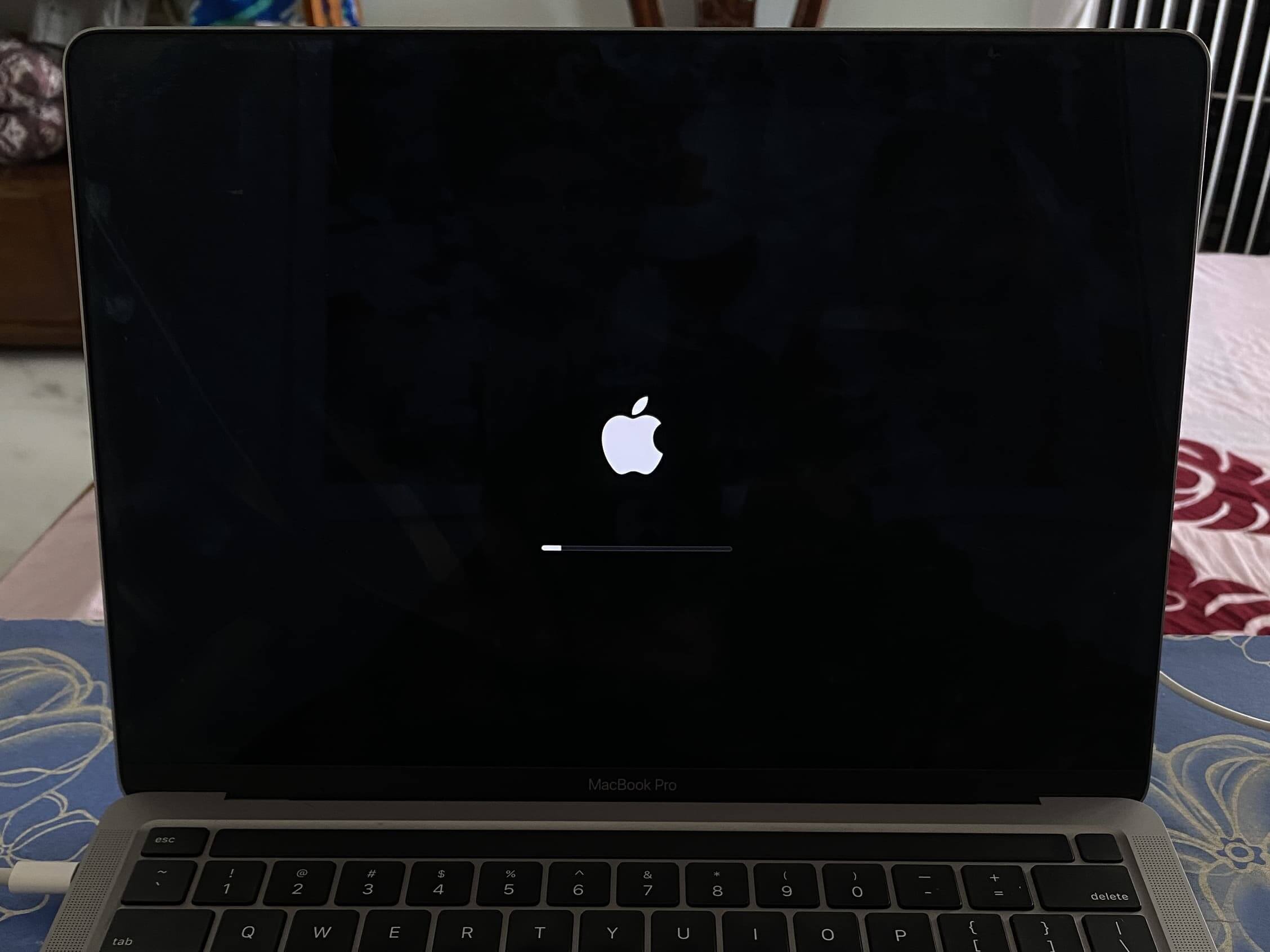
Разбираемся, почему зависает Макбук и как его перезагрузить?
ПОДПИСЫВАЙТЕСЬ НА НАШ ДЗЕН И ЧИТАЙТЕ КРУТЫЕ СТАТЬИ КАЖДЫЙ ДЕНЬ
Как правильно перезагрузить MacBook
Принудительная перезагрузка MacBook предполагает, что все файлы и программы будут закрыты без предварительного сохранения, поэтому есть риск потерять несохраненные данные. В целом, это зависит от программы: как правило, текстовые редакторы делают резервную копию и предлагают открыть ее после включения, но иногда этого не происходит. Поэтому перезагружать Мак таким образом стоит только в крайних случаях.
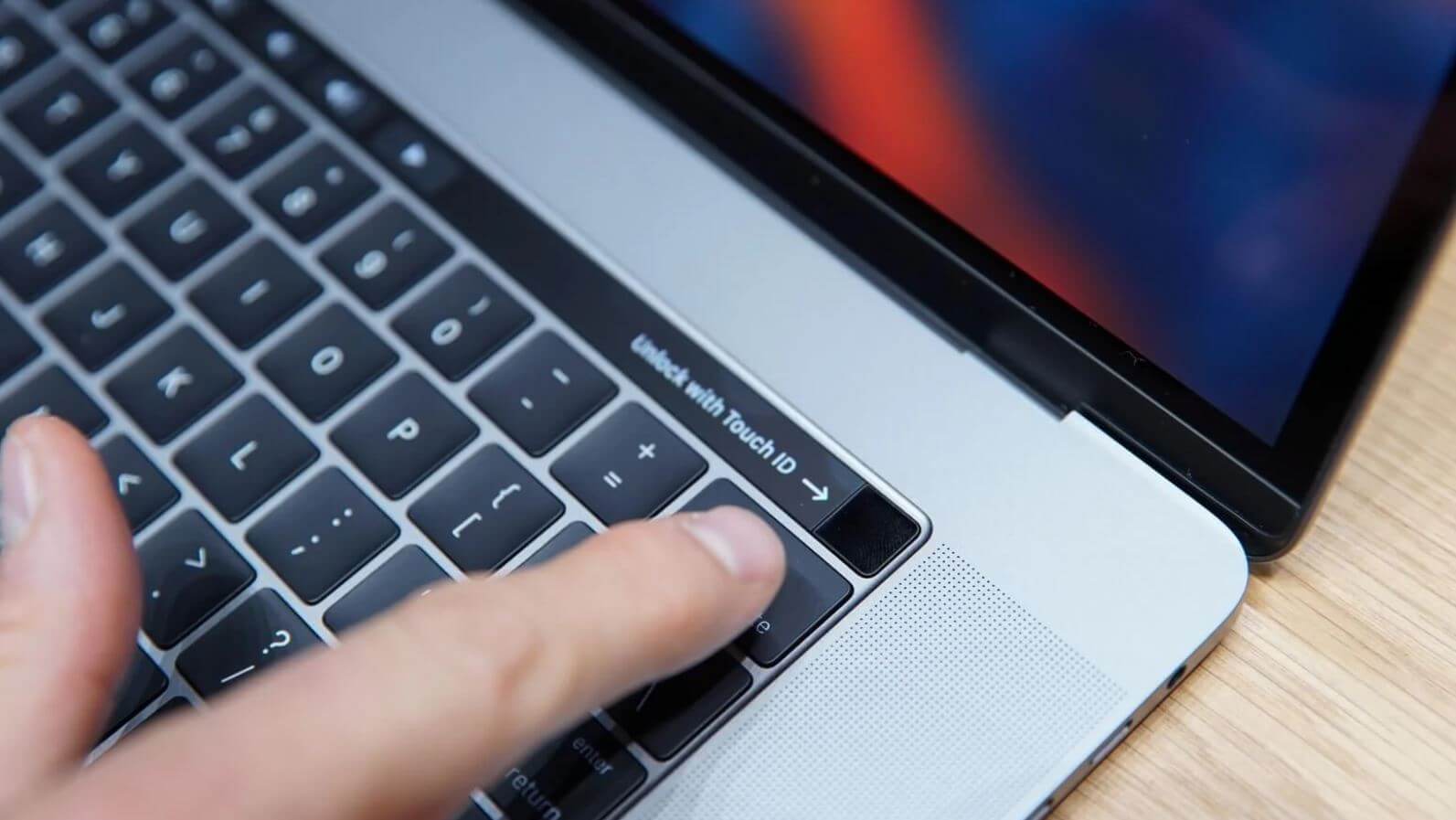
Перед перезагрузкой попытайтесь сохранить данные, иначе они могут пропасть
Особенно это небезопасно во время обновления macOS, в результате чего операционная система может быть установлена некорректно: как и в случае с iPhone, иногда кажется, что установка обновления зависает, но лучше потратить чуть больше времени, чем получить нерабочее устройство. Так что, если возможность есть, то подождите какое-то время и перезагрузите Mac обычным способом: это занимает от нескольких минут и дольше, но так риска потери данных не будет.
Что делать, если завис Макбук
Одной из причин, почему зависает Макбук, может быть любая подключенная флешка или внешний диск. При этом работа ноутбука может быть парализована не полностью, но хранилище может перестать отвечать. Связано это с низкой скоростью чтения/записи устройства и чаще всего происходит при копировании файлов. Лучший способ — извлечь диск. По возможности, делайте это безопасным способом, чтобы не повредить данные. Перетащите внешний на значок корзины в Доке или же откройте Finder и выберите «Извлечь» рядом с диском на боковой панели.
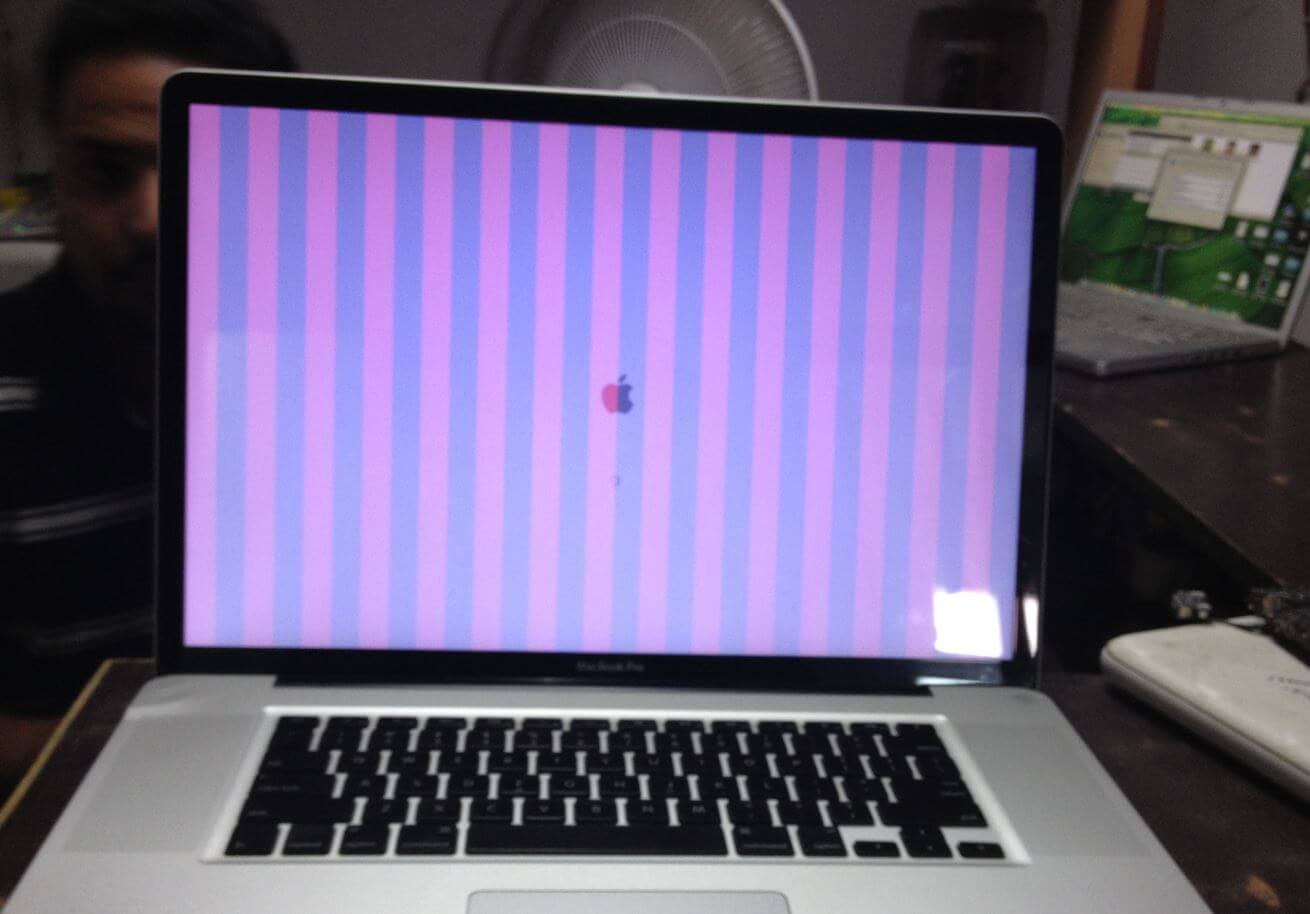
Компьютеры Mac не идеальны — они тоже подвисают
Кроме того, вся проблема может заключаться в зависших приложениях, особенно, если их много. Можно попробовать вручную закрывать их — есть вероятность, что Макбук все-таки придет в себя и продолжит работать. Если же какое-то из приложений отказывается закрыться, вы всегда можете закрыть его принудительно.
- Нажмите Option + Cmd + Escape, чтобы открыть окно принудительного завершения работы.
- Выберите в списке проблемное приложение.
- Нажмите «Завершить принудительно».
После этого прямо оттуда же вы можете выбрать «Перезапустить». Но эксперты предварительно рекомендуют выключить Мак обычным способом с помощью меню Apple. Если же сделать этого по-прежнему не получается, то все дело не в программе, а в самой системе — действовать нужно незамедлительно.
Принудительная перезагрузка MacBook
Есть несколько способов принудительно перезагрузить MacBook, чтобы вернуть его в рабочее состояние. Но делать так нужно только тогда, когда приложения долгое время не реагируют, курсор мыши не двигается, комбинации клавиш не срабатывают или ноутбук просто ведет себя странно. Есть несколько способов.

Удерживайте кнопку включения или сканер Touch ID для перезагрузки — это одно и то же
- Удерживайте кнопку питания MacBook до тех пор, пока не погаснет экран. Обычно это занимает около 10 секунд, но иногда приходится подождать подольше. После того как экран погаснет вы сможете снова включить ноутбук.
- Можете использовать более безопасный способ: быстро нажмите Control + Option + Cmd и кнопку питания, чтобы выключить MacBook. Но сочетание клавиш может не сработать, если у системы не получается безопасно закрыть приложение.
- Вместо этого вы можете использовать те же клавиши без Option — так вы принудительно выключите MacBook. В этом случае, удерживайте клавиши, пока компьютер не выключится.
НЕ ЗАБЫВАЙТЕ ЗАДАВАТЬ СВОИ ВОПРОСЫ В НАШЕМ ТЕЛЕГРАМ-ЧАТЕ — ВАМ ОБЯЗАТЕЛЬНО ОТВЕТЯТ
А вот ждать, пока MacBook разрядится, точно не стоит: это занимает много времени и увеличивает риск потерять несохраненные данные. Кроме того, не стоит снимать батарею, тем более, если приходится разбирать корпус компьютера. Так велик шанс, что вы повредите внутренние компоненты.
Выключение или перезагрузка Mac

Вы можете выключить или перезагрузить Mac в любое время.
Выключение Mac

- На Mac выберите меню Apple
> «Выключить». Если Вы не хотите, чтобы окна открытых приложений повторно открывались при перезагрузке Mac, снимите флажок «Снова открывать окна при повторном входе в систему». Компьютер Mac полностью выключен тогда, когда экран стал черным. На некоторых компьютерах перестает мигать лампочка питания и исчезает шум вентилятора или накопителя.
Важно! Если Вы используете ноутбук Mac, дождитесь его полного выключения, прежде чем закрывать крышку. Если закрыть крышку компьютера Mac во время его выключения, он может не выключиться до конца и при следующем включении будет медленнее загружаться.
Всегда выключайте компьютер Mac, прежде чем открыть корпус компьютера для установки дополнительной памяти или других устройств внутрь компьютера. Вам необходимо также выключить компьютер, прежде чем подключить или отключить определенные периферийные устройства. Если Вы не уверены, изучите документацию, прилагаемую к устройству.
Нет необходимости выключать компьютер Mac при подключении или отключении кабелей, например USB-C, Thunderbolt или Ethernet.
Важно! При необходимости можно выполнить принудительную перезагрузку — например, если Mac перестает реагировать на внешние воздействия. Для этого нажмите и удерживайте кнопку питания, пока Mac не выключится. Несохраненные изменения, внесенные в документы, могут быть потеряны.
Перезагрузка Mac
- На Mac выберите меню Apple
Жёсткая или принудительная перезагрузка M1 Mac: инструкция
Не знаете, как сделать жёсткую перезагрузку своего нового Mac с процессором Apple Silicon M1? На новых MacBook Pro, MacBook Air и Mac mini некоторые задачи выполняются не так, как на предыдущих моделях.

К счастью, на M1 Mac жёсткая или принудительная перезагрузка выполняете так же, как на недавних моделях с процессорами Intel. Тем не менее, не все знают этот способ. Ниже мы расскажем, как сделать принудительную перезагрузку M1 Mac.
Принудительная перезагрузка M1 MacBook Pro
- Зажмите кнопку Touch ID справа от панели Touch Bar, пока экран ноутбука не станет чёрным. Эта же кнопка включает ваш

- Подождите пару секунд и снова зажмите кнопку Touch ID (кнопку включения), пока на экране не появится логотип Apple.

Когда на экране появится логотип Apple, это будет означать, что система запускается.
Принудительная перезагрузка M1 MacBook Air
- Зажмите кнопку Touch ID/кнопку включения в правом верхнем углу клавиатуры. Держите её, пока экран не почернеет.

- Подождите пару секунд и снова зажмите кнопку Touch ID/кнопку включения, пока не увидите логотип Apple.

Как видите, способ для двух моделей одинаковый. Для Mac mini способ немного отличается.
Принудительная перезагрузка M1 Mac mini
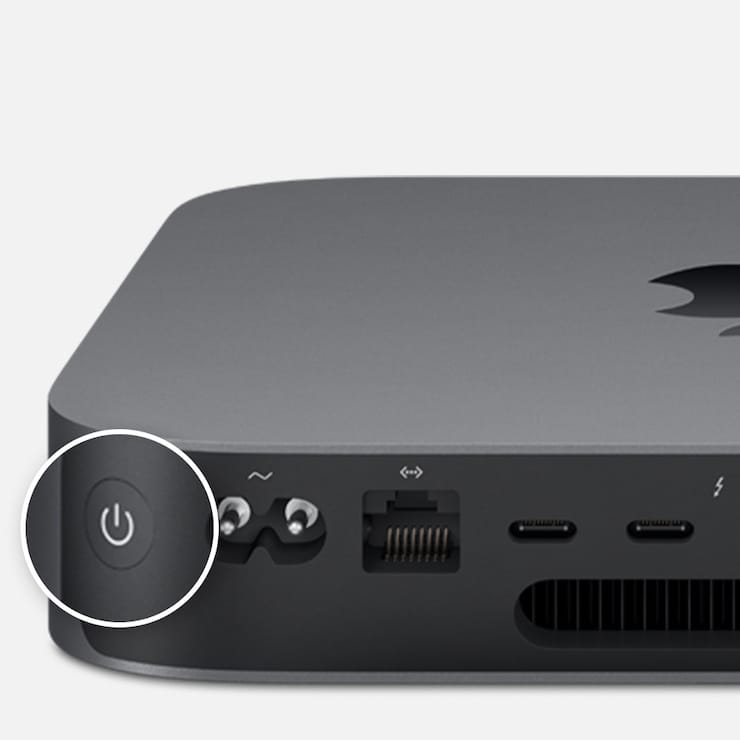
- Кнопка включения Mac mini находится сзади рядом с разъёмами, как показано на изображении ниже. Зажмите её и держите, пока экран не станет чёрным.

- Подождите пару секунд и снова зажмите кнопку включения, пока на экране не появится логотип Apple.
Принудительная перезагрузка Apple Silicon Mac делается достаточно просто, и теперь вы знаете как.
Жёсткая перезагрузка используется при зависании компьютера или для решения других проблем. Стоит отметить, что при такой перезагрузке могут быть утеряны несохраненные данные, так что регулярно использовать её не стоит. Ни в коем случае не используйте принудительную перезагрузку для обычного выключения компьютера. Это делается через строку меню Apple.
Для принудительной перезагрузки также можно использовать сочетание клавиш Control–Command–кнопка включения. На моделях с процессорами Intel и без кнопки Touch ID сочетание клавиш тоже работает.
Как принудительно перезагрузить MacBook (Pro, Air), iMac или Mac mini
Компьютеры Mac известны своей стабильностью, благодаря чему их владельцы гораздо реже сталкиваются с аварийным завершением работы и зависанием системы. Тем не менее, иногда это, все-таки, происходит и с компьютерами Apple. Обычно к этому приводит приложение, которое аварийно завершает работу или подвисает.

Для восстановления работы иногда достаточно принудительно закрыть программу и запустить снова. Однако в редких случаях Mac зависает полностью, и macOS не отвечает ни на какую команду. Компьютер зависает до тех пор, пока пользователь не вмешается и не перезагрузит систему.
Как перезапустить любой зависший Mac с помощью сочетания клавиш
Чтобы принудительно перезапустить Mac, одновременно нажмите и удерживать кнопки ⌘Cmd, Ctrl и кнопку питания (не относится к датчику Touch ID) в течение 5-10 секунд (до перезагрузки).
Как перезапустить Mac с помощью кнопки питания
Этот способ практически идентичен для всех современных Mac. Разница лишь в расположении физической кнопки – сзади или на клавиатуре (в MacBook). В любом случае, принудительная перезагрузка заключается в выключении и повторном запуске Mac. Стоит обратить внимание на то, что к этой мере необходимо прибегать только в крайнем случае, если компьютер полностью завис и не отвечает.
Как принудительно перезагрузить MacBook (Pro, Air 2016 года и позже)
С релизом обновленного MacBook Pro в 2016 году Apple лишила ноутбук привычной физической кнопки включения. В ее месте теперь расположился сенсор Touch ID.
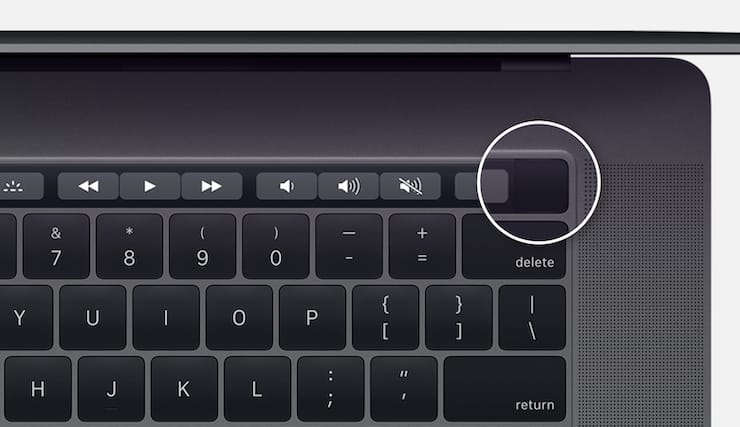
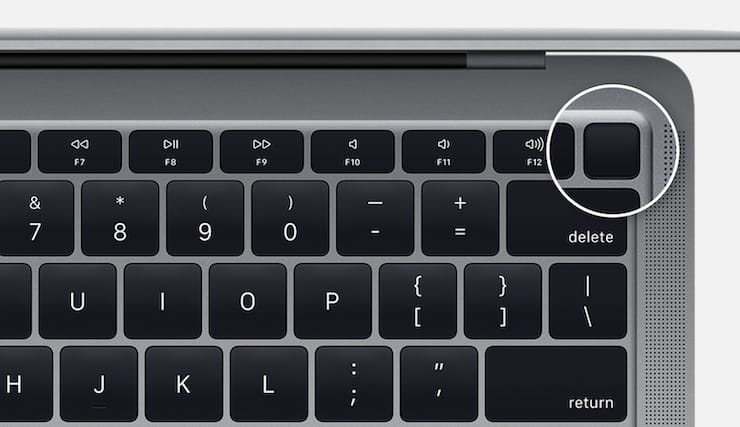
Выключить лэптоп можно будет, удерживая сенсорную клавишу Touch ID в течение нескольких секунд. Для последующего включения ноутбука необходимо закрыть и снова отрыть крышку.
Как принудительно перезагрузить MacBook, MacBook Air и MacBook Pro (версии до 2016 года)
Если кнопка питания компьютера находится на клавиатуре ноутбуков Apple, для перезагрузки необходимо:
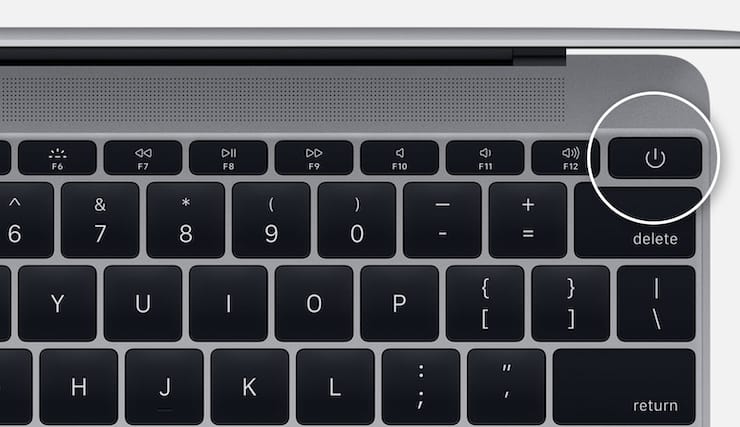
- Нажать и удерживать кнопку питания до тех пор, пока MacBook полностью не выключится (это может занять около пяти секунд).
- Подождать несколько секунд и снова включить компьютер.
Как принудительно перезапустить iMac и Mac Mini
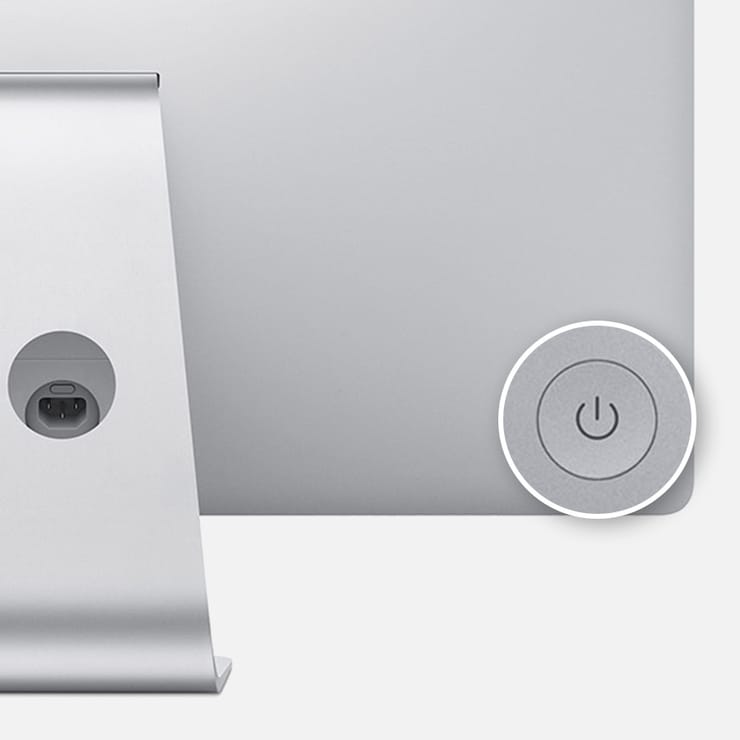
В отличие от ноутбуков, физическая кнопка питания у настольных Mac находится не на клавиатуре, а на задней части корпуса. Для перезапуска необходимо нажать и удерживать ее, пока компьютер не выключится. Подождав несколько секунд, можно заново включать.
Кнопка питания в Mac mini находится рядом с разъемом питания.
Кнопка питания в iMac расположена в нижнем углу на задней панели компьютера. При желании, ее можно с легкостью нащупать.
Причины зависания Mac могут быть самыми разнообразными. Если Mac продолжает зависать без видимых причин, необходимо обратиться в техподдержку Apple и проверить компьютер на наличие ошибок и неисправностей в аппаратном обеспечении.
Как принудительно перезапустить MacBook с SuperDrive и физической кнопкой питания
В более ранних моделях MacBook и MacBook Pro, где есть кнопка извлечения и SuperDrive, кнопка питания распложена в верхнем правом углу. Процедура перезапуска такая же, как и для новых ноутбуков от Apple.
�� Смотрите также:
- Как звонить (сотовые звонки) с iMac, Macbook Pro, Air или Mac mini?
- 10 горячих клавиш (клавиатурных сокращений) Finder в macOS, которые должен знать каждый.
- Есть ли клавиша Delete (как в Windows) на Mac?
�� Мы в Telegram и YouTube, подписывайтесь!