Как очистить кэш в телефоне?
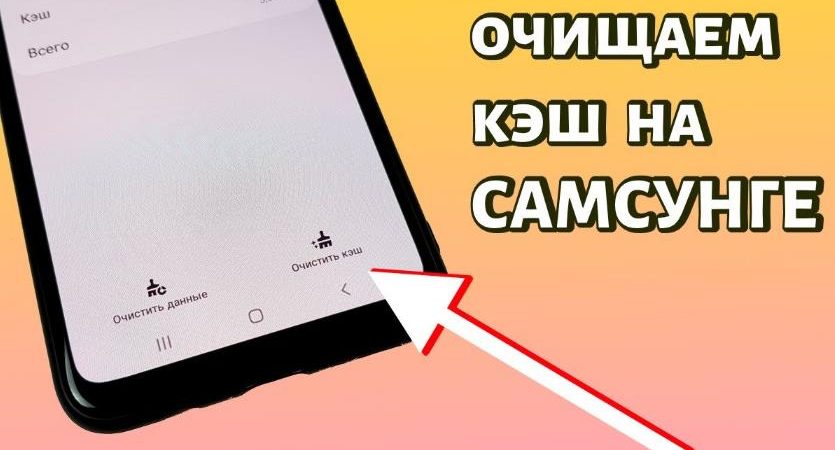
Кэш, или кэшированные данные – это временные файлы приложений, установленные в телефоне. Иногда эти файлы необходимы для работы программа и игр, но часто их можно удалить без каких-либо последствий для работоспособности устройства.
Все установленные приложения в телефоне постоянно накапливают временные файлы, которые не нужны для работы и лишь занимают память в телефоне. В этой статье разберем несколько способов, как почистить кэш от приложений и браузера, как очистить кэш конкретного приложения и какие приложения для очистки можно использовать.
Очистить весь кэш и временные файлы
Идем в Настройки -> Хранилище -> Кэш . Выбираем “Очистить кэш”.
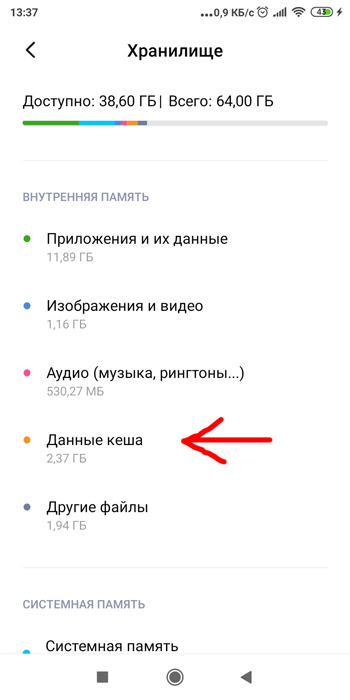
Либо: Настройки -> О телефоне ->Хранилище -> Данные кэша . И далее выбираем “Очистить кэш” – будут удалены кэшированные данные всех приложений.
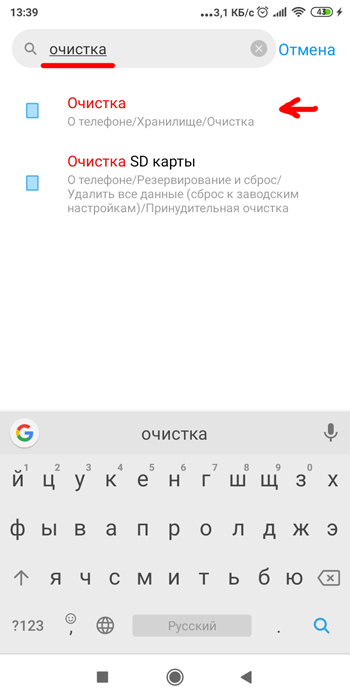
Дополнительно можно запустить стандартную очистку в телефоне. Пролистайте страницу вниз и найдите опцию “Очистка”, либо используйте поиск по настройкам.
Чистильщик просканирует все устройство и предложит почистить память: файлы данных программ, бесполезные файлы, ненужные пакеты данных, остатки данных (после удаления приложений) и кэш память установленных приложений.
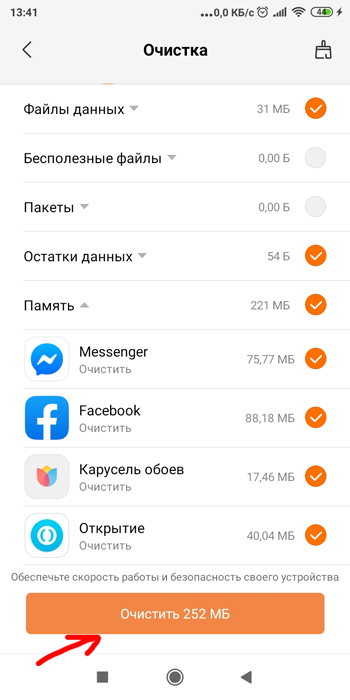
Рекомендую выполнять чистку 1 раз в неделю – следите за состоянием своего смартфона.
Очистить кэш конкретного приложения
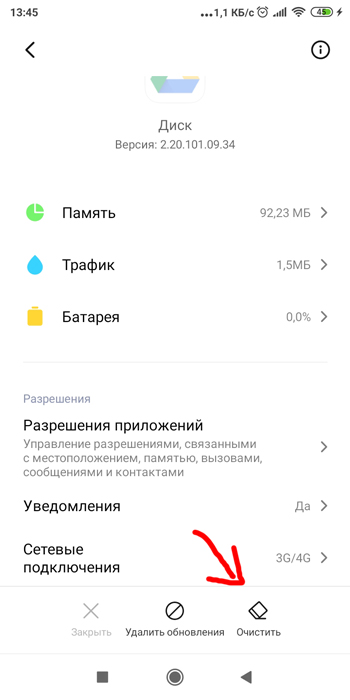
Если вам надо, можно почистить кэш любого установленного приложения. Для этого идем в Настройки -> Все приложения .
Выбираем нужное приложение и жмем и жмем “Очистить” (Удалить кэш). При этом можно почистить не только кэш программы, но и все установленные обновления на нее, т.е. вернуть старую версию приложения. Это не всегда полезно, т.к. программа при следующем запуске снова предложит обновиться.
Это были 2 простых штатных способа быстро почистить память и кэш. Теперь разберем парочку приложений из Плей Маркет.
Почистить кэш с помощью CCleaner
Сразу скажу, будьте осторожны с программами, которые обещают оптимизировать производительность вашего устройства. Никогда не выполняйте дефрагментацию телефона! Не используйте несколько программ для очистки одновременно. И вообще в таких приложениях так много сервисов, что они вместо оптимизации только тормозят работу телефона.
Используйте только 1 полезное приложение – CCleaner (есть в Плей Маркет, базовая версия бесплатная). В программе есть несколько полезных сервисов:
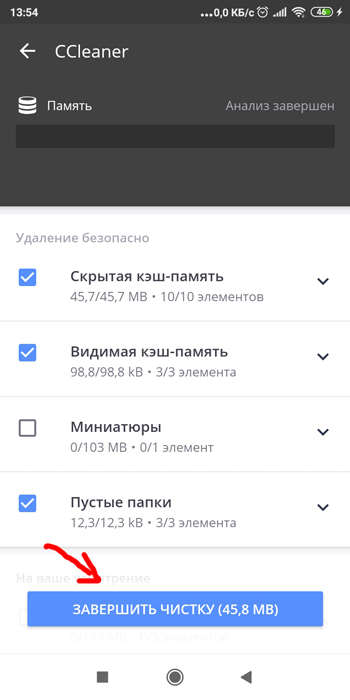
- Автоматическое безопасное удаление кэш-памяти, временных файлов, кэша приложений, пустых папок, загрузок. Можно вручную удалить, что не хотите удалять. И программа завершит автоматическую очистку.
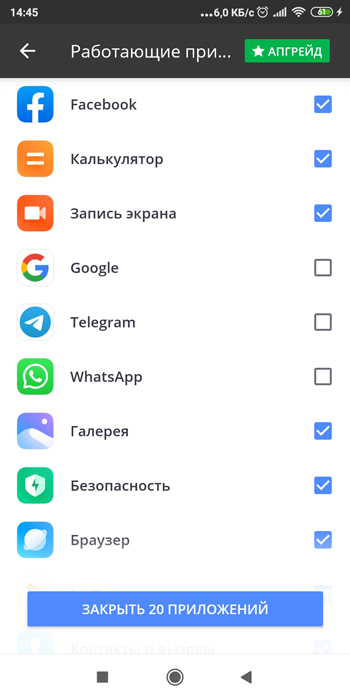
- Оптимизация. Программа остановит работающие приложения, чтобы освободить память и сохранить доступность других ресурсов. В ручную выберите те программы, работу которых хотите остановить и нажмите “Закрыть приложения”.
- Быстрая очистка – делайте 1 раз в неделю. Программа быстро проанализирует рабочее пространства телефона и предложит безопасно удалить кэш и временные файлы.
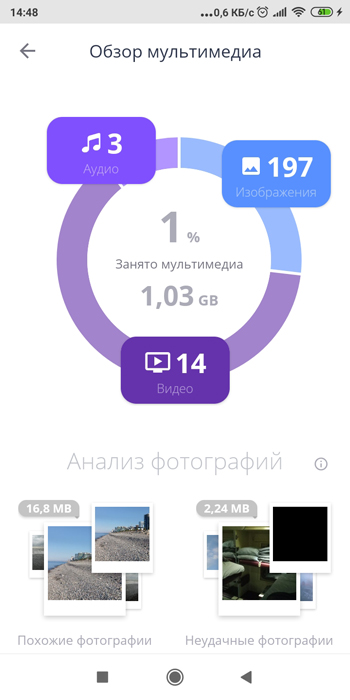
- Обзор мультимедиа: находит похожие и неудачные фото и большие видеофайлы, которые можно удалить.
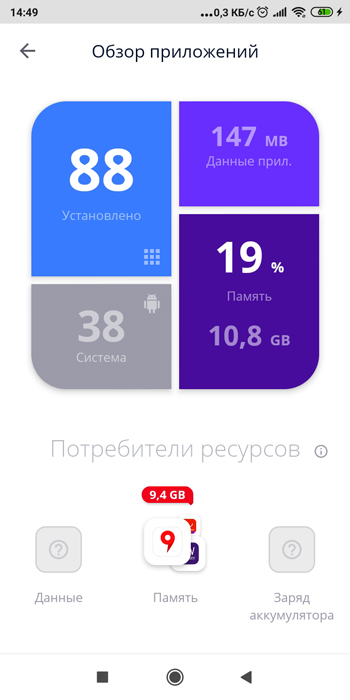
- Обзор приложений: какие программы больше всего расходуют заряд батареи, тратят больше трафика, занимают больше места в телефоне, давно не запускались. На основе статистики можно удалить неиспользуемые приложения.
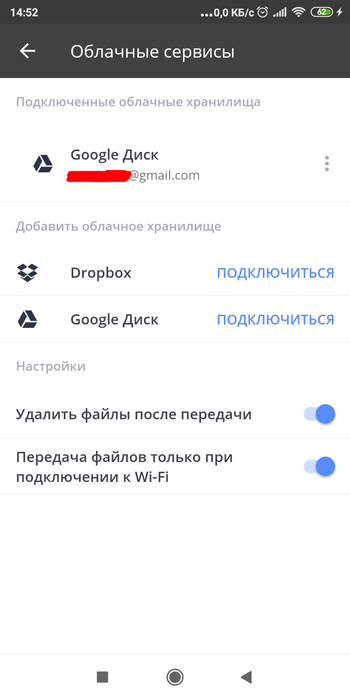
- Перенос в облако: данные с телефона можно перенести в подключенное облачное хранилище, чтобы освободить место. Доступны Dropbox и Google Drive.
Все эти функции доступны в бесплатной версии программы, с ними можно удалить кэш приложений, очистить память и оптимизировать работу устройства.
Как быстро очистить кэш на смартфоне Андроид
Устройство с OS Android иногда само очищается. Однако оно делает это недостаточно качественно. В этой статье рассказано о том, как в считанные минуты очистить весь или определенный кэш на гаджете.
Для начала давайте узнаем, что такое cache-файлы на операционной системе Андроид. Это частицы информации, которые генерируются различными приложениями при их работе. Они ускоряют работу этих приложений, потому что ПО создаёт файлы только один раз. В дальнейшем с них считывается информация.
Чтобы лучше понять, приведем пример. Программы-галереи создают эскизы (иконки) фотографий, сохраняют их. В дальнейшем процессор не будет нагружаться, чтобы создать еще раз. Только, если владелец добавил новые картинки. В общем, они служат в качестве носителей информации. Когда приложению нужно что-нибудь отобразить, оно открывает это в КЭШ-файлах. Если бы их не существовало, то ПО каждый раз бы создавало их заново, затем открывало. Это замедляет работу телефона. Однако нужно время от времени очищать эти файлы.

Для чего удалять кэш на Андроид
Казалось бы, зачем их очищать, если они ускоряют работу смартфона? Дело в том, что кроме этого преимущества есть один существенный недостаток. Со временем они накапливаются, их становится все больше, следовательно, количество свободного места на смартфоне уменьшается. Некоторые программы способны полностью засорить Android устройство.
Проблема в том, что большинство приложений создают эти файлы, некоторые из них весят много. Со временем программное обеспечение уже в них не нуждаются, но кэш так и остается в памяти телефона.
Чтобы лучше понять принцип работы кэш-файлов, рассмотрим следующие примеры. Если на устройстве установлено 20 приложений, которыми владелец регулярно пользуется, то со временем размер кэша в совокупности будет равен 5-6 гигабайтам, а иногда больше. Позже программное обеспечение обновляется. Программы меняют принцип работы. Следовательно, создают новые носители информации. Однако старые никуда не деваются. Это похоже на снежный ком, который катится вниз и разрастается.
Может ли очистка кэша навредить устройству
Стоит отметить сразу, что очистка не повредит устройству. Однако при выполнении следующих действий стоит учитывать одно — все данные приложения пропадут. К примеру, игра полностью обнулится, удалятся все рекорды. Сохраните все необходимые данные перед тем, как проводить очистку.
Каким бывает кэш
Существует три основных вида кэш-файлов на устройстве с ОС Андроид:
- файлы от скачанных приложений;
- созданный системными файлами;
- Dalvik-кэш.
Первый тип — это те файлы, которые были описаны выше. Хранилище информации, которые создают установленные приложения на операционной системе Андроид. К ним относятся разные игры, браузеры, например, из Плей Маркета. Они содержат данные, которые необходимы программе для быстрой работы. ПО выгружает информацию в нужный момент, использует ее.
Второй — кэш, созданный системными приложениями. Что за системные приложения? Это программное обеспечение, идущее вместе с прошивкой Андроид. Это ПО создаёт для себя носители информации, что воспроизвести данные, когда это нужно.
Многие пользователи ОС Android никогда не слышали о Dalvik. Это своего рода регистр на смартфоне. Он также создает буфер-файлы для оптимизации операционной системы, а также для быстрого открытия и функционирования специальных программ. Они невидимы для пользователя, их список нигде нельзя увидеть. Для этого нужно специальное ПО.

Быстрая очистка кэша на Андроид: лучшие способы
Существует два методы очистки буфер-файлов на операционной системе Android: при помощи системной возможности (утилиты, предусмотренной разработчиком), либо посредством установки необходимого приложения из APK-файла или маркета.
Сразу стоит подметить, что самый безопасный способ — первый. С помощью встроенной программы можно быстро и легко удалить кеш-файлы. Разработчик предусмотрел то, что некоторые носители информации нельзя удалять. Следовательно, ПО настроено так, что важные файлы буду в безопасности. Кроме того, если скачивать сторонние приложения из малоизвестных источников, то есть шанс заражения вирусами.
Очистка кэш-файлов на Андроид смартфоне вручную
Это наименее радикальный, но более долгий способ, так как все нужно делать вручную. Как это сделать? Чтобы легко освободить память на телефоне, выполните все действия согласно следующей инструкции:
- Откройте меню настроек любым удобным способом.
- Пролистайте вниз, найдите раздел «Устройство» или «Смартфон». Нажмите на «Память телефона».
- Далее нужно зайти в меню «Кэш». Там будет функция «Очистить кэш». Выберите ее.
- После загрузки подтвердите свои действия, нажав на соответствующую кнопку.
- Очистка может занять некоторое время. Чем реже чистился кэш, тем дольше будет длиться процесс. Спустя несколько секунд или минут окно закроется. Количество доступной памяти увеличится, а размер кэш-файлов уменьшится.
Обратите внимание, что этот способ удаляет буфер-файлы со всех приложений.
Очистка кэш-файлов определенных приложений
Бывает, что только одна программа занимает много места, а удалять данные всех не хочется. В таком случае стоит воспользоваться следующей инструкцией. Таким образом можно выборочно очищать приложения:
- Откройте меню настроек.
- Зайдите в управление внутренней памятью (пункт «Память»).
- Затем в список приложений.
- Далее нужно открыть вкладку со всеми программами.
- Пролистайте и найдите нужное приложение. Если есть поиск, то воспользуйтесь этой функцией.
- В открывшемся меню нужно нажать на кнопку «Удалить КЭШ» или «Стереть данные». В разных устройствах надпись отличается.
- Подтвердите выбор, нажав на «ОК».
- Через несколько минут приложение сбросится до начальных настроек.
Имейте в виду, что после удаления информации программного обеспечения, оно запросит повторную авторизацию при последующем открытии. К примеру, в приложении банка нужно будет заново войти в учетную запись или добавить карту. Поэтому перед очисткой нужно вспомнить логин и пароль, а также по возможности сохранить данные.
Очистка кэш-файлов при помощи сторонних программ
На некоторых устройствах система настолько засорена, что нужно скачивать сторонние приложения, и проводить очистку с их помощью.

Clean Master
Эта программа считается самой распространенной для улучшения быстродействия, очистки и оптимизации Андроид устройства. Инструкция:
- Загрузите приложение с Плей Маркета. Дождитесь окончания установки.
- Откройте Clean Master. В меню есть 4 основные опции: junk files, phone boost, antivirus, app manager. Нам нужна первая. На иконке изображена корзина.
- Выберите опцию, дождитесь окончания анализа мусора в системных файлах смартфона.
- После завершения отобразится количество кэша, которое можно удалить без вреда телефону.
- Нажмите на кнопку «Clean Junk». Начнется очистка.
Интерфейс приложения прост в усвоении. Кроме того, в нем есть множество различных функций: очистка уведомлений, управление программами и пр.
Другие приложения
Существуют другие приложения. Вот список лучших:
- All-In-One Toolbox;
- Power Clean;
- Systweak.
Эти программы самые эффективные и распространенные среди Андроид пользователей. В основном, отзывы положительные. Бывают проблемы с ранними версиями OS.
Таким образом можно очистить кэш на Android устройстве.
Понравилось? Поделись с друзьями!
Дата: 08.12.2019 Автор/Переводчик: DM
Comp Rom.Ru
Comp-Rom.RU © 2018-2023
При копировании материалов активная ссылка на источник обязательна!
Cайто-Cтроитель.рф
Поиск по Сайту
Очистка кэша в Google Play Маркете

- Метод 1: Посторонние приложения
- Метод 2: Системные опции
- Устранение вероятных заморочек
В процессе долгого использования ОС Android и функционирующих в ее среде приложений как 1-ая, так и 2-ые зарастают разными данными, в множестве которых временные файлы и кэш. Временами нужно делать их чистку. Справедливо это и для Гугл Play Маркета, в особенности если в его работе появляются задачи. Дальше поведаем, как это сделать.
Метод 1: Посторонние приложения
Для Дроид, как и для Виндовс, создано достаточно много программных чистильщиков, позволяющих избавиться от временных файлов и кэша. Большая часть из их работают в автоматическом режиме, но некие предоставляют и возможность выборочной чистки данных. Разглядим решение нашей задачки на примере 1-го из таких.
Скачать Супер Уборщик из Гугл Play Маркета
- Перейдите по представленной выше ссылке и установите приложение, а потом запустите его.

Предоставьте разрешение на доступ к фото, мультимедиа и файлам на устройстве,

после этого нажмите по расположенной на главном экране кнопке «Очистка мусора».

Дождитесь окончания процедуры и ознакомьтесь с ее плодами.

В числе найденного «файлового мусора» будет «Кеш-память системы» — она отмечена галочкой. Как раз сюда входят кэшированные данные Google Плей Маркета.

Нажмите «Очистить» для их удаления,

после этого вы фактически сходу увидите извещение об успешном выполнении процедуры.

Рассмотренное нами приложение – далековато не единственное, позволяющее избавиться от кэша и иных мусорных файлов на Дроид. Более действенным является пользующийся популярностью чистильщик СиКлинер, подробный обзор которого есть у нас на веб-сайте. Работает он по тому же методу, что и Супер Уборщик.
Скачать CCleaner для Android
Метод 2: Системные опции
Внедрение программ от посторониих разработчиков возможно окажется действенным решением в случаях, когда требуется очистить от мусора систему в целом, а не отдельные ее составляющие, в дополнение к этому малость повысив общую производительность. Но стереть кэш конкретно Гугл Play Маркета можно и не прибегая к их помощи – довольно обратиться к настройкам Android.
- Откройте «Настройки» и изберите раздел «Приложения и уведомления» (может также называться просто «Приложения»).

Тапните по пт «Показать все приложения».

Пролистайте открывшийся перечень установленных компонент вниз и найдите в нем Гугл Play Маркет. Нажмите на это наименование.

Перейдите в «Хранилище и кеш».

Коснитесь кнопки «Очистить кеш»,

сразу после этого он будет удален.

Дополнительно можно стереть данные Магазина приложений, нажав «Очистить хранилище» и подтвердив свои намерения,

также «Удалить обновления» (делается в меню предшествующей странички). Но без серьезной необходимости и наличия заморочек в работе Плей Маркета делать это не рекомендуется.

В тех случаях, когда требуется очистить кэш определенной программки, лучше пользоваться «Настройками» ОС Дроид, а не инструментами от посторониих разработчиков.
Устранение вероятных заморочек
Как уже было сказано сначала статьи, выполнить чистку кэша Google Плей Маркета может потребоваться не только лишь профилактики ради, да и тогда, когда в его работе появляются препядствия. Но время от времени настолько умеренной, пусть и в почти всех случаях действенной меры, возможно окажется недостаточно. Так, если в процессе эксплуатации Магазина Гугл вы сталкиваетесь с различного рода сбоями, вылетами и ошибками, не сможете установить или обновить то либо другое приложение, действовать будет нужно комплексно. Как конкретно, рассказывается в отдельной аннотации на нашем веб-сайте.
Нет ничего сложного в том, чтоб очистить кэш Google Плей Маркета, и даже если этого оказалось недостаточно, вы сейчас понимаете, что необходимо делать далее.
Как очистить кэш на Android смартфоне
Приложения иногда могут зависать, лагать и происходить ошибки. Если такое случается то вам нужно очистить кэш на Андроид. Кэширование является неотъемлемой частью работы операционной системы Android, которое позволяет приложениям работать быстрее и эффективнее.
Однако со временем ваш смартфон может накапливать большое количество кэшированных файлов, что в некоторых случаях может иметь обратный эффект и влиять на быстроту работы. В нашей публикации мы дадим советы о том как очистить кэш на Андроиде.
Как очистить кэш на Андроид в приложениях
- Шаг 1. Откройте приложение «Настройки» в Android смартфоне. Это можно сделать, нажав значок cog в тени уведомлений.
- Шаг 2: Затем перейдите в раздел меню настроек «Приложения» и войдите на то приложение для которого нужно очистить кэш или данные.
- Шаг 3: Далее перейдите «Хранилище», где будут кнопки «Очистки кэш» и «Стереть данные».
| «Приложения» | «Хранилище» | «Очистка кэш» |
|---|---|---|
 |
 |
 |
Как почистить кэш на Андроид сразу во всех приложениях
- Войдите в приложение «Настройки» на Андроид смартфоне (планшете).
- Перейдите в раздел настроек «Хранилище и USB-накопители».
- Перейдите в подраздел «Данные кэша».
- Подтверждаем удаление кэша.
| «Хранилище» | «Данные кэша» | «Очистить кеш» |
|---|---|---|
 |
 |
 |
После выполненных шагов будет удалены кэшированные данные во всех приложениях.
Как удалить весь кэш на Android в рекавери меню
- Полностью выключите Android устройство, зажав кнопку питания и подтвердив выключение.
- Затем необходимо одновременно зажать и удерживать кнопки питания и увеличение громкости чтобы войти в «Рекавери меню».
- Далее запустится «Режим восстановления» .
- В данном режиме нужно выбрать «Очистить кэш устройства» у вас будет написано: wipe cache partition (чтобы выбрать нужный пункт используйте для навигации кнопки громкости).
- После полного удаления кэша на Android выполните перезагрузку.

Как удалить кэш на Андроид с помощью приложений
Важно понимать, что очистка кэша — это только временное исправление, так как при последующем пользовании данные будут продолжать кешироватся. Если вам необходимо очищать кеш на в регулярном режиме можно для удобства скачать приложение для очистки кэша. Приложений в Google Play для удобной очистки кешированных данных очень много и посоветовать какой нибудь мы не будем, а предложим три самых рейтинговых приложения.
CCleaner: очистка мусора
CCleaner для Android — это мощное и удобное приложение для очистки, которое поможет вам улучшить производительность вашего устройства.
Приложение имеет простой и интуитивно понятный интерфейс, который позволяет легко настроить его для удовлетворения ваших потребностей. С CCleaner для Android вы можете очистить кеш и историю браузера, удалить временные файлы и логи, а также отключить ненужные приложения. Это поможет ускорить работу вашего устройства и освободить место для новых файлов.
Кроме того, CCleaner для Android поможет вам отслеживать состояние вашей системы и производительности устройства. Вы можете контролировать использование памяти и процессора, а также узнать, какие приложения потребляют больше ресурсов, чтобы оптимизировать работу устройства.
Price: To be announced
Cleaner — очистка мусора и кэша
Cleaner — это мощное приложение для оптимизации работы смартфона, которое способно очистить и ускорить устройство, а также удалить кэш. Приложение Cleaner не только улучшит производительность вашего телефона, но и сделает его максимально эффективным и удобным в использовании.
С помощью Cleaner вы сможете освободить место на устройстве, удалив ненужные файлы и приложения. Он также может оптимизировать процессы, улучшить скорость работы телефона и увеличить продолжительность его работы от одного заряда батареи до другого.
Price: Free
Также вы можете выбрать сами, приложение способное эффективно делать очистку кэша и ненужных файлов на вашем Android устройство, в разделе «Инструменты» в Google Play.
Часто задаваемые вопросы о кэше в Android телефоне
Зачем нужен кэш в телефоне?
Кэш в телефоне нужен для ускорения работы приложений. Когда вы открываете приложение на телефоне, оно сначала загружается из памяти телефона, а затем начинает работать. Некоторые данные, например, иконки, шрифты, изображения и другие элементы интерфейса, которые используются приложением, сохраняются в кэше. Это позволяет приложению быстрее загружаться и работать более плавно. Кроме того, кэш может также использоваться для хранения данных приложений, таких как списки контактов, истории браузера и т.д., чтобы пользователи могли быстрее получать доступ к этим данным. Однако, если кэш накапливается слишком большим, это может занять много места на телефоне и замедлить его работу, поэтому рекомендуется периодически очищать кэш приложений.
Где находится кэш на Андроиде?
На устройствах Android кэш файлов приложений хранится в различных местах в зависимости от приложения.
Обычно кэш находится в папке /data/data/package_name/cache, где package_name — это название пакета приложения. Однако, чтобы получить доступ к этой папке, необходимо иметь root-права на устройстве.
Если у вас нет root-прав, вы можете найти кэш приложения в меню «Настройки» -> «Приложения» -> выберите нужное приложение -> «Хранилище» -> «Очистить данные» или «Очистить кэш».