Программа для переноса приложений на другой компьютер. Перенос программ на другой компьютер или в новую ос. Отличие версий FREE и PRO
Всем нам известно — только что установленная операционная система работает гораздо быстрее старой системы в которой установлено множество различных приложений. Однако радость от скорости и стабильности работы новой ОС быстро пропадает, когда оказывается, что все любимые игры и часто используемые программы были удалены вместе со старой ОС. Сегодня мы поделимся нашими знаниями о том, как избежать потерь программ и игр при переустановки системы и о том, как их корректно перенести программы на другой компьютер .
Современный мир и современные технологии заставили нас взглянуть на понятие переезда по-другому. Если раньше мы связывали с этим понятием лишь смену жительства, то сейчас так же связываем и смену операционной системы. Что в одном, что в другом случаем с переездом связана масса проблем (перенос вещей/программ, обустройство нового мета/обновление, настройка конфигурации, установка программ, приложений и игр).
Наиболее сложной задачей при переходе на новую ОС является перенос на нее необходимого для работы программного обеспечения , всевозможных приложений, файлов с личными данными, конечно же игр, мультимедийных библиотек, сообщений почтового клиента и настроек установленных программ.
Классический переезд на новый ПК или новую ОС выглядит примерно следующим образом: пользователь удаляет старую операционную систему, форматирует раздел жесткого диска и устанавливает в него новую ОС, предположим Windows 8. После этого начинается самая нудная, долгая и муторная работа: установка нужных для работы программ (которых может быть великое количество), любимых игр, перенос личных файлов в новую ОС. Все бы ничего, но времени, а самое главное нервов при таком подходе уходит масса, при этом никто не застрахован от того, чтобы не потерять в этой рутине раз и на всегда какие-либо файлы, важную корреспонденцию… Встает вопрос: как ускорить и упростить процесс переезда на другой компьютер или новую ОС? Можно ли это вообще сделать? Ничего невозможного нет, для всего есть то или иное решение.
Сегодня мы расскажем вам о том, какие программы существуют для переноса приложений и пользовательских данных на новую ОС. Кроме того, разберем сложные моменты при переезде, а также определимся с тем, какие данные переносить нужно, а какие нет.
Трудности при переносе программ на новую ОС
Самым трудным при миграции, не важно, на новую ОС или на другой компьютер, является перенос программ и их настроек. Обычное копирование папки с установленными в нее файлами программ, вряд ли может быть полезным в данной ситуации, сработает это только с портативными программами. Обычное копирование неизбежно повлечет потерю работоспособности приложений по целому ряду причин:
- В момент инсталляции программ в систему происходит запись разнообразных файлов программ на весь жесткий диск, в разные папки (Windows, Programs Files, Document and setting, Common Files и тп.). Собрать все эти файлы вручную конечно можно, если постараться, но потом придется все их раскладывать по своим папкам в новой ОС.
- Перенеся таким образом приложение на другой компьютер, при его запуске оно непременно начнет обращаться к реестру Windows в поисках необходимых для работы ключей, которые прописываются в нем при установке программы. Разумеется, при обращение к реестру программа не сможет найти в нем нужные записи, в следствии чего она будет работать с ошибками, если вообще сможет запуститься. По этой причине кроме файлов программы, необходимо также переносить и записи системного реестра.
- После установки тех программ, которые “привязываются” к железу, в некоторых их файлах и ключах реестра содержится информация о текущей конфигурации системы. Перенеся такую программу на другой компьютер, конфигурация которого отлична от старого ПК, можно не ждать от нее нормальной работы, или, например, активации.
- Архивы почтовых сообщений.
- “Сейвы” игр.
Какие данные нужно переносить в новую ОС со старой?
- В первую очередь это конечно же установленные программы, такие как офисные пакеты, программы для редактирования изображений и видео файлов, переводчики, почтовые программы, браузеры, архиваторы, в общем все те, которыми мы пользуемся каждый день.
- Пользовательские файлы, в том числе рабочие документы, фото и видео архивы, файловые архивы, музыкальные библиотеки, электронные книги и пр. При переносе данного типа данных, может помочь обыкновенная флэшка или USB-диск. Для них достаточно простого и последовательного копирования (ПК-Флэшка-ПК). Но, есть и еще один способ, например, с помощью программы Windows Easy Transformer (ей мы уделим отдельный обзор).
- Архивы почтовых сообщений.
- Закладки и “Избранное” браузеров.
- “Сейвы” игр.
Какие данные не поддаются переносу?
К сожалению не всю информацию можно перенести на другой ПК, даже при использовании специализированных инструментов. Точнее попытаться конечно можно, но вот результат будет не гарантирован. Чаще всего к категории таких данных относятся некоторые приложения, например, такие как:
- Драйверы устройств — невозможно перенести в другую систему. После установки ОС, их придется устанавливать заново, так как конфигурация системы будет изменена. Драйверы принято подготавливать заранее, до того, как приступили к установке новой ОС.
- Сложные программные пакеты, например, такие как 3ds Max Design. Данный пакет приложений конечно можно попытаться перенести, однако в большинстве случаев попытки будут неудачными. Кроме того, при переносе подобных пакетов приложений, может потребоваться повторная их активация, с вводом лицензионного ключа. Если программа привязывается к железу, то повторно активировать ее на другом железе вряд ли удастся.
- Антивирусное и другое ПО для защиты системы т вирусов. Популярные антивирусы такие как Kaspersky Internet Security, Norton Internet Security или Avast Internet Security при установке учитываю все особенности операционной системы, работая на уровне ее ядра. По этой причине антивирусы в принципе не подлежат переносу на другую систему.
- Некоторые данные попросту могут быть несовместимы с операционной системой куда они переносятся. Например, коммерческая программа PCmover сразу предупреждает пользователя о не совместимости, музыка, которая защищена цифровыми правами.
Чтобы не утомлять вас чтением, мы решили не включать в эту статью обзоры программ для переноса данных. Программ для этого существует достаточно, и для некоторых из них уже пишутся обзоры с примерами работы в них. Поэту уже скоро, мы продолжим развивать тему переноса программ на другой компьютер или операционную систему.
Привет, друзья. Многие из вас, кто часто переустанавливает Windows или имеет в управлении несколько компьютерных устройств, наверняка задумывались, а существует ли способ переноса с одной системы в другую установленных и настроенных программ. Имеется в виду классических программ Win32 – антивирусов, браузеров, офисных продуктов, игр и т.п. Многие из программ предусматривают экспорт-импорт настроек, профилей, проектов и прочих рабочих данных. У популярных браузеров есть даже сервисы синхронизации, приводящие пользовательский профиль в полное рабочее состояние в считанные секунды. Но всё это, как ни крути, масса отдельных ручных операций. А можно ли сделать так, чтобы все программы с их настройками переехали с одной Windows в другую, причём вне зависимости от её версии, в рамках проведения всего лишь одной операции? Это возможно с помощью программы PCmover от компании Laplink.
Перенос установленных программ с одной Windows в другую программой Laplink PCmover
Программа PCmover от немецкой компании Laplink, как заявляют сами немцы, является уникальной — единственным в мире программным продуктом, который умеет перемещать из одной Windows в другую установленные программы. В целом же в состав перемещаемых программой данных входят:
Файлы пользовательского профиля;
Системные настройки (те, что именно на уровне системы, не касающиеся пользовательского профиля);
Установленные программы (кроме UWP-приложений) вместе с их активацией, профилями, настройками, контентом.
Принцип переноса всего этого заключается в создании снимка с запечатлёнными указанными данными в старой системе и разворачивании этого снимка в среде новой Windows. При этом системные файлы Windows, как при традиционном бэкапе, не подменяются.
И это не единственные возможности программы PCmover. Кроме этого, она ещё предусматривает функции по бэкапу данных. Поддерживаются версии Windows 7, 8.1 и 10. Программа платная, стоит 2200 рублей. Её официальный сайт:
Но у неё и два недостатка – нет триалки и поддержки русского языка. Потому ниже будем разбираться в её работе во всех подробностях. Что же, приступим.
Подготовка в старой системе Windows
Итак, я, к примеру, собрался переустанавливать Windows. И хочу перенести системные настройки типа локальной групповой политики и рабочий софт в новую систему. В старой системе устанавливаю программу PCmover. Запускаю.
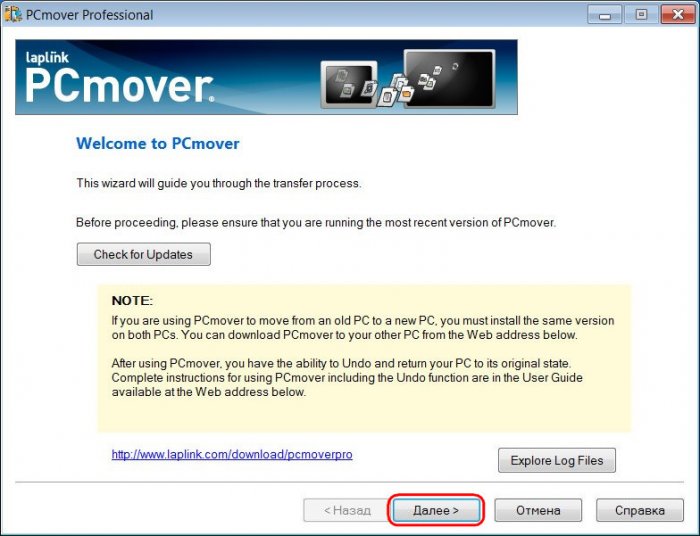
В приветственном окне говорится, что нужно, чтобы и в старой, и в новой системе использовалась одна и та же версия самой программы PCmover. Жмём «Далее».
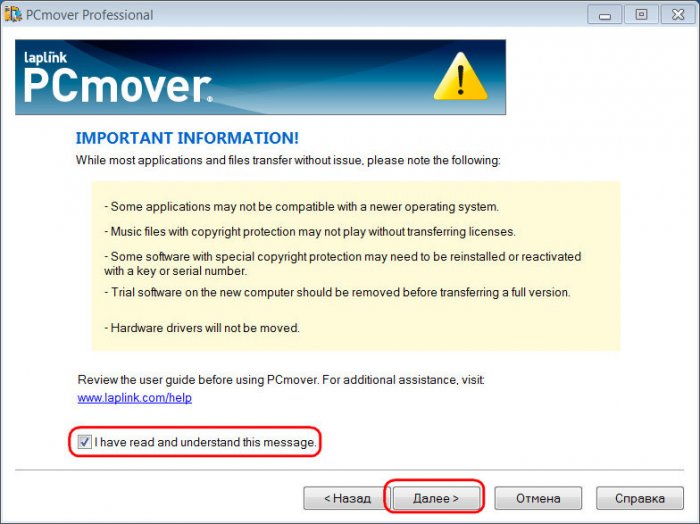
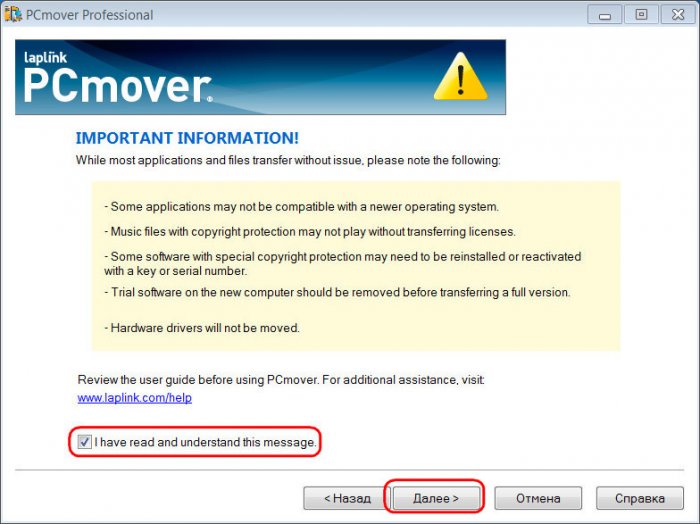
Здесь нас программа предупреждает, что она поможет нам не в каждом случае из-за независящих от неё обстоятельств как то: несовместимость программ с другими версиями Windows или защита авторским правом отдельных программ и медиафайлов. Также нам говорится, что в рамках этой процедуры не переносятся драйверы. И что в среде новой Windows не должно быть триалок переносимых программ. Ставим галочку, что мы всё это прочитали. Жмём «Далее».
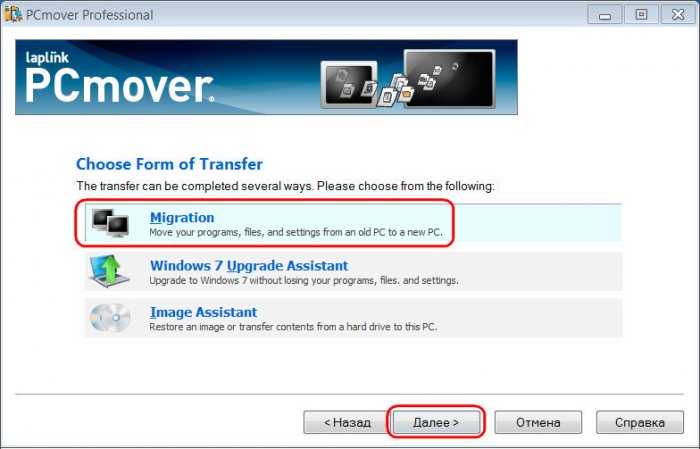
Теперь нужно выбрать интересующую нас функцию. Это миграция. Выбираем и жмём «Далее».

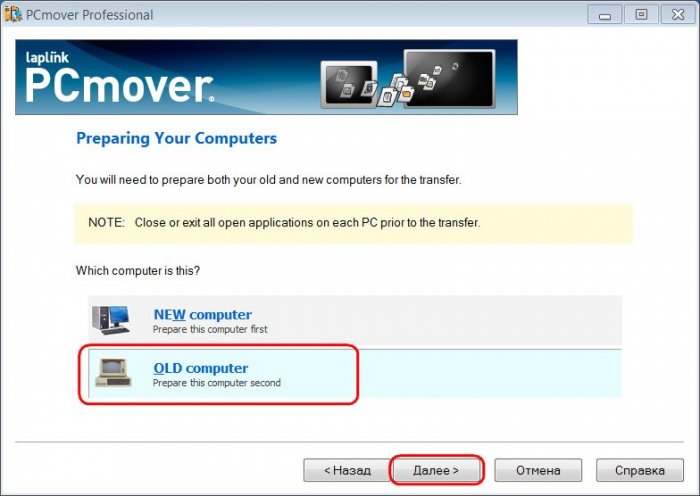
Здесь нам говорится, чтобы мы закрыли все активные программы и воспроизводимые файлы, которые будут участвовать в переносе. И мы должны указать PCmover, какой это компьютер – старый, с которого нужно перенести программы и системные настройки, или новый, на который нужно всё это переносить. Выбираем старый компьютер – «Old computer». Жмём «Далее».


На этом этапе нужно выбрать метод переноса программ. Он может быть:
По локальной сети;
По Ethernet-кабелю от компании Laplink за 40 баксов + доставка из Германии;
Через специальный файл;
Я буду переустанавливать систему, потому выберу метод с использованием специального файла – «File Storage Device». Этот файл – рабочий файл программы с расширением «.pcv», нечто обычного файла бэкапа, в котором хранится снимок данных. Этот метод также можно использовать при переносе программы и системных настроек на другой компьютер. Только, друзья, этот файл-снимок будет прилично весить, в моём случае, например, порядка 5 Гб. Потому потребуется либо вместительная флешка, либо USB-HDD, либо вот больших файлов по Интернету. Идём дальше.

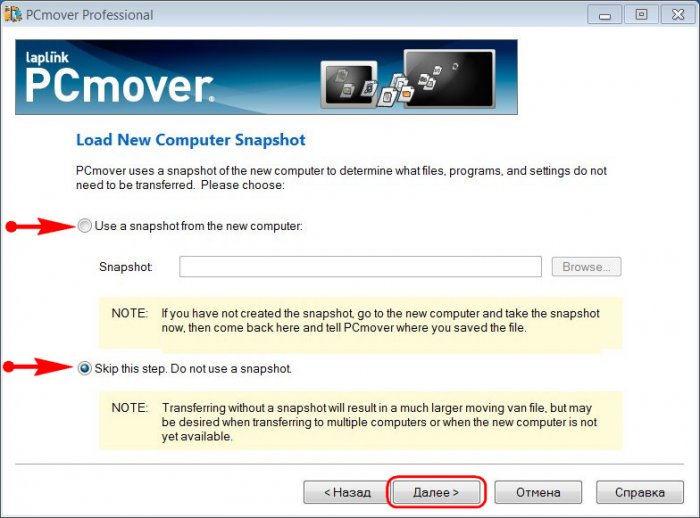
Далее PCmover нам предлагает заморочку. Чтобы обеспечить более быстрое проведение операции по переносу, программа предлагает нам в новой системе сделать снимок, потом этот снимок переместить на компьютер со старой системой и указать к нему путь в графе «Snapshot». Коль я собираюсь переустанавливать Windows, у меня этого снапшота нет и быть не может. А если бы и был, я бы всё равно не возился с ним. В целом дольше по времени выйдет. Я жму «Skip this step. Do not use a snapshot», чтобы попустить этот шаг. Идём далее.
Теперь нужно указать тип переносимых данных:
Full — всё подряд (системные настройки, программы и файлы);
Files and Setting only (только файлы и системные настройки);
Files only (только файлы).
Чтобы перенести программы, у меня нет иного варианта кроме первого – Full.

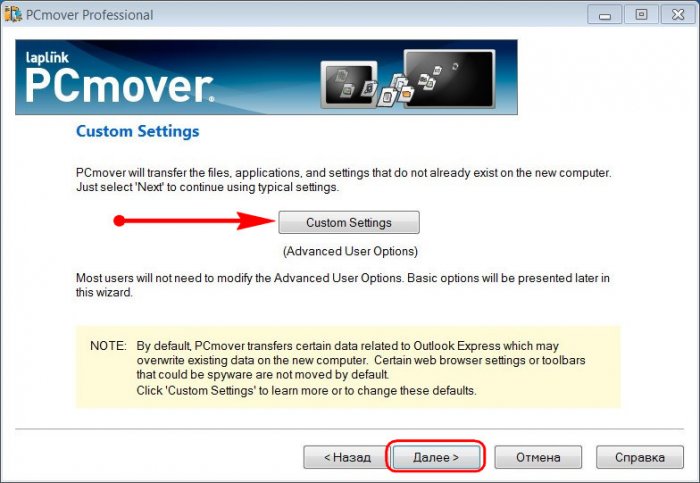
На этом этапе можно настроить тонкости переноса отдельных программ типа Outlook Express или Microsoft Word. Это всё индивидуально. Жмём «Далее».


Пару секунд поиска – и мы увидим перечень всего обнаруженного PCmover софта, который может быть перенесён в новую Windows. В перечне по умолчанию убраны галочки системных компонентов, которые у каждой версии Windows свои. А галочки стороннего софта – все выставлены. Здесь можем снять галочки тех сторонних программ, которые нам в новой системе не нужны.

Следующий этап – выбор дисков. У меня здесь один диск – С. Но если бы были и другие диски – D, E, F и т.д., мне нужно было бы кликнуть их и нажать кнопку «Exclude» (исключить), чтобы всё содержимое несистемных дисков не вошло в перемещаемый объём данных.


На этом этапе можем исключить ненужный системный хлам – временные или архивные файлы. Чтобы добавить свой какой-то тип файлов, хранящийся на диске С, который не должен захламлять новую Windows, жмём «Add» и вписываем расширение, как показано на скриншоте.

А это форма задания данных имени и почтового адреса. На него PCmover может отправить сообщение, когда завершится операция создания файла-снимка «.pcv». Мне это не нужно.

Теперь задаём путь сохранения файла «.pcv». В моём случае путь показан на рабочем столе, я потом перенесу файл в сетевое хранилище. Но вы сразу указывайте путь на несистемном диске.

Если нужно, PCmover может разбить файл на части. Мне это не нужно.

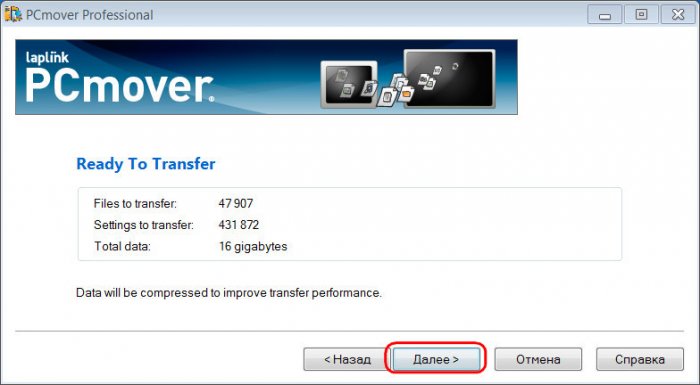
И вот мы на завершающей стадии процесса. Программа предупреждает нас, что этот процесс не будет быстрым. Жмём «Далее».

В моём случае он продлится, как видим из просчёта PCmover, порядка 25 минут. Ждём.


Всё. Кто переносит программы и системные настройки на другой компьютер может перемещать файл «.pcv» на этот самый другой компьютер. Я же буду переустанавливать Windows.
Внедрение программ и системных настроек в новой Windows
После переустановки Windows и установки недостающих драйверов я первым делом инсталлирую PCmover. Запускаю. Прохожу этап приветствия.
как скачать программы с компьютера на флешку, чтобы потом их перекинуть на нетбук. и получил лучший ответ
Ответ от Kaktuz[гуру]
Щелкните правой кнопкой мышки по файлу или папке, которую хотите перенести в другое место, то есть скопировать. В открывшемся списке нажмите на пункт «Копировать» .
После этого нужно открыть на компьютере то место, в которое Вы хотите перенести файл или папку. Это может быть Локальный диск D, Мои документы, флешка или дискета.
Затем щелкните правой кнопкой мышки по пустому месту (по белому полю) и из списка выберите пункт «Вставить» .
Вот и все. Теперь этот файл или папка есть в двух местах — и в том месте, откуда мы его взяли и там, куда перенесли.
То есть если разобраться, получается следующее: Вы открыли место, из которого хотите взять файл (например, открыли флешку) , нажали по нужному Вам файлу правой кнопкой мышки, выбрали из списка пункт «Копировать» , затем открыли место, куда хотите перенести этот файл (например, открыли Мои документы) , нажали по пустому правой кнопкой мышки и выбрали пункт «Вставить» . В общем-то, ничего сложного.
А теперь я покажу, как это делается на примере. Только переносить мы будем не один файл или одну папку, а несколько сразу.
Для того чтобы скопировать несколько файлов (папок) , нужно сначала их выделить. Вот как это делается:
Поместите стрелку (курсор) на пустое место рядом с файлами и папками, которые хотите перенести.
Нажмите левую кнопку мыши и, не отпуская ее, обведите прямоугольником необходимые файлы, папки. Когда они закрасятся цветом, это будет означать, что файлы и папки выделены. Отпустите левую кнопку мыши.
А теперь скопируем выделенные файлы и папки:
Щелкните правой кнопкой мыши по любому выделенному значку (файлу, папке) . Откроется список, из которого нужно выбрать пункт «Копировать».
Затем нужно открыть на компьютере то место, в которое Вы хотите поместить эти файлы и папки. Это может быть Локальный диск D, Мои документы, флешка или дискета.
И, наконец, нажмите правой кнопкой мыши по пустому месту (по белому полю) и из появившегося списка выберите пункт «Вставить».
Всё! Файлы и папки, перенеслись в новое место. То есть они теперь в двух местах: и там, где были изначально, и в новом месте
Не пугайтесь, все не так сложно, как кажется на первый взгляд. Нужно только чуть-чуть потренироваться. Удачи!
Представим себе несколько ситуаций, с которыми периодически сталкивается каждый пользователь ПК.
Ситуация 1. Вы купили новый компьютер и теперь хотите перенести на него все данные со старого компьютера. Как это сделать?
Если в запасе есть запасной HDD достаточной ёмкости, то надо скопировать на него всю информацию со старого ПК, подключить к новому и снова запустить процесс копирования.
Таким образом можно перенести лишь пользовательские файлы и папки, а вот если таким способом попытаться перенести установленные программы, то работать они не будут – их надо заново устанавливать.
Ситуация 2. Вы хотите обновить версию операционной системы, к примеру, перейти с уже устаревшей Windows XP на Windows 7 или 10, но при этом сохранить настройки и работоспособность уже установленных на ПК программ. Как это сделать?
И в первом и во втором случае на помощь придет программа EaseUS Todo PCTrans, которая имеет массу положительных отзывов в сети, и которую легко освоит любой, будь то начинающий или продвинутый пользователь.
Поддерживаемые операционные системы
Todo PCTrans работает на всех операционных системах семейства Windows от версии XP до , включая Windows Server. При этом перенос данных с компьютера на компьютер возможен только в случае, если на обоих ПК установлены одинаковые версии Windows либо данные переносятся с ПК с более старой версией ОС на ПК с более новой , например, с Windows 7 на Windows 8 или 10. Таким образом, перенести данные с Windows 7 to Windows XP не представляется возможным.
Прямой перенос данных между двумя компьютерами
1. Для того, чтобы скопировать все нужные файлы и установленные программы между двумя ПК, они должны быть соединены между собой в одной сети LAN, проводной либо беспроводной . На обоих должна быть запущена программа Todo PCTrans и выбрана опция «Via network connection»:
3. В следующем окне надо выбрать какой тип данных Вы хотите перемещать: Applications (Приложения) либо User Data (Пользовательские данные). Нажав на квадратную иконку можно указывать конкретные директории и папки:
По нажатию кнопки «Transfer» запускается процесс миграции данных.
Перенос данных через создание образа (бэкапа)
Этот способ пригодится в случае, когда надо обновить ОС на одном компьютере или ноутбуке, сохранив все настройки, либо соединить два ПК в одну сеть для переноса данных между ними (как в первом случае) не представляется возможным.
1. Запустите на компьютере программу Todo PCTrans и выберите опцию «Via an image file». В следующем окошке выбрать «Create the image file».
2. Укажите нужные папки и приложения, нажать кнопку «Save».
3. Скопируйте созданный образ на второй ПК, запустите на нем программу и выберите «Via an image file» —> «Transfer from the image file».
4. Запустите процесс копирования.
Отличие версий FREE и PRO
Отличие между FREE и PRO состоит в том, что в бесплатной версии программы можно настроить перенос только двух приложений. Лицензия на версию Professional продается по цене $49.95.
Перенос установленных программ с одной Windows в другую программой Laplink PCmover
Привет, друзья. Многие из вас, кто часто переустанавливает Windows или имеет в управлении несколько компьютерных устройств, наверняка задумывались, а существует ли способ переноса с одной системы в другую установленных и настроенных программ. Имеется в виду классических программ Win32 – антивирусов, браузеров, офисных продуктов, игр и т.п. Многие из программ предусматривают экспорт-импорт настроек, профилей, проектов и прочих рабочих данных. У популярных браузеров есть даже сервисы синхронизации, приводящие пользовательский профиль в полное рабочее состояние в считанные секунды. Но всё это, как ни крути, масса отдельных ручных операций. А можно ли сделать так, чтобы все программы с их настройками переехали с одной Windows в другую, причём вне зависимости от её версии, в рамках проведения всего лишь одной операции? Это возможно с помощью программы PCmover от компании Laplink.
↑ Перенос установленных программ с одной Windows в другую программой Laplink PCmover
Программа PCmover от немецкой компании Laplink, как заявляют сами немцы, является уникальной — единственным в мире программным продуктом, который умеет перемещать из одной Windows в другую установленные программы. В целом же в состав перемещаемых программой данных входят:
• Файлы пользовательского профиля;
• Системные настройки (те, что именно на уровне системы, не касающиеся пользовательского профиля);
• Установленные программы (кроме UWP-приложений) вместе с их активацией, профилями, настройками, контентом.
Принцип переноса всего этого заключается в создании снимка с запечатлёнными указанными данными в старой системе и разворачивании этого снимка в среде новой Windows. При этом системные файлы Windows, как при традиционном бэкапе, не подменяются.
И это не единственные возможности программы PCmover. Кроме этого, она ещё предусматривает функции по бэкапу данных. Поддерживаются версии Windows 7, 8.1 и 10. Программа платная, стоит 2200 рублей. Её официальный сайт:
http://ww3.laplink.com/landingpages/pcmv10/rus/main.html
Но у неё и два недостатка – нет триалки и поддержки русского языка. Потому ниже будем разбираться в её работе во всех подробностях. Что же, приступим.
↑ Подготовка в старой системе Windows
Итак, я, к примеру, собрался переустанавливать Windows. И хочу перенести системные настройки типа локальной групповой политики и рабочий софт в новую систему. В старой системе устанавливаю программу PCmover. Запускаю.
В приветственном окне говорится, что нужно, чтобы и в старой, и в новой системе использовалась одна и та же версия самой программы PCmover. Жмём «Далее».
Здесь нас программа предупреждает, что она поможет нам не в каждом случае из-за независящих от неё обстоятельств как то: несовместимость программ с другими версиями Windows или защита авторским правом отдельных программ и медиафайлов. Также нам говорится, что в рамках этой процедуры не переносятся драйверы. И что в среде новой Windows не должно быть триалок переносимых программ. Ставим галочку, что мы всё это прочитали. Жмём «Далее».
Теперь нужно выбрать интересующую нас функцию. Это миграция. Выбираем и жмём «Далее».
Здесь нам говорится, чтобы мы закрыли все активные программы и воспроизводимые файлы, которые будут участвовать в переносе. И мы должны указать PCmover, какой это компьютер – старый, с которого нужно перенести программы и системные настройки, или новый, на который нужно всё это переносить. Выбираем старый компьютер – «Old computer». Жмём «Далее».
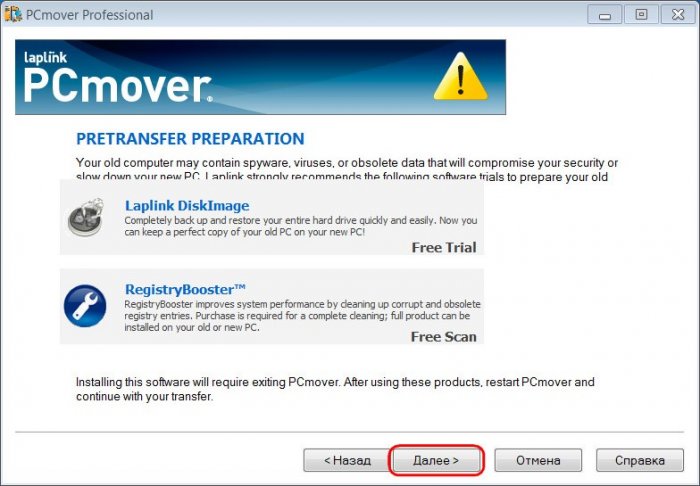
А здесь нам навязывают другие продукты от Laplink. Жмём «Далее».
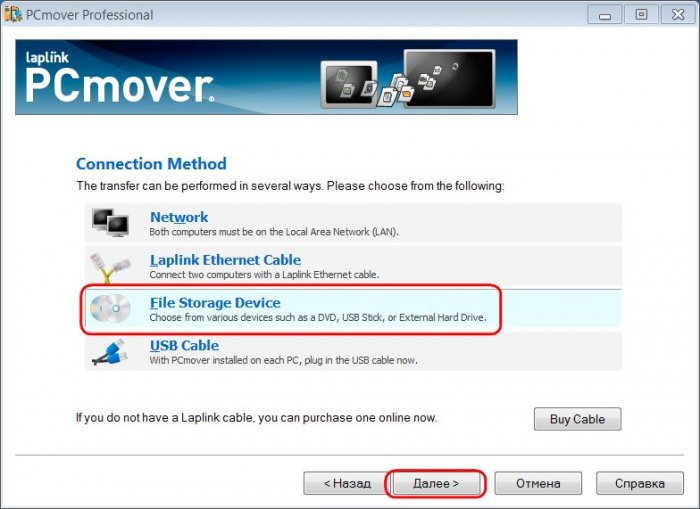
На этом этапе нужно выбрать метод переноса программ. Он может быть:
• По локальной сети;
• По Ethernet-кабелю от компании Laplink за 40 баксов + доставка из Германии;
• Через специальный файл;
• По USB-кабелю.
Я буду переустанавливать систему, потому выберу метод с использованием специального файла – «File Storage Device». Этот файл – рабочий файл программы с расширением «.pcv», нечто обычного файла бэкапа, в котором хранится снимок данных. Этот метод также можно использовать при переносе программы и системных настроек на другой компьютер. Только, друзья, этот файл-снимок будет прилично весить, в моём случае, например, порядка 5 Гб. Потому потребуется либо вместительная флешка, либо USB-HDD, либо вот смотрите способы переноса больших файлов по Интернету. Идём дальше.
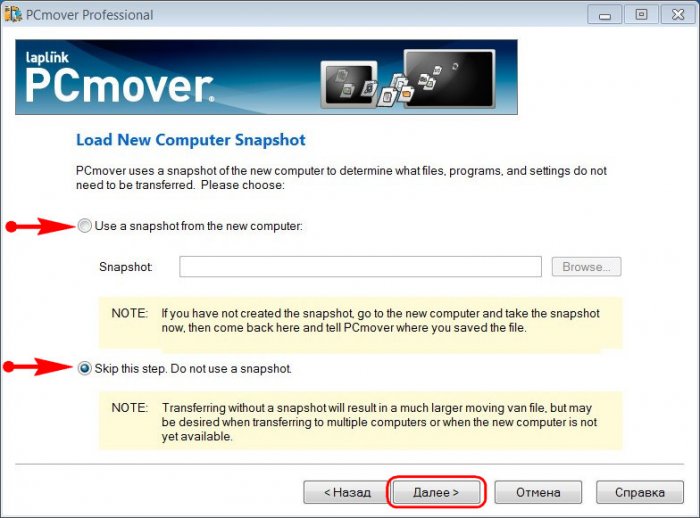
Далее PCmover нам предлагает заморочку. Чтобы обеспечить более быстрое проведение операции по переносу, программа предлагает нам в новой системе сделать снимок, потом этот снимок переместить на компьютер со старой системой и указать к нему путь в графе «Snapshot». Коль я собираюсь переустанавливать Windows, у меня этого снапшота нет и быть не может. А если бы и был, я бы всё равно не возился с ним. В целом дольше по времени выйдет. Я жму «Skip this step. Do not use a snapshot», чтобы попустить этот шаг. Идём далее.
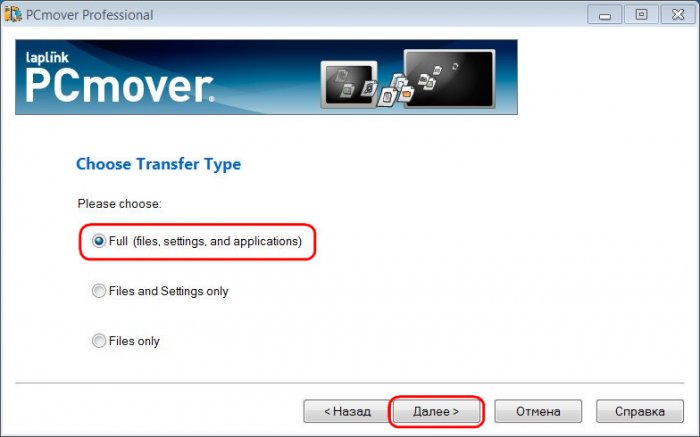
Теперь нужно указать тип переносимых данных:
• Full — всё подряд (системные настройки, программы и файлы);
• Files and Setting only (только файлы и системные настройки);
• Files only (только файлы).
Чтобы перенести программы, у меня нет иного варианта кроме первого – Full.
На этом этапе можно настроить тонкости переноса отдельных программ типа Outlook Express или Microsoft Word. Это всё индивидуально. Жмём «Далее».
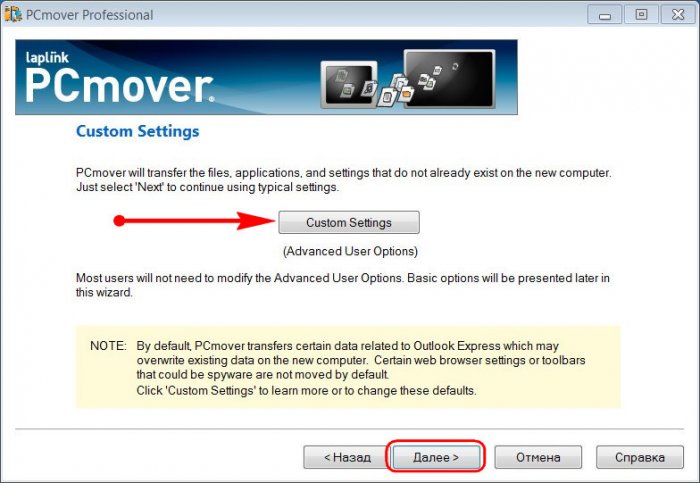
Здесь можно исключить из перемещаемого объёма данных отдельные учётные записи со всем их содержимым. Если другие учётные записи есть, кликаем их и убираем кнопкой «Exclude» (исключить).
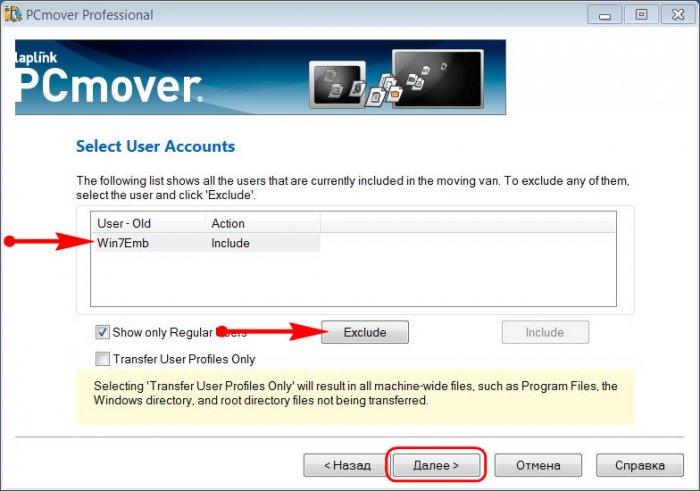
Далее PCmover нас психологически подготавливает к следующему этапу — поиску в системе программ, которые будут переноситься. Этот процесс займёт пару секунд, и немцы просят нас не паниковать. Жмём «Далее».
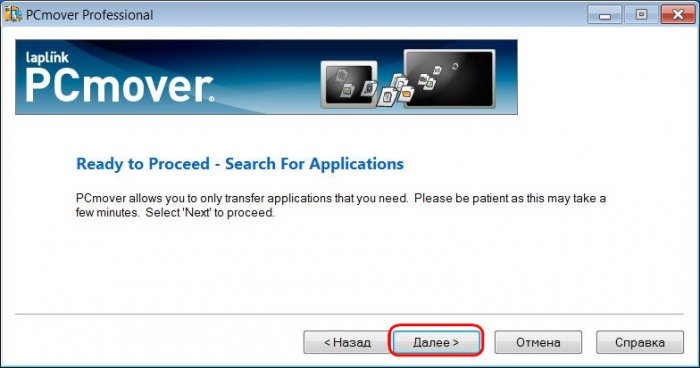
Пару секунд поиска – и мы увидим перечень всего обнаруженного PCmover софта, который может быть перенесён в новую Windows. В перечне по умолчанию убраны галочки системных компонентов, которые у каждой версии Windows свои. А галочки стороннего софта – все выставлены. Здесь можем снять галочки тех сторонних программ, которые нам в новой системе не нужны.
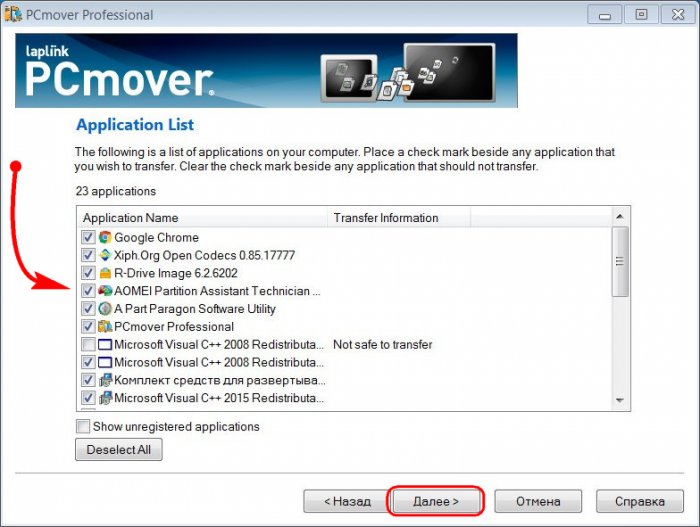
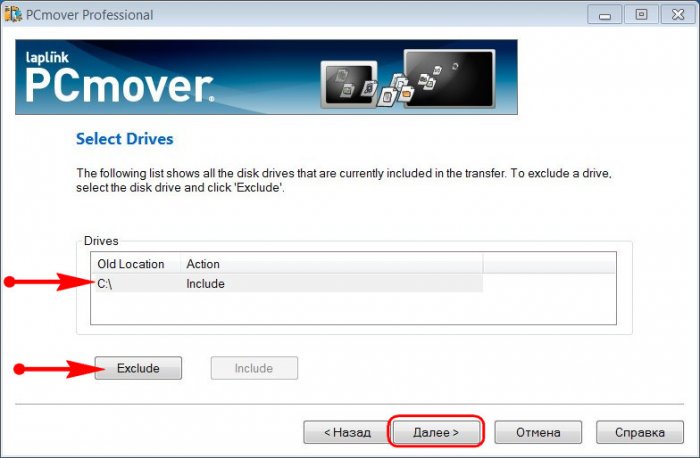
Следующий этап – выбор дисков. У меня здесь один диск – С. Но если бы были и другие диски – D, E, F и т.д., мне нужно было бы кликнуть их и нажать кнопку «Exclude» (исключить), чтобы всё содержимое несистемных дисков не вошло в перемещаемый объём данных.
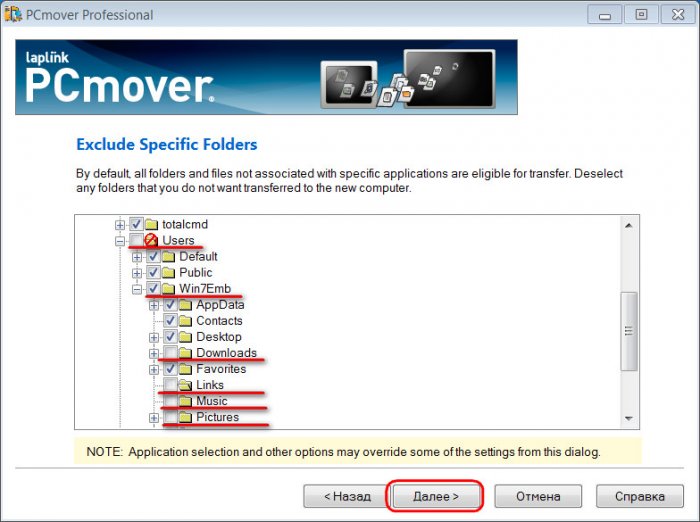
А здесь можно убрать ненужные папки непосредственно с диска С, например, каталоги пользовательского профиля «Загрузки», «Документы», «Изображения», «Музыка» и т.п. Содержимое этих папок можно вручную перенести на несистемный диск.
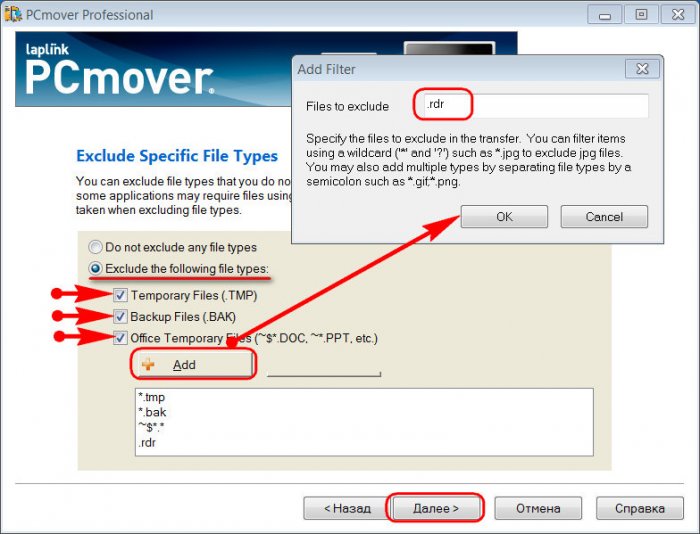
На этом этапе можем исключить ненужный системный хлам – временные или архивные файлы. Чтобы добавить свой какой-то тип файлов, хранящийся на диске С, который не должен захламлять новую Windows, жмём «Add» и вписываем расширение, как показано на скриншоте.
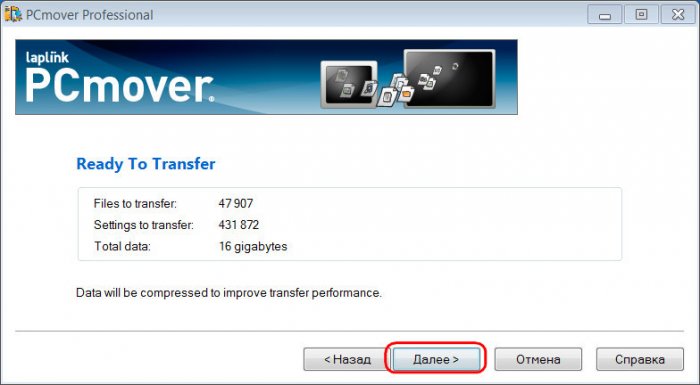
Окно подготовки к операции, жмём «Далее».
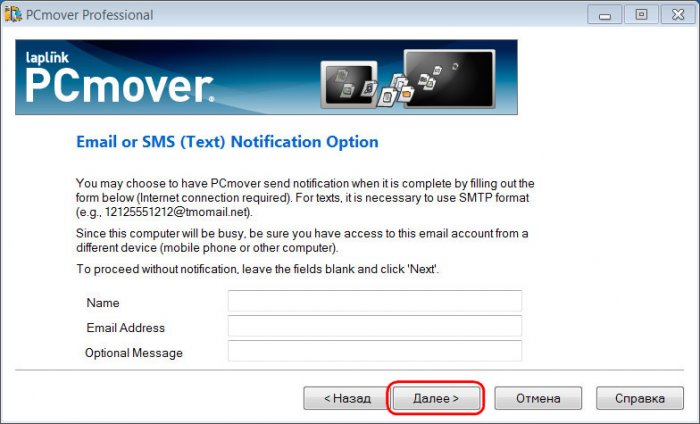
А это форма задания данных имени и почтового адреса. На него PCmover может отправить сообщение, когда завершится операция создания файла-снимка «.pcv». Мне это не нужно.
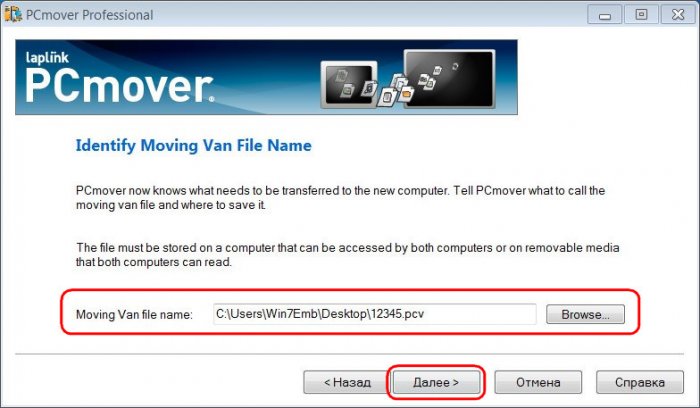
Теперь задаём путь сохранения файла «.pcv». В моём случае путь показан на рабочем столе, я потом перенесу файл в сетевое хранилище. Но вы сразу указывайте путь на несистемном диске.
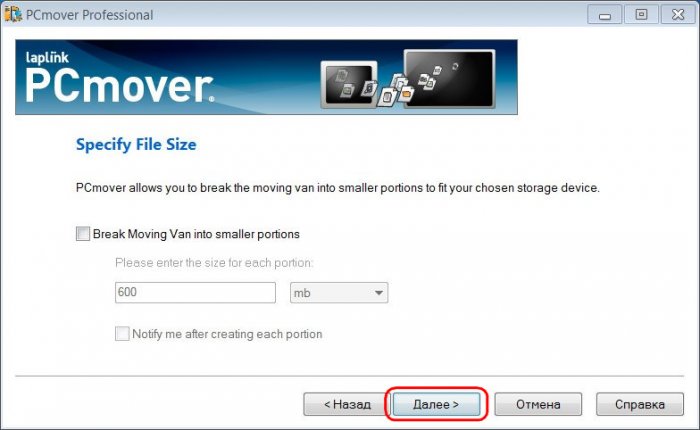
Если нужно, PCmover может разбить файл на части. Мне это не нужно.
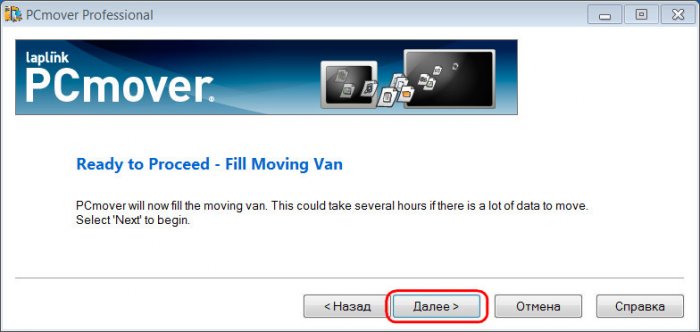
И вот мы на завершающей стадии процесса. Программа предупреждает нас, что этот процесс не будет быстрым. Жмём «Далее».
В моём случае он продлится, как видим из просчёта PCmover, порядка 25 минут. Ждём.
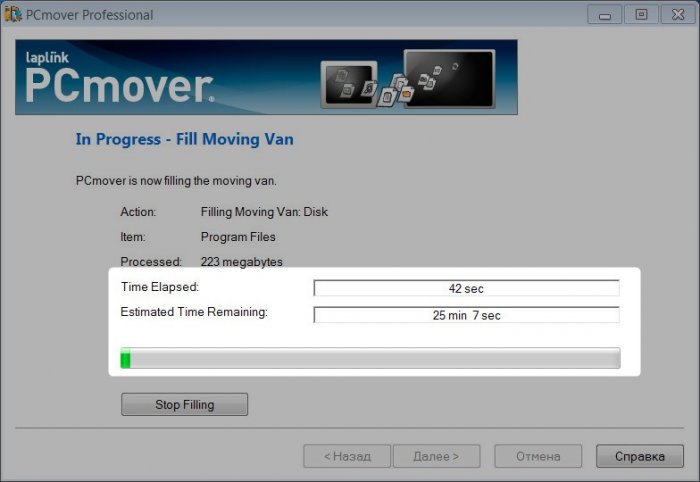
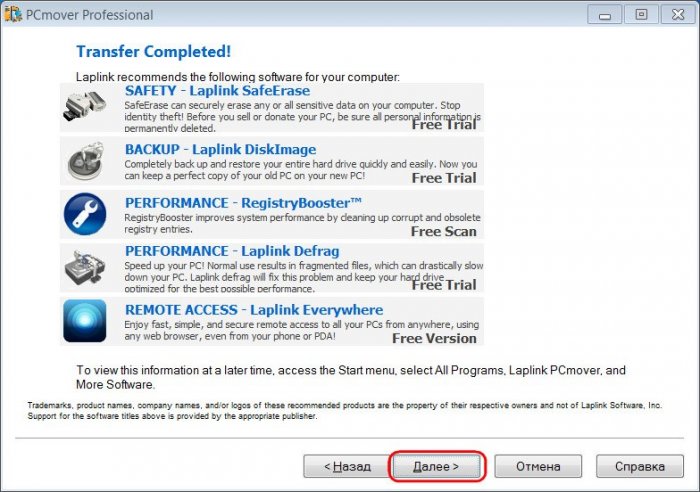
По окончании операции жмём «Далее».
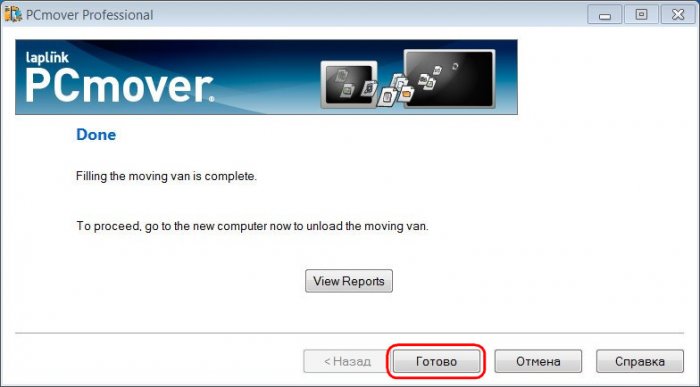
Всё. Кто переносит программы и системные настройки на другой компьютер может перемещать файл «.pcv» на этот самый другой компьютер. Я же буду переустанавливать Windows.
↑ Внедрение программ и системных настроек в новой Windows
После переустановки Windows и установки недостающих драйверов я первым делом инсталлирую PCmover. Запускаю. Прохожу этап приветствия.

И этап соглашения с условиями Laplink.

Как и в старой системе, выбираю миграцию.

Но теперь уже указываю новый компьютер – «New computer».

Здесь снова выбираю «File Storage Device».

И снова этап психологической подготовки. PCmover нас предупреждает, что будет сканировать систему на предмет определения её данных, которые могут быть заменены. И вновь немцы просят нас оставаться спокойными.

А вот тот самый этап, где можно сделать снапшот в новой системе, чтобы перенести его на старую систему в целях оптимизации скорости всего этого действа. В моём случае происходит уже непосредственное внедрение программ и системных настроек, и я, естественно, пропускаю этот этап.

И опять возможность указания почты для отправки на неё сообщения о завершении операции. Пропускаю.

А здесь указываю путь к файлу «.pcv».

Предупреждение, что операция будет длится какое-то время.

Здесь можем убрать данные ненужных учётных записей, если они попали в снимок. Жмём «Done».

А здесь, если в снимке имеется содержимое других дисков, можем изменить сопоставление этих дисков с дисками в новой системе. Или убрать эти диски и не восстанавливать их данные. Жмём «Done».

Ждём, пока PCmover извлечёт из файла «.pcv» программы и системные настройки и заменит ими текущие программы и настройки.
Перенос установленных программ с одной ОС на другую
Здравствуйте, товарищи!
Вкратце опишу ситуацию. Был на работе один старенький компьютер, многого от него не требовалось, только работать в офисных приложениях. В какой-то момент система начала потихоньку помирать — с каждым днем она все медленнее запускалась, загрузка страниц длилась минутами. Было принято решение поменять компьютер. Новый купили, но вот встала задача: как перенести всю информацию (установленные программы) на новый компьютер. Ситуация осложняется тем, что трогать старую систему нежелательно ( в том смысле, что-либо устанавливать на старый компьютер в силу его неописуемой тормознутости).
Итого: есть новый компьютер с Win 7, есть старый жесткий диск, на котором работала win xp со всеми приложениями. Как заставить программы со второго жесткого диска появиться на первом?
Среди программ были различного рода бухгалтерские серверы, поэтому просто скопировать не вариант.
- Вопрос задан более трёх лет назад
- 69349 просмотров
Комментировать
Решения вопроса 0
Ответы на вопрос 9
smartlight @smartlight
«запустить» старый комп в виртуалке
Ответ написан более трёх лет назад
Нравится 6 1 комментарий
Я бы так и поступил. Думаю, это самый быстрый и самый безболезненный способ.
У VMWare Workstation есть бесплатный 30-дневный триал, ставим ее на новый комп, создаем виртуалку из старого. Теперь VMWare Workstation можно честно удалить и дальше пользуемся бесплатным VMWare Player для запуска виртуалки.
Теоретически такое возможно, но на практике Вы столкнётесь с такими трудностями неразрешимыми, что будет очевидно проще все установить с нуля.
Ответ написан более трёх лет назад
Комментировать
Нравится 3 Комментировать

Qt/C++ DEV/CTO
Не надо копировать всю папку пользователя вместе со старым мусором…
Будет надо больше времени на очистку чем на сохранение.
Для переноса вам понадобиться скопировать папки только нужных программ из этих расположений (перейдите в них с помощью Win+R):
%programfiles%\%MyProgram%
%programfiles%\Common Files\%MyProgram%
%appdata%\%MyProgram%
%localappdata%\%MyProgram%
%allusersprofile%\%MyProgram% (Documents And Settings\All users для ХР, C:\ProgramData для Vsita и 7)
И расположить их там же в целевой системе.
Дальше нужно сохранить параметры реестра из веток:
HKCU\Software\%MyProgram%
HKLM\Software\%MyProgram%
Вместо %MyProgram% подставьте название программы которую переносите.
Так же могут встречаться папки с частичным названием, или названием фирмы\программа.
Если после этого программа не заработает то на рабочей системе можете отследить ее действия с помощью regmon иди filemon и скопировать файлы которые использует прога и ветки которые читает.
После этих действий программы должны заработать, но лицензия может не сохраниться.
Удачи!
Ответ написан более трёх лет назад
Комментировать
Нравится 1 Комментировать
внесу свой 5 копеек
долгое время и сейчас переношу все свой машины ( и рабочие и клиентские и личные) с помощью Acronis True image c их модулем Acronis® Universal Restore что позволяет сохранил машину и просто развернуть на другом железе 🙂
Надеюсь это вам поможет
Ответ написан более трёх лет назад
Комментировать
Нравится 1 Комментировать
Сходу напрашивается вариант слияния реестров, думаю, где-то в эту сторону нужно копать.
Ответ написан более трёх лет назад
Николай Турнавиотов @foxmuldercp
XP — 7 и слияние реестра не очень хорошо вяжутся, как минимум потому что многие вещи в 7 лежат не там, где лежали в ХР.
Универсального способа нет, но я когда то сэкономил себе кучу времени скопировав весь профиль пользователя со старой установки на новую (была winxp, как минимум операционные системы должны быть одной версии и битности, в т.ч. сервиспака)
Если профиль был локальный, то делаем так
— создаем пользователя с тем же именем (меньше будет проблем, но теоретически реально изменить и имя, поиском и заменой по реестру, очень маленький объем программ где то сохраняет логин пользователя… например некоторые кривые игры создают папки сохранения используя логин)
— логинимся под ним
— тут же выходим
— логинимся под другим пользователем с правами администратора
— заменяем полностью всю папку профиля document and settings\user_name со старой установки (копированием. иначе будут проблемы с правами ntfs), рекомендую предварительно удалить новый профиль, чтобы была пустая папка (саму папку пользователя не удаляй, там прописаны правильные права ntfs)
— выходим из этого администратора
— логинимся под новым пользователем, тестируем
Затем для каждой программы копируем ветки реестра. regedit32 штатный позволяет подключить ‘куст’ из другой операционной системы и экспортировать в текстовый .reg файл, который спокойно редактируется (я имею в виду пути). Телодвижений не много, на каждую программу в hklm/software ищем подветку фирмы производителя или самой программы, их и экспортируем.
p.s. очень важно, чтобы перед этой операцией все те же самые программы были уже установлены! недостаточно просто скопировать, нужна полноценная установка!
Но за редким исключением мне удавалось обманывать некоторые программы (потому как подавляющее большинство их хранит настройки в hklm/software и hkcu/software). Просто помимо копирования файлов библиотеки и com объекты (activex) необходимо регистрировать (по уму если знаете какие, можно воспользоваться штатным regsvr32).
Ответ написан более трёх лет назад
Комментировать
Нравится Комментировать
e10 @e10 Автор вопроса
Всем большое спасибо за помощь! Понял, что это немного сложнее, чем я ожидал, да и вероятность успеха не 100%. Решил воспользоваться советом SFx. Но в будущем уж точно буду делать слепки системы заранее, а не когда уже будет невозможно старый комп включить.
Ответ написан более трёх лет назад
Комментировать
Нравится Комментировать
e10 @e10 Автор вопроса
И еще маленький луч поноса в сторону наших налоговых: как, как в 21 веке можно требовать предоставление отчетностей на дискетах?!
Ответ написан более трёх лет назад
Николай Турнавиотов @foxmuldercp
Потому что за софт приема налоговых были отданы космические суммы еще во времена доса. И переписывать «это» будут ну в очень крайнем случае. Во всех компаниях где я работаю последние 10 лет в бухгалтериях всегда есть флоппик и пачка дискет…

Буквально сегодня утром настраивал клиент-банк от Сбера, так там ключи хранятся только на дискетах 🙂
Перенос данных на новый компьютер Mac с помощью Ассистента миграции
Для копирования на новый компьютер Mac всех документов, приложений, учетных записей пользователей и настроек с другого компьютера используйте Ассистент миграции.
Подойдет ли вам эта инструкция?
В этой статье описывается, как перенести содержимое с одного компьютера Mac на другой по сети Wi-Fi. Содержимое также можно перенести из резервной копии Time Machine, с компьютера с ОС Windows или устройства iPhone.
Подготовка
- Обновление программного обеспечения на обоих компьютерах (если такая возможность поддерживается).
- Убедитесь, что на обоих компьютерах включен Wi-Fi и они расположены рядом друг с другом. Если на одном из компьютеров установлена ОС OS X El Capitan или более ранняя версия, он также должен находиться в той же сети Wi-Fi.
- Если установлен антивирус или брандмауэр, отключите его до завершения переноса.
Использование Ассистента миграции
Теперь можно использовать Ассистент миграции для переноса содержимого со старого компьютера Mac на новый. Ассистент миграции копирует файлы, но не удаляет их со старого Mac.

На новом компьютере Mac
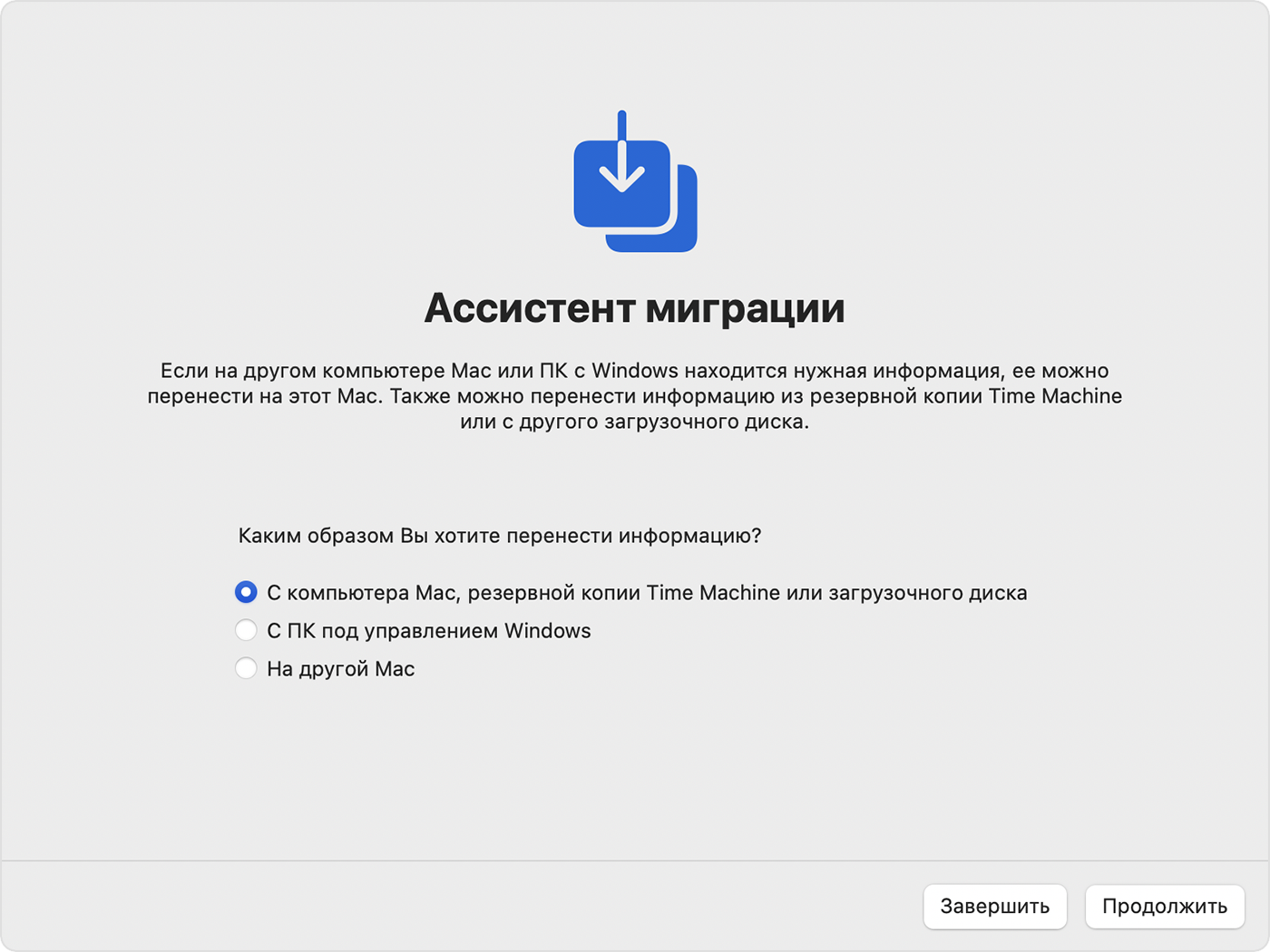
- Откройте приложение «Ассистент миграции» на новом компьютере Mac. Оно находится в подпапке «Утилиты» папки «Приложения». Затем нажмите кнопку «Продолжить».
- Когда Ассистент миграции запросит разрешение на внесение изменений, введите пароль администратора и нажмите кнопку «ОК».
- В окне выбора способа переноса данных выберите перенос с компьютера Mac, из резервной копии Time Machine или с загрузочного диска. Затем нажмите кнопку «Продолжить».
На старом компьютере Mac
- Откройте приложение «Ассистент миграции» на старом компьютере Mac. Оно находится в подпапке «Утилиты» папки «Приложения». Затем нажмите кнопку «Продолжить».
- В окне выбора способа переноса данных выберите перенос на другой компьютер Mac. Затем нажмите кнопку «Продолжить».
На новом компьютере Mac
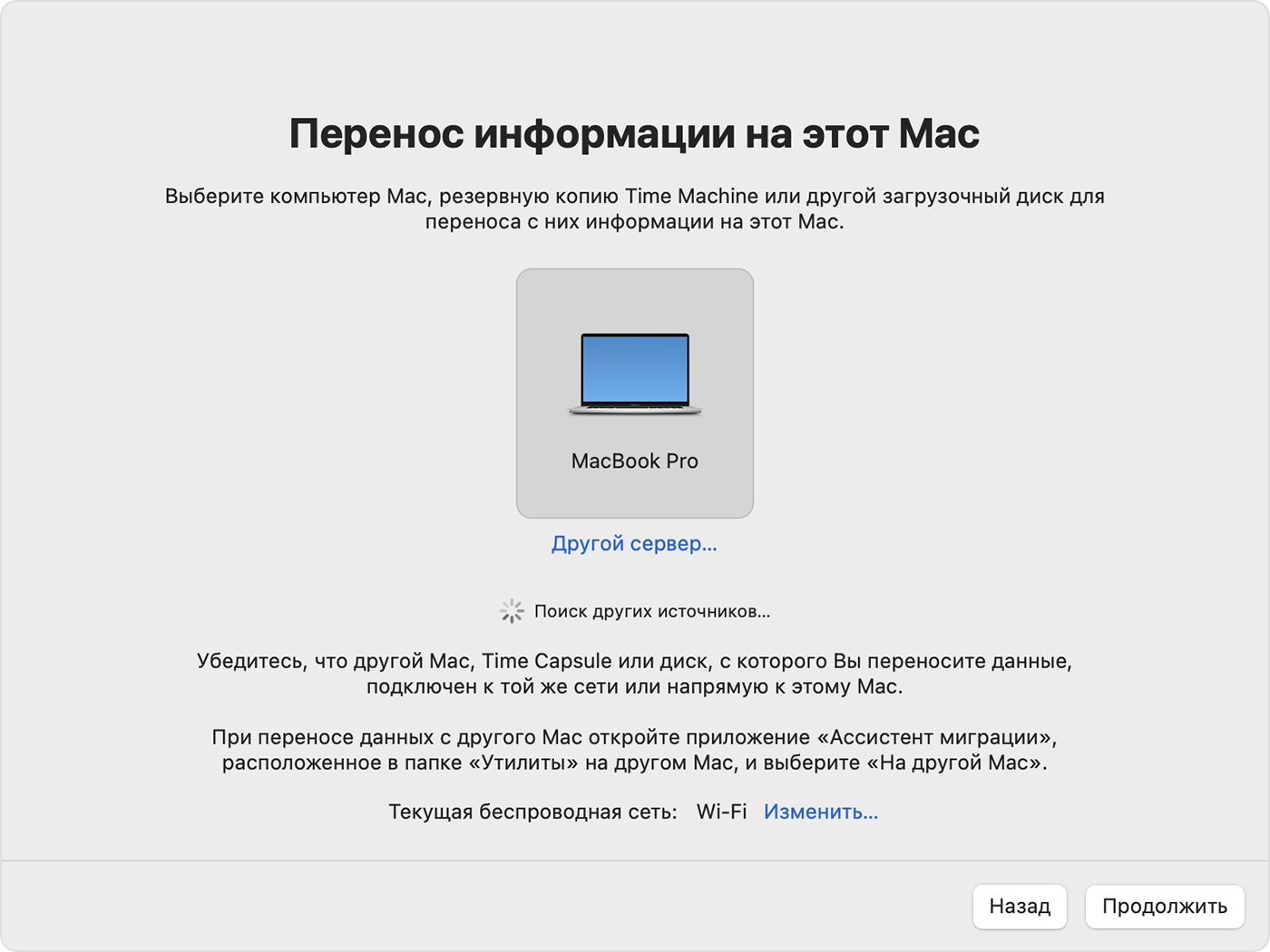
При появлении запроса о выборе компьютера Mac, резервной копии Time Machine или другого загрузочного диска выберите другой компьютер Mac. Затем нажмите кнопку «Продолжить».
На старом компьютере Mac
Если на экране отображается код безопасности, убедитесь, что он совпадает с кодом на новом компьютере Mac. Затем нажмите кнопку «Продолжить».
На новом компьютере Mac
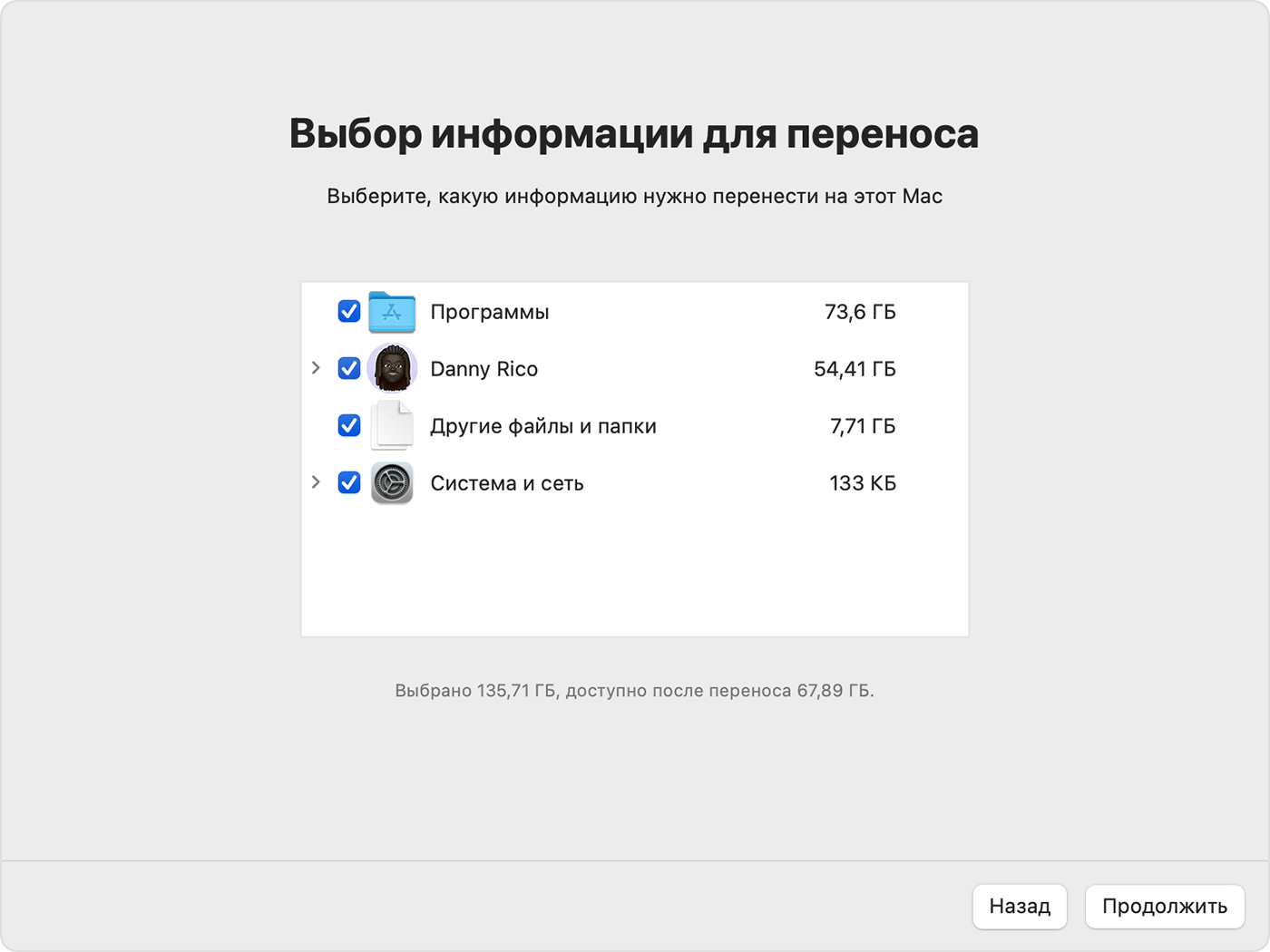
- Ассистент миграции каталогизирует все содержимое на вашем старом компьютере Mac и вычисляет, сколько места в хранилище используется приложениями, учетными записями пользователей, файлами, папками и настройками. Это может занять несколько минут. Когда все будет готово, выберите данные для передачи.
- Прежде чем нажать «Продолжить», узнайте, что значит перенести учетную запись пользователя. В показанном здесь примере Danny Rico — учетная запись пользователя на старом компьютере Mac. Если учетная запись на новом компьютере Mac имеет такое же имя, Ассистент миграции спросит, следует ли ее переименовать или заменить.
- Если выбрать «Переименовать», учетная запись со старого компьютера Mac появится как дополнительный пользователь с отдельным логином и домашней папкой на новом компьютере Mac.
- Если выбрать «Заменить», учетная запись со старого компьютера Mac заменит одноименную учетную запись на новом.
- Для завершения крупных переносов могут потребоваться часы. Иногда может показаться, что процесс приостанавливается. Вы можете начать миграцию вечером и завершить за одну ночь. Нажмите кнопку «Продолжить», чтобы начать перенос.
- Чтобы начать работу со своими файлами по завершении работы Ассистента миграции, закройте приложение на обоих компьютерах, затем войдите в скопированную учетную запись на новом компьютере Mac.