Отвязка аккаунта Skype от учетной записи Microsoft
После покупки Скайпа компанией Microsoft, все аккаунты Skype автоматически привязываются к учетным записям Майкрософт. Далеко не всех пользователей устраивает подобное положение вещей, и они ищут способ отвязать один аккаунт от другого. Давайте разберемся, можно ли это сделать, и какими способами.
Можно ли отвязать Скайп от аккаунта Майкрософт
На сегодняшний день возможность отвязки аккаунта Skype от учетной записи Microsoft отсутствует – страница, на которой ранее это можно было сделать, более недоступна. Единственным, но далеко не всегда реализуемым решением является изменение псевдонима (электронной почты, не логина), используемого для авторизации. Правда, возможно это лишь в том случае, если учетка Microsoft не связана с приложениями пакета Microsoft Office, аккаунтом Xbox и, конечно же, операционной системой Windows, то есть ключ ее активации привязан к железу (цифровая лицензия или HardwareID) или к другому аккаунту.
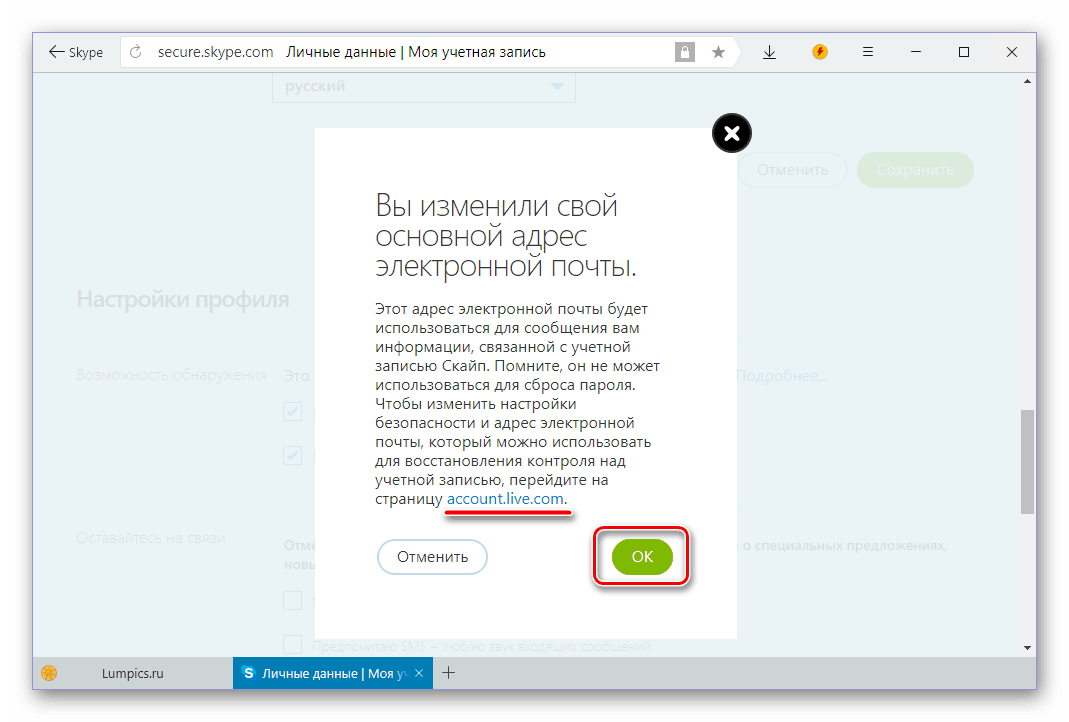
Если ваши аккаунты Скайп и Майкрософт соответствуют озвученным выше требованиям, то есть являются независимыми, изменить данные, используемые для входа в них, не составит большого труда. О том, как именно это делается, мы рассказывали в отдельной статье на нашем сайте, с ней и рекомендуем ознакомиться.
Подробнее: Изменение логина в Skype
Процедура отвязки аккаунта, работавшая до этого момента
Рассмотрим, что нужно будет сделать для того, чтобы отвязать аккаунт Skype от учетной записи Microsoft, когда данная функция снова будет доступна.
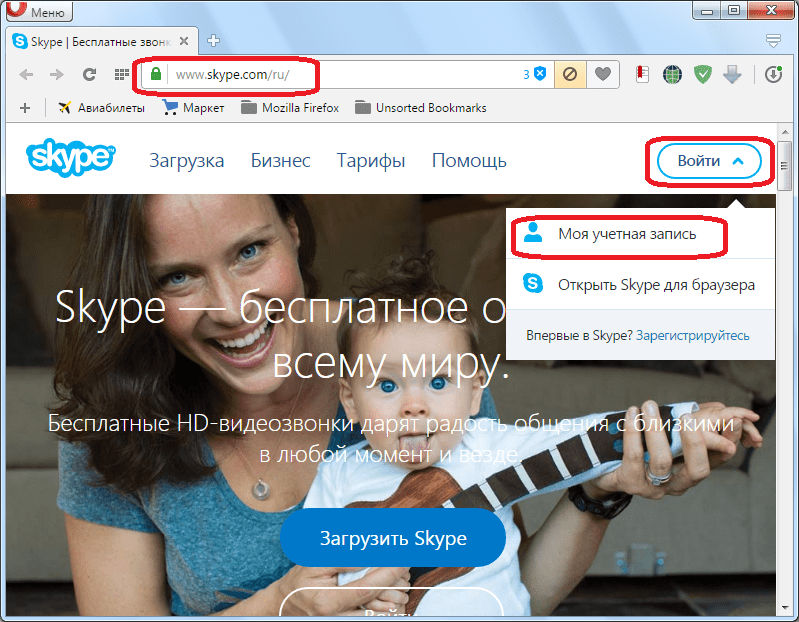
Нужно сразу сказать, что возможность отвязки одного аккаунта от второго, предусмотрена только через веб-интерфейс на сайте Skype. Её невозможно выполнить через программу Скайп. Поэтому, открываем любой браузер, и переходим по адресу skype.com.
На открывшейся странице, кликаем по надписи «Войти», которая расположена в правом верхнем углу страницы. Открывается выпадающий список, в котором нужно выбрать пункт «Моя учетная запись».
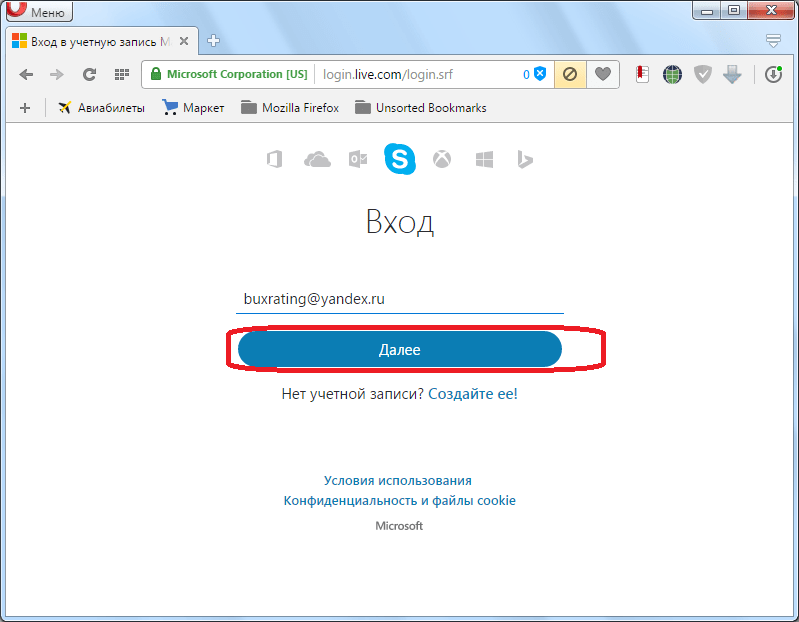
Далее, начинается процедура авторизации в Скайп. На следующей странице, куда мы переходим, нужно ввести логин (номер мобильного телефона, адрес электронной почты) вашего аккаунта в Skype. После введения данных, жмем на кнопку «Далее».
На следующей странице вводим пароль от своей учетной записи на Skype, и жмем на кнопку «Вход».
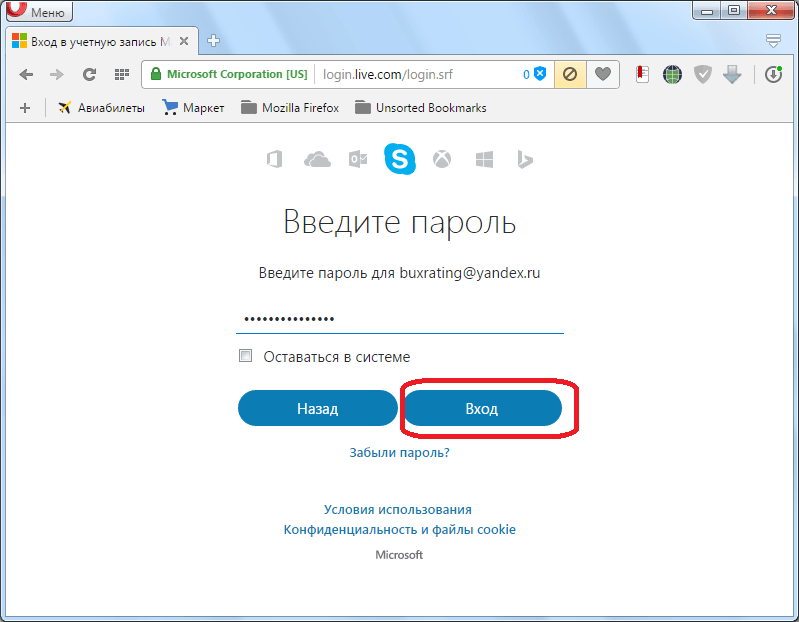
Выполняется вход в учетную запись Skype.
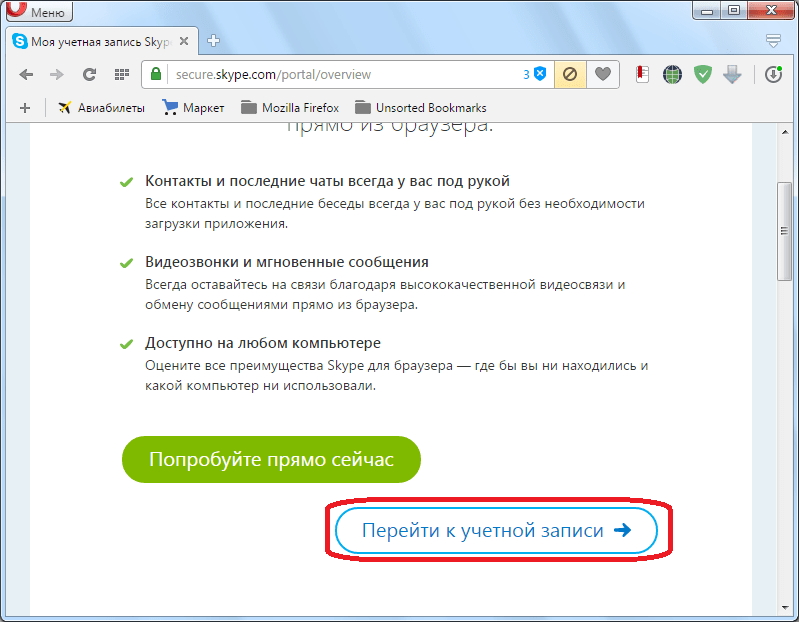
Сразу же может открыться страница с дополнительными предложениями, такая как, например, расположенная ниже. Но, так как нас, в первую очередь, интересует процедура отвязки одного аккаунта от другого, то просто жмем на кнопку «Перейти к учетной записи».
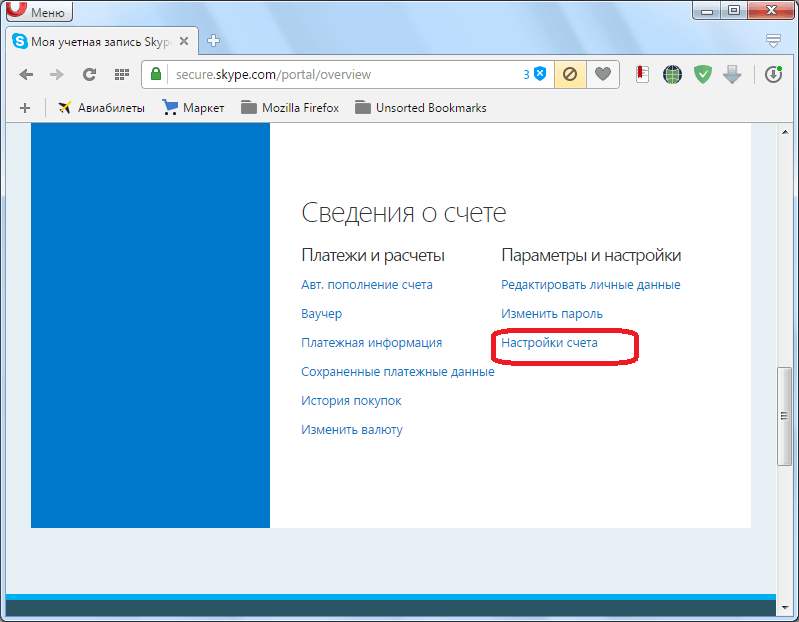
Затем, открывается страница с вашим счетом и учетными данными от Скайпа. Прокручиваем её до самого низа. Там, в блоке параметров «Сведения о счете», ищем строку «Настройка счета». Переходим по данной надписи.
Открывается окно настроек счета. Как видим, напротив надписи «Учетная запись Microsoft» стоит атрибут «Связано». Чтобы разорвать эту связь, переходим по надписи «Отменить связь».
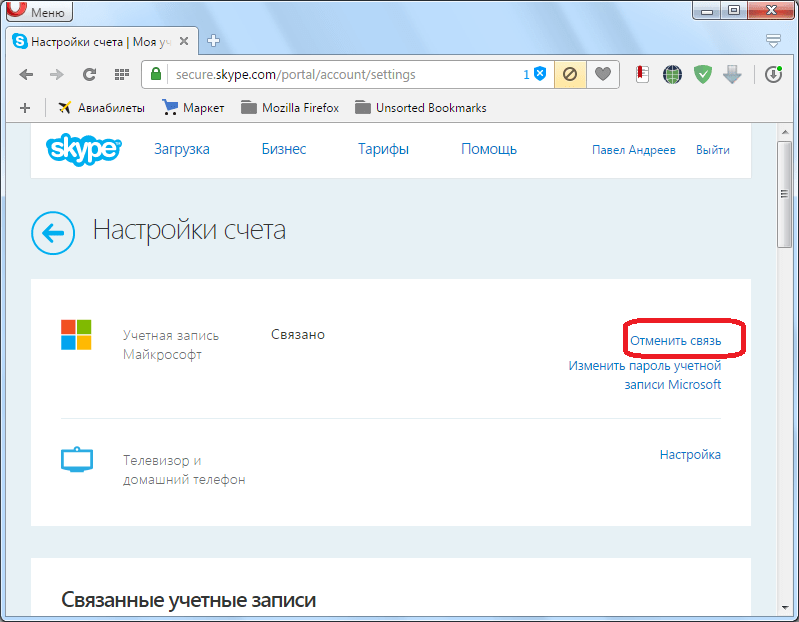
После этого, должна выполниться, непосредственно, процедура отвязки, и связь между аккаунтами в Skype и Microsoft будет разорвана.
Как видим, если не знать всего алгоритма отвязки аккаунта Skype от учетной записи Microsoft, то методом проб и ошибок совершить данную процедуру довольно сложно, так как её нельзя назвать интуитивно понятной, а все действия по переходам между разделами веб-сайта – очевидными. К тому же, на данный момент функция отвязки одного аккаунта от другого не функционирует вообще, и чтобы совершить данную процедуру, остается только надеяться, что в недалеком будущем Microsoft запустит её снова.
Как отвязать Skype от учетной записи Microsoft?
После покупки мессенджера Скайп Майкрософт автоматически привязывает приложение к своей учетной записи. Некоторых пользователей не устраивает подобный «автоматизм». Разберем подробно, как отвязать Skype от Microsoft.
Можно ли это сделать?
Сразу ответим, что «официально» отвязать Скайп от учетной записи Майкрософт нельзя. Раньше компания предоставляла такую возможность, но теперь страница с сайта с такой функцией недоступна.
Пользователям остается использовать не всегда действенный способ – изменить электронную почту, которая используется для входа в Скайп. Это возможно только при выполнении следующих условий:
- учетная запись не связана с офисным пакетом приложений Microsoft Office;
- она не используется как как аккаунт для входа в приложение Xbox Live;
- аккаунт Microsoft не привязан к самой операционной системе Windows 10 (компьютер не зарегистрирован цифровой лицензией).
Таким образом, если учетка является независимой, мы можем изменить логин авторизации – электронную почту.
Изменение логина Skype
Однако и в этом случае мы все равно должны будем привязать новую электронную почту к аккаунту Microsoft. Выходит, что особого смысла в таком действии нет. Но все равно разберем вкратце, как прописать новую электронную почту для мессенджера.
Заходим в приложение и кликаем на троеточие, где выбираем меню настроек.

В настройках, в самом первом окне, выбираем внизу раздел «Учетная запись».

Страница с учетной записью профиля откроется в браузере. Пролистываем страницу и кликаем на «Редактировать личные данные».

В открывшемся окне выбираем «Изменить профиль».

Листаем страницу до раздела «Контактные данные». Кликаем на «Добавить адрес эл. почты», вписываем адрес и устанавливаем маркер напротив «Сделать основным адресом электронной почты».

Сохраняем изменения, кликнув по соответствующей зеленой иконке.

Далее – процесс подтверждения новой электронной почты. По сути, мы делаем аналогичную процедуру – изменяем основную электронную почту для учетной записи Microsoft. Впоследствии одна и та же почта будет идентификатором для учетки Microsoft и Skype.
Заходим в учетную запись Майкрософт на сайте, выбираем меню «Сведения» вверху страницы.
Дальше кликаем на активную ссылку «Управление входом…».

Точно так же кликаем на «Добавить адрес…».

Выставляем соответствующий маркер и добавляем псевдоним (ту электронную почту, которую мы изменили для Скайпа).

Далее выполняем два действия:
- подтверждаем добавленную электронную почту (напротив нового адреса кликаем «Подтвердить»). Поле этого Майкрософт отправит сообщение на электронную почту, нам нужно будет кликнуть для подтверждения по активной ссылке из письма;

- второй шаг – кликаем на «Сделать основным» в том де разделе настроек учетной записи.
Все. Теперь мы можем войти в Скайп под другой учетной записью, только что созданной нами.
Подводим итоги
Отвязать учетную запись Microsoft от Skype проблематично. Подходит только вариант с изменение логина – электронной почты, которая используется для входа в Скайп и учетку Майкрософта. Процесс занимает достаточно долго времени и, мягко говоря, не очень удобный.
Пользователям остается ждать, когда Microsoft снова вернет простую процедуру отвязки аккаунта Microsoft от мессенджера Skype.
Как привязать/отвязать аккаунт Skype от учетной записи Microsoft?

Большинство из нас любят пообщаться с близкими, родными, друзьями или просто с коллегами по работе с помощью Skype. Приложения этого сервиса установлены у нас на всех устройствах, которые поддерживают его, а также имеют камеру для совершения видеозвонков. И если, к примеру, в настольной версии приложения для Windows нет проблем при входе в свой аккаунт Skype, то на смартфоне Windows Phone она присутствует. Клиент для Windows Phone просит ввести логин и пароль от учетной записи Microsoft, что в свою очередь несколько смущает пользователей или ввергает их в ступор. Но это сделано для их удобства, чтобы они не хранили в голове множество паролей от различных сервисов Microsoft, а лишь помнили данные одной единственной учетной записи. Так, без проблем можно привязать аккаунт Skype к учетной записи Microsoft или отвязать от старой и подключить к новой. С помощью этой инструкции Вы поймете, как всё это сделать. Содержание
Как привязать логин Skype к учетной записи Microsoft?
Как отвязать логин Skype от учетной записи Microsoft?
Всё очень просто, но Вам стоит читать каждый пункт, чтобы не пропустить ничего важного. Привязку логина можно осуществлять в приложении Skype для Windows Phone и это не займет у Вас много времени.
Шаг 1. Открываете приложение Skype для Windows Phone.

Шаг 2. Вводите свою учетную запись Microsoft (Outlook, Windows Live, Hotmail).
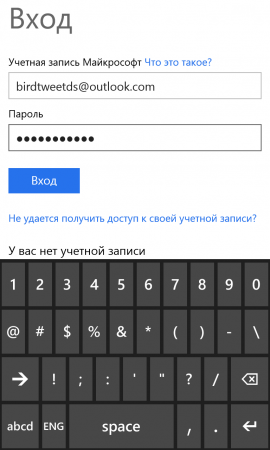
Шаг 3. В новом окне нажимаете на кнопку «Продолжить».

Шаг 4. Приложение спросит, имеется ли у Вас аккаунт Skype и Вы подтверждаете его наличие, нажав на кнопку «Да».

Шаг 5. Вводите логин и пароль от Skype и нажимаете «Объединить учетные записи».
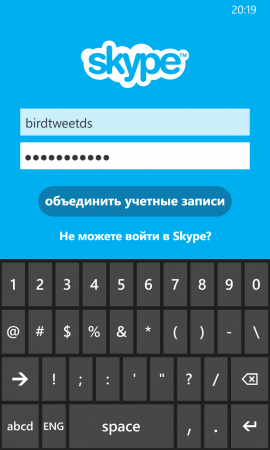
Всё, на этом Ваши мучения закончены. Теперь Вы сможете вводить учетную запись Microsoft для входа в приложение и все Ваши контакты Skype будут автоматически подгружаться.
Если по какой-то причине Вы сменили учетную запись Microsoft на новую или же вошли с помощью неё в Skype и не подтвердили наличие аккаунта этого сервиса и теперь не можете привязать его, то Вам необходимо выполнить эту часть инструкции.
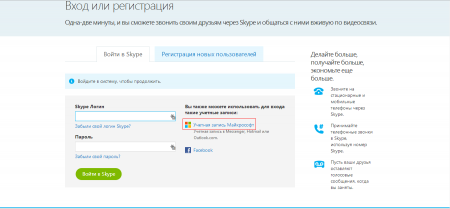
Шаг 1. Переходите на сайт Skype.
Шаг 2. Вверху нажимаете на пункт «Войти».

Шаг 3. Нажимаете на пункт «Учетная запись Майкрософт».
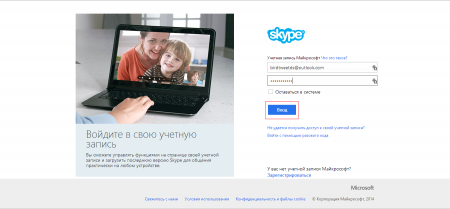
Шаг 4. Вводите свою учетную запись в соответствующие поля и нажимаете на кнопку «Вход».
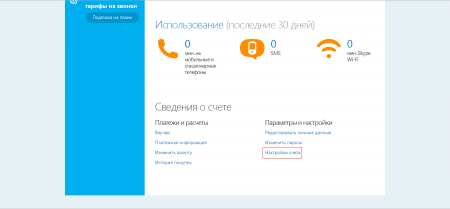
Шаг 5. На следующей странице нажимаете на пункт «Настройки счета».
Шаг 6. На этой странице нажимаете «Отменить связь» напротив учетной записи Майкрософт и в появившемся окне нажимаете «Продолжить». Таким образом Вы отвяжите учетную запись Майкрософт от Skype.
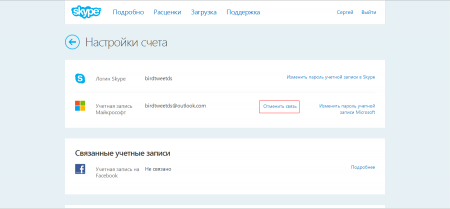
После этого Вы можете привязать аккаунт Skype к новой учетной записи или к той, с помощью которой ошибочно вошли в приложение.
Создать учетную запись майкрософт в skype, как ее отвязать — инструкция
С некоторых пор skype запрашивает ввести аккаунт Microsoft. У многих это вызывает недоумение и непонимание. Казалось бы, раньше все было просто — есть учетная запись для входа в мессенджер, заходишь – все работает. Зачем было выдумывать какую-то другую учетку, не совсем ясно. Сегодня мы постараемся понять, что значит аккаунт Microsoft, зачем скайп его просит добавить, создавать, какое отношение он к нему имеет — поговорим про все настройки учетной записи майкрософт в скайпе.
План статьи:
- Что такое учетная запись майкрософт в скайпе
- Если skype требует учетную запись microsoft — что делать
- Создание и привязка
- Как отвязать skype от microsoft
- Выводы
- Видеообзор
Что такое учетная запись майкрософт в скайпе
Давным-давно для пользования скайп нужно было придумывать свою собственную учетную запись. С ее помощью нельзя было пользоваться никакими другими приложениями ни в локальной сети, ни на компе, ни в интернете.
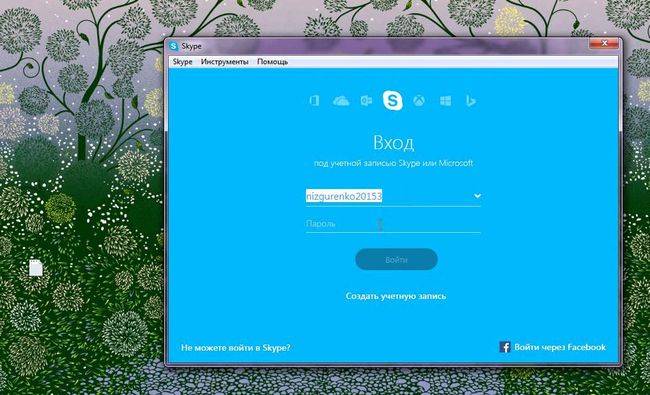
Впрочем, после того, как мессенджер был куплен корпорацией Microsoft, стало возможным зарегистрировать и подключить один общий аккаунт для большого числа приложений, в том числе для входа в Windows 7, 8, 10.
Теперь, есть у меня есть моя собственная активированная учетка в скайп или одном из других приложений майкрософт, могу использовать все остальные. Это выглядит удобным, позволяет синхронизировать доступ, не требует получения дополнительных лицензий.
Примеры некоторых приложений, для управления которыми вы получите доступ:
- Skype;
- Office Online;
- Xbox;
- облако OneDrive;
- Outlook;
- Live (лайф);
- Сторе (Store).
Многим пользователям такой подход дает удобство при входе в систему, меньший риск потерять учетки, запутаться в них, случайно заблокировать, забыть имя. Становится возможным быстро проверить входящие сообщения в мессенджере, в почтовом программе офиса. Впрочем, бывают и проблемы. Личная информация может смешаться с рабочей, учебной, если люди используют один и тот же логин и пароль.