Как отключить вибрацию клавиатуры на устройствах Huawei и Honor
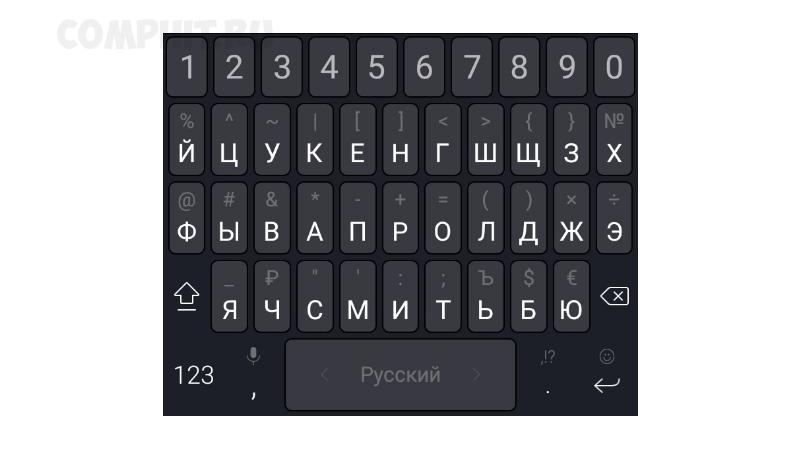
Клавиатуры на Android в подавляющем большинстве грешат одной проблемой. Мы говорим о вибрации клавиш, которая по умолчанию включена на большинстве мобильных устройств, в том числе Huawei и Honor. Swiftkey – это клавиатура, установленная по умолчанию в EMUI пользовательском интерфейсе. К счастью, Swiftkey позволяет отключить вибрацию клавиатуры на Huawei, Honor, а также всех телефонах, использующих эту клавиатуру.
Поскольку Swiftkey используется в EMUI 8, 9 и 10, то наше руководство по отключению вибрации клавиатуры подойдёт для большинства смартфонов Huawei и Honor.
Как отключить вибрацию клавиатуры в Huawei и Honor
Отключить вибрацию клавиатуры с мобильного телефона Huawei и Honor очень просто. Для этого нужно будет обратиться к приложению «Клавиатура Swiftkey», которое можно найти среди установленных приложений или зайти в настройки и найти пункт «Язык и ввод».
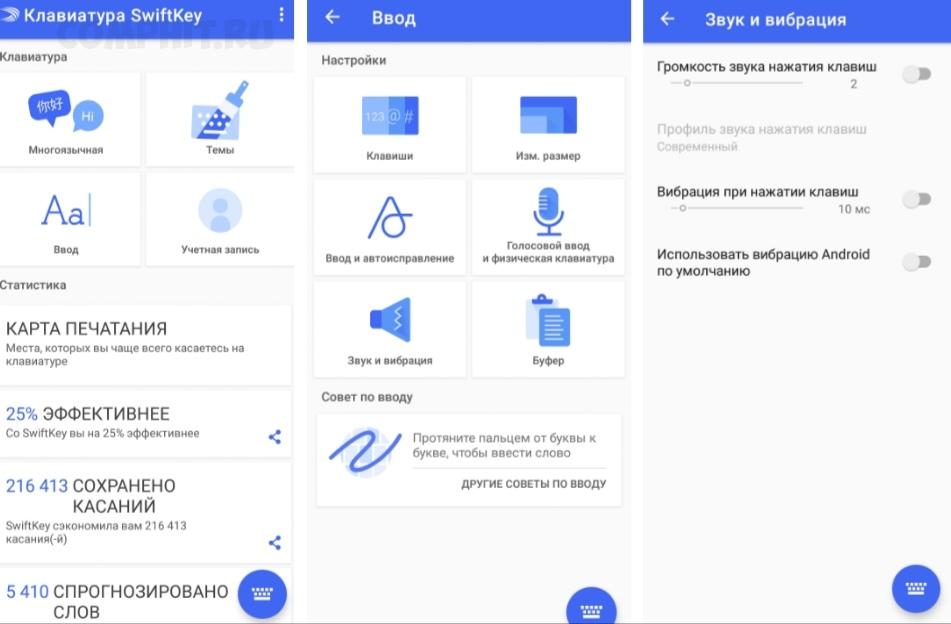
После открытия клавиатуры Swiftkey, нам нужно выбрать пункт «Ввод», а затем «Звук и вибрация». В этом разделе будут представлены три параметра:
Чтобы снять вибрацию с клавиатуры полностью, нам нужно будет отключить последние два пункта. Также, здесь мы можем отключить звук клавиш, для этого нам придется выключить первый параметр вместе с двумя другими.
Спасибо за внимание! Надеемся, что эта статья была вам полезна. Присоединяйтесь к нам в Одноклассниках.
Рекомендуем статьи из категории mobile :
Как хитрожопые продавцы обманывают на Озоне — обзор планшета K10

16 ноября 2022
Список телефонов Realme, ожидаемых получения Android 11 на основе Realme UI 2.0
21 марта 2020
Достаточно ли 64 ГБ памяти для смартфона в 2020 году?
16 декабря 2019
Как отключить вибрацию на планшете
Спасибо! Ваши отзывы помогают другим пользователям находить самую полезную информацию.
*Мы сожалеем, что это не было полезным для вас. Можем ли мы что-то улучшить? Введите здесь свой комментарий.
Устройства
- Общие сведения о компании
- ESG
- Инвестирование
- Политика конфиденциальности
- Безопасность продуктов
- Вакансии
© 2011-2023 HTC Corporation
Как отключить вибрацию на планшете
Некоторые приложения на Android также сообщают вам о вибрационных уведомлениях, которые могут раздражать. Однако есть способ блокировать вибрации в выбранных приложениях. Посмотрите, как это сделать. Вибрации на Android можно легко отключить, переключив смартфон или планшет в бесшумный режим. Однако это не всегда так. Вибрации — полезный способ сообщить о предстоящем вызове или полученном сообщении, и многие люди полностью отказываются от своих рингтонов. Однако бывают случаи, когда вибрации используются приложениями громоздким образом. В некоторых приложениях отображаются такие навязчивые объявления, которые, помимо того, что занимают место на экране, вибрируют телефон, чтобы мы обращали на них внимание. В Chrome вы можете найти вредоносные веб-сайты, на которых отображается фальшивая информация о зараженном устройстве. Помимо пугающего пользователя, они также вибрируют смартфон или планшет.
Другим примером могут быть приложения, которые периодически выполняют определенные действия (например, антивирусные приложения). После сканирования AVG отображает уведомление о состоянии устройства. Если мы игнорируем уведомление и не читаем его, AVG начнет вибрировать устройство каждую минуту, чтобы мы могли проверить сообщение и отреагировать на него. К счастью, вам не нужно полностью переключать устройство в бесшумный режим, чтобы избавиться от него. Вы можете блокировать вибрации для выбранных приложений Android. Ниже мы показываем два способа — первый для устройств с корневым, второй для устройств с оригинальным программным обеспечением без каких-либо изменений.
1. Блокировка вибраций в выбранных приложениях на Android с помощью ROOT
Если у устройства есть корень (предоставлены права администратора), мы можем установить специальное приложение для управления разрешениями. С его помощью вы можете легко заблокировать разрешения на вибрацию для выбранного приложения. Загрузить AppOps из Play Маркета AppOps — это только диспетчер разрешений. Загрузите его из Play Маркета и запустите. После первого запуска отобразится экран приветствия. Выберите вариант «Next», а затем на экране выбора режима работы выберите «Корень». От приложения появится окно для управления привилегиями root — выберите опцию «Разрешить» (или «Разрешить», если у вас есть корень, сделанный с помощью KingRoot).
Читайте также: Smart Lock для паролей — как отключить ведение журнала паролей в Android 6.0
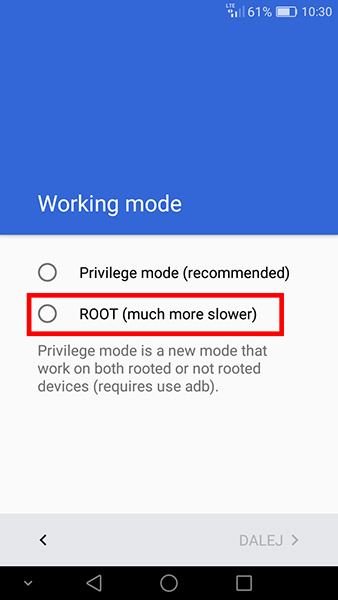 Поиск в списке приложений, отображающих, например, уведомления с вибрацией. Выберите его, а затем найдите переключатель «Управляющая вибрация». Выберите его, а затем переключите его из опции «Разрешить» (Разрешить) на «Запретить» (Запретить).
 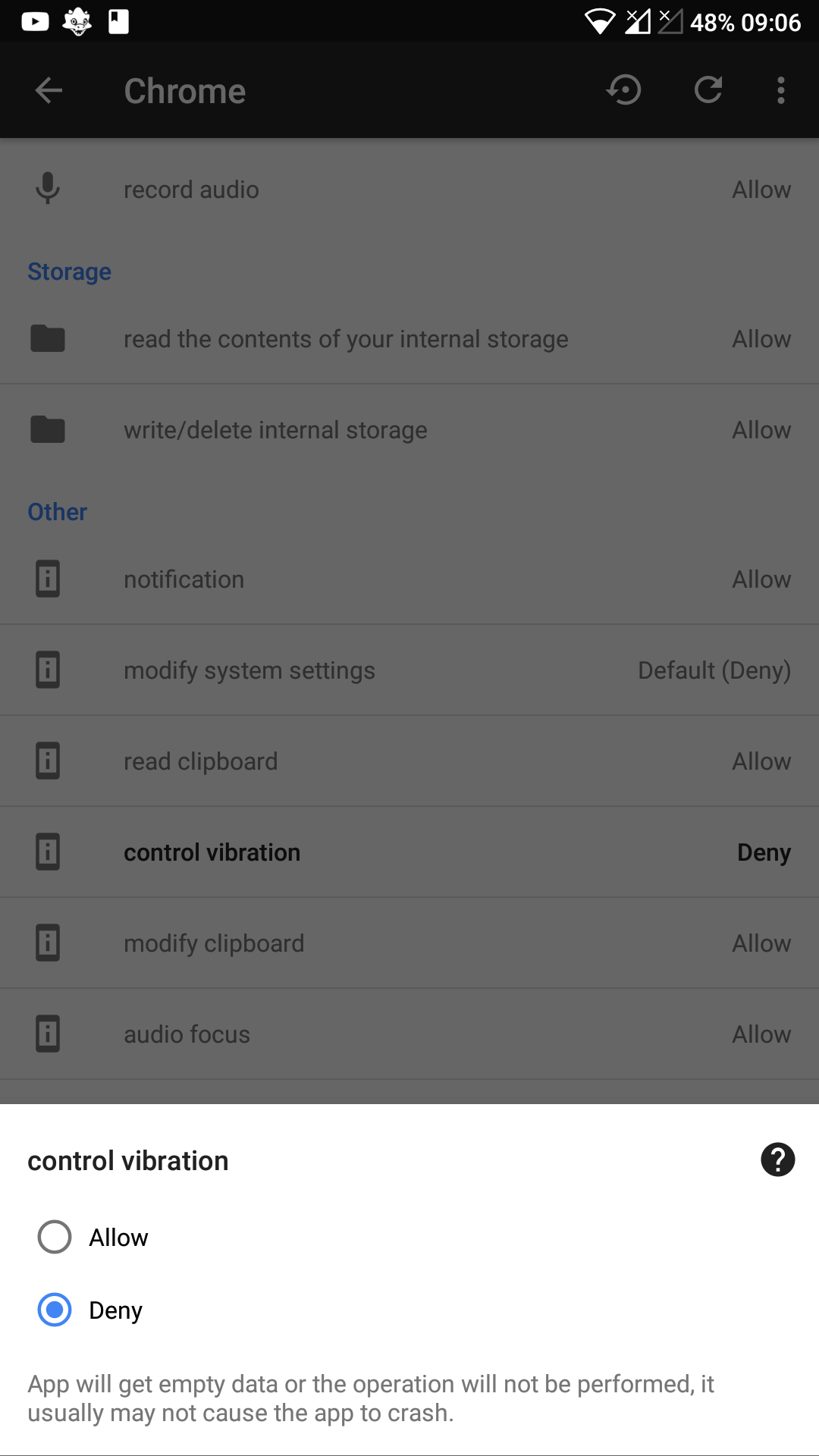 Теперь приложение не будет иметь разрешений на вибрацию, поэтому, даже если оно отображает уведомление, оно все равно не будет вибрировать.
2. Блокировка вибраций в выбранных приложениях без ROOT
- Проверьте имя пакета приложения, для которого вы хотите заблокировать вибрацию
Прежде чем мы начнем блокировать вибрации, нам нужно выяснить, какие имена пакетов приложений мы хотим заблокировать. Каждое приложение Android имеет отдельное имя пакета, назначенное ему. Имена пакетов можно легко проверить с помощью App Inspector.
Загрузите инспектор приложений из Play Маркета
Запустите приложение Inspector и найдите в списке приложение, для которого вы хотите заблокировать вибрации. В моем случае это будет AVG Antivirus, который в списке приложений отображается просто как антивирус. Я выбираю приложение из списка для просмотра более подробной информации.
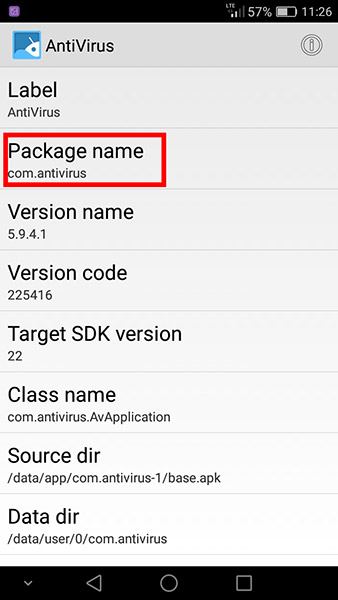
В деталях есть поле «Название пакета». Это имя пакета, который нам нужен. В моем случае это для AVG «Com.antivirus». Каждое приложение имеет другое имя пакета, а иногда оно очень длинное. Запишите имена пакетов приложений, в которые вы хотите заблокировать вибрации. Затем вы можете отключить или даже удалить инспектор приложений — это приложение было необходимо только для проверки имен пакетов.
- Блочные вибрации для выбранных приложений
Читайте также: Коды Minecraft — основные команды
Сначала загрузите пакет инструментов Google Платформы на свой компьютер.
Загрузить инструменты Google Платформы
Извлеките архив из Platform Tools в любую папку. Откройте распакованную папку — вы найдете ее посередине, среди прочего ADB.exe и Fastboot.exe.
Удерживайте клавишу сдвиг на клавиатуре и щелкните правой кнопкой мыши в папке «Инструменты платформы». Выберите в раскрывающемся меню «Откройте окно командной строки здесь «.
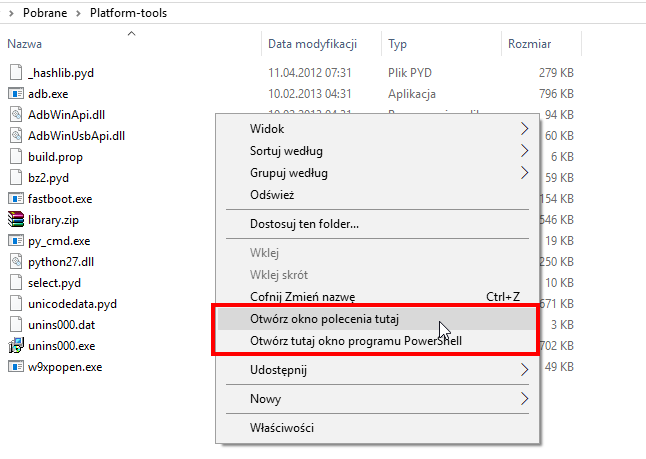
Если у вас есть Windows 10, и у вас нет этой опции, посмотрите, как восстановить возможность открытия командного окна в контекстном меню в Windows 10 Creators Update
Подключите смартфон к компьютеру с помощью USB-кабеля, а затем в окне командной строки введите команду:
adb-устройства
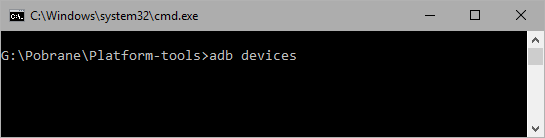
Подтвердите это нажатием Enter. На экране смартфона появится сообщение с просьбой об отладке USB. Выберите вариант сохранения компьютера и выберите «Разрешить». Эта команда должна выполняться только один раз — после разрешения USB-отладки устройство уже сопряжено с компьютером.
Теперь мы можем пойти, чтобы заблокировать вибрации. Для этого сначала создайте соединение с ADB Shell, введя следующую команду:
adb shell
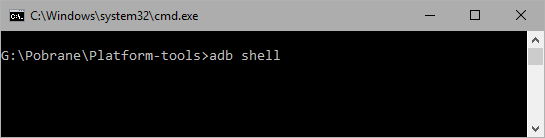
Затем введите команду, которая блокирует вибрации в выбранном приложении. Команда имеет структуру
«Набор приложений Cmd NAZWA_PAKIETU_APLIKACJI VIBRATE игнорировать «. Как и в моем случае пакет, который я хочу заблокировать, имеет имя «Com.antivirus» то вся команда будет выглядеть так:
cmd appops set com.antivirus VIBRATE игнорировать
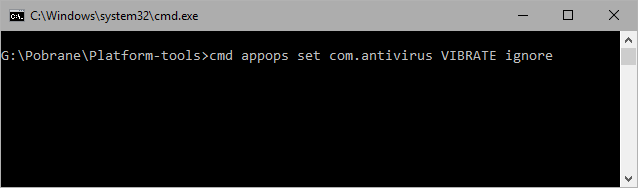
Конечно, вместо указанного выше имени пакета введите тот, который соответствует приложению, которое вы хотите заблокировать. Подтвердите команду клавишей Enter. Если ошибка не была отображена, команда была выполнена правильно, и приложение теперь отключено для управления вибрациями. Вы можете повторить эту команду для каждого пакета приложения, которое вы хотите заблокировать.
Как убрать вибрацию и звук при наборе текста на клавиатуре Android

По умолчанию на некоторых смартфонах и планшетах под управлением Android для клавиатуры настроен как виброотклик, так и звуковое сопровождение при нажатии на клавиши. Если вас не устраивает такое положение вещей, предлагаю ознакомиться с моей статьей, в которой я рассмотрел принцип настройки основных разновидностей виртуальных клавиатур, а также представил некоторую информацию по общим настройкам.
Отключаем вибрацию и звук на клавиатуре в Android
Всего можно выделить четыре основные виртуальные клавиатуры, которые по умолчанию установлены на большинстве современных Android-устройств. Как раз на их основе и будут строиться следующие инструкции. Если вы не знаете название своей клавиатуры, предлагаю визуально ее опознать, посмотрев на скриншоты в следующих разделах. Если и это не поможет найти нужное руководство, переключитесь на завершающий раздел материала, где будет общая информация по теме.
Gboard
Если у вас Android без установленной дополнительной оболочки, скорее всего, по умолчанию используется виртуальная клавиатура под названием Gboard. Принцип отключения вибрации и звука в ней крайне прост, а выглядит следующим образом:
- Вызовите клавиатуру при наборе любого текста, затем зажмите пальцем клавишу с запятой и смайликом до появления дополнительных кнопок действий. Из них выберите ту, которая имеет значок шестеренки, чтобы перейти в окно управления клавиатурой.

- В нем тапните по «Настройки».

- Пролистайте список с параметрами немного вниз и деактивируйте настройку «Звук при нажатии клавиш». То же самое сделайте и с «Виброотклик на нажатие клавиш». Если хотите не полностью отключить вибрацию, а сделать ее немного меньше, можете регулировать параметр «Сила вибрации при нажатии».

Microsoft SwiftKey Keyboard
Вторая по популярности виртуальная клавиатура называется Microsoft SwiftKey Keyboard. Сейчас чаще всего ее можно встретить предустановленной на смартфонах от Huawei и Xiaomi. Принцип отключения звука и вибрации клавиш для такой клавиатуры довольно простой, но все же советую прочитать следующую инструкцию, чтобы понять, как получить доступ к требуемым настройкам.
- Вызовите клавиатуру при наборе текста и нажмите по значку со стрелками на верхней панели.

- После этого появится еще одна — дополнительная панель с действиями, но ее нужно развернуть полностью, тапнув по значку с тремя точками.

- Выберите плитку «Настройки».

- После открытия окна с настройками Microsoft SwiftKey Keyboard перейдите к категории «Звук и вибрация».

- Отключите громкость звука нажатия клавиш и то же самое сделайте с вибрацией. Закройте настройки и приступайте к проверке ввода.

Клавиатура Samsung
По названию данного раздела статьи уже понятно, что инструкция касается обладателей устройств от Самсунг. В их оболочке по умолчанию используется фирменная виртуальная клавиатура. Для нее доступно две настройки, позволяющие отключить вибрацию на клавиатуре и сделать то же самое со звуком. Для начала вам необходимо попасть в основное меню с настройками устройства, затем выбрать раздел «Вибрация/системные звуки».

Среди параметров в блоках «Звук» и «Вибрация» найдите «Клавиатура Samsung» и деактивируйте ползунки. Это позволит отключить данные функции и использовать клавиатуру в тихом режиме.
Яндекс Клавиатура
Если на вашем устройстве Андроид после его приобретения по умолчанию установлена виртуальная клавиатура от Яндекс или вы инсталлировали ее самостоятельно для удобства, то вы тоже можете убрать звук и вибрацию при вводе. Осуществляется это немного иначе, чем было показано в предыдущих разделах статьи.

- Вызовите клавиатуру и зажмите палец на кнопке изменения языка. Из появившегося меню действий выберите значок с шестеренкой для перехода к настройкам.


Общие настройки по отключению звука и вибрации клавиатуры
Если вы используете сторонние виртуальные клавиатуры или при помощи инструкций выше вам так и не удалось найти необходимые настройки, возможно, вам помогут следующие рекомендации. Из представленных ниже шагов вы узнаете, как можно попасть в настройки виртуальной клавиатуры через общие параметры системы и какие еще функции Android могут сказываться на виброотклике и звуке клавиш при наборе текста.
- Для начала рассмотрим настройки выбранной клавиатуры. Для этого откройте шторку с уведомлениями и перейдите в параметры своего телефона.

- Выберите раздел «Система».

- В нем вас интересует категория «Язык и ввод».

- Виртуальных клавиатур может быть установлено несколько, поэтому сначала разверните их список, тапнув по пункту с соответствующим названием.

- Выберите используемую клавиатуру.

- Откройте ее настройки и в списке найдите пункты, связанные с вибрацией и звуком при вводе. Далее остается только выключить их и можно тестировать изменения.

Дополнительно отмечу, что на некоторых моделях смартфонов под управлением Android доступна и включена функция отклика на нажатия по экрану даже за пределами виртуальной клавиатуры. Это может быть причиной того, что установленные ранее настройки не работают. Проверить данные параметры и тоже отключить их можно так:
- В настройках выберите раздел «Звуки и вибрация».

- Перейдите в «Дополнительные настройки».

- Отключите звук клавиш и звук нажатия на экран. Если есть вибросигнал и мелодия при ключевых системных операциях и взаимодействиях, отключите и данную настройку.

В рамках этой статьи не было разобрано множество приложений виртуальных клавиатур от сторонних разработчиков. Все их настройки индивидуальны, но не сильно отличаются от распространенных решений, о которых шла речь выше. Обычно вам будет просто достаточно понять, как открыть настройки используемого приложения, а там уже найти параметры звука и вибрации — дело одной минуты.