Как проверить блок питания компьютера на работоспособность
Блок питания является неотъемлемой частью любого компьютера, и не менее важен для работы чем, к примеру, процессор или материнская плата. Основной его задачей является формирование необходимых токов для работы всех компонентов ПК.
Нередко случается, что компьютер не включается, не происходит загрузка операционной системы, а виной всему может быть неправильно работающий БП. Как проверить блок питания ПК на работоспособность, какие основные клинические проявления некоторых его неисправностей – это и есть основная тема нашей публикации.
Основные параметры БП
Блок питания ПК выдает несколько напряжений, необходимых для работы всех составляющих компьютера.
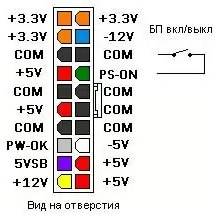
На рисунке показан самый большой 20-пиновый разъем, который подключается к материнской плате. Показания даны для каждого контакта.
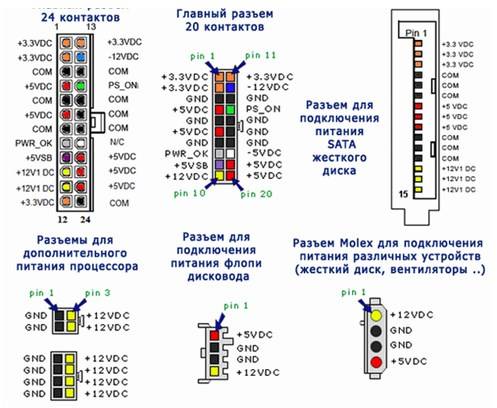
Распиновка и цветовая схема 24-пинового коннектора и остальных разъемов БП.
Использования мультиметра для проверки БП
Многие пользователи спрашивают, как осуществить проверку блока питания компьютера мультиметром? Очень просто, зная какое напряжение и куда должно приходить.
Прежде чем вскрыть корпус ПК, убедитесь в том, что он не подключен к сети 220 В.
- Вскройте корпус ПК.
- Отключите по очереди разъемы от каждого устройства, предварительно сфотографировав или зарисовав схему монтажа.
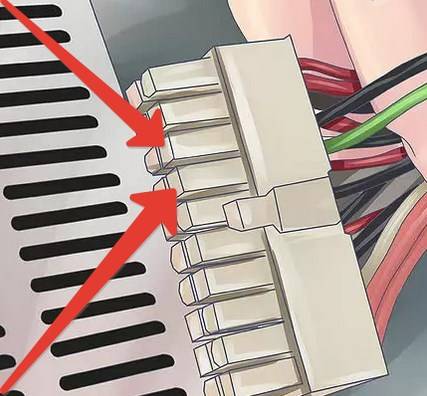
- Возьмите в руки разъем, который подключается к материнской плате (обычно он самый большой) и сделайте перемычку из проволоки, между 14 и 15 контактами на 20-пиновом разъеме и 16 и 17 на 24-пиновом коннекторе. Обычно, к ним подходит зеленый и черный провод. По зеленому подается управляющий сигнал. Черный провод – это земля.
- После чего, подключите ПК к сети 220 В.
Если БП включился, значит можно приступать к промерам напряжения на его контактах, согласно схеме, представленной выше. Если блок питания компьютера не включается, значит, он вышел из строя, требует ремонта или полной замены.
При проверке мультиметром между черным и красным проводом на коннекторе, подключенному в материнскую плату, должно быть – 5 В; между черным и желтым – 12 В; между контактами черным и розовым – 3,3 В; между черным и фиолетовым – дежурное напряжение в 5 В.
Если вы не обладаете достаточными знаниями в электронике, то ремонт устройства лучше доверить специалистам.
Метод «скрепки»
Среди пользователей существует простой метод, как проверить блок питания скрепкой. Наш ресурс не останется в стороне, и расскажет в чем этот метод заключается, тем более что практически то же самое было рассмотрено в разделе про использование мультиметра. Это самый простой, можно сказать, домашний метод, который не может показать качество работы источника напряжения, но достаточно достоверно даст понять, включается он или нет.
- Отключите ПК от сети.
- Вскройте корпус и отключите разъем от материнской платы.
- Сделайте из канцелярской скрепки U образную перемычку, которой необходимо закоротить зеленый провод разъема и близлежащий черный.
- Включите БП в сеть 220 В.
Если заработал вентилятор, то БП теоретически в рабочем состоянии, если нет – однозначно в ремонт.
Основные симптомы и неисправности
Неисправный БП, чаще всего просто не работает, совсем. Но иногда, пользователь сталкивается с проблемами, которые по всем признакам, являются проявлениями нарушений в оперативной памяти или материнской плате. На самом деле, на микросхемы приходит питание из БП, поэтому сбои в их работе могут говорить о его неисправности. Как проверить блок питания в таком случае, и есть ли смысл в его ремонте, может сказать только специалист. Далее, будут описаны проблемы, при которых причина может быть и БП.
- Зависания при включении ПК.
- Внезапная перезагрузка системы.
- Ошибки памяти.
- Остановка HDD.
- Остановка вентиляторов.
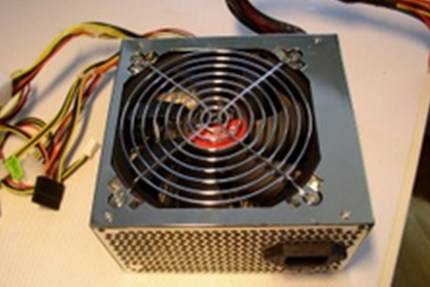
Блок питания вне корпуса компьютераЕсть и характерные неисправности, о которых «говорит» сам ПК:
- Не работает ни одно устройство. Неисправность может быть как фатальной, требующей покупки нового устройства, так и простой, требующей замены предохранителя.
- Появился запах дыма. Перегорел трансформатор, дроссели, раздуло конденсаторы.
- Пищит блок питания компьютера. Может потребоваться чистка и смазка вентилятора. Писк при включении также дает трещина в сердечнике трансформатора, и раздувающиеся конденсаторы.
Во всех случаях лучше всего обратиться в сервисную компанию в вашем городе, там специалисты поставят более точный диагноз и скажут, есть ли смысл в дальнейшем ремонте устройства.
© 1999-2023 System Technologies
Челябинск , Кыштымская, д. 7А
+7 (351) 799-59-03
Как узнать, что сгорел блок питания на компьютере — основные признаки и методы диагностики

Блок питания – критически важный компонент любого компьютера. Он отвечает за корректное электропитание всех других составляющих системы, и если он выходит из строя, это может привести к полной неработоспособности устройства. Рассмотрим основные признаки и методы диагностики, которые помогут вам узнать, сгорел ли блок питания.
Сгорел блок питания — признаки поломки
- Компьютер не включается. Это самый очевидный и непосредственный признак. Если при нажатии на кнопку питания ничего не происходит — не загораются индикаторы, не слышно шума вентиляторов, то, скорее всего, проблема в блоке питания.
- Неожиданные перезагрузки или выключения. Если ваш ПК внезапно начал перезагружаться или выключаться без видимых причин, это может быть связано с нестабильной работой БП.
- Шум или запах горелого пластика. БПшник содержит в себе вентиляторы, которые могут начать издавать необычный шум при сбое. Кроме того, если он перегревается или сгорает — может “испускать” запах горелого пластика.
- Проблемы с запуском тяжелых приложений или игр. Блок питания может не справляться с пиковыми нагрузками, если он неисправен или сгорел.

Методы диагностики
- Визуальная проверка. Проверьте БП на наличие видимых повреждений, таких как плавленый или обугленный пластик, подтеки или отложения на контактах.
- Проверка с помощью мультиметра. С помощью этого устройства можно определить, выдает ли блок питания корректное напряжение на всех линиях. Это более сложный метод, требующий определенных навыков и знаний.
- Замена. Если у вас есть возможность, попробуйте заменить “источник энергии” на рабочий. Если после замены комп начинает работать нормально, то проблема была именно в блоке питания.

Как определить сгорел ли блок питания компьютера — предупреждающие сигналы
Помимо уже перечисленных явных признаков, существуют и более тонкие симптомы, которые могут указывать на предстоящую неисправность:
- Замедленная работа. Если ПК начинает работать медленнее обычного, особенно при выполнении ресурсоемких задач, это может быть признаком нестабильной работы блока питания.
- Частые ошибки системы. Если вы столкнулись с резким увеличением количества системных ошибок или синих экранов смерти (BSOD), причиной может быть неправильная работа БПшника.
- Повышенная температура системы. БП может перегреваться и перегревать остальные компоненты системы, что приводит к повышению общей температуры в корпусе компьютера.

Что делать, если блок питания сгорел
Если вы подозреваете, что блок питания перегорел, самым разумным решением будет обратиться к профессионалам. Несмотря на то, что источник питания — это заменяемый элемент, его неправильная замена или ремонт могут привести к еще большим проблемам, включая повреждение других компонентов компьютера.
Выбирайте новый блок питания в соответствии с потребностями вашего компа. Важно учесть его мощность, совместимость с материнской платой и другими компонентами, а также размер, чтобы он подходил для вашего корпуса системного блока.
Поддержание работоспособности блока питания
Помимо того, что важно знать признаки сгоревшего блока питания и уметь диагностировать его, также стоит уделять внимание профилактике. Поддержание его в хорошем состоянии поможет предотвратить выход из строя и увеличить срок службы.
- Очистите от пыли. Пыль внутри блока питания может вызвать перегрев и, как результат, сбой. Регулярно очищайте его от пыли, используя специальные средства для чистки компьютерной техники.
- Предотвратите перегрузку. Если БП постоянно работает на пределе своих возможностей, это может привести к его выходу из строя. Убедитесь, что мощность источника энергии соответствует потребностям вашего ПК.
- Поддерживайте нормальную температуру. Высокая температура — одна из основных причин сбоев. Поддерживайте нормальную температуру внутри корпуса компа, обеспечивая хорошую циркуляцию воздуха.
- Используйте источник бесперебойного питания. Внезапные перебои в электросети могут повредить блок питания. Использование источника бесперебойного питания (ИБП) поможет защитить оборудование от таких ситуаций.

Правильный выбор блока питания
Если блок питания вашего компьютера перегорел и требуется замена, важно правильно подобрать новый. Вот несколько факторов, на которые стоит обратить внимание при выборе новой запчасти:
- Мощность. Это, пожалуй, самый важный параметр. Если БП недостаточно мощный, он не сможет обеспечить нормальную работу всех компонентов системы. Но и избыточная мощность не приносит никакой пользы и может привести к ненужным тратам. Поэтому выбирайте его с учетом потребности вашего компьютера в энергии.
- Качество. Не стоит экономить на качестве. Дешевые комплектующие могут быть менее надежными и долговечными. Кроме того, они могут привести к нестабильной работе системы или даже к ее повреждению.
- Эффективность. Блоки питания с высокой эффективностью (80 PLUS Bronze, Silver, Gold, Platinum или Titanium) преобразуют электроэнергию более эффективно, теряя меньше энергии в виде тепла. Это может снизить температуру внутри корпуса и уменьшить затраты на электроэнергию.
- Разъемы. Убедитесь, что в БПшнике есть все необходимые разъемы для подключения компонентов вашего гаджета. Это включает в себя разъемы для материнской платы, видеокарты, жесткого диска и других устройств.
- Размер. Не все блоки питания подходят для всех корпусов. Перед покупкой убедитесь, что выбранная запчасть подходит по размеру для вашего системного блока.
Замена блока питания – это ответственный процесс, который важно выполнить правильно. Если у вас нет опыта в этом, лучше обратиться к профессионалам. Не забывайте о профилактических мерах, чтобы предотвратить повреждение новой запчасти и продлить срок службы.

Заключение
Сбои в работе блока питания могут привести к серьезным проблемам с компьютером. Однако, зная основные признаки неисправности, вы сможете быстро определить проблему и принять необходимые меры.
Помните, что своевременная диагностика и профилактика способны значительно повысить срок его эксплуатации и всего компьютера в целом.
Неисправности блока питания
Без сомнения, блок питания (рис. 1.1) – самый важный компонент компьютера, поскольку именно он отвечает за снабжение стабильным напряжением всех устройств, установленных в компьютере (в том числе подключенных к USB-портам). В самом простом случае неисправность блока питания приводит к нестабильной работе компьютера, постоянным его зависаниям и т. д.

Рис. 1.1. Блок питания
Блок питания выходит из строя достаточно часто, особенно это касается блоков «со стажем». Самое плохое, что иногда поломка данного устройства влечет за собой выход из строя практически всех установленных компонентов.
Виной всему – нестабильное переменное напряжение и руки неизвестных китайских мастеров, пытающихся сэкономить на «лишних» деталях. Часто причиной неисправности становятся руки «начитанного» пользователя, который вопреки здравому смыслу пытается уменьшить шум вентилятора блока питания с помощью имеющегося регулятора оборотов или самостоятельной подачи на него пониженного напряжения, в то время как температура внутри блока питания находится на критическом уровне. Кроме того, мало кто думает о том, чтобы приобрести источник бесперебойного питания и обезопасить себя от проблем, связанных с резкими скачками напряжения, которые блок питания переносит очень болезненно.
В домашних условиях блок питания можно починить, если вы имеете достаточный опыт в ремонтных делах и знакомы с основами радиоэлектроники. Если вы совсем новичок в этом деле, то максимум, что вы сможете сделать, – проверить предохранитель и внешне осмотреть компоненты блока питания. Чтобы точно определить неисправное звено, следует вооружиться измерительным прибором.
Намного более предпочтительно купить новый блок питания, поскольку ресурс работы блока достаточно малый, а количество подключаемых устройств и потребление мощности возрастает, что приводит к большой нагрузке на него и быстрому сокращению «жизни».
Если вы все-таки решили самостоятельно произвести ремонт этого устройства, помните, что блок питания построен по модульному принципу. При этом каждый модуль выполняет только свою работу. Такой способ построения позволяет выработать подход к поиску и устранению возникающих неисправностей. Однако для этого необходимо знать принцип работы каждого модуля блока питания.
В упрощенном варианте алгоритм работы блока питания выглядит следующим образом. Поступая на вход блока питания, переменное напряжение обрабатывается сетевым фильтром и высоковольтным выпрямителем. Выпрямленное высоковольтным фильтром напряжение поступает на импульсный трансформатор, который понижает его до нужного уровня. Далее пониженное постоянное напряжение поступает на стабилизатор, который контролирует характеристики напряжения и при необходимости преобразует его. В итоге получается набор напряжений, обладающих необходимыми характеристиками: ±5 и ±12 В с нужной силой тока.
Примечание
На практике количество стабилизаторов, фильтров и других компонентов может быть больше одного, что обеспечивает более качественную стабилизацию напряжения.
Таким образом, определив сбойный модуль, достаточно заменить детали исправными. Работа блока питания должна восстановиться, если, конечно, устройство не повреждено настолько серьезно, что это привело к выходу из строя еще нескольких модулей блока питания.
Проявление ошибок в работе блока питания
Приближающуюся «кончину» блока питания можно предвидеть. О неисправностях устройства свидетельствуют следующие признаки:
• периодический или полный отказ компьютера включаться;
• появление неприятного запаха из вентиляционных отверстий блока питания;
• внезапные перезагрузки или зависания компьютера во время обычной работы;
• ошибки в функционировании оперативной памяти как при начальном тестировании, так и при работе в операционной системе;
• прекращение работы сразу всех устройств хранения данных (при пропадании напряжения на выводах блока питания) или каждого по очереди;
• заметное повышение температуры в блоке питания и корпусе компьютера (из-за выхода из строя вентилятора или вентиляторов, установленных в блоке питания, или любых других электронных составляющих);
• появление напряжения на корпусе компьютера, что можно ощутить, если приложить руку к корпусу или разъемам на задней стенке;
• появление странных ошибок в работе операционной системы и программ.
Если компьютер перестал включаться и появился неприятный запах, значит, вы не сумели вовремя предупредить выход блока питания из строя. Следует учесть, что это могло привести и к повреждению других устройств.
Плавкий предохранитель
Большая часть блоков питания, как и большая часть бытовых устройств, снабжена плавким или керамическим предохранителем. Такой предохранитель срабатывает и перегорает при повышенном потреблении тока или резком скачке напряжения (что может произойти по разным причинам). При этом тонкая проволока (или керамический корпус) внутри предохранителя перегорает, и напряжение перестает поступать на другие компоненты блока питания. Это самый простой, но не самый действенный способ предохранить их от поломки.
В этом случае сначала нужно отключить блок питания от напряжения и вытянуть его из корпуса. Далее следует снять с блока питания защитный кожух.
Обычно на крышке блока питания присутствует гарантийная наклейка производителя, которая легко рвется при разборке устройства. Поэтому имейте в виду, что, открыв блок питания, вы тем самым лишитесь гарантийного обслуживания (если таковое, конечно, имеется). Кроме того, очень часто производители блоков питания используют для защиты кожуха специальные винты, а иногда и заклепки, которые непросто выкрутить без специального инструмента.
Сняв кожух, внимательно рассмотрите плату блока питания. Поскольку предохранитель устанавливается непосредственно за кабелем питания, то и искать его нужно там, где этот кабель припаян к печатной плате.
Как правило, предохранитель выглядит как деталь со стеклянным или керамическим корпусом (рис. 1.2). Если корпус стеклянный, вы без труда увидите внутри тонкую проволоку. Ее отсутствие или обрыв – явный свидетель неисправности предохранителя.

Рис. 1.2. Внешний вид керамического предохранителя
Однако он может иметь другую форму и быть припаянным непосредственно к плате. В этом случае вам придется выпаять предохранитель.
Для замены используйте аналогичный по параметрам предохранитель. Предохранители отличаются током срабатывания, что зависит от мощности блока питания. Например, в блоках питания средней мощности (200–300 Вт) установлены предохранители с током сгорания 4 А. Поэтому обязательно обратите внимание на маркировку предохранителя, нанесенную на один из металлических контактов предохранителя или на его стеклянный корпус. Многие пользователи вместо предохранителя используют тонкую проволоку (так называемый «жучок»), припаяв ее к контактам крепления предохранителя. Этот способ имеет свои недостатки: слишком толстая проволока может не перегореть, когда это нужно, что приведет к выходу из строя других модулей блока питания и появлению невосстановимых неисправностей.
Если после замены предохранителя блок питания включится и компьютер заработает в обычном режиме, значит, проблема решена. Если же, независимо от того, перегорает или не перегорает предохранитель, после подачи напряжения блок питания «молчит», то это говорит о неисправности в каком-то другом модуле блока питания.
Высоковольтный выпрямитель
Практически в любой электронной аппаратуре в качестве высоковольтного выпрямителя выступает сборка (или несколько сборок) из четырех высоковольтных диодов, включенных по параллельной схеме, задача которой – превращение переменного напряжения в постоянное. Диоды могут находиться в закрытом пластмассовом корпусе, а могут располагаться рядом друг с другом на печатной плате блока питания (рис. 1.3).
В любом случае нужно проверять каждый диод, поскольку неисправность одного из них автоматически приводит к перегоранию предохранителя. Для проверки выпрямителя следует воспользоваться мультиметром, подключая его контакты к каждому из диодов. При этом сопротивление диода в прямом направлении должно составлять примерно 500–600 Ом, а в обратном – 1,1–1,3 МОм. Если сопротивление диода не соответствует приведенным показателям, то его необходимо заменить, выпаяв его из платы.
Паяльником необходимо пользоваться с осторожностью, поскольку слишком долгий нагрев детали может привести к выходу ее из строя или отслоению печатных проводников на плате.

Рис. 1.3. Высоковольтный выпрямитель (диоды)
Иногда вместе с высоковольтными диодами дополнительно работают высоковольтные транзисторы. Такие транзисторы установлены на радиаторах, поскольку в процессе работы сильно нагреваются. Именно этот факт приводит к тому, что транзисторы выходят из строя. Это случается при использовании неэффективных радиаторов или нарушении температурного режима в блоке питания.
В большинстве случаев для проверки транзистора его не обязательно отпаивать. Обычный транзистор имеет три ножки – базу, коллектор и эмиттер. Транзисторы нужно тестировать и на замыкание, и на внутренний обрыв, поэтому необходимо точно знать, где находится какая ножка. Информацию о конкретном транзисторе можно найти в справочной литературе или в Интернете. Как бы там ни было, рабочий транзистор следует прозванивать от базы к эмиттеру и коллектору, а между эмиттером и коллектором – нет. Поскольку транзистор – родной брат диода, то и сопротивление переходов у них примерно одинаковое. Таким образом, в одну сторону сопротивление должно составлять 100–300 Ом, а в обратную – больше 1 МОм.
Высоковольтный фильтр
Если проверка высоковольтного выпрямителя не дала результатов, следует проверить высоковольтный фильтр. В качестве высоковольтного фильтра выступает набор из нескольких электролитических конденсаторов большой емкости. Именно эти конденсаторы являются причиной выхода из строя блока питания, особенно если их количество слишком мало или электролитические характеристики далеки от нормы (рис. 1.4).

Рис. 1.4. Конденсатор высоковольтного фильтра (обратите внимание: второй конденсатор отсутствует)
Электролитические конденсаторы, как известно, рассчитаны на определенное напряжение и имеют определенную емкость. Емкость конденсатора обеспечивается за счет его специальной конструкции и применения электролита. Таким образом, конденсатор может выйти из строя, если на него подать слишком высокое напряжение или если он теряет емкость при высыхании или вытекании электролита. Такое редко случается с конденсаторами известных производителей, которые устанавливаются в дорогие блоки питания. Если же вы являетесь обладателем дешевого блока питания неизвестного производителя – приготовьтесь к сюрпризам.
Что касается номинального напряжения конденсатора, то многие производители изначально устанавливают конденсаторы с меньшим рабочим напряжением, что приводит к их короткой службе.
Чаще всего конденсатор теряет емкость в условиях повышенной температуры, когда компоненты блока питания не охлаждаются должным образом.
Все конденсаторы нужно проверить, для чего их следует выпаять из платы. Проверить конденсатор очень просто. Для этого необходимо подключить выводы конденсатора к щупам мультиметра и понаблюдать за отображаемой на его экране информацией. Сопротивление исправного конденсатора будет находиться примерно на одном уровне и не будет уменьшаться. Если же сопротивление конденсатора медленно уменьшается, значит, конденсатор неисправен и подлежит замене.
Для замены обязательно используйте конденсаторы с достаточным запасом напряжения, например 250–270 В, и емкости, значение которой нанесено на корпус. Как правило, емкость таких конденсаторов составляет 400–1500 мкФ.
Стабилизатор
Стабилизатор можно считать самым главным модулем блока питания. В этом устройстве применяются интегральные схемы, что говорит о его некоторой интеллектуальности. Стабилизатор состоит из каналов, каждый из которых обрабатывает конкретное напряжение и контролирует его.
Поскольку стабилизатор основан на схеме, работающей по принципу широтно-импульсного (ШИМ) генератора, то в идеале для диагностики микросхемы требуется наличие осциллографа. Кроме того, необходимо иметь дополнительное устройство, способное выдавать необходимое напряжение.
Если осциллографа у вас нет, то можно воспользоваться способом, который безошибочно определяет неисправность микросхемы. Как правило, в роли стабилизатора выступает микросхема TL494 (или ее аналоги), имеющая 14 выводов, каждый из которых представляет нужное напряжение определенной характеристики (рис. 1.5).

Рис. 1.5. Стабилизатор (микросхема)
Суть способа заключается в проверке стабилизатора, который находится внутри микросхемы. Для этого на двенадцатую ножку подайте постоянное напряжение от +9 до +12 В, а на седьмую – от –9 до –12 В (при этом отключите блок питания от сети). Напряжение на четырнадцатой ножке микросхемы должно быть +5 В. Если отклонение от этого значения достаточно сильное (более 0,5 В), то внутренний стабилизатор микросхемы неисправен. В этом случае придется заменить микросхему.
Данный текст является ознакомительным фрагментом.
Продолжение на ЛитРес
Читайте также
1. Наиболее распространенные аппаратные неисправности
1. Наиболее распространенные аппаратные неисправности Как ни печально, исправление аппаратных поломок требует не только достаточного уровня знаний, но и, чаще всего, денежных вложений. А все, что связано с деньгами, то есть с их тратой, всегда воспринимается в штыки, и это
Неисправности привода компакт-дисков и DVD
Неисправности привода компакт-дисков и DVD Какой компьютер может обойтись без мультимедиа? Разве что печатная машинка!Наличие привода компакт-дисков (рис. 1.10) или DVD-привода – необходимый показатель того, что компьютер является современным и многофункциональным.
Неисправности источника бесперебойного питания
Неисправности источника бесперебойного питания Источник бесперебойного питания (рис. 1.13) – пожалуй, одно из самых необходимых устройств. От него зависит не только стабильность работы компьютера, но и частота появления аппаратных неисправностей. Рис. 1.13. Источник
Профилактика неисправностей блока питания
Профилактика неисправностей блока питания От качества работы блока питания зависит нормальное функционирование всего компьютера. Если с блоком питания что-то не так, вы сразу же узнаете об этом по глуму вентилятора, температуре выдуваемого воздуха, перезагрузкам
Глава 1 Наиболее распространенные аппаратные неисправности
Глава 1 Наиболее распространенные аппаратные неисправности Всем известен факт, что количество поломок всегда зависит от сложности механизма, будь то автомобиль или компьютер. Чем больше составных частей, тем больше вероятность того, что рано или поздно система откажет в
Неисправности привода компакт-дисков и DVD
Неисправности привода компакт-дисков и DVD Какой компьютер может обойтись без мультимедиа? Разве что печатная машинка!Наличие привода компакт-дисков и DVD (рис. 1.11) – необходимый показатель того, что компьютер является современным и многофункциональным. Обойтись без
Неисправности источника бесперебойного питания
Неисправности источника бесперебойного питания Источник бесперебойного питания (рис. 1.14) – устройство, крайне желательное для создания нормальных условий работы компьютера. От него зависит не только стабильность работы компьютера, но и частота появления аппаратных
Профилактика неисправностей блока питания
Профилактика неисправностей блока питания От качества работы блока питания зависит нормальное функционирование всего компьютера. Если с блоком питания что-то не так, вы сразу же узнаете об этом по шуму вентилятора, температуре выдуваемого воздуха, перезагрузкам
Как работают блоки питания персональных компьютеров? Какие блоки питания бывают?
Как работают блоки питания персональных компьютеров? Какие блоки питания бывают? http://pc-doc.spb.ru/atx.html Блок питания — жизненно важная часть компьютера, без которой его функционирование невозможно. Лишенный блока питания компьютер — всего лишь мертвая коробка, наполненная
3.4. Установка блока питания
3.4. Установка блока питания Установив материнскую плату, верните блок питания на место (если вы его доставали).Действовать нужно осторожно – блок питания вставляется изнутри корпуса, поэтому можно случайно задеть электронные компоненты материнской платы.Соберите
Приложение 1 Характерные неисправности
Приложение 1 Характерные неисправности • Блок питания• Процессор• Материнская плата• Винчестер• CD/DVD-привод• Монитор• Принтер• Сканер• Источник бесперебойного питания• Использование BIOS для определения неисправностиВсе аппаратные неисправности часто
Использование BIOS для определения неисправности
Использование BIOS для определения неисправности Каждое включение компьютера приводит к выполнению подпрограммы BIOS – POST, которая диагностирует установленные комплектующие. Она контролирует работоспособность процессора, системной логики материнской платы, оперативной
Неисправности разъема и обвязки
Неисправности разъема и обвязки Выломанный разъем USB – типичная механическая поломка flash-диска. Механизм ее появления очевиден – торчащий из корпуса брелок случайно зацепить очень легко. В этом случае обычно страдают дорожки на печатной плате (самое уязвимое место
Неисправности микросхемы памяти
Неисправности микросхемы памяти Микросхема flash-памяти рано или поздно выходит из строя. Если вследствие деградации часть ячеек flash-памяти стала неисправна, проявления сбоев зависят от того, что в этих ячейках записано.• При потере записей транслятора или файловой
Неисправности и способы устранения
Неисправности и способы устранения Представьте себе ситуацию. Вы приехали из университета или с работы, от подруги или вернулись домой после выматывающего шопинга. Сели за компьютер, и о ужас! Он вас не слушается! Да нет, он просто игнорирует вас и даже не реагирует на
Как проверить блок питания компьютера на работоспособность?
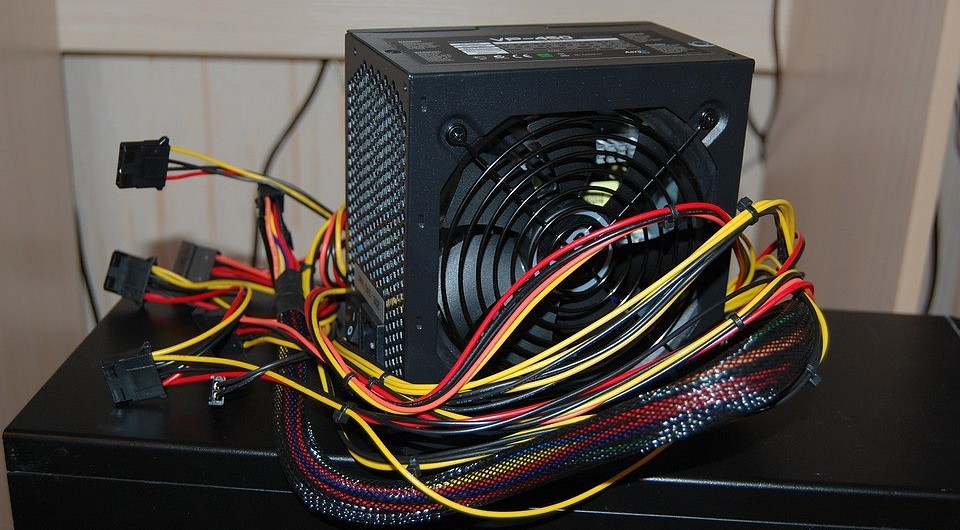

Рассказываем о самых простых способах диагностики компьютерного блока питания.
Не включается компьютер — проблема стара, как мир и с ней рано или поздно сталкивается любой пользователь. Решить такую неисправность бывает довольно тяжело из-за того, что причиной может выступать абсолютно любая комплектующая. Многие юзеры проводят диагностику всего, чего только можно, но забывают проверить работу блока питания. А зря, зачастую именно он не позволяет вашему компьютеру запуститься нормально. В сегодняшней статье мы расскажем вам, как проверить блок питания на компьютере.
Признаки неисправного блока питания
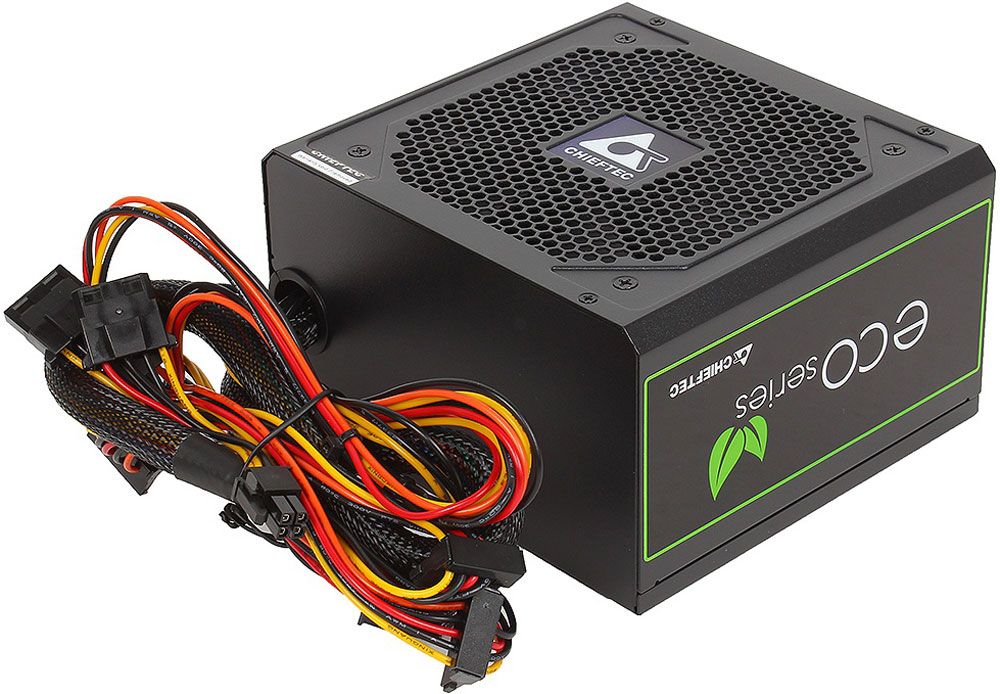
Компьютерный блок питания (БП) выступает в роли посредника между электросетью и вашими комплектующими в системном блоке. Он преобразовывает переменное напряжение в постоянное и снабжает каждый компонент определенным уровнем энергии. Поэтому мы рекомендуем в случае проблем с запуском ПК, начинать диагностику с блока питания. По следующим признакам можно понять, что проблема заключается именно в БП:
- Компьютер выключается сам по себе в любой момент времени.
- Требуется несколько запусков ПК для успешной загрузки.
- Кулер в блоке питания не крутится.
- Компьютер стартует, но выключается через несколько секунд.
Перед диагностикой убедитесь, что мощности вашего блока питания хватает для того, чтобы обеспечить энергией каждую комплектующую. Очень часто случается, что пользователь меняет видеокарту на более мощную, а вот про блок питания забывает. В интернете можно найти множество ресурсов и программ, которые вам помогут рассчитать сколько ватт потребляет ваш ПК.
Существует несколько способов проверить состояние блока питания.
Визуальный осмотр блока питания
Одна из самых банальных и распространенных причин — неисправный кабель. Попробуйте его заменить и если ПК так же не включается, то придется разобрать блок питания и взглянуть на его внутренности.
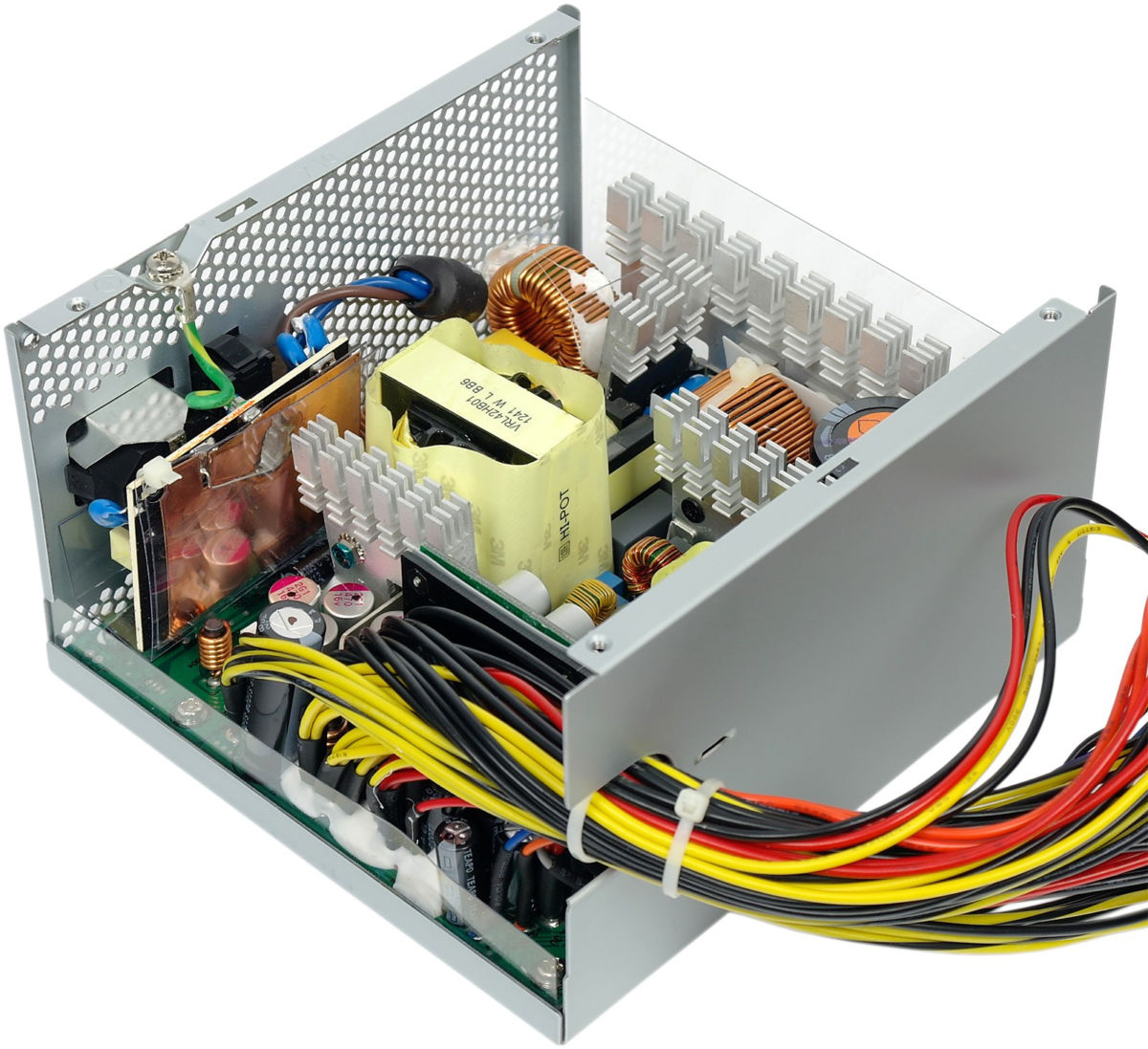
Для это потребуется полностью отсоединить БП от корпуса и снять его каркас. Вы справитесь с помощью простой отвертки открутив несколько винтов. Первым делом проверьте конденсаторы: они не должны быть вздутыми и деформированными. Конечно, их можно перепаять на новые того же, или большего номинала (ни в коем случае нельзя перепаивать на меньший номинал!), но это не дает гарантии, что после ремонта блок будет рабочим. Также обратите внимание на кулер и проверьте его подшипник. Если во время тестов БП издает странные звуки, это первый признак изношенного подшипника. Впрочем, кулер можно очень просто заменить.
Проверяем блок питания на компьютере скрепкой
Перед проверкой БП полностью обесточьте компьютер. Помните, что блок питания работает при высоком напряжении в 220 Вольт! Затем откройте боковую крышку корпуса и отсоедините все провода, идущие от блока питания к другим компонентам системы: 20- или 24-pin коннектор для питания материнской платы, 4- или 8-pin коннектор для питания процессора, 4-8 pin коннектор для питания видеокарты (впрочем, он может быть и не подключен из-за того, что не все графические ускорители нуждаются в дополнительном питании и берут необходимую энергию через слот PCI-express) и другие устройства в виде жестких дисков и кулеров.
Затем возьмите самую обычную канцелярскую скрепку (можно заменить на любую проволоку, состоящую из материала способного проводить электрический ток) и согните ее в форме буквы «U».
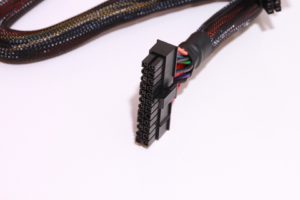
Найдите 24-pin коннектор, который вы отсоединили от материнской платы. Выглядит он, как самая большая связка маленьких проводов. Вам нужно найти разъемы соответствующие зеленому проводу (он всегда один) и черному (можно выбрать любой, но обычно выбираю соседний). Замкните эти два разъема с помощью скрепки. Обязательно убедитесь, что концы скрепки примыкают к металлу внутри каждого контакта.
Затем включите блок питания в сеть. Он должен включиться, а кулер внутри должен крутиться. Если система охлаждения не работает, то проверьте температуру БП. Если он нагревается, то значит он работает, а вот кулер придется поменять. Однако факт того, что блок включился и работает — не говорит о том, что он полностью исправный. Требуется проводить дальнейшую диагностику.
Используем мультиметр
Если вы являетесь счастливым обладателем мультиметра, то вы с высокой вероятностью сможете определить работоспособность блока питания. Идея в том чтобы проверить вольтаж по разным линиям питания.
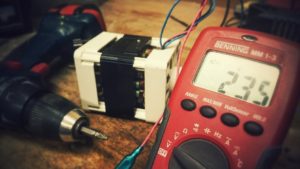
В том же состоянии (с замкнутой скрепкой и включенным блоком) измерьте уровень напряжения между оранжевым и черным проводом. Под нагрузкой рекомендованные значения должны находиться в диапазоне от 3,14 до 3,47 Вольта.
Затем проверьте напряжение между фиолетовым и черным контактом. Нормальные значения должны находиться в диапазоне от 4,75 до 5,25 Вольта. Также протестируйте напряжение между красным и черным проводом. Показатели должны колебаться около 5 Вольт, аналогично, как и в предыдущем случае.
В конце проведите замеры напряжения между желтым и черным контактом. Прибор должен выдавать от 11,4 до 12,6 Вольт.
Независимо от модели блока уровень напряжения не должен выходить за пределы нормы, которые описаны выше. В случае, если показания сильно отличаются от рекомендуемых параметров, БП можно считать частично неисправным и он, как минимум, требует ремонта.
Читайте также:
- Питаемся правильно: как выбрать блок питания для компьютера
- Thermaltake представила блок питания с возможностью удаленной настройки и мониторинга