[2022 Обновлено] Как Удалить Сообщения Instagram?
Domicile > Советы и хитрости > [2022 Обновлено] Как Удалить Сообщения Instagram?
Cody Walsh
Mis à jour: December 21, 2022
8795 views , 5 min read
Вы хотите удалить определенные сообщения Instagram, чтобы скрыть их из журнала чата? Вы ищете, как очистить журнал чата, чтобы в нем остались только важные разговоры? Вы хотите удалить сообщения Instagram, которые вы отправили по ошибке?
Существуют различные методы удаления сообщений Instagram, с помощью которых вы можете удалить любое сообщение Instagram в зависимости от ваших требований. Вы должны знать каждый из них, потому что они вам понадобятся, если вы являетесь постоянным пользователем Instagram.
В этой статье мы расскажем, как удалять, а также как восстанавливать удаленные сообщения Instagram.
- Как удалить сообщения Instagram?
- Способ 1. Как удалить сообщения Instagram, отменив их отправку
- Способ 2. Как удалить сообщения Instagram, удалив разговоры
- Способ 3: Как удалить сообщения Instagram через стороннее приложение
Как удалить сообщения Instagram?
Вы можете удалить отдельные сообщения Instagram или удалить весь разговор, чтобы все сообщения Instagram в разговоре были удалены. Вот методы, как удалить сообщения Instagram.
Способ 1. Как удалить сообщения Instagram, отменив их отправку
В отличие от других популярных приложений-мессенджеров, в Instagram нет опции прямого удаления, чтобы удалить сообщения только на вашей стороне. Вместо этого вам нужно отменить отправку сообщений Instagram, чтобы сообщение было удалено как на вашей стороне, так и на стороне получателя.
Даже если получатель видел сообщение, после отмены сообщения оно исчезнет из разговора с обеих сторон. Вот шаги, которые необходимо выполнить.
Шаг 1: Откройте приложение Instagram и нажмите на значок самолета в правом верхнем углу.
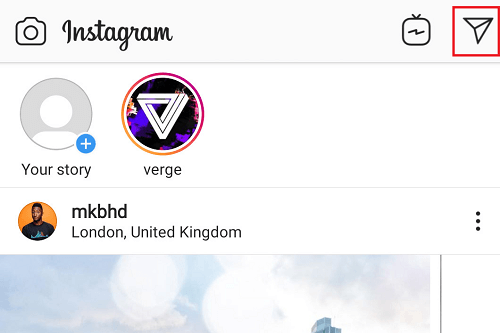
Шаг 2: На экране Instagram Direct Inbox нажмите на беседу, в которой вы хотите отменить отправку сообщения.
Шаг 3: Шаг 3: Нажмите и удерживайте сообщение и в меню нажмите на опцию » отменить отправку. «
Шаг 4: Вы получите всплывающее сообщение с подтверждением, нажмите на опцию отменить отправку еще раз.
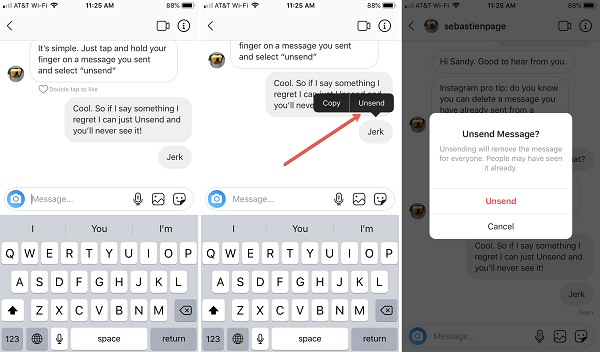
Сообщение будет удалено из беседы с вашей стороны и со стороны получателя.
Способ 2. Как удалить сообщения Instagram, удалив разговоры
В беседе Instagram содержатся все сообщения, отправленные и полученные между вами и вашим подписчиком. Поэтому, если вы удалите беседу, все сообщения в ней будут удалены с вашей стороны.
Шаг 1: Откройте приложение Instagram и нажмите на значок самолета в правом верхнем углу.
Шаг 2: На экране Instagram Direct Inbox нажмите и удерживайте беседу, которую вы хотите удалить.
Шаг 3: Во всплывающем меню нажмите на опцию Удалить.
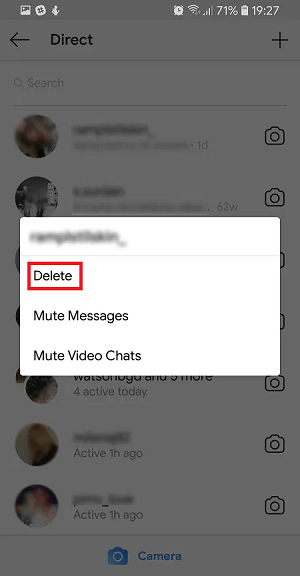
Разговор будет удален мгновенно на вашей стороне, но получатель все еще будет иметь его в своем почтовом ящике.
Способ 3: Как удалить сообщения Instagram через стороннее приложение
Если вы хотите отменить отправку нескольких сообщений, вам нужно выбрать их по отдельности и отменить отправку. Аналогично, если вы хотите удалить несколько разговоров, например те, которые вы получили от незнакомцев, вам придется удалить эти разговоры по отдельности.
Естественно, это трудоемкий процесс, но вы можете автоматизировать процесс удаления нескольких сообщений с помощью стороннего приложения Auto Clicker. Вместо того чтобы повторять нажатия и пролистывания, вы можете заставить приложение изучить процесс и делать это автоматически от вашего имени. Установите приложение Auto Clicker из Play Store и выполните следующие действия.
Шаг 1: Откройте приложение Instagram, а также приложение Auto Clicker.
Шаг 2: В приложении Auto Clicker нажмите на кнопку Enable в разделе Multi Targets Mode.
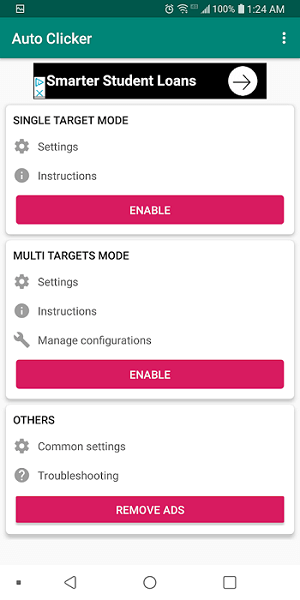
Шаг 3: Перейдите в приложение Instagram и нажмите на значок самолета. В приложении Instagram Direct нажмите и удерживайте значок «+» на плавающей панели автокликера. В результате появятся два круга, обозначающие точки смахивания.
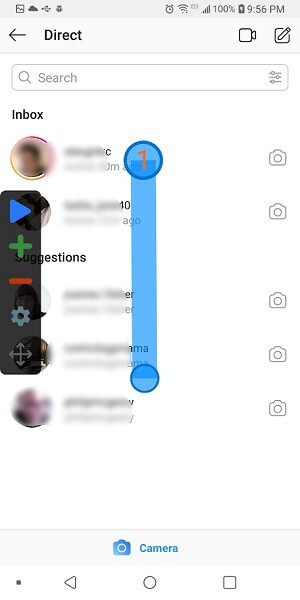
Шаг 4: Перетащите первый круг в первую беседу, а второй круг — в первый круг. Это означает, что Auto Clicker должен коснуться и удерживать первый разговор.
Шаг 5: Нажмите на круг и установите время задержки и продолжительность пролистывания по 1000 миллисекунд.
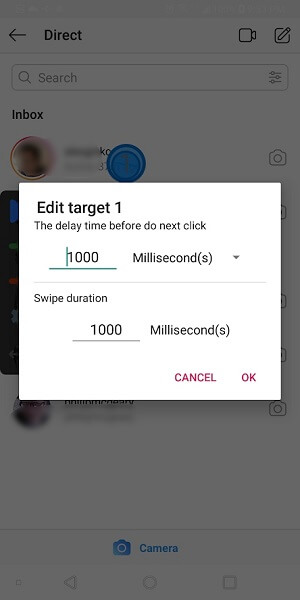
Шаг 6: Теперь на Instagram Direct Inbox нажмите и удерживайте первую беседу, а когда появится меню, снова нажмите на значок «+» на плавающей панели и повторите тот же процесс на опции Удалить. Это нужно для того, чтобы проинструктировать Auto Clicker, что ему нужно нажать на опцию Удалить.
Шаг 7: Теперь нажмите на опцию Удалить и в меню подтверждения повторите тот же процесс, чтобы заставить Auto Clicker учиться.
Шаг 8: Наконец, нажмите на значок шестеренки на плавающей панели и дайте записанным инструкциям имя, чтобы вы могли использовать его снова и снова для удаления всех разговоров.
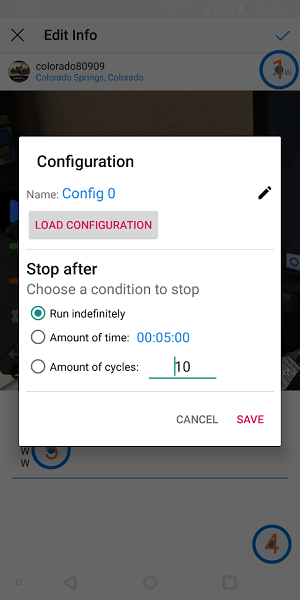
Шаг 9: Нажмите на синий значок Run, чтобы запустить записанные инструкции и очистить папку «Входящие» в Instagram.
Вы можете сделать Auto Clicker, как удалить сообщения Instagram, отменив их таким же образом, и автоматически удалять сообщения в любой беседе.
Баунс: Как восстановить удаленные сообщения Instagram?
Невозможно восстановить удаленные сообщения Instagram через приложение Instagram. Это означает, что если вы удалили беседу или не отправили какое-либо сообщение Instagram, вы не сможете восстановить или вернуть его обратно.
Однако, если вы предварительно установите приложение KidsGuard Pro на свой телефон, вы сможете проверить удаленные сообщения Instagram с панели KidsGuard Pro. Вы можете установить приложение на любой смартфон Android и тайно проверять удаленные сообщения Instagram.
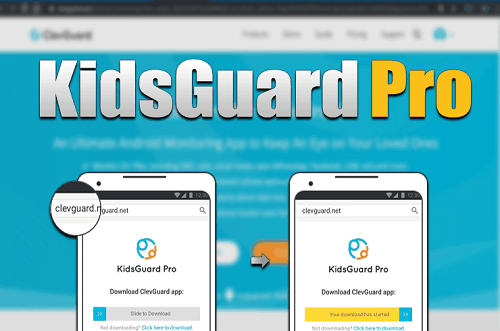
Как проверить удаленные сообщения Instagram с помощью KidsGuard Pro
Вот шаги, которые необходимо предпринять, чтобы установить приложение KidsGuard Pro для Android и проверить удаленные сообщения Instagram.
Шаг 1. Создайте учетную запись KidsGuard Pro
Нажмите кнопку «Зарегистрироваться» ниже, чтобы зарегистрировать учетную запись KidsGuard Pro, указав свой адрес электронной почты. После этого выберите подходящий тарифный план для покупки.
Шаг 2. Скачайте и установите KidsGuard Pro для Android на телефон
С телефона откройте веб-браузер и зайдите на сайт www.clevguard.net.
Скачайте APK-файл приложения и установите приложение из его APK-файла на свой телефон.
Откройте приложение и войдите в систему, используя учетные данные своей учетной записи KidsGuard.
Убедитесь, что вы одобрили разрешения, необходимые для нормальной работы приложения.
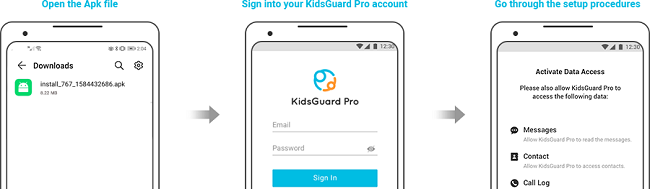
Шаг 3. Начать проверку удаленных сообщений Instagram
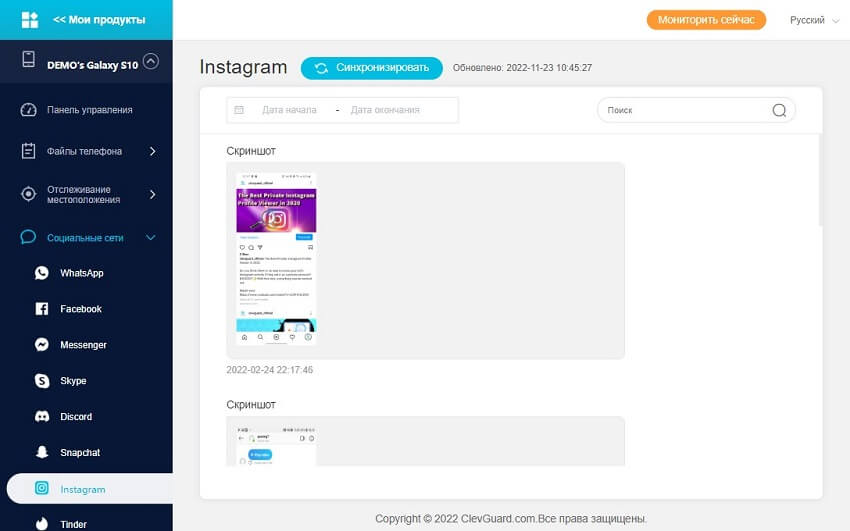
Вы можете проверить удаленные сообщения Instagram в любое время с веб-портала KidsGuard Pro. На панели Dashboard перейдите в раздел «Социальные Приложения» > «Instagram», и вы увидите все ваши прошлые разговоры и сообщения, включая удаленные.
Как KidsGuard Pro Android может помочь вам проверить другие удаленные данные?
Помимо проверки удаленных сообщений Instagram, с помощью KidsGuard Pro вы можете проверить различные данные телефона.
KidsGuard Pro поддерживает отслеживание как удаленных, так и текущих бесед в социальных сетях различных приложений, установленных на целевом телефоне. Вы можете проверить удаленные сообщения в WhatsApp, Facebook, Viber, Snapchat, Line, Telegram WeChat, QQ и даже Tinder.
Вы можете проверить текущие разговоры в этих приложениях, поскольку KidsGuard Pro синхронизирует данные целевого телефона со своим веб-сервером в режиме реального времени.
Помимо проверки удаленных и текущих бесед в социальных сетях, KidsGuard Pro для Android позволяет проверять текущие и удаленные текстовые сообщения. Вы можете проверить сообщения с полной информацией и в правильном формате. Вы можете увидеть имя и номер отправителя и получателя, а также отметки времени.
Вы также можете проверить удаленные и текущие журналы вызовов на целевом телефоне из любого места через панель KidsGuard Pro. Журналы вызовов содержат полную информацию: имя и номер звонящего, тип вызова, продолжительность вызова, а также дату и время.
Вы можете записывать все телефонные разговоры, чтобы прослушать их в любое время. Эта функция особенно полезна, когда вы хотите тайно прослушать чьи-то телефонные разговоры, чтобы понять тон и тему разговора. Кроме того, вы можете сохранить запись разговора в качестве доказательства для дальнейшего использования.
KidsGuard Pro для Android позволяет проверить местоположение в реальном времени, а также историю местоположений. Если вы удалили историю местоположений на своем телефоне, вы можете проверить список удаленных местоположений через KidsGuard Pro. Эта функция мониторинга местоположения в реальном времени полезна при потере смартфона Android.
Если вы по ошибке удалили историю веб-браузера, вы можете просмотреть удаленную историю веб-браузера через панель KidsGuard Pro. Вы можете узнать, какой сайт вы посетили в определенную дату и время, а также URL-адреса, чтобы мгновенно посетить их снова.
Самое главное, вы можете получить удаленные фотографии на вашем телефоне через панель KidsGuard Pro. Вы также можете просмотреть удаленные и текущие видеозаписи. Кроме того, вы можете проверить контакты и календарь, если вы удалили их по ошибке.

KidsGuard Pro для Android
Лучшее приложение для мониторинга Android.
Часто задаваемые вопросы об удалении сообщений Instagram
Q1. Удаляет ли блокировка кого-либо на Instagram все сообщения?
Когда вы блокируете кого-то в Instagram, он не может просматривать ваш профиль и отправлять вам сообщения. После блокировки, если вы посетите тему беседы с этим человеком, вы получите возможность удалить все сообщения.
Если вы решите удалить сообщения, они будут удалены только на вашей стороне. Заблокированный человек сможет видеть разговор на своей стороне. Если вы хотите удалить сообщения с обеих сторон, отмените отправку всех сообщений с помощью Автокликер, а затем заблокируйте человека.
Q2. Можете ли вы удалить все сообщения Instagram DM сразу?
Нет, Instagram не предоставляет опцию Select All для удаления всех сообщений в беседе или удаления всех бесед сразу. Вам придется либо делать это вручную, выбирая их по отдельности, либо использовать Auto Clicker, чтобы удалять их по одному автоматически.
Q3. Может ли другой человек увидеть удаленные сообщения?
Если вы удаляете сообщения Instagram с помощью опции Unsend, то сообщение будет удалено с обеих сторон, и другой человек не сможет увидеть удаленные сообщения. Однако если вы удалите всю беседу сразу, то удаление произойдет только на вашей стороне, а другой человек все еще сможет видеть сообщения в беседе на своей стороне.
Заключение
Мы показали, как удалять сообщения в Instagram, удаляя беседы и отменяя отправку отдельных сообщений. Чтобы удалить их сразу, используйте Автокликер для экономии времени и сил.
Если вы проверяете удаленные сообщения Instagram, мы рекомендуем приложение KidsGuard Pro. Вам следует предварительно установить приложение на телефон, чтобы просмотреть удаленные сообщения в социальных сетях, текстовые сообщения и различные удаленные данные телефона.
вам также может понравиться:

Posté sur December 21, 2022 ( Mis à jour: December 21, 2022 )
Сертифицированный специалист по контент-маркетингу с большой страстью к интернету и онлайн-безопасности. Она стремится просвещать аудиторию о советах и хитростях кибербезопасности.
(Cliquez pour évaluer ce message)
Généralement évalué 4.7 ( 170 participé)
Évalué avec succès!
Vous avez déjà noté cet article!
Как удалить сообщения в Инстаграме в директ у собеседника сразу: на андроиде и айфоне
Как удалить переписку в инстаграме – вопрос, позволяющий пользователю избавиться от ненужной информации, которая занимает память смартфона. Это единственная цель, с которой следует осуществлять подобную операцию. Проводить удаление, чтобы сообщение одновременно было убрано у собеседника, нет смысла, так как это невозможно. В статье вниманию представлена информация, как проводится манипуляция и какие преимущества предоставляются.

Как удалить в инстаграмме переписку?
При осуществлении подобной операции в первую очередь нужно зайти в фотосеть и перейти в собственный директ. Здесь вниманию открываются переписки с собеседниками. Необходимо произвести действия:
- Выбирается нужная беседа в разделе.
- Осуществляется нажатие на нее.
- Появляется меню, где требуется выбрать опцию Удалить.
Если нет необходимости удалять переписку, можно убрать из беседы одно сообщение с пользователем. В подобном случае нужно зайти в переписку, выбрать цель и в меню Отменить отправку. Название подобной опции не должно смущать. Слово Отправка считается исключительно номинальным. Написанное и отправленное сообщение уже получено пользователем и прочитано.
С Андроида
Если пользователь действует со смартфона данной ОС, он может использовать один из двух вариантов удаления переписки. Первый вариант решения вопроса, как удалить сообщения в инстаграме, заключается в выполнении таких операций:
- Открывается требуемый диалог.
- Сообщение зажимается.
- Выбирается отмена отправки.
- Проводится подтверждение операции.
При желании можно использовать альтернативный метод. Он заключается в выполнении действий:
- Требуется перейти в директ;
- Нужно найти необходимый диалог;
- Следует нажать на беседу и подержать;
- В окне меню, которое открывается, выбирается требуемая опция;
- Осуществляется подтверждение операции.
После проведения перечисленных манипуляций переписка не будет отражаться в списке бесед. Избавление от беседы не закрывает возможность дальнейшего общения с человеком. Ему можно отправлять СМС по стандартной схеме.
С Айфона
В данном случае следует рассмотреть вариант избавления от одного сообщения. Инструкция по решению вопроса, как удалить переписку в инсте, в подобной ситуации выглядит следующим образом:
- Открывается раздел с диалогами.
- Необходимо перейти в ту беседу, которая должна исчезнуть.
- Выбирается один диалог с одновременной задержкой пальца на нем.
- После этого всплывает окошко, где нажимается требуемая опция.
Выполнив данные манипуляции человек избавляется от ненужной, занимающей память смартфона переписки.
Выборочно
Подобный вариант очищения памяти доступен пользователям, которые регулярно обновляют социальную сеть. При необходимости провести удаление выборочно, действовать придется по представленным выше схемам.
Действуя по описанной инструкции, человек может убрать из памяти социальной сети и гаджета не только выборочные предложения, но полноценные переписки с одним пользователем или группой собеседников. По той причине, что вернуть обратно то, что было удалено, невозможно. Если в переписке присутствуют фото, их предварительно стоит сохранить в своей галерее, иначе все исчезнет.
Сразу все сообщения
Убрать с ресурса одновременно все сразу отправленные и полученные уведомления, что были сохранены в инсте, нельзя. Сегодня данная опция не предусмотрена социальной сетью.
По этой причине очистку накопившейся истории ранее проведенной переписки потребуется осуществлять исключительно вручную.
Следует избавляться поочередно от тех бесед, в которых больше нет необходимости. Это затратно по времени, но отчаиваться не стоит. Есть вероятность, что функция, направленная на то, чтобы удалять сообщения массово, появится в ближайшем будущем.

Если у Вас остались вопросы — сообщите нам Задать вопрос
Как удалить сообщение в инстаграме из директа у собеседника?
Если с удалением беседы в собственном профиле все понятно, то ответ, как убрать сообщения у собеседника, может быть только отрицательным. Единственным вариантом решения проблемы считается отправка просьбы собеседнику провести операцию по удалению в профиле. Иного варианта не предусмотрено.
Данное правило автоматически распространяется, как на текст, так и на фото и отправленные ролики, которые ранее хотелось посмотреть. Это контент, который ранее был отправлен пользователю.
Подобная просьба мотивирована желанием владельца аккаунта навсегда устранить следы ранее веденной переписки и, как правило, нарушение отношений. Если невозможно добиться ответа от собеседника, можно действовать иным путем, нажать на значок «i». После нажатия на него вниманию будет представлено два варианта действия:
- Пожаловаться – этот вариант подойдет в случае, если отправленные уведомления носят оскорбительный характер.
- Заблокировать – универсальный вариант действия.
После выбора нужного варианта, в качестве дополнения требуется нажать на ОК, которое считается подтверждением выбранного действия в приложении. Если провести правильные манипуляции, нежелательные пользователи больше не будут беспокоить владельца аккаунта. Они не смогут отправлять ему тексты.
Можно ли в инстаграмме восстановить удаленную переписку?
Ответ на этот вопрос можно дать только отрицательный. Нельзя восстанавливать ранее удаленную переписку. По этой причине стоит проявлять максимальную бдительность при осуществлении удаления данных пользователя.

Единственным вариантом возврата беседы на андроиде считается личное обращение к собеседнику. Если отношения с ним не были испорчены, есть вероятность, что диалог присутствует в его профиле. Можно написать и попросить этого человека сделать скрины важных моментов и копии ранее отправленных изображений и видео.
Подводя итоги
Манипуляции, связанные с очищением раздела с беседами в инстаграм, не вызывают особых сложностей у пользователей айфона или андроида. Главное следовать представленным инструкциям. Некоторые операции пока невозможно провести, но есть вероятность, что функционал в ближайшее время будет совершенствоваться. За счет этого операции по устранению личных бесед будут проводиться еще быстрее и легче.
Все способы как удалить сообщения из директа у себя и у собеседника
Хотите быстро замести следы и избавиться от компрометирующего диалога в инстаграм*–директ?
Или твердо решили не только выкинуть человека из своей жизни, но и навсегда стереть любое упоминание о нём, в том числе и переписку в директе?
Не важно, по какой причине вы решили удалить чат в Инстаграм*. Мы расскажем, как это сделать без шума и пыли. Дочитайте статью до конца и преступайте к очистке старых ненужных переписок и дурных воспоминаний.
Можно ли удалить сообщение в Instagram*
Конечно, стереть сообщение из переписки в Инстаграм* можно, но есть несколько нюансов. И прежде чем удалять сообщения из общих или приватных диалогов нужно взвесить все «ЗА» и «ПРОТИВ» и только потом приступить к чистке.
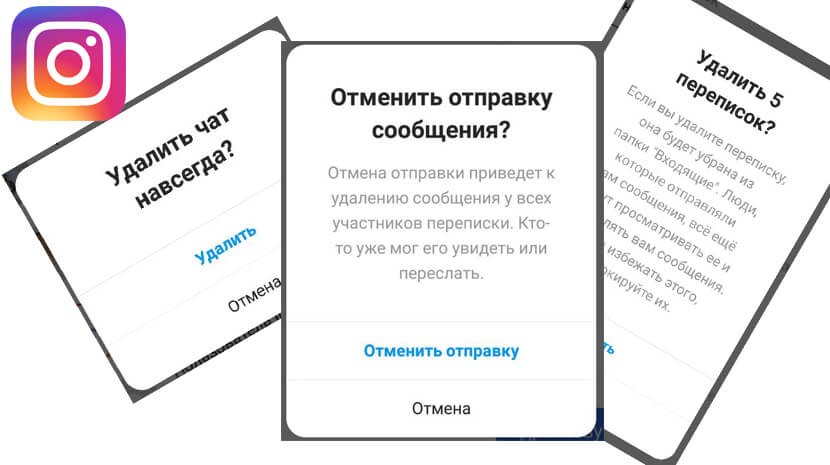
Во-первых , когда вы удаляете отдельное сообщение из чата, оно удаляется у всех остальных участников диалога. То есть, можно удалить сообщение сразу для всех кто участвовал в беседе, а не только для конкретного пользователя.
Хотите получить больше подписчиков в своем профиле Инстаграм* — попробуйте сервис Zengram
Во-вторых , когда вы удаляете диалог полностью, а не по отдельности каждое сообщение, то сообщения останутся в неизменном виде у всех остальных участников чата или отдельного собеседника, если общение было тет–а–тет. То есть можно удалить весь чат только из собственного списка диалогов в директ, но для вашего собеседника(ов) ничего не изменится.
В-третьих , удаленная переписка не подлежит восстановлению, если на неё не будет жалоб со стороны других участников переписки. У директа нет архива как у сторис и восстановить её как воспоминания не получится.
В-четвертых , отменить отправку сообщения (удалить) возможно, но лучше несколько раз подумать, прежде чем отправлять информацию, о котором потом придется жалеть. Ведь собеседник может увидеть его раньше, чем вы успеете отменить отправку.
Далее разберём каждый случай по отдельности, когда нужно удалить отдельные сообщения в диалоге, когда нужно удалить весь диалог и удалить все или нескольких диалогов в аккаунте.
Удаление сообщений у себя и у собеседника
Обратите внимание, когда вы удаляете фразу из диалога, она исчезает и для вас и для другого пользователя. Однако, если на переписку поступит жалоба, данные могут быть восстановлены для проверки.
Не рекомендуем сообщать в личных сообщениях конфиденциальные данные, отправлять слишком личные фотографии и сохранять данные для входа в учетную запись.
Даже если переписку удастся стереть, всегда есть вероятность, что другой пользователь успел сделать скриншот экрана и данные сохранятся у него навсегда.
Как удалить сообщение из директ на телефоне
Чтобы делитнуть отдельное сообщение из директа в Инстаграм* с телефона, сделайте следующее:
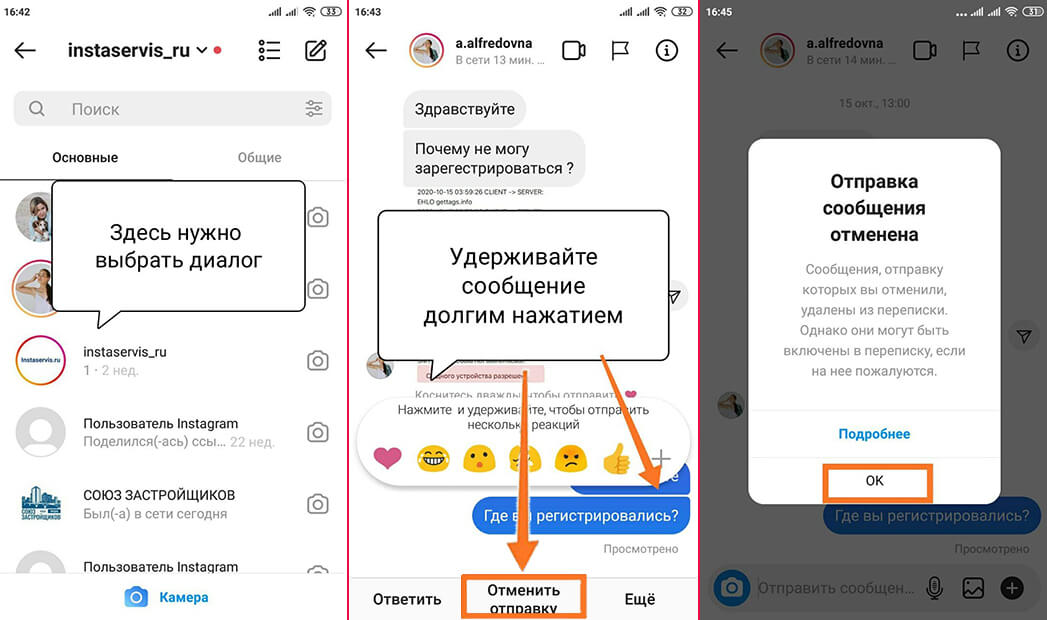
- Откройте список диалогов в директ. Для этого нажмите на иконку в правом верхнем углу.
- Откройте чат, в который необходимо внести изменения.
- Найдите сообщение, от которого хотите избавится. Удерживайте текст долгим нажатием.
- Нажмите на опцию «Ещё» в правом нижнем углу. Из всплывающего меню выберите опцию «Отменить отправку» .
Этот способ чистки переписки полезен тем кто желает чтобы его послания исчезли не только для отправителя, но и для собеседника (адресата).
Удаление сообщения из директ на компьютере
Процесс удаления отдельных сообщений в переписке Инстаграм* с компьютера имеет некоторые особенности.
Чтобы стереть переписку из директа, сделайте следующее:
- Войдите в учетную запись с компьютера и откройте список диалогов.
- Выберите чат, в котором хотите удалить сообщение.
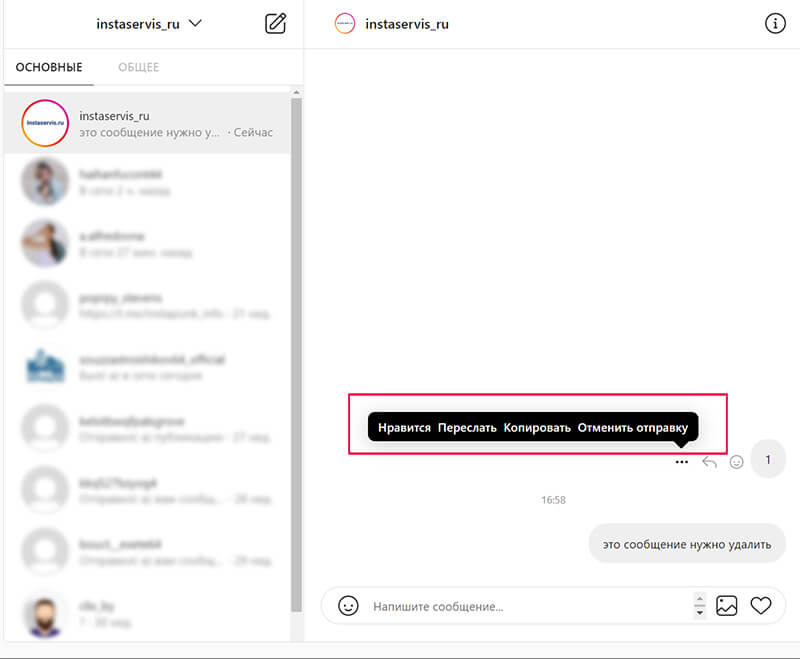
- Найдите сообщение и наведите на него курсов мыши. С левой стороны от фразы появятся три иконки.
- Выберите иконку с тремя точками слева от сообщения. После нажатия вы увидите несколько действий, которые можно совершить – «Поделиться» , «Копировать» , «Переслать» и «Отменить отправку» . Если вы хотите удалить выбранную фразу, выберите опцию «Отменить отправку» .
Удаление всего диалога полностью
Иногда стереть одну или несколько фраз недостаточно. В таком случае поможет избавление от чата полностью. Еще раз напоминаем, что в таком случае переписка останется в неизменном виде у вашего собеседника, исчезнет она только у вас.
На мобильном устройстве под IOS и Android
Инструкция для удаления диалога из директ с телефона будет различной в зависимости от типа вашего устройства.
Стереть переписку с IPhone можно следующим образом:
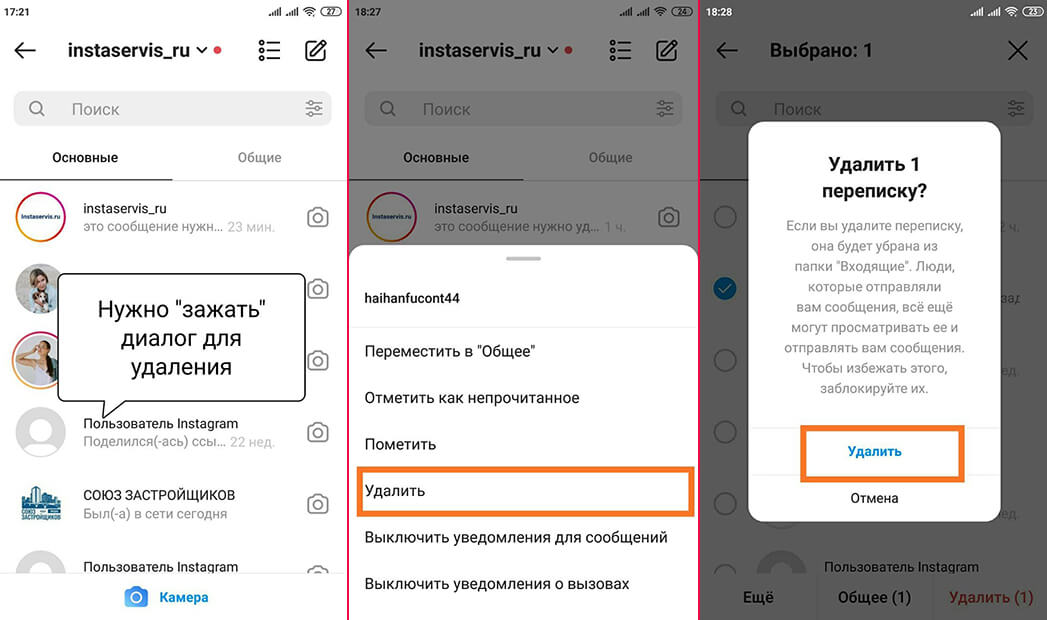
- Войдите в учетную запись и перейдите в раздел с личными сообщениями.
- Выберите чат, от которого хотите избавиться. Это можно сделать, прокрутив ленту вниз, либо воспользоваться поиском в верхней части экрана.
- Свайпнете диалог влево или удерживайте его нажатием, до появления меню Нажмите на кнопку «Еще» .
- В открывшемся контекстном меню нажмите «Удалить» .
- Обратите внимание на предупреждение, которое появится на экране. Чат с пользователем будет удален навсегда.
- Нажмите на опцию повторно, чтобы подтвердить действие.
Принцип удаления диалога из Инстаграм* с Андройда очень схож, но имеет некоторые отличия.
- Войдите в учетную запись, перейдите в директ.
- Выберите чат, от которого хотите избавиться. Это можно сделать, прокрутив ленту вниз, либо воспользоваться поиском в верхней части экрана.
- Нажмите на диалог и удерживайте до появления контекстного меню.
- Выберите пункт «Удалить» .
- Обратите внимание на предупреждение, которое появится на экране. Чат с пользователем будет удален навсегда.
На ПК
Стереть диалог в директ полностью с компьютера невозможно. На данный момент такая функция отсутствует, но вы можете делитнуть одно или несколько сообщений из самого диалога.
Удаление всех или нескольких диалогов
Инстаграм предусмотрел такую функцию как удаление всех или нескольких переписок в несколько касаний. Для тех людей кто часто и большом количестве получает сообщения в директе от разных профилей и ведет активную переписку, этот функционал будет крайне полезен.
Важно! Удаление всей ветки переписки ведет к очищению только в аккаунте владельца, но не вносит изменения в аккаунтах собеседников. Если нужно удалить сообщение и у собеседника тоже, то чистите сообщения по одному в каждом чате.
Чтобы удалить несколько чатов сразу следуйте следующему алгоритму:
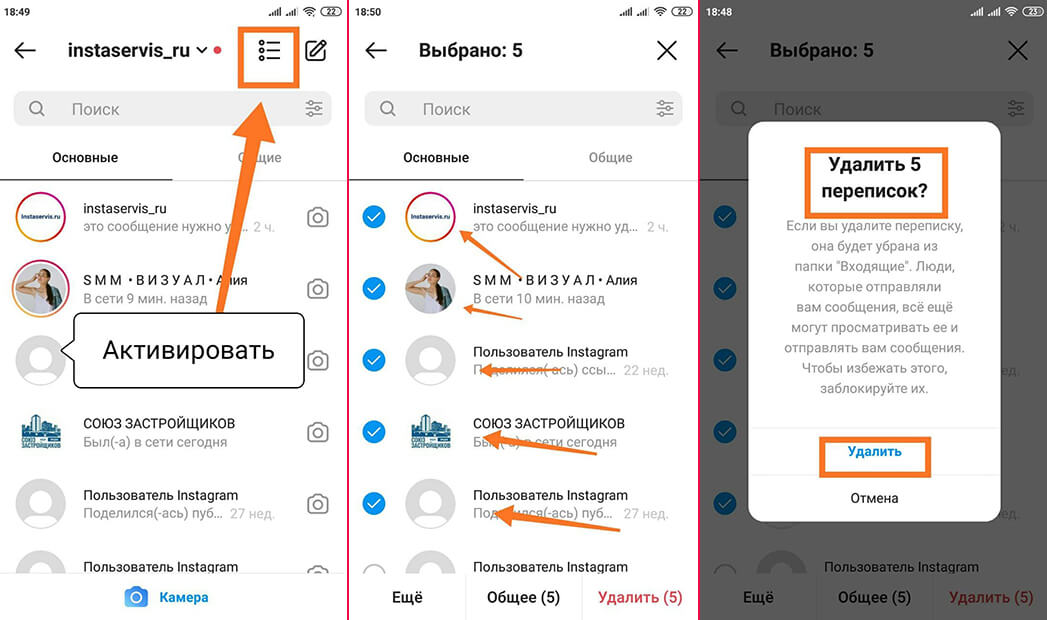
- Войдите в инстаграм*–директ;
- Нажмите на значок в виде списка;
- Отметьте те чаты которые нужно очистить, внизу появится меню;
- Нажмите на соответствующую функцию;
- Подтвердите действие.
Отправка исчезающих посланий
Чтобы не создавать лишние хлопоты по стиранию переписки, можно заранее подстраховать себя и послать исчезающее сообщение.
Исчезающим сообщением может быть фото, видео или текст. Информация пропадает сразу после просмотра, и увидеть ее повторно невозможно.
Отправка исчезающих фото и видео
Чтобы отправить подобное послание, сделайте следующее:
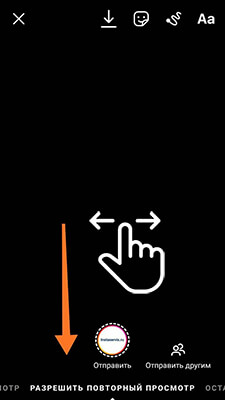
- Откройте директ и выберите переписку с пользователем, либо групповой чат.
- Нажмите на иконку в виде фотоаппарата. Перед вами откроется режим камеры. Сделайте фото, при необходимости наложите эффект.
- Двигайте строку под фото, чтобы изменить режим просмотра «Разовый просмотр» , «Разрешить повторный просмотр» или «Оставить в чате» .
Отправка исчезающего текста
Если нужно отправить текстовое сообщение таким образом чтобы после просмотра оно исчезло нужно перейти в соответствующий режим. Для это нужно:
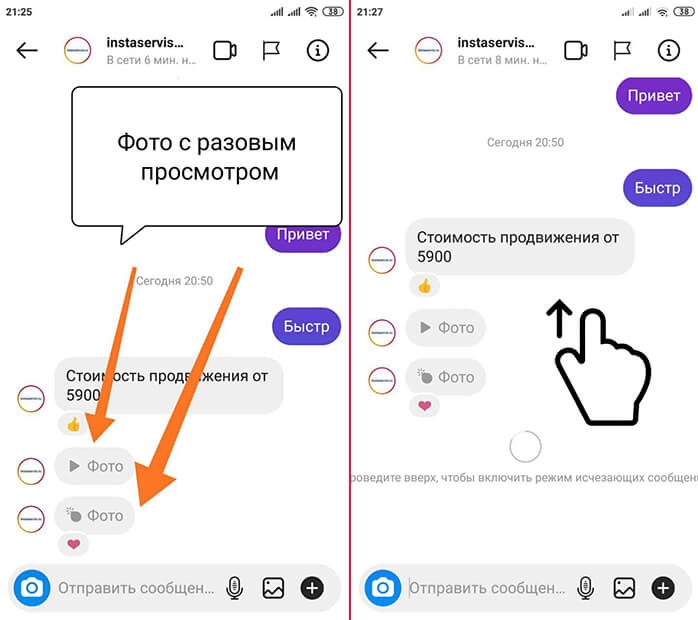
- Открыть диалог с пользователем
- Свайпнуть вверх, чтобы включить режим исчезающих сообщений;
- Написать текст;
- Отправить послание;
После того как текст будет прочитан адресатом, он исчезнет из диалога
Обратите внимание, что увидеть исчезающее послание с компьютера невозможно. Эта функция присутствует только в мобильном приложении.
Как восстановить удаленную переписку
Восстановить удаленную переписку невозможно стандартными средствами мобильного приложения и без обладания определёнными навыками, а так же набором определённых программ.
Именно поэтому система Instagram* предупреждает пользователя о том, что чат удаляется навсегда.
Восстановление переписки без резервных копий
Если вы удалили переписку полностью, а не отдельно взятое сообщение, то в этом случае можно попросить собеседника сделать скриншот и отправить изображение вам.
Можно попробовать восстановить удаленные данные через Facebook* если две ваши учетные записи связаны между собой.
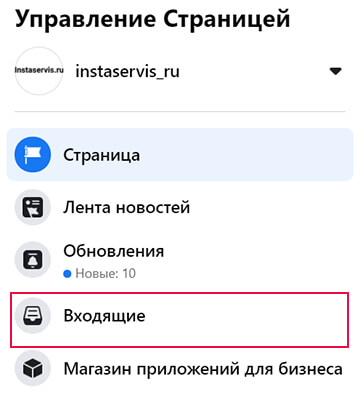
- Войдите в учетную запись Facebook*, перейдите на бизнес–страницу к которой привязан профиль в Инстаграм*;
- Выберете пункт меню «Входящие» ;
- Кликните на опцию Instagram* Direct на левой панели.
Если диалоги сохранились, вы их увидите в данном разделе.
Этот способ восстановления переписки доступен только для бизнес–аккаунтов и для тех профилей у кого Инстаграм* связан с аккаунтом на Фейсбук*.
Еще один способ восстановить переписку – воспользоваться функцией загрузки данных из Инстаграм*.
Учитывайте, что в таком случае вы получите не только восстановленный текст переписки, но и все остальные данные вашей учетной записи.
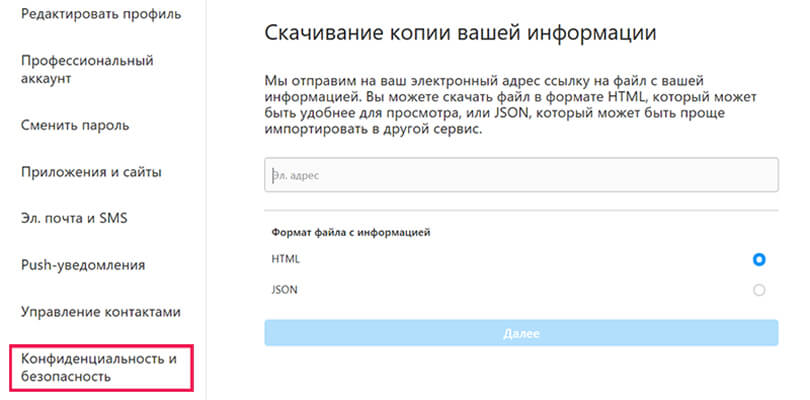
- Войдите в учетную запись с ПК, нажмите на иконку профиля;
- Кликните на пункт «Настройки» из выпадающего меню;
- В левой части экрана выберите вкладку «Конфиденциальность и безопасность» ;
- Прокрутите страницу вниз до раздела «Скачивание данных» ;
- Выберите функцию «Запросить файл» . Перед вами откроется новая страница, где можно выбрать тип скачиваемого файла и ввести адрес электронной почты, на который необходимо отправить данные.
Приложения для сохранения данных
Существует специальное приложение для восстановления удаленных данных из Инстаграм* — Instagram* Message Recovery.
Чтобы воспользоваться возможностями приложения сделайте следующее:
- Войдите в приложение и введите данные для входа в учетную запись Инстаграм*.
- Кликните на сообщение, которое необходимо восстановить.
- Подтвердите ваш выбор еще раз.
Надеемся, в этой статье вы нашли ответы на все интересующие вас вопросы и теперь знаете как удалять и восстанавливать сообщения в переписке Инстаграм*.
Пишите в комментариях темы, о которых вам хотелось бы узнать больше, мы обязательно детально изучим их и напишем для вас отличный гайд или руководство.
Facebook
Мы используем файлы cookie и подобные технологии, чтобы показывать и улучшать контент в Продуктах Meta, обеспечивать безопасность за счет обработки информации, полученной из файлов cookie на платформе Facebook и вне ее, а также предоставлять и оптимизировать Продукты Meta для зарегистрированных пользователей. Подробнее об основных и необязательных файлах cookie.
Узнать больше о файлах cookie и о том, как мы их используем, а также в любое время просмотреть или изменить свои настройки можно в нашей Политике в отношении файлов cookie.
Разрешить все cookie Разрешить только обязательные cookie
Браузер не поддерживается
Вы используете браузер, который Facebook не поддерживает. Чтобы все работало, мы перенаправили вас в упрощенную версию.