Как правильно настроить уведомления в Android
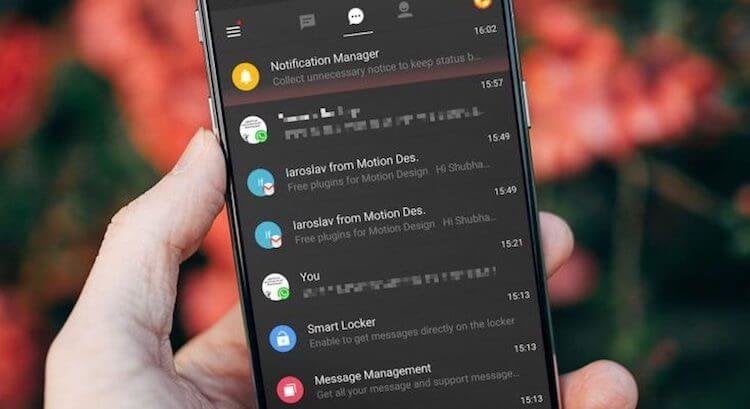
В наши дни уведомления стали обыденностью, но для большинства пользователей эта обыденность совсем не из приятных. Чем бы вы не занимались и какой бы деловой не были, бесконечный поток уведомлений может вывести из себя любого. Да, можно легко включить режим “Не беспокоить” и это в какой-то степени решит проблему, но это решение не идеально, ведь вы можете положить телефон на стол или в сумку и забыть про него, пропустив впоследствии какое-нибудь важное уведомление. Решение у этой непростой, но насущной, проблемы есть и мы расскажем о нем в этом материале, так что, если у вас есть немного времени, то лучше потратьте его с пользой прямо сейчас, настроив свои назойливые уведомления, и живите дальше спокойно, словно буддийский монах.
Примечание: все советы по настройке уведомлений в этом материале могут быть сделаны на ОС Android версии Oreo и выше.
Блокируем ненужные категории уведомлений
Так называемые категории уведомлений были добавлены в Android Oreo, и они являются мощным инструментом для управления уведомлениями приложений. Категории уведомлений позволяют отключать определенные типы уведомлений (групповые сообщения в WhatsApp, уведомления от Google и т.д.). Блокируя ненужные категории уведомлений, вы можете быть уверены, что когда получите уведомление, это будет именно то, что вам нужно проверить.
Доступ к категориям уведомлений на Android Oreo и выше
- Откройте «Настройки».
- Выберите пункт «Приложения и уведомления».
- Нажмите «Показать все приложения».
- Выберите приложение, уведомления которого вы хотите настроить.
- Нажмите «Уведомления приложения»
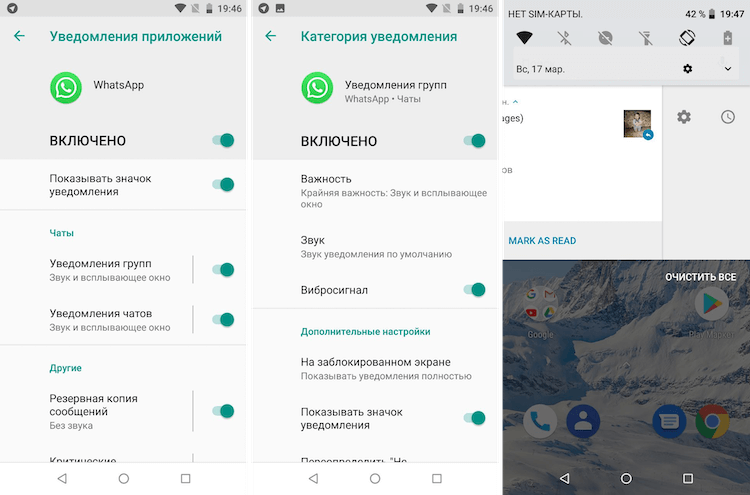
Обратите внимание, что получить доступ к этим настройкам можно и двумя другими способами: нажать и удерживать само уведомление, когда вы его получите или несильно спайпнуть уведомление в сторону и нажать на значок шестеренки. Если вы случайно заблокировали какую-то категорию уведомлений и хотите ее вернуть, выполните действия, описанные выше.
Настраиваем поведение уведомлений
После того, как вы определились, какие уведомления вам действительно нужно получать, вы можете изменить способ их получения. По умолчанию все уведомления издают какой-то звук и всплывают в верхней части экрана. Порой такие уведомления могут отвлекать, и чтобы этого не происходило, вы можете перейти в категории уведомлений, как сказано в предыдущем пункте и перейти в пункт “Важность”.
Здесь вы можете отключить звук уведомления или оставить только всплывающее окно без звука. Таким образом, если вы ждете какого-то уведомления, вы узнаете, когда получите его, но оно не отвлечет вас неприятным звуком или всплывшим на половину экрана окном.
Меняем звуки уведомлений
Если вы привыкли и жить не можете без звуковых уведомлений, существует простой способ оптимизировать способ их получения. Установив определенный звук для важных категорий уведомлений, вы можете мгновенно понимать, когда что-то требует вашего внимания, а когда пришедшее уведомление можно смело и без последствий проигнорировать.
На этот раз нам снова понадобится зайти в категории уведомлений, как описано в первом пункте и нажать на пункт “Звук”. Теперь выберите любой рингтон, который у вас сохранен заранее или создайте свой, нажав на значок плюса в конце списка с рингтонами. Со временем вы научитесь определять виды уведомлений по одному только звуку, и если вам понравится такая концепция, вы можете применить те же настройки для входящих вызовов в приложении “Контакты”.
Учимся откладывать важные уведомления на потом
Самые важные уведомления для того и важные, что их необходимо получить и немедленно сделать то, ради чего это уведомление было инициировано. Но даже для важных уведомлений порой настает неподходящее время или, например, настроение. В таком случае уведомление можно отложить на определенный срок и, получив его повторно, наконец, ответить (или снова отложить).
Для того чтобы отложить уведомление, свайпните по нему в сторону, нажмите на значок часов и выберете время на которое хотите отложить уведомление. Таким образом, уведомлением может служить вам напоминанием.
Если у вас есть одно из устройств линейки Pixel и вы установили на него бета-версию Android Q, то у вас есть возможность попробовать новую функцию – на новых уведомлениях появляется иконка колокольчика для того, чтобы вы могли отличать свежие уведомления от тех, что томятся в строке состояния уже целую вечность.
А вы уже знакомы с этими советами? Пользуетесь уведомлениями или у вас на телефоне всегда включен «Беззвучный режим»?
Делитесь своим мнением в комментариях под этим материалом и в нашем Telegram-чате.

Теги
- Новичкам в Android
- Операционная система Android
Push — уведомления на телефоне с операционной системой Android.
В виду того что вариантов ОС Android и их видов оболочек больше тысячи подготовили для Вас обобщённые рекомендации по проверки настройки уведомлений в системе
Два основных параметра по которым не функционируют push уведомления android устройств
1. Не включен показ уведомлений для приложения КИС АР.
2. Настройки безопасности устройства и режима энергопотребления не позволяют работать в фоновом режиме процессу КИС АР. С первым вариантом:
В настройках устройства
1. Откройте приложение «Настройки» на телефоне.
2. Выберите «Приложения и уведомления» затем – «Уведомления».
В разделе «Недавно отправленные» появится список приложений, которые недавно отправляли уведомления.
3. Нажмите «Показать все», чтобы найти другие приложения.
4. Выберите «Расширенные настройки».
Вы можете полностью отключить и включить уведомления для приложения КИС АР.
Чтобы выбрать отдельные категории уведомлений, нажмите на название приложения КИС АР.
Совет. Если на вашем устройстве нет раздела «Недавно отправленные», скорее всего, вы пользуетесь более ранней версией Android. В этом случае выберите «Уведомления приложений» и нажмите на название приложения. Вы можете включать и отключать уведомления, а также их значки и категории.
Второй вариант:
Проверить в настройках приложения параметр управления энергопотреблением. Умный режим рекомендовано отключить и включить режим без ограничений. На некоторых телефонах есть целый раздел с разрешениями работы в фоне. Необходимо через системный поиск найти слово «фоновый» или поискать его самостоятельно
Один из часто задаваемых вопросов адвокатов «Звук уведомления» — на некоторых телефонах можно поставить уникальный звук — кто — то довольствуется общим звуковым оповещением (отключают звук уведомлений везде — кроме КИС АР). Включить и отключить звук можно во вкладке настроек андроид — приложения — кис ар — уведомления (иногда тут есть пункт который можно включить или отключить) — дополнительные параметры или дополнительно — Необходимо найти звук (включить или отключить его в зависимости от необходимости).
Оценить: 7 10
Задать вопрос
- Совет палаты
- Квалификационная комиссия
- Совет молодых адвокатов
- Управление делами
- Кадровая служба
- Бухгалтерия
- Карта сайта
- Федеральная палата адвокатов
- Адвокатская газета
- Аллея памяти
Не приходят уведомления на Android — как исправить?

Некоторые владельцы телефонов или планшетов Android могут столкнуться с тем, что перестали приходить уведомления: в некоторых случаях только от отдельных приложений, таких как Instagram*, WhatsApp, ВК, Телеграм, в других — перестают приходить все уведомления, иногда — только уведомления на экране блокировки.
В этой инструкции подробно о том, что может вызывать проблемы с получением уведомлений на Android (на примере чистой системы и на Samsung Galaxy) и о том, как это исправить и снова включить уведомления.
- Режим экономии трафика и иные причины, связанные с Интернетом
- Режим энергосбережения
- Нет уведомлений на экране блокировки
- Другие настройки показа уведомлений
- Дополнительные способы решить проблему
- Видео инструкция
Режим экономии трафика и иные причины, имеющие отношение к Интернет-подключению
Если на вашем телефоне или планшете включен режим экономии мобильного трафика, уведомления приложений могут не приходить в мобильной сети. Режим экономии трафика обычно включается в настройках сети и Интернета, либо с помощью кнопки в области уведомлений.
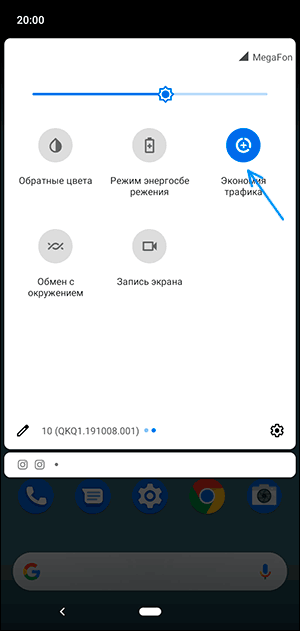
Это не единственная причина, связанная с подключением, по которой могут не приходить уведомления, среди прочих можно выделить:
- Наличие активных приложений VPN/прокси (попробуйте их отключить).
- Установленные антивирусы с функциями защиты в сети (проверьте, будут ли приходить уведомления, если их отключить).
- Включенный режим полёта (включается кнопкой в области уведомлений на большинстве Android-устройств).
- Исчерпание трафика на мобильном тарифе — при этом скорость соединения сильно ограничиваются и уведомления по мобильной сети могут перестать приходить. Проверить этот момент легко: просто попробуйте открыть какой-либо «тяжелый сайт» при использовании мобильной сети (но не соцсеть или YouTube, так как на многих тарифах сегодня трафик для них не ограничивается).
Режим экономии энергии как причина неполучения уведомлений
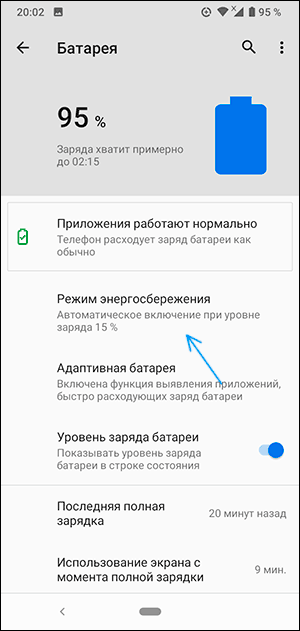
Если на вашем Android смартфоне включен режим экономии заряда батареи, то это тоже может повлиять на то, что уведомления перестали приходить. Как правило, режим энергосбережения можно выключить одним из следующих способов:
- Кнопкой в области уведомлений, как на изображении в предыдущем разделе.
- В Настройках. На чистом Android в разделе «Батарея» — «Режим энергосбережения». Там же может иметь смысл отключить режим «Адаптивная батарея» при его наличии.
- На Samsung Galaxy — в Настройки — Обслуживание устройства — Батарея — Режим питания. Попробуйте установить режим «Высокая производительность».
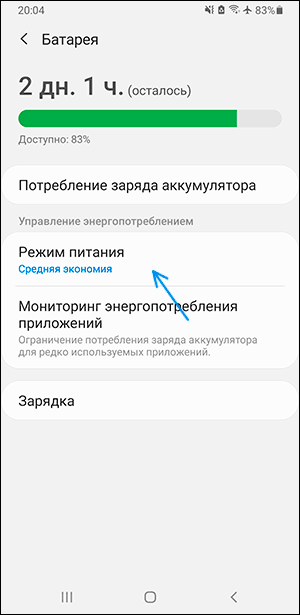
На устройствах с собственными интерфейсами, например, Xiaomi или Huawei расположение пункта настройки экономии заряда может отличаться, но обычно его легко найти (также можно использовать поиск по настройкам).
Уведомления не показываются на экране блокировки
Если уведомления приходят, но не показываются на экране блокировки вашего смартфона или планшета, возможно вы установили соответствующие правила, либо это сделал ваш антивирус в целях безопасности (отображение содержимого уведомлений на экране блокировки — не лучшее решение в плане конфиденциальности). Настроить показ уведомлений на экране блокировки можно:
Другие настройки уведомлений на Android, из-за которых они могут не приходить
Помимо описанных случаев, уведомления могут не приходить по следующим причинам:
- Включен режим «Не беспокоить» (обычно включается кнопкой в области уведомлений). Но на некоторых смартфонах можно сделать так, чтобы в этом режиме уведомления продолжали приходить, например, на Samsung — в Настройки — Уведомления — Не беспокоить (если включить этот пункт, они начнут приходить).

- Приложению запрещена отправка уведомлений. Обычно можно зайти в Настройки — Приложения, выбрать нужное приложение и нажать по кнопке «Уведомления», чтобы увидеть, разрешены ли уведомления для этого приложения и какие именно (как на скриншоте ниже).

- В некоторых приложения могут быть собственные настройки отправки уведомлений, независимые от Android. Попробуйте зайти в настройки приложения и посмотреть, присутствуют ли там такие опции и можно ли их изменить.

Обычно, к этому моменту проблема с уведомлениями бывает решена или, по крайней мере, оказываются ясными причины, по которым они не приходят. Однако, если это не так, обратите внимание на нижеследующие нюансы.
Дополнительные варианты
- Попробуйте перезагрузить ваш телефон, иногда это срабатывает и исправляет работу уведомлений.
- В основных настройках телефона убедитесь, что установлены правильные дата, время и часовой пояс. Если это не так, исправьте их.
- Существуют сторонние приложения, меняющие интерфейс системы, антивирусы и некоторые другие, которые могут отключать (скрывать) уведомления. Если они перестали приходить после установки каких-то новых системных приложений Android, попробуйте временно отключить такие приложения и проверить, исправило ли это ситуацию.
- Редко, но случается, что уведомления от какого-либо сервиса (например, социальной сети или мессенджера) перестают приходить из-за сбоя со стороны этого сервиса. В этом случае решить проблему сами вы не сможете: остается дождаться, когда проблема будет решена с их стороны.
Видео инструкция
Если статья вам помогла, будет отлично, если в комментариях вы сможете рассказать, в чём именно была проблема в вашем случае, возможно, информация поможет другим читателям.
* Принадлежит Meta Platforms, признана экстремистской организацией, её деятельность запрещена в России
А вдруг и это будет интересно:
- Лучшие бесплатные программы для Windows
- 403 Forbidden — что это за ошибка и как исправить?
- CUDA System Memory Fallback — включать или нет?
- Как переместить папку «Загрузки» в Windows 11
- Тормозит мышь в Windows — варианты решения
- Как удалить пользователя Windows 11
- Windows 11
- Windows 10
- Android
- Загрузочная флешка
- Лечение вирусов
- Восстановление данных
- Установка с флешки
- Настройка роутера
- Всё про Windows
- В контакте
- Одноклассники
-
владимир 24.10.2021 в 11:11
Включаем уведомления на Android: 10 способов
Рассказываем о том, что делать, если не приходят уведомления на Андроид. А также о других мелочах, связанных с этой важной функцией смартфона.
- Кратко об уведомлениях в Android
- Как включить уведомления в Андроид?
- 10 способов вернуть в Андроид рабочие уведомления
- Перезагрузка
- Проверка настроек уведомлений
- Отключение режима «Не беспокоить»
- Отключение режима энергосбережения
- Удаление лишних приложений для экономии ресурсов
- Переустановка «нерабочей» программы
- Проверка, включен ли режим обработки данных в фоновом режиме
- Сброс параметров устройства до заводских
Кратко об уведомлениях в Android
Оповещения от приложений — одна из ключевых функций гаджета. Именно она позволяет всегда оставаться в курсе событий, независимо от того: пришло ли вам новое сообщение в Телеграме или рекламное предложение от любимого магазина.
Обычно с оповещениями проблем не возникает. Если они включены, то они нормально функционируют, но случают и казусы. В частности, это касается тех устройств, что производятся сторонними компаниями вроде Huawei или Xiaomi. Они используют свои надстройки над Android, что нередко приводит к неполадкам. Но большую их часть можно разрешить.
Как включить уведомления в Андроид?
- Откройте настройки системы.
- Перейдите в раздел уведомления.
- Поставьте галочку напротив пункта “Включить”.
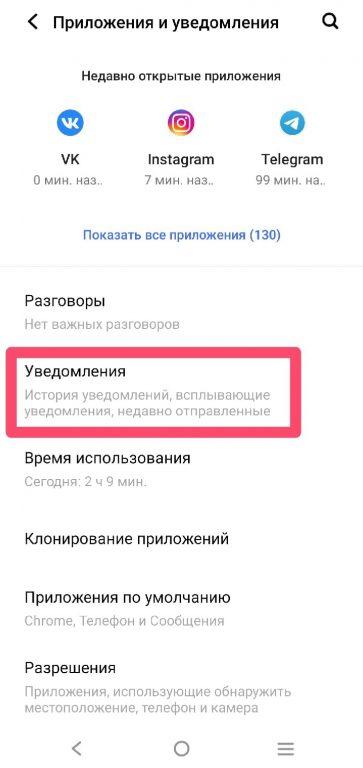
На каждом устройстве свой путь к настройкам уведомлений – воспользуйтесь поиском по настройкам
После этого разрешайте программам посылать вам сообщения каждый раз когда они об этом просят.
10 способов вернуть в Андроид рабочие уведомления
Поговорим о наиболее распространенных и одновременно самых действенных способах решения проблемы с непреходящими оповещениями.
Перезагрузка
Банальный, наиболее часто используемый, но довольно действенный метод. Зачастую проблема с появлением уведомлений в Андроиде действительно связана с каким-то временным багом, который легко решает перезагрузкой устройства. То есть даже нет смысла выявлять другие причины. Возможно, системе действительно нужен небольшой отдых и при повторном запуске все вернется в норму.
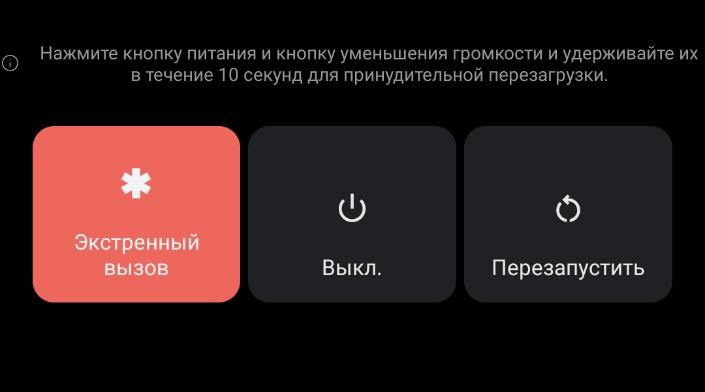
Чтобы перезагрузить устройство, нужно удерживать клавишу питания пока на экране не появится интерфейс для отключения или перезагрузки гаджета. Если инструкция не сработала, то стоит обратиться за помощью к техподдержке компании, занимающейся производством вашего смартфона/планшета.
Проверка настроек уведомлений
Если перезагрузка не помогла, то нужно проверить параметры системы. Некоторые пользователи ненароком отключают уведомления пока бродят по настройкам, а некоторые отказывают от них еще на этапе запроса от приложения (тоже случайно). Так что стоит зайти в настройки телефона и проверить, включены ли оповещения вовсе.
Для этого нужно:
- Открыть параметры системы.
- Перейти в раздел «Уведомления».
- Убедиться, что уведомления включены в целом.

- Найти приложение, от которого не приходят оповещения и кликнуть по нему.
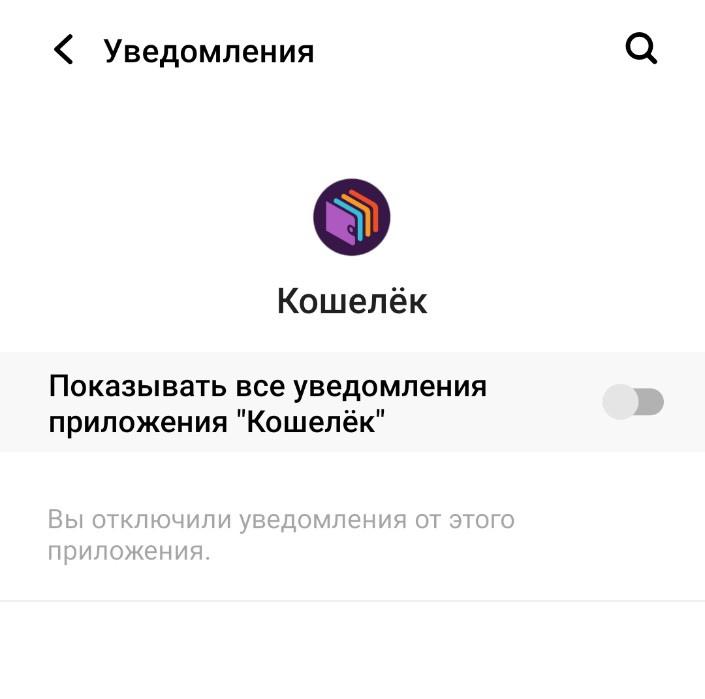
- В открывшемся окне включить все нужные уведомления.
Также стоит проверить настройки внутри самой программы. Часто в ней кроется набор дополнительных параметров, отвечающих за то, как работают уведомления. Причем это касается не только частотности, но и их работоспособности в целом. В некоторых программах, таких как Gmail, можно полностью отключить уведомления о входящих сообщениях прямо в приложении, минуя системные параметры.
Отключение режима «Не беспокоить»
Да, скорее всего, вы уже проверили. НО на всякий случай убедитесь, что режим «Не беспокоить» не активирован. Даже если вы не делали этого вручную.
На многих современных моделях телефонов в базовой комплектации есть функция планирования включения «Не беспокоить». Так что он может активироваться без вашего ведома и скрывать от вас оповещения в самый неподходящий момент.
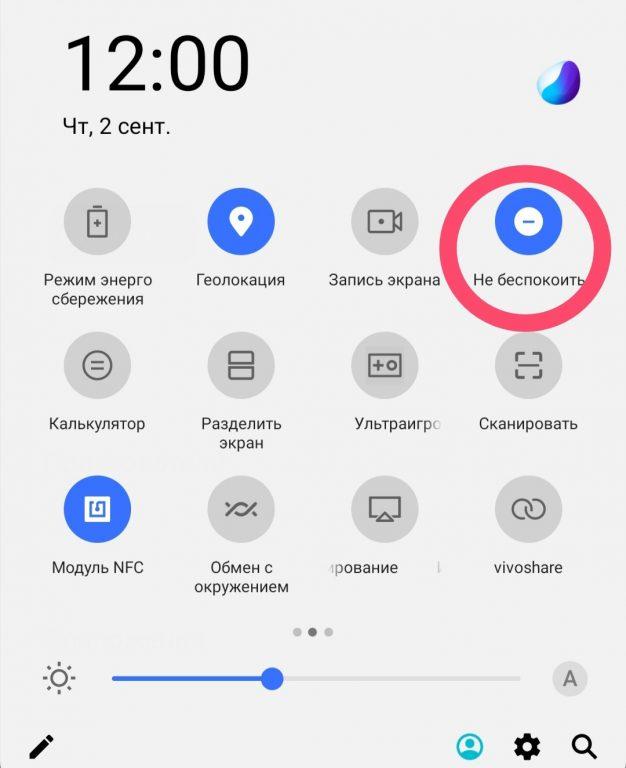
Чтобы выключить этот режим, нужно открыть центр уведомлений в верхней части экрана и там кликнуть по соответствующей иконке.
Отключение режима энергосбережения
Функция оптимизации работы устройств для продления жизни аккумулятора — очень полезная, но одновременно противоречивая вещь, потому что нередко вводит пользователей в заблуждение и заставляет их нервничать. Суть в том, что оптимизация достигается за счет ряда ограничений. Одно из ключевых — отключение регулярных оповещений. Да, появление уведомлений на экране пагубно сказывается на времени работы устройства от одного заряда. Поэтому эта функция отключается одной из первых.
В некоторых моделях телефонов отключаются только «неважные» оповещения, а в некоторых под раздачу попадают все сразу. Так что если не приходят сообщения из мессенджеров, выключите режим экономии заряда.
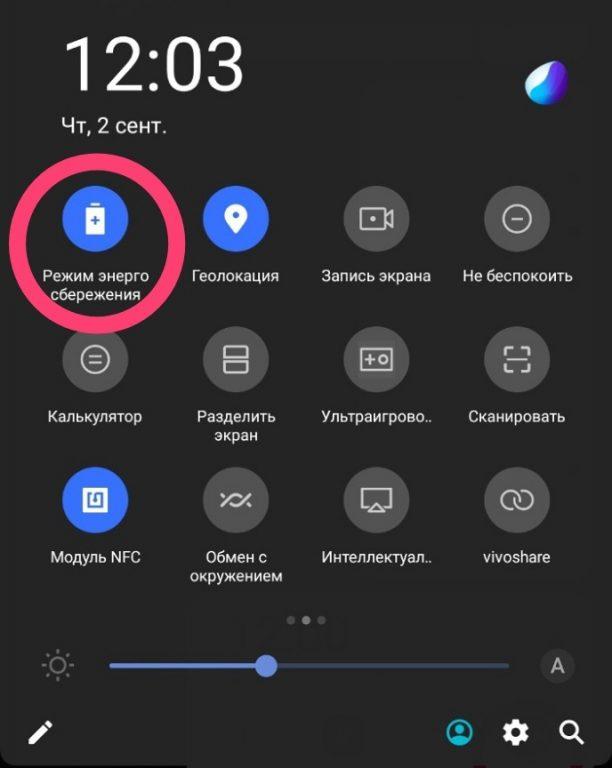
Это можно сделать двумя способами:
- Открыть шторку с доп.функциями и сообщениями в верхней части экрана и кликнуть по значку в виде батарейки.
- Перейти в параметры устройства и выключить режим экономии заряда в разделе с настройками батареи.
Удаление лишних приложений для экономии ресурсов
Пользователи Android часто используют сторонние программы, которые якобы помогают сэкономить ресурсы смартфона, продлить ему жизнь в целом и заметно увеличить время работы от одного заряда аккумулятора.
Проблема в том, что такие программы иногда ведут себя еще более агрессивно, чем встроенные в ОС функции экономии. Они без спроса могут отключить вообще все оповещения. Причем никак об этом не сообщат. Вы будете уверены, что дело в чем-то другом, ведь подобное побочное явление в сторонних «оптимизаторах» не заявлено.
И что страшнее всего, такие утилиты частенько идут в комплекте с устройством. Особенно у китайских вендоров в духе Xiaomi и Huawei. Так что проверьте свой телефон на наличие подобных программ и при необходимости удалите их из системы.
Переустановка «нерабочей» программы
В редких случаях проблема с уведомлениями завязана на конкретной программе. Тут может быть несколько причин и решений:
Причина 1 — сбой при установке приложения
Не всегда процесс загрузки и установки ПО в телефон протекает гладко. Случаются сбои. В этом случае достаточно удалить программу и установить ее заново. Вероятность повторения бага крайне мала.
Причина 2 — код приложения
Разработчики тоже могут ошибаться и вполне могли выпустить в свет ПО, которое не работает, как задумывалось. В этом случае остается лишь ждать пока программисты не обнаружат проблему и не устранят ее.
Причина 3 — сбой в работе серверов
Иногда на работе уведомлений сказывается то, как функционирует сервер, отсылающий эти самые уведомлений. Если он дал сбой, то и оповещений может не быть, либо они начнут приходить с задержкой. Тут тоже придется ждать. Только на этот раз пока администраторы приведут в порядок свои серверные «машины».
Проверка, включен ли режим обработки данных в фоновом режиме
Еще одно нововведение, относительно недавно появившееся в большинстве мобильных ОС — возможность решать, каким программам разрешено работать в фоне, и разрешена ли в целом такая опция на конкретном устройстве.
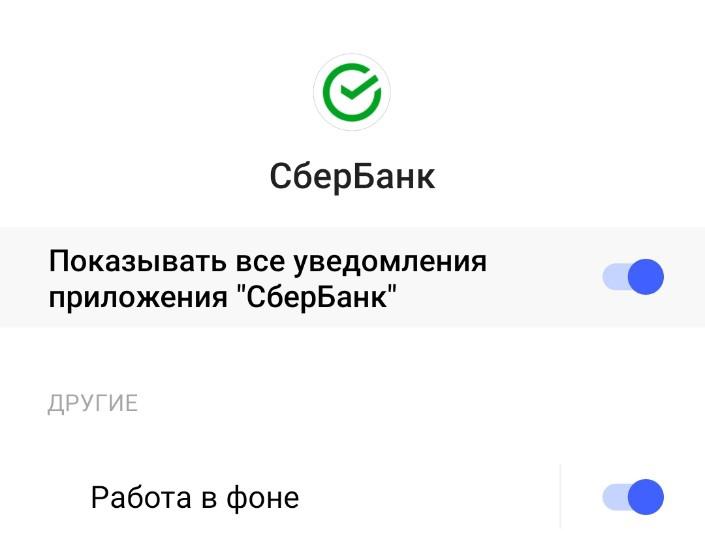
Если в параметрах вашего гаджета есть подобная настройка, то убедитесь в том, что она не «блокирует» работу ПО, от которого не приходят оповещения.
Сброс параметров устройства до заводских
В крайнем случае, если ни один из описанных выше методов не помог, может помочь полный сброс настроек системы. Это в том числе может стереть и данные, хранящиеся в памяти гаджета, но зато у вас будет чистая система без единого намека на баги, появившееся в ходе длительного использования.
Вообще рекомендуется на регулярной основе делать такие сбросы (раз в год), чтобы поддерживать устройство в тонусе и избегать накопления различных ошибок, мешающих нормальной работе ОС.
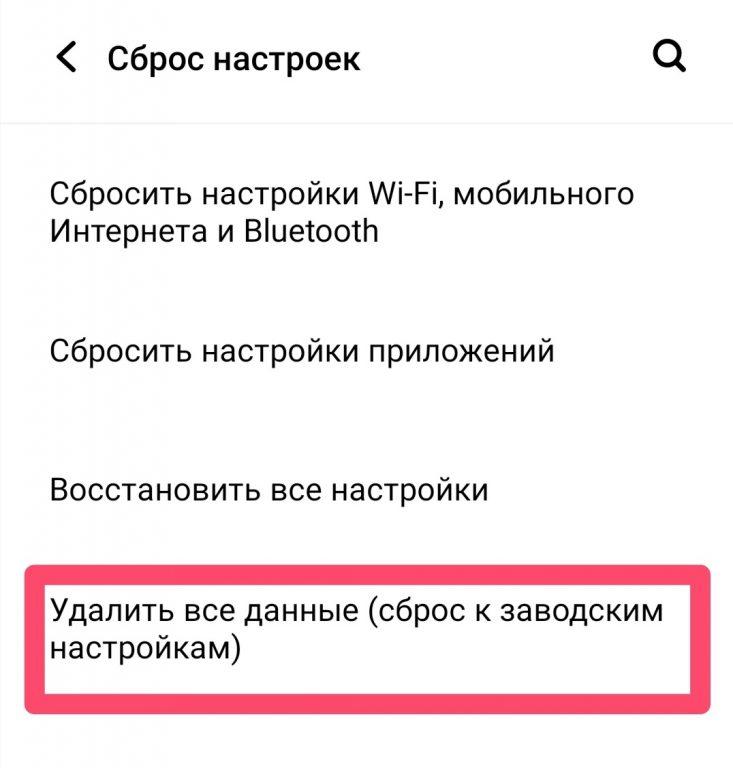
Вместо заключения
На этом все. Один из вышеописанных методов должен помочь решить проблемы с уведомлениями. Если у вас есть дополнительные вопросы по теме, то обязательно оставьте их в комментариях.