Как заблокировать номер на Android

Если вас донимают звонками с какого-то номера и у вас Android телефон, то вы вполне можете заблокировать этот номер (добавить его в черный список), чтобы с него не звонили, причем сделать это несколькими различными способами, о которых и пойдет речь в инструкции.
Блокировка номера средствами Android
Для начала о том, как можно блокировать номера средствами самого Android телефона, не используя каких-либо приложений или (иногда платных) услуг оператора.
Эта возможность доступна на стоковом Android 6 (в более ранних версиях — нет), а также на телефонах Samsung, даже с более старыми версиями ОС.
Для того, чтобы заблокировать номер на «чистом» Android 6, зайдите в список вызовов, а затем нажмите и удерживайте тот контакт, который нужно заблокировать, пока не появится меню с выбором действий.
В списке доступных действий вы увидите «Заблокировать номер», нажмите его и в будущем каких-либо уведомлений при вызовах с указанного номера вы видеть не будете.

Также опция заблокированных номеров в Android 6 доступна в настройках приложения телефон (контакты), которые можно открыть, нажав по трем точкам в поле поиска вверху экрана.

На телефонах Samsung с TouchWiz можно заблокировать номер, чтобы вам не звонили схожим образом:
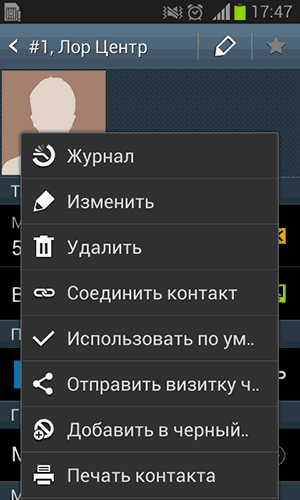
- На телефонах со старыми версиями Android откройте контакт, который нужно заблокировать, нажмите кнопку меню и выберите пункт «Добавить в черный список».
- На новых Samsung в приложении «Телефон» вверху справа «Еще», затем перейдите в настройки и выберите пункт «Блокировка звонков».
При этом, по факту звонки будут «идти», просто вас не будут о них уведомлять, если же требуется, чтобы вызов сбрасывался или же вызывающий вас человек получал информацию о том, что номер недоступен, этот способ не подойдет (но подойдут следующие).
Дополнительная информация: в свойствах контактов на Android (в том числе 4 и 5) есть опция (доступна через меню контакта) переадресовывать все звонки на голосовую почту — этот вариант также можно использовать как своеобразную блокировку звонков.
Блокировка звонков с помощью приложений Android
В Play Маркет есть множество приложений, предназначенных для того, чтобы блокировать звонки от определенных номеров, а также смс сообщения.
Такие приложения позволяют удобно настроить черный список номеров (или, наоборот, белый список), включать блокировку по времени, а также имеют другие удобные опции, позволяющие заблокировать номер телефона или все номера определенного контакта.
Среди таких приложений, с наилучшими отзывами пользователей можно выделить:

- Блокиратор надоедливых звонков от LiteWhite (Anti Nuisance) — отличное приложение блокировки звонков на русском языке. https://play.google.com/store/apps/details?id=org.whiteglow.antinuisance
- Mr. Number — не только позволяет блокировать звонки, но и предупреждает о сомнительных номерах и смс-сообщениях (правда, не знаю, насколько хорошо это работает для российских номеров, так как приложение не переведено на русский). https://play.google.com/store/apps/details?id=com.mrnumber.blocker
- Блокировщик звонков — простое приложение для блокировки звонков и управления черными и белыми списками, без дополнительных платных функций (в отличие от упомянутых выше) https://play.google.com/store/apps/details?id=com.androidrocker.callblocker
Как правило, такие приложения работают по принципу либо «не уведомления» о звонке, как и стандартные средства Android, либо автоматически посылают сигнал «занято» при входящем звонке. Если такой вариант заблокировать номера вам также не подходит, возможно, сможет заинтересовать следующий.
Услуга «Черный список» у операторов сотовой связи
Все ведущие операторы мобильной связи имею в своем ассортименте услугу по блокированию нежелательных номеров и добавлению их в черный список. Причем этот способ более эффективен, чем действия на вашем телефоне — так как происходит не просто отбой вызова или отсутствие уведомлений о нем, а полная его блокировка, т.е. вызывающий абонент слышит «Аппарат вызываемого абонента выключен или находится вне зоны действия сети» (но можно настроить и вариант «Занято», во всяком случае на МТС). Также при включении номера в черный список, блокируются и СМС с этого номера.
Примечание: рекомендую для каждого оператора изучить дополнительные запросы на соответствующих официальных сайтах — они позволяют удалить номер из черного списка, посмотреть список заблокированных звонков (которые не были пропущены) и другие полезные вещи.
Блокировка номера на МТС
Услуга «Черный список» на МТС подключается с помощью USSD-запроса *111*442# (или из личного кабинета), стоимость — 1.5 рубля в сутки.
Блокировка конкретного номера осуществляется с помощью запроса *442# или отправкой смс на бесплатный номер 4424 с текстом 22*номер_который_нужно_заблокировать.
Для услуги доступна настройка вариантов действия (абонент не доступен или занят), ввод «буквенных» номеров (альфа-нумерик), а также расписание блокировки звонков на сайте bl.mts.ru. Количество номеров, которые можно заблокировать — 300.
Блокировка номеров Билайн
Билайн предоставляет возможность добавить в черный список 40 номеров за 1 рубль в сутки. Подключение услуги осуществляется USSD-запросом: *110*771#
Для того, чтобы заблокировать номер, используйте команду *110*771*номер_для_блокировки# (в международном формате, начиная с +7).
Примечание: на Билайне, насколько я понял, за добавление номера в черный список снимают дополнительно 3 рубля (у других операторов такой платы нет).
Черный список Мегафон
Стоимость услуги блокировки номеров на Мегафоне — 1.5 рубля в сутки. Подключение услуги осуществляется с помощью запроса *130#
После подключения услуги, вы можете добавить номер в черный список с помощью запроса *130*номер# (при этом не ясно, какой формат правильно использовать — в официальном примере от Мегафона используется номер, начиная с 9-ки, но, думаю, и международный формат должен работать).
При звонке с заблокированного номера абонент будет слышать сообщение «Неправильно набран номер».
Надеюсь, информация будет полезной и, если вам требуется, чтобы не звонили с определенного номера или номеров, один из способов позволит это реализовать.
А вдруг и это будет интересно:
- Лучшие бесплатные программы для Windows
- 403 Forbidden — что это за ошибка и как исправить?
- CUDA System Memory Fallback — включать или нет?
- Как переместить папку «Загрузки» в Windows 11
- Тормозит мышь в Windows — варианты решения
- Как удалить пользователя Windows 11
- Windows 11
- Windows 10
- Android
- Загрузочная флешка
- Лечение вирусов
- Восстановление данных
- Установка с флешки
- Настройка роутера
- Всё про Windows
- В контакте
- Одноклассники
-
Артур 03.06.2016 в 14:48
- Dmitry 04.06.2016 в 10:10
- Артур 04.06.2016 в 13:14
Как блокировать входящие звонки на смартфоне Android


Рассказываем, как заблокировать надоевших спамеров и разрешить звонки только избранным контактам.

Добавляем контакты в черный список
Большинство производителей добавляют в приложение «Контакты» функцию блокировки определенных вызовов. Это дает пользователю возможность запретить входящие звонки с нежелательных номеров. Показываем, как это работает, на примере телефона на Android 8.0.
Нежелательные SMS с внесенного в черный список номера, к сожалению, по-прежнему будут приходить. Чтобы заблокировать их, выполните соответствующие настройки в приложении «Сообщения».
Приложения для блокировки номеров
В некоторых моделях смартфонов, например в Nexus 5, в приложении «Контакты» нет опции «Добавить в черный список». В этом случае вам помогут специальные приложения.
С помощью бесплатного приложения Calls Blacklist вы можете блокировать не только звонки, но и SMS. Также полезно бесплатное приложение SMS and Call Blocker Plugin — при его использовании заблокированные SMS не теряются, и вы сможете прочитать их позже. Также можем рекомендовать бесплатное приложение Call Blocker, которое позволяет создавать «обратный» сценарий с помощью «белого списка» и разрешать входящие только от определенных номеров.
Переадресация на голосовую почту
Простой способ блокировки нежелательных вызовов, который работает почти со всеми Android-телефонами — отправление звонков на голосовую почту. Однако это сработает, только если вы не используете свою голосовую почту, в противном случае вы будете получать уведомления при каждом вызове. Абонент, звонок которого перенаправлен на голосовую почту, слышит сигнал «занято» и не может оставить сообщение.
- Выберите контакт, который хотите заблокировать.
- Откройте соответствующие настройки.
- Поставьте галочку напротив строки «Только голосовая почта».
Если вам каждый раз названивают с разных номеров, читайте как наказать спамеров, звонящих с рекламой: советы юристов и CHIP.
Читайте также:
- Как заблокировать спам-рассылку на iPhone и Android?
- Ваши персональные данные: как их могут использовать мошенники?
Как заблокировать все входящие вызовы на Android
В создании этой статьи участвовала наша опытная команда редакторов и исследователей, которые проверили ее на точность и полноту.
Команда контент-менеджеров wikiHow тщательно следит за работой редакторов, чтобы гарантировать соответствие каждой статьи нашим высоким стандартам качества.
Количество просмотров этой статьи: 4817.
В этой статье:
В этой статье мы расскажем вам, как на Android-устройстве заблокировать все входящие звонки. На большинстве Android-устройств это можно сделать с помощью приложения «Телефон». На Samsung Galaxy и Google Pixel нужно перейти в режим «Не беспокоить».
Метод 1 из 3:
Android 8.1 и 9.0

- Есть множество версий приложения «Телефон», поэтому названия и расположение опций могут быть другими.

Коснитесь значка ⁝ . Вы найдете его в верхнем правом углу. Откроется меню.

Нажмите Настройки вызова . Это четвертая опция в меню.

Коснитесь Вызовы . Вы найдете эту опцию посередине меню.

Нажмите Блокирование вызовов . Вы найдете эту опцию внизу меню.

Коснитесь «Все входящие вызовы». У этой опции появится флажок, а вам будет предложено ввести код.

Введите 4-значный код. Если вы не знаете его, введите 0000. Если этот код не подошел, позвоните своему оператору сотовой связи, чтобы узнать код.

- Чтобы разблокировать входящие вызовы, снимите флажок у «Все входящие вызовы».
Метод 2 из 3:
Samsung Galaxy

Запустите приложение «Настройки»

- Если на своем устройстве вы установили другую тему, у приложения «Настройки» может быть другой значок.

Коснитесь Звук и вибрация . Это вторая опция в меню настроек, которая отмечена значком в виде динамика.

Прокрутите вниз и коснитесь ползунка

- Чтобы настроить режим «Не беспокоить», нажмите «Настройки» > «Не беспокоить» > «Исключения» > «Выбрать», а затем коснитесь ползунков у элементов, которые будут добавлены в исключения. Например, можно разрешить уведомления о событиях и задачах, напоминания и повторные звонки. Также можно разрешить вызовы и сообщения от конкретных или избранных контактов.
- Также в режим «Не беспокоить» можно перейти из меню быстрого доступа. Проведите по экрану сверху вниз двумя пальцами — отобразятся значки быстрого доступа. Проведите по этим значкам влево и вправо, чтобы просмотреть все значки. Теперь нажмите значок «Не беспокоить»; он выглядит как перечеркнутый круг.
Метод 3 из 3:
Google Pixel

Запустите приложение «Настройки»
- Если на своем устройстве вы установили другую тему, у приложения «Настройки» может быть другой значок.

Коснитесь Звук . Это вторая опция в меню настроек; она отмечена значком в виде динамика.

Нажмите Не беспокоить . Эта опция находится в меню настроек звука. [1] X Источник информации

- В меню «Не беспокоить» можно настроить режим «Не беспокоить». Нажмите «Вызовы» > «Разрешить вызовы», а затем разрешите звонки от всех контактов, избранных контактов, повторные звонки или заблокируйте все входящие звонки.
- Чтобы разрешить сообщения, уведомления или напоминания, нажмите «Сообщения, события и напоминания». [2] X Источник информации
- Нажмите «Длительность», чтобы настроить, в течение какого времени устройство будет находиться в режиме «Не беспокоить».
Дополнительные статьи

сохранить видео из Telegram в Android

извлечь файл APK из любого приложения на Андроид телефоне

проверить оперативную память (RAM) на Android

перемещать значки на Android–устройстве

играть в PSP игры на Android с помощью приложения PPSSPP

узнать о прочтении своего сообщения на Android

узнать, какие приложения в настоящий момент активны на Android устройстве

сохранить GIF–файл на Android

пользоваться Lucky Patcher на Android

повысить скорость загрузки в uTorrent на Android

переместить музыку на SD–карту на Android

отправлять фотографии по электронной почте из телефона Android

установить APK–файл с компьютера на Android

заблокировать порно на Android
- ↑https://www.bestusefultips.com/enable-and-use-do-not-disturb-mode-pixel-3/
- ↑https://support.google.com/pixelphone/answer/6111295?hl=ru
Об этой статье
Штатный автор wikiHow
В создании этой статьи участвовала наша опытная команда редакторов и исследователей, которые проверили ее на точность и полноту.
Команда контент-менеджеров wikiHow тщательно следит за работой редакторов, чтобы гарантировать соответствие каждой статьи нашим высоким стандартам качества. Количество просмотров этой статьи: 4817.
Инструкция по блокировке спамных смс сообщений на телефоне
Илья – главный редактор сайта softdroid.net. Является автором нескольких сотен руководств и статей по настройке Android. Около 15 лет занимается ремонтом техники и решением технических проблем iOS и Android. Имел дело практически со всеми более-менее популярными марками мобильных смартфонов и планшетов Samsung, HTC, Xiaomi и др. Для тестирования используется iPhone 12 и Samsung Galaxy S21 с последней версией прошивки.
Содержание:
Мы недавно рассказывали, как заблокировать анонимные звонки на телефон. А что с смс? – спросите вы. Как остановить поток рекламных сообщений и заблокировать этот спам?
Стандартный способ для Samsung (Android 9 и выше)
Инструментарий Android 9 хорош тем, что блокировка смс встроена в него по умолчанию. То есть, устанавливать дополнительные приложения-блокировщики поверх нет необходимости. Данный метод будет полезен владельцам актуальных устройств Samsung Galaxy.
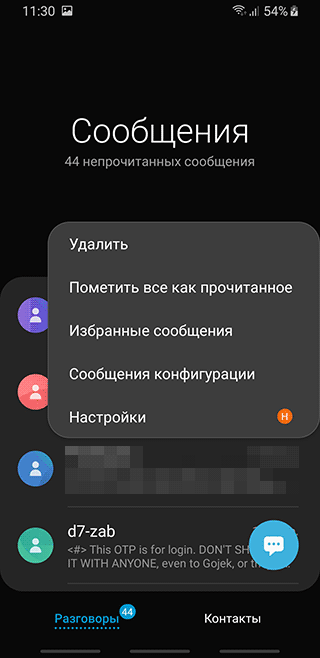
- Итак, перейдите в «Сообщения» с главного экрана (используя панель быстрого доступа) или через Приложения.

- Тапните по пункту «Опции» (меню с тремя точками).
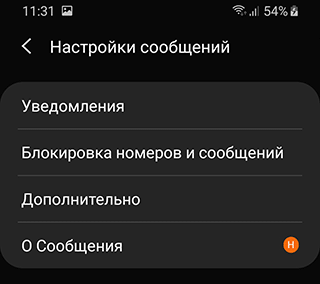
- В меню выберите пункт Настройки.
- Тапните по строке «Блокировка номеров и сообщений», затем – Блокировка номеров.
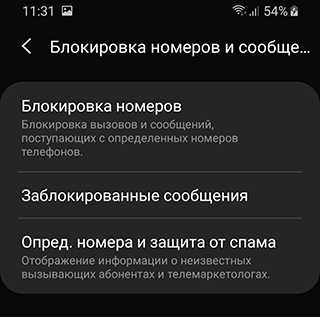
- Чтобы добавить спамный номер в блеклист, в разделе Блокировка номеров тапните по “плюсику”.
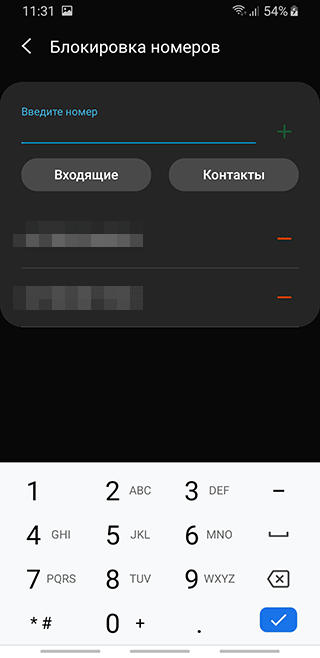
- Сохраните результат.
Таким простым методом можно навсегда избавиться от назойливого абонента. Впрочем, он может сменить номер, в таком случае придется повторить вышеуказанные действия.
Приложение Calls Blacklist
Впрочем, стандартный способ блокировки сообщений работает далеко не всегда. Особенно, если речь идет от буквенных номерах и анонимах.
Обойти данные ограничения – не трудно, и нам поможет программка Calls Blacklist. Далее мы покажем, какие настройки нужно включить, чтобы раз и навсегда избавиться от неугодных сообщений.
Блокировка смс-спама от абонентов без номера

1) Сначала скачиваем Calls Blacklist по ссылке с Google Play.
2) Для полноценной работы, Calls Blacklist понадобятся соответствующие разрешения, поэтому на этапе первого запуска соглашаемся со всеми правами доступа. Никакого вреда ОС Андроид эта программа не причинит.
3) Первым делом требуется поменять приложение для отправки смс по умолчанию (вместо системного приложения этим займется Calls Blacklist).
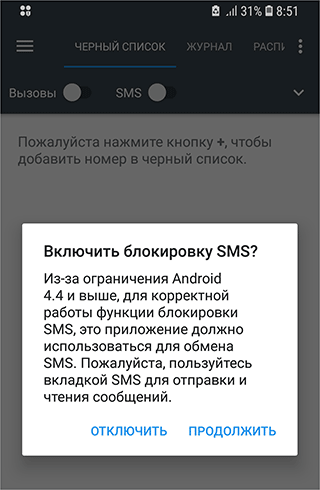
4) При активации черного списка СМС (ползунок так и называется — SMS) вам нужно согласиться с рисками.
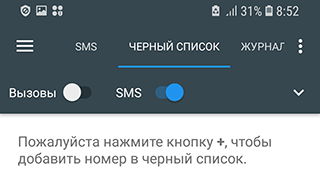
Возможно, блокировка сообщений или отправка смс будет работать с проблемами на некоторых устройствах, например, Samsung, но все нужно тестировать.
5) Для добавления абонента смс в черный список, нажмите на кнопку + во вкладке Черный список
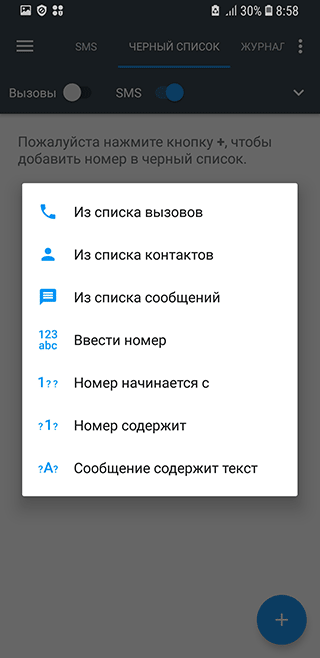
6) Выберите контакт отправителя или сообщение для блокировки.
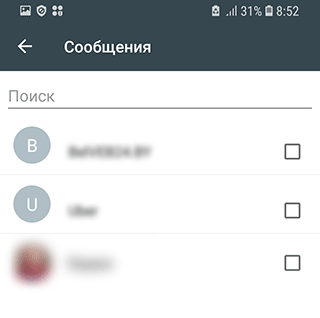
Как заблокировать смс без номера
Если адресаты отправки смс содержат буквенные адреса (нет номера), их легко заблокировать. Соответствующая опция находится в настройках Calls Blacklist, активируем ее.
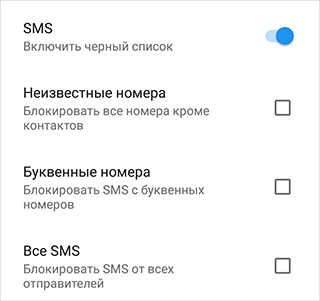
Рекомендуем проверять журнал блокировок (вкладка Журнал), проверять, правильно ли работает черный список для спамных смс, нет ли в нем “белых” адресов.
Если все в порядке – отлично, можно продолжать пользоваться программой в фоновом режиме.
Другие приложения для блокировки sms-спама от анонимов
Бывает так, что в результате неправильной настройки блокируются не те контакты или случайные смс-сообщения. Как исправить эту ошибку?
Перепроверьте настройки Android или воспользуйтесь другой программой для работы с черным списком, благо что их огромное количество для ОС Андроид. Среди смс-блокировщиков можем выделить двух кандидатов:
Не бери трубку
Блокировка спам номеров и анонимных абонентов производится по множеству критериев. Главная особенность – “Не бери трубку” использует онлайн-базу спамеров для составления blacklist и последующего контроля. Это позволит гибко контролировать входящие в полуавтоматическом режиме.
Call Blocker — Blacklist App
Черный список в Call Blocker также составляется силами сообщества. Помимо этого, можно вручную добавить спамных абонентов в персонализированный блеклист. В настройках можно активировать опцию запрета анонимных смс и буквенных номеров.
FAQ
Если в в черном списке в телефоне – доходят ли смс?
Нет. Абонент, который вас заблокировал, не увидит ваше сообщение. Оно либо не будет доставлено, либо надежно будет “законсервировано” в черном списке.
Если хотите узнать, доходят ли смс до определенного адресата, активируйте опцию “Отчет о доставке” в настройках Андроид, так вы гарантированно будете знать о статусе отправленной смс-ки.