Инструкция по решению (ошибок сценария) Script Error с кодом 0 в Windows 10
При попытке открыть страницу в браузере, загрузить некоторые программы в Windows 10 или сам рабочий стол может высветиться ошибка Script Error. На русском языке это звучит как «ошибка сценария». Что немного запутывает, это указание в сообщении строки, символа и кода – 0. Бывают и другие разновидности Script Error, все они так или иначе связаны с Internet Explorer. Несмотря на то, что вы можете не использовать встроенный браузер, он частично задействуется при обработке сайтов и в другом программном обеспечении. Вот, как это можно исправить.
Как исправить ошибку сценария в Windows 10?
Пусть вы и не используете (никто не использует) Internet Explorer, он используется системой во время выполнения некоторых сценариев, тогда и возникают ошибки. Соответственно, наши решения тоже будут направлены на работу с встроенным браузером.
Отключаем уведомление об ошибке сценария
Самый простой способ решения – просто отключить подобные сообщения. Это применимо в том случае, если система все равно работает: загружает сайты и не выкидывает из программ.
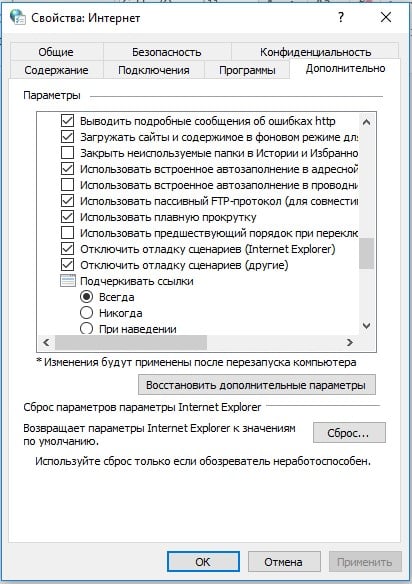
- Нажимаем на кнопку Пуск и вводим «Свойства браузера», открываем одноименную ссылку.
- Переходим во вкладку «Дополнительно» и ищем блок «Обзор».
- Устанавливаем галочки возле пунктов «Отключить отладку сценариев Internet Explorer» и «Отключить отладку сценариев (другие)».
- Жмем на кнопку «Применить» и закрываем диалоговое окно.
Удаляем кэш браузера
Часто бывает, что система пытается использовать устаревшие файлы, работа которых вызывает конфликт приложений. Если удалить старый кэш, он создастся заново и проблемы не будет. Для запуска нужного инструмента следует нажать сочетание Alt + Shift + Del и выбрать максимальный период для удаления файлов.
Совет! Еще очень желательно обновить приложение, в котором возникала данная ошибка. Программа после обновления с большой вероятностью заработает правильно.
Выдаем нужные разрешения для реестра
Если ошибка сценария не связана с браузером или программой, а возникает в операционной системе после запуска или в случайный момент работы, нужно изменить уровень полномочий в реестре. Что важно, подобная ошибка может проявиться во всех актуальных версиях Windows.
Как исправить ошибку сценария Windows:
- В поиск вводим regedit и открываем редактор реестра.
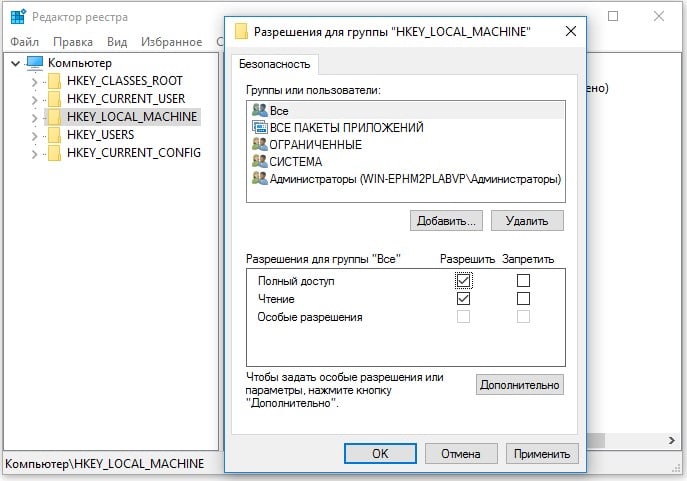
- Кликаем правой кнопкой мыши по каталогу HKEY_LOCAL_MACHINE и выбираем «Разрешения…».
- Выбираем пункт «Все» и ставим галочку возле «Полный доступ».
- На странице «Дополнительно», куда попадаем после нажатия одноименной кнопки, выбираем «Изменить» и тоже жмем «Полный доступ».
- В командную строку вводим Regsvr32 C:\Windows\System32\Msxml.dll и жмем Enter.
Быстро убираем ошибку сценария run.vbs
Если фигурирует ошибка run.vbs, значит у вас не работает Проводник, соответственно, не отображается и рабочий стол. Экран может быть полностью черным или с заставкой, но основных элементов на нем нет. Во-первых, нам нужно восстановить Проводник. Во-вторых, сделать так, чтобы ошибка больше не появлялась.
Инструкция по устранению ошибки run.vbs:
- Нажимаем Ctrl + Shift + Esc и кликаем по элементу «Подробнее».
- Щелкаем по кнопке «Файл» и выбираем «Запустить новую задачу».
- Вводим explorer.exe и возвращаем рабочий стол.
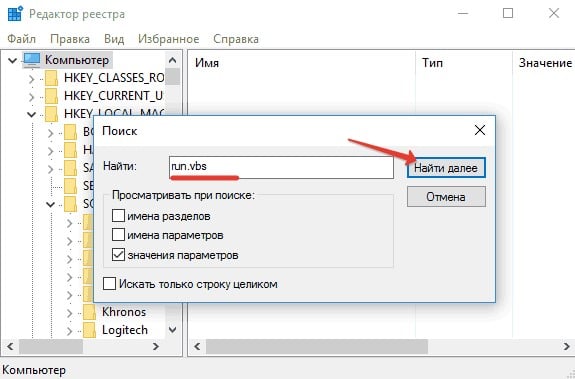
- В поиск вставляем regedit и идем по пути HKEY_LOCAL_MACHINE-> SOFTWARE-> Microsoft-> Windows NT-> CurrentVersion-> Winlogon.
- Кликаем один раз по значению Shell и вводим в строку explorer.exe.
- Для значения Userinit задаем C:\WINDOWS\system32\userinit.exe.
Еще один вариант – вставить в строку «Выполнить» — regsvr32 msxml3.dll, а затем regsvr32 dispex.dll.
На этом все основные ошибки сценария должны быть устранены. Script Error больше появляться не должен.
Ошибки Windows Script Host — как исправить?

Некоторые пользователи Windows 11, Windows 10 могут столкнуться с сообщениями об ошибках Windows Script Host при входе в систему, запуске каких-либо программ и в других ситуациях. Сами ошибки могут отличаться: «Не удается найти указанный файл», «Не удается найти файл сценария», «Не удается сохранить ярлык» и другие.
В этой инструкции подробно о том, чем могут быть вызваны ошибки Windows Script Host и варианты решения проблемы. Внимание: материал предназначен для рядовых пользователей, столкнувшихся с ошибкой, а не для разработчиков скриптов.
Самопроизвольное появление ошибок Windows Script Host при входе в систему или во время работы
Самый частый случай появления проблемы — ошибка появляется без каких-либо действий со стороны пользователя: обычно при входе в Windows, иногда — во время работы в произвольные моменты времени. Типичные сообщения Windows Script Host об ошибке для этой ситуации:
- Не удается найти указанный файл, код 80070002
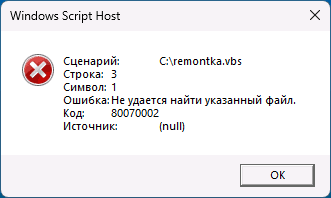
- Не удается найти файл сценария
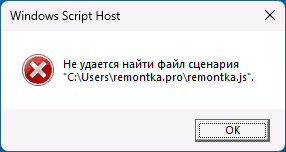
- На данном компьютере отключен доступ к серверу сценариев Windows. Обратитесь к системному администратору

При этом сам файл сценария (скрипт) — это обычно какой-либо файл с расширением .vbs, имеющий название похожий на что-то системное, имеющее отношение к обновлениям, Windows, иногда — просто run.vbs
Обычно причина ошибки Windows Script Host в данном случае — наличие прописанного автоматического запуска скрипта .vbs в автозагрузке Windows, либо в планировщике заданий.
С большой вероятностью прописан он был каким-то вирусом или иным вредоносным ПО. При этом первые два приведенных в примере сообщения об ошибке обычно говорят о том, что сам вирус уже был удален, однако от него остались «хвосты» в виде попытки запуска файлов из автозагрузки.
Общий порядок действий для этой ситуации:

- Скачайте утилиту Autoruns с сайта Майкрософт , распакуйте у себя на компьютере в удобное расположение и запустите утилиту.
- Используйте поле быстрого поиска для того, чтобы найти записи в автозагрузке, запускающие скрипты .vbs, для этого достаточно ввести соответствующее расширение в поле поиска (фильтра).
- Если такие элементы были найдены, вы можете удалить их, нажав по ним правой кнопкой мыши и выбрав соответствующий пункт контекстного меню.
- Также выполните поиск по wscript и изучите найденные элементы: если они подозрительны, имеет смысл удалить их.
После удаления всех записей для запуска файла в автозагрузке Windows, рекомендую:
- Удалить и сам этот файл: обычно он располагается в одной из папок с временными файлами.
- Выполнить дополнительную проверку компьютера на вирусы и наличие вредоносных программ, например, с помощью KVRT (не требует установки на компьютер и не конфликтует со встроенным антивирусом).
Ошибки Windows Script Host при установке программ и игр
Остатки работы вредоносного ПО на компьютере — не единственный случай, когда вы можете столкнуться с ошибками Windows Script Host: например, некоторые установщики игр и программ могут использовать скрипты .vbs или другие для создания ярлыков или других задач.
Эти скрипты запускаются с помощью Windows Script Host (wscript.exe) и при сбоях выполнения действий, прописанных в них, вы можете получить те или иные сообщения об ошибках.
Возможные решения для типичных ошибок для данного случая:
- Если вы видите сообщение Windows Script Host о невозможности создать ярлык — можно попробовать выполнить запуск установщика от имени администратора.
- При ошибке «На данном компьютере отключен доступ к серверу сценариев Windows» откройте редактор реестра (Win+R — regedit), перейдите к разделу
HKEY_LOCAL_MACHINE\Software\Microsoft\Windows Script Host\Settings
Дополнительная информация
В некоторых случаях ошибки Windows Script Host могут быть вызваны сбоями в системе или повреждением системных файлов, может иметь смысл попробовать:
- Использовать точки восстановления системы
- Выполнить восстановление целостности системных файлов
- Установить последние обновления Windows
Если ваша проблема с Windows Script Host отличается от описанных в инструкции, расскажите о том, что именно происходит, какое сообщение об ошибке вы наблюдаете и при каких обстоятельствах. Возможно, я или кто-то из читателей сможет вам помочь.
А вдруг и это будет интересно:
- Лучшие бесплатные программы для Windows
- 403 Forbidden — что это за ошибка и как исправить?
- Непредвиденная ошибка компонента службы теневого копирования томов — как исправить?
- Ошибка 0x00000005 в Microsoft Store — как исправить?
- Как добавить папку в панель навигации Проводника Windows
- Что за файл gcapi.dll и можно ли его удалить?
- Windows 11
- Windows 10
- Android
- Загрузочная флешка
- Лечение вирусов
- Восстановление данных
- Установка с флешки
- Настройка роутера
- Всё про Windows
- В контакте
- Одноклассники
- Живые обои на рабочий стол Windows 11 и Windows 10
- Лучшие бесплатные программы на каждый день
- Как скачать Windows 10 64-бит и 32-бит оригинальный ISO
- Как смотреть ТВ онлайн бесплатно
- Бесплатные программы для восстановления данных
- Лучшие бесплатные антивирусы
- Средства удаления вредоносных программ (которых не видит ваш антивирус)
- Встроенные системные утилиты Windows 10, 8 и 7, о которых многие не знают
- Бесплатные программы удаленного управления компьютером
- Запуск Windows 10 с флешки без установки
- Лучший антивирус для Windows 10
- Бесплатные программы для ремонта флешек
- Что делать, если сильно греется и выключается ноутбук
- Программы для очистки компьютера от ненужных файлов
- Лучший браузер для Windows
- Бесплатный офис для Windows
- Запуск Android игр и программ в Windows (Эмуляторы Android)
- Что делать, если компьютер не видит флешку
- Управление Android с компьютера
- 403 Forbidden — что это за ошибка и как исправить?
- Непредвиденная ошибка компонента службы теневого копирования томов — как исправить?
- Ошибка 0x00000005 в Microsoft Store — как исправить?
- Как добавить папку в панель навигации Проводника Windows
- Что за файл gcapi.dll и можно ли его удалить?
- CUDA System Memory Fallback — включать или нет?
- Служба репозитория состояний грузит процессор — варианты решения
- Запись видео с экрана в Samsung Screen Recorder для Windows
- Черный экран Windows 11 при запуске — как исправить?
- «Обновление на месте» для исправления ошибок Windows 11 и 10
- Как переместить папку «Загрузки» в Windows 11
- Тормозит мышь в Windows — варианты решения
- Как удалить пользователя Windows 11
- В манифесте указана неизвестная структура в Microsoft Store — варианты решения
- Как добавить комментарии, теги и рейтинги к папке Windows
- Windows
- Android
- iPhone, iPad и Mac
- Программы
- Загрузочная флешка
- Лечение вирусов
- Восстановление данных
- Ноутбуки
- Wi-Fi и настройка роутера
- Интернет и браузеры
- Для начинающих
- Безопасность
- Ремонт компьютеров
- Windows
- Android
- iPhone, iPad и Mac
- Программы
- Загрузочная флешка
- Лечение вирусов
- Восстановление данных
- Ноутбуки
- Wi-Fi и настройка роутера
- Интернет и браузеры
- Для начинающих
- Безопасность
- Ремонт компьютеров
Как устранить ошибки сценариев в Internet Explorer
Устаревшее и не поддерживаемое классическое приложение Internet Explorer 11 было окончательно отключено путем обновления Microsoft Edge в некоторых версиях Windows 10. Дополнительные сведения см. в разделе Часто задаваемые вопросы о прекращении поддержки программы для настольных компьютеров Internet Explorer 11.
Эта статья решает проблему, из-за которой веб-страница не может отображаться при возникновении ошибки сценария в Internet Explorer.
Оригинальная версия продукта: Internet Explorer 11, Internet Explorer 10, Internet Explorer 9
Оригинальный номер базы знаний: 308260
Сводка
При возникновении ошибок сценариев веб-страницы могут не отображаться или работать неправильно в Internet Explorer.
При возникновении ошибок сценариев в Internet Explorer могут появиться следующие сообщения об ошибках:
Данная страница содержит ошибки, и, возможно, она отображается и действует неправильно. Это сообщение можно вызвать, дважды щелкнув значок предупреждения, отображаемый в строке состояния.
При выборе параметра Показать сведения могут отображаться подробные сведения о следующих ошибках:
Line: Char: Error: Code: 0 URL: http://Webserver/page.htm A Runtime Error has occurred. Do you wish to Debug? Line: Error:
В строке состояния Internet Explorer также может отобразиться следующее сообщение с предупреждением:
Выполнено, но с ошибками на странице.
Данная ошибка возникает из-за того, что исходный HTML-код веб-страницы неправильно работает со сценариями на стороне клиента (например, с Microsoft JScript или Visual Basic). Эти проблемы могут возникать по указанным ниже причинам.
- Исходный HTML-код веб-страницы содержит ошибки.
- На веб-странице используются новые технологии, которые не поддерживаются интернет-Обозреватель. Дополнительные сведения о переходе с интернет-Обозреватель на Microsoft Edge см. в статье Internet Обозреватель 11 прекращена и официально не поддерживается.
- На веб-странице используется сценарий Visual Basic, исполняемый на клиенте, который является устаревшим.
- На компьютере или в сети заблокировано использование активных сценариев, компонентов ActiveX или приложений Java. Блокирование активных сценариев, компонентов ActiveX и приложений Java может выполняться браузером Internet Explorer и другими программами (например, антивирусной программой или брандмауэром).
- В настройках антивирусной программы задана проверка папок Временные файлы Интернета или Загруженные файлы программ.
- На компьютере повреждены папки, используемые при работе в Интернете.
- Поврежден или устарел драйвер видеоадаптера.
Серверные сценарии (например, Visual Basic на страницах Active Server Pages (ASP)) выполняются на веб-сервере. Ошибки сценариев, возникающие из-за сбоя на сервере, не вызывают появление сообщения об ошибке в браузере Internet Explorer, но могут привести к тому, что веб-страница не будет работать или будет отображаться с ошибками. Сведения об устранении неполадок, приведенные в данной статье, относятся только к клиентским сценариям. Если вы считаете, что проблема влияет на работу серверного сценария, обратитесь к администратору соответствующего веб-сервера.
Перечисленные в данной статье методы могут помочь устранить ошибки сценариев, которые вызваны файлами на компьютере или его параметрами. Краткие визуальные инструкции по устранению ошибок сценариев в Internet Explorer см. в этом видеоролике:
Решение
Корпорация Майкрософт рекомендует обновить систему до последнего доступного обновления Windows. Дополнительные сведения о Центре обновления Windows см. в разделе Вопросы и ответы.
Шаг 1. Убедитесь, что ошибки сценариев возникают на нескольких веб-страницах
Если единственным признаком проблемы является сообщение об ошибке, но веб-сайты при этом работают, можно попробовать проигнорировать ошибку. Кроме того, если ошибка появляется лишь на нескольких веб-страницах, проблема может заключаться в них. Если вы решите игнорировать ошибки, вы можете отключить отладку сценариев. Для этого установите флажок Отключить отладку сценариев (Internet Explorer) в параметрах Свойства браузера>Дополнительно>Обзор.
Если данная проблема возникает более чем на одном-двух сайтах, не отключайте отладку сценариев.
Шаг 2. Убедитесь, что проблема вызвана файлами или параметрами на вашем компьютере
Чтобы найти источник проблемы, проверьте веб-страницу, используя другую учетную запись пользователя, другой браузер или другой компьютер.
Если при просмотре веб-страницы с использованием другой учетной записи, браузера или компьютера ошибка сценария не возникает, то причиной могут быть определенные файлы на компьютере или его параметры. В таком случае для устранения проблемы воспользуйтесь способами, описанными в данной статье:
Произведя все необходимые изменения, описанные в способе, попробуйте открыть веб-страницу, на которой появлялось сообщение об ошибке сценария. Если сообщение не появляется, то проблема устранена.
Метод 1. Убедитесь, что Internet Explorer не блокирует активные сценарии, ActiveX и Java
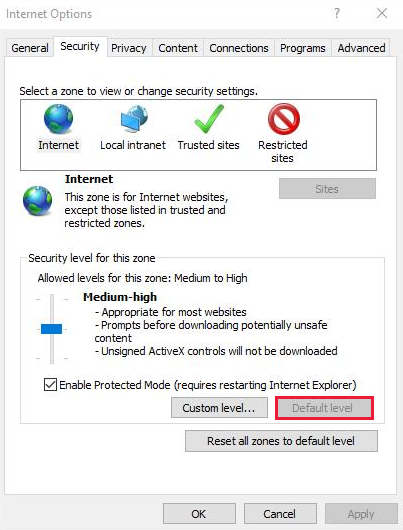
Активные сценарии, ActiveX и Java используются при отображении информации на веб-страницах. Если эти технологии заблокированы на компьютере, веб-страница может отображаться неправильно. Вы можете сбросить параметры безопасности Internet Explorer, чтобы убедиться, что эти технологии не заблокированы. Для этого выполните следующие действия:
- Запустите Internet Explorer.
- В меню Сервис выберите Свойства браузера. Если меню Сервис не видно, нажмите клавишу ALT.
- В диалоговом окне Свойства браузера откройте вкладку Безопасность.
- Последовательно выберите По умолчанию>OK.
Примечание. При выборе уровня безопасности «Высокий» в браузере Internet Explorer отключается использование элементов ActiveX и программ Java.
Метод 2. Удаление всех временных файлов Интернета
Каждый раз при открытии браузера для просмотра веб-страницы, компьютер сохраняет копию страницы во временном файле. Если размер папки с временными файлами Интернета становится слишком велик, могут возникнуть проблемы с отображением некоторых веб-страниц. Периодическая очистка папки может устранить эту проблему.
Для удаления всех временных файлов, связанных с Интернетом, в браузере Internet Explorer.
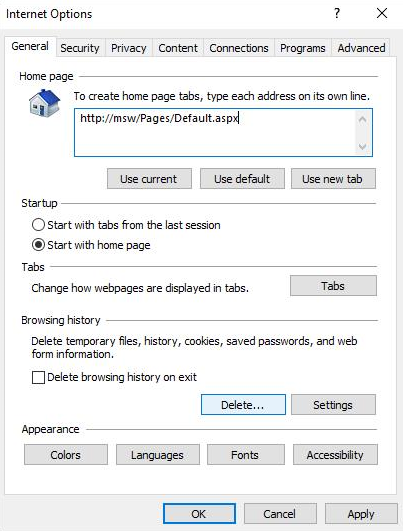
- Запустите Internet Explorer.
- В меню Сервис выберите Свойства браузера. Если меню Сервис не видно, нажмите клавишу ALT.
- Откройте вкладку Общие.
- В разделе Журнал браузера нажмите кнопку Удалить.
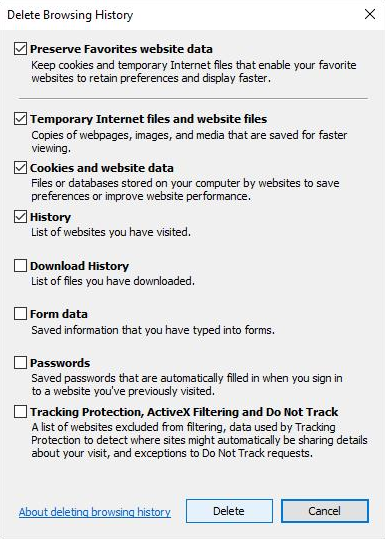
- В диалоговом окне Удаление журнала браузера установите следующие флажки и нажмите кнопку Удалить:
- Временные файлы Интернета
- Файлы cookie
- Журнал
Метод 3. Установка последних обновлений программного обеспечения для Windows
Чтобы оставаться в курсе событий, нажмите кнопку >ПускПараметры Обновление>& безопасности>клиентский компонент Центра обновления Windows а затем выберите Проверить наличие обновлений.
Расширенная отладка
Этот подраздел предназначен для опытных пользователей. Предлагает три метода решения данной проблемы.
Метод 1. Убедитесь, что антивирусная программа или брандмауэр не блокируют активные сценарии, ActiveX и Java
Сценарии, ActiveX и Java влияют на отображение веб-страницы. Если эти технологии заблокированы, веб-страницы могут отображаться неправильно.
Обратитесь к документации по используемому брандмауэру или антивирусной программе, чтобы убедиться, что сценарии, элементы ActiveX и программы Java не блокируются. Затем внесите все необходимые изменения.
Метод 2. Убедитесь, что в настройках антивирусной программы не задана проверка папок «Временные файлы Интернета» или «Загруженные файлы программ»
Если антивирусная программа принимает сценарий за вирус, это может привести к ошибке при выполнении сценария Чтобы такая проблема не возникала, убедитесь, что в настройках антивирусной программы не задана проверка папок «Временные файлы Интернета» или «Загруженные файлы программ».
Чтобы отключить проверку программой этих папок, ознакомьтесь с документацией к используемой антивирусной программе. Затем внесите все необходимые изменения. Чтобы добавить исключения в центр обеспечения безопасности Windows в Windows 10, выберите параметр Добавить исключение в центр обеспечения безопасности Windows.
Метод 3. Отключение плавной прокрутки
Если проблема связана с отображением видео, то ошибку может вызывать плавная прокрутка, которая сбивает время выполнения сценария. Это может привести к возникновению ошибки сценария. Для отключения плавной прокрутки в Internet Explorer, выполните следующие действия.
- Запустите Internet Explorer.
- В меню Сервис выберите Свойства браузера. Если меню Сервис не видно, нажмите клавишу ALT.
- На вкладке Дополнительно снимите флажок Использовать плавную прокрутку.
- Нажмите кнопку OK и закройте Internet Explorer.
Если это решит проблему, проверьте наличие обновленных драйверов для видеоадаптера. Для получения обновленного драйвера обратитесь к производителю видеоадаптера или компьютера.
Дополнительная информация
Процедура отключения уведомления о каждой ошибке сценария в Internet Explorer
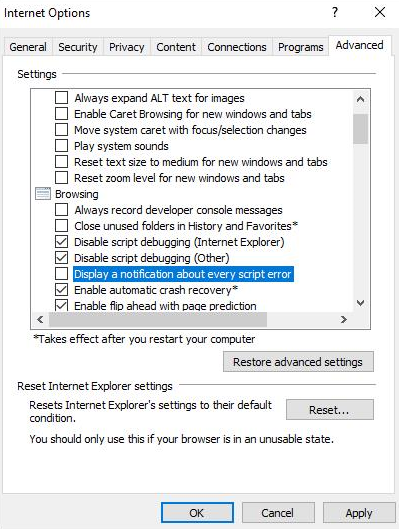
- Запустите Internet Explorer.
- В меню Сервис выберите Свойства браузера. Если меню Сервис не видно, нажмите клавишу ALT.
- Перейдите на вкладку Дополнительно, снимите флажок Показывать уведомление о каждой ошибке сценария и нажмите кнопку OK.
Устранение ошибок сценариев при печати из Internet Explorer
При попытке печати веб-страницы в Internet Explorer может отобразиться ошибка сценария как на следующем примере:
An error has occurred in the script on this page. Line: Char: Error: Code: 0 URL: res/ieframe.dll/preview.js. Как правило, устаревшие и поврежденные драйверы принтера также могут вызывать ошибки сценариев при печати в Internet Explorer Для решения этих проблем установите последние драйверы принтера.
Для решения проблемы выполните шаги, описанные в статье Устранение проблем с принтером в Windows 7 и Windows 8.1, чтобы проверить свой принтер и обновить его драйверы.
В ряде случаев обновленная версия драйвера может отсутствовать в Центре обновления Windows. В таком случае перейдите на веб-сайт изготовителя принтера, чтобы найти, загрузить и установить последнюю версию драйвера своего принтера.
Если вы не можете распечатать или просмотреть веб-страницу в Internet Explorer, см. следующую статью:
ScriptError
Эта переменная ошибки возвращает код ошибки для последнего выполненного оператора скрипта.
Эта переменная сбрасывается на 0 после каждого успешно выполненного оператора скрипта. При возникновении ошибки переменной присваивается внутренний код ошибки Qlik Sense . Коды ошибок являются двойными значениями, включающими текстовый и числовой компонент. Существуют следующие коды ошибок:
| Код ошибки | Описание |
|---|---|
| 0 | Нет ошибки. Пустой текст двойного значения. |
| 1 | Общая ошибка. |
| 2 | Ошибка синтаксиса. |
| 3 | Общая ошибка ODBC . |
| 4 | Общая ошибка OLE DB . |
| 5 | Общая ошибка настраиваемой базы данных. |
| 6 | Общая ошибка XML . |
| 7 | Общая ошибка HTML . |
| 8 | Файл не найден. |
| 9 | База данных не найдена. |
| 10 | Таблица не найдена. |
| 11 | Поле не найдено. |
| 12 | Неверный формат файла. |
| 16 | Семантическая ошибка. |
LOAD * from abc.qvf;
if ScriptError=8 then
Подробнее
Помогла ли вам эта страница?
Если вы обнаружили какую-либо проблему на этой странице и с ее содержанием — будь то опечатка, пропущенный шаг или техническая ошибка, сообщите нам об этом, чтобы мы смогли ее исправить!
Справочные Ресурсы
- Справочные видео
- Qlik Developer
- Сообщество Qlik
- Обучение
- Поддержка
- Библиотека ресурсов
Компания
- О компании Qlik
- Пресс-центр
- Карьера
- Найти офис продаж
- Свяжитесь с Qlik
- +7 495 787 27 52
Юридическая информация
© QlikTech International AB, 1993-2023. Все права защищены.
- Юридические положения
- Товарные знаки
- Условия использования
- Условия лицензии