Как настроить общий доступ к принтеру в Windows

В сегодняшней статье рассмотрим как настроить печать на один принтер из нескольких компьютеров. Если принтер подключен в сеть или подключен к одному из компьютеров в сети – можно настроить печать на него из любого устройства, находящегося в этой же сети.
В последнее время множество принтеров выпускаются с поддержкой сети, их можно подключить напрямую к сети и пускать на них печать из любого устройства находящегося в этой же сети. Если на принтере отсутствует возможность подключения в сеть – его можно подключить к любому из компьютеров в сети и настроить на него общий доступ, чтобы другие компьютера в сети могли на него печатать. Минус последнего варианта – то устройство к которому подключен принтер, должно быть постоянно включено, иначе другие компьютера в сети не смогут ничего распечатать на данном принтере.
Подключение принтера к сети.
Есть несколько способов подключения принтера к сети: если принтер поддерживает возможность подключения напрямую к сети – подключить его напрямую, если не поддерживает – подключить к любому из компьютеров в сети, после чего настроить общий доступ к принтеру с помощью домашней группы или без её использования.
Подключить принтер напрямую в сеть.
Для данного способа нет общих инструкций, каждый принтер подключается по своему, на некоторых есть возможность подключения с помощью сети Wi-Fi, на некоторых с помощью сетевого кабеля. В общем вам нужно взять инструкцию к своем принтеру и посмотреть как его подключить напрямую в сеть (если он конечно такое поддерживает). На некоторых принтерах вы вставите сетевой кабель => с помощью кнопок найдете на дисплее сетевые настройки, введете запрашиваемые данные, после чего принтер станет доступен для подключения из любого компьютера в сети. Возможно вам вводить ничего и не придется, а просто подключить сеть к вашему принтеру. В общем берите в руки инструкцию к вашему принтеру или ищите ее в интернете.
Ниже мы опишем способ подключение к такому принтеру из любого компьютера в сети.
Настроить общий доступ к принтеру в домашней группе.
Первым делом вы должны подключить принтер к любому компьютеру в сети, установить на него драйвера и попробовать распечатать любой документ. После чего настроить общий доступ к данному принтеру.
В строке поиска введите “Домашняя группа” и нажимаем Enter (домашнюю группу еще можно открыть в панели управления).

А) Если вы находитесь в Домашней группе, то вы увидите окно как на рисунке и вам нужно будет нажать “Изменить ресурсы к которым вы предоставляете доступ в домашней группе”.

Напротив “Принтеры и устройства” выберите “Общий доступ” и нажмите “Далее”.


Теперь вы можете настраивать печать из других компьютеров данной группы на этот принтер. Ниже мы рассмотрим как это сделать.
Б) Если вы не входите в домашнюю группу, но она уже создана в вашей сети другим компьютером – вы увидите надпись “Пользователь .. на … создал домашнюю группу в сети” и сможете присоединиться к ней. Нажмите “Присоединиться”.

В следующем окне выберите общий доступ напротив “Принтеры и устройства” и нажмите “Далее” .
Вам нужно ввести пароль для подключения к данной группе, если вы его не знаете – посмотрите на любому другом компьютере, который уже включен в данную группу (через поиск откройте домашнюю группу => показать или распечатать пароль домашней группы). После ввода пароля нажмите “Далее”.

Нажмите “Готово”, теперь вы можете настраивать печать из других компьютеров данной группы на этот принтер. Ниже мы рассмотрим как это сделать.

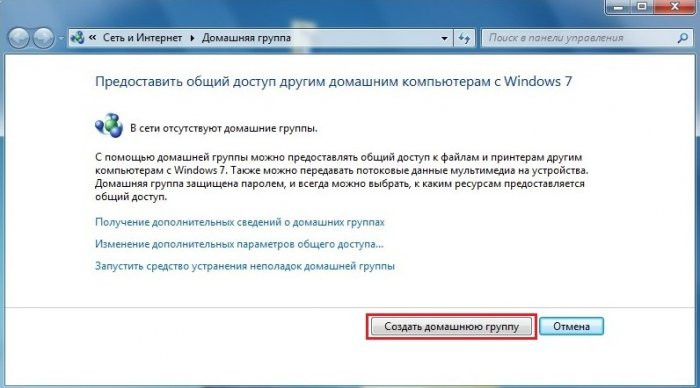
В)Если в вашей сети никто не создавал домашнюю группу – вы увидите надпись “В сети отсутствуют домашние группы”, нажмите ниже на “Создать домашнюю группу”.

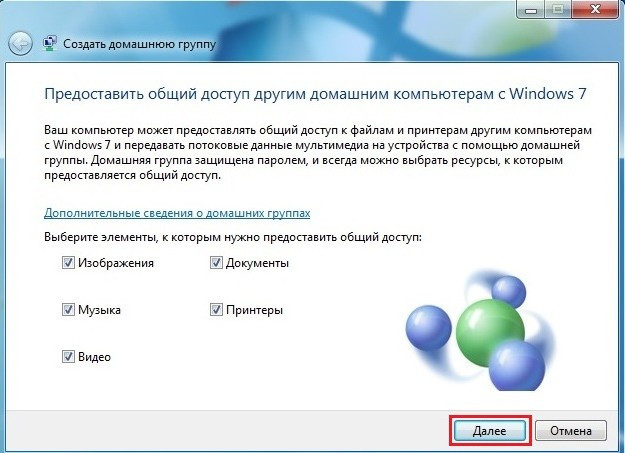
Перед вами возникнет окно ознакомления, в нём описаны некоторые сведения о домашней группе. Нажмите «Далее».

В следующем окне выберите общий доступ напротив “Принтеры и устройства” и нажмите “Далее” .
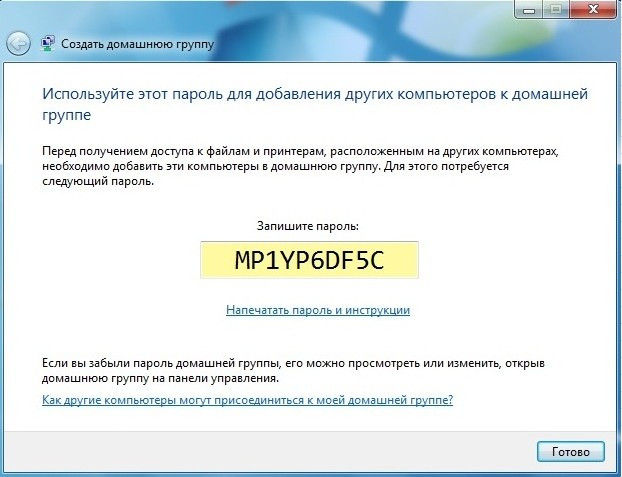
В следующем окне вы увидите автоматически созданный пароль, с его помощью другие устройства смогут подключиться к вашей домашней группе. Вы можете записать себе его, или распечатать вместе с инструкциями. Не стоит бояться, что вы забудете пароль, его в любой момент можно посмотреть или поменять. Нажимаем «Готово».

Следующее окно можете закрыть и приступить к подключению других устройств к созданной домашней группе, после чего настроить печать из других компьютеров на этот принтер. Ниже мы рассмотрим как это сделать.
Настроить общий доступ к принтеру без использования домашней группы.
Если в вашей сети множество различных устройств и один принтер, а печатать нужно всем – можно подключить его к какому-то одному компьютеру, настроить на него общий доступ и печатать из всех устройств. Главное подключить принтер к одному из компьютеров в сети, установить на него драйвера, попробовать что-то распечатать.
На компьютере к которому подключен принтер, в строке поиска напишите Устройства и принтеры и выберите их из найденных результатов.


На принтер, который будет использоваться для общей печати, нажмите правой клавишей мыши и из открывшегося контекстного меню выберите “Свойства принтера”.

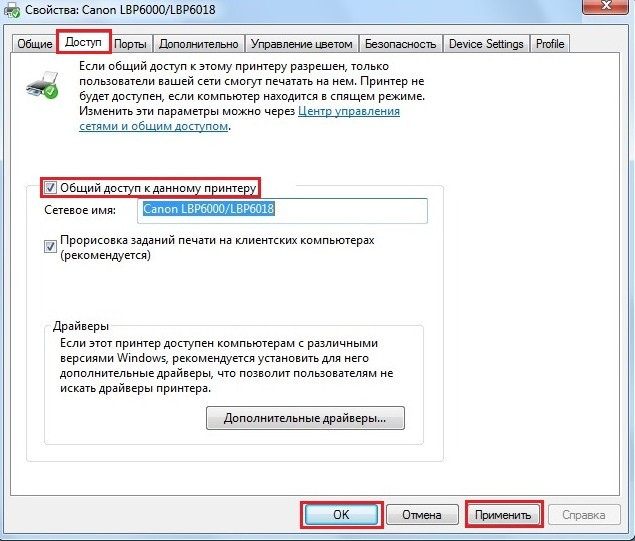
Перейдите во вкладку “Доступ” => поставьте галочку возле “Общий доступ к данному принтеру”, также если есть желание – можете изменить его название, после чего нажмите “ОК”.

Теперь можете подключать печать на данный принтер с любого устройства в этой же сети.
Подключиться к принтеру с любого компьютера в этой же сети.
а) Если принтер подключен к компьютеру и вы настроили общий доступ с помощью домашней группы, единственное, что нужно чтобы настроить печать на данный принтер из других устройств – это подключить данные устройства к домашней группе. То есть, в строке поиска вводим “Домашняя группа” => выбираем ее из найденных результатов => присоединяемся к уже существующей группе => заходим в “Устройства и принтеры” и видим, что там есть тот принтер, который подключен к другому компьютеру.
Помните, что если выключить или перевести в сон компьютер к которому напрямую подключен принтер – печатать вы не сможете!
б)Если вы настроили общий доступ к принтеру без использования домашней группы – вам нужно в строке поиска написать Устройства и принтеры =>выбрать их из найденных результатов.
Нажмите на “Добавление принтера”.

В следующем окне система будет искать общие принтера в сети, если найдет – вам просто нужно выбрать нужный принтер и нажать “Далее”. Если не найдет – нужно нажать на “Необходимый принтер отсутствует в списке”.


Удостоверьтесь, что принтер подключен к сети и на него настроен общий доступ. Вам предложит различные варианты подключения принтера, самые работающие – это “Выбрать общий принтер по имени” и “Добавить принтер по его TCP\IP адресу или имени узла”. Если принтер на который вы хотите настроить печать, подключен напрямую к каком-то компьютеру – нужно узнать имя этого компьютера, сев за него и зайдя в свойства системы. К примеру, имя компьютера к которому подключен принтер d1, в строке “Выбрать общий принтер по имени” пишем \\d1\ когда вы поставите последний слеш \ доступный принтер должен появиться для выбора.

Выберите свой принтер и нажмите “Далее”.


Примечание: если компьютер в которому подключен принтер имеет одну версию Windows, а другой компьютер, который хочет печатать на данный принтер, имеет другую версию – система может не найти нужных драйверов. В таких случаях рекомендовано установить на компьютер драйвера данного принтера, после чего повторить подключение к принтеру.
Также, если принтер подключен напрямую к сети или напрямую к каком-то компьютеру, можно подключиться к нему зная IP адрес самого принтера (если он подключен напрямую к сети) или IP адрес компьютера к которому он напрямую подключен. Если принтер подключен напрямую к сети, то скорее всего его IP адрес можно найти на дисплее самого принтера. Если принтер подключен к компьютеру и нужно узнать IP адрес компьютера – в строке поиска или в меню “Выполнить” (выполнить вызывается клавишами Win+r) введите команду control.exe /name Microsoft.NetworkAndSharingCenter и нажмите клавишу Enter.

Возле «Подключения» (смотрите рисунок) вы увидите подключение которое используется в данный момент, нажмите на него левой клавишей мыши.

В следующем окне нажмите на “Сведения”.

Напротив Адрес IPv4: вы увидите нужный вам адрес, который нужно ввести при подключении принтера на другом компьютере.

Теперь когда у нас есть IP адрес компьютера, к которому напрямую подключен принтер, или IP адрес самого принтера – выберите на том компьютере где вы подключаетесь “Добавить принтер по его TCP\IP адресу или имени узла”

В поле “Имя или IP адрес” введите IP адрес и нажмите “Далее”.

Начнется поиск, выберите найденный принтер и нажмете “Далее”.

В последнем окне нажмите “Готово” и можете пробовать посылать печать на сетевой принтер.


Написал данную инструкцию и ужаснулся на сколько она большая, на самом деле при подключении принтера вы используете один из способов и читать всё не является обязательным, также изображения служат для быстрого поиска нужного ответа. На сегодня всё, надеюсь данная инструкция была вам полезна и вы смогли настроить печать с нескольких устройств на один принтер. Если у вас есть дополнения или вы знаете способы проще – пишите комментарии! Удачи Вам ��
Разнорабочий в области IT. Занимается поддержкой пользователей, сопровождением программного обеспечения.
Как настроить подключение принтера в домашней сети Windows
Существуют два основных способа сделать принтер доступным для компьютеров домашней сети:
- подключить его непосредственно к одному компьютеру и предоставить к нему доступ другим компьютерам в сети;
- подключить принтер как автономное сетевое устройство.
В этом разделе описаны действия в обоих случаях в Windows. Однако, следует всегда сначала просмотреть сопроводительную документацию модели, чтобы получить указания относительно специфики установки и настройки.
Настройка доступа к общему принтеру
По традиции, самый распространенный способ доступа к принтеру в домашней сети – подключение его к одному из компьютеров и определения действий Windows для совместного доступа. Это называется общий принтер.
Преимущество совместного использования принтера в том, что он пригоден для любого USB-принтера. Какие недостатки? Главный компьютер всегда должен быть включенным, иначе остальные компьютеры в сети не будут иметь доступа к общему принтеру.
В предыдущих версиях Windows настройка доступа к общему принтеру кажется несколько сложной. Но функция новой домашней сети в Windows 7, так называемой домашней группы, значительно облегчает процесс.
Когда сеть настроена как домашняя группа, принтерам и определенным файлам автоматически предоставляется доступ.
Если домашняя группа уже настроена, и требуется доступ к общему принтеру с другого компьютера домашней группы, выполните следующие действия.
Подключение к принтеру домашней группы вручную
- На компьютере, к которому подключен принтер, нажмите кнопку Пуск , выберите пункт Панель управления, введите домашняя группа в поле поиска и выберите Домашняя группа.
- Убедитесь, что флажок Принтеры установлен. (Если нет, установите его и нажмите кнопку Сохранить изменения )
- Перейдите к компьютеру, с которого необходимо выполнить печать.
- Откройте папку «Домашняя группа».
- Нажмите кнопку Установить принтер .
- Если драйвер принтера еще не установлен, выберите пункт Установить драйвер.
Примечание: После установки принтера, доступ к нему осуществляется через диалоговое окно Печать в любой программе, как будто принтер непосредственно подключен к компьютеру. Чтобы использовать принтер, компьютер, к которому он подключен, необходимо включить.
Настройка сетевого принтера
Сетевые принтеры – устройства, которые подключаются непосредственно к сети как автономное устройство. В основном они использовались в крупных организациях. Теперь это не так.
Производители принтеров распространено предлагают недорогие струйные и лазерные принтеры, служат сетевыми принтерами в домашней сети. Сетевые принтеры имеют одно большое преимущество над общими принтерами: они всегда доступны.
Существует два основных типа сетевых принтеров: проводные и беспроводные.
- Проводные принтеры оборудованы Ethernet-портом, который подключается к маршрутизатору или концентратору через кабель Ethernet.
- Беспроводные принтеры обычно подключаются к домашней сети с помощью технологий Wi-Fi или Bluetooth.
На некоторых принтерах предлагаются обе функции. В инструкциях, входящих в комплект модели, приведены сведения по их установке.
Установка сетевого, Wi-Fi или Bluetooth-принтера
- Откройте окно «Устройства и принтеры».
- Нажмите кнопку Установка принтера .
- В мастере установки принтеров выберите Добавить сетевой, беспроводной или Bluetooth-принтер.
- Из списка доступных принтеров выберите нужный и нажмите кнопку Далее . Если нужно, установите драйвер принтера на компьютере, нажав кнопку Установить драйвер . По запросу введите пароль администратора или подтвердите действия.
- Выполните дополнительные инструкции мастера и нажмите кнопку Готово .
- Убедитесь, что имеете разрешение на использование этих принтеров, прежде чем подключать их к компьютеру.
- Чтобы убедиться, что принтер работает правильно, напечатайте тестовую страницу.
Устранение неполадок при печати
Устранение неполадок при печати. Как всегда, как только жизненно необходимо распечатать какой-то документ — принтер отказывается это делать. То есть, возникают какие-либо неполадки при печати.
Устранение неполадок
В следующем списке описаны некоторые типичные проблемы с принтерами и способы их устранения:
- Вы пытаетесь установить принтер. Вы подключили его к своему компьютеру, а Windows его не видит. Проверьте и убедитесь, что принтер включён, а кабель, который идёт от принтера к компьютеру, правильно подсоединён с обоих концов. Посмотрите руководство к принтеру. Возможно, чтобы подготовить принтер к работе, вам придётся выполнить какую-то процедуру (например, нажать кнопку).
- Вы пытаетесь установить принтер, подключённый к другому компьютеру в своей сети, но Windows его не обнаруживает. Вы знаете, что с принтером все в порядке. Он уже установлен и работает как локальный принтер в этой системе! Если принтер подключён к ПК с Windows XP или Vista, он может совместно не использоваться. Если он подключён к ПК с Windows 7 или 8/8.1, то компьютер может быть настроен на обработку сети как публичной — и в этом случае он совместно не работает. Чтобы устранить проблему, щёлкните правой кнопкой мыши принтер и выберите «Общий доступ».
Если принтер подключён к ПК с Windows 7, 8/8.1 или 10 и является частью вашей домашней группы, убедитесь, что домашняя группа работает.
- Вы не можете использовать общий принтер, который успешно использовали в прошлом. Когда вы пытаетесь его использовать, Windows говорит, что он недоступен, или даже больше его не показывает как установленный принтер. Такая ситуация может возникнуть, если что-то мешает вашему подключению к сети или подключению к главному компьютеру принтера. Это также может произойти, если что-то мешает доступности принтера — например, если пользователь хост-компьютера отключил общий доступ. Если вы не можете найти проблему или если вы нашли и исправили проблему (например, отключён общий доступ к файлам и принтерам), но вы все ещё не можете использовать принтер, попробуйте перезагрузить Windows в вашей собственной системе. Если это не поможет, удалите принтер из системы и установите его заново.
Чтобы удалить принтер из системы, щёлкните значок «Пуск», а затем значок «Настройки». Выберите значок «Устройства», а слева выберите «Принтеры и сканеры». Справа дважды щёлкните или коснитесь и удерживайте устройство. Появится окно «Удалить устройство». Нажмите его. Windows спрашивает, уверены ли вы, что хотите удалить этот принтер. Коснитесь или щёлкните кнопку «Да». Чтобы повторно установить принтер в вашей системе, используйте ту же процедуру, что и при первоначальной установке.
- Вы распечатали документ, но он так и не вышел из принтера. Проверьте очередь печати принтера на главном ПК (тот, который непосредственно подключён к принтеру), если он подключён только к одному ПК. Или очередь печати на любом подключённом ПК, если это сетевой принтер. Документ там?
Если нет, изучите несколько возможных причин:
• Принтер не включён или в нем закончилась бумага. Не смейтесь. Бывает. В некоторых случаях Windows не может отличить принтер, который подключён, но не включён, от принтера, который готов, и отправляет документы на принтер, который не работает.
• Вы случайно отправили документ на другой принтер. То же бывает.
• Кто-то случайно взял ваш документ и ушёл с ним.
• Принтер включён, но не готов к печати, и принтер (в отличие от главного компьютера), пока не сможет начать печать, хранит весь документ во внутренней памяти. Принтер может хранить внутри до нескольких сотен, даже тысяч страниц вывода, в зависимости от размера его внутренней памяти и сложности страниц. Сетевые принтеры часто имеют 16 МБ или более выделенной буферной памяти, чего достаточно для сотни или более страниц слегка отформатированного текста.
Если ваш документ находится в очереди печати, но не печатается, проверьте наличие следующих проблем:
• Возможно, принтер не готов к печати. Проверьте, подключён ли он, включён и правильно соединён с вашим компьютером или его хост-компьютером.
• Ваш документ может быть на паузе.
• Сама очередь печати может быть приостановлена.
• Возможно, принтер печатает другой документ, который приостановлен.
• Возможно, принтер думает. Если это лазерный принтер или принтер другого типа, который до начала печати составляет во внутренней памяти всю страницу, он, похоже, пока обрабатывает фотографии или другую сложную графику, ничего не делает. Обработка может занимать до нескольких минут. Посмотрите на принтер и изучите его руководство . На принтере может быть мигающий индикатор или индикатор состояния, который сообщает вам, что он что-то делает. По мере знакомства с принтером вы начинаете понимать, сколько времени должны занимать различные типы заданий.
• Принтер отключён, в нем закончилась бумага, он замят или не готов к печати по какой-либо другой причине.
Остановить неконтролируемую печать принтера
Это, должно быть, самая распространённая и самая неприятная проблема в области печати. Вы печатаете документ, и когда он начинает выходить из принтера, понимаете, что печатаете миллион вам не нужных страниц. Как остановить принтер и сбросить его, чтобы он не пытался печатать одни и те же не нужные вещи снова и снова?
Вот что вы можете сделать.
- Выключите принтер. Извлеките бумагу из устройства её подачи. Будьте осторожны с этим шагом, чтобы избежать повреждения валика или разрывов бумаги, которые впоследствии могут вызвать проблемы. Этот шаг немедленно устраняет непосредственную проблему.
- На рабочем столе, в правом нижнем углу, среди значков уведомлений, найдите похожий на принтер значок. Нажмите и удерживайте его или дважды щёлкните по нему. Появится очередь печати.
- Щёлкните правой кнопкой мыши (или коснитесь и удерживайте) неконтролируемое задание печати и выберите «Отмена». Если этот шаг удаляет плохое задание на печать, хорошо.
- Если он не удаляет плохое задание печати, подождите минуту, затем выключите принтер и отсоедините его от розетки. (Действительно.) Перезагрузите Windows. Когда Windows перезагрузится, подождите ещё минуту, снова подключите принтер и включите его. Твоя бесконтрольная печать изгнана навсегда.
Related posts:
- Очередь печати принтера
- Устранение неполадок Web Application Proxy
- Устранение неполадок оперативной памяти
- Установка принтера по умолчанию для разных расположений
Создание «Домашней группы» в Windows и настройка общего доступа к принтеру
Привет, друзья. Это одна из старых публикаций о настройке общих ресурсов локальной сети с помощью функции Windows «Домашняя группа». Но она отредактирована с учётом факта упразднения этой функции в Windows 10. Кто не знает, начиная с версии Windows 10 1803, в ней больше нет функционала «Домашней группы». Отныне использовать эту функцию можно только на компьютерах с Windows 7 и 8.1. Ну и также с Windows 10, но только если это система версии по 1709 включительно. Поехали…
Создание «Домашней группы» в Windows и настройка общего доступа к принтеру
Примечание: друзья, функция «Домашняя группа» была удалена из Windows 10, поскольку в компании Microsoft сочли, что это лишний функционал. Так оно и есть. «Домашняя группа», по сути, дублирует системный функционал расшаривания ресурсов локальной сети. Мы и без «Домашней группы» можем открыть общий доступ в локальной сети к определённым папкам на нашем компьютере и предоставить общий доступ к принтерам, если такие принтеры сами не состоят в сети через подключение к роутеру напрямую. И также с использованием Windows Media Player можем создать на каждом из компьютеров DLNA-сервер с доступным по сети мультимедийным контентом. Функция «Домашняя группа» объединяет в себе эти возможности и упрощает их настройку. Но, повторюсь, в Windows 10, начиная с версии 1803, «Домашняя группа» упразднена, и, если вам нужно настроить общий сетевой доступ к принтеру, подключённому к компьютеру с актуальной версией Windows 10, используйте обычный функционал предоставления общего доступа к принтеру. Детали смотрите в статье «Как расшарить принтер в Windows 10».
Создание «Домашней группы»
Друзья, сеть — это несколько компьютеров, объединённых между собой специальным кабелем, обеспечивающим обмен информации внутри сети. Компьютерные сети бывают разные: они могут состоять из нескольких компьютеров и даже нескольких тысяч компьютеров. Локальные (англ. местные) компьютерные сети представляют из себя группу близко находящихся друг от друга компьютеров. Они охватывают обычно один дом, одну коммерческую организацию, точку сбыта услуг и т.п. Локальные сети позволяют пользователям совместно использовать ресурсы компьютеров и подключенных к сети различных устройств — сканеров, принтеров, мультимедийной техники и т.п. В локальной сети пользователи могут просматривать расшаренные (т.е. с общим доступом) файлы друг друга, копировать их, при определённом уровне доступа редактировать и удалять.
В Windows 7, 8.1 и 10 (по версию 1709) её штатными средствами на базе физически реализованной локальной сети, созданной из напрямую подключённых компьютеров или обеспечиваемой роутером, можно создать «Домашнюю группу». «Домашняя группа» — это группа компьютеров в малой локальной сети, пользователи которой могут совместно использовать мультимедийные файлы, документы и принтеры. «Домашняя группа» создаётся с парольным подключением к ней, поэтому к расшаренным в рамках её использования сетевым файлам пользователи получают доступ без необходимости ввода пароля, как это происходит в обычной локальной сети. Если, конечно, такую сеть заведомо не настроить на беспарольный доступ. В общем, друзья, «Домашняя группа» — это нечто отдельной приватной сети для избранных пользователей, существующей на фоне общей локальной сети с расшаренными ресурсами для всех подряд.
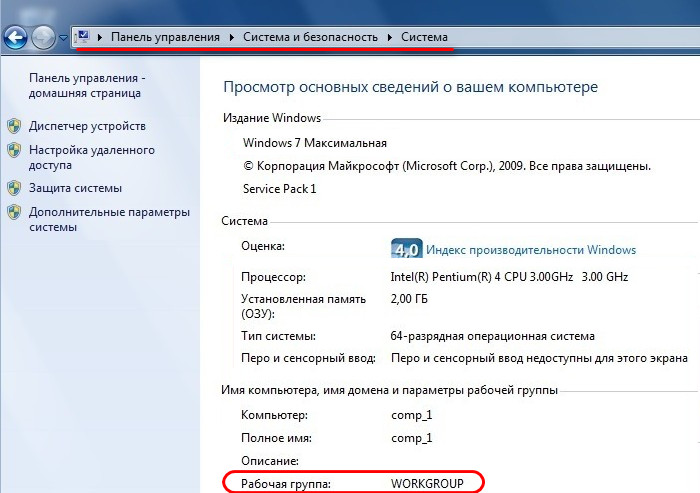
В нашем случае будем работать с самой маленькой локальной сетью, состоящей из двух ПК: один из них на базе Windows 7, другой – на базе первой инсайдерской версии Windows 10 от 2015 года. Всё показанное на примере этих двух операционных систем будет касаться и Windows 8.1. К компьютеру с Windows 7 в нашем случае подключён принтер, собственно, сделать его общедоступным (т.е. доступным для второго компьютера) и ставится изначальная задача. И решать эту задачу мы будем с помощью «Домашней группы». Схема нашей локальной сети выглядит так.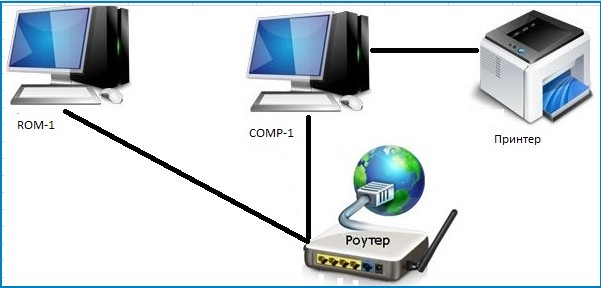 Важный момент, друзья: для работы локальной сети все её компьютеры должны входить в единую рабочую группу Workgroup.
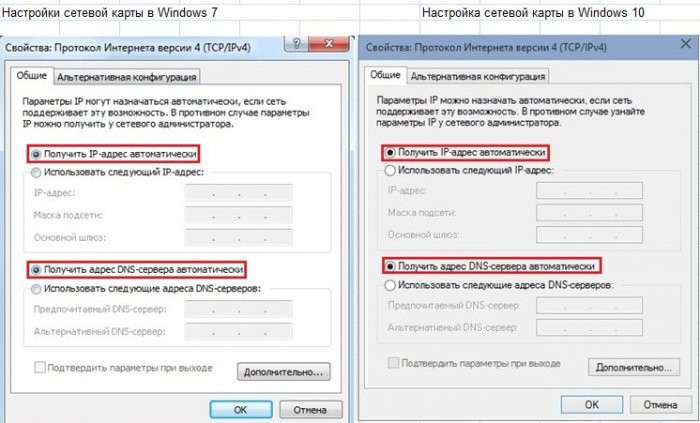
 И также у компьютеров должны быть идентичны настройки сетевых карт. В нашем случае у обоих ПК стоят одинаковые настройки «Получать IP адрес автоматически» и «Получить адрес DNS-сервера автоматически».
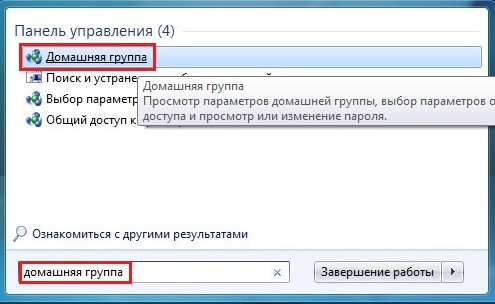
 На любом из компьютеров локальной сети запускаем функцию «Домашняя группа». Запустить её можно с помощью внутрисистемного поиска, в Windows 7 это поиск в меню «Пуск».
 Выбираем «Создать домашнюю группу».
 Жмём «Далее».
 Чтобы добавить другие компьютеры в «Домашнюю группу», необходим пароль. Записываем его и храним где-то.
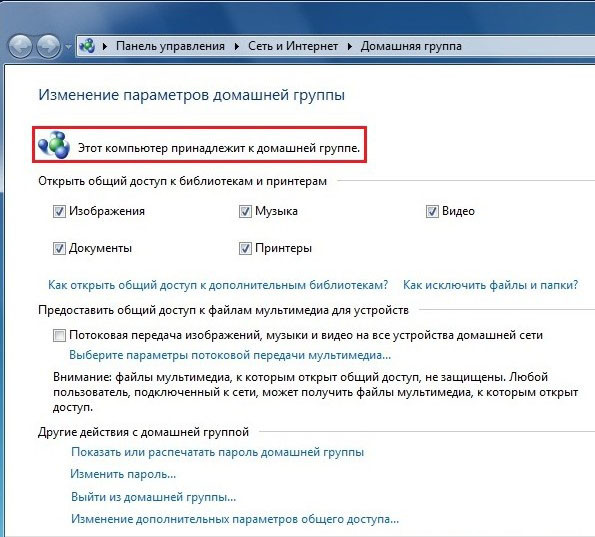
 Всё, друзья, мы создали «Домашнюю группу».
Присоединение к «Домашней группе»
Теперь переходим на другой компьютер. Напомню, в нашем случае это компьютер на базе старой версии Windows 10, где «Домашняя группа» ещё работала. Заходим в панель управления, в центр управления сетями и общим доступом. В графе «Домашняя группа» нажимаем «Может присоединиться».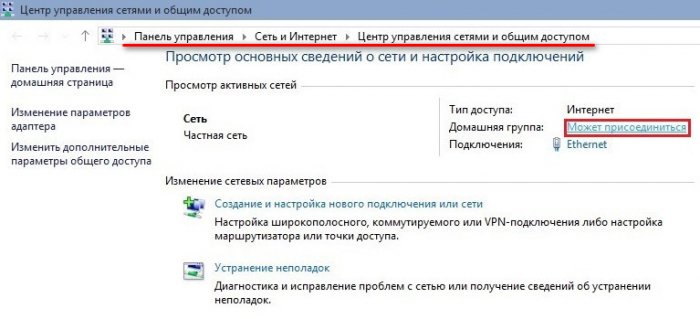 Нажимаем «Присоединиться».
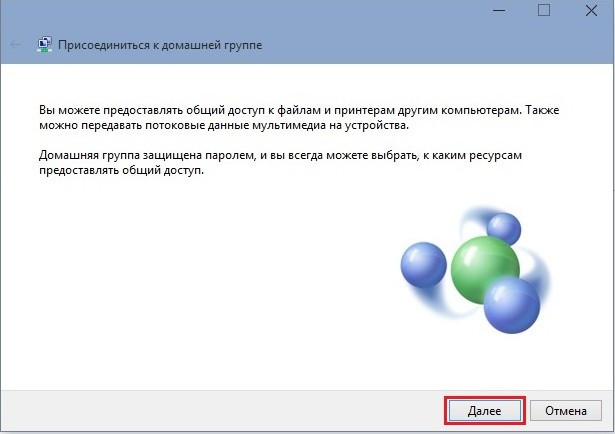
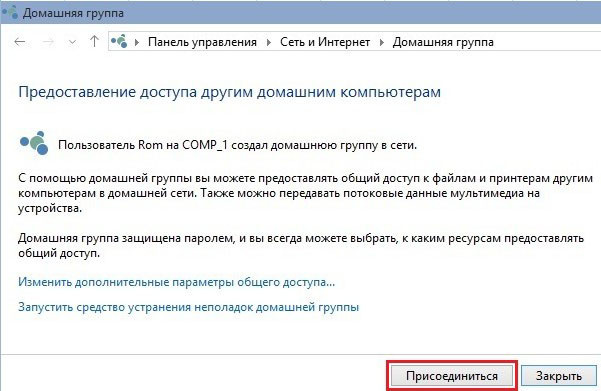 Жмём «Далее».
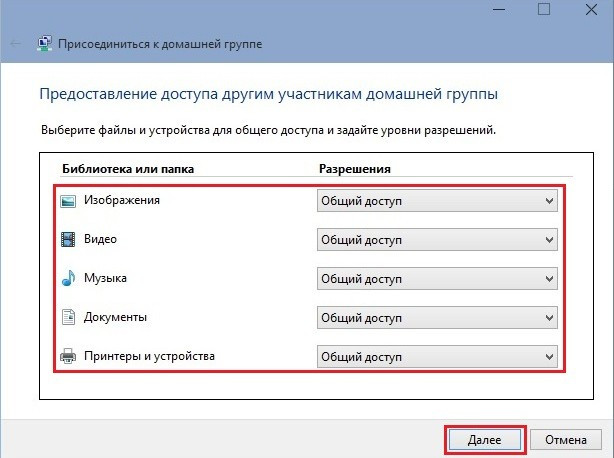
 Здесь мы можем настроить расшариваемые на компьютере ресурсы – оставить по умолчанию предлагаемый общий доступ к папкам с мультимедиа и документами, а также к принтеру, либо же выбрать иные уровни разрешений. Настраиваем, если нужно, и жмём «Далее».
 Вводим пароль, который записывали при создании домашней группы на компьютере с Windows 7.
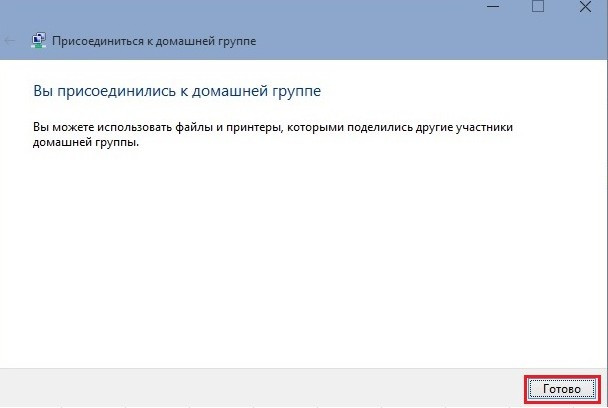
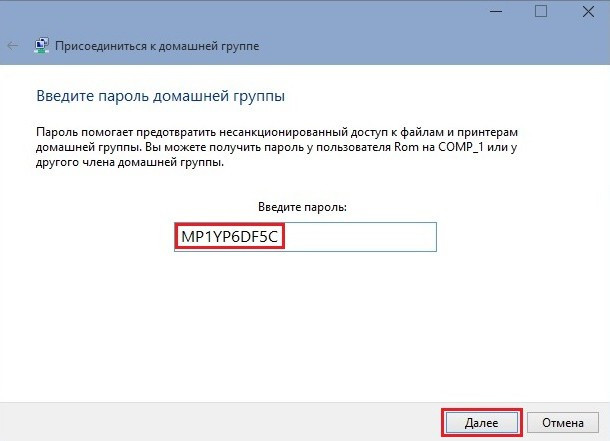 И всё – мы присоединились к «Домашней группе».
Сетевой доступ к расшаренным ресурсам «Домашней группы»
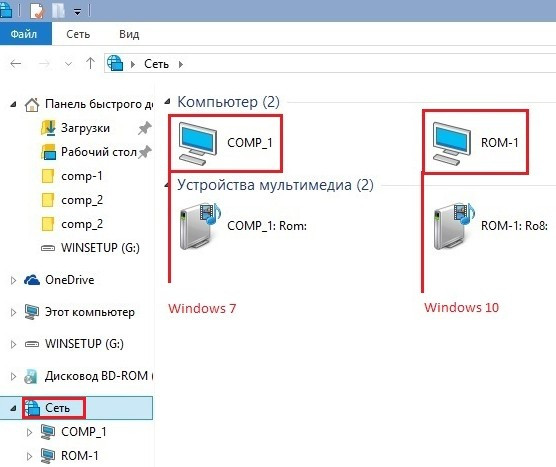
Как получать доступ к расшаренному мультимедийному контенту на компьютерах «Домашней группы»? Это, друзья, делается в блоке сети в проводнике Windows. На компьютере с Windows 7 в нашем случае мы видим оба компьютера с расшаренными мультимедиа. Здесь можем зайти на компьютер с Windows 10 и посмотреть фильмы, фото, послушать музыку с этого компьютера.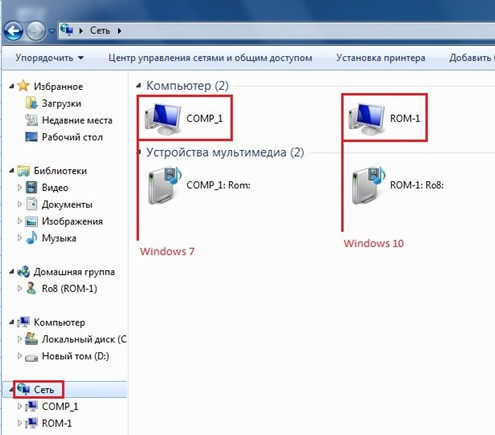 Точно так же дела обстоят на компьютере с Windows 10: в его проводнике можем получить доступ к расшаренному контенту на компьютере с Windows 7.
Настройка общего доступа к принтеру
А как настроить общий принтер? Друзья, чтобы он стал доступен по сети, необходимо ещё кое-что сделать. На том компьютере, к которому непосредственно подключён принтер, в нашем случае это компьютер с Windows 7, заходим в панель управления, идём в раздел «Устройства и принтеры». Вызываем на принтере контекстное меню, выбираем «Свойства принтера».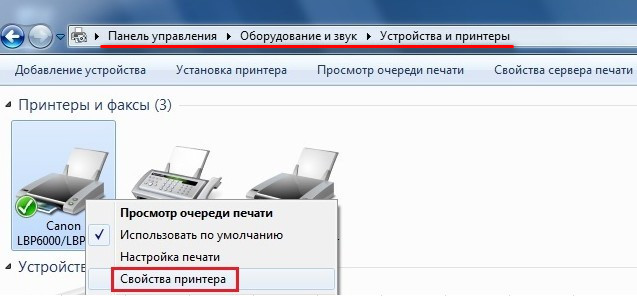 В окне свойств принтера переходим на вкладку «Доступ» и ставим галочку «Общий доступ к данному принтеру». Применяем.
 Всё: теперь на компьютере с Windows 10, если мы в проводнике зайдём на ресурсы компьютера с Windows 7, мы увидим доступный сетевой принтер.
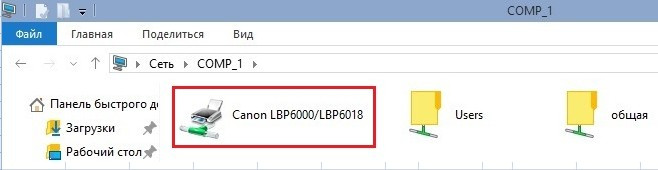
Теперь нам просто нужно его выбрать в параметрах печати в той программе, в которой мы отправляем документ на печать.