Скачать DirectX для Windows 7 бесплатно
Проблем не составит загрузить DirectX для Windows 7 у большинства пользователей. Некоторые геймеры сталкиваются с такой проблемой, когда вновь приобретенная игра не работает на домашнем компьютере, виснет, «вылетает» либо качество изображения и передача звука оставляют желать лучшего. Виной тому, как правило, устаревшая версия DirectX или полное отсутствие утилиты на ПК, что бывает гораздо реже.
DirectX для Windows 7 на компьютер
Оптимальная версия для Windows 7 — DirectX 11. По факту, это набор бесплатных библиотек, которые становятся связующим звеном между графическими возможностями вашего компьютера и установленной на него игры. Программное обеспечение отвечает не только за полномерный звук и четкую графику; оно передает отражения, лучи солнца, похожие на реальные, контрастность, текстурную детализацию и потрясающие тени. Благодаря качественному DirectX 11, установленному на ваш Windows 7, у вас появляется ощущение полного погружения в события игровой деятельности без признаков искусственной передачи виртуальной действительности.
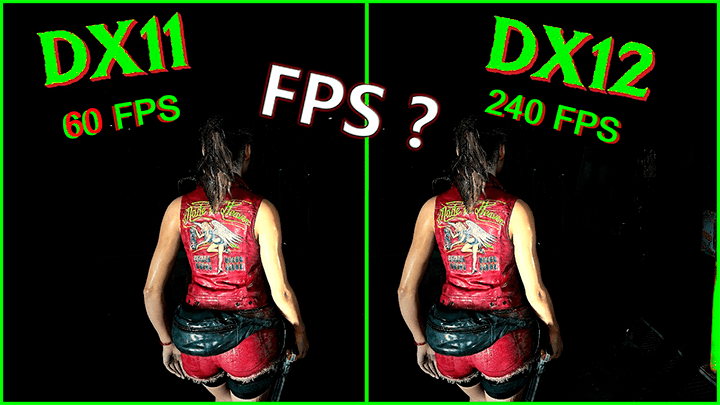
Поможет Директ х и в том случае, если графика игры заметно подвисает во время ее «проигрывания», что не может не раздражать заядлых геймеров. Это часто связано с различными причинами, начиная от нестыковок с графическими возможностями вашего ПК и заканчивая некачественной передачей сигналов, поступающих с периферийных устройств. Проще говоря, система просто не успевает реагировать на поступающие с клавиатуры, джойстика или мышки команды и подвисает. Правильно выбранная версия устранит все эти трудности и станет настоящим «мостиком» между новой игрушкой и графикой ОС Виндовс 7, установленной на вашем ПК.
Как установить последнюю версию DirectX
Windows 8.1 Windows 8.1 Enterprise Windows 8.1 Pro Windows 8 Windows 8 Enterprise Windows 8 Pro Windows RT Windows 7 Enterprise Windows 7 Home Basic Windows 7 Home Premium Windows 7 Professional Windows 7 Starter Windows 7 Ultimate Windows Server 2008 R2 Datacenter Windows Server 2008 R2 Enterprise Windows Server 2008 R2 for Itanium-Based Systems Windows Server 2008 R2 Standard Windows Vista Business Windows Vista Enterprise Windows Vista Home Basic Windows Vista Home Premium Windows Vista Starter Windows Vista Ultimate Windows Server 2008 Datacenter Windows Server 2008 Enterprise Windows Server 2008 for Itanium-Based Systems Windows Server 2008 Standard Microsoft Windows XP Service Pack 3 Microsoft Windows Server 2003 Service Pack 1 Microsoft Windows Server 2003 Service Pack 2 Windows 10 Еще. Меньше
Что такое DirectX?
DirectX – это набор компонентов в ОС Windows, который позволяет программному обеспечению, в первую очередь компьютерным играм, напрямую взаимодействовать с видео- и аудиооборудованием. Игры, использующие DirectX, могут более эффективно использовать встроенные в ваше оборудование функции акселерации мультимедиа, благодаря чему повышается производительность выполнения мультимедийных задач.
Определение версии DirectX, установленной на компьютере
Инструмент DxDiag представляет подробную информацию о компонентах и драйверах DirectX, которые установлены в вашей системе и доступны к использованию.
Windows 10
- Нажмите кнопку «Пуск», введите в поле поиска запрос dxdiag, затем нажмите клавишу «ВВОД».
- Выберите элемент dxdiag в списке результатов поиска
- Проверьте строку версия DirectX на первой странице отчета в разделе Информация о системе.
Какая версия DirectX установлена на компьютере?
Пакет мультимедийных технологий DirectX используется многими играми Windows. Если на компьютере не установлена требуемая версия DirectX, указанная на упаковке продукта, то игра может работать неправильно.
Следуйте приведенным ниже указаниям, чтобы проверить установленную на компьютере версию DIrectX с помощью средства диагностики DirectX:
- В поле поиска на панели задач введите dxdiag. Затем выберите dxdiag Выполнить команду.
- В средстве диагностики DirectX откройте вкладку System (система ), а затем проверьте версию DirectX в разделе сведения о системе.
Примечание: При первом использовании средства диагностики DirectX может появиться запрос на проверку наличия цифровой подписи драйверов. Рекомендуем нажать кнопку Да, чтобы убедиться в том, что драйверы подписаны издателем, проверившим их подлинность.
Как узнать какой DirectX установлен на компьютере
Какой Директ Икс поддерживает Виндовс 7? Этот вопрос чаще всего задают те, кто хочет попытаться запустить на этой операционной системе игровые новинки. Ведь практически все последние тайтлы требуют DirectX 12. И в данном материале мы расскажем о поддерживаемых «семеркой» версиях API.
Подробности
Напомним, что эти системные библиотеки необходимы для нормальной работы игр в операционной системе. Если они отсутствуют или повреждены, то поиграть не получится. Также специализированный софт для программистов не может без этого компонента.
Однако в ДиректХ часто бывают сбои. И тогда приходится обновлять API или переустанавливать его. В любом случае, необходимо точно знать, какую версию библиотек поддерживает используемая операционная система.

Сейчас мы поговорим о Windows 7 и поддержке компонентов. А вообще, с каким именно DirectX работать решает по большей части видеокарта. И если она не поддерживает какую-то версию (по причине устаревания), то никакая системная поддержка здесь не поможет.
Совместимость
И все-таки нам нужно разобраться в вопросе. Официально ОС Windows 7 поддерживает DirectX 11. Но, если вы хотите использовать 11.2, то придется обновить систему до Service Pack 1. Только он добавляет поддержку данной версии.
А вот варианты 11.2 и 12 доступны только для Windows 10. И здесь уже ничего сделать невозможно, к сожалению. Разработчики из Microsoft заявили, что не видят смысла в поддержке морально устаревших систем и снабжении их новыми функциями.
Просмотр версии Директ Икс
А как посмотреть, какая именно редакция библиотек установлена в моей операционной системе? Для этого есть способ, который можно назвать универсальным. Он работает, как в «семерке», так и в Windows 7.
Речь идет об универсальном инструменте, который называется DxDiag. Он имеется в любой редакции Windows. И пользоваться им очень просто. Но на всякий случай мы предоставим подробную инструкцию с четким алгоритмом действий.

- Сначала нажимаем Win + R и вызываем инструмент «Выполнить».
- После этого в соответствующей строке вводим dxdiag и нажимаем «ОК» или Enter.
- Появится окно со всей необходимой информацией. Версия библиотеки будет написана в самом конце страницы.
Теперь вы точно знаете, какой Директ Х установлен на Виндовс 7 и стоит ли его обновлять. Это самый простой способ. Но есть и другие. К примеру, с использованием командной строки. Но назвать их легкими нельзя.
Заключение
Теперь подведем итоги и сделаем соответствующие выводы. В этой статье мы поговорили о компоненте DirectX в Windows 7 и о том, какую версию библиотек данная операционная система поддерживает.
Оказалось, что «семерка» может работать с компонентами редакции 11.1. более новые версии ей не доступны. Если нужна поддержка 12-й редакции, то придется устанавливать Windows 10. Тогда у вас будет поддержка всех современных технологий.
Системная библиотека DirectX нужна для запуска игр на компьютере. Еще в процессе инсталляции вам предложат включить в установку требуемый компонент. Но у него много версий, различающихся не только по цифре в названии, но и по совместимости, в чем легко запутаться.
Попробуем разобраться, какой Директ Икс поддерживает Виндовс 7, и как обновить компьютер до него.
Поддерживаемые версии

Компонент ДиректX 11 изначально встроен в операционную систему Виндовс 7.Соответственно, работа младших версий для нее попросту не предусмотрена. И эта библиотека не требует дополнительной установки или настройки.
В Service Pack 1 добавлена совместимость с 11.1, она же и является последней версией Директ Х для Виндовс 7. Поздние обновления уже не совместимы с данной системой. Соответственно, для них требуются старшие издания ОС:
- Windows1 поставляется уже вместе с пакетом DirectX 11.2, ручная установка невозможна, только обновление.
- В обновлении к «десятке» добавилась двенадцатая версия библиотеки, которая тоже не поддерживается для «семерки».
Читайте также: Как удалить папку в Windows 10
Установка
Чтобы обновить DirectX для Windows 7 до 11.1, нужно установить Service Pack 1. И тут есть два варианта: ручной метод и автоматический. Рекомендуется выбирать первый, поскольку он включает в себя меньше действий. О нем и пойдет речь далее. А про второй можно почитать в статье «Как обновить Windows 7».
Теперь рассмотрим вариант ручного обновления. Для начала установите Service Pack 1 поверх обычной «семерки», если он отсутствует. Ссылка для загрузки — https://www.microsoft.com/ru-RU/download/details.aspx?id=5842.
- Для 32-разрядных систем загрузите файл с KB976932-X86.exe на конце.
- Для 64-разрядных систем — файл с KB976932-X64.exe на конце.

Процедура установки обновления стандартная. В конце потребуется перезагрузка компьютера. Затем нужно выполнить инсталляцию пакета https://www.microsoft.com/ru-ru/download/details.aspx?id=36805.Когда все действия будут выполнены, система начнет работать с Дайрект X версии 11.1. Если же обновление компонента не произошло, то попробуйте автоматический метод установки.
Читайте также: Что такое Xbox в Windows 10 и как его удалить

DirectX – особые компоненты, позволяющие играм и графическим программам работать в операционных системах Windows. Принцип действия DX основан на предоставлении прямого доступа софта к аппаратной части компьютера, а точнее, к графической подсистеме (видеокарте). Это позволяет использовать весь потенциал видеоадаптера для отрисовки изображения.
Читайте также: Для чего нужен DirectX
Редакции DX в Windows 7
Во всех операционных системах, начиная с Windows 7, вышеуказанные компоненты уже встроены в дистрибутив. Это значит, что отдельно их устанавливать не требуется. Для каждой редакции ОС существует своя максимальная версия библиотек DirectX. Для Виндовс 7 это DX11.
Читайте также: Как обновить библиотеки DirectX
Для повышения совместимости, кроме самой новой версии, в системе присутствую файлы предыдущих редакций. В нормальных условиях, если компоненты DX не повреждены, игры, написанные для десятой и девятой версий, также будут работать. А вот для того, чтобы запустить проект, созданный под DX12, придется установить Windows 10 и никак иначе.
Графический адаптер
Также на то, какая версия компонентов используется в работе системы, влияет видеокарта. Если Ваш адаптер довольно старый, то, возможно, он способен поддерживать только DX10 или даже DX9. Это не означает, что видеокарта не способна нормально функционировать, но новые игры, для которых требуется более новые библиотеки, не запустятся или будут выдавать ошибки.
Подробнее:Узнаем версию DirectXОпределяем, поддерживает ли видеокарта DirectX 11
Игры
Некоторые игровые проекты разработаны таким образом, что могут использовать файлы как новых, так и устаревших версий. В настройках таких игр существует пункт выбора редакции DirectX.
Заключение
На основании сказанного выше, делаем вывод, что мы не можем выбирать, какую редакцию библиотек использовать в своей операционной системе, это уже сделали за нас разработчики Виндовс и производители графических ускорителей. Попытки установить новую версию компонентов со сторонних сайтов приведут лишь к потере времени либо вовсе к сбоям и ошибкам. Для того, чтобы пользоваться возможностями свежего DX необходимо сменить видеокарту и (или) установить новую Windows. Мы рады, что смогли помочь Вам в решении проблемы. Опишите, что у вас не получилось. Наши специалисты постараются ответить максимально быстро.
Помогла ли вам эта статья?
- https://xn—-gtbdlckc7bog.xn--p1ai/faq/what-directx-supports-windows-7
- https://top-advice.ru/kakoj-directx-podderzhivaet-windows-7.html
- https://lumpics.ru/which-directx-is-best-for-windows-7/