Как запретить приложению доступ в интернет на Андроид

Многие пользователи телефонов на Андроид могут даже не осознавать, что даже когда их телефон лежит с выключенным экраном, то он все равно может периодически «стучаться» в интернет. Это может быть какая-то синхронизация данных с облаком, сбор статистики или различная аналитика.
Некоторые производители устройств в своей оболочке уже имеют различные средства для блокировки интернета для приложений. Например, на Сяоми это можно сделать встроенными средствами. Но что делать владельцам Самсунг, Хаувеи, Хонор и др.? Выход есть и в этой статье я расскажу, каким образом можно закрыть приложению доступ в интернет на Андроид.
Как приложению на Андроид запретить доступ в интернет
Для того, чтобы заблокировать приложению доступ в интернет на любом телефоне Андроид, можно воспользоваться программой — Брандмауэр без Root (NoRoot Firewall). С помощью этой программы можно заблокировать доступ в интернет даже системным программам. Работа с программой следующая.
Устанавливаем программу NoRoot Firewall по ссылке ниже
После установки запускаем программу и нажимаем кнопку Запустить, для создания VPN соединения.
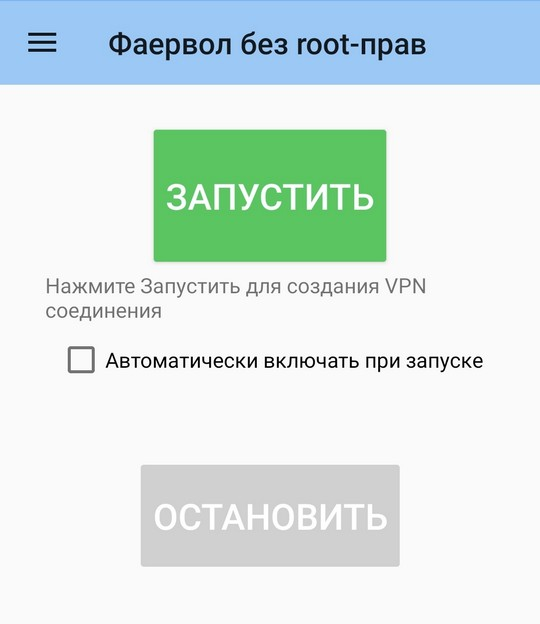
Блокировка доступа в интернет для приложений на Андроид работает через ВПН сервис. После нажатия на кнопку Запустить, появится предупреждение, что приложению нужен доступ. Соглашаемся.
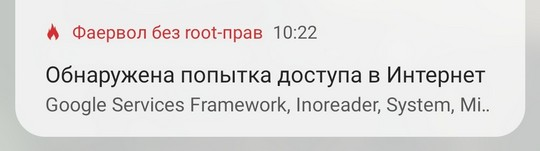
После того, как ВПН сервис запустится, в шторке уведомления появится значок приложения и к вам посыплются множество уведомлений о том, что обнаружена попытка доступа в интернет с названием программы.
Для того, чтобы запретить приложению доступ в интернет, переходим на вкладку Ожидание в приложении.
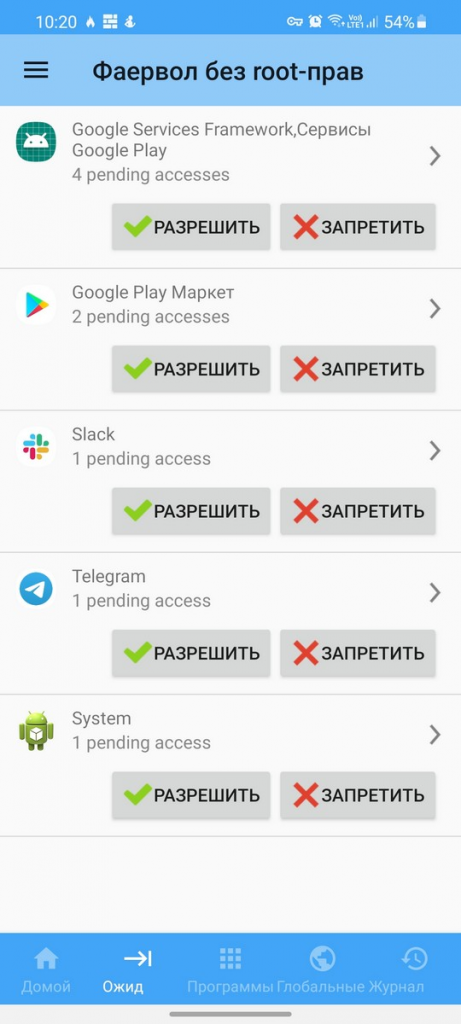
Здесь мы видим список приложений, которые ожидают действий от вас. В списке можно заблокировать приложению доступ в интернет или наоборот, разрешить.
По началу, уведомления на доступ к интернету будут сыпаться сотнями. Будьте готовы к тому, что первоначальная настройка может занять некоторое время, прежде чем программа Брандмауэр без Root (NoRoot Firewall) успокоится и перестанет спамить уведомлениями.
Для того, чтобы настроить возможность работать с WiFi или мобильным интернетом индивидуально для приложений, заходим на вкладку Программы и открываем нужную программу.
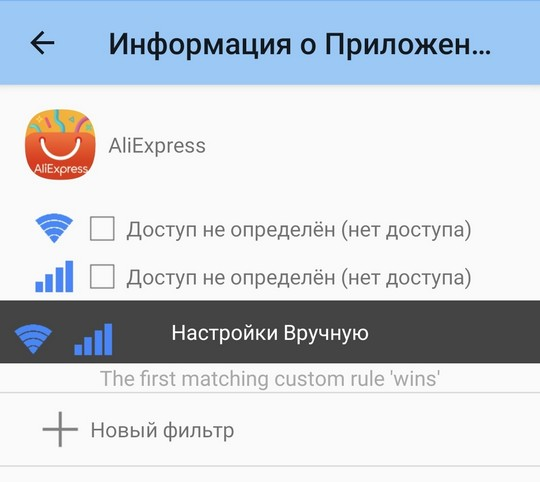
Вверху под иконкой приложения, можно настроить доступ приложению в интернет для типа сети. Таким же образом можно перенастроить приложение, которое уже в фильтре. Например, вы запретили приложению доступ в интернет, а потом передумали. На вкладке Программы находим программу, открываем карточку и убираем галочки.
Также на вкладке Журнал можно посмотреть историю обращений в интернет приложениями.
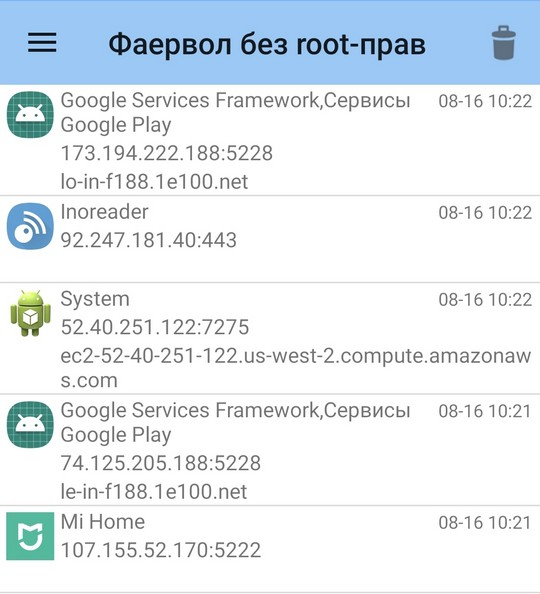
Использовать NoRoot Firewall для того, чтобы запретить доступ приложению в инетрнет на Андроид — не идеальное решение. Но если у вас на телефоне непонятно откуда выскакивает реклама, то это отличный способ отловить приложение, которое занимается рекламной рассылкой. Достаточно просто блокировать доступ в интернет приложениям по одному и смотреть за результатом.
Как на Андроиде запретить выход в интернет

Интернет – во многом незаменимая штука, но постоянное подключение на смартфоне порой невыгодно. Большинство установленных приложений стремится выйти в сеть даже в фоновом режиме, например, для загрузки рекламы, а это ущерб кошельку ничего не подозревающего владельца. Рано или поздно, проверив баланс на счете мобильного, пользователь задается вопросом, как на Android запретить выход в интернет. Сделать это на современном гаджете под популярной операционной системой не составляет большого труда, поскольку разработчики позаботились о такой возможности.
Как это сделать
Причин для запрета может быть много. Но, как правило, используется блокировка для:

- сокращения платного мобильного трафика;
- защиты от подключения отдельных ресурсов;
- экономии заряда.
Итак, как заблокировать интернет на Android? Сделать это можно несколькими способами непосредственно в самом устройстве:
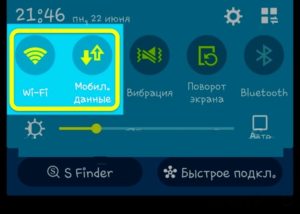
- Самый простой вариант – просто отключить «Мобильные данные» и Wi-Fi.
- Включить автономный режим или режим полета. Длинное нажатие на кнопку включения телефона вызовет меню, в котором можно выбрать такую функцию. В новых версиях Android, начиная с Lollipop, эта опция также доступна из шторки уведомлений.
- «Обмануть» устройство, выбрав точку доступа другого оператора или настроив APN с неправильными параметрами. Для этого потребуется:
- в настройках выбрать «Подключения», а затем перейти в раздел «Другие сети»;
- в разделе «Мобильные сети» кликнуть «Точки доступа» и добавить реально неработающую.
Блокировка приложений
Часто не хочется удалять понравившуюся программу, которая не работает без доступа в сеть. Как правило, такие приложения продолжают обмениваться данными, даже если из них выйти. Постоянные обновления съедают заряд батареи.
Но полностью отключать гаджет от интернета тоже неудобно – не будут работать браузер, почта и всякие другие полезные функции, которыми изобилует устройство. И тогда встает вопрос о том, как приложению Android закрыть доступ в интернет. Все очень просто. Для этого нужно отключить:
- Синхронизацию. Так можно запретить обновление почтового клиента, ВКонтакте, Facebook и т. д. Это делается в настройках:
- найти пункт учетных записей и синхронизации;
- снять галочки напротив лишних приложений.
- Автообновление через мобильный интернет.
- открыть Play Market и войти в его настройки;
- выбрать режим автообновления «Только через Wi-Fi» или «Никогда».
Отдельные приложения даже не спрашивают владельца смартфона о доступе в интернет. Но, кроме вышеописанных, существуют и другие способы, как запретить приложениям на Android доступ в интернет.
Выход из учетной записи
Рекомендуется для приложений, работающих только через интернет. Это Skype, Dropbox и им подобные. В таких случаях нужно выполнить полный выход из приложения: найти пункт «Выход» и кликнуть по нему. Следующий вход будет выполняться только с вводом пароля или логина.
Запрет на передачу в фоновом режиме
Можно запретить передачу фоновых данных. Для этого необходимо:
- Войти в настройки.
- Перейти в раздел подключений, а затем кликнуть «Использование данных».
- Здесь нужно выбрать приложение, которое будет ограничено, и убрать флажок напротив него.
После запрета следует полностью закрыть приложение, и лучше всего это делать через очистку памяти.
В качестве рекомендации: можно ограничить число разрешений для каждого приложения с помощью встроенной функции App Ops. Для этого потребуется установить одноименную программу, в которой отображается список разрешений для каждой программы с переключателем «Вкл/Выкл».
Настройка брандмауэра Avast
Но App Ops не умеет запрещать приложениям доступ в интернет. Для этого нужен антивирус с Firewall. Неплохо справляется с задачей бесплатная версия Avast. В настройках можно указать приложения, которым разрешено использовать Wi-Fi, 3G или GPRS по отдельности.
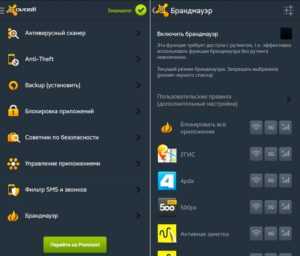
Но для этого требуется root-доступ. Тем, кто не хочет этим заниматься, можно воспользоваться аналогами – например, Mobiwol или «Брандмауэр без Root».
Такие программы создают собственное VPN-соединение. При попытке подключения к интернету любого приложения они запрашивают разрешение. В настройках есть возможность сразу отключить от сети ненужные приложения.
Ограничение трафика сторонней программой
Отрегулировать частоту обращения приложения в сеть можно непосредственно в его меню. Нужно отключить автоматические функции входа и обновления. Трафик будет расходоваться экономнее, но если он лимитирован, лучше воспользоваться специальными программами. Помимо того, что в версиях Android, начиная с 4.4.2. KitKat, имеется встроенная утилита для ограничения объема трафика, существуют отдельные приложения, ведущие учет трафика, – например, Data Counter Widget, 3G Watchdog и другие. Есть и такие, которые радикально решают вопрос: отдельные приложения даже можно внести в черный список.
APNdroid
Данная программа используется для полного запрета выхода в сеть устройству путем отключения APN или изменения названия точки доступа. Скачать можно в Google Play совершенно бесплатно.
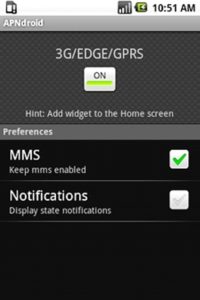
Программа отображает статистику трафика, показывающую, сколько и куда ушло килобайт. Пользоваться легко благодаря простому и понятному интерфейсу. Важно: перед удалением необходимо включить интернет, иначе придется изменять настройки точки доступа вручную.
DroidWall
Эта программа помогает серьезно экономить трафик. Функция блокирования выхода в интернет присутствует. Причем можно запретить выход через Wi-Fi или мобильный интернет отдельно для каждого приложения. Программа бесплатна, но для работы требуется root.
DroidWall имеет два списка – белый и черный, в которые заносятся программы, которым соответственно разрешен или не разрешен доступ. Переход от одного списка к другому выполняется касанием по названию в верхней части экрана. Приложение также показывает статистику – сколько пакетов и для какого IP-адреса было заблокировано.
XPrivacy
Приложение позволяет ограничить другие программы в правах: здесь можно корректировать большинство разрешений, выданных при установке. Можно блокировать практически любую активность, в том числе доступ к интернету. Работает с Android 4.1 и выше, требует root-прав и установки Xposed Framework.
Интерфейс XPrivacy прост, интуитивно понятен и позволяет управлять практически всеми имеющимися на смартфоне программными ресурсами.
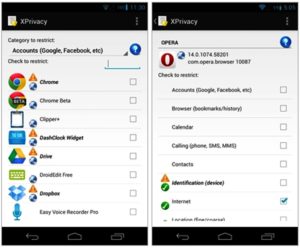
После отключения возможностей какого-либо приложения рекомендуется сразу протестировать его работоспособность, чтобы избежать риска некорректной работы в самый неподходящий момент.
Запретить приложению доступ в интернет Android: как решить
Быстро заканчивается мобильный трафик из-за постоянного обновления десятков игр? Как запретить приложению доступ в интернет Андроид? Некоторые приложения то и дело обновляются, независимо от того какой тип подключения к сети используется: Wi-Fi или мобильный трафик. Новые смартфоны позволяют ограничивать обновление и расход трафика сразу для всех программ, установленных на телефоне. Но можно ли наложить санкции на определенные приложения и как это сделать?
Аndroid запретить приложению выход в интернет
Всем владельцам современных гаджетов стоит лучше разобраться в оболочке. Сегодня многие производители предпочитают добавить возможность на запрет трафика непосредственно в функционал устройства отдельных приложений на базе Android.
Например, Xiaomi на базе ОС MIUI в меню настроек имеют подпункт «Безопасность». Там можно отрегулировать каждую установленную программу по своим потребностям, а также отключить потребление трафика мобильного интернета и соединение с беспроводной сетью. Но что делать остальным пользователям самой популярной оси?
Основные решения

Иногда не хочется отказываться от игры или приложения, которые не работают без постоянного соединения. Обычно эти программы продолжают обновляться даже после завершения работы с ними. Это не всегда удобно пользователю и съедает заряд, которого и так всегда не хватает. Полностью ограничить смартфону интернет, выключив его вообще, тоже не удобно: не будет работать ни почта, ни соцсети, ни мессенджеры.
Появляется резонный вопрос: как запретить приложению доступ в интернет Android? Все просто:
- зайдите в настройки, подпункт «Синхронизация», отключите её или полностью, или по пунктам выбирая отдельные приложения;
- зайдите в Play Market и в его настройках включите автообновление только «через Wi-Fi», либо «никогда».
Но и кроме этих есть еще несколько способов, которые могут вам понравиться.
Как ограничить
Некоторые программы обновляются в фоновом режиме практически бесконечно. Чтобы отключить это, вам нужно:
- отправиться в «Настройки», подраздел «Подключения»;
- найдите вкладку «Использование данных», здесь вам нужно найти приложения, которые работают фоном;
- уберите флажки напротив всех этих приложений.
Другой способ контролировать свои установки – приложение App Ops. Его можно загрузить из Гугл Плея. Откройте его в своем телефоне, и вы получите быстрый доступ ко всем возможным разрешениям к каждому из приложений гаджета (по факту это что-то вроде ярлычка на рабочем столе, который открывает пункт в меню настроек). Бегунком on\off отрегулируйте все.
Приложения брандмауэры
Такие приложения будут хорошим помощником в управлении и контроле своего смартфона. Какие брандмауэры мы можем порекомендовать вам?

Если у Вас остались вопросы — сообщите нам Задать вопрос
- Avast.
Это не только хороший антивирус: в его настройках легко выбрать какому приложению можно подключаться к Wi-Fi, какому к 3G, а какому и вовсе запрещено выходить в сеть. До того, как ограничить доступ в интернет на телефоне через Аваст, ему нужен Root. Что такое права Root-доступа? Это возможность работать со смартфоном без ограничения: вносить любые изменения в прошивку, удалять старое, добавлять новое и прочее. Проще говоря, права суперпользователя (скачайте Su). - DroidWall – Android Firewall без root (аналог Mobiwol).
Этим программам супердоступ не нужен: они работают по одинаковому принципу: создают преграду к доступу в интернет для заданных программ. И как только одна из них попытается обновиться и пытается подключиться к сети, приложение спрашивает у вас можно ли ей сделать это сейчас. Некоторые приложения и вовсе можно отключить навсегда. Этот фаервол – одно из самых удобных приложений для этого. - Касперский для мобильного.
Это тоже хороший антивирус, который позволяет блокировать интернет для отдельных программ. Программа на русском и не сложна в использовании. - XPrivacy. Интересная утилита, которая позволяет жестко ограничивать в правах отдельное приложение и регулировать разрешения, которые были поставлены на момент установки. Гугл Плей предлагает или установить приложение на его условиях (с доступом ко всем файлам), или отказаться от установки вовсе, а XPrivacy поможет скорректировать после, в том числе и подключение к сети. Требует Root прав (можно также установить Xposed Framework).
Большинство утилит могут справиться с поставленной задачей, не обращаясь к вам за Root-правами. Как запретить приложению выход в интернет Андроид через программы, без права суперпользователя?

Без Root прав
Как понятно из названия, такие приложения действуют «обходными» путями и не требуют прав суперпользователя для своих действий. Какие приложения можно использовать?
- Брандмауэр без Root
Если производитель вашего гаджета (или версия ОС) не предусматривает решения проблемы, стоит использовать «Брандмауэр без Root». После того, как утилита прогрузилась, откройте и кликаем на главном экране «Запустить». Запустится программа, которая работает по принципу VPN и ваша задача – вручную скорректировать настройку интересующих вас приложений, игр, программ. Это простое приложение позволяет управлять не только трафиком, но и прочими правами разных игр и программ (читать сообщения, использовать галерею, включать камеру и прочие). - No Root Data FireWall
Еще одна неплохая утилита, позволяющая ограничить выход в сеть для любой программы, игры или приложения, которые были установлены вами на телефон. Одна оговорка – программа запрещает только синхронизацию в фоновом режиме. Одна дополнительная функция – ограничение сохранения картинок, музыки, видео и т.д.
Ограничить доступ в Интернет и контролировать расходы на трафик достаточно просто. Один минус – при скачивании новой игры или программы, каждый раз нужно заходить в одно из приложений и ограничивать расход трафика. Чтобы не делать этого, лучше единожды ограничить обновление через мобильный трафик в настройках Гугл Плея, а только через вайфай. Если ваш выбор остановился на каком-либо приложении, которое поможет решить проблему, скачивайте только проверенные (просмотрите оценки, отзывы, количество загрузок). В сети несколько тысяч программ-двойников, которые могут навредить вашему устройству.Будьте внимательны и ни вы, ни ваш телефон не пострадает от проделок мошенников ��
Как отключить приложение Андроида от интернета и запретить ему доступ
Каждый обладатель смартфона устанавливает на мобильное устройство много приложений. Помимо того, что владелец просто может запускать и пользоваться программами, также ему доступны дополнительные настройки. В частности, он может ограничить софту подключение к 4G или Wi-Fi. Предлагаем разобраться, зачем это нужно, и как запретить приложению доступ в интернет на операционной системе Андроид.
Зачем это делать
Не секрет, что многие приложения работают в фоновом режиме операционной системы Android. В таком режиме они не только потребляют энергию и сказываются на производительности смартфона, но и расходуют трафик. Из-за этого в середине месяца владелец устройства сталкивается с проблемой, когда интернет-трафик полностью израсходован. Чтобы не попасть в подобную ситуацию, рекомендуется запретить доступ к мобильному интернету редко используемым программам. Кроме того, установка подобных ограничений может понадобиться и в других сценариях. Например, этой опцией часто пользуются мобильные геймеры, ведь запрет на доступ к интернету позволяет отключить встроенную рекламу. При желании вы можете выставить ограничения и в других сценариях, когда сочтете это необходимым.
Ограничение через настройки телефона
- Открыть настройки устройства.
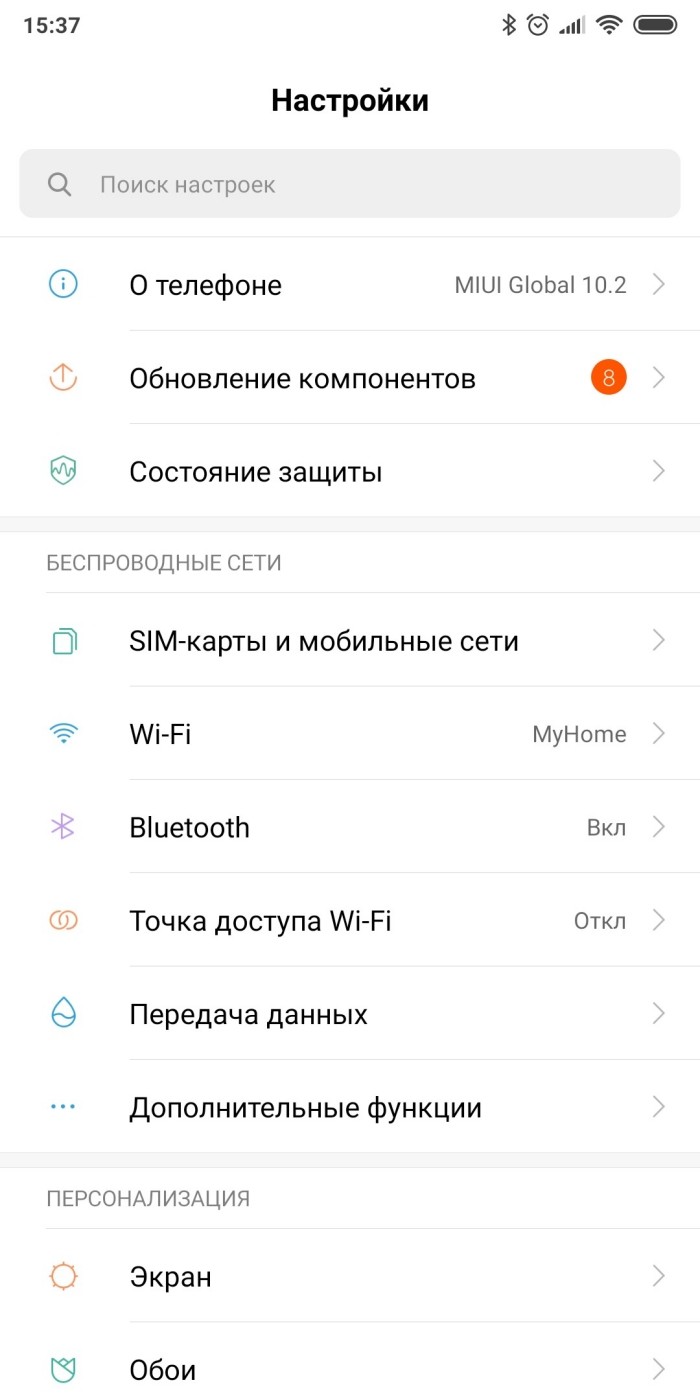
- Перейти в раздел «Приложения», а затем – «Все приложения».
- Выбрать интересующую программу.

- Открыть вкладку «Сетевые подключения».

- Снять галочки со всех доступных вариантов.
Аналогичным образом операция выполняется и на устройствах других марок. Однако владельцы смартфонов Samsung могут заметить, что в настройках приложения отсутствует опция регулировки сетевых подключений. В подобной ситуации можно поступить немного иначе, просто запретив программе работу в фоновом режиме:
- Откройте настройки смартфона.
- Перейдите в раздел «Приложения и уведомления».

- Выберите интересующую игру или прогу.
- Откройте вкладку «Мобильный интернет и Wi-Fi».

- Передвиньте влево ползунок, расположенный напротив пункта «Фоновый режим».

Обратите внимание, что ограничение на доступ к интернету и запрет на работу в фоне – это разные вещи. В первом случае вы просто не даете приложению подключаться к 4G или Wi-Fi, а во втором, в частности, запрещаете показывать уведомления. Так что будьте внимательны при установке соответствующих ограничений.
Запрет через брандмауэры
Если по каким-то причинам вы не сможете отключить интернет для приложений, то у вас все равно останется возможность осуществить задуманное. Для этого понадобится установить на смартфон дополнительный софт.
Далее рассмотрим несколько наиболее популярных программ.
Avast Mobile security
Avast – это довольно популярный антивирус, обладающий массой дополнительных функций. Так, с его помощью вы можете запретить некоторым программам подключаться к интернету. Для этого после предварительной установки нужно открыть вкладку «Блокировка приложений» и выставить соответствующие ограничения.

Брандмауэр без Root
Еще один пример хорошего софта для запрета на доступ в интернет – приложение с говорящим названием «Брандмауэр без Root». Взаимодействовать с ним еще проще, чем с антивирусом Avast:
- Запустите Брандмауэр без Root.

- Выдайте запрашиваемые разрешения.
- Откройте вкладку «Программы».

- Поставьте галочки напротив приложений, которым вы хотите заблокировать доступ к сети.
После сохранения изменений выбранные программы больше не смогут подключаться к интернету. При этом учитывайте, что отдельные приложения не работают без доступа к сети. Следовательно, ограничивая для них доступ, вы лишаете себя возможности использовать тот или иной софт. А раз уж он вам не нужен, то от лишней проги лучше избавиться, полностью удалив ее.
Karma Firewall
Возможно, это самая простая утилита для установки ограничений. Дополнительные пояснения потребуются только новичкам. Если вы относите себя к таковым, то действуйте по инструкции:
- Откройте Play Маркет или другой магазин.
- Вбейте в поиск «Karma Firewall».
- На странице утилиты нажмите кнопку «Установить».
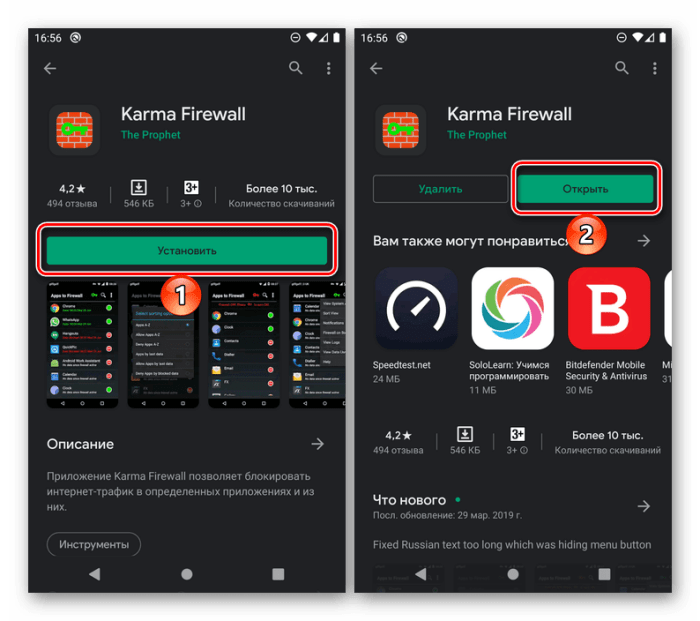
- По окончании установки запустите программу.
- Выдайте ей все запрашиваемые разрешения.
- Дождитесь загрузки приложений.
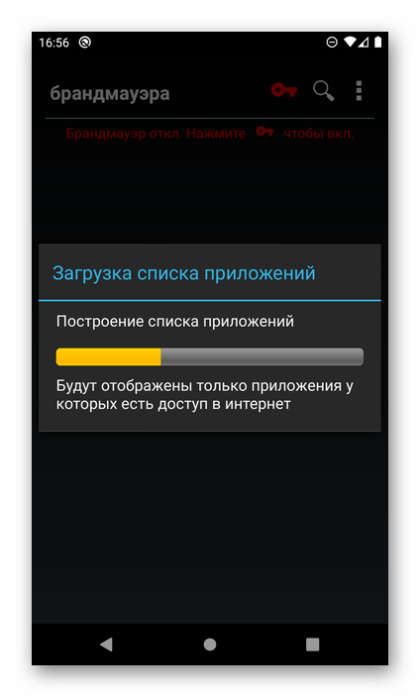
- Нажмите на зеленый кружок напротив лишнего софта, чтобы значок окрасился в красный цвет.
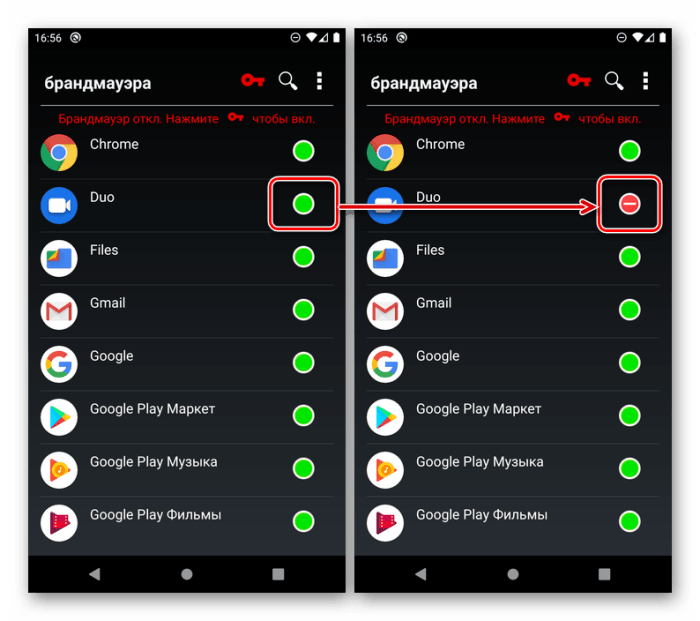
В указанной выше инструкции мы постарались максимально подробно изложить принцип взаимодействия с Karma Firewall от и до. Однако более опытным пользователям для реализации плана по блокировке приложений придется потратить всего пару-тройку минут.
DroidWall – Android Firewall
Еще один незамысловатый брадмауэр, работающий по тому же принципу, что и Karma Firewall. Однако установка ограничений в DroidWall – Android Firewall выполняется путем установки галочек, а не нажатием на зеленый кружок. Словом, аналогичным образом работает Брандмауэр без Root. Следовательно, при использовании DroidWall – Android Firewall вам будет достаточно запустить прогу и отметить лишние приложения, предварительно выдав утилите все запрашиваемые разрешения.

NetGuard
Наконец, для запрета на доступ к интернету вы можете воспользоваться приложением NetGuard. Оно тоже просто в использовании, но требует определенных пояснений. Так, напротив каждой программы внутри NetGuard вы увидите два значка, соответствующих символам Wi-Fi и мобильной сети.

Кликнув по первой иконке, вы запретите проге или игре доступ к беспроводной сети Wi-Fi. А клик по второму значку приведет к ограничению на мобильный интернет. Чтобы понять, что изменения сработали, достаточно посмотреть, окажутся ли перечеркнуты иконки. Также в NetGuard можно установить дополнительные настройки для запрета на интернет только в определенных условиях.