Как установить моды в Minecraft [TLauncher]
Установка модов не такой сложный процесс как кажется многим, всего лишь достаточно прочитать и выполнить несколько пунктов данной инструкции. И наконец, вы сможете порадовать себя интересными модами, которые могут добавить в Minecraft много всего: от мелких предметов до целых миров.
0) Проверяем, что у вас последняя версия нашего лаунчера. Скачать актуальной версии TLauncher можно с главной страницы. Инструкции представлены для версий Майнкрафт выше 1.5. Не рекомендуем вообще использовать версию меньше.
Установка модов через Мод-паки
В новых версиях нашего лаунчера, мы внедрили специальную систему помощи установки модов — TL MODS. С её помощью, можно решить множество проблем: поиск модов на разных сайтах, частые краши и простое управление сборками модов. Поэтому, рекомендуем использовать её, особенно новичкам.
1) Открываем TLauncher и находим в нижнем правом углу находим иконку «TL MODS«, кликаем на неё, дабы открыть окно Мод-пак системы.

2) Теперь необходимо создать ваш собственный Мод-пак (сборку модов), данная система предполагает создание множества сборок и их управление, находим сверху и кликаем на «Создать» (1), вводим любое название Мод-пака (2) и кликаем на «Создать» (3) в данном окне.
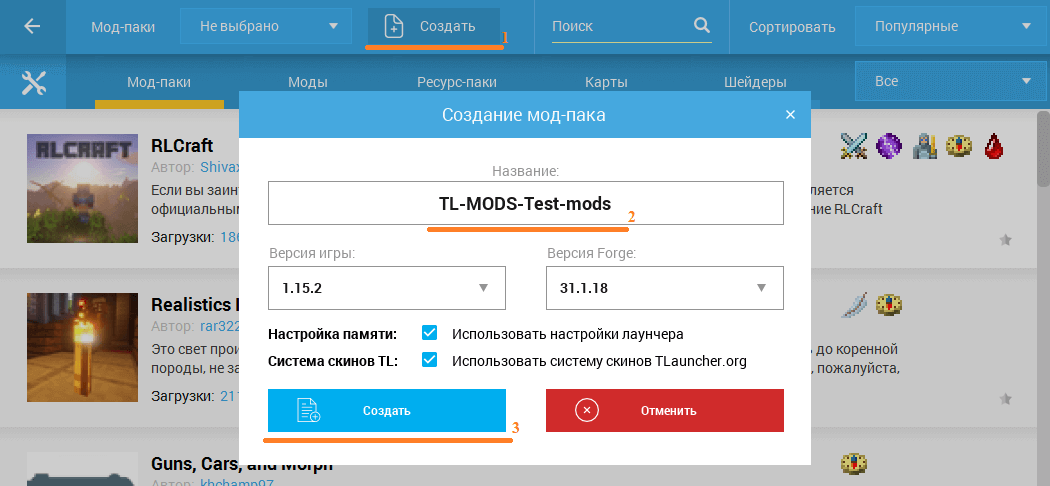
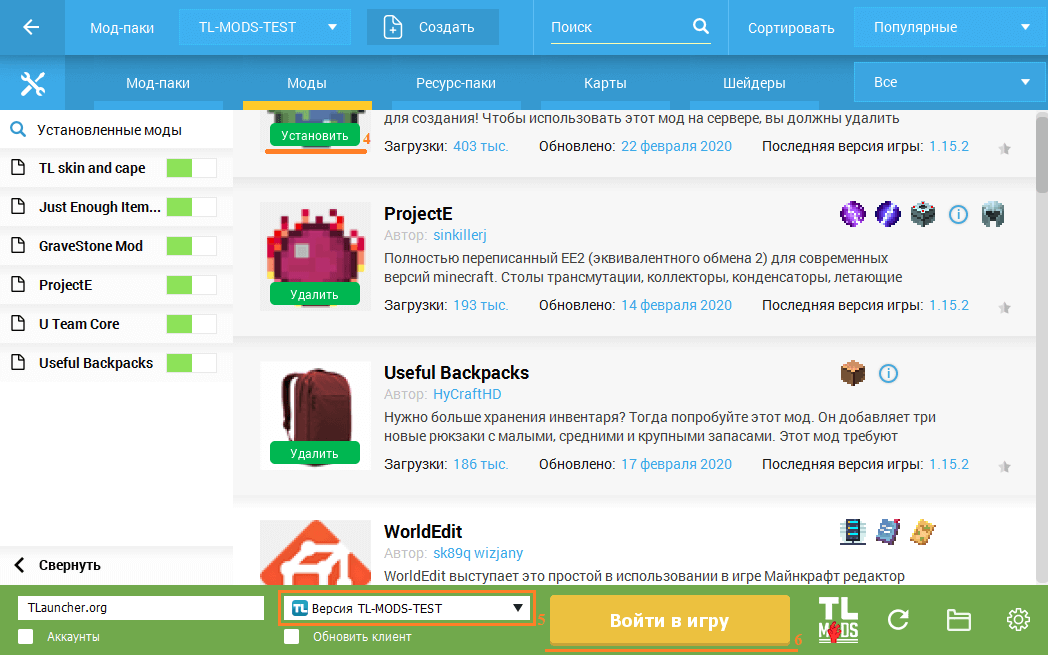
3) У вас в списке сборок теперь появился новый, можете наполнять его модами из специальной вкладки «Моды«. Для добавления мода, нужно нажать на кнопку «Установить» (4), как только модов будет достаточное количество, проверяем, что у вас выбрана в списке версий ваша сборка (мод-пак) (5) и нажимаем на большую жёлтую кнопку «Войти в игру» (6).
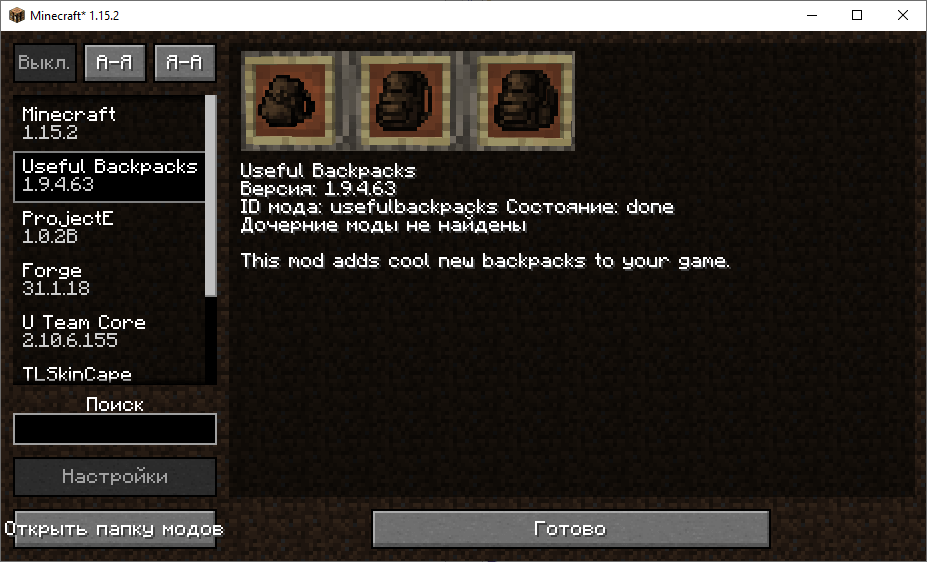
4) После загрузки всех необходимых файлов, произойдёт запуск игры. Во вкладке «Моды«, сможете подтвердить успешную установку ваших модификаций! Можно играть!
Установка модов таким способом гораздо удобнее, так как большую часть действий выполняет наш лаунчер — вывод каталога, установка дополнительных зависимостей и скачивание модов. Вы всегда можете вручную установить из интернета моды в вашу сборку, через специальную функцию «Ручная установка«. Плюс, в других вкладках, в один клик, сможете установить — другие сборки (мод-паки), Ресурс-паки, Шейдеры и Карты. Моды доступны от разных версий Minecraft, от 1.5 до новых 1.15.2! Подробнее про нашу Мод-пак систему, можно узнать из статьи «TLauncher — Лаунчер с модами».
Установка модов вручную
Данный способ более традиционный, так как именно им, многие годы уже устанавливали наши игроки. Но в данном случаи, нужно более тонко разбираться во всех деталях и рекомендуется только продвинутым игрокам.
1) Находим в интернете мод который вам нужен (Моды на Minecraft 1.15.2), и смотрим под какую версию игры он разработан. У нас в примере будет «TL SKIN CAPE» для версии 1.15.2. Скачиваем файл мода и сохраняем пока в любое место на компьютере.
2) Открываем лаунчер, и находим в списке версий Forge (Именно он отвечает за работу большинства модов), версии такой же как и мод, в нашем случае 1.15.2. Нажимаем на кнопку «Установить«, дожидаемся установки и первого запуска.

3) Теперь нужно открыть папку с самой игрой, если не меняли в настройках лаунчера путь, то стандартный будет таков:
Windows 7, 8, 10: c:\Users\ИМЯ ПОЛЬЗОВАТЕЛЯ\AppData\Roaming\.minecraft\
Windows XP: c:\Documents and Settings\ИМЯ ПОЛЬЗОВАТЕЛЯ\Application Data\.minecraft\
MacOS: /Users/ИМЯ ПОЛЬЗОВАТЕЛЯ/Library/Application Support/minecraft/
Автовход: В нашем лаунчере нажать на иконку «Папки» в нижнем правом углу, откроется окно с нужной директорией!
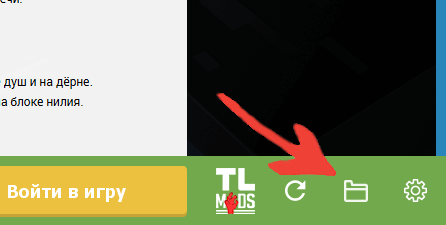
4) В ней находим папку «mods» (которая создаётся автоматически после установки любой версии Forge) и заходим в неё. Берём скачанный мод (который с расширением .jar или .zip) и копируем в открытую папку mods.
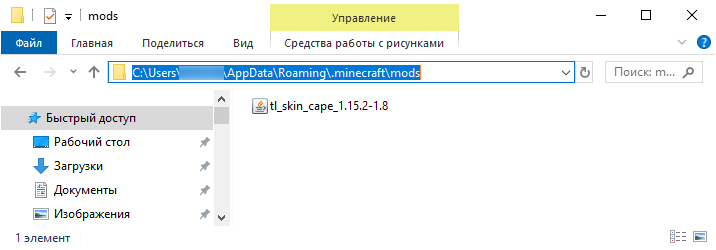
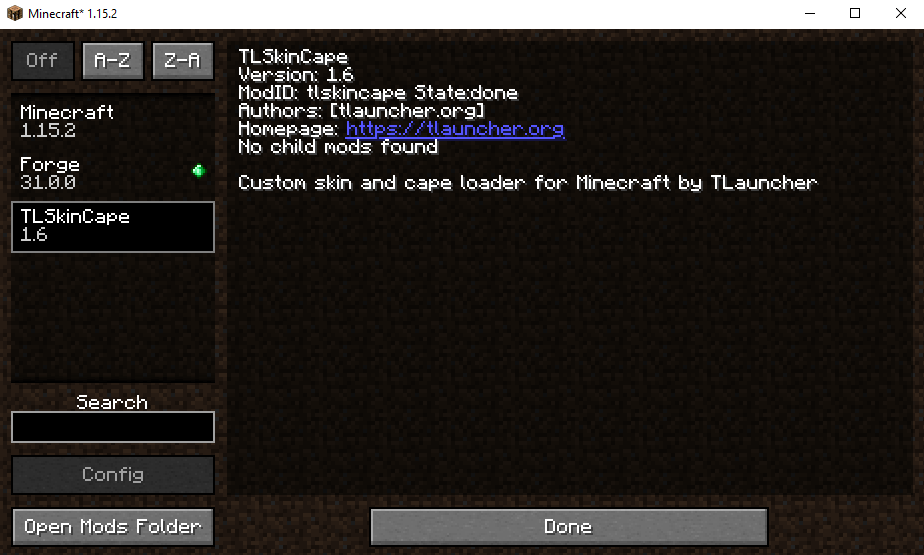
5) Запускаем лаунчер и входим в версию Майнкрафт Forge, в меню нажимаем на кнопку «Mods«, там находим установленный мод. Это значит то, что теперь мод должен работать. Играем и радуемся! Действительно наш способ установки модов в Minecraft простой? Мы так и думали: Да!
Решение ошибок/крашей у модов
При вылете игры (краше), наш лаунчер показывает «Консоль разработчика«, дабы упростить нахождение проблемы и поиска решения.
1) Ошибка в «общих» классах игры или Java, пример:
Caused by: java.lang.SecurityException: class «javax.vecmath.Matrix4f»‘s signer information does not match signer information of other classes in the same package
at java.lang.ClassLoader.checkCerts(Unknown Source) ~[?:1.8.0_45]
Решение: Полная переустановка версии игры, самым простым способом является — «Полный сброс«, через настройки TLauncher.
2) Ошибка «java.lang.ClassNotFoundException может указывать на две возможные причины:
2.1) Отсутствие дополнительной библиотеки. Если в данной строчке есть упоминание какого мода с «Lib», то это указывает на необходимость установить данный дополнительный мод.
2.2) «Испорченный» мод. Если всё же в строчке фигурирует название полноценного мода, то есть резон попробовать установить мод актуальной версии или другую версию Forge (Не версию игры, а именно версию Мода и Forge!).
Caused by: java.lang.ClassNotFoundException: net.minecraft.client.gui.inventory.GuiInventory
at net.minecraft.launchwrapper.LaunchClassLoader.findClass(LaunchClassLoader.java:191) ~[launchwrapper-1.12.jar:?]
Как выложить мод-пак в общий доступ Твич или тлаунчер
Привет! мне надо выложить мод пак созданный мной в майнкрафте (Чтобы не было вопросов) Я создал мод-пак или же сборку модов карт И ресурс паков в, тлаунчере и твиче Я, уже искал во всём интернете как же, выложить сборку в общий доступ У разрабов спрашивал У всех! но мне не кто не ответил. Ну например, как stone block сделать чтобы мой мод-пак все видели, Вообщем Нужна, Помощь заранее спасибо!
Голосование за лучший ответ
Выкладываешь скажем в облаке, на майл, делаешь ссылку для скачивания, выкладываешь на своей страничке и (или) еще где нибудь на форуме и все!
Сергей ЗалоговМыслитель (5210) 3 года назад
Окей попробую, спасибо
Эдуард Осипов Искусственный Интеллект (189543) Инструкцию по установки туда же вложи!
Лаунчер с модами — TLauncher! Мод-пак система уже доступна!
Мы долго работали над действительно нужным для Вас функционалом — Мод-пак системой (мод-пак = сборка модов), и наконец представляем её широкой публике. В этой статье, вы узнаете всё о данной системе и почему она одно из лучших на рынке лаунчеров Майнкрафт.
Скачивание лаунчера здесь:
Внимание! Данная система доступна только в новой версии лаунчера, если у вас текущая версия 2.22 или ниже, вам необходимо обновится. По прямой ссылке скачать TLauncher: Windows , Linux/OS X.
Учитывая, что до сих пор идёт тестирование, возможны некоторые ошибки. Мы будем их исправлять и через некоторое время, все проблемы будут устранены.
При любых проблемах, вы можете связаться с нами по данной инструкции!
Как только вы откроете нашу новую версию лаунчера, сразу можете заметить новую кнопку «TL MODS«, возле большой жёлтой. Именно эта новая кнопка открывает страницу с мод-паками и другим управлением.

Нажимая на данную кнопку, произойдет загрузка кеша который обновляется со временем и сразу же открывается сама страница с мод-пак системой. Интерфейс интуитивно понятен, поэтому можно разобраться даже без гайдов. Мы рассмотрим основной функционал.
Первая вкладка, которая открывается, именно с «Мод-паками», это уже готовые сборки с различными модами, заточенные под одну тематику. В будущем, созданные вами вручную паки можно будет публиковать в общий список, но это будет позже.
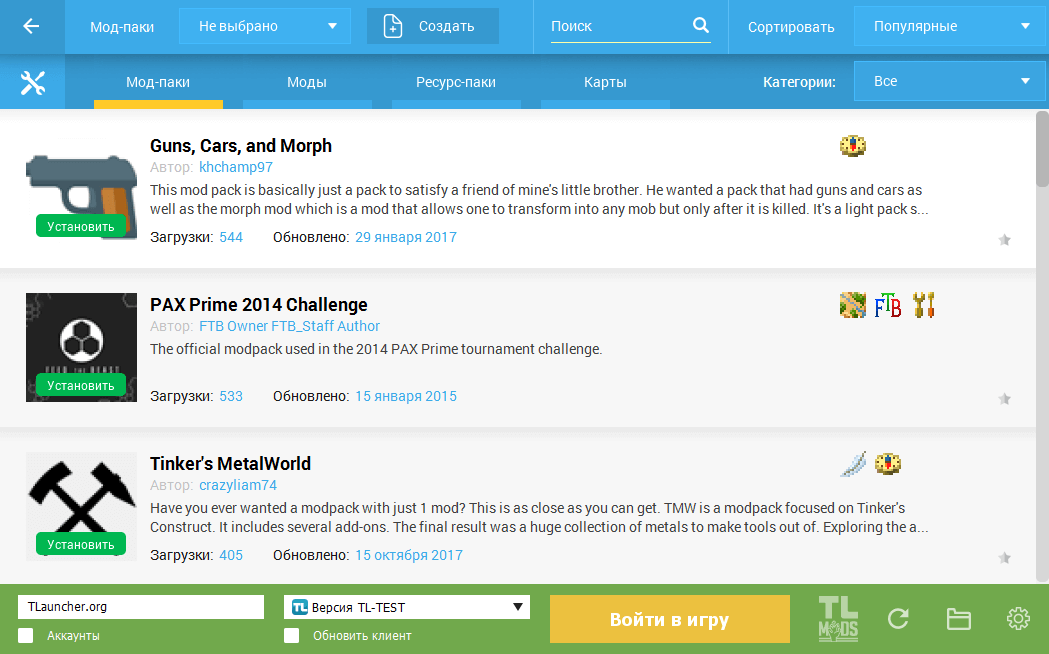
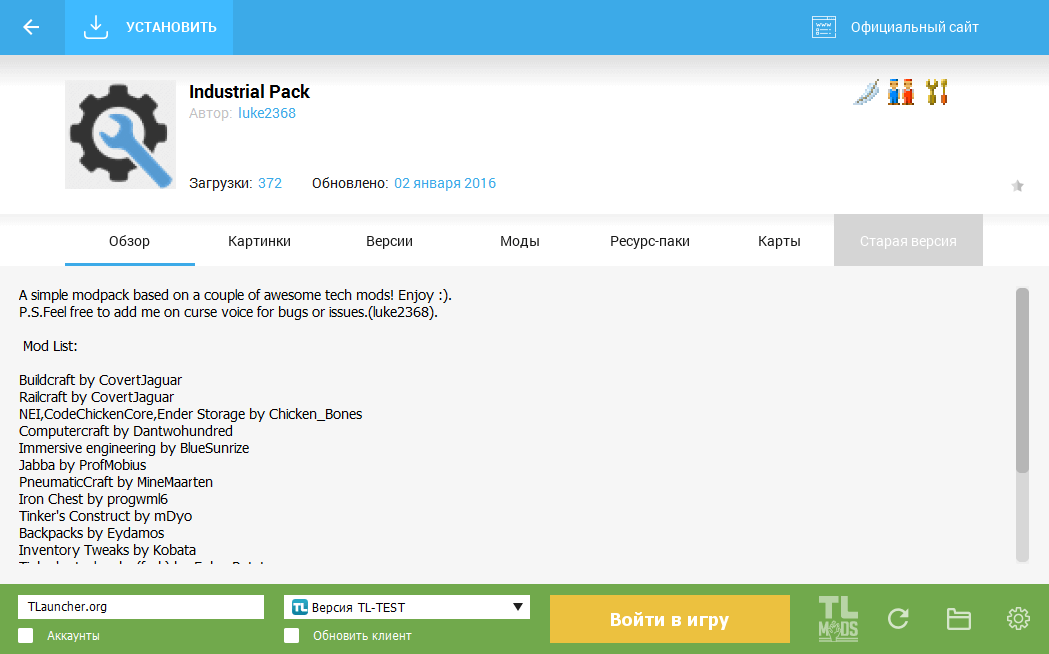
Листая список с паками, вас возможно что-то заинтересует, вы сможете сразу нажать на кнопку «Установить» или же кликнуть на область мод-пака, это откроет полное описание.
На данной странице можно ознакомиться с текстовым описанием (Сейчас, есть и описание на русском), а так же со следующими вкладками: Картинки, Версии (различные версии одного мод-пака), Моды (те которые входят в пак), Ресурс-паки и карты (Если есть).
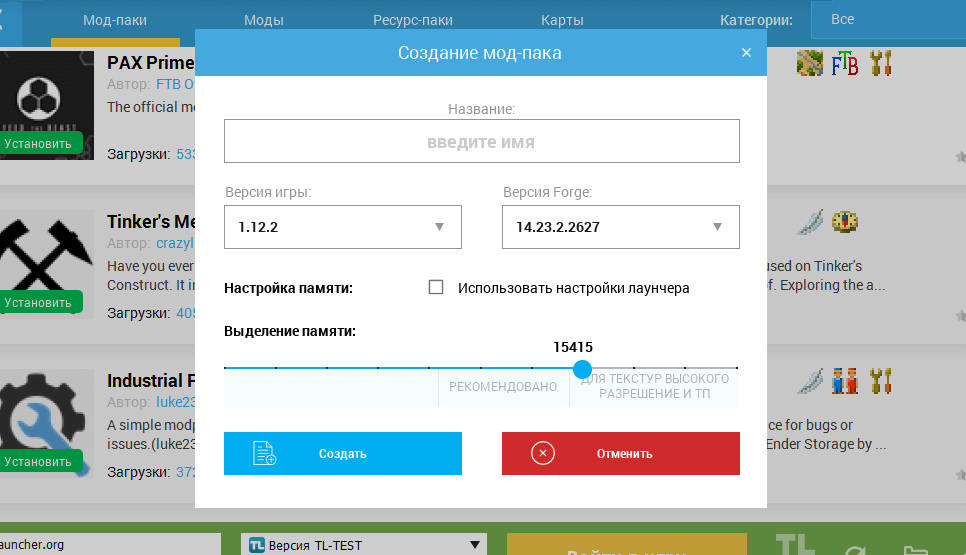
Конечно же, интереснее самому собрать мод-пак со своими модами. У нас это сделать просто, сначала нужно создать основу — сам мод-пак. Находим сверху кнопку «Создать», нажимаем и заполняем поле названия мод-пака — абсолютно любое которое нравится вам.
Далее необходимо выбрать версию Майнкрафт, которая вам более по душе или где, например, больше созданных модов. Далее выбрать версию Forge, если не знаете для чего это, оставляем последнюю.
Так же, можно убрать галочку возле чекбокса «Использовать настройки лаунчера» для памяти, чтобы можно было выбрать необходимое вам значение ОЗУ для данного мод-пака, когда вы будете использовать текстуры высокого разрешения. Но если оставите галочку в чекбоксе, всё так же нормально будет работать. И для окончания настроек, нажимаем на «Создать».
В списке возле надписи «Мод-паки» появится название вашего пака, означает это успешное создание. Теперь можно переходить на страницу «Моды», дабы установить их в наш новый пак.
Никаких ограничений по количеству модов в мод-паке нет, можно набрать их сколько душе угодно, хотя всегда стоит знать меру. У нас довольно продвинутая система установки модов, если для него требуется API (библиотека), лаунчер автоматически установит это за вас. Теперь, можно со спокойной душой говорить, что лаунчер с модами — это TLauncher!
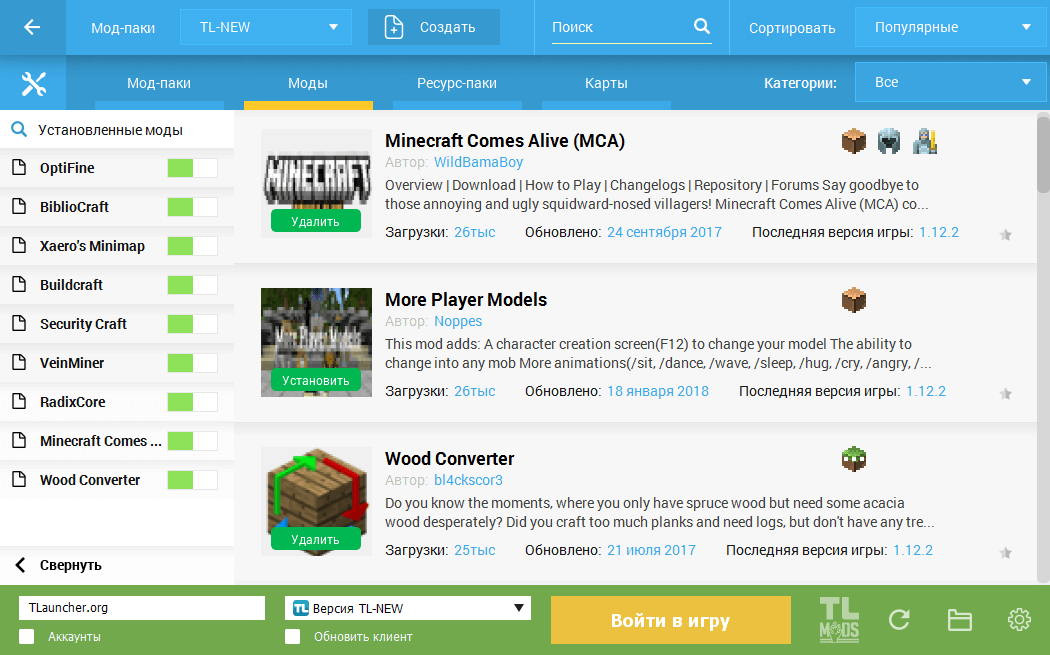
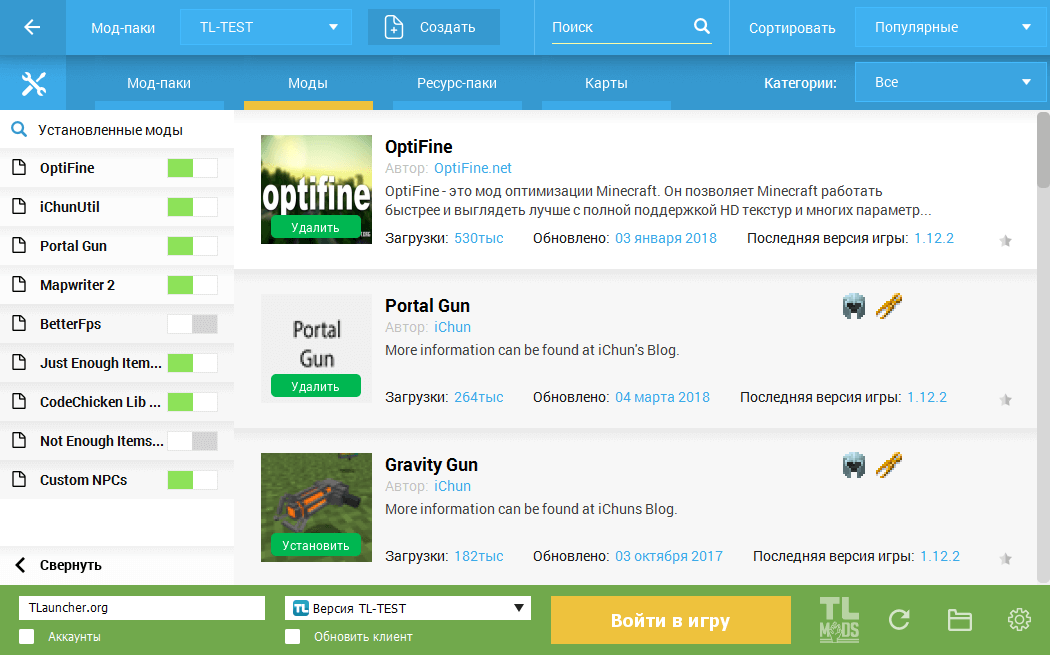
Если у вас много модов в паке, то можно легко искать их в вашем списке установленных модов, достаточно нажать на название данного списка (рядом голубая иконка лупы) и вписывать название мода, он сразу же найдётся. Плюс, переключатель возле названия каждого мода, позволяет отключать мод (переводя переключатель в серое состояние), что точно экономит ваше время — не нужно удалять из папки с игрой, а потом если нужно обратно включить.
Эти красивые иконки справа у каждого мода означают категории, наведя на иконку, можно узнать название категории. Если же хотите отсортировать список по нужной вам, то достаточно выбрать из списка категорий сверху справа нужную.
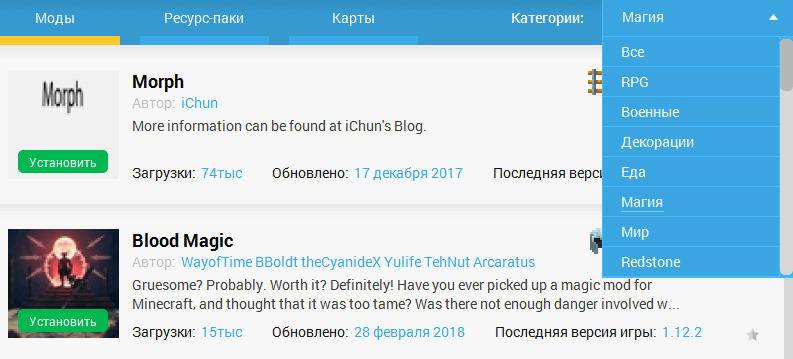
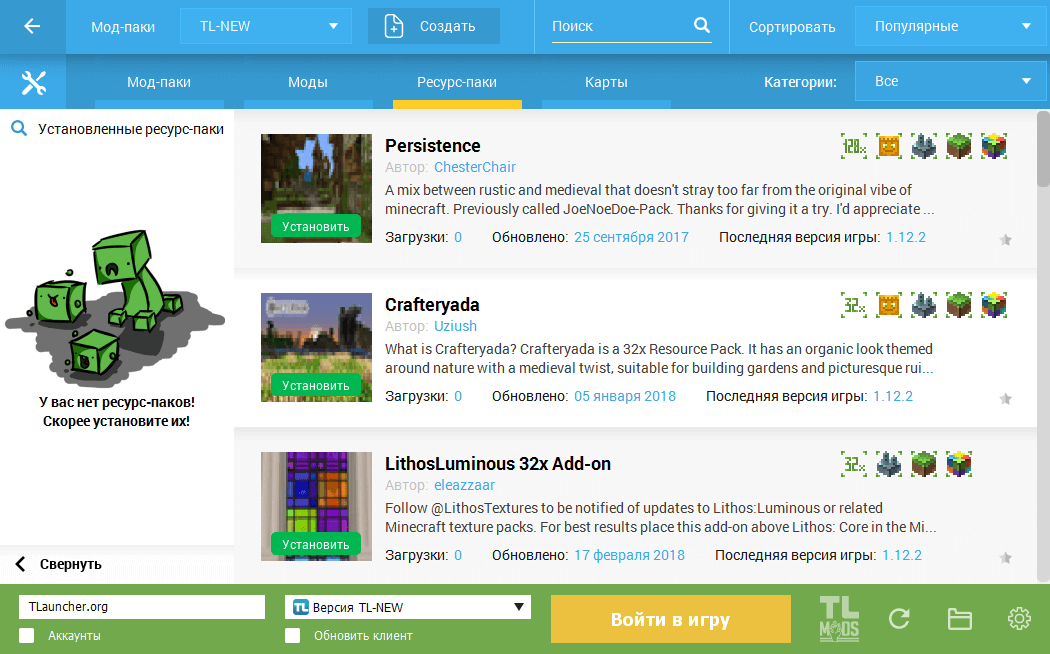
Как только набрали модов, можно приступить к ресурс-паками. Переходим на их страницу и начинам поиск вам интересных, как всегда можно воспользоваться категориями для быстрой сортировки. Не забудьте, что в игре нужно их будет активировать в настройках!
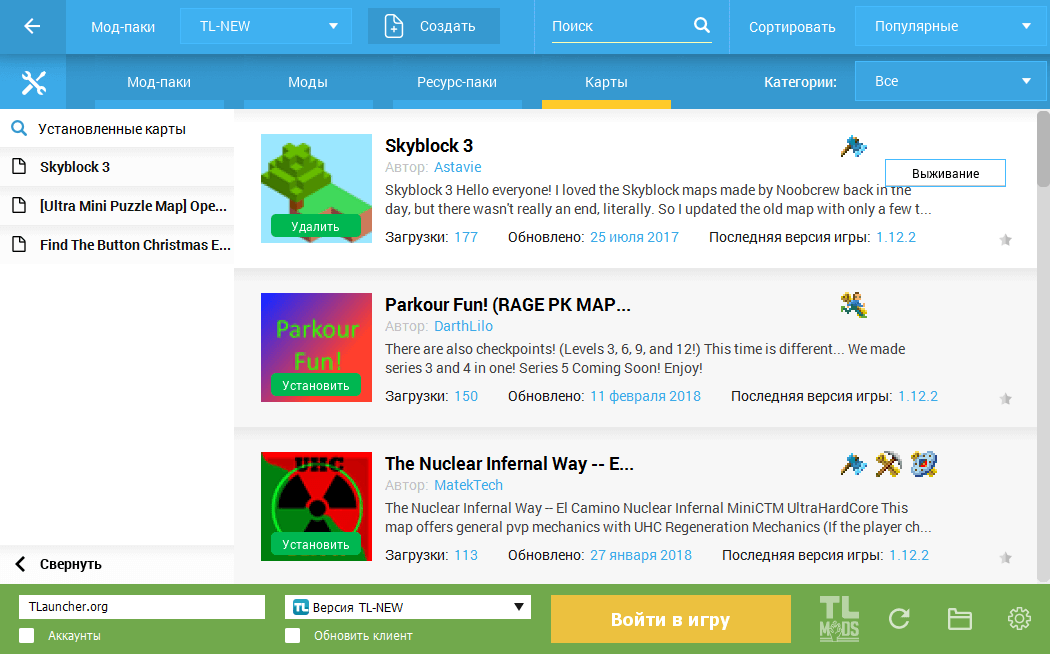
К тому же, если строить не хочется, можно и карты поискать, перейдя в соответствующую вкладку. Большой список и различные категории не дадут вам заскучать!
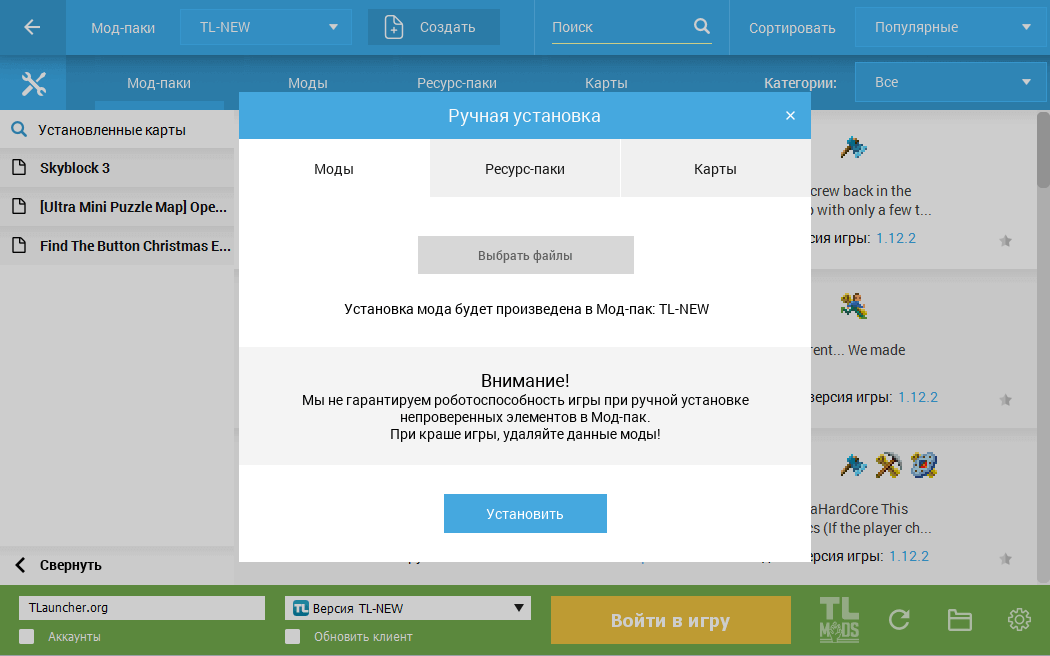
Можно сказать, это весь основной функционал — всё очень просто и понятно, а главное работает. Но никто не говорит, что на этом всё, есть ещё пару важных функций. Одна из них — ручная установка, если нужно установить мод которого у нас нет (хотя со временем будут добавлены все), ресурс-пак или карту.
Для этого, нажимаем на кнопку отвертки с ключом слева от вкладки Мод-паки. Выбираем пункт «Ручная установка», появится окошко, в котором нужно выбрать, что будете устанавливать и кнопку для выбора файла, после выбора просто нажимаем на «Установить» и готово!
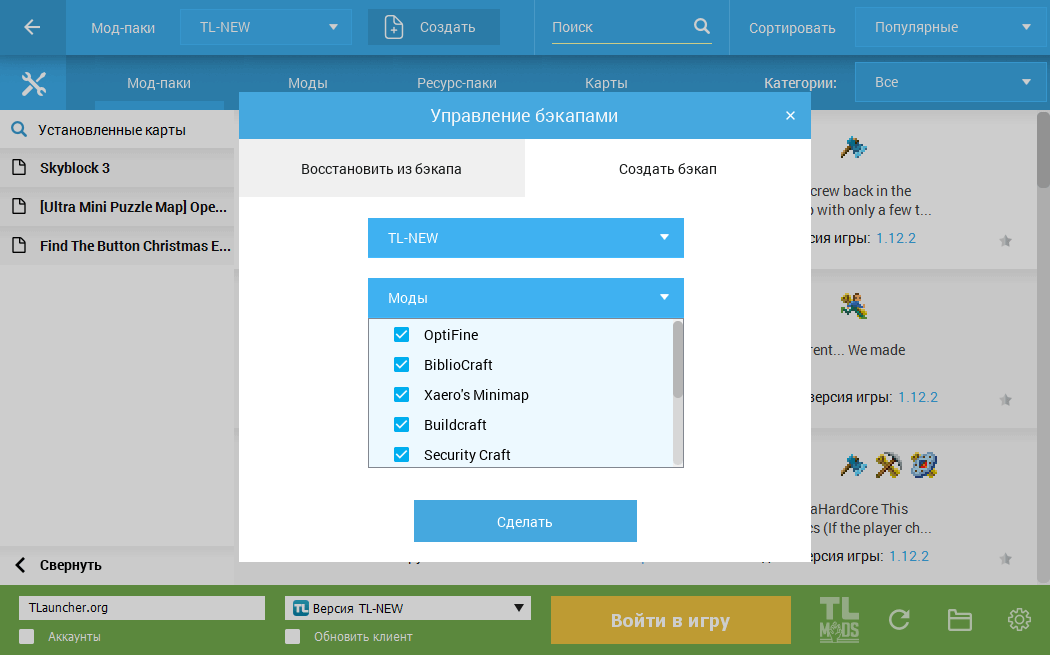
Ещё одна важная функция — бэкапов. Она нужно не только, чтобы сохранить в целости ваши паки, но и для передачи их другим игрокам, например, вашим друзьями. Нажимаем на знакомую нам отвертку и ключ, выбираем «Бэкап модов», там переходим в нужную нам вкладку создания бэкапа. Где можно выбрать один мод-пак или же все, и делаем бэкап.
Вашему же другу, в своём клиенте нужно будет только перейти во вкладку «Восстановить из бэкапа» и выбрать файл вашего бэкапа, всё остальное сделает лаунчер!
Каждый мод-пак имеет свою собственную папку, со своими модами/картами/конфигами, они независимы от других мод-паков. Поэтому, если в «Модпак 1» будет мод BiblioCraft, то уже в другом «Модпак 2» его не будет, тоже самое с картами и так далее.
Как быстро попасть в папку с мод-паком: кликаем в лаунчере на иконку «Папки» в нижнем правом углу, в новом окне ищем папку «Versions» и там уже будут ваши мод-паки со всеми версиями.
Мы будем двигаться дальше и придумывать новый функционал, связанный с мод-паками, надеемся вам всё понравится! Спасибо за то, что вы с нами!
Видео: Сборки модов в TLauncher (Лаунчер с модами) [БЕТА ТЕСТ]
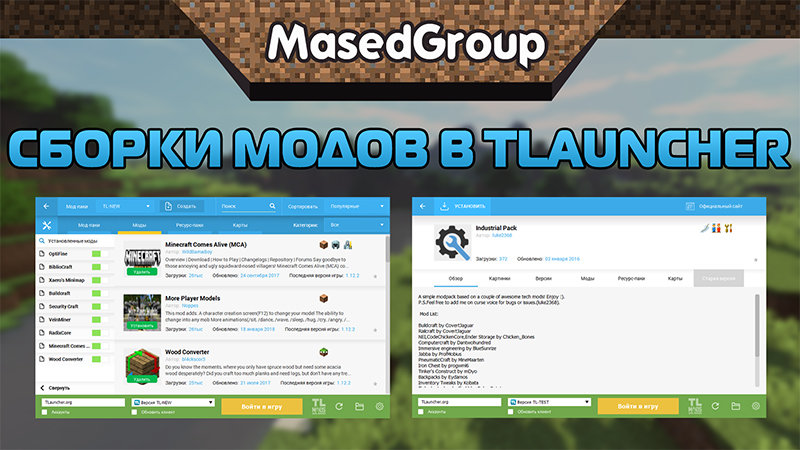
Разработчики популярного лаунчера для Майнкрафт TLauncher, представили своё новое обновление, которое является одним из крупнейших в истории проекта. Оно действительно облегчает жизнь игроков!
ВНИМАНИЕ! Для TLauncher пользователей: прямой переход на YouTube из лаунчера не считает ваши просмотры, поэтому мы сделали страницу с видео на сайте. РАСЧИТЫВАЕМ НА ВАШЕ ПОНИМАНИЕ! Хорошего просмотра.
В данный момент пока бета система мод-паков уже доступна для скачивания, с её помощью можно создавать сборки с модами, которые управляются через удобный интерфейс. Узнайте все подробности из видео! Скачать TLauncher Beta с мод-паками, можно с официального сайта.