Проектирование в автокад
Вывод чертежа на печать можно производить как из пространства листа, так и с пространства модели. Рассмотрим второй случай:
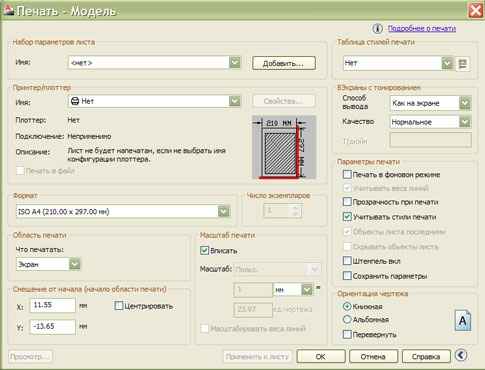
1. Вызываем диспетчер параметров печати (Ctrl+P) либо из главного меню выбираем «Печать» и раскрываем при необходимости дополнительные параметры печати при помощи стрелки в правом нижнем углу диалогового окна.
 |
| Рисунок 2. — Диспетчер параметров печати в AutoCad |
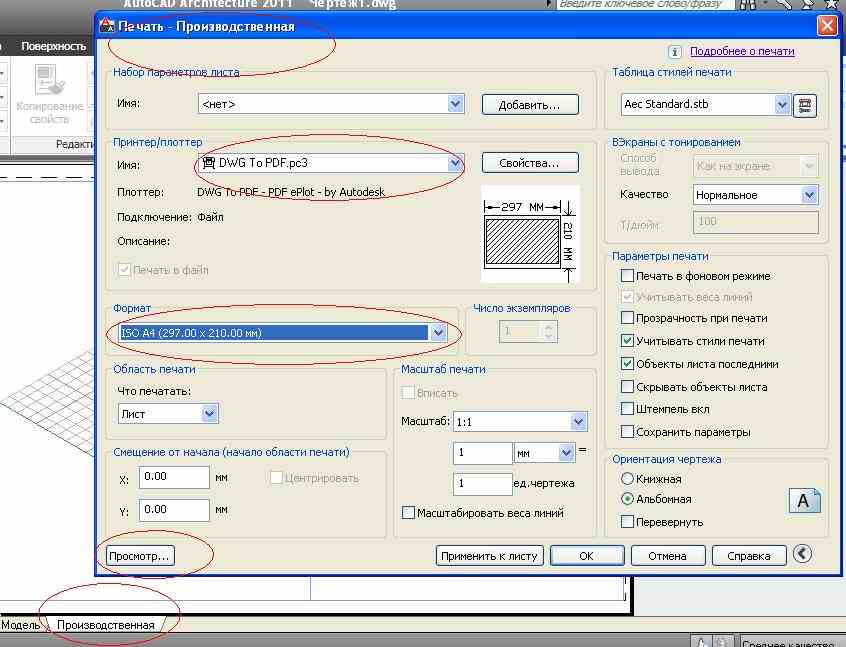
2. Произведём подготовку к печати. Выбираем принтер (плоттер), формат листа. В области печати (что печатать?) необходимо установить «Рамка».
 |
| Рисунок 3. — Настройка области печати |
3. Выделяем рамкой область пространства модели, которую необходимо вывести на печать.
 |
| Рисунок 4. — Выделение «Рамкой» области печати |
4. Далее центрируем выделенную область на листе, вписываем её в лист, при необходимости изменяем ориентацию чертежа (Книжная/альбомная). Производим дополнительные настройки в параметрах (учитывать веса линий) и стилях (монохромный режим) печати.
 |
| Рисунок 3. — Настройка параметров печати |
5. Нажимаем кнопку «Просмотр» в левом нижнем углу диалогового окна. Если вид изображения на листе соответствует вашим требованиям, то смело выводите на печать.
 |
| Рисунок 3. — Вывод чертежа на печать |
Печать больших чертежей на несколько листов А4
Подскажите пожалуйста как в AutoCAD 2008 rus или DWF Viewer напечатать большие чертежи, чтоб программа сама распределила на нескольких листов А4?
Или как распределить один большой чертеж из Model на несколько листов layout? от туда можно и по одному листу отправить в печать
Просмотров: 85324
| Shavminator |
| Посмотреть профиль |
| Найти ещё сообщения от Shavminator |
Регистрация: 06.07.2009
Сообщений: 162
линиями непечатаемого слоя разбей чертеж на необх. кол-во листов, обводи «рамкой» при печати- будут печататься по одному
| Winny_the_Pooh |
| Посмотреть профиль |
| Найти ещё сообщения от Winny_the_Pooh |
LISP, C# (ACAD 200[9,12,13,14])
Регистрация: 25.08.2003
С.-Петербург
Сообщений: 39,596
На форуме подобные темы поднимались. Можно попытаться найти.
А dwf, по-моему, и так нормально разбиваются на несколько листов при печати.
__________________
Моя библиотека lisp-функций
—
Обращение ко мне — на «ты».
Все, что сказано — личное мнение.
| Кулик Алексей aka kpblc |
| Посмотреть профиль |
| Посетить домашнюю страницу Кулик Алексей aka kpblc |
| Найти ещё сообщения от Кулик Алексей aka kpblc |
Регистрация: 28.10.2007
Сообщений: 531
Сообщение от Winny_the_Pooh
линиями непечатаемого слоя разбей чертеж на необх. кол-во листов, обводи «рамкой» при печати- будут печататься по одному
Только надо учесть и подправить в настройках принтера границы печати, иначе разбивать рамками чертеж прийдется внахлест.
Регистрация: 22.01.2010
Сообщений: 2
Оч просто распечатать если принтер поддерживает «печать постера».
Тогда как обычно нажимаем распечатать, выбираем область чертежа для печати, нажимаем на «свойства» принтера, во вкладке «страница» есть раздельчик «макет страницы» вот там я выставляю на сколько листов А4 поделить мой чертеж(разбивка на 4 (2х2), на 9 (3х3), на 16 (4х4) и т д), можно распечатать с разметкой полей (сбоку листа будет пропечатано cut и past), можно вообще без полей.
Большинство принтеров поддерживает эту функцию (правда кажца названием отличается), но увы не все.
удач
Регистрация: 07.02.2010
Сообщений: 2
Сообщение от Winny_the_Pooh
линиями непечатаемого слоя разбей чертеж на необх. кол-во листов, обводи «рамкой»
Я извиняюсь, но никак не могу найти эти линии, до сих пор ищу.
Пожалуйста подскажите чайнику где они распологаются
Сообщение от Кулик Алексей aka kpblc
А dwf, по-моему, и так нормально разбиваются на несколько листов при печати
А у меня почему то неразбиваются, а выводится на печать весь чертеж на одной бумаге, и там ничего толком невозможно проглядеть.
| Shavminator |
| Посмотреть профиль |
| Найти ещё сообщения от Shavminator |
Как распечатать большой чертеж на нескольких листах


Ключевые слова: печать на нескольких листах, мозаичная печать, формат бумаги, масштабный коэффициент, отступ, линии разреза
Функция «Печать на нескольких листах» позволяет разбить чертеж большого формата на отдельные листы, как части мозаики, и распечатать их. Например, если у вас нет плоттера, вы можете распечатать чертеж формата A1 на листах A4 и затем склеить их вместе.
Откройте ваш файл, перейдите на вкладку Вывод и активируйте команду Печать на нескольких листах.

Появившееся диалоговое окно состоит из двух частей: области предварительного просмотра и области настройки печати.

Область предварительного просмотра показывает, как чертеж будет выглядеть на бумаге. Здесь вы можете задать количество колонок и строк, на которые будет разбит чертеж, или позволить ABViewer автоматически рассчитать необходимое количество листов.
Если некоторые части печатать не нужно, кликните по ним правой кнопкой мыши в области предварительного просмотра.

Теперь перейдем к области настройки печати, которая включает несколько вкладок.
На вкладке Настройки принтера можно выбрать устройство вывода, масштабный коэффициент, формат бумаги, ориентацию чертежа и т.д. Если выбрана опция Добавить штемпель, то в верхней части чертежа будет напечатано имя файла, имя листа, текущая дата и время.

На вкладке Дополнительные настройки вы можете задать положение чертежа на бумаге и отступы.
На вкладке Границы вы можете добавить и задать внешний вид рамки чертежа и линий разреза, с помощью которых склейка листов будет аккуратнее. Обратите внимание, что они не отображаются в области предварительного просмотра.

Вкладка САПР файл включает в себя настройки толщины линий и цветовой схемы. Здесь также можно включить или выключить печать размеров и текстов.

Чтобы узнать больше o функции «Печать на нескольких листах», посетите нашу справочную страницу.
Как распечатать чертеж в «Автокаде»?
Система автоматизированного двух- и трехмерного проектирования AutoCAD используется для создания моделей и чертежей. Ее активно применяют как начинающие специалисты, так и опытные инженеры и проектировщики.
Множество встроенных функций и сложность интерфейса приводят к тому, что некоторые пользователи задаются вопросом, как распечатать чертеж в «Автокаде»? Далеко не все имеют достаточно опыта работы в этой системе. Если речь идет не о простой гайке или аналогичной детали, а о сложном механизме или целом здании, то ответственность возрастает в несколько раз.
Печать из Автокада
Распечатаем любой проект из Автокада быстро и качественно
Для распечатки требуется выполнить следующие действия:
- открыть «Меню»;
- выбрать пункт «Печать»;
- найти нужный принтер или плоттер в списке;
- указать необходимый формат (А3 или А4) и начать печатать.
Перед началом печати следует еще раз проверить чертеж и в особенности его формат. Повышенное внимание уделяется параметрам печати. На итоговый результат влияют указываемые области – границы, рамка, экран и т. д.
Если вы не уверены в своих силах, лучше попросить о помощи специалистов. Обращайтесь в нашу типографию, и мы подготовим необходимые документы!
Копировальный центр предлагает целый комплекс услуг верстки и печати для всех клиентов. Чтобы распечатать чертежи, к нам обращаются:
- строительные компании;
- дизайнерские студии;
- конструкторские бюро;
- научно-технические институты и другие организации.
Многие из них становятся постоянными клиентами, потому что их устраивают качество услуг и цены. Мы прекрасно понимаем всю важность заказываемых чертежей и документов и прилагаем все усилия, чтобы избежать даже малейших отклонений от стандартов.
Копирование чертежей
Специалисты типографии занимаются не только печатью, но и копированием чертежей. Данная услуга будет интересна строителям, дизайнерам, инженерам, в том числе работающим на промышленных предприятиях. Мы поможем скопировать чертежи и перенести их в любой формат – от А0 до А3.
Работа с нестандартными оригиналами и проектами больших размеров существенно упрощается. Технология цифрового копирования и последующей обработки гарантирует высокое качество результата.
Стоимость работ с чертежами в «Копировальне»
Рассчитать точно стоимость печати или копирования чертежей можно обратившись к нашему менедеру или через форму обратной связи