Как зайти в рекавери меню на Самсунге?
Меню рекавери, также известное как режим восстановления, – это специальное меню в смартфоне на базе операционной системы Android, которое позволяет обновить устройство, прошить его, восстановить, сбросить данные и т.д. Есть оно и на смартфонах Samsung. В этой статье мы покажем и расскажем, как его запустить. Рассмотрим разные модели компании.
Смартфоны без механической клавиши “Домой” с Bixby
Сюда относятся Samsung S8, S9, S10, S10+, Note 8, Note 9 и т.д. В этих устройствах три механические клавиши: включения, регулировки громкости и Bixby.
Выключаете смартфон, нажав клавишу выключения и удерживая ее 1-2 секунды.
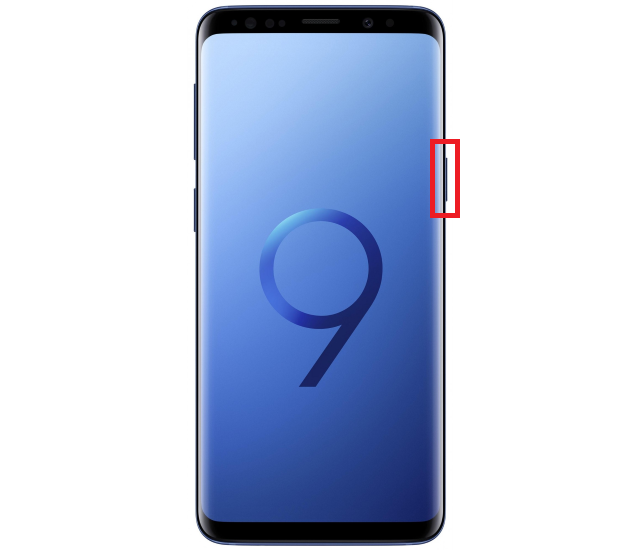
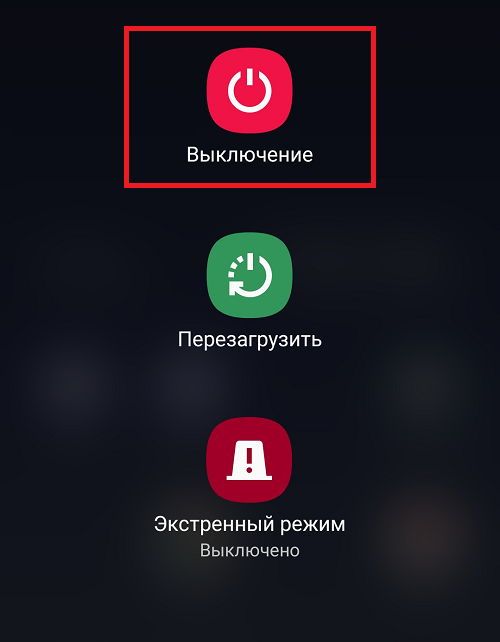
На экране появляется небольшое меню, в котором выбираете “Выключение”.
Смартфон выключен. Возьмите его в руки, нажмите и удерживайте клавиши увеличения громкости, Bixby и выключения.
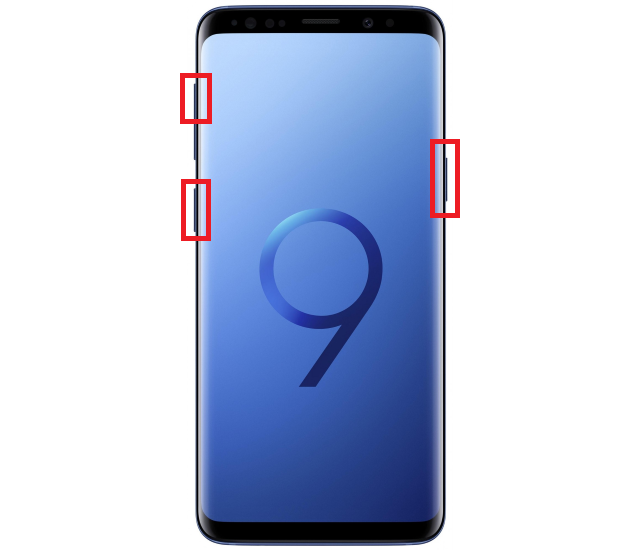
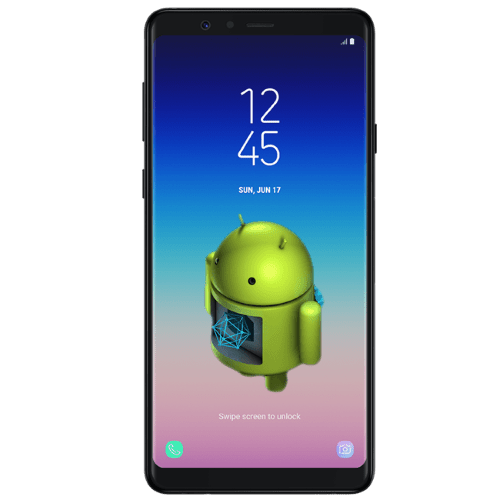
Когда на экране появится надпись Samsung, уберите палец с клавиши включения, при этом удерживайте клавишу увеличения громкости и Bixby. Если все сделано верно, вы увидите робота:
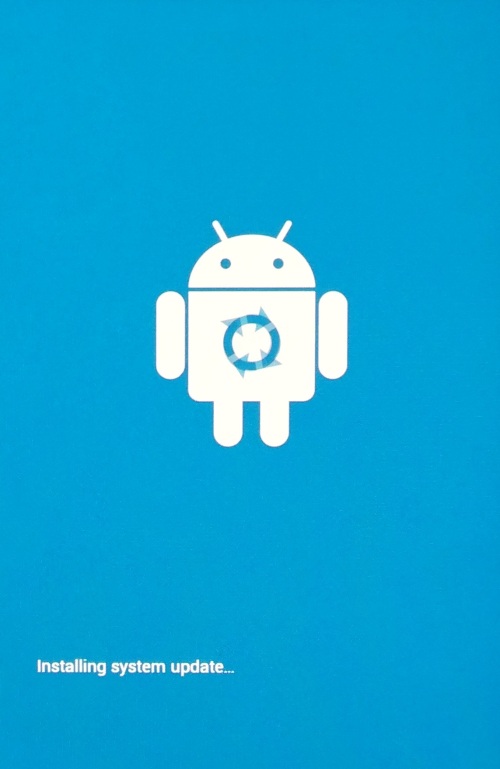
На этом моменте пальцы с клавиш увеличения звука и Bixby можно убирать.
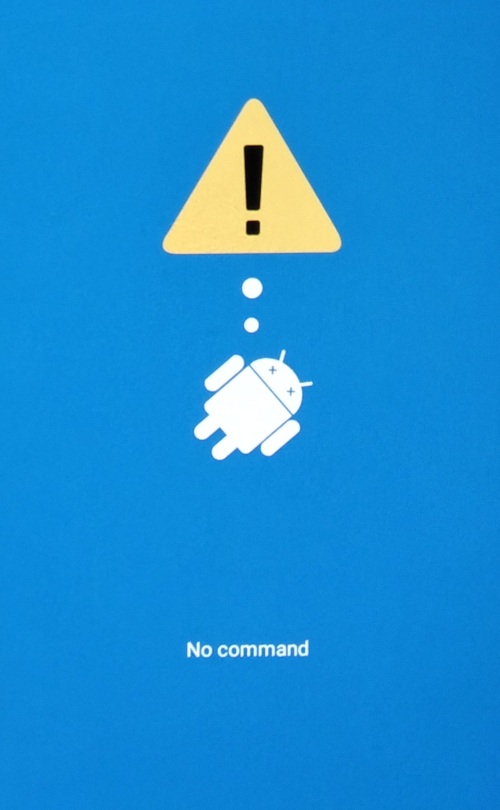
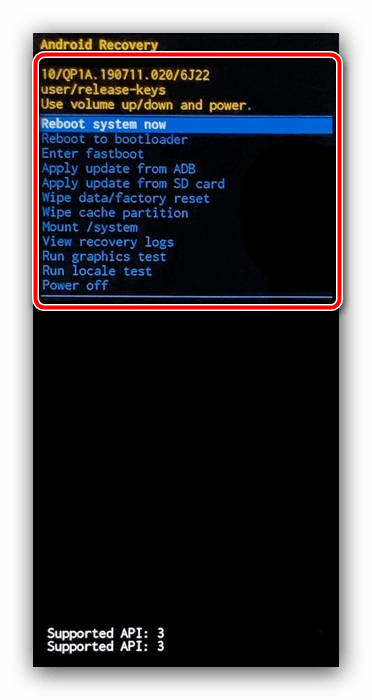
И, наконец, рекавери меню:
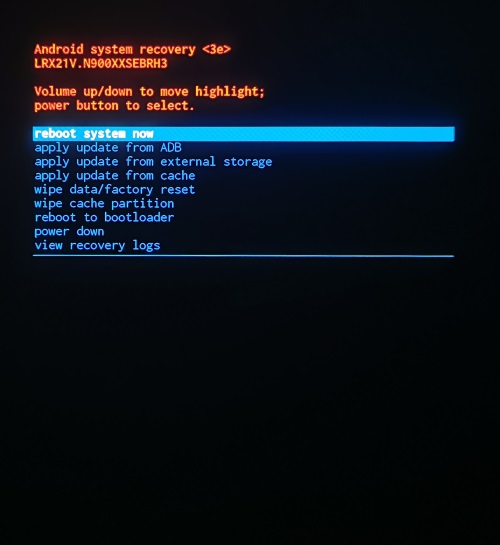
Ничего не нажимайте, просто ждите, когда будет загружено рекавери меню.
Смартфоны без механических клавиш “Домой” и Bixby
Сюда подходит едва ли большинство последних смартфонов компании, например, Galaxy A50 (A51), A40 (A41), A70 (A71), A20, A30 (A31) и т.д. В общем, если у вашего Самсунга только две механические клавиши – включения и регулировки громкости, этот способ вам поможет.
Выключаете свое устройство тем же образом, описанном выше, после чего берете в руки выключенное устройство, нажимаете на клавишу увеличения громкости и выключения, удерживая их.
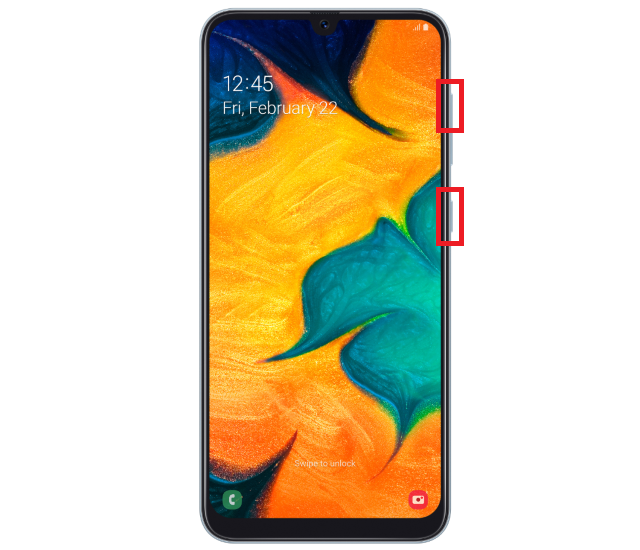
Когда появится надпись Samsung, уберите палец с клавиши включения. А при виде робота уберите палец с клавиши увеличения громкости. И дождитесь загрузки рекавери меню – аналогично первому способу.
Смартфоны с механической клавишей “Домой”
Подходит для моделей Galaxy J1, Galaxy J2 Prime, Galaxy J3, Galaxy J4, Galaxy J5 и т.д.
Используем все те же клавиши увеличения громкости и выключения, только на этот раз добавляем механическую клавишу “Домой”: зажимаем их все и удерживаем, пока не появится надпись Samsung.
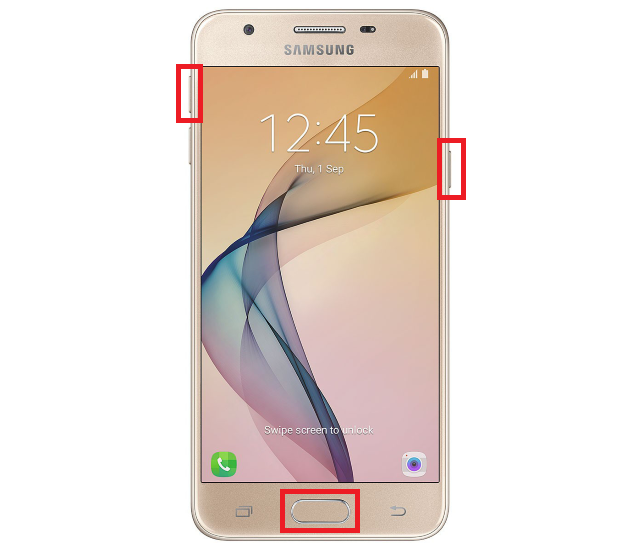
После убираем палец с клавиши включения, удерживая две другие. Когда появится робот, пальцы можно убирать с оставшихся клавиш. В остальном действуйте также, как в первом случае.
На всякий случай – как выйти из рекавери. И не перепутайте рекавери с режимом загрузки!
- Оставить комментарий к статье.
- Подписаться на наш канал на YouTube.
- Подписаться на наш канал в Телеграме.
- Подписаться на нашу группу ВКонтакте.
- Подписаться на наш канал в Дзене.
Как зайти в рекавери или TWRP на Андроид?
Если Вы не знаете, как зайти в рекавери, эта инструкция для Вас. Здесь мы перечислим все возможные способы выполнения данной задачи.
Содержание:
- Используем клавиши
- Применяем возможности компьютера
- Используем терминал

1. Используем клавиши
Наиболее простой и распространенный способ войти в Recovery Mode заключается в том, чтобы выключить смартфон/планшет и на выключенном (это важно) устройстве зажать две или три кнопки.
Вот все известные на сегодняшний день комбинации:
- громкость вверх + кнопка включения (Lenovo, HTC, Samsung, Meizu, Xiaomi, Sony, Huawei, Fly, Asus, Doogee, Bluboo, Blackview, Oukitel, Elephone, UMI и другие китайские аппараты);
- обе кнопки громкости + клавиша включения (Lenovo, Sony);
- громкость вниз + включение (Nexus, HTC, LG, Huawei, Motorola, Fly, Asus);
- кнопка «Домой» + громкость вверх + включение (Samsung);
- кнопка «Домой» + включение (Samsung);
- включение + громкость вверх до появления логотипа и еще раз повышение звука после его появления (актуально, например, в аппаратах Сони).
В зависимости от производителя способ нажатия может быть разным. Иногда необходимо просто зажать и держать до появления меню рекавери Андроид. В некоторых случаях достаточно однократного нажатия всех или одной из кнопок.
У LG нужно зажать указанные выше клавиши ровно до момента, когда появится логотип, а после этого отпустить и снова нажать однократно.
В Motorola после использования комбинации появится так называемый Fastboot Flash Mode. С помощью тех же клавиш громкости нужно будет перейти в Recovery Mode.
Все не так просто и у телефонов Asus. Там нужно зажимать кнопки до появления вибрации, а после нее держать лишь громкость. Делать это следует до тех пор, пока не появится нужный режим.
Счастливые обладатели Xiaomi при использовании соответствующей комбинации увидят набор плиток с китайскими иероглифами. Пугаться не стоит. Нажмите на кнопку, показанную ниже (слева) с помощью стрелки, что даст возможность сменить язык на английский. Дальше нажмите надпись «recovery», чтобы зайти TWRP.

Рис. №1. Переход в рекавери на Сяоми
На китайских девайсах тоже часто приходится дополнительно выбирать «Recovery Mode» с помощью клавиш громкости.
Совет: Лучше всего найти соответствующую информацию в инструкции или на сайте производителя.
Если ни одна из комбинаций выше не подействовала в вашем случае, пробуйте другие. Хотя бы одна должна сработать. А если нет, всегда можно выполнить поставленную задачу при помощи компьютера.
2. Применяем возможности компьютера
Пошагово данный процесс выглядит следующим образом:
- Для работы вам понадобится Android SDK. Скачать эту программу можно здесь (файлы загрузки находятся внизу, нужно выбрать файл, соответствующий вашей операционной системе). Запустите ее.
- После скачивания запустите файл с android.exe. Поставьте галочку напротив пункта «Android SDK Platform-tools». Нажмите кнопку «Install 1 packages». Если появится окно с лицензией, согласитесь с ней, нажав кнопку «Install».

Рис. №2. Окно установки Android SDK
- Установите Java Development Kit с этой страницы. Там тоже нужно выбрать файл, соответствующий операционной системе.
Для справки: На диске, куда вы установили Android SDK, появится папка «tools_[Ваша версия операционной системы]». А в ней еще одна папка – «platform-tools». В ней и находится ADB. Это просто чтобы Вы знали.
- Теперь загрузите с официального сайта производителя своего гаджета последнюю версию драйвера и установите ее.
- На смартфоне/планшете откройте настройки. Зайдите в пункт «О телефоне» или, соответственно, «О планшете». Найдите там строке «Номер сборки» и тапните по ней 7 раз.
- В настройках появится новый пункт – «Для разработчиков». Зайдите в него. Там нажмите на «Отладка по USB», чтобы включить эту функцию.

Рис. №3. «Отладка по USB» в меню «Для разработчиков»
- Подключите свой девайс к компьютеру при помощи кабеля USB.
- Запустите командную строку Виндвс. Она обычно находится в меню «Пуск». В крайнем случае, в поиск всегда можно ввести «cmd» и запустить найденную программу.
- Там выполните команду вида «cd \tools_[Версия Виндовс]\platform-tools». Нажмите «Enter» на клавиатуре.
- Выполните дальше команду «adb reboot recovery».

Рис. №4. Выполнение команды на перезагрузку
После этого устройство перезагрузится и запустится уже в рекавери режиме.
Теперь вы знаете, как зайти в TWRP при помощи компьютера.
3. Используем терминал
В Андроид тоже есть терминал, как в Linux. Но его нужно скачать и установить – вот ссылка. В тем сначала введите команду «su», а затем «reboot recovery». Между этим программа может запросить рут доступ. Согласитесь.

Рис. №5. Ввод команды на запуск рекавери в терминале
Все это поможет выполнить поставленную задачу.
Android Recovery — что такое рекавери?
Смартфоны Android очень популярны так как имеют доступную цену, а еще потому что мобильная операционная система имеет открытый исходный код и большинство гиков выбирают телефоны с зеленым роботом так как имеют больше возможностей для усовершенствования и дополнительных настроек устройства, но есть и минус — множество вирусов. Опытный владелец Android знает что в его смартфоне есть Recovery Mode. Но большенство не знают что такое рекавери, поэтому мы постараемся в данной статье рассказать простыми словами что делает рекавери и как в него войти.
Если вы хотите разобраться в своем Android смартфоне или планшете, то наша статье « Инженерное меню Андроид — как зайти в Engineering Menu» вы узнаете много интересного и полезного.
Что такое рекавери

Рекавери (или Recovery Mode в переводе с англ. — режим восстановления) — это спец-режим загрузки Android смартфона или планшета ми при помощи которого вы можете выполнить ряд действий:
- восстановление и возврат к заводским настройкам;
- обновление системы или перепрошивка версии OC;
- установка патчей;
- создание резервных копий;
- получить root права (рут права или права суперпользователя).
Меню Recovery на английском языке, управление производится физическими кнопками вашего устройства. Как правило это клавиши громкости (+) и ( — ) и кнопка выключения (Power).
Разделить по видам Recovery можно на:
- Stock Recovery (стоковый или другими словами родной рекавери) – предоставляется по умолчанию производителями устройств на Android;
- Custom Recovery (пользовательский или кастомный рекавери) – стороннее усовершенствование пользователями, которая включает больше возможностей и больше функций.
Если вы желаете установить более новую версию операционной системы Андроид, то Stock Recovery — позволяет устанавливать только официальные версии от произволителя, а стороннюю прошивку через данное меню рекавери установить не удасться.
Чтобы установить более новую версию ОС Андроид вам потребуется Custom Recovery для которых есь сотни разных прошивок и версий. Но при этом нужно учитывать и «железные» характеристики вашего устройства так как возможно ваш смартфон или планшет по просту не потянет по мощности новоую прошивку.

Как зайти в рекавери
Рекавери меню вы не сможете найти в настройках смартфона. Recovery Mode находится глубже в системе. Чтобы войти в рекавери меню необходимо:
- Выключить смартфон
- Зажать и удержать определенную комбинацию кнопок (для каждого планшета или смартфона комбинация для входа может отличаться).
Для входа в рекавери меню нет единого способа, у каждого производителя могут быть свои варианты входа. Ниже предложены варианты комбинаций клавиш для входа в рекавери меню. Найдите в таблице свою марку смартфона или планшета, выключите устройство и нажмите соответствующую комбинацию клавиш.
- Зажмите и удержите одновременно: кнопку питания (Power) и центральную кнопку (Home).
- Зажмите и удержите одновременно: кнопку громкости вверх (+) и клавишу питания (Power).
Что делать если не заходит в рекавери
Как правило, если вы не можете зайти причины могут быть следующие:

- Сбой ПО — перезагрузите устройство и попробуйте снова.
- Батарея устройства разрядилась — зарядите смартфон или планшет.
- Комбинация клавиш для входа в рекавери не подходит — нужно пробовать другие варианты для входа.
Как выйти из Recovery Mode
Чтобы выйти из данного режима в стандартном версиии (Stock Recovery):
- Переходим к пункту «Reboot system Now».
- Нажимаем войти (отвечает за это кнопка Power).
После этого ваше устройство перезагрузится и запуститься в обычном рабочем режиме.
Если у вас кастомное рекавери (TWRP) необходимо:
- Переходим к пункту «Reboot».
- Затем выбираем «System».
После чего устройство перезагрузится и войдет в обычное рабочее состояние Android.
Почему не выходит из Recovery
Если вы проделали выше указанные варианты выхода и выйти не получилось. Мы предлагаем несколько вариантов как вывести устройство из рекавери:
- Нажать и удержать кнопку питания (Power) около 10-15 секунд.
- Если у вас съемная аккумуляторная батарея — снимите и снова вставьте батарею смартфона.
- Если у вас не съемная аккумуляторная батарея можно подождать пока Android смартфон сам разрядиться, после чего выйдет из рекавери.
- Подключите устройство Android к компьютеру (через USB), зайдите в программу ADB RUN (скачать ADB RUN можно с 4PDA), войдя в меню «Manual Command» и перейдя в раздел «ADB» введите команду adb reboot normal .
Ответы на часто задаваемые вопросы о Android Recovery
Для чего нужен режим Recovery на Android?
Режим Recovery (восстановления) на Android позволяет выполнить различные системные операции, такие как восстановление операционной системы, установка обновлений, установка пользовательских прошивок, резервное копирование и восстановление данных, а также очистка устройства. Этот режим предоставляет расширенные функции для управления и настройки Android-устройства.
Что будет если перезагрузить телефон в режиме Recovery?
Если перезагрузить телефон в режиме Recovery, то будет запущено специальное меню с различными опциями. В этом режиме вы сможете выполнить операции: как сброс настроек, установка обновлений, установка пользовательских прошивок, резервное копирование и восстановление данных, а также очистка кэша устройства. При использовании «режима рекавери» следует быть осторожным, так как некоторые операции могут привести к потере данных или изменениям в операционной системе Android.
Что означает Recovery Boot?
Recovery Boot (перезагрузка в режиме восстановления) — это процесс запуска Android-устройства в режиме Recovery для выполнения системных операций. В этом режиме пользователь может выполнить такие действия, как сброс настроек, установка обновлений, установка пользовательских прошивок, резервное копирование и восстановление данных, а также очистка кэша устройства. Recovery Boot может быть активирован различными способами, например, через комбинацию кнопок или с помощью специальных команд при подключении к компьютеру. Этот режим является важным инструментом для решения проблем и настройки Android-устройств.
Чем отличается режим DFU от Recovery на Andriod?
Режим DFU (Device Firmware Update) относится к устройствам iOS и позволяет восстанавливать или обновлять прошивку даже в случае серьезных проблем с операционной системой.
Режим Recovery на Android предоставляет возможности для восстановления системы, установки обновлений, установки пользовательских прошивок, резервного копирования данных и очистки устройства.
В отличие от режима DFU, режим Recovery на Android не имеет таких жестких ограничений и более гибок в использовании. Однако, в обоих случаях эти режимы предназначены для решения проблем с устройством и выполнения системных операций.
Что такое TWRP на Android?
TWRP (Team Win Recovery Project) — это настраиваемое кастомное рекавери (recovery) на базе Android, которое предоставляет расширенные функции и возможности для управления и настройки устройства. TWRP позволяет пользователям выполнить операции, такие как установка пользовательских ROM и модифицированных прошивок, создание и восстановление резервных копий данных, очистка устройства, установка обновлений и многое другое. Он имеет удобный пользовательским интерфейс с возможностью управлять настройками с помощью сенсорного экрана или кнопок устройства. TWRP является одним из наиболее популярных кастомных рекавери для Android-устройств и широко используется сообществом энтузиастов и разработчиков.
Как зайти в режим рекавери samsung
Как зайти в режим восстановления (Recovery Mode) на Samsung Galaxy
Режим восстановления (он же рекавери) на Android представляет собой специальное скрытое меню и доступно на любом смартфоне Samsung Galaxy. Это отличный инструмент, который может быть использован для стирания данных, сброса настроек, форматирования системного раздела, установки кастомного ядра, новой прошивки и множества других вещей, которые должны позволить вам улучшить ваш смартфон и его систему.

Режим рекавери может быть стоковым или кастомным. Стоковый режим рекавери (Stock Recovery Mode) это первый и оригинальный вариант, который устанавливается изначально на смартфон и именно с ним вы можете работать сразу после приобретения. Этот режим работает на стоковом смартфоне или уже на рутованном, но только не на Galaxy-смартфоне, который прошит кастомной прошивкой.
Кастомный режим рекавери (Custom Recovery Mode) можно установить только после получения root-прав на смартфоне. Есть два наиболее популярных пользовательских рекавери для Galaxy-смартфонов ClockworkMod – CWM и TWRP – Team Win Recovery Project. Оба они очень похожи по своим возможностям и вы можете получить те же функции в любом из них. Ниже вы узнаете, как загрузить Samsung Galaxy смартфон в режиме рекавери.
Как загрузить Samsung Galaxy смартфон в режим рекавери сток/CWM/TWRP:
- Выключите устройство полностью.
- Нажмите и удерживайте кнопки увеличения звука, кнопку Home и кнопку включения одновременно.
- Отпустите кнопки, когда экран смартфона включится и вы увидите логотип стокового/CWM/TWRP рекавери.
Для загрузки в нормальном режиме вам нужно вернуться на главный экран режима рекавери и выбрать пункт «Reboot system».
Как зайти в рекавери меню на Самсунге?
Меню рекавери, также известное как режим восстановления, — это специальное меню в смартфоне на базе операционной системы Android, которое позволяет обновить устройство, прошить его, восстановить, сбросить данные и т.д. Есть оно и на смартфонах Samsung. В этой статье мы покажем и расскажем, как его запустить. Рассмотрим разные модели компании.
Смартфоны без механической клавиши «Домой» с Bixby
Сюда относятся Samsung S8, S9, S10, S10+, Note 8, Note 9 и т.д. В этих устройствах три механические клавиши: включения, регулировки громкости и Bixby.
Выключаете смартфон, нажав клавишу выключения и удерживая ее 1-2 секунды.
На экране появляется небольшое меню, в котором выбираете «Выключение».
Смартфон выключен. Возьмите его в руки, нажмите и удерживайте клавиши увеличения громкости, Bixby и выключения.
Когда на экране появится надпись Samsung, уберите палец с клавиши включения, при этом удерживайте клавишу увеличения громкости и Bixby. Если все сделано верно, вы увидите робота:
На этом моменте пальцы с клавиш увеличения звука и Bixby можно убирать.
И, наконец, рекавери меню:
Ничего не нажимайте, просто ждите, когда будет загружено рекавери меню.
Смартфоны без механических клавиш «Домой» и Bixby
Сюда подходит едва ли большинство последних смартфонов компании, например, Galaxy A50 (A51), A40 (A41), A70 (A71), A20, A30 (A31) и т.д. В общем, если у вашего Самсунга только две механические клавиши — включения и регулировки громкости, этот способ вам поможет.
Выключаете свое устройство тем же образом, описанном выше, после чего берете в руки выключенное устройство, нажимаете на клавишу увеличения громкости и выключения, удерживая их.
Когда появится надпись Samsung, уберите палец с клавиши включения. А при виде робота уберите палец с клавиши увеличения громкости. И дождитесь загрузки рекавери меню — аналогично первому способу.
Смартфоны с механической клавишей «Домой»
Подходит для моделей Galaxy J1, Galaxy J2 Prime, Galaxy J3, Galaxy J4, Galaxy J5 и т.д.
Используем все те же клавиши увеличения громкости и выключения, только на этот раз добавляем механическую клавишу «Домой»: зажимаем их все и удерживаем, пока не появится надпись Samsung.
После убираем палец с клавиши включения, удерживая две другие. Когда появится робот, пальцы можно убирать с оставшихся клавиш. В остальном действуйте также, как в первом случае.
На всякий случай — как выйти из рекавери. И не перепутайте рекавери с режимом загрузки!
Вход в рекавери на устройствах Samsung
Самый простой и универсальный метод входа в загрузочное меню Андроид-устройства Самсунг заключается в использовании сочетания физических кнопок на его корпусе.
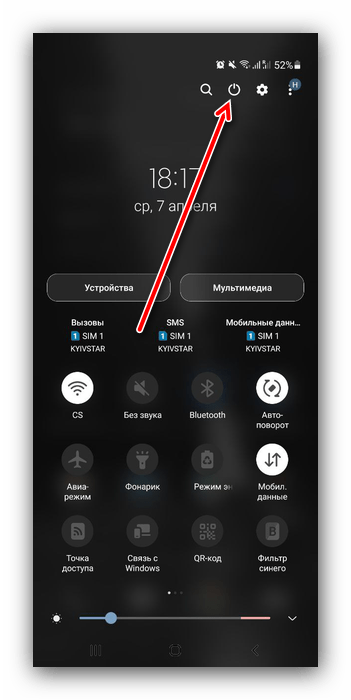
- Выключите смартфон: для устройств под управлением Android 10 и ниже нажмите и подержите кнопку выключения до появления меню, а в девайсах с Android 11 и One Ui 3.1 дважды свайпните строку уведомлений сверху вниз и нажмите на соответствующий элемент.
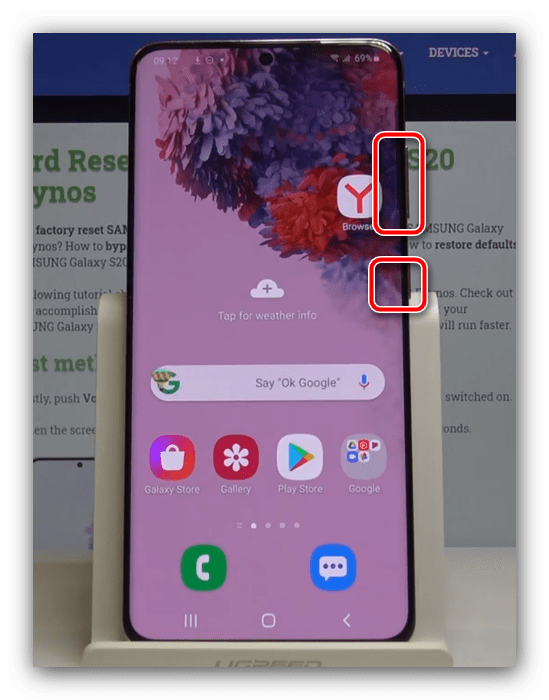
- После полного отключения (занимает около 10 секунд) воспользуйтесь одной из следующих комбинаций:
- если на вашем смартфоне есть физическая клавиша «Домой», сочетание будет «Питание»+«Домой»+«Громкость вверх»;
- если присутствует кнопка Bixby – «Питание»+«Громкость вверх»+«Bixby»;
- для устройств без этих кнопок – «Питание»+«Громкость вверх».
Способ 2: ADB
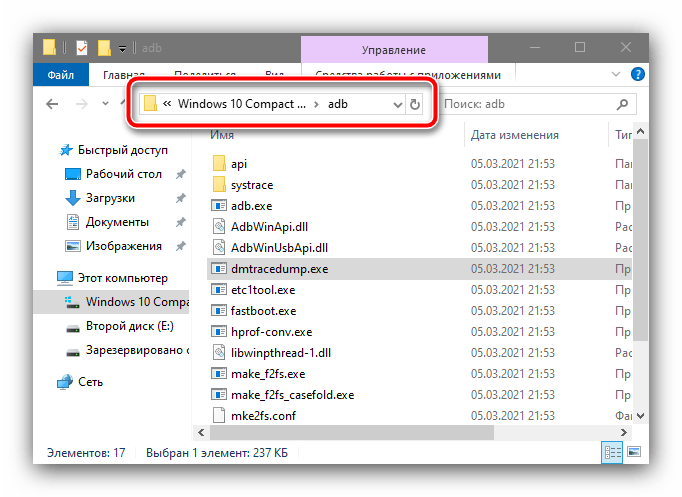
Также для решения нашей задачи можно воспользоваться инструментом Android Debug Bridge: с его помощью операция займёт не более нескольких минут.
-
Первым делом скачайте архив с необходимым ПО и распакуйте его в корень системного диска, желательно, по пути C:\adb .
Если она не сработала, попробуйте один из двух представленных далее массивов команд:
- adb shell
reboot recovery - adb reboot —bnr_recovery
Способ 3: Эмулятор терминала (Root)
Если на вашем девайсе доступны права root, можно перезагрузить его в рекавери с помощью приложения, которое эмулирует строку терминала. Таких достаточно много представлено в Play Маркете, но самым удобным мы считаем Terminal Emulator for Android.

После установки откройте программу, затем введите команду su .
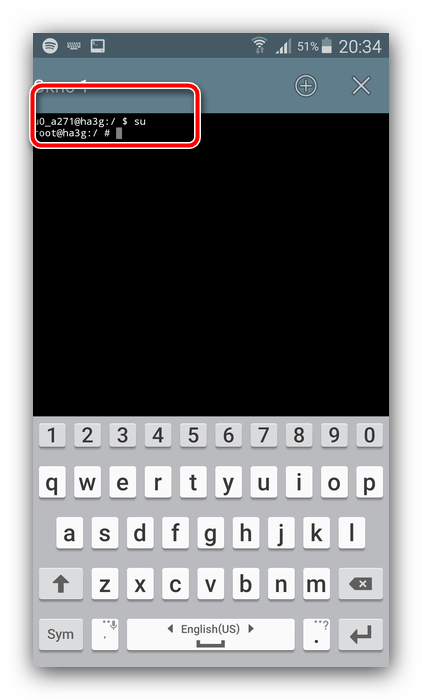
Теперь пропишите оператор вида:
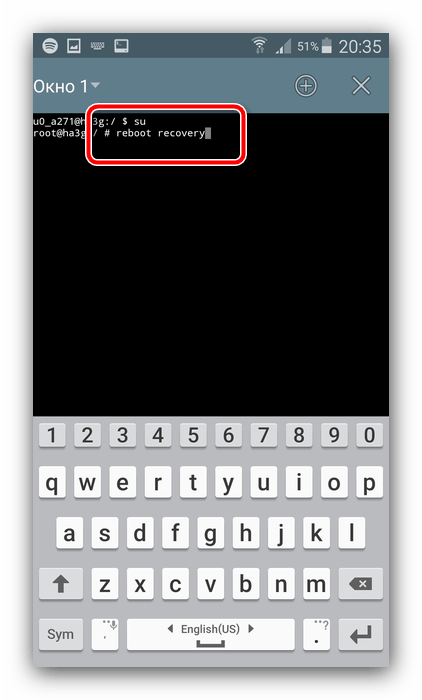
Девайс должен перезагрузиться в соответствующее меню.
Что делать, если телефон не загружается в рекавери
В случае если войти в требуемое меню не получается, последовательно выполните следующее:
- Если проблема возникает при использовании Способа 1, убедитесь, что все требуемые кнопки работоспособны. Если телефон можно загрузить в операционную систему, проделайте это, затем проверьте реакцию на нажатия физических элементов управления – при столкновении с неполадками рекомендуется задействовать вторую и третью инструкции.
- По аналогии с предыдущей проблемой, проверьте качество подключения устройства к компьютеру – если отсутствует реакция на соединение, попробуйте воспользоваться другим USB-портом или замените кабель. Также нельзя исключать и неполадки с соответствующим разъёмом в самом телефоне, но устранить эту проблему без визита в сервисный центр практически нереально.
- Проблемы иногда возникают, если ранее с телефоном производились определённые манипуляции, например, устанавливалась кастомная прошивка со сторонним рекавери, и процедура завершилась неудачно. При этом стоковое загрузочное меню оказалось стёрто, что и приводит к невозможности в него загрузиться. В такой ситуации должна помочь установка полной многофайловой прошивки – пример действий для выполнения этой операции вы найдёте в руководстве далее.
Как войти и использовать режим восстановления на Samsung
Если вы не знаете, что такое режим восстановления(recovery mode) Samsung, как войти в режим восстановления на Samsung Galaxy, или не знаете, что делать, когда Samsung зависает в режиме восстановления. Вот вам ответы.
Часть 1. Что такое режим восстановления Samsung
- Мобильный заблокирован и не отвечает даже при перезапуске
- Обновление операционной системы зависло
- Не позволяет установить новое обновление прошивки
- Экран не отвечает
- Устройство сильно тормозит или зависает
Этот режим восстановления используется только в экстренных ситуациях, он скрыт, но играет очень важную роль. Ну как загрузить в режиме восстановления телефоны Samsung? В этой статье мы расскажем, как загрузить Samsung в режиме восстановления, включая серию Galaxy, серию Note, серию A-Z.
Часть 2. 1-клик войти и выйти из режима восстановления Samsung бесплатно
Процесс входа в режим восстановления немного отличается в зависимости от моделей смартфона Samsung. Вместо того, чтобы искать, как мне войти в режим восстановления на Samsung для вашего устройства, теперь у вас есть лучший выбор с удобным инструментом — ReiBoot for Android, который способен переводить телефон Android в режим восстановления и выходить из него одним щелчком мыши бесплатно. Вот что вам нужно сделать:
1-клик для входа в режим восстановления самсунга:
-
Скачайте Tenorshare ReiBoot for Android и установите её на свой ПК;
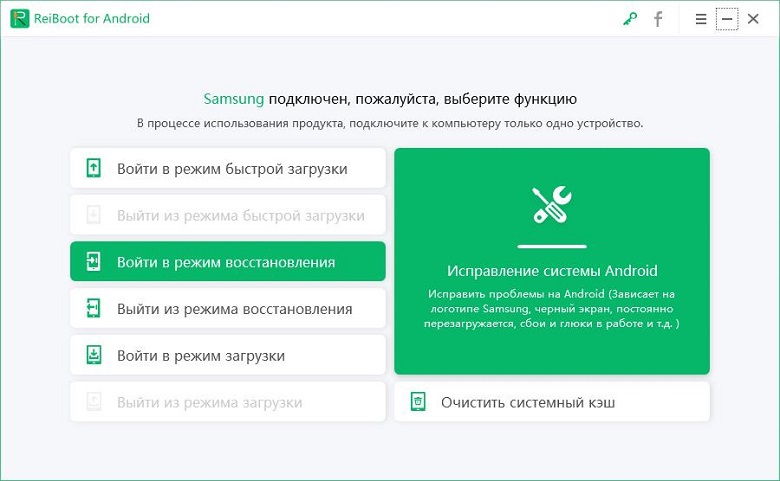
Выберите “войти в режим восстановления”;
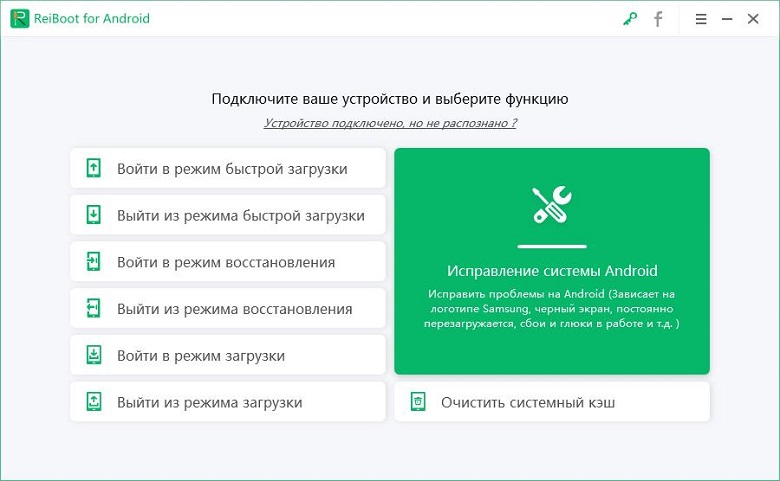
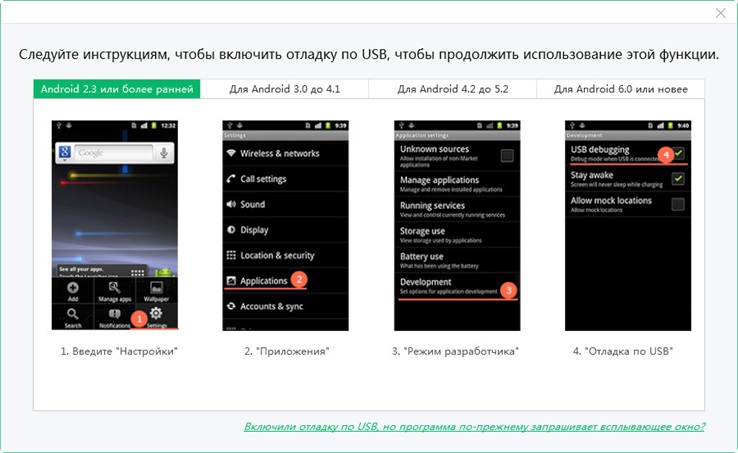
Для Android 6.0 и новее: Войти в «Настройки» >>> Нажать «Об устройстве» >>> Нажать «Информация о программном обеспечении» >>>Нажать «Номер сборки» 7 раз, пока не появится сообщение «Вы находитесь в режиме разработчика» >>> Вернуться в «Настройки» >>> Нажать «Параметры разработчика» >>> Включить «Отладку по USB».
Для Android 4.2 до 5.2: Войти в «Настройки»>>> Нажать «Об устройстве» >>> Нажать «Номер сборки» 7 раз, пока не появится сообщение «Вы находитесь в режиме разработчика» >>> Вернуться в «Настройки»>>> Нажать «Параметры разработчика» >>> Включить «Отладку по USB».
Для Android 3.0 до 4.1: Войти в «Настройки» >>> Нажать «Параметры разработчика» >>> Включить «Отладку по USB».
Для Android 2.3 или более ранней версии: Войти в «Настройки» >>> Нажать «Приложения» >>> Нажать «Разработка» >>> Включить «Отладку по USB».
Теперь вы можете просто нажать «1-клик для входа в режим восстановления» в программе, чтобы запустить ее.
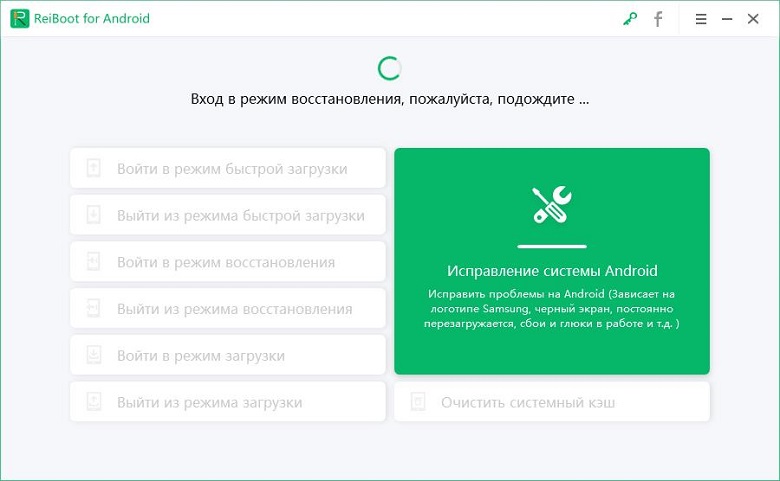
Дождитесь завершения процесса входа в режим восстановления и нажмите «ОК».
1-клик для выхода из режима восстановления Android:
-
Скачайте Tenorshare ReiBoot for Android и установите её на свой ПК;
Выберите “выйти из режима восстановления”;
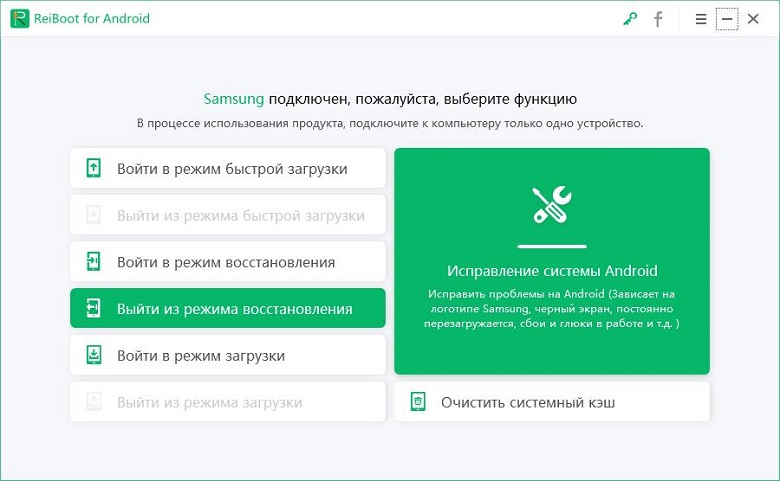
Для Samsung Galaxy:
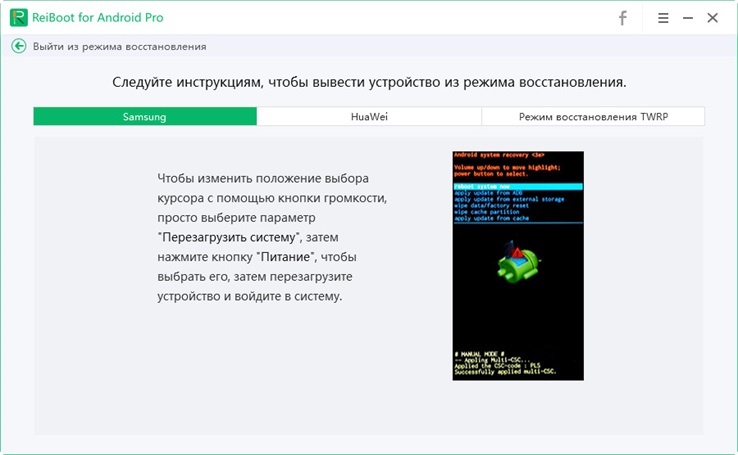
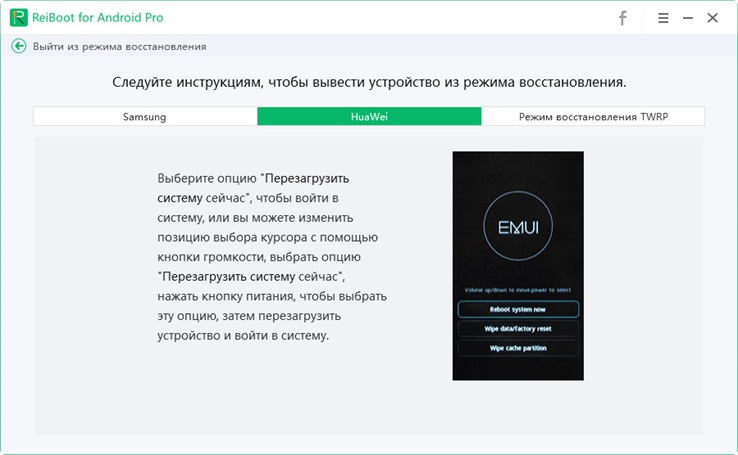
Для других устройств Android:
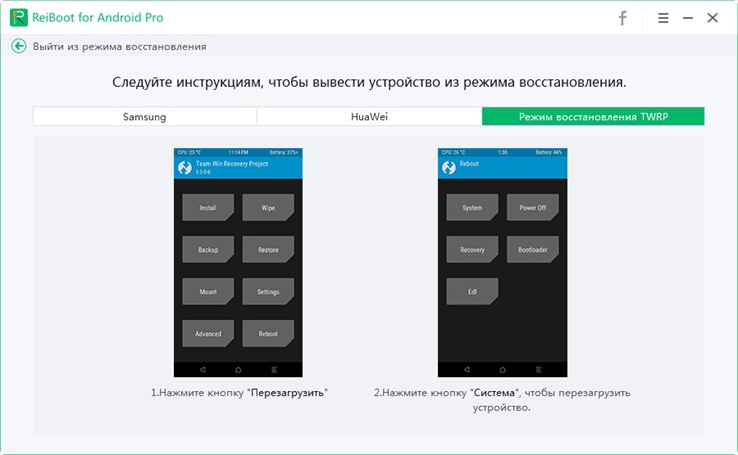
Часть 3. Как вручную загрузить в режим восстановления Samsung
Если вы не знаете, как загрузить Самсунг в режим восстановления, то ознакомьтесь с этим способом. Чтобы активировать этот режим, вы должны нажать определенную комбинацию кнопок на мобильном телефоне.
- 1. Нажмите кнопку питания, чтобы полностью отключить устройство. Или же извлеките аккумулятор из телефона и установите заново.
- 2. Теперь необходимо нажать комбинацию кнопок: нажмите и удерживайте одновременно кнопку питания, кнопку громкости и кнопку «Домой».
- 3. Отпустите эти кнопки, когда на экране появится логотип «Samsung»
- 4. Далее у вас появится меню восстановления системы Android, где у вас появится возможность перезагрузить систему андроида.
Часть 4. Как исправить зависание Samsung в режиме восстановления
Режим восстановления — это полезный инструмент, который позволяет вам выполнить автоматический сброс устройства, удалить раздел кеша или легко применить обновления программного обеспечения, но иногда он также вызывает проблемы, такие как зависание Samsung в режиме восстановления, неработающий режим восстановления, ошибка Samsung no command и т. д. Если вы столкнулись с такими проблемами, не волнуйтесь, Tenorshare ReiBoot for Android позволяет легко устранять все виды зависаний и ошибок Android.
Шаг 1 Скачайте и установите Tenorshare ReiBoot for Android на свой ПК;
Шаг 2 Подключите ваше устройство к ПК с помощью USB-кабеля;
Шаг 3 Запустите программу ReiBoot вашем ПК и нажмите «Исправление системы Android»;
Шаг 4 Потом нажмите “Исправить сейчас”;

Шаг 5 После этого появляются некоторые информации, которые вам надо выполнить.Потом нажмите “Далее”;

Шаг 6 Далее загрузите пакет прошивки;

Шаг 7 После выполнения загрузки вам надо выбрать опцию “Исправить сейчас”.

Потом через несколько минут успешно выполнить исправление, и ваша проблема андроида решена.
Заключение
Вот как перейти в режим восстановления в Samsung Galaxy S9 / S8 / S7 / S6, Samsung Note и любых телефонах Android и что делать, если вы застряли в режиме восстановления. Не пропустите Tenorshare ReiBoot for Android, так как он может избавить от многих проблем, как Android завис в режиме восстановления, Android завис на экране загрузки и другие проблемы.
Related posts:
- Как можно настроить выделение цветом синтаксических конструкций
- Как построить поверхность в excel
- Ipv6 без доступа к сети как исправить
- Style layout как оптимизировать