Как подключить принтер Самсунг к ноутбуку
Принтер – полезное устройство для домашнего и офисного использования. Механизм его эксплуатации очень понятен и знаком почти каждому. Но когда возникает необходимость подсоединить его к новому компьютеру, многие пользователи теряются. Мы расскажем, как подключить принтер Самсунг к ноутбуку, и эффективно использовать оба устройства в тандеме.
Подключаем принтер Самсунг к ноутбуку
Первое, что нужно сделать – включить сам печатник. Это необходимо для определения гаджета компьютером. Аппарат подключается при помощи USB-кабеля, один конец которого подсоединяем к корпусу, второй – соответственно, к системному блоку.
Устройства последнего поколения поддерживают подключение при помощи беспроводного подключения. Рассмотрим детальнее каждый случай.
Через кабель
Подсоединить устройство очень просто – достаточно вставить один конец кабеля в нужный разъем на нем, второй конец нужно вставить в соответствующее гнездо на системном блоке.

После этого включаем кнопку питания на принтерном корпусе. Обычно процесс запуска сопровождается световым или звуковым сигналом.

- После этого смотрим на монитор. Там должно появится сообщение о том, что обнаружено новое оборудование. Компьютер понял, что подсоединено новое устройство, но пока не понимает, какое. Чтобы ПК смог его распознать, нужно произвести следующую процедуру.

- Кликните левой кнопкой по значку «Пуск», затем выберите раздел «Устройства».

 Если в быстром доступе нет такого пункта, найдите его на панели задач.
 - Если настройка произошла автоматически, без ошибок, в списке активных подключений будет отображаться подключенный девайс. Если же этого не произошло, повторите подключение снова.

Через wi-fi
Если ваш девайс поддерживает соединение по беспроводной сети, включите компьютер и ждите, пока на компьютере появится сообщение об обнаружении нового устройства. Также гаджет появится в списке активных wi-fi подключений и в списке принтеров и факсов на ПК.
Как открыть BIOS на ноутбуке Самсунг
Установка драйверов
Мало установить технику, для корректной работы необходимо также настроить драйверы, подходящие под определенную операционную систему.
В комплекте с гаджетом обычно идет диск с драйверами. Все, что нужно сделать владельцу – просто вставить диск в дисковод после подключения и следовать подсказкам системы. Программное обеспечение установится самостоятельно. После этого система выдаст сообщение о необходимости перезагрузиться. После перезагрузки принтер будет полноценно работать.
Без диска
Если аппарат достался вам без установочного диска, самостоятельно загрузить драйвера можно при помощи функции обновления. Для этого зайдите в диспетчер программ, найдите раздел одноименный раздел и разверните. Найдите необходимый, кликните по нему правой кнопкой. В появившемся списке выберите строку “Обновление драйверов”. Выберите вариант «Автоматический поиск» и следуйте подсказкам системы.
Настройка принтера к работе
Зачастую подключенные гаджеты с корректно установленными драйверами начинают работать автоматически. Откройте меню параметров, выбрав соответствующий пункт в контекстном меню (вызывается кликом правой кнопки на иконку). Здесь можно настроить размер страницы, плотность чернил, разрешение (обычное, альбомном, книжное и тд). Для проверки правильности настроек рекомендуется распечатать тестовую страницу.
Заключение
Подключение принтера Самсунг м2022 к ноутбуку производится за несколько кликов. К счастью, большинство современных моделей подключаются и настраиваются автоматически. Человеку остается только пользоваться готовым результатом.
Джеф Коллинс (Написано статей: 142)
Автор статей о программах и настройках устройств. У него всегда можно узнать новости о новых моделях смартфонов и телевизоров, их новых фишках. Просмотреть все записи автора →
Принтеры Samsung — Установка/удаление драйверов Samsung Universal Print Driver
В этом документе поясняется, как устанавливать и удалять драйверы печати для принтеров Samsung. Ниже приведена информация о трех типах драйверов Samsung Universal Print Driver в зависимости от типа PDL.
Снимки экрана могут отличаться в зависимости от модели и рабочей среды, включая операционную систему.
Universal Print Driver 3
Тип драйвера
Universal Print Driver 3
Для моделей с поддержкой SPL и PCL6
Рекомендуется для всех пользователей (от домашних пользователей до системных администраторов)
Universal Print Driver 3 PS
Для моделей с поддержкой PS
Рекомендуется для пользователей, которым требуется печать PostScript
Universal Print Driver 3 XPS
Для моделей с поддержкой SPL, PCL6 или XPS
Рекомендуется для пользователей, которым нужна печать с использованием тракта прохождения бумаги XPS
Драйвер печати XPS можно установить только в ОС Windows Vista или более поздней версии
Типы драйверов Samsung Universal Print Driver
Клиентские операционные системы
OS Name (Имя NVM)
Архитектура
Microsoft Windows XP
32-разрядная/64-разрядная
Home Edition/Professional
Microsoft Windows Vista
32-разрядная/64-разрядная
Business/Enterprise/Home Basic/Home Premium/Ultimate
Microsoft Windows 7
32-разрядная/64-разрядная
Starter/Home Premium/Professional/Enterprise/Ultimate
Microsoft Windows 8/8.1
32-разрядная/64-разрядная
Pro/Enterprise
Microsoft Windows 10
32-разрядная/64-разрядная
Home/Pro/Enterprise
Серверные операционные системы
OS Name (Имя NVM)
Архитектура
Microsoft Windows Server 2003
32-разрядная/64-разрядная
Datacenter/Enterprise/Standard Edition
Microsoft Windows Server 2008
32-разрядная/64-разрядная
Datacenter/Enterprise/Standard Edition
Microsoft Windows Server 2008 R2
32-разрядная/64-разрядная
Datacenter/Enterprise/Standard Edition
Microsoft Windows Server 2012 R2
32-разрядная/64-разрядная
Foundation/Essentials/Standard/Datacenter
Microsoft Windows Server 2016
32-разрядная/64-разрядная
Datacenter/Enterprise/Standard
Установка и удаление (с компакт-диска/веб-программа установки)
Для установки или удаления с компакт-диска/через веб-программу установки выполните следующие действия:
устройства
Для установки с компакт-диска/через веб-программу установки выполните следующие действия:
Запустите Samsung Software Installer (Программу установки ПО Samsung.
Рис. : Пример запуска программы установки принтера Samsung
Выберите тип установки.
Рис. : Пример выбора типа установки
Выберите модель (только для веб-программы установки).
Рис. : Пример выбора модели принтера
Выберите все программы, которые требуется установить.
Рис. : Пример выбора программного обеспечения для установки
Откроется окно загрузки и установки программного обеспечения (только для веб-программы установки).
Рис. : Пример окна загрузки и установки программного обеспечения
Когда индикатор хода выполнения загрузки и установки заполнится, отобразится окно Setup Completed (Установка завершена).
Нажмите Finish (Завершить) , чтобы закрыть это окно.
Рис. : Пример окна Setup Completed (Установка завершена)
Удаление
Для удаления программы с помощью компакт-диска/через веб-программу установки выполните следующие действия:
Рис. : Пример открытия файлов для удаления программного обеспечения
Откройте Windows
Откройте файл Samsung Printers (Принтеры Samsung)
Выберите драйверы или приложения для удаления
Откройте Windows>Все программы>Samsung Printers (Принтеры Samsung).
Запустите Uninstall Samsung Printer Software (Удаление ПО принтера Samsung).
Выберите драйверы или приложения, которое вы хотите удалить.
После выбора откроется окно Samsung Printer Software Uninstaller (Программа удаления ПО принтера Samsung).
Рис. : Пример окна Samsung Printer Software Uninstaller (Программа удаления ПО принтера Samsung)
Нажмите Select Software (Выбрать программное обеспечение), чтобы выбрать модель для удаления, а затем нажмите Next (Далее) .
Рис. : Пример выбора программного обеспечения принтера для удаления
После удаления программного обеспечения на экране появится окно Uninstallation Completed (Удаление завершено).
Нажмите Finish (Завершить) , чтобы закрыть это окно.
Установка и удаление (функция «Установка принтера»)
Для установки и удаления с помощью функции «Установка принтера» используйте информацию из следующих разделов:
устройства
Для установки с помощью функции «Установка принтера» выполните следующие действия.
Откройте Control Panel (Панель управления) > Hardware and Sound (Оборудование и звук) > Devices and Printers (Устройства и принтеры).
Рис. : Пример открытия окна Devices and Printers (Устройства и принтеры)
Нажмите Add a printer (Установка принтера) , а затем выберите тип (локальный или сетевой).
Рис. : Пример опции Add a printer (Установка принтера)
Откроется диалоговое окно Add a printer (Установка принтера).
Рис. : Пример выбора типа принтера для установки
Выберите устройство с помощью одного из двух вариантов:
Выбор из списка результатов поиска
Рис. : Пример выбора из списка результатов поиска принтера
Пример настройки порта вручную
Рис. : Пример добавления принтера с настройкой порта вручную
Выберите один из типов установки (список или *.inf)
Установка из списка
Рис. : Пример выбора установки из списка
Файл .inf (для продолжения перейдите к шагу 5)
Рис. : Пример добавления принтера и поиска файла *.inf
Выберите драйвер для установки.
Примечание.
Этот шаг требуется только для установки с использованием файла *.inf.
Рис. : Пример установки драйвера принтера
Удаление
Для удаления с помощью функции «Установка принтера» выполните следующие действия.
Откройте Control Panel (Панель управления) > Hardware and Sound (Оборудование и звук) > Devices and Printers (Устройства и принтеры).
Рис. : Пример открытия окна Devices and Printers (Устройства и принтеры)
Нажмите Remove device (Удалить устройство) в свойствах драйвера или на верхней панели меню.
Рис. : Пример расположения кнопки и пункта меню для удаления устройства
Нажмите Print server property (Свойства сервера печати).
Рис. : Пример кнопки Print server properties (Свойства сервера печати)
Перейдите на вкладку Drivers (Драйверы) и выберите драйвер для удаления.
После выбора принтера нажмите Remove (Удалить) .
Рис. : Пример вкладки Drivers (Драйверы)
Откроется диалоговое окно. Выберите Remove driver and driver package (Удалить драйвер и пакет драйвера), а затем нажмите ОК .
Установка универсального драйвера для принтера Samsung
Компанией Samsung на сегодняшний день было выпущено довольно большое количество устройств, в том числе принтеров различных моделей. Из-за этого порой возникает необходимость поиска подходящих драйверов, которые к тому же не всегда совместимы с операционными системами. В рамках этой статьи мы расскажем про универсальный драйвер для принтера Samsung.
Универсальный драйвера для принтера Samsung
Главным преимуществом универсального драйвера является его совместимость практически с любыми принтерами от данного производителя. Однако использовать подобное ПО следует только в крайнем случае, так как по части стабильности он сильно уступает драйверам для конкретных моделей устройств.
Samsung передала разработку и поддержку принтеров HP, поэтому скачивание любого программного обеспечения будет осуществляться с сайта последней упомянутой компании.
Шаг 1: Скачивание
Загрузить универсальный драйвер можно на официальном сайте в специальном разделе. При этом выбирать следует только то ПО, которое соответствует модели вашего принтера и совместимо с операционной системой.
Примечание: В некоторых случаях нужные драйвера могут быть скачаны через центр обновления Windows.
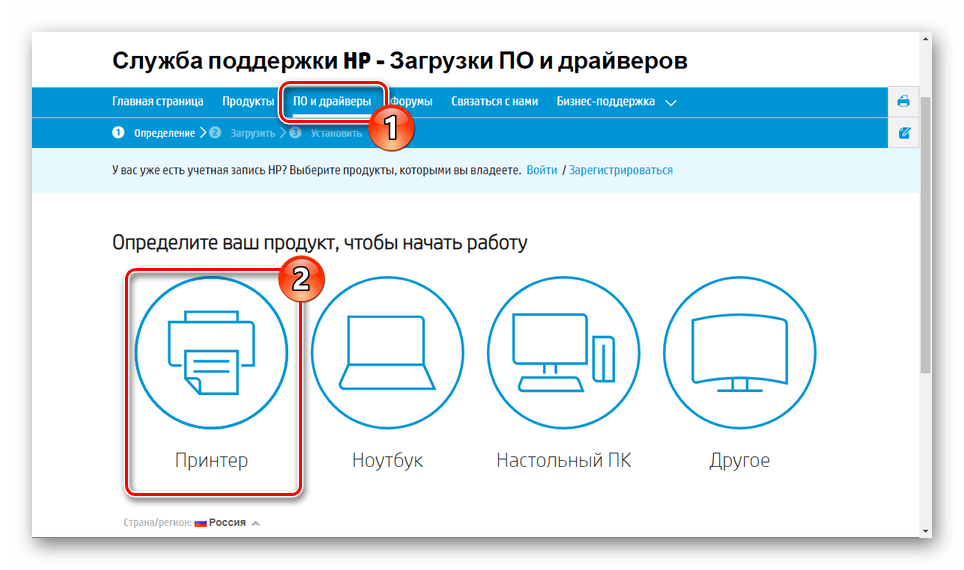
- Кликнув по представленной выше ссылке, на открывшейся странице нажмите кнопку «Принтер». Для дальнейших действий регистрация на сайте не требуется.
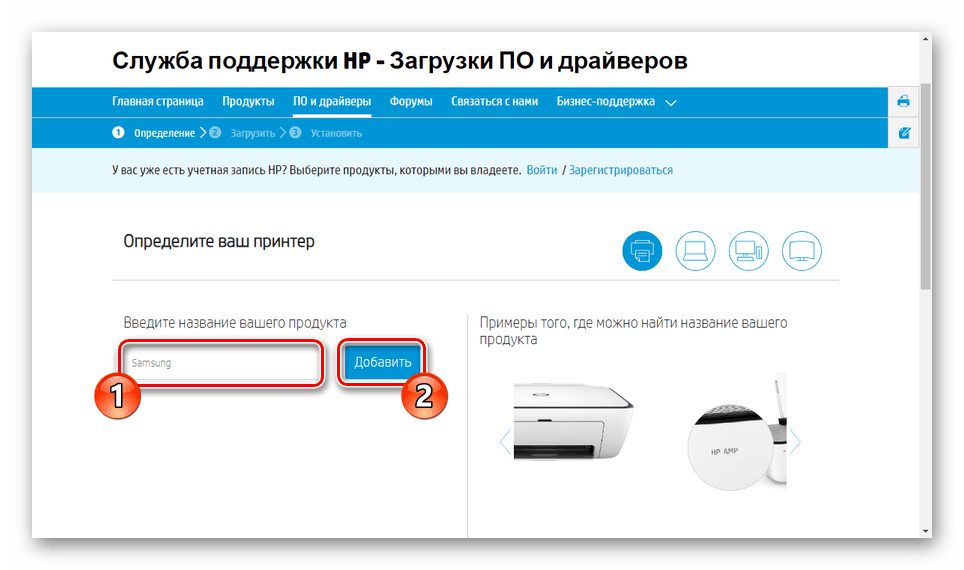
- В блоке «Введите название вашего продукта» заполните поле в соответствии с наименованием производителя. После этого воспользуйтесь кнопкой «Добавить».
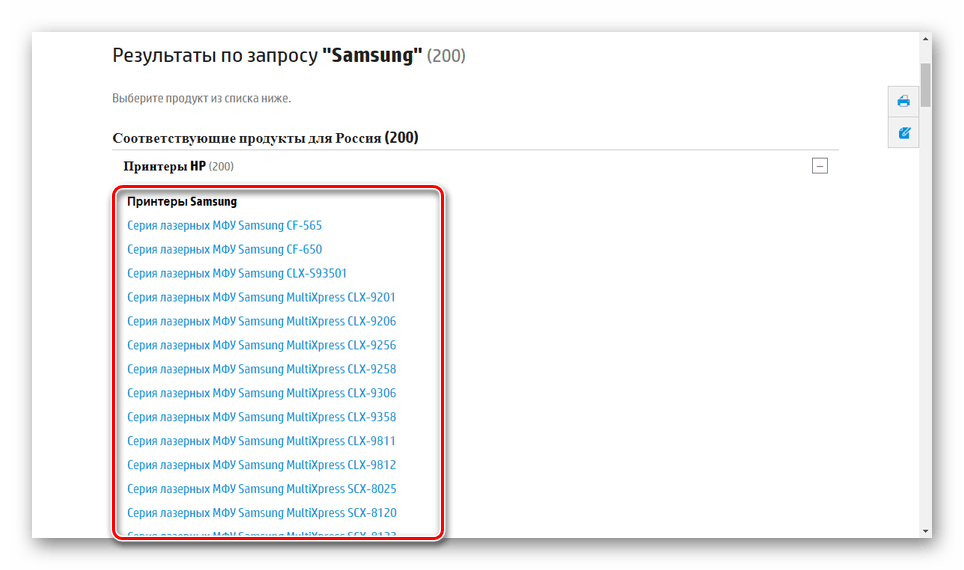
- Из представленного списка выберите любое устройство, серия которого соответствует модели вашего принтера.
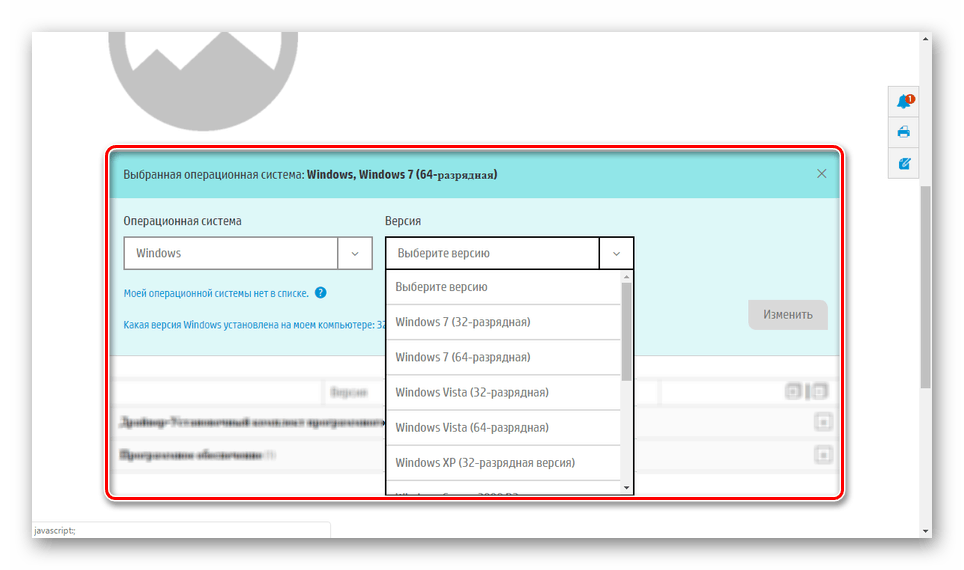
- По необходимости кликните по ссылке «Изменить» в разделе «Обнаружена операционная система» и выберите ОС из представленного списка. Если нужная Windows отсутствует, можно воспользоваться драйвером для другой версии.
- В нижней части страницы кликните по строке «Драйвер-Установочный комплект программного обеспечения устройства».
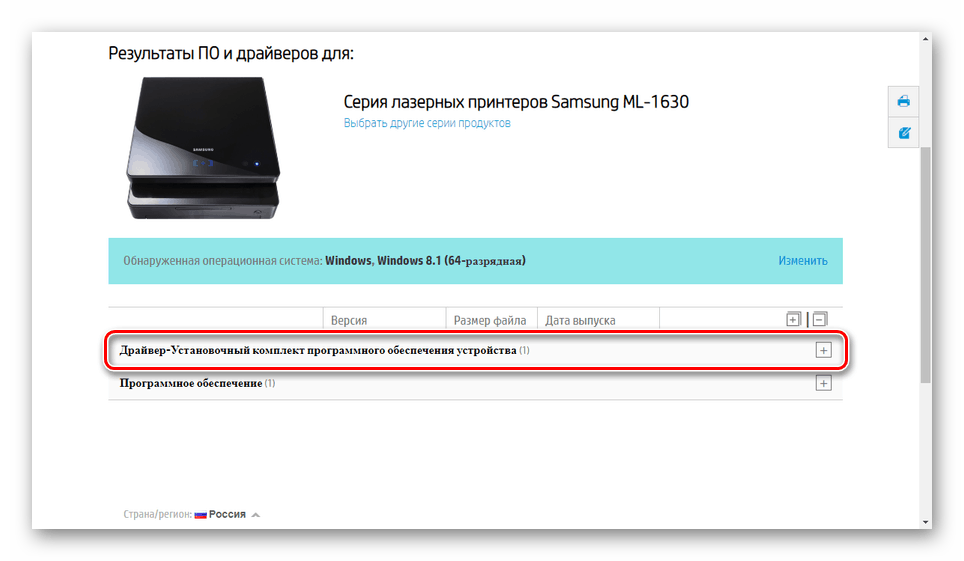
- Теперь разверните следующий список «Базовые драйверы». В зависимости от выбранной модели, количество ПО может отличаться.
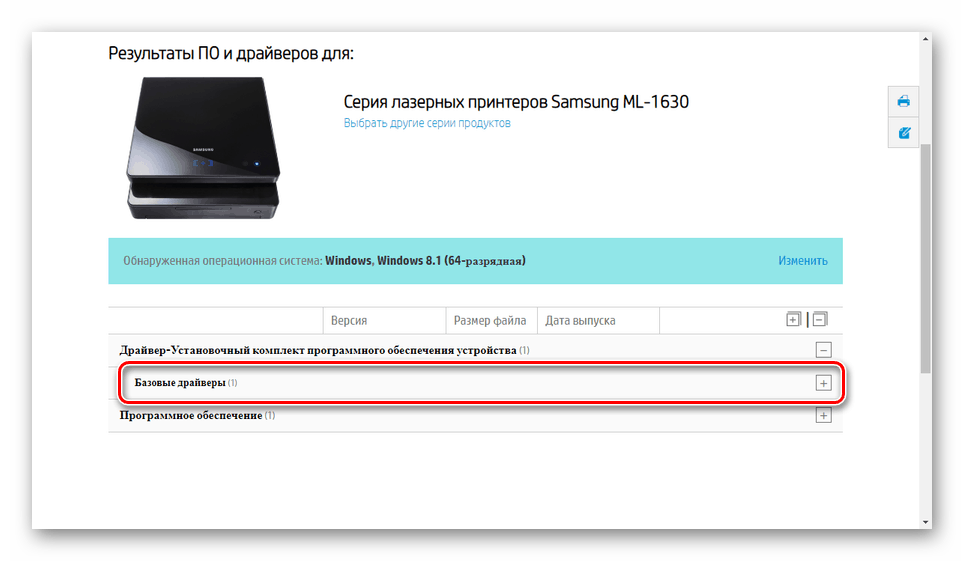
- Здесь вам необходимо найти блок «Универсальный драйвер печати для Windows».
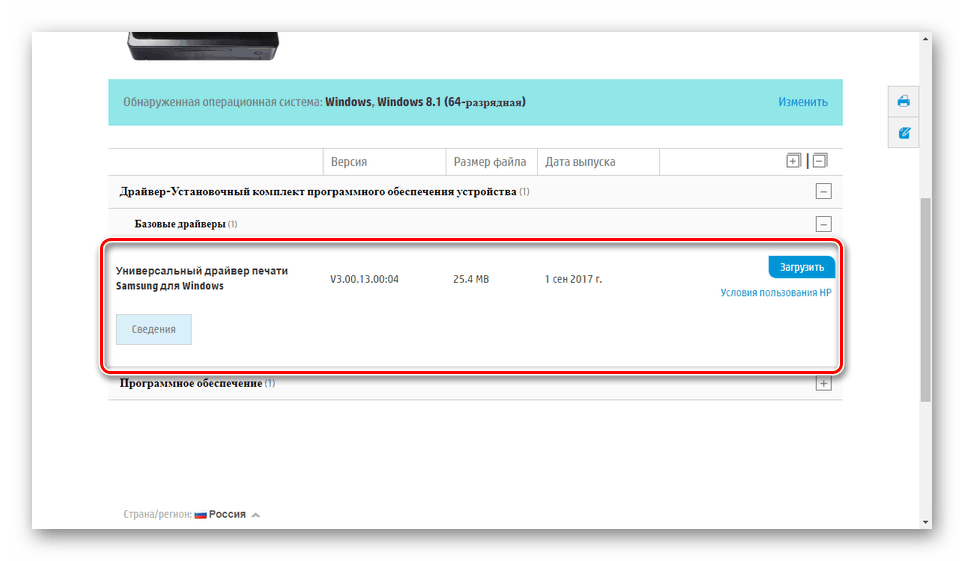
- Воспользуйтесь кнопкой «Сведения», чтобы узнать подробную информацию о данном ПО.
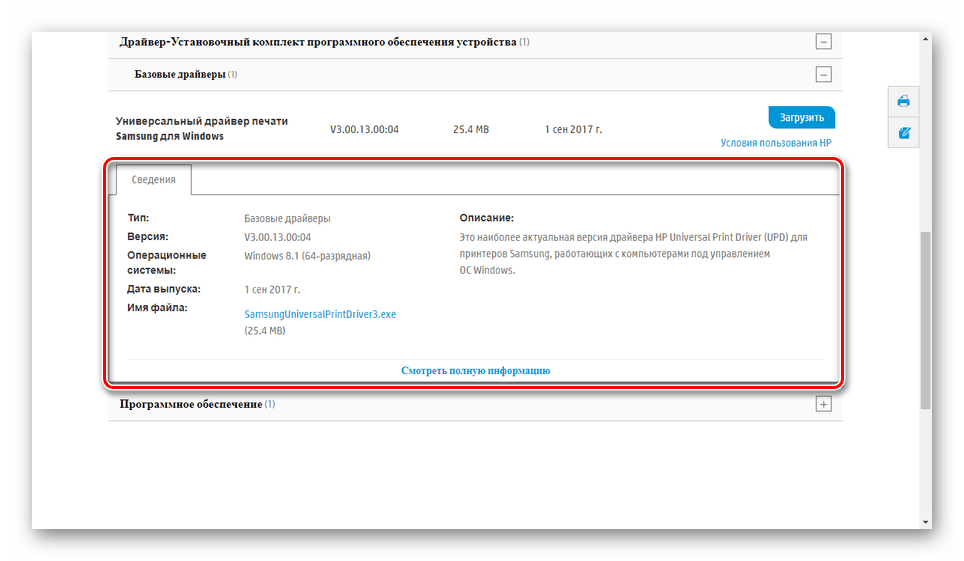
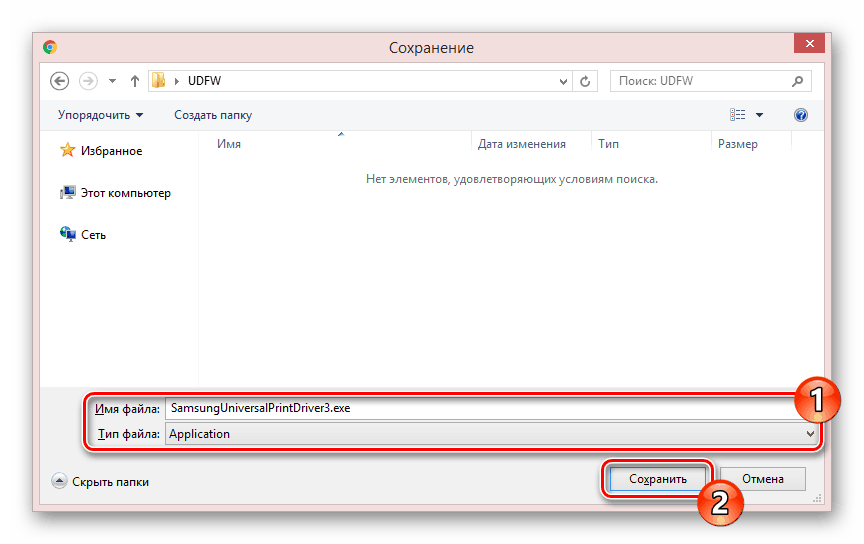
- Теперь нажмите кнопку «Загрузить» и выберите место на ПК для сохранения установочного файла.
 На автоматически открывшейся странице по желанию можете ознакомиться с инструкцией по скачиванию и установке.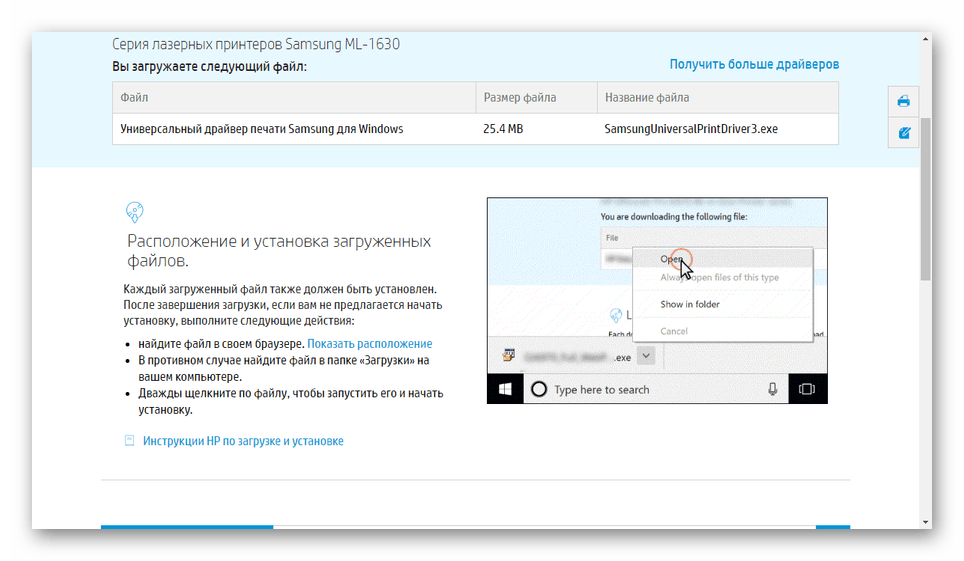
Данный этап не должен вызвать дополнительных вопросов, если в точности придерживаться представленной инструкции.
Шаг 2: Установка
Вы можете выполнить чистую установку нового драйвера с автоматическим добавлением принтера или переустановить раннюю версию.
Чистая установка
- Откройте папку с установочным файлом и запустите его.

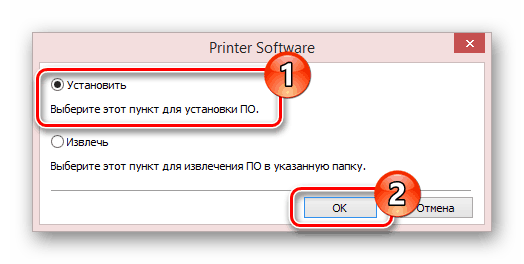
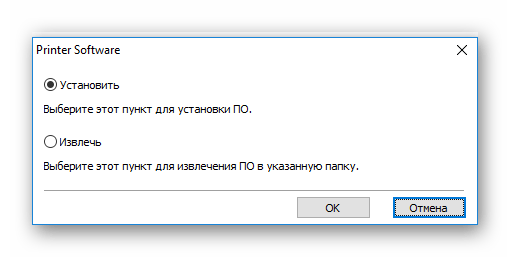
- Из представленных вариантов выберите «Установить» и нажмите кнопку «ОК». Вариант «Извлечь» больше всего подходит для установки драйвера в режиме совместимости.
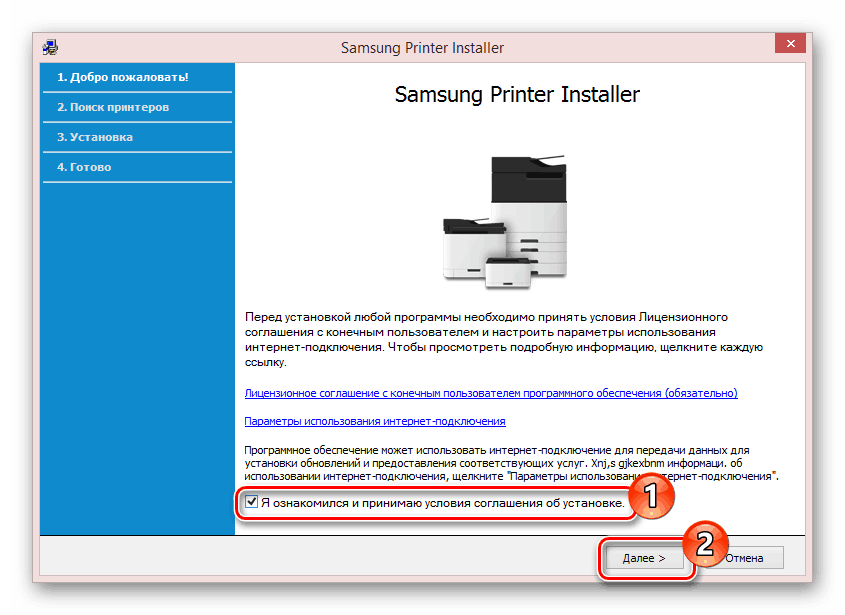
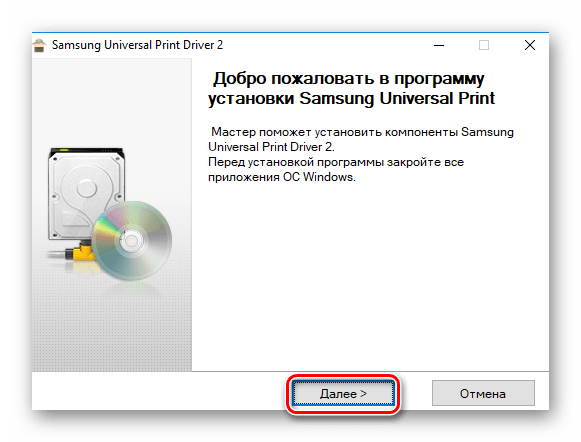
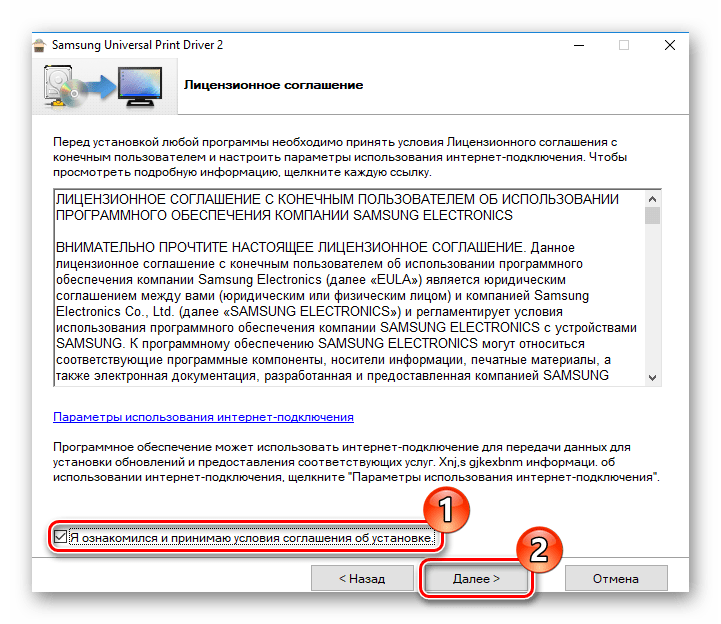
- На странице «Добро пожаловать» примите условия лицензионного соглашения и кликните по кнопке «Далее».
- В окне «Поиск принтеров» выберите наиболее подходящий режим установки. Лучше всего использовать вариант «Новый принтер», так как будет произведено автоматическое добавление устройства в систему.

- Укажите используемый вами тип подключения и щелкните «Далее». Чтобы продолжить, необходимо заранее включить принтер.

- После проделанных действий должна начаться установка.
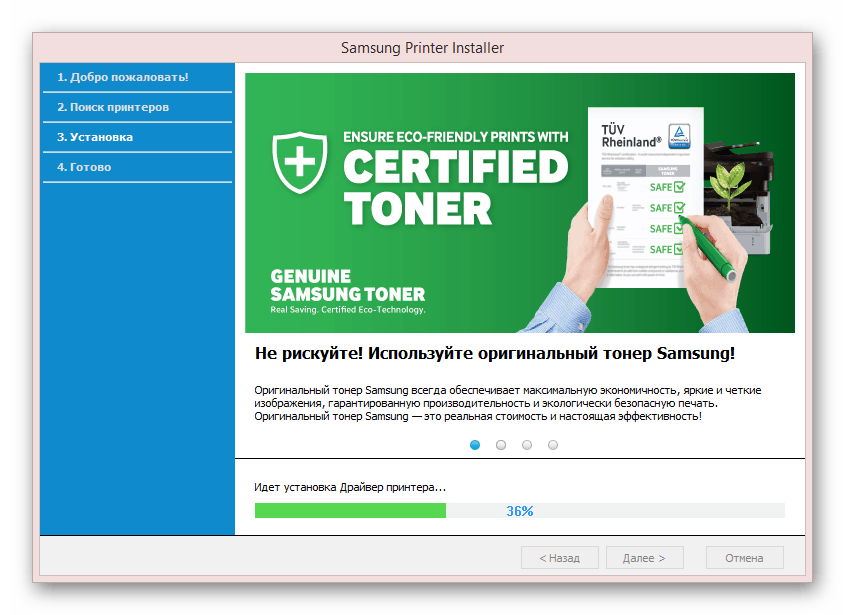 По факту ее завершения вы получите соответствующее уведомление.
Повторная установка
Если по тем или иным причинам драйвер был инсталлирован неправильно, его можно переустановить. Для этого повторно выполните установку по инструкции выше или воспользуйтесь «Диспетчером устройств».
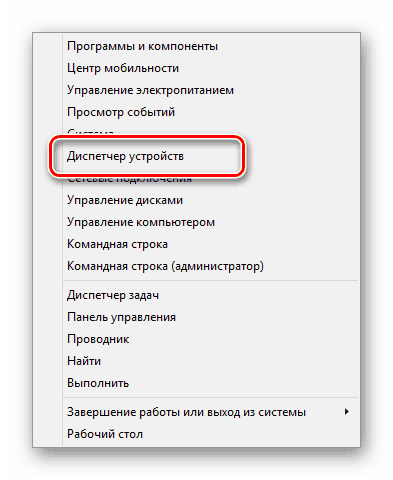
- Через меню «Пуск» откройте окно «Диспетчер устройств».
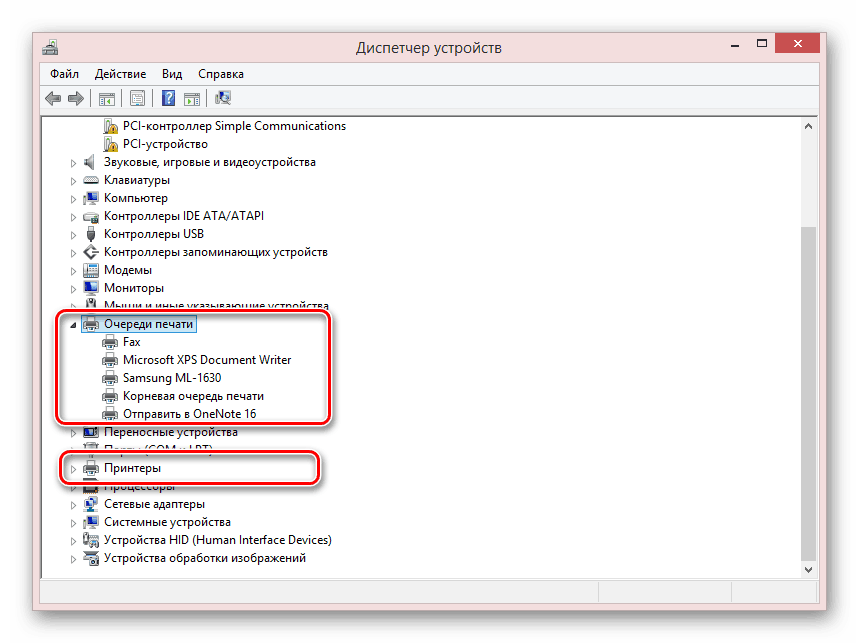
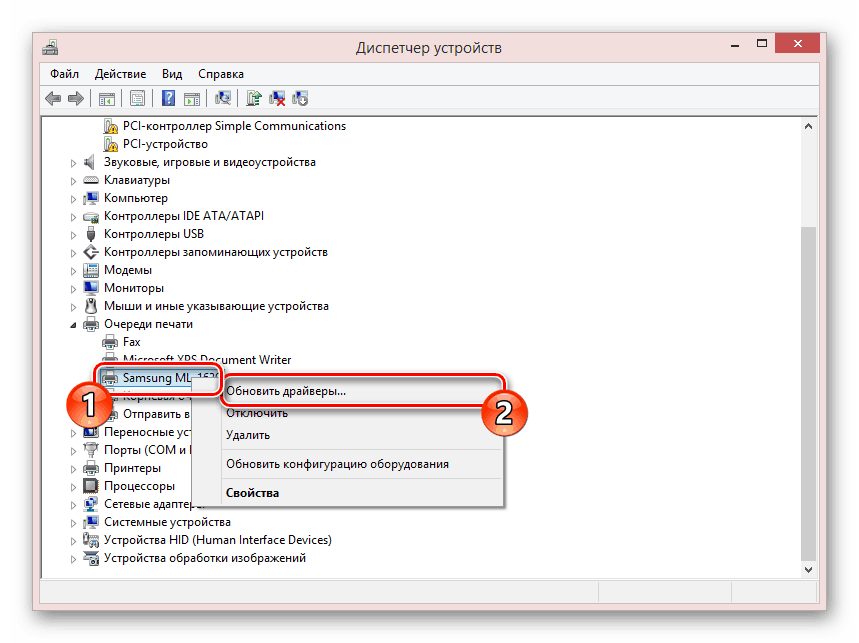
- Разверните список «Очереди печати» или «Принтеры» и кликните правой кнопкой мыши по нужному принтеру.
- Из представленного списка выберите «Обновить драйверы…».
- Кликните по кнопке «Выполнить поиск на этом компьютере».
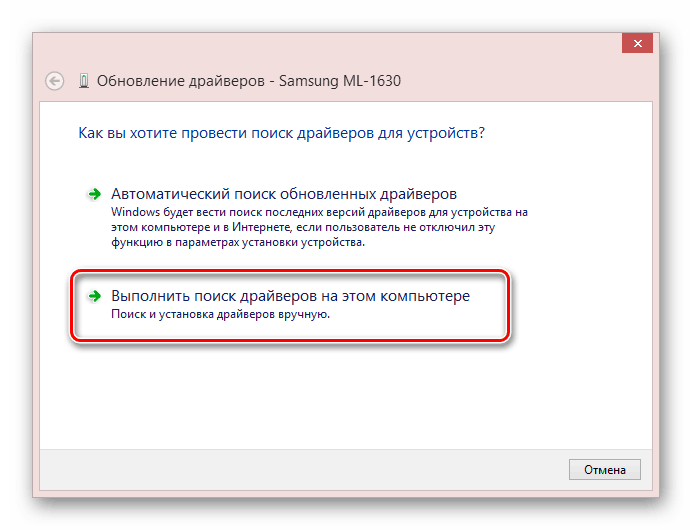
- Далее нужно указать папку, куда были добавлены установочные файлы, или перейти к выбору уже установленного ПО.

- После обнаружения драйверов нажмите кнопку «Далее», чтобы выполнить инсталляцию.
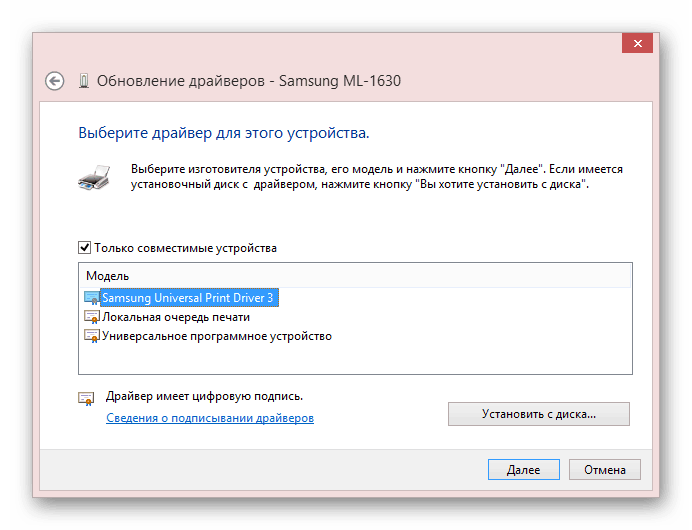
На этом мы завершаем данную инструкцию, так как впоследствии драйвер для устройства должен корректно функционировать.
Заключение
Придерживаясь инструкции, вы без проблем установите универсальный драйвер для любого принтера Samsung. В противном же случае вы можете самостоятельно отыскать подходящее ПО для интересующего принтера на нашем сайте. Также мы всегда рады ответить на ваши вопросы в комментариях.
Инсталляция софта для Samsung ML-1520P
Если вы приобрели новый принтер, вам необходимо подобрать для него правильные драйвера. Ведь именно этот софт обеспечит корректную и эффективную работу устройства. В данной статье мы расскажем, где найти и как установить программное обеспечение для принтера Samsung ML-1520P.
Инсталлируем драйвера на принтер Samsung ML-1520P
Существует далеко не один способ инсталлировать программное обеспечение и настроить девайс на корректную работу. Наша задача — разобраться подробно в каждом из них.
Способ 1: Официальный сайт
Конечно, начинать поиск драйверов следует с официального сайта производителя устройства. Такой способ гарантирует инсталляцию правильного программного обеспечения без риска заражения компьютера.
- Перейдите на официальный сайт Samsung по указанной ссылке.
- В верхней части страницы отыщите кнопку «Поддержка» и нажмите на нее.

- Здесь в строке поиска укажите модель вашего принтера — соответственно, ML-1520P. Затем нажмите клавишу Enter на клавиатуре.

- На новой странице будут отображены итоги поиска. Вы можете заметить, что результаты поделены на два раздела — «Инструкции» и «Загрузки». Нас интересует второй — пролистайте немного вниз и нажмите на кнопку «Просмотреть детали» для своего принтера.
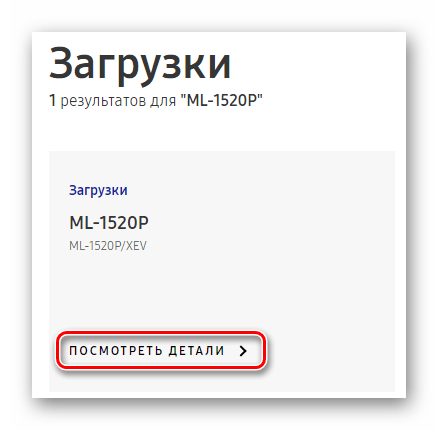
- Откроется страница технической поддержки оборудования, где в разделе «Загрузки» вы сможете загрузить необходимый софт. Нажмите на вкладку «Просмотреть еще», чтобы увидеть все доступное ПО для разных операционных систем. Когда вы определитесь, какой софт скачать, нажмите на кнопку «Загрузить» напротив соответствующего пункта.
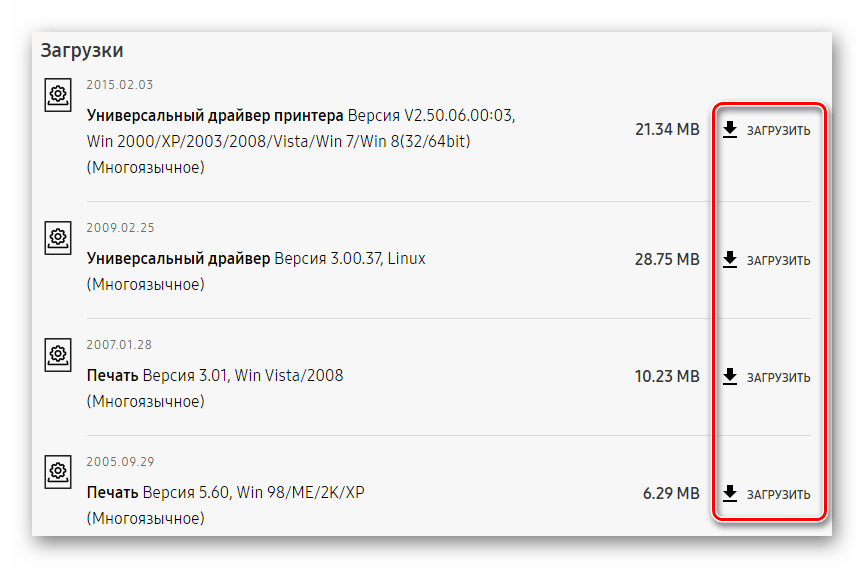
- Начнется скачивание ПО. Как только процесс завершится, запустите загруженный установочный файл двойным кликом. Откроется инсталлятор, где необходимо выбрать пункт «Установить» и нажать на кнопку «ОК».
- Затем вы увидите приветственное окно установщика. Нажмите «Далее».
- Следующим шагом вы сможете ознакомиться с лицензионным соглашением софта. Отметьте галочкой пункт «Я ознакомился и принимаю условия лицензионного соглашения» и нажмите «Далее».
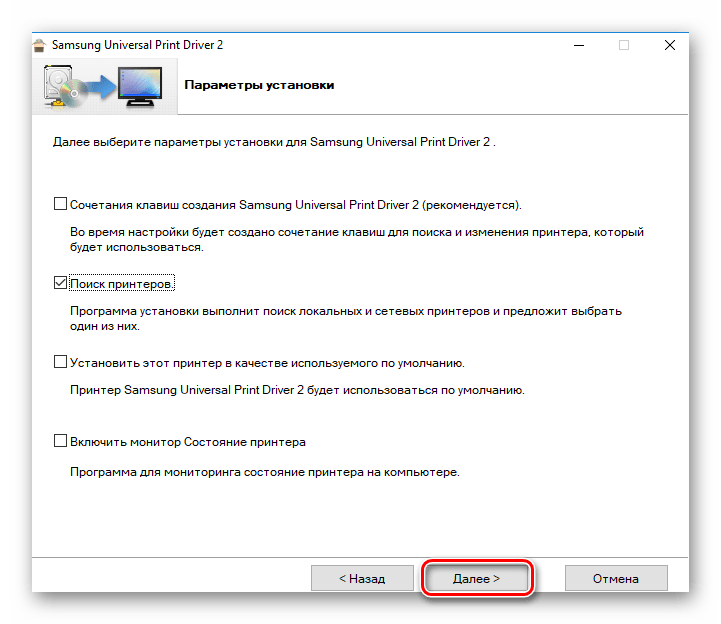
- В следующем окне вы можете выбрать параметры установки драйвера. Можно оставить все как есть, а можно выбрать дополнительные пункты, если есть необходимость. Затем снова кликните на кнопку «Далее».
Теперь просто дождитесь окончания процесса инсталляции драйверов и можно приступать к тестированию принтера Samsung ML-1520P.
Способ 2: Глобальное ПО для поиска драйверов
Также вы можете воспользоваться одной из программ, которые призваны помочь пользователям в поиске драйверов: они автоматически сканируют систему и определяют, какие устройства нуждаются в обновлении драйверов. Такого софта существует несчетное множество, поэтому каждый может подобрать для себя удобное решение. На нашем сайте мы публиковали статью, в которой вы сможете ознакомиться с наиболее популярными программами подобного плана и, возможно, определиться, какую использовать:
Обратите внимание на DriverPack Solution —
продукт российских разработчиков, который пользуется популярностью во всем мире. Обладает довольно простым и понятным интерфейсом, а также предоставляет доступ к одной из крупнейших баз драйверов для самого разнообразного оборудования. Еще одним весомым преимуществом является то, что программа автоматически создает точку восстановления перед тем, как начать инсталляцию нового программного обеспечения. Более подробно почитать о ДрайверПак и узнать, как с ним работать, вы сможете в следующем нашем материале:
Способ 3: Поиск софта по ID
Каждое устройство обладает уникальным идентификатором, который также можно использовать при поиске драйверов. Вам просто нужно отыскать ИД в «Диспетчере устройств» в «Свойствах» девайса. Также мы заранее подобрали необходимые значения, чтобы упростить вам задачу:
Теперь просто укажите найденное значение на специальном сайте, который позволяет искать софт по идентификатору, и инсталлируйте драйвера следуя указаниям Мастера установки. Если некоторые моменты остались для вас непонятными, рекомендуем ознакомиться с подробным уроком на данную тему:
Способ 4: Штатные средства системы
И последний вариант, который мы рассмотрим — установка ПО вручную с помощью стандартных инструментов Windows. Данный способ используют редко, но о нем тоже стоит знать.
- Первым делом перейдите в «Панель управления» любым способом, который считаете удобным.
- После этого отыщите раздел «Оборудование и звук», а в нем пункт «Просмотр устройств и принтеров».
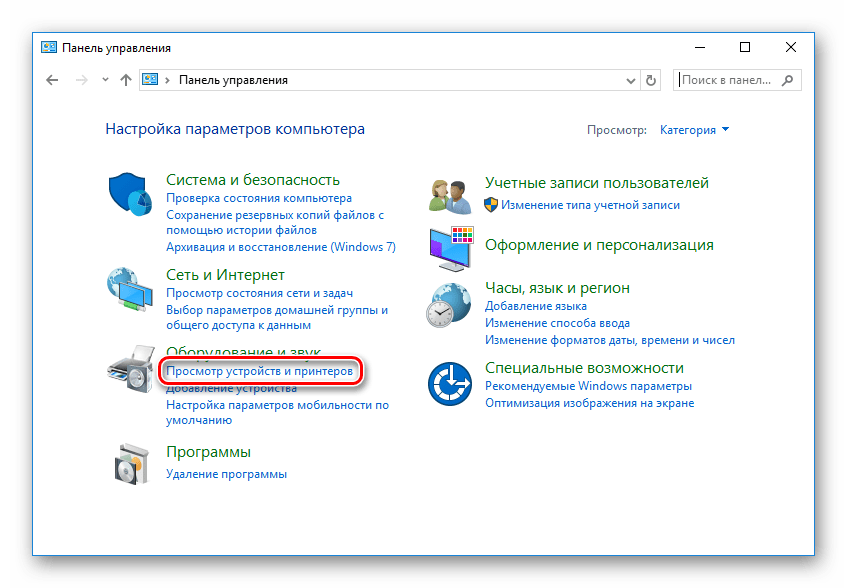
- В открывшемся окне вы можете заметить раздел «Принтеры», в котором отображаются все известные системе устройства. Если в данном перечне нет вашего девайса, то нажмите на ссылку «Добавление принтера» над вкладками. В противном случае вам не нужно устанавливать программное обеспечение, так как принтер давно настроен.
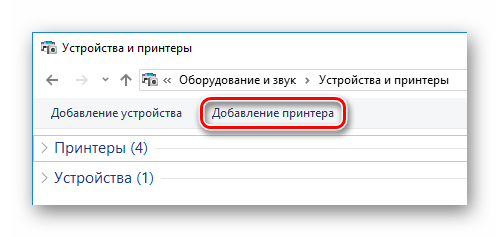
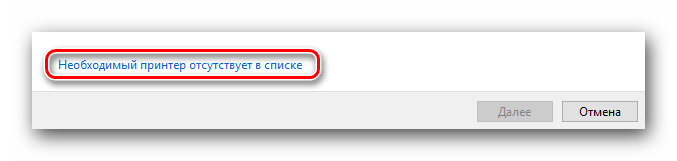
- Начнется сканирование системы на наличие подключенных принтеров, которые нуждаются в обновлении драйверов. Если в списке появится ваше оборудование, нажмите на него, а затем и на кнопку «Далее», чтобы установить весь необходимый софт. Если принтер в перечне не появился, то нажимаем на ссылку «Необходимый принтер отсутствует в списке» внизу окна.
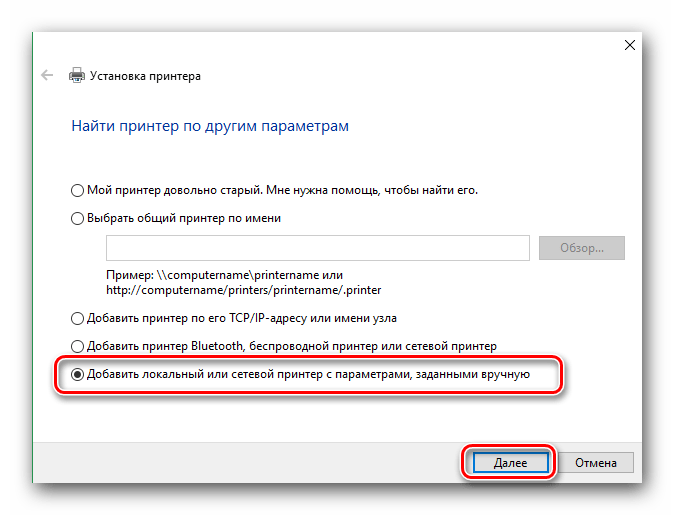
- Выбираем метод подключения. Если для этого используется USB, то необходимо нажать на «Добавить локальный принтер» и снова на «Далее».
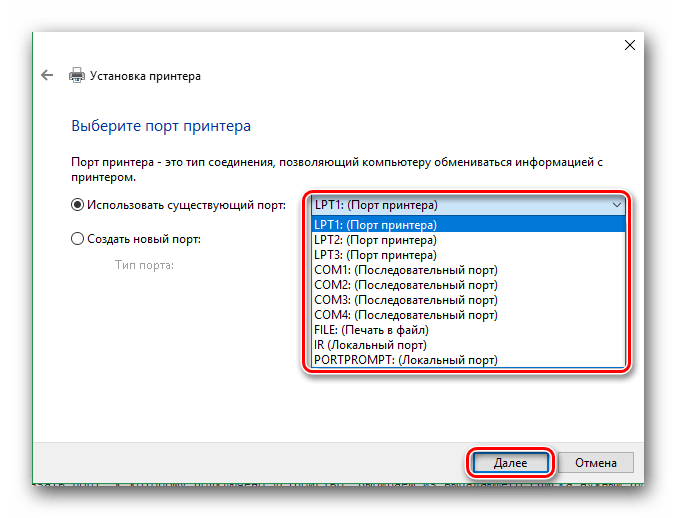
- Далее нам предоставляют возможность задать порт. Вы можете выбрать необходимый пункт в специальном выпадающем меню или же добавить порт вручную.
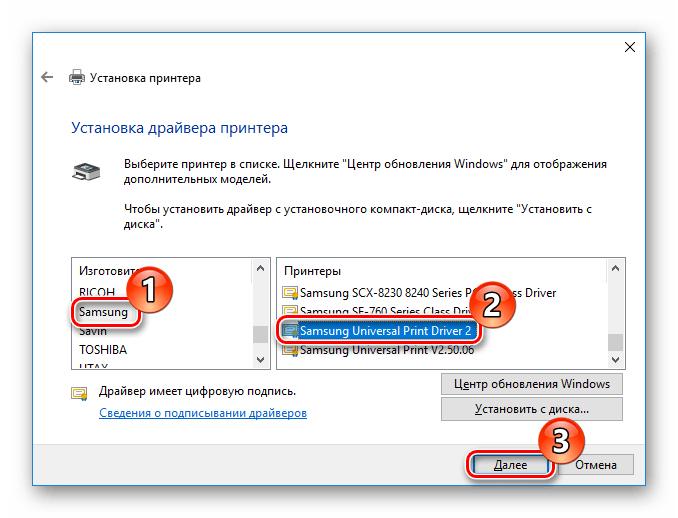
- И, наконец, выберем устройство, для которого нужны драйвера. Для этого в левой части окна выберите изготовителя — Samsung , а в правом — модель. Так как необходимое оборудование в перечне оказывается не всегда, то взамен можно выбрать Samsung Universal Print Driver 2 — универсальный драйвер для принтера. Снова кликните «Далее».
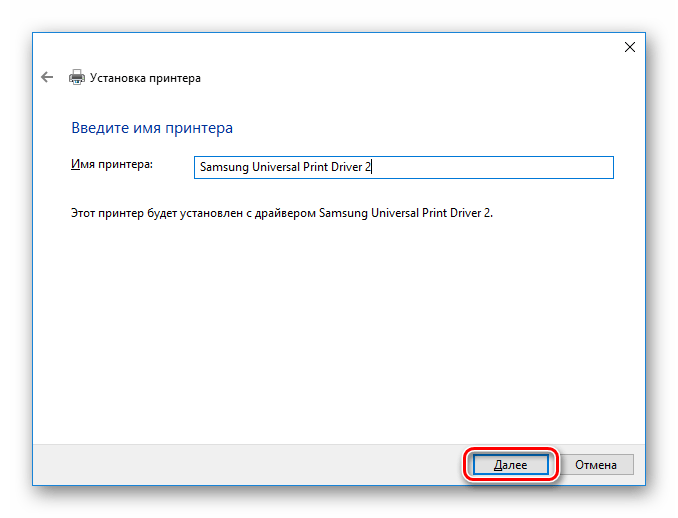
- Последний шаг — укажите имя принтера. Можно оставить значение по умолчанию, а можно вписать какое-нибудь свое название. Кликните «Далее» и дождитесь окончания установки драйверов.
Как видите, нет ничего сложного в том, чтобы установить драйвера на ваш принтера. Вам потребуется лишь стабильное интернет-подключение и немного терпения. Надеемся, наша статья помогла вам решить проблему. В противном же случае — напишите в комментариях и мы обязательно вам ответим.