Как выложить длинное видео в Инстаграм? Несколько способов

Как выложить и загрузить длинное видео в Инстаграм в Сторис и в ленту — об этом мы расскажем вам прямо сейчас. Причем мы предлагаем вам сразу несколько рабочих способов, а вы выбирайте тот, который вашей душе угоден. Итак, поехали разбираться, как добавлять длинные видео в Instagram.
Длинное видео в Инстаграм
Обычно пользователей интересует два момента — как выложить длинное видео в Сторис и как добавить его в ленту. Как вы, наверное, уже заметили, в социальной сети есть несколько ограничений. Так, в обычную ленту можно добавлять видео, продолжительность которого составляет не более минуты. То же самое и про Сторис — если вы добавите в Истории видео длиной полторы минуты, сервис автоматически обрежет его до минуты и последний отрезок не будет опубликован. Эти ограничения можно легко обойти… Ловите несколько способов.
Как выложить длинное видео в ленту?
Есть два способа загрузить длинное видео в ленту.
Первый способ — это опубликовать его в IGTV, а превью продолжительностью минутой добавить в пост. Вот, что для этого нужно сделать…
- Открываем Инстаграм, используя кнопку «+» внизу выбираем длинное видео, которое хотим загрузить. Нажимаем «далее». Вам будет предложено два варианта — «Короткое видео» и «Продолжительное видео». Если вы хотите выложить длинное видео в ленту, то используем вариант «Продолжительное видео». Сервис автоматически обрежет минуту видео и опубликует ее в вашей ленте, а затем будет предложено досмотреть видео полностью уже в IGTV. Получается в что ленте виден минутный предпросмотр видео с возможностью просмотреть его далее.
- Если выбрать «Короткое видео», то Инстаграм сам просто вырежет минуту видеоролика и не секундой более, а затем опубликует его. В этом случае конец вашего ролика уже посмотреть никто не сможет.
Мне лично нравится вариант «Продолжительное видео», потому что он сохраняет длину вашего ролика, плюс вы можете выбрать красивый кадр для обложки видео, который будет в вашем посте в Ленте.
Второй способ — предполагает разрезать ваше видео на несколько равных кусков длиной не более минуты и опубликовать их в пост в ленту в виде карусели.
- Для этого загрузите предварительно приложение Story Split — Video Splitter. Оно бесплатное.
- Далее добавляем ваше видео (допустим оно длиной 5 минут) в это приложение. Нажимаем кнопку NEXT.

- Далее перед вами будет экран, где написана продолжительность видео, можно установить длину отрезка видео, справа сразу же видно, сколько отрезков будет на выходе. А также можно выбрать качество записи. Так как в ленту помещается видео не больше минуты, можно просто установить длительность отрезков 60 секунд. И дальше нажимаем кнопку CONTINUE.

- Программа начнет разрезать длинное видео и в вашей галерее появится пять новых кусков видео.
 Вам остается только добавить их все в правильной очередности в карусельку в ленту Инстаграм и, вуаля, вы смогли выложить длинное видео в ленту Инстаграм.
к содержанию ↑
Как загрузить длинное видео в Сторис Инстаграм?

Теперь рассмотрим два способа, как выложить длинное видео в Истории Инстаграм.
Первый способ — он также подразумевает использование Инструкции 2, которую мы написали выше. С помощью приложения Story Split — Video Splitter вы должны будете разрезать ваше длинное видео на кусочки длиной 15 сек или длиной минута. Объясняют, почему! Потому что одна история в Инстаграм — это 15 сек. То есть вы просто потому опубликуете в правильном порядке все эти 15-секундные ролики.
Либо режете видео длиной в минуту, и выкладываете в Сторис несколько минутных роликов по очереди.
Второй способ предполагает ту же самую схему, но с использованием тех приложений, которые у вас есть. Обычно у всех есть на телефоне видеоредактор InShot, например. Просто заливаем туда видео, делаем раскол на две или более части продолжительностью не более минуты, а затем сохраняем каждую. После этого в правильном порядке выкладываем в Сторис длинное видео.
Ну вот, теперь вы знаете, как загрузить длинное видео в Сторис Инстаграм и в ленту.
Как опубликовать видео в Инстаграм больше 1 минуты
В Инстаграме есть ограничение по размеру загружаемого видео. Пользователи не могут публиковать видео длинннее 60 секунд. Но есть 3 способа обойти это ограничение и публиковать файлы до 60 минут!
MUSTHAVE-сервисы для вашего Instagram !
TapLike — продвижение Instagram. Покупка подписчиков, лайков, просмотров сторис, комментарии. Качественная аудитория! 100% гарантия безопасности от сервиса!
Instahero — моментальная очистка Instagram-аккаунта от ботов! Сделай анализ профиля бесплатно!
- Нарезка методом «карусели»
- Опубликовать видео в IGTV с телефона
- Опубликовать видео в IGTV с ПК
Способ 1. Добавить видео в IGTV
Этот способ подойдет для публикации видео до 15 минут с мобильного устройства. И до 60 минут, если вы загружаете видео с ПК.
Перед публикацией в IGTV рекомендуется создать специальный канал:
- Перейти в Instagram и произвести авторизацию.
- Зайти в «Моя страница», нажав значок IGTV.
- В верхней части открывшейся страницы будет отображен значок «+». Выбрав функцию, пользователь сможет создать канал.
Станет доступна функция для быстрой загрузки видеофайлов в Instagram и Facebook.
Что такое IGTV?
Мы сделали очень подробную инструкцию по IGTV вот в этой статье! Если хотите разобраться с «Ютубом от Инстаграм», обязательно прочитайте 🙂
IGTV — это полноценный видео-хостинг от Инстаграм, в нем есть все возможные функции по работе с видео:
- публиковать/удалять файлы;
- отдельно загрузить обложку видео;
- изменять название видео, описание;
- сохранять файлы в избранное;
- следить за статистическими сведениями: просмотры, оставленные комментарии и лайки.
Как загрузить длинное видео в Инстаграм IGTV через ПК, до 60 минут
Инструкция по публикации с ПК:
- Перейти на официальный сайт социальной сети, и пройти авторизацию или регистрацию.

- Зайти в профиль пользователя, а затем выбрать значок IGTV
- На открывшейся странице будет отображено сообщение «Загрузите видео»

- Выбрать «Загрузить», а затем указать путь к каталогу с нужным файлом.

- Указать обложку, название и описание видео.

- После загрузки файл будет опубликован в IGTV.
Загрузка через мобильное приложение, видео до 15 минут
Инструкция по загрузке с мобильного телефона:
- Перейти в приложение Instagram и пройти авторизацию.

- В правом верхнем углу главной странице перейти в IGTV.
- Коснуться значка в виде «плюса», а затем выбрать файл


- Добавить название, описание и т. д.


- Выбрать тип размещения: Instagram и/или Facebook
- Нажать на «Поделиться».
Способ 2 — нарезать видео для карусели
Другой способ публикации видео в Инстаграм — просто нарезать его на отрезки, длинной до 1 минуты. Эти отрезки мы публикуем в галерею (слайдер с несколькими фотографиями или видео внутри одного Инстаграм-поста).
- Авторизоваться.
- «Создать публикацию».
- Выбрать параметр «Добавить несколько», а затем выделить нужные части файла, которые необходимо загрузить.
- В конце нажать «Поделиться».
Рекомендуется предварительно скопировать оригинал видео, сохранив целый файл. Существует вероятность того, что в приложении будет утеряна одна из частей файла.
Как нарезать видео на часть?
Можно использовать любой видео-редактор. Например, я люблю приложение InShot — оно доступно и на IOS и на Android.
Как нарезать видео для Инстаграм-карусели в программе InShot:
- Устанавливаем, запускаем.
- выбрать функцию «Создать проект»;

- в открывшемся окне указать файл в галерее устройства, который необходимо опубликовать;
- Выбрать инструмент «Обрезать», а после установить желаемую продолжительность;

- Нажимаем «Сохранить».


Потом мы можем добавить видео еще раз, отрезать другой кусок и сохранить. Или вернуться в черновик исходного видео в программе INSHOT, отменить последнее действие по удалению (стрелочка «Назад» в инструментах), выполнить обрезку и сохрнаить другой кусок.
Размеры и разрешения для видео
Для IGTV
Официальные требования к видео для IGTV находятся в справке Фейсбук. Мы публикем ссылку на официальный источник, тк требования переодически меняются вместе с обновлениями Инстаграм.
- Соотношение сторон — вертикальное 9:16 или горизонтальное видео 16:9 видео
- Формат: mp4
- Минимальный FPS (кадров в секунду) — 30 к/с
- Максимальный вес файла до 10 минут — 650 мб, файла до 60 минут — 3,6 гб.
- Никаких специфических требований к разрешению нет.
Размер для обложки IGTV видео — 420 х 654 пикселя.
Для инстаграм-поста, в карусель
Можно загружать квадрат (от 600 х 600) , горизонтальную (от 600 х 315) пикселей, или вертикальную (от 600 х 750) ориентацию. Размер не более 4 гб.
Видеоинструкция:
Очистка Инстаграма от спама, ботов, магазинов, мертвых аккаунтов. Подключите сервис SpamGuard и улучшите вовлечение подписчиков. Попробуйте бесплатно!
Метки поста: Instagram
Создатель и автор сайта gruzdevv.ru. Практикующий маркетолог (PPC, SEO, SMM). Более 150 реализованных контентных сайтов. Онлайн-консультации и аудит проектов. Ссылка на приватный Телеграм-канал:
Как загрузить видео в IGTV
В июне 2018 года Инстаграм объявил о запуске IGTV, но спустя год совсем немногие компании и блогеры используют этот канал. И зря, ведь это дополнительный способ вовлечения подписчиков, возможность для развития контента и способ отличиться от конкурентов. Рассмотрим, как добавить видео в IGTV с телефона и компьютера, а также предложим 9 идей для вашего контента для IGTV.
В июне 2018 года Инстаграм объявил о запуске IGTV, в апреле 2020 сделал редизайн, а в сентябре 2020 добавил автоматические субтитры. Постоянное развитие IGTV лишь подчеркивает его растущую популярность и важность в процессе вовлечения подписчиков. Рассмотрим, как добавить видео в IGTV с телефона и компьютера, как включить автоматические субтитры, а также предложим 9 идей для вашего контента в IGTV.
1. Как загрузить видео в IGTV
2. Идеи контента для IGTV
Наши продукты помогают оптимизировать работу в соцсетях
и улучшать аккаунты



с помощью глубокой аналитики

аккаунты с помощью глубокой аналитики
Как загрузить видео в IGTV
Перед тем как загрузить видео в IGTV, важно знать несколько технических особенностей. Во-первых, снимать ролики в IGTV нельзя, для этого необходимо предварительно снять видео на телефон или камеру. Можно загрузить видео как горизонтального, так и вертикального форматов. Во-вторых, длительность видео для IGTV, загружаемое с мобильного телефона, должно быть от 1 до 15 минут. Если с компьютера — до 60 минут. Обложку к видео можно выбрать из фрагмента видеоролика или загрузить фото отдельно. Более подробно о технических рекомендациях мы рассказали в нашей статье — Какие видео можно выкладывать в Инстаграм.
Название к видео должно кратко передавать смысл ролика или заинтриговать интересным вопросом. Оптимальная длина заголовка — до 30 символов. В описании раскройте тему, осветите вопросы, которые будут фигурировать в видео.
Чтобы охватить как можно больше людей, опубликуйте видео в ленте (как это сделать, разберем чуть ниже) и дополнительно включите показ видео в IGTV на вашу страницу Фейсбук. Для этого необходимо связать ваш аккаунт со страницей на Фейсбук, как это сделать, описали в статье Как привязать и отвязать Инстаграм к странице на Фейсбук.
Как добавить видео в IGTV с телефона
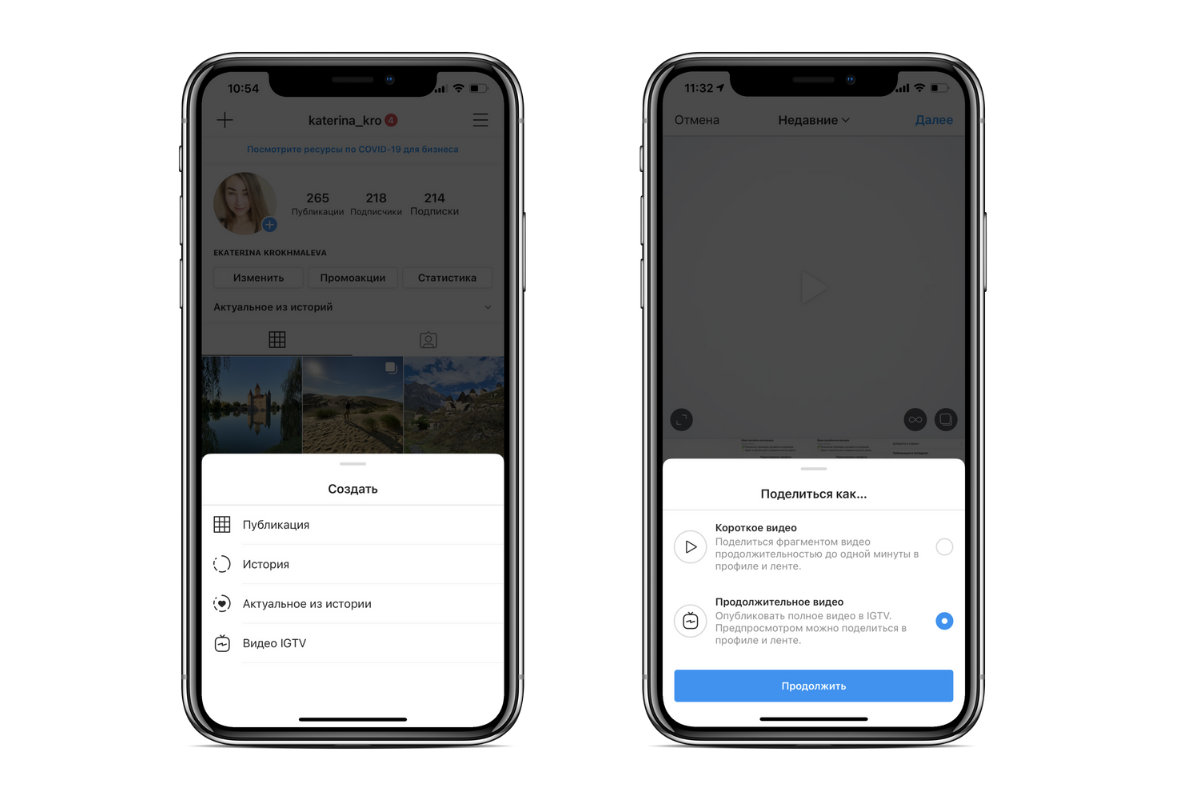
В левом верхнем углу нажмите на иконку плюсика и выберите «Видео IGTV». Либо на нижней панели нажмите на иконку плюсика и загрузите видео из галереи смарфтона и выберите «Продолжительное видео». Добавьте обложку из галереи смартфона или выберите стоп-кадр из загруженного видео. Придумайте название и описание к видео, добавьте хэштеги.
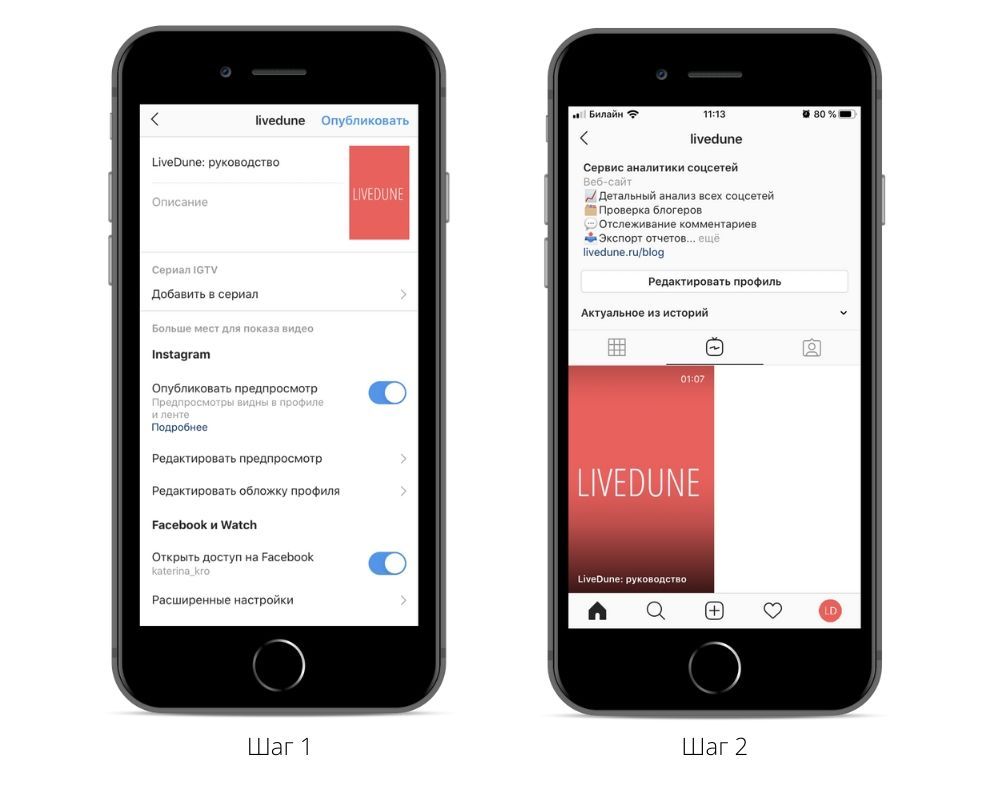
Чтобы охватить как можно больше людей, включите «Опубликовать предпросмотр» – первые 15 секунд из видео опубликуется в ленте Instagram. Включите «Показывать на Facebook», чтобы ролик добавился к вам на Страницу Facebook (для этого аккаунт Instagram должен быть привязан к Странице на Facebook).
Если хотите добавить субтитры, нажмите «Расширенные настройки» и включите «Автоматически созданные подписи». Данную функцию Instagram выкатывает постепенно, поэтому она доступна только в приложении и еще не всем пользователям.
Если видео состоит из нескольких частей, выберите функцию «Добавить сериал». Придумайте название сериала и описание. В «Сериал» можно добавлять и ранее загруженные ролики. Удобство этой опции в том, что при просмотре видео добавляется отметка, нажав на которую пользователь переходит в отдельную вкладку с видео по этой теме. Если вы не хотите размещать видео в формате сериала, тогда просто пропустите данный пункт.
IGTV: как загрузить видео + идеи

Видео в IGTV Инстаграм запустил в июне 2018 года. Для видео ИГТВ была отдельная кнопка, она находилась на Главной (сейчас ее там нет и контент загружается так, как фото или обычное видео).
Основное преимущество — ролик в IGTV не пропадает через 24 часа, как сторис.
Второе преимущество — видео запускается сразу по заходу в приложение.
Сегодня инструмент IGTV по-прежнему непонятен и недооценен пользователями Украины. Хотя ситуация уже получше, чем была в 2018м. Разбираемся, в чем причина не взлета инструмента и как использовать видео, чтоб ролики приносили полезную пользу и успешный успех.
Upd. 21.10.2021 — источник Dnative.
IGTV больше нет. Теперь это Instagram Video.
С последним обновлением Инстаграм на неделе обычные видеопосты уже идут до 60 минут. Чтобы опубликовать видео, которое раньше было IGVT, надо просто создать пост и добавлять в него видео. Тем не менее в ленте превью по-прежнему длится минуту.
1. Что такое ИГТВ видео в Инстаграм и как его использовать
IGTV — это Инстаграм ТВ. Телевидение в Инстаграм.
Где можно смотреть видео ИГТВ:
- в ленте (здесь доступен 15секундный предпросмотр ролика, если автор сделал пометку о предпросмотре);

Рис. 1 — Видео ИГТВ в ленте
- в разделе IGTV в профиле пользователя;

Рис. 2 — Видео ИГТВ в аккаунте пользователя
Все верно, Инстаграм для IGTV разработал собственное приложение. Скачать его можно по ссылкам в Google Play и App Store. За первые 18 месяцев приложение скачали 7 млн пользователей (статистика techcrunch.com).
У приложения есть 2 вкладки:
- для вас (видео собраны согласно моим интересам — просмотренным ранее роликам или профилям IGTV);
- вы подписаны (видео тех, на кого я подписана — вверху ленты по типу самого Инстаграм видны аккаунты пользователей с уже выложенными роликами в IGTV, и по клику на аватар открывается весь список видео, которые пользователь загрузил в IGTV).

Рис. 3 — Видео ИГТВ в приложении
Ролики в IGTV воспроизводятся поочередно, как в сторис. А видео можно перематывать и пролистывать. Вам также может быть полезной информация о том, как скачать прямой эфир в Инстаграм.
Как происходит взаимодействие с пользователем в IGTV?
Видео можно так же, как и пост:
- лайкать;
- комментировать;
- сохранять;
- репостить в сторис;
- делиться видео в чатах Директа.
Как выложить ИГТВ в Инстаграм? Попробуем сделать это вместе.
2. Как загрузить длинное видео в Инстаграм 2022. Инструкция
Перед пошаговой инструкцией прочтем требования к видео, чтоб ни наш ролик, ни наш аккаунт не забанили.
Требования для загрузки видео в IGTV:
- продолжительность — min — 1 минута, max — 15 минут для видео, загруженного с телефона и 60 минут для загрузки с компьютера;
- ролик должен быть в формате MP4;
- соотношение сторон видео (1,91:1 или 9:16, для вертикальных — 9*16, горизонтальных — 16*9);
- min частота кадров — 30 кадров/секунду;
- min разрешение — 720 пикселей;
- max размер видео ИГТВ короче 10 минут — 650Мб;
- max размер видео короче 60 минут — 3,6Гб;
- содержание видео не должно противоречить Руководству сообщества;
- размер фото обложки 420*654 пикселей (1:1,55);
- после загрузки редактировать фото обложки нельзя.
Как загрузить длинное видео в Инстаграм 2022:
- провести прямой эфир, сохранить запись и выложить ее в профиль;
- загрузить ролик с телефона.
При первом способе загрузки нужно учесть, что после сохранения видео в IGTV все лайки, комментарии и просмотры, что оставили пользователи во время трансляции, пропадают. Видео публикуется как только что созданный пост.
Попробуем загрузить видео с телефона:
- на Главной странице Инстаграм нажимаем на + внизу либо + в правом верхнем углу (Видео IGTV), далее — Опубликовать — Галерея;
- выбираем свой ролик, активируем бегунок на Длинное видео и кликаем Далее;
- выбираем фото для обложки (можно выбрать скрин экрана или загрузить отдельное фото — обложка будет отображаться в разделе IGTV);
- добавляем текст для описания видео, прописываем хэштеги, отмечаем Предпросмотр (если нужно, чтоб пост показывался в ленте) и прочее.

Рис. 4 — Подготовка видео ИГТВ
Вот так видео выглядит в ленте пользователей:

Рис. 5 — Отображение видео в профиле
После публикации видео можно редактировать или удалить.

Рис. 6 — Редактирование видео после загрузки
Кроме того, ролику можно поставить опцию Сериал, если вы не сделали этого ранее, либо спустя время после загрузки у вас появились еще видео для отдельной рубрики.
Второй способ — загрузка через компьютер. Как это сделать, мы писали в статье Как загружать фото в Инстаграм с компьютера, там описано 3 способа.
Как просматривать видео ИГТВ анонимно, читайте в статье Анонимный просмотр сторис в Инстаграм.
3. Идеи для видео IGTV
Какие рубрики конкретно подойдут для видео в IGTV:
- сериалы;
- инструкции и рецепты;
- лекции и вебинары, интервью с экспертами (они же — совместные прямые эфиры на 2-4 пользователя);
- обзоры (они же распаковки);
- бэкстейдж бренда или смешные ролики-баттлы (обычно для этого достаточно и сторис, но если вы смонтировали красивый ролик с корпоратива длиннее 1 минуты, разместите его в IGTV);
- UGC (тут отлично подойдут распаковки или отзывы пользователей).
В принципе, в IGTV выкладывать можно все что угодно. Главное, чтоб ваши видео находили отклик подписчиков — имели просмотры, лайки и комменты.
3.1 Сериалы IGTV
Функция появилась в Инстаграм в 2019 году. Этот т. н. рубрикатор помогает создавать плейлисты с похожим видеоконтентом. Механизм немного напоминает гид в Инстаграм.
Сериалы сортируют видеоролики по рубрикам и хранят серии, связанные чем-то общим.
Раньше эту сериальную опцию можно было реализовать при помощи авторских хэштегов. Но это крайне трудозатратно — представьте, под каждую рубрику следовало придумать уникальный релевантный тег и подписать им видео для нужных разделов. Что, если рубрик больше 3х, а видео — более 10?
Также при поиске по хештегам ролики выстаиваются не по хронологии, а по количеству лайков — самое залайканное видео будет первым в выдаче. Т. е. нужно было учесть и разбиение постов на части и подпись к ним.
В чем преимущество сериалов — после окончания первого видео следующее из этой подборки начинает воспроизводиться автоматически.
Второй плюс — увеличение просмотров видео для аккаунта и привлечение новой аудитории.
Что должно быть в видео, чтобы оно выстрелило и стало виральным? Идея.
Мы недавно предлагали 9 трендовых идей для сторис. Ознакомьтесь, хоть они и относятся к сторис, возможно, вы найдете интересные идеи для контента и разовьете их согласно своему видению и потребностям аккаунта.
Самый известный сериал в Инстаграм — от NASA, где космонавты в прямом эфире читают детские книги.

Рис. 7 — Сериал от NASA
Идею можно подхватить книжным издательствам — пригласить авторов книг, которые печатаются, для прочтения нескольких глав произведений. Будет классно, если книга только готовится к печати — у автора получится отличная презентация уникального контента и прогрев аудитории перед выходом первого тиража.
То же самое касается спикеров, бизнесменов, и т. д. — всех, кто имеет печатную продукцию в своем активе.
Или возьмем пример авиакомпании S7 Airlines — сериал для инопланетян, которые собираются посетить Землю.

Рис. 8 — Сериал от S7 Airlines
Еще варианты идей для сериалов:
- shopify предлагает интервью с бизнесменами-владельцами магазинов на платформе;
- teenvogue дает интервью с молодежью поколения Next;
- фитнес-тренеры — короткие тренировки для самостоятельного выполнения дома.

Рис. 9 — Идеи для сериалов в Инстаграм
ТикТок уже подхватил сериальную идею, а кто-то и в сторис Инстаграм успел показать сериал из real life — когда берется одна ситуация, и каждый день показывается процесс продвижения истории. Необязательно разбивать видео на ролики по 15 секунд и заливать в отдельный Хайлайтс, можно смонтировать целую 1+ минуту видеоконтента методом склейки (приложения для обработки видео помогут в этом). Если история длинная (тот же ремонт/переезд/сбор документов), по итогу как раз и выйдет целый сериал (3-4 серии — тоже сериал).
Обратите внимание — сериалы в профиле помечены обозначением “Сериал”. При клике на пометку Инстаграм подтянет вам все ролики в этой рубрике.
Остальные видео в разделе не содержат меток.
3.2 Инструкции и рецепты
Или так называемые DIY (Do It Yourself) — пошаговые инструкции самостоятельного создания чего-либо. От рецептов еды до все тех же ремонтных работ.

Рис. 10 — DIY контент от Geneva Vanderzeil
Прописываете сценарий видео и пошагово снимаете туториал. Даже если вы делаете вязаных кукол для близких, а не на продажу. Гарантий нет, однако обучающее видео по хештегам могут найти и применить не только подписчики. Если оно действительно работающее, пользователи будут благодарны — возрастает возможность репоста, что означает увеличение охвата.
Снимите видео и пропишите к нему теги, по которым пользователи смогут найти вашу инструкцию.
3.3 Лекции и вебинары, интервью с экспертами
Любые обучающие ролики. Они показывают экспертность автора аккаунта.
Сюда же совместные прямые эфиры владельца профиля и приглашенного эксперта.
Идеи для них можно взять у самих пользователей:
- из комментариев к своим постам и сторис;
- выложить в сторис стикер с вопросом и окном ответа, и подписчики сами предложат вам идеи прямых эфиров;
- сходить к конкурентам и посмотреть, что они постят в IGTV.

Рис. 11 — Информация от экспертов (@eva_fox и @lufthansa)
Разработайте рубрикатор, план постинга, пробуйте внедрить и смотрите на эффект.
В самом невыигрышном случае для вас это будет одна единица контента и несколько идей для контент-плана.
3.4 Распаковка и обзоры
Видео распаковок по типу ютуба, только в Инстаграм.
Обзоры можно показывать и в сторис, а можно и в IGTV.

Рис. 12 — Обзоры распродаж магазинов
Это и новые коллекции, и техника, и румтуры в отелях и т. д.. Или же: обзоры либо отзывы о мероприятиях, как это сделал наш украинский бренд Всі.Свої.

Рис. 13 — Серия обзоров от Всі.Свої
Реализация такая же — продумайте идеи и тестируйте.
3.5 Бэкстейдж брендов в Инстаграм
Для этого раздела подойдут все съемки в офисе: корпоративы, тимбилдинги, дни рождения, профессиональные праздники и т. д..

Рис. 14 — Внутренние видео компаний
Поиск по ближайшим профилям показал именно такие, внутренние видео в ИГТВ.
Смешные видео
С этой рубрикой снова отличились авиакомпании — на этот раз Ryanair:

Рис. 15 — Развлекательные ролики от Ryanair
Касательно развлекательных роликов — следует хорошо продумать, что можно постить, а что — слишком внутренняя информация не для общего пользования.
4. Как подогреть интерес к IGTV
Суть проста — если вы не расскажете о своих роликах, их никто (почти) не увидит.
Как это сделать бесплатно:
- запостить анонс в сторис;
- выложить предпросмотр в ленту.
По примерам выше видно, что запись, выложенная в ленту, набирает в несколько раз больше просмотров, чем запись без опции предпросмотра.
Т. е. предпросмотр увеличивает просмотры видео, и повышает охват.
И платно.
Сам ролик продвигать нельзя. Но можно вырезать часть либо смонтировать отдельный и его продвигать.
Статистика
Статистика видео IGTV доступна по кнопке Статистика.
Просмотр засчитывается как совершенный только в случае, когда пользователь просматривал его минимум в течении 3х секунд.

Рис. 16 — Статистика видео IGTV
Как видим, кнопка Продвигать не подсвечена.
Чем больше у ролика вовлеченность, тем более интересным и полезным посчитают его алгоритмы Инстаграм и тем чаще сеть будет его показывать.
Вовлеченность видео ИГТВ складывается из числа комментариев, лайков, сохранений и репостов.
Находите идеи и теструйте видео в IGTV!