Как выйти из ВК. Где находится выход
Выйти со страницы (из аккаунта) ВК — значит завершить сеанс, чтобы потом для входа на страницу нужно было снова ввести логин и пароль.
Перед выходом из ВК убедись, что ты помнишь пароль и знаешь, как восстановить доступ. Если на странице включено подтверждение входа (двойная аутентификация), есть особенности.
Выход — это не удаление страницы. Это просто завершение сеанса пользования страницей ВК (аккаунтом) на данном устройстве (телефоне, компьютере) — например, чтобы никто посторонний не мог воспользоваться твоей страницей. А когда ты снова введешь свои логин и пароль, ты войдешь на нее.
Если ты хочешь удалить свою страницу, чтобы ее вообще не существовало (уйти из ВК насовсем), об этом другая инструкция:
Выйти на телефоне из мобильного приложения ВК
- Сервисы (вторая кнопка в нижнем ряду).
- Кнопка меню (≡) справа вверху.
- Настройки.
- Выйти (пролистай до конца, этот пункт в самом низу):
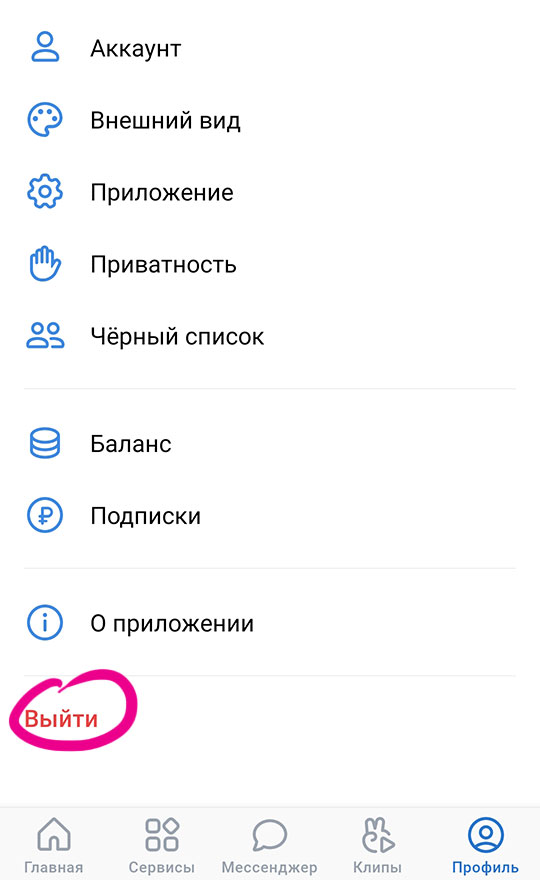
ВК предупреждает том, что данные для входа не будут удалены. Снова нажми Выйти:
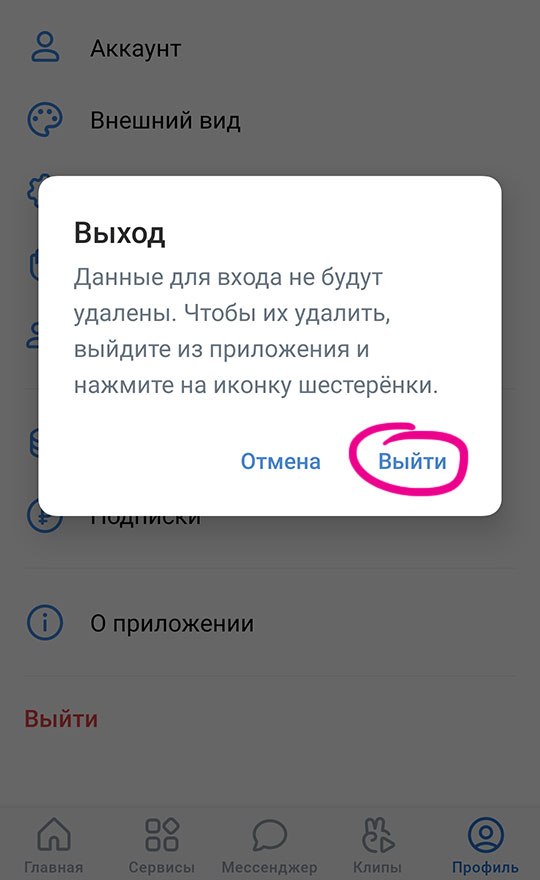
Если после выхода нажать Продолжить, то ты снова войдешь в аккаунт. А чтобы удалить сохраненные логин и пароль, нужно будет нажать на шестеренку и затем на крестик. Теперь, чтобы войти, необходимо будет снова ввести логин и пароль.
Выйти на телефоне из мобильной версии сайта ВК (в браузере)
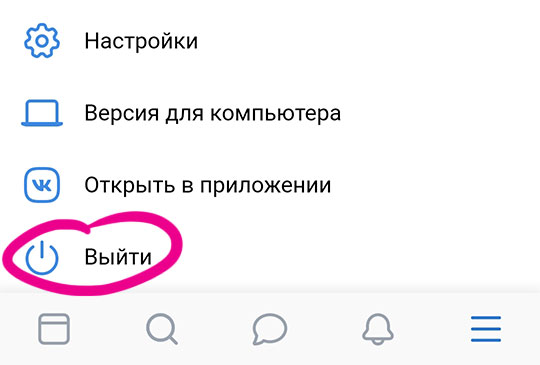
- Кнопка меню (≡), пятая в нижнем ряду.
- Пролистай до конца страницы.
- Выйти (в самом низу):
Выйти на компьютере из полной версии сайта ВК (в браузере)
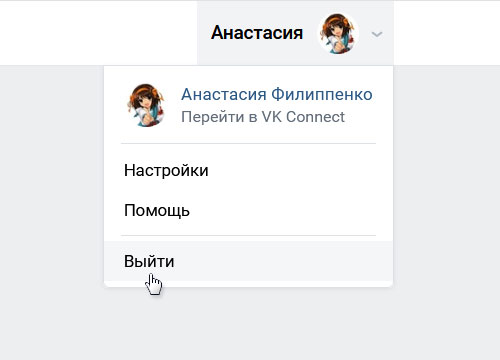
- Выпадающее меню справа вверху.
- Выйти:
Твои логин и пароль могут быть сохранены в браузере. В целях безопасности можно их удалить, чтобы на страницу не смог войти никто посторонний:
- Хром: скопируй chrome://settings/passwords в адресную строку браузера и нажми Enter. Или нажми кнопку
 , далее Настройки → внизу Дополнительные → Настройки паролей (либо, открыв Настройки, в строке поиска набери «пароль»). Появится раздел «Сайты с сохраненными паролями» — в списке надо найти vk.com, нажать ⋮ (три точки) → Удалить.
 - Файрфокс (Мозилла): кнопка
 → Настройки → Приватность и Защита → Сохранённые логины. найти vk.com, нажать Удалить.
 - Опера: скопируй opera://settings/passwords в адресную строку браузера и нажми Enter.
Как выйти везде, где заходил (с другого телефона, компьютера, со всех устройств)
- Зайди в Настройки VK ID → Безопасность и вход.
- Под заголовком «Мои устройства» нажми Завершить другие сеансы.
- Будет написано «Все сеансы, кроме текущего, завершены».
Это значит, что сейчас ты в ВК на своей странице только там, откуда вызвал эту функцию. Если на твоей странице сидел кто-то другой с другого устройства, то его выкинуло и, не зная пароля, он не зайдет.
Также сеансы завершаются при смене пароля.
На той же странице Безопасность можно посмотреть, когда, с каких устройств и из какого города входили на твою страницу: ссылка называется Показать историю активности. Город может быть указан неточно, так как он определяется по IP-адресу. Подробнее здесь:
Как войти в другой аккаунт?
Войти в другой аккаунт (на другую страницу) можно после выхода из того, в котором ты сидишь сейчас. Нужно выйти, как мы рассказали выше, а затем ввести логин и пароль от того аккаунта, в который ты хочешь войти. В мобильном приложении ВК после выхода сначала нажми Войти в другой аккаунт, а затем вводи логин и пароль. Когда ввел, нажми Войти.
Напомним, что правила ВК разрешают тебе иметь только одну страницу. Ты согласился с этими правилами, когда регистрировался.
Дополнительные возможности для твоего ВК — на стартовой странице Вход.ру:
Смотри также
- Как удалить свою страницу ВКонтакте
- Как восстановить доступ к странице ВК
- Как войти в ВК или восстановить доступ, если включено подтверждение входа (двойная аутентификация)
- Как зайти в полную версию ВКонтакте
- Как зайти в мобильную версию ВКонтакте
Как удалить аккаунт ВКонтакте с Айфона или выйти из него
Социальная сеть ВКонтакте — поистине спасение в 2023 году. В ней есть не только функции для общения, но и различные развлечения, включая мини-игры и просто полезные приложения. Суперапп VK создан таким образом, чтобы вы проводили в нем как больше времени без необходимости лишний раз выходить из него или скачивать другие приложения. Но некоторым из нас по разным причинам иногда нужно удалить страницу во ВКонтакте, но из-за большого количества различных параметров найти параметр очень сложно. К счастью, разобраться в нем можно. Рассказываем, как удалить VK с телефона или выйти из аккаунта правильно.

Рассказываем, как правильно удалить страницу ВК
Как удалить аккаунт в ВКонтакте
Многие пользователи ошибочно считают, что удалить ВКонтакте можно только через десктопную версию. На самом деле, это не так — можно сделать это через мобильное приложение. Но надо признать, что сделать это не так уж просто из-за большого количества разделов. Может показаться, что кнопка для удаления аккаунта ВК находится где-то на вкладке профиля, но это не так. Смотрите, что нужно делать.
- Зайдите в приложение ВКонтакте на Айфоне.
- Перейдите на вкладку «Сервисы» и нажмите на три полоски в правом верхнем углу.
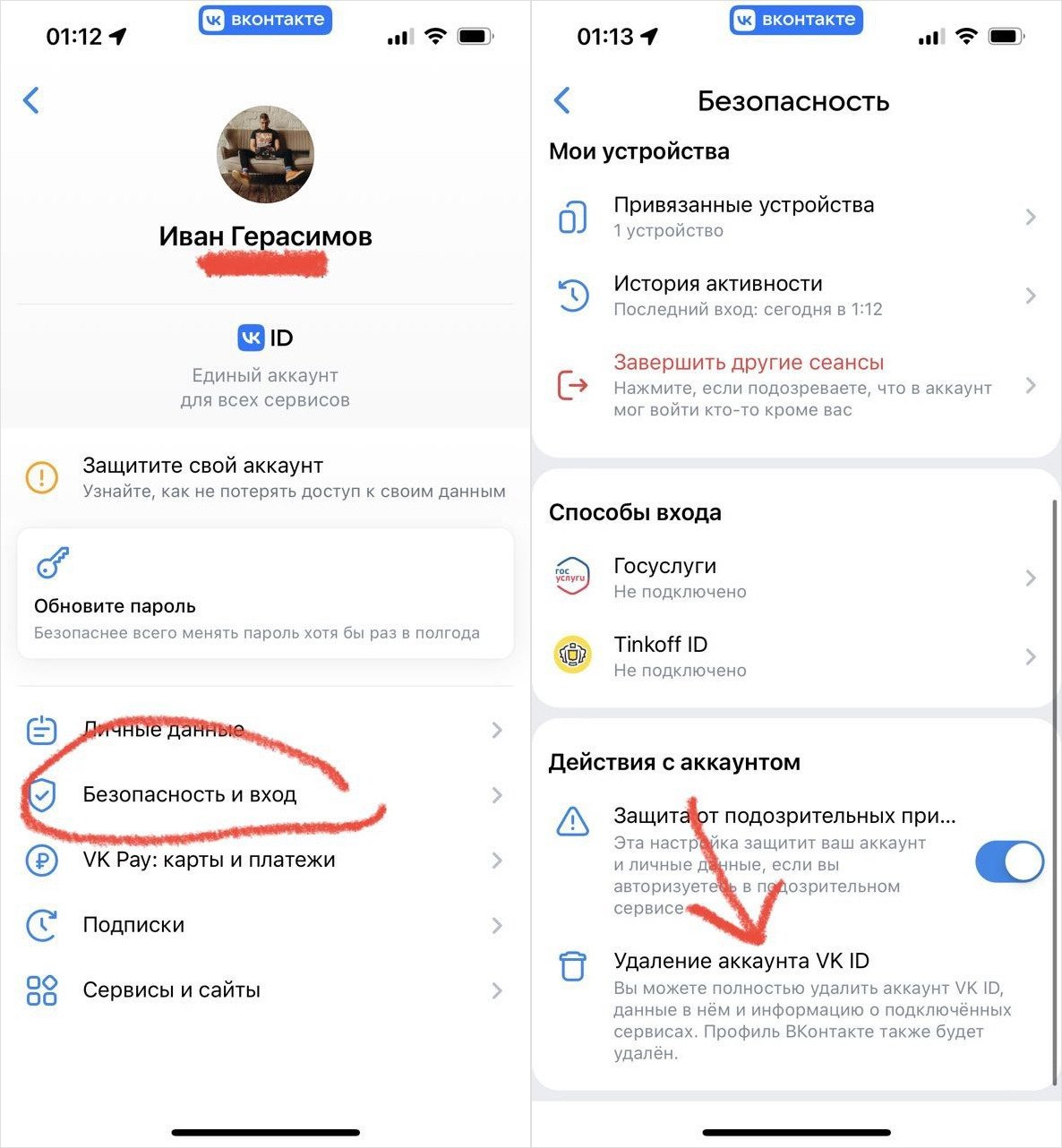
Если разобраться, то удалить страницу ВКонтакте не так уж сложно
Как удалить страницу ВКонтакте с компьютера
Если с Айфона вам это делать неудобно, то можете удалить аккаунт во ВКонтакте с компьютера. Разобраться здесь тоже не так уж сложно. Смотрите.
- Зайдите во ВКонтакте через браузер на компьютере.
- Нажмите на стрелочку рядом с вашей аватаркой в правом верхнем углу экрана.
- Выберите «Настройки» и прокрутите экран вниз.
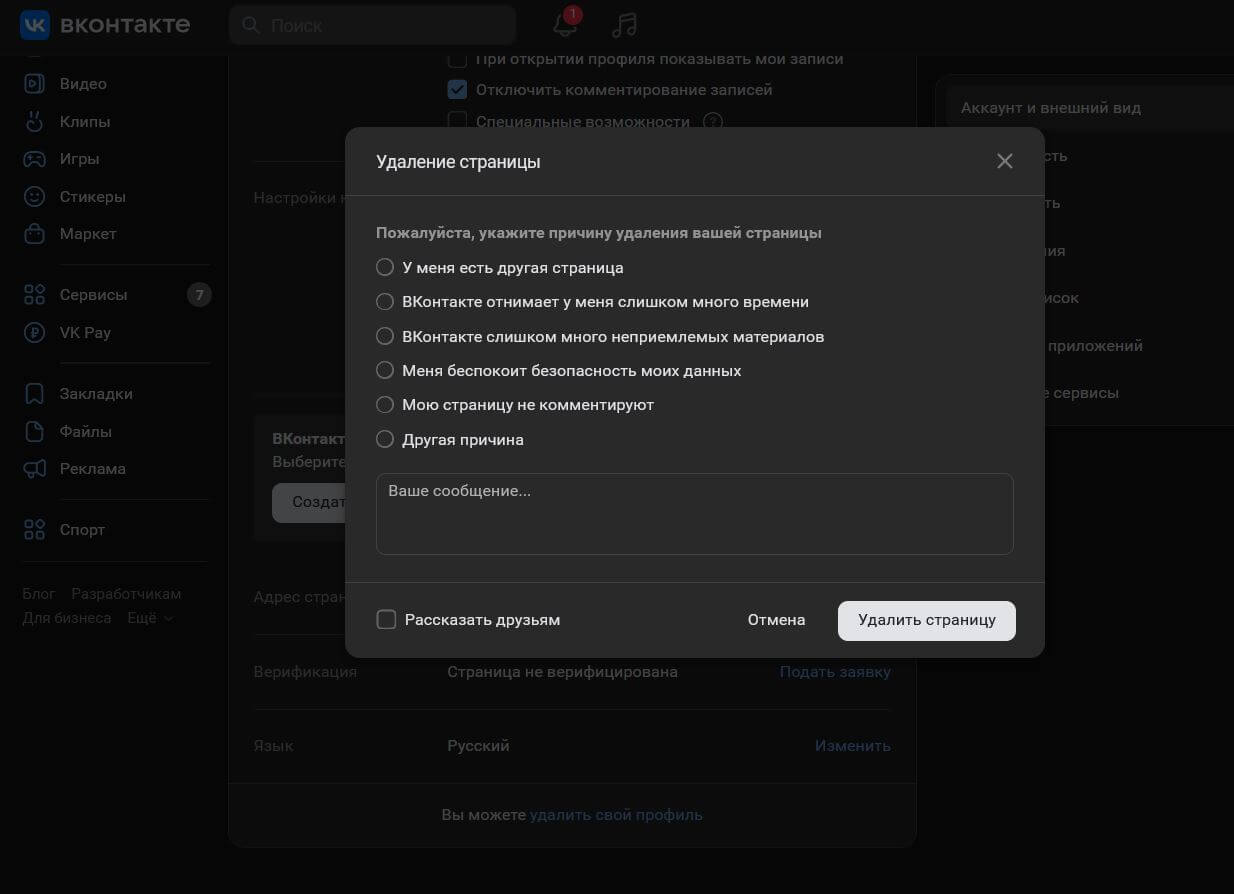
Причину указывать не нужно — можете просто нажать «Другое».
Обратите внимание, что так удалить страницу VK немного проще, поэтому используйте этот метод, если не нашли кнопку в мобильном приложении.
Можно ли восстановить страницу во ВК
После этого на главной странице у вас появится информация о том, что страница во ВКонтакте удалилась и до какой даты ее можно восстановить. Кроме того, на экране будет гореть кнопка «Восстановить»: теперь она будет отображаться всегда, когда вы будете заходить в приложение. Важно сделать до указанного срока, иначе вернуть страницу во ВКонтакте не удастся — придется создавать ее заново, потеряв все чаты и вложения. В принципе, все что нужно, чтобы вернуть аккаунт VK — это нажать ее и подтвердить выбор, после чего страница страница станет активной.
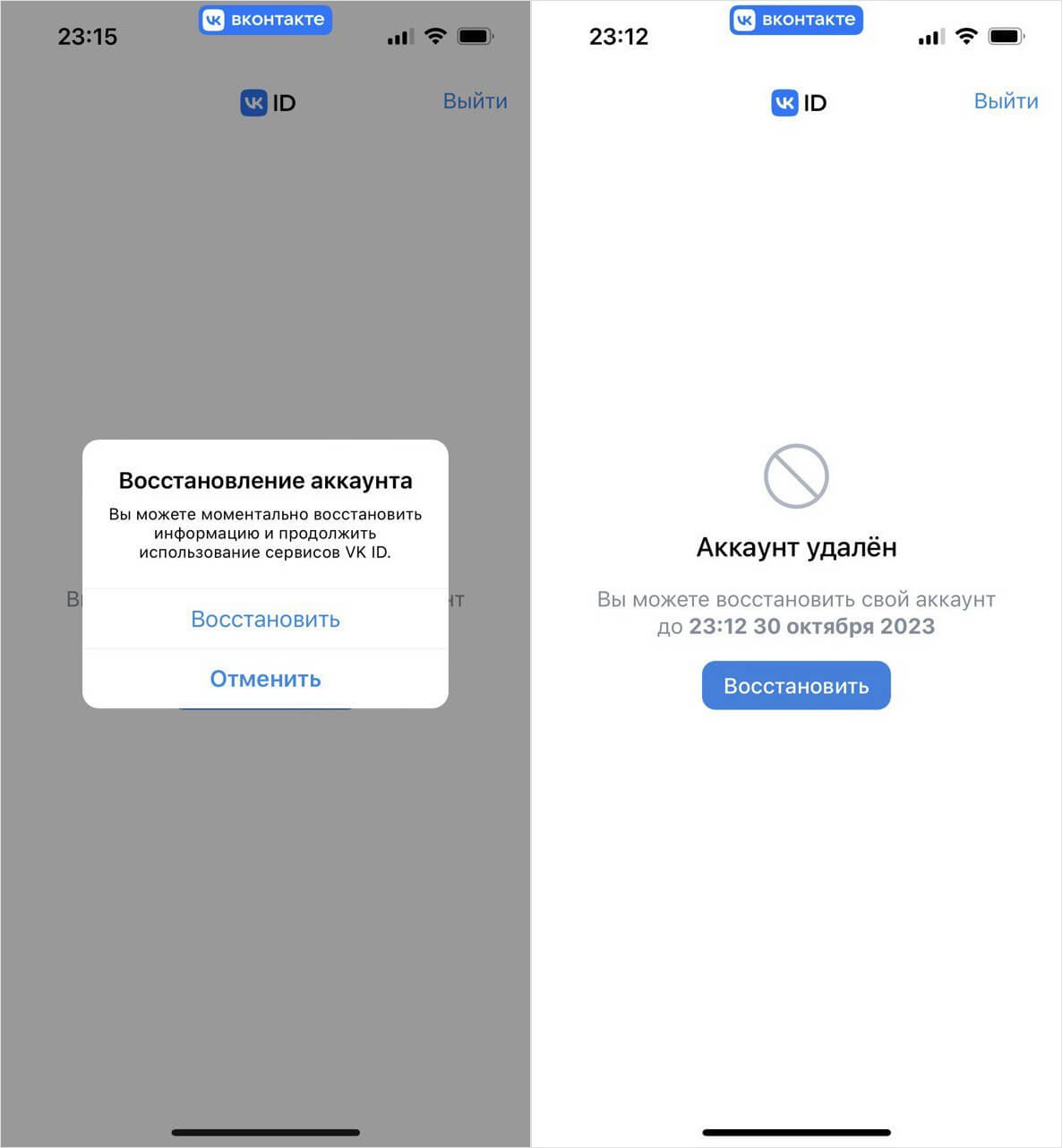
Восстановить страницу VK очень легко — достаточно нажать одну кнопку
При входе на сайт с компьютера у вас будет отображаться аватарка собачки. Вернуть аккаунт ВКонтакте после удаления легко: просто нажмите «Восстановить свою страницу» и подтвердите действие. Имейте в виду, что удалять удаленную страницу ВКонтакте не нужно — она сама деактивируется к указанном сроку. Исключение — это отключение взломанной страницы или аккаунта умершего человека. Для этого нужно написать в поддержку и предоставить данные, которые у вас попросят.
Как выйти из аккаунта ВК на Айфоне
Впрочем, если вам не нужно удалять аккаунт во ВКонтакте, то можете всего лишь из него выйти, чтобы немного передохнуть. Кроме того, так вы сможете зайти на другую страницу, если она у вас есть. Все очень просто.
-
Зайдите в приложение ВКонтакте на Айфоне и нажмите вкладку «Сервисы».
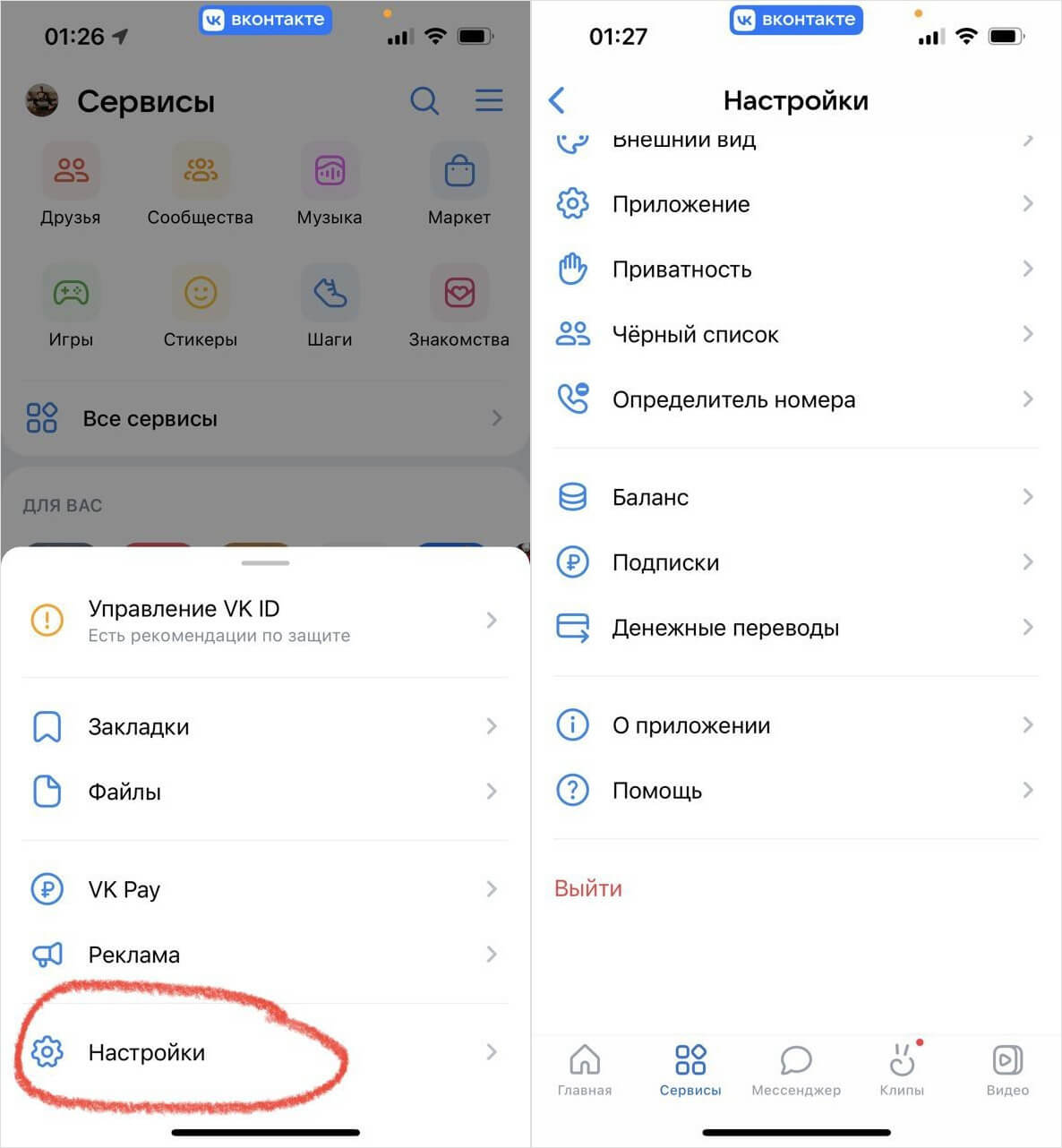
При необходимости вы можете выйти из аккаунта
Готово! Теперь при входе в приложение у вас будет отображаться кнопка «Продолжить», чтобы вы могли зайти в свой аккаунт, не вводя данные заново. В редких случаях может понадобиться вход с помощью кода из СМС или при помощи аутентификации из Google Authenticator. Кстати выйти из аккаунта ВКонтакте с компьютера тоже легко.
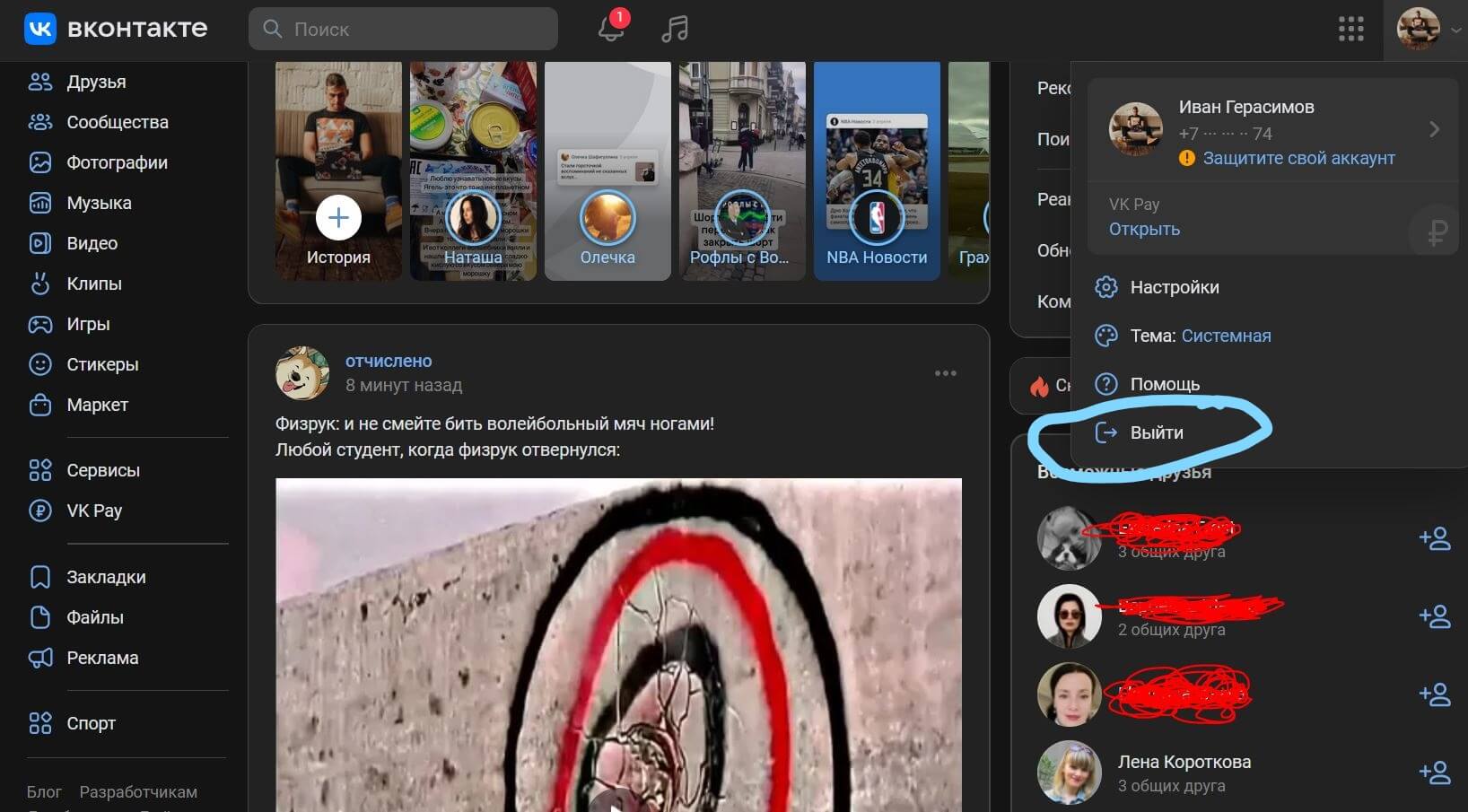
Выйти из аккаунта можно через полную версию ВК
- Зайдите на свою страницу.
- Нажмите на стрелочку рядом с аватаркой вверху.
- Выберите «Выйти».
После этого для входа на страницу достаточно всего лишь зайти на нее и выбрать свой профиль из имеющихся. Удобно, что пароль вводить не нужно! Если вдруг переживаете, что кто-то другой может воспользоваться вашим компьютером, просто удалите аккаунт из «Недавних», нажав на крестик.
Как удалить VK с телефона
После того, как вы отключили аккаунт или вышли со своей страницы, вы можете полностью удалить ВКонтакте с Айфона. В этом нет ничего плохого: после этого у вас очистится кэш в Айфоне и место в хранилище освободится. Сделать это легко.
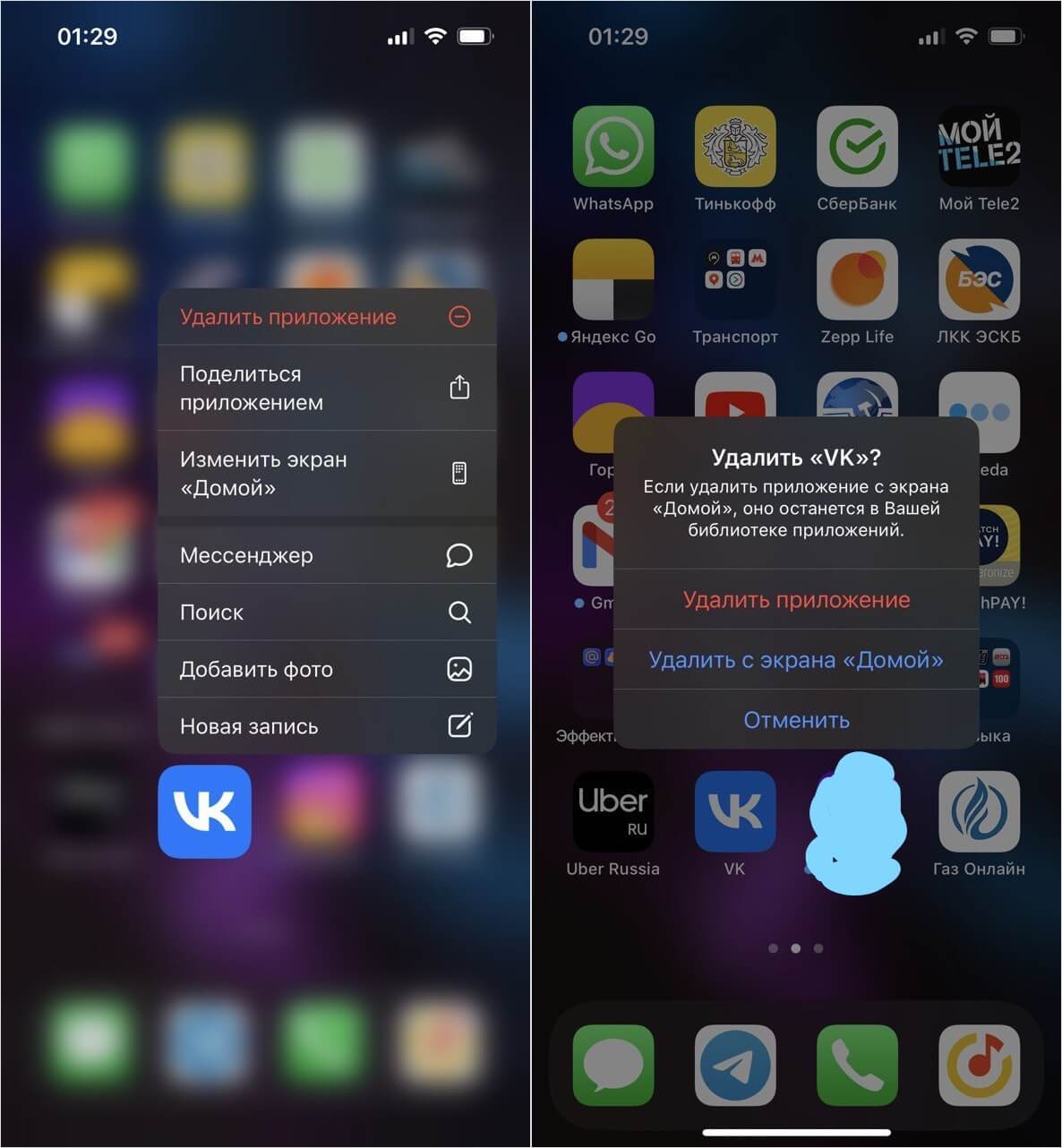
Удалить ВКонтакте с телефона очень легко
- Найдите иконку VK на главном экране.
- Удерживайте ее и нажмите «Удалить приложение».
- Затем подтвердите выбор.
Иногда ВКонтакте не получается удалить с Айфона — иногда такое действительно происходит. Впрочем, об этой проблеме у нас есть отдельная статья, в которой мы рассказали все возможные способы исправления — обязательно прочтите!
Наши соцсети
Новости, статьи и анонсы публикаций
Свободное общение и обсуждение материалов
Лонгриды для вас

Ватсап Веб позволяет войти в свою учетную запись с любого компьютера и даже iPad и вести переписку, обмениваться файлами с другими пользователями без установки отдельного приложения.

Чтобы не смотреть Сторис в Телеграме от непонятных людей их необходимо отключить. На Айфоне это можно сделать двумя разными способами. Рассказываем, как убрать Истории в Телеграме, которые вы не хотите смотреть.
Каким бы крутым не был интерфейс iPhone, но со временем он может надоесть, а стандартных настроек для его изменения не так много. В этом материале рассказываем, как сделать крутой анимированный рабочий стол на iPhone совершенно бесплатно. Такого нет даже на Андроиде.
Как использовать новый вк на телефоне: советы и инструкции

Новая версия мобильного приложения ВКонтакте наконец-то вышла, и с первого взгляда она может показаться слегка непривычной. Возможно, вам будет нужно некоторое время, чтобы освоить все новые функции и найти привычные настройки. Одна из таких настроек — выход из аккаунта. Если вы хотите выйти с нового ВКонтакте на телефоне, в этой пошаговой инструкции вы найдете все необходимые шаги.
Шаг 1: Откройте приложение ВКонтакте на своем телефоне. Вы увидите главную страницу с вашей лентой новостей и всеми другими разделами внизу экрана.
Шаг 2: Нажмите на иконку меню внизу экрана (три горизонтальные линии). Она находится между кнопками «Лента» и «Сообщения».
Шаг 3: В открывшемся меню пролистайте вниз до самого конца. В конце списка вы увидите опцию «Выход». Нажмите на нее.
Шаг 4: Появится окно подтверждения выхода. Нажмите на кнопку «Выход» в этом окне. Вы успешно вышли из своего аккаунта.
Теперь вы знаете, как выйти с нового ВКонтакте на телефоне. Обратите внимание, что при следующем входе в приложение вам придется ввести свои логин и пароль, чтобы войти в аккаунт. Удачного использования ВКонтакте!
Как добавить ВКонтакте на телефоне:
Если вы хотите добавить ВКонтакте на телефоне, следуйте этим простым шагам:
- Откройте App Store или Google Play. В зависимости от операционной системы вашего телефона, найдите и откройте соответствующее приложение для загрузки новых приложений.
- Введите «ВКонтакте» в поисковую строку. В поисковой строке введите название приложения «ВКонтакте» и нажмите кнопку «Поиск» или символ «лупы».
- Выберите приложение «ВКонтакте» из результатов поиска. В результатах поиска должно появиться несколько приложений, связанных с ВКонтакте. Найдите приложение с правильным логотипом и нажмите на него, чтобы открыть страницу приложения.
- Нажмите кнопку «Установить» или «Загрузить». На странице приложения найдите кнопку «Установить» или «Загрузить» и нажмите на нее. После этого начнется процесс загрузки и установки приложения на ваш телефон.
- Дождитесь окончания установки приложения. Вам может потребоваться некоторое время, чтобы дождаться завершения загрузки и установки приложения ВКонтакте. Проверьте свою панель уведомлений или экран загрузки, чтобы увидеть, когда приложение готово к использованию.
- Откройте приложение ВКонтакте на своем телефоне. Когда приложение будет установлено, найдите его на экране вашего телефона или в списке приложений и нажмите на его иконку, чтобы открыть его.
- Войдите в свою учетную запись ВКонтакте. После открытия приложения ВКонтакте, вам будет предложено ввести свои данные для входа. Введите свой номер телефона или адрес электронной почты, а затем пароль, чтобы войти в свою учетную запись.
После входа в свою учетную запись Вы сможете пользоваться всеми функциями приложения ВКонтакте прямо на своем телефоне.
Зайдите в официальный магазин приложений
Чтобы выйти с нового ВКонтакте на телефоне, вам нужно сделать следующее:
- Откройте приложение «Play Маркет» (на телефонах с операционной системой Android) или «App Store» (на телефонах с операционной системой iOS).
- Нажмите на иконку поиска, которая обычно находится внизу экрана.
- В поле поиска введите «ВКонтакте» и нажмите на кнопку поиска.
- В появившемся списке приложений найдите приложение «ВКонтакте» и нажмите на него.
- Нажмите на кнопку «Установить» или «Скачать» (в зависимости от вашего устройства).
После того как приложение будет установлено на вашем телефоне, вы сможете зайти в свой аккаунт ВКонтакте и войти в старый интерфейс.
Найдите приложение ВКонтакте и установите его
Для того чтобы выйти с нового ВКонтакте на телефоне, нужно сначала найти и установить приложение ВКонтакте на свой мобильный устройство. Для этого выполните следующие шаги:
- Откройте магазин приложений на вашем телефоне (обычно это App Store для iPhone или Google Play для Android).
- В поисковой строке введите «ВКонтакте».
- Выберите приложение «ВКонтакте» из результатов поиска.
- Нажмите на кнопку «Установить» или «Скачать» (название кнопки может немного отличаться в зависимости от операционной системы вашего устройства).
- Дождитесь завершения установки приложения. Обычно это занимает несколько минут.
После установки приложения ВКонтакте на ваш телефон, вы сможете войти в свой аккаунт и пользоваться всеми функциями социальной сети.
Откройте приложение ВКонтакте
Для начала, откройте на вашем устройстве приложение ВКонтакте. Обычно иконка приложения имеет вид буквы «ВК» на синем фоне.
Если вы не установили приложение ВКонтакте на свой телефон, то сначала необходимо скачать его из официального магазина приложений для вашей операционной системы. В случае с Android устройствами, это Google Play Маркет, а для iOS — App Store.
После того, как вы установили приложение, найдите его на главном экране вашего устройства и нажмите на иконку, чтобы запустить его.
Введите свои данные и войдите в аккаунт
Чтобы войти в свой аккаунт на новом ВКонтакте на телефоне, выполните следующие шаги:
- Откройте приложение VK на вашем телефоне.
- На главном экране введите свои данные для входа в аккаунт — номер телефона или адрес электронной почты и пароль.
- Нажмите кнопку «Войти». Если вы впервые входите в свой аккаунт на новом ВКонтакте, возможно, вам потребуется подтвердить вход с помощью кода, полученного в SMS-сообщении на ваш номер телефона.
После успешного входа вы будете перенаправлены на главный экран нового ВКонтакте и сможете использовать все функции социальной сети.
Выходим из Вконтакте – все способы используя телефон или компьютер
Выход из профиля Вконтакте необходим в том случае, когда у компьютера (ПК), планшета или смартфона несколько пользователей. Если не выйти из аккаунта ВК, человек, который не является владельцем страницы, может получить доступ к личной информации, к переписке. Так же ему будут доступны функции отправки сообщений от имени владельца, создание постов на стене и т. д.
Как выйти из Вконтакте на компьютере

Чтобы выйти из профиля Вконтакте на ПК, необходимо кликнуть на всплывающее меню в правом верхнем углу и выбрать опцию «Выйти».
После этого произойдет переход на главную страницу ВК с окном авторизации.

Есть альтернативный приём выхода из Контакта. Если в браузере почистить cookies и cash, то будет произведен выход из профилей в тех сервисах, где авторизован пользователь, в том числе и ВК. Чтобы очистить эти следы, зажимаем одновременно CTRL+SHIFT+DEL, в появившемся окне ставим галочки напротив «куки» и «кеш» и кликаем кнопку «удалить данные». Через некоторое время (иногда это занимает несколько минут) процесс будет завершен.

Есть другой способ очистки, без использования сочетания клавиш. Необходимо открыть настройки браузера, найти раздел «конфиденциальность и безопасность» и выбрать «очистить историю».
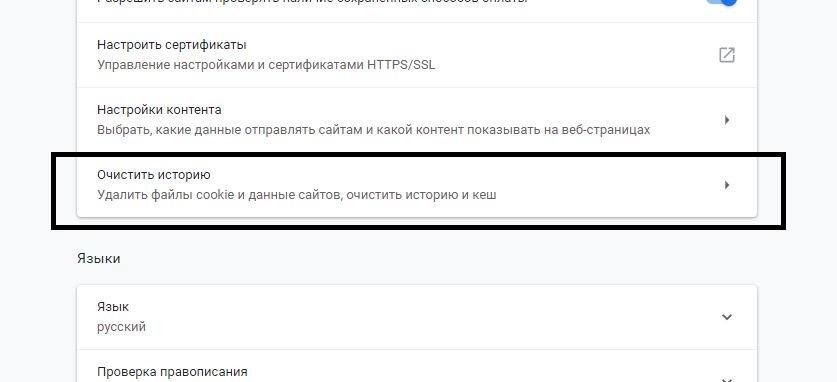
Будет открыто это же самое окно, через которое можно очистить информацию.

В веб-обозревателе сохраняются данные о логинах и паролях от сервисов, где требуется авторизация. Чтобы злоумышленники не смогли воспользоваться этой информацией необходимо удалить её. Чтобы убрать следы, открываем опции браузера, выбираем раздел «пароли». В списке сохраненных паролей надо найти ВК, в сплывающем меню напротив нажать «удалить».

Есть метод использования ВК и других сервисов, требующих авторизации на общем компьютере без постоянной чистки. Для этого необходимо пользоваться режимом инкогнито. В этом режиме после выключения обозревателя автоматически чистится кеш и куки. История, логины, пароли не сохраняются. Для перехода в этот режим в Google Chrome надо выбрать в меню «Новое окно в режиме инкогнито».
Мои гости Вконтакте
Иногда бывают ситуации, когда пользователи не могут выйти из Вконтакте. В этом случае можно порекомендовать два варианта – переустановить браузер с очисткой всех остаточных файлов, либо очистить кеш и куки, как было описано выше.
Выход на планшете или на телефоне
Для тех людей, кто пользуется мобильной версией ВК есть два метода выхода со своей страницы на телефоне или планшете: через само приложение и через опции операционной системы.
Настройки приложения

Чтобы выйти из ВК на телефоне, в приложении ВК открываем меню (свайп вправо) и выбираем «настройки».

После этого внизу ищем кнопку «выйти» и нажимаем её.
Готово. После этого должен произойти выход со своей страницы.
Удаление аккаунта

Информация о логинах и паролях, которые используются в установленных приложениях сохраняются в памяти смартфона, если удалить их, то произойдет деавторизация. Для удаления заходим в настройки операционной системы и ищем раздел «аккаунты». Выбираем из списка «ВКонтакте» и в появившемся окне выбираем тот профиль, из которого требуется выйти.

Откроется вкладка «Синхронизация». В правом верхнем углу есть кнопка, которая открывает всплывающее меню.

Открываем его, нажимаем «удалить аккаунт». Готово.
Как выйти на всех устройствах

Для выхода со всех устройств сразу есть стандартный метод – можно просто включить ВК на каждом устройстве и вручную совершить деавторизацию. Но в опциях Вконтакте есть функция, которая позволяет завершить все сеансы, т.е. выйти со всех ПК и мобильных устройств, кроме того, через который эта команда отправляется. Чтобы это сделать, заходим в опции ВК через браузер, открываем вкладку «Безопасность». Кликаем на кнопку «завершить все сеансы». Но не стоит забывать, что на других компьютерах могут быть сохранены логины и пароли.