Вставка подписи для рисунка
Excel для Microsoft 365 Word для Microsoft 365 Outlook для Microsoft 365 PowerPoint для Microsoft 365 Excel 2021 Word 2021 Outlook 2021 PowerPoint 2021 Excel 2019 Word 2019 Outlook 2019 PowerPoint 2019 Excel 2016 Word 2016 Outlook 2016 PowerPoint 2016 Excel 2013 Word 2013 Outlook 2013 PowerPoint 2013 Еще. Меньше
Функция вставки субтитров в Word упрощает регулярное добавление подписей к изображениям в документе.
В других Office, таких как PowerPoint, вы вручную добавляете текстовое поле рядом с изображением, а затем группирование текстового поля и изображения. См. инструкции ниже. Если в ряде есть несколько рисунков, их необходимо про номерировать вручную.
Word
- Щелкните рисунок, к которому вы хотите добавить подпись.
- Щелкните ссылки >вставить заголовок.
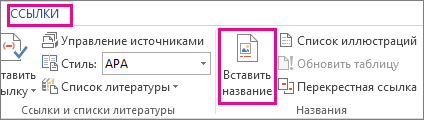
- Чтобы использовать метку по умолчанию (рисунок), введите заголовок в поле заголовка .
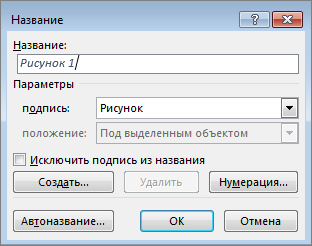
Совет: Вы также можете создать собственную подпись заголовка по умолчанию, щелкнув «Создать метку «, а затем добавив подпись в поле «Метка «. Word автоматически нумеруются новые метки.
Все остальные Office приложения
- Чтобы нарисоватьполе рядом с рисунком, используйте > «Вставка текстового поля». ( Дополнительные сведения см. в разделе «Добавление текстового поля».)
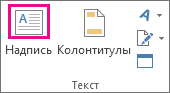
- Щелкните внутри текстового поля и введите текст, который вы хотите использовать для заголовка.
- Выделите текст. На вкладке « Главная» используйте параметры « Шрифт», чтобы стиль заголовка был нужным.
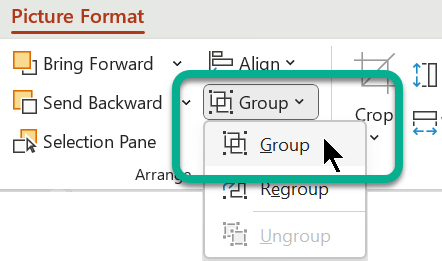
- Нажмите клавиши CTRL+ для выбора рисунка и текстового поля, а затем на вкладке «Формат рисунка» в группе «Упорядочить» выберите группу >группу.
Вставка подписи
Введенная от руки подпись придает вашему документу индивидуальность. Вы можете отсканировать свою подпись, сохранить ее как рисунок, а затем вставлять в документы.
Можно также вставить в документ строку подписи в том месте, где нужно будет расписаться.
Создание и вставка рукописной подписи
Для выполнения описанных ниже действий вам потребуется сканер.
- Распишитесь на листе бумаги.
- Просмотрите страницу и сохраните ее на компьютере в общем формате файлов: .bmp, .jpg или .png. Инструкции по использованию сканера см. в прилагаемом к нему руководстве или на веб-сайте изготовителя.
- Откройте файл изображения в Word.
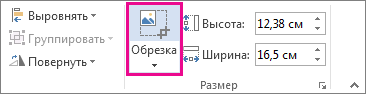
- Выберите изображение и на вкладке Формат рисунка выберите Обрезка и используйте маркеры для обрезки изображения.
- Щелкните изображение правой кнопкой мыши и выберите команду Сохранить как рисунок , чтобы сохранить как отдельный файл.
- Чтобы добавить подпись в документ, выберите Вставить >Рисунки.

Добавление машинописного текста к подписи
Если нужно сделать частью подписи должность, номер телефона, адрес электронной почты или другие сведения, сохраните их вместе с изображением как автотекст.
- Введите нужный текст под вставленным изображением.
- Выделите изображение и введенный текст.
- Выберите Вставить >быстрые части.

- Выберите Сохранить выделенный фрагмент в коллекции быстрых частей. Откроется окно Создание нового стандартного блока.

- В поле Имя введите имя блока подписи.
- В списке Коллекция выберите пункт Автотекст.
- Нажмите кнопку ОК.
- Когда нужно будет использовать подпись, расположите точку вставки там, где нужно вставить блок подписи.
- Выберите Вставить >быстрые части >автотекст, а затем выберите имя блока подписи.
Вставка строки подписи
Чтобы добавить в документ строку подписи со знаком X, показывающим, где нужно расписаться, воспользуйтесь командой Строка подписи.
- Щелкните в том месте, где нужно поместить строку подписи.
- Выберите Вставить >строку подписи.

- Выберите Строка подписи Microsoft Office.
- В поле Настройка подписи можно ввести имя в поле Рекомендуемый подписыватель. Кроме того, можно добавить должность в поле Должность предложенного подписывающего.
- Нажмите кнопку ОК. Строка подписи появится в документе.

Введенная от руки подпись придает вашему документу индивидуальность. Вы можете отсканировать свою подпись, сохранить ее как рисунок, а затем вставлять в документы Word.
Сканирование и вставка рисунка написанной от руки подписи
Для выполнения описанных ниже действий вам потребуется сканер.
- Распишитесь на листе бумаги.
- Отсканируйте страницу и сохраните ее на компьютере в стандартном формате, например BMP, GIF, JPG или PNG.
Совет: Инструкции по использованию сканера см. в прилагаемом к нему руководстве или на веб-сайте изготовителя.


Добавление текста в многоразовую подпись
Если вы хотите включить в подпись свою должность, номер телефона, адрес электронной почты или другие сведения, сохраните их вместе с изображением в качестве автотекста.
- Введите нужный текст под вставленным изображением.
- Выделите изображение и введенный текст.
- В меню Вставка выберите Автотекст >Создать.

- Откроется диалоговое окно создания автотекста.
 Рядом с полем Имя введите имя для блока подписи и нажмите кнопку ОК.
 - Когда нужно будет использовать подпись, расположите точку вставки там, где нужно вставить блок подписи.
- В меню Вставка выберите Автотекст >Автотекст, а затем выберите имя блока подписи.
Использование инструментов разметки для добавления текста, фигур, подписей и других объектов в документы на iPhone
В поддерживаемых приложениях можно использовать инструментов разметки, чтобы добавлять к изображениям и документам текст, фигуры, подписи, стикеры и описания изображений.
Добавление текста
- В поддерживаемом приложении коснитесь кнопки или «Разметка».
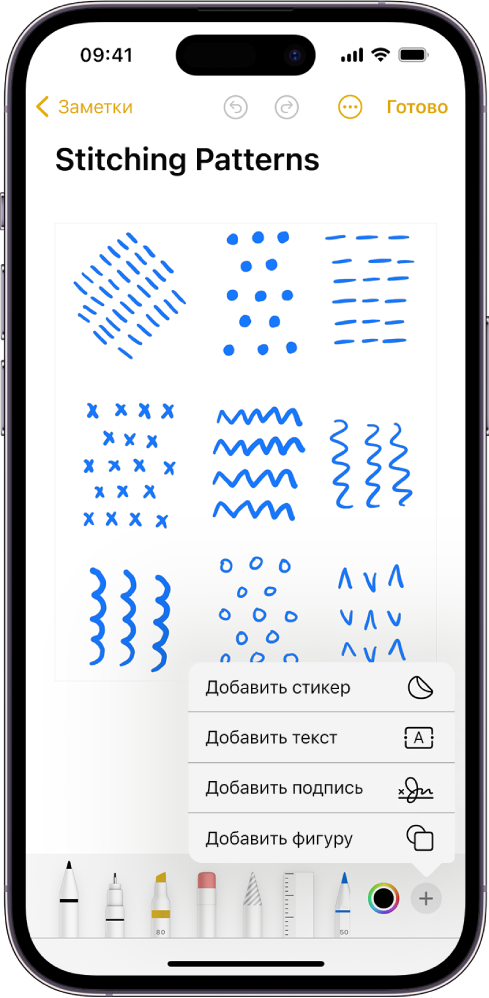
- В панели инструментов разметки коснитесь , затем коснитесь «Добавить текст».
- Коснитесь текстового блока и используйте клавиатуру, чтобы ввести текст.
- Чтобы изменить шрифт, размер, выравнивание, стиль или цвет текста, касайтесь инструментов внизу экрана.
- Чтобы вырезать, скопировать, дублировать или удалить текстовый блок, коснитесь кнопки .
- Выполнив все нужные действия, коснитесь экрана за пределами текстового блока.
- Чтобы закрыть панель инструментов разметки, коснитесь кнопки или «Готово».
Добавление фигуры
- В поддерживаемом приложении коснитесь кнопки или «Разметка».
- В панели инструментов разметки коснитесь , затем коснитесь «Добавить фигуру».
- Коснитесь той фигуры, которую Вы хотите добавить, затем выполните одно из указанных ниже действий.
- Перемещение фигуры. Перетяните лупу.
- Изменение размера фигуры. Перетяните любую из точек, расположенных по контуру фигуры.
- Изменение направления или размеров фигуры. Перетяните любую из зеленых точек, расположенных по контуру фигуры.
- Изменение цвета и ширины границы фигуры, цвета заливки и прозрачности. Коснитесь параметра в панели инструментов разметки.
- Копирование, создание дубликата, отправка или удаление. Коснитесь рядом с фигурой, затем коснитесь параметра.
- Закончив изменение фигуры, коснитесь экрана.
- Чтобы закрыть панель инструментов разметки, коснитесь кнопки или «Готово».
Рисование фигуры
Вы можете использовать функцию «Разметка» для рисования геометрических фигур (линий, дуг и т. д.) в схемах и эскизах.
- В поддерживаемом приложении коснитесь кнопки или «Разметка», затем коснитесь инструмента для письма в панели инструментов разметки.
- Нарисуйте фигуру одним движением пальца, затем сделайте паузу. Рисунок заменяется идеальной фигурой. (Если Вы предпочитаете оставить фигуру, нарисованную от руки, коснитесь кнопки .)
Вы можете рисовать следующие фигуры: прямые линии, стрелки, дуги, непрерывные линии с поворотами на 90 градусов, квадраты, круги, прямоугольники, треугольники, пятиугольники, облака чата, сердца, звезды и облака.
Добавление подписи
- В поддерживаемом приложении коснитесь кнопки или «Разметка».
- В панели инструментов разметки коснитесь , затем коснитесь «Добавить подпись».
- Подпишитесь, водя пальцем по экрану. Чтобы исправить подпись, коснитесь «Очистить» и снова поставьте свою подпись.
- Коснитесь «Готово» и выполните любое из перечисленных ниже действий.
- Перемещение подписи. Перетяните лупу.
- Изменение размера подписи. Перетяните любую из точек, расположенных по контуру подписи.
- Изменение толщины и цвета линии в подписи. Коснитесь параметра в панели инструментов разметки.
- Копирование, создание дубликата, отправка или удаление. Коснитесь рядом с подписью, затем коснитесь параметра.
- Выполнив все нужные действия с подписью, коснитесь экрана за пределами текстового блока.
Добавление и удаление подписей
После создания подписи iPhone сохраняет ее, чтобы использовать в следующий раз, когда Вы коснетесь параметра «Добавить подпись». Можно создать несколько подписей, например с псевдонимом или инициалами. Также можно удалять подписи.
- В поддерживаемом приложении коснитесь кнопки или «Разметка».
- В панели инструментов разметки коснитесь , затем коснитесь «Добавить подпись».
- Коснитесь «Добавить или удалить подпись», затем коснитесь кнопки , чтобы создать новую подпись.
- Коснитесь стрелки рядом с параметром «Новая подпись», затем коснитесь типа подписи, которую хотите добавить: имя, псевдоним или инициалы.
- Подпишитесь, водя пальцем по экрану, затем коснитесь «Готово».
Чтобы удалить подпись, коснитесь , затем коснитесь «Добавить подпись». Коснитесь «Добавить или удалить подпись», затем коснитесь кнопки рядом с подписью, которую хотите удалить.
Добавление стикера с помощью функции разметки
Вы можете использовать функцию разметки, чтобы добавлять стикеры из своей коллекции в документы и на изображения.
- В поддерживаемом приложении коснитесь кнопки или «Разметка».
- В панели инструментов разметки коснитесь , затем коснитесь «Добавить стикер».
- Коснитесь стикера и перетяните его в документ или на фото. Чтобы скорректировать угол наклона стикера, не отрывая пальца, проведите вторым пальцем вокруг стикера.
- Коснитесь и перетяните любую из точек, расположенных по контуру стикера, чтобы изменить его размер.
Наборы стикеров можно загружать из App Store. Можно также создавать собственные стикеры в приложении «Сообщения» или использовать для них элементы фотографий и Live Photo. См. раздел Создание стикеров из фото на iPhone.
Добавление пользовательского описания изображения
В поддерживаемых приложениях, таких как Фото, можно использовать функцию «Разметка», чтобы добавлять к изображениям описания. При использовании функции «Просмотр изображений» VoiceOver зачитывает пользовательское описание изображения.
- В поддерживаемом приложении коснитесь кнопки или «Разметка».
- В панели инструментов разметки коснитесь , затем коснитесь «Описание».
- Введите описание, затем коснитесь «Готово».