Не работает кнопка включения на iPhone
Если не работает кнопка включения на Айфоне, вы все равно можете включать и выключать устройство, используя некоторые хитрости. Неработающая кнопка «Power» на смартфоне может вызвать ряд неудобств, поэтому эту проблему стоит решить как можно скорее, особенно, если поломка произошла из-за механического повреждения.
Но если вам нужно срочно включить iPhone, а кнопка не работает и нажимать ее не получается, воспользуйтесь нашими рекомендациями.
Причины неисправности
На смартфонах фирмы Apple присутствует всего несколько кнопок. Основной является кнопка включения. Именно она отвечает за то, чтобы вы могли включить устройство и начать эксплуатировать его. Также ее приходится нажимать для блокировки и разблокировки экрана.
Поломка кнопки на Айфоне может быть вызвана следующими причинами:
- механическое повреждение
- сбой в работе шлейфа (тогда нужен новый шлейф)
- попадание жидкости внутрь устройства
- западание кнопки
- программный сбой в операционной системе без видимых повреждений кнопки
Другие исполнители на Юду
Кнопка может западать и перестать работать после сильного нажатия, потому не стоит прилагать большие усилия при включении или блокировке экрана и сильно нажимать.
С неисправной клавишей «Power» вы можете использовать iPhone по его прямому назначению, но комфортность эксплуатации сильно снизится.
Что делать, если нужно выключить телефон
Если клавиша включения сломалась и перестала срабатывать, а вам необходимо выключить смартфон, вы можете воспользоваться несколькими методами. Существует два действенных способа:
- подождать пока сядет батарейка и смартфон сам выключится
- выключить телефон с помощью Assistive Touch
Чтобы найти в телефоне Assistive Touch, зайдите в «Настройки», далее в «Основные» и найдите «Универсальный доступ», где находится нужная вкладка. Найдите там иконку с надписью «Аппарат» и нажмите на нее. Вы увидите в настройках пункт «Блокировка экрана». Продолжительное и сильное нажатие на эту иконку поможет выключить устройство.
Как включить смартфон
Когда сломалась кнопка и смартфон не работает, но его нужно срочно включить, существует только один проверенный метод. Для этого вам потребуется розетка и зарядное устройство для iPhone.
Далее сделайте следующее:
- подключите смартфон к зарядному устройству
- вставьте зарядку в розетку
- подождите 10-20 минут, если батарея была полностью разряжена
Подключение выключенного iPhone к зарядному устройству спровоцирует включение аппарата. Если этого не произошло и через 20 минут зарядки, а вы видите черный экран, следует исключить поломку аксессуаров. Проверьте, не могли ли сломаться розетка, провод или сама зарядка. Иногда причина проблемы кроется именно в них.
Иногда можно попробовать жесткую перезагрузку. Для этого нужно одновременно удерживать кнопку Power и кнопку Домой. Удерживать кнопку необходимо в течение 12-20 секунд, пока на черном экране не появится на логотип Apple. Этот метод не может при неисправной кнопке, особенно если она деформирована или не работает из-за механического повреждения.
Как починить клавишу
Все предоставленные выше рекомендации для запуска iPhone, если не работает неисправная кнопка Power, являются временным решением проблемы. Если произошла поломка кнопки на Айфоне из-за механического повреждения, программного сбоя операционной системы, следует обратиться к опытному мастеру, предлагающему доступную стоимость ремонта.
Также потребуется помощь специалиста по ремонту, если кнопка начала западать после сильного нажатия. Самостоятельное вмешательство только усугубит проблему.
Мастер с невысокой стоимостью ремонта проведет тщательную диагностику аппарата, чтобы определить, из-за чего сломалась клавиша. Специалисты оказывают следующие виды услуг по ремонту:
- замена шлейфа
- замена самой кнопки на Айфоне
- устранение программного сбоя операционной системы
Новый шлейф после механического повреждения или попадания влаги позволит устранить проблему неисправной кнопки. Также мастер выполнит все необходимые настройки, если поломка кнопки произошла из-за программного сбоя, и она не срабатывает. Стоимость ремонта зависит от модели телефона и причин, по которым клавиша отказывается срабатывать. После замены не следует сильно нажимать клавишу, чтобы избежать повторного повреждения.
Если не работает кнопка включения на Айфоне, самостоятельно ее починить нельзя. Замена шлейфа и прочих элементов выполняется только с помощью мастера. Закажите услуги мастеров с низкой стоимостью ремонта iPhone через сервис YouDo, заполнив простую заявку.
Теперь вы знаете, что нужно делать, если не работает кнопка включения на Айфоне, а вам срочно нужно им воспользоваться.
Не работают кнопки громкости на телефоне
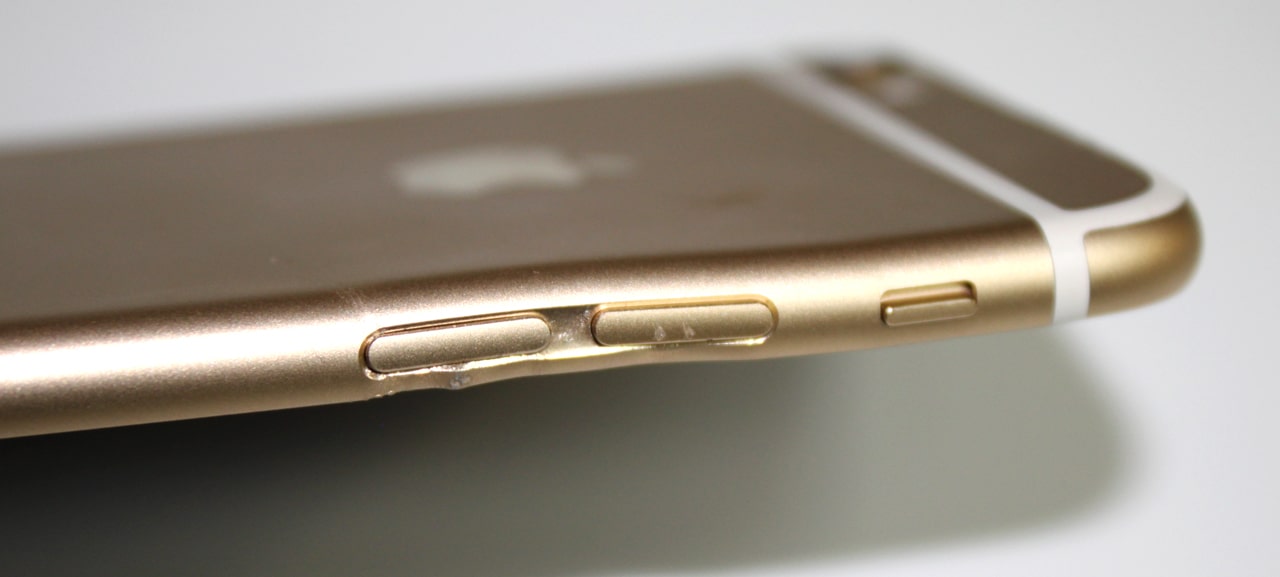
С напряженным ритмом жизни силы покидают не только человека. Активное и неосторожное использование смартфона рано или поздно может обернуться возникновением поломки аппаратного характера. Без звука любое устройство для передачи речи или воспроизведения аудио и видеофайлов становится практически бесполезным. Часто даже на самых надежных мобильных устройствах выходит из строя специальная «качелька», благодаря которой возможно уменьшение и увеличение громкости телефона. Когда не работают кнопки громкости на телефоне, вначале подключите к смартфону гарнитуру и убедитесь в том, что звук проходит через наушники.
Причины выхода из строя кнопок громкости
- внутрь устройства проникла влага, как итог – кнопки работают с перебоем или западают;
- под «качельку» проникла грязь и пыль, вследствие чего она стала заедать, западать;
- удар смартфона об твердую поверхность способен полностью или частично вывести из строя кнопки громкости.
Всегда существует вероятность и программной неисправности. В основном она возникает после установления стороннего программного софта. Конфликт приложений в системе Android и iOS провоцирует нестабильную работу ОС. Несколько реже встречаются случаи, когда не работают кнопки громкости на телефоне из-за вируса. Практически все неисправности программного характера устраняются путем перепрошивки смартфона.
Не работают кнопки громкости на телефоне: что делать?
Если вы столкнулись с проблемой, когда не работают кнопки регулировки громкости, обращайтесь в сервисный центр Mobilap Repair. Отремонтируем телефон любой модели, устраним неисправности любого характера. Для этого достаточно прийти к нам со своим неисправным девайсом. Мы находимся в центре Москвы – добраться до нас не составит большого труда.
Если у вас нет свободного времени, наш курьер приедет в любую точку города в течение 45 минут и заберет на ремонт ваш телефон. Принимаем оплату после успешного выполнения задачи. Когда не работают кнопки громкости на телефоне, необходим детальный осмотр девайса. В основном проблема уходит после замены самих кнопок или шлейфа. Выполним всю работу в течение одного часа. Для консультации и записи звоните по указанному на сайте номеру телефона или приезжайте лично по адресу: Москва, ул. Пятницкая, д. 82/34с1
Чем удобен сервисный центр Mobilap Repair?
- Беремся за самые сложные случаи
- Курьер на дом или в офис за наш счет – приедем за 45 минут
- Бесплатная диагностика – даже в случае отказа от ремонта
- Гарантия на все виды работ до 365 дней
- Собственный склад оригинальных запчастей
- Оплата только после успешного ремонта, принимаем к оплате карты
- Мастера с опытом работы от десяти лет
- Быстрый ремонт при вас – за 15 минут
- Удобное расположение в центре Москвы
- Работаем с корпоративными клиентами
- Мы – гордимся нашей работой.
Xiaomi: не работает кнопка питания и громкости

Xiaomi redmi 4 Prime — шикарный телефон. Купил когда-то больше года назад и никак не нарадуюсь до сих пор. Это странно, учитывая, что через меня проходят самые разные смартфоны, в том числе и флагманы популярных брендов. Многое держал в руках сравнивал. Но, возвращая тестовый образец обратно вендору, запросто и с удовольствием беру в руки любимый Redmi 4 Pro, и общение с ним не вызывает раздражения.
Странно, потому что, когда имеешь эту возможность — сравнивать, тем более с более дорогими моделями, то в какой-то момент находишь что-то, что оказывается лучше, чем у твоего смартфона, и всё — процесс запущен. Начинаешь хотеть новую модель, потому что у старой теперь что-то не устраивает.
Но всё же повторюсь, что считаю Redmi 4 Prime — крайне удачным смартфоном. На эту тему у меня была даже отдельная статья. И вообще-то даже не одна.
Очень радует, что при текущей завышенной стоимости флагманских моделей, варианты из среднего ценового сегмента и даже некоторые бюджетники стали такими, которые приносят удовольствие от использования. да и саму систему парни из Google сильно подтянули. Если раньше приходилось покупать исключительно флагманы, потому что на более дешёвых моделях, Android работал отвратно (а на флагманах, цена которых была сопоставима со стоимостью iPhone всё было не хуже, чем в iOS), то теперь этого нет.
Если всё же неисправность?
Впрочем, здесь я собирался описать один любопытный глюк устройства, а не делать ему рекламу.
Оказалось, что у некоторых моделей Xiaomi случается переклинивание мозгов, когда после зарядки, если что-то пошло не так, смартфон перестаёт реагировать на нажатие кнопки включения, а также на попытки понижения громкости. Громкость вверх работает прекрасно, а громкость вниз, сколько ни дави — ничего не случится.
Словил этот баг и я, и уже задумался было о том, что пора наведаться в какой-то сервисный центр, да узнать, сколько будет стоить починка-замена. Но решил, что предварительно стоит попробовать перезагрузить гаджет. Техника — дело такое. Многое лечится перезагрузкой 🙂
Но как перезагрузить смартфон, если он не реагирует на нажатия на кнопку питания? Можно дождаться, пока он сам разрядится полностью и отключится. Либо скачать какое-то приложение из Google Play Store, которое поможет уйти в ребут. Такие софтины в магазине приложений Google имеются. Но придётся поискать, потому что большинство требуют наличия root-прав в системе.
Ещё более простая подсказка нашлась в интернете. Оказалось, что даже в таком странном состоянии смартфон можно перезагрузить зажав сочетание кнопок «Питание»+«Громкость вниз». Redmi 4 Prime перезагрузился в режим Fastboot. Чудеса! Вроде бы на как раз на именно эти нажатия не реагирует система, но смартфон их всё же обрабатывает. Далее из Fastboot просто перезагружаем смартфон, дожидаемся полной загрузки Android.
Теперь всё работает нормально.
Комментарии по теме:
Екатерина: Огромное преогромное спасибо, думала капец телефону кирдык. У меня как раз случай с перезарядом батареи получился, на ночь заряжать оставила, а утром проснулась и кнопка не работает, не сразу поняла, что именно в кнопке дело, думала что зарядное устройство сглючило и телефон не зарядился, просто один раз так и было. Помнится раньше кнопка перезагрузки была в строке состояния, а после обновления системы она пропала. Когда кнопка еще существовала, я дума зачем она нужна? А теперь думаю что она прям очень бы пригодилась. Еще раз ОГРОМНОЕ СПАСИБО.
Александр: Спасибо гигантское. Была аналогичная ситуация, тоже уже почти пошел в сервис. Очень помогла статья. Кроме описанного в ней наложилось еще и то, что попал с телефоном под сильный ливень и после него телефон кроме кнопок перестал откликаться на шнур, хотя % зарядки увеличивается. Но жесткий ребут помог!! Спасибо еще раз
Константин: Огромное спасибо за этот вариант решения проблемы. Мне помогло нормализовать отклик на кнопку питания, при разблокировке экрана! Спасибо!
Nevermind: Спасибище!! Столкнулась с такой же проблемой, только, кроме кнопки «-громкости» и «питания/блокировки», не работал ещё и аудиоразъём, а зарядка распознавалась через раз. Google Play Маркет в моей беде никак не помог — все приложения для вызова меню выключения требовали права суперпользователя, а приложение, которое переназначает функции кнопки питания на кнопки громкости, издевательски сообщило «Настройки вступят в силу после перезагрузки» 😀 Последний способ, описанный в статье, со второго раза сработал и после ребута телефон «отпустило») Аве целебному ребуту! Аве автору статьи!
Петр: Спасибо! Я уже чуть не побежал за новым телефоном в магаз. Не работала кнопка уменьшения громкости, питания и не было зарядки. А на телефоне 30 процентов к вечеру! Я был в панике. На след день когда приехал на работу уже 13 процентов:( Статья помогла, я счастлив. Все таки это мой любимый телефон.
Леонид: Спасибо за подсказку. Сработало. Перезагрузился и кнопки заработали. На моем нужно было зажать «питание» + «уменьшение громкости» на 10 секунд.
Как пользоваться iPhone, если сломалась кнопка блокировки

В закладки
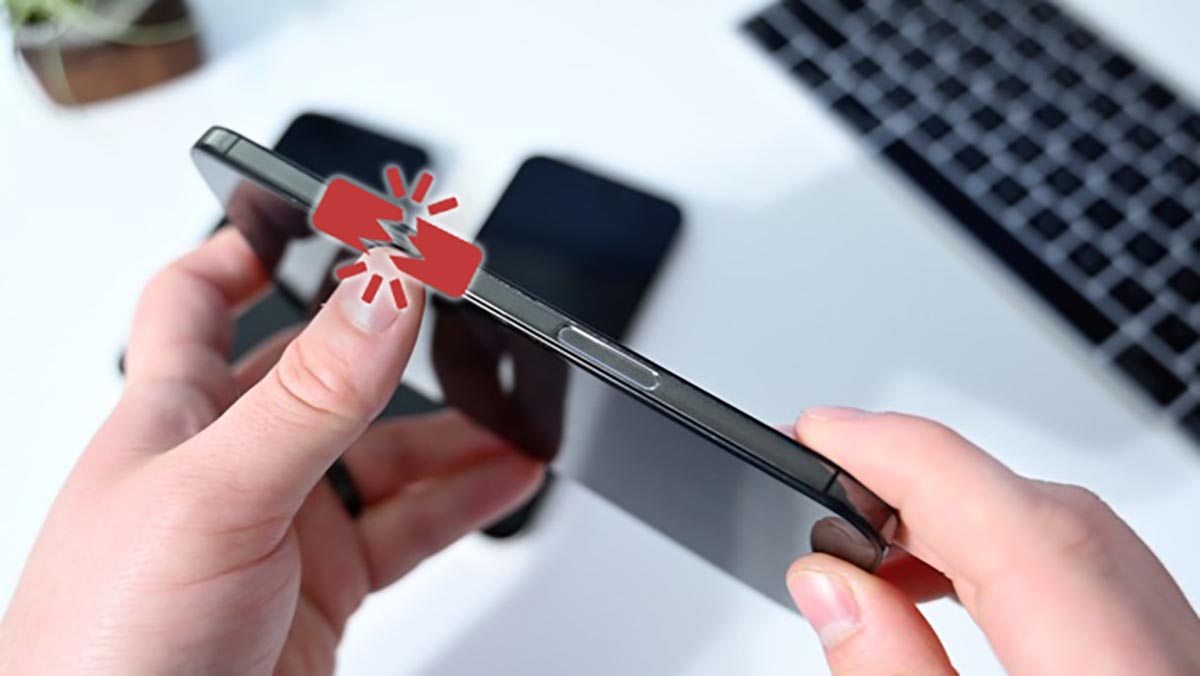
На клавишу блокировки iPhone завязано большое количество полезных действий и возможностей iOS. Если кнопка начнет заедать или вовсе перестанет работать, гаджет придется нести в ремонт.
Однако практически все нужные действия, которые выполняются при помощи боковой клавиши, имеют альтернативные способы активации. Можно настроить их, чтобы продлить срок работы физической кнопки или банально отсрочить время похода в сервис.
�� Спасибо re:Store за полезную информацию. ��
Как выключать и включать iPhone с неработающей боковой кнопкой
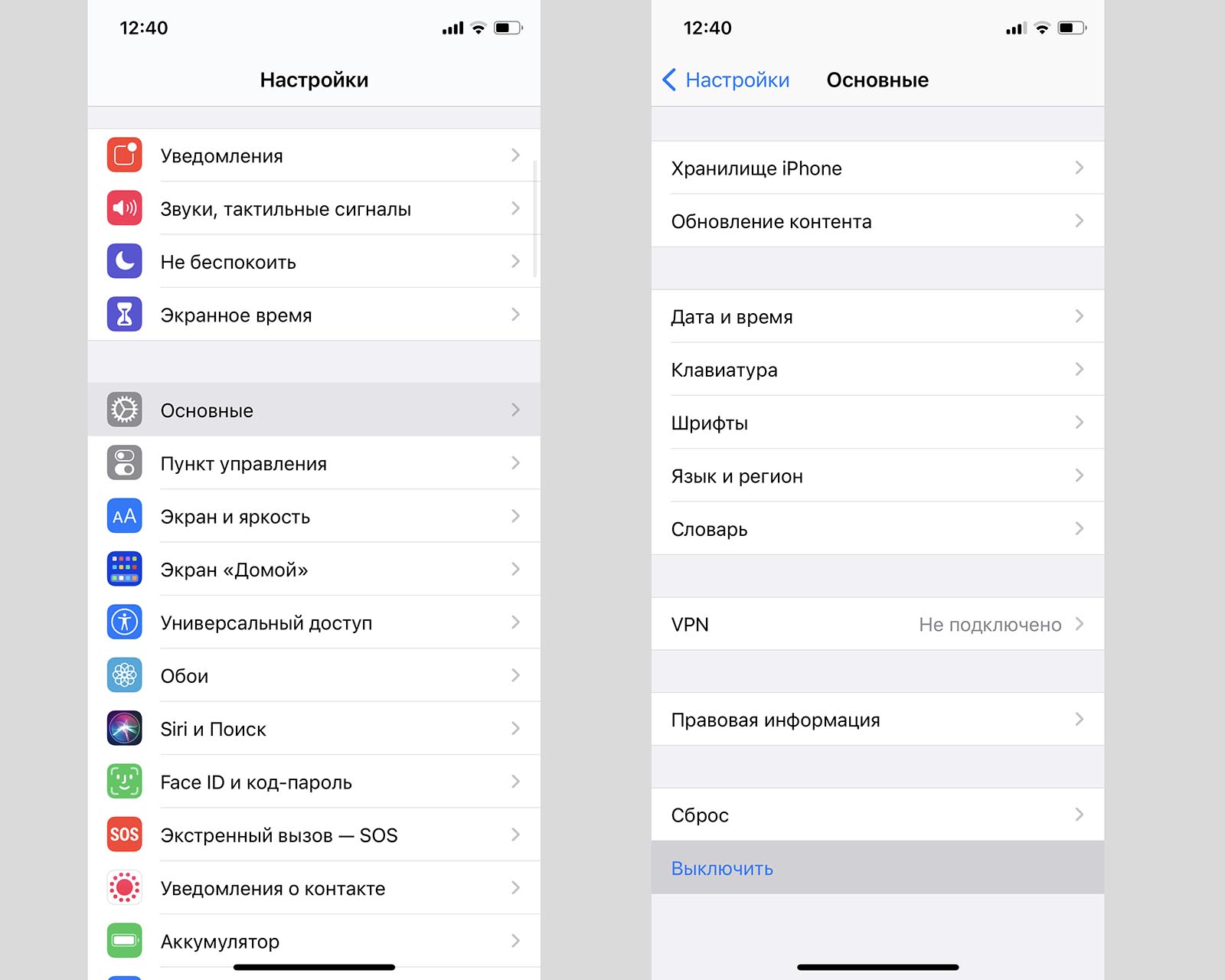
Начиная с iOS 11 для выключения смартфона предусмотрен специальный пункт меню, который находится по пути Настройки – Основные – Выключить. Так получится отключить iPhone или iPad без использования кнопки питания.
Чтобы после этого включить гаджет с неработающей клавишей, нужно просто подключить его к любому источнику питания. Через несколько секунд после начала заряда выключенный гаджет включится автоматически.
Можно подключать как проводную зарядку, так и помещать смартфон начиная с iPhone 8 и iPhone X на беспроводную QI станцию. Устройство включится в любом случае.
Как выключать и включать экран iPhone жестом
Начиная с модели iPhone X для активации экрана достаточно тапнуть по нему одним пальцем. На более старых версиях устройства (и iPhone SE 2020) этот жест заменяет нажатие на кнопку Домой.
Еще для активации экрана можно использовать опцию Поднять для активации (Настройки – Экран и яркость). В этом случае смартфон будет включать экран, когда зафиксирует жест поднятия с поверхности или поймет, что вы его достаете из кармана.
Выключать экран можно при помощи автоблокировки (Настройки – Экран и яркость – Автоблокировка).
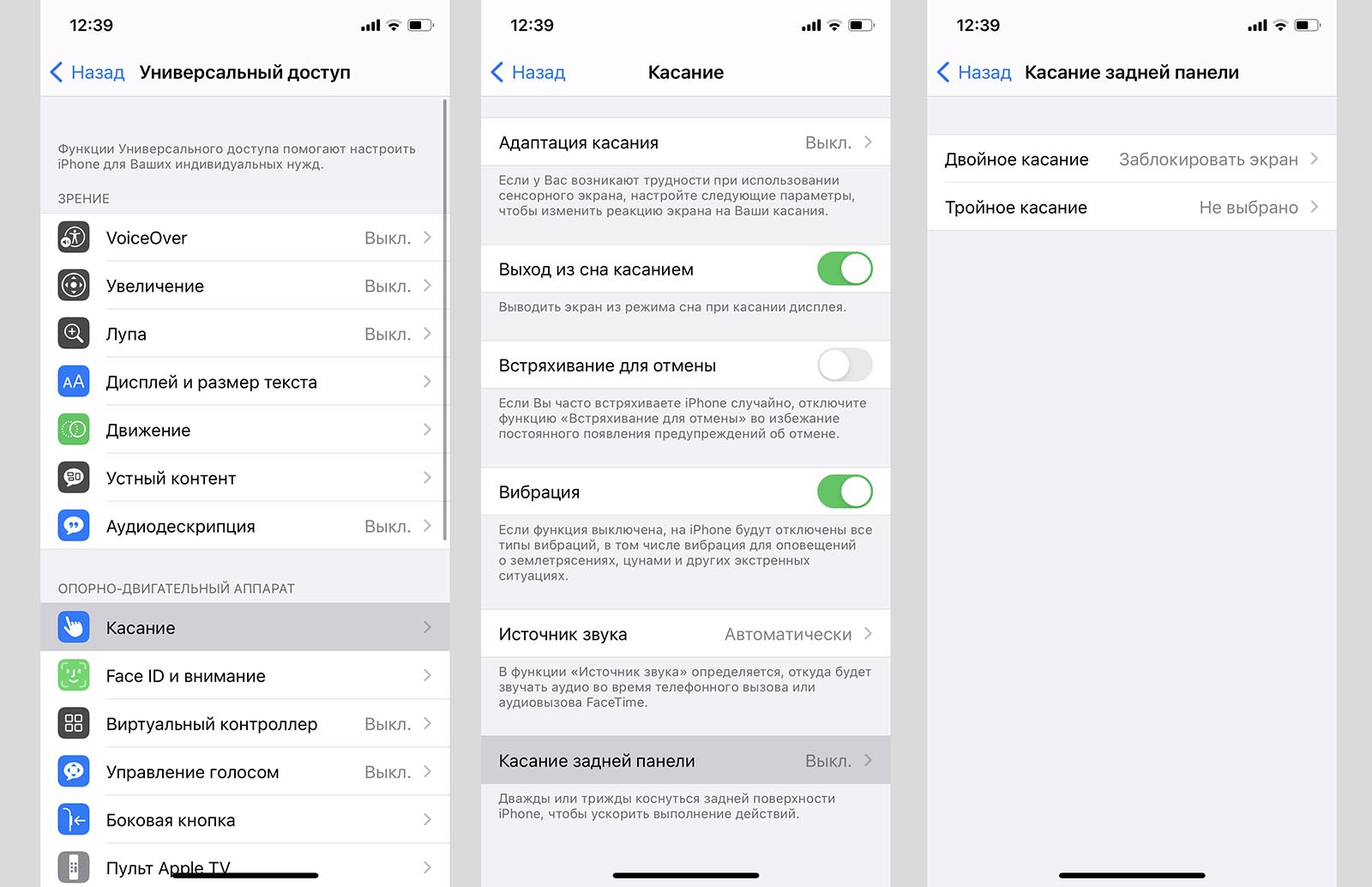
Кроме этого выключение дисплея можно настроить на двойное или тройное постукивание по задней крышке смартфона. Фишка появилась в iOS 14 и доступна на iPhone X или новее.
Настраивается опция по пути Настройки – Универсальный доступ – Касание – Коснуться сзади. Здесь выбираем подходящий тип постукивания, а в качестве действия устанавливаем Заблокировать экран.
Теперь постукивание по задней крышке сделает то же, что и нажатие на кнопку питания устройства.
Как вызывать Siri без боковой кнопки
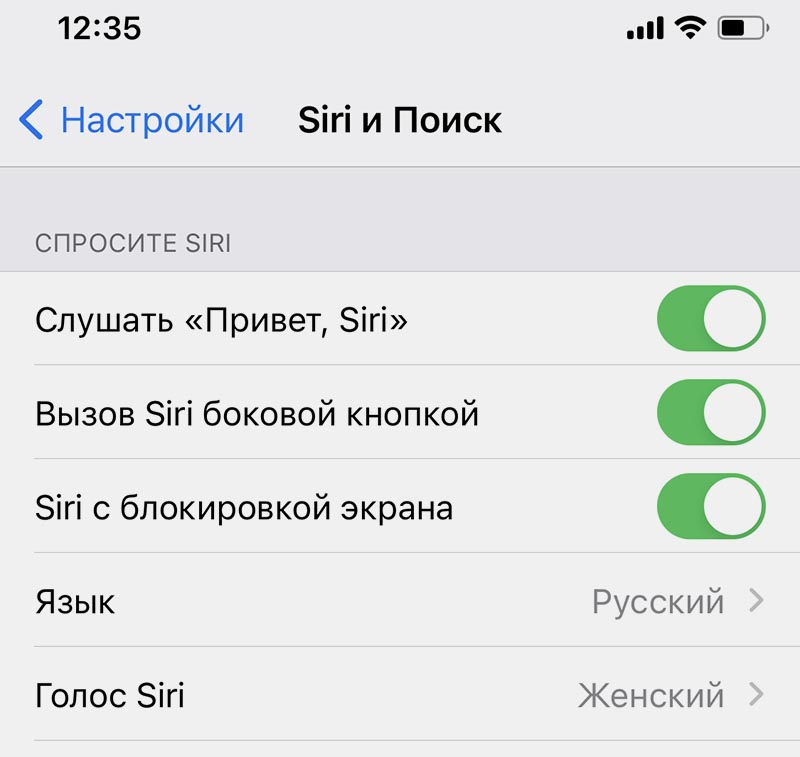
Для общения с голосовым ассистентом можно использовать давно знакомую фразу “Привет, Siri”.
Включается фишка по пути Настройки – Siri и Поиск – Слушать «Привет, Siri».
Кроме этого не забывайте, что ассистент можно вызывать через AirPods или Apple Watch.
Как настроить виртуальную кнопку в iOS
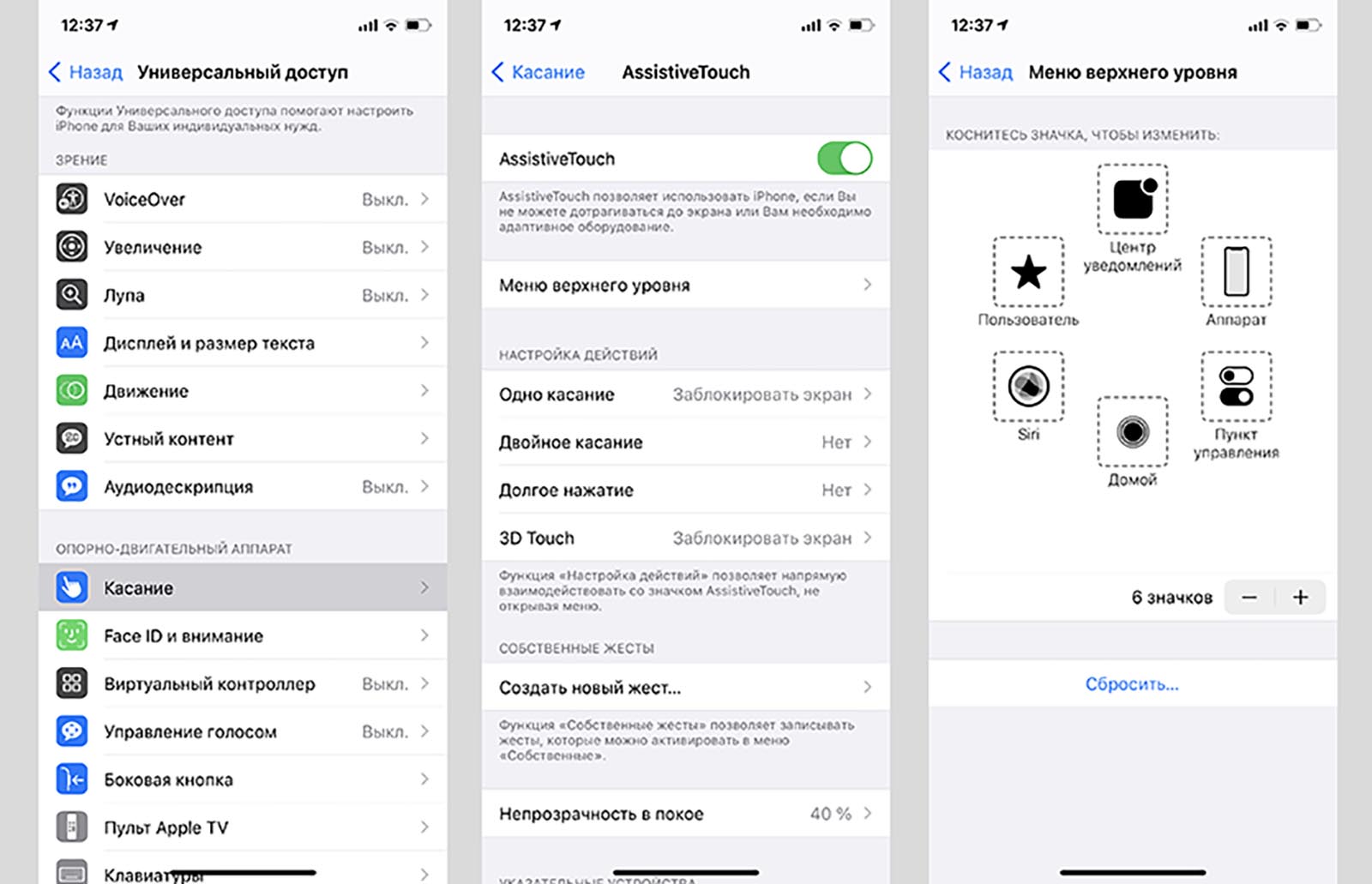
Альтернативный способ решения проблемы это меню AssistiveTouch. В него можно добавить отдельные кнопки для нужных действий с гаджетом.
1. Переходим в Настройки – Универсальный доступ – Касание – AssistiveTouch.
2. Активируем главный переключатель.
3. В разделе меню верхнего уровня можно настроить кнопки для выключения экрана, перезагрузки смартфона или вызова голосового ассистента.
4. Если от виртуальной клавиши нужно лишь одно действие – настройте его на одно касание, двойное нажатие или 3D Touch меню (на поддерживаемых смартфонах).
Так получите виртуальную кнопку на экране iPhone, которая сразу будет совершать нужное действие или вызывать меню с различными вариантами жестов на замену боковой клавише.
Как активировать режим SOS без боковой клавиши
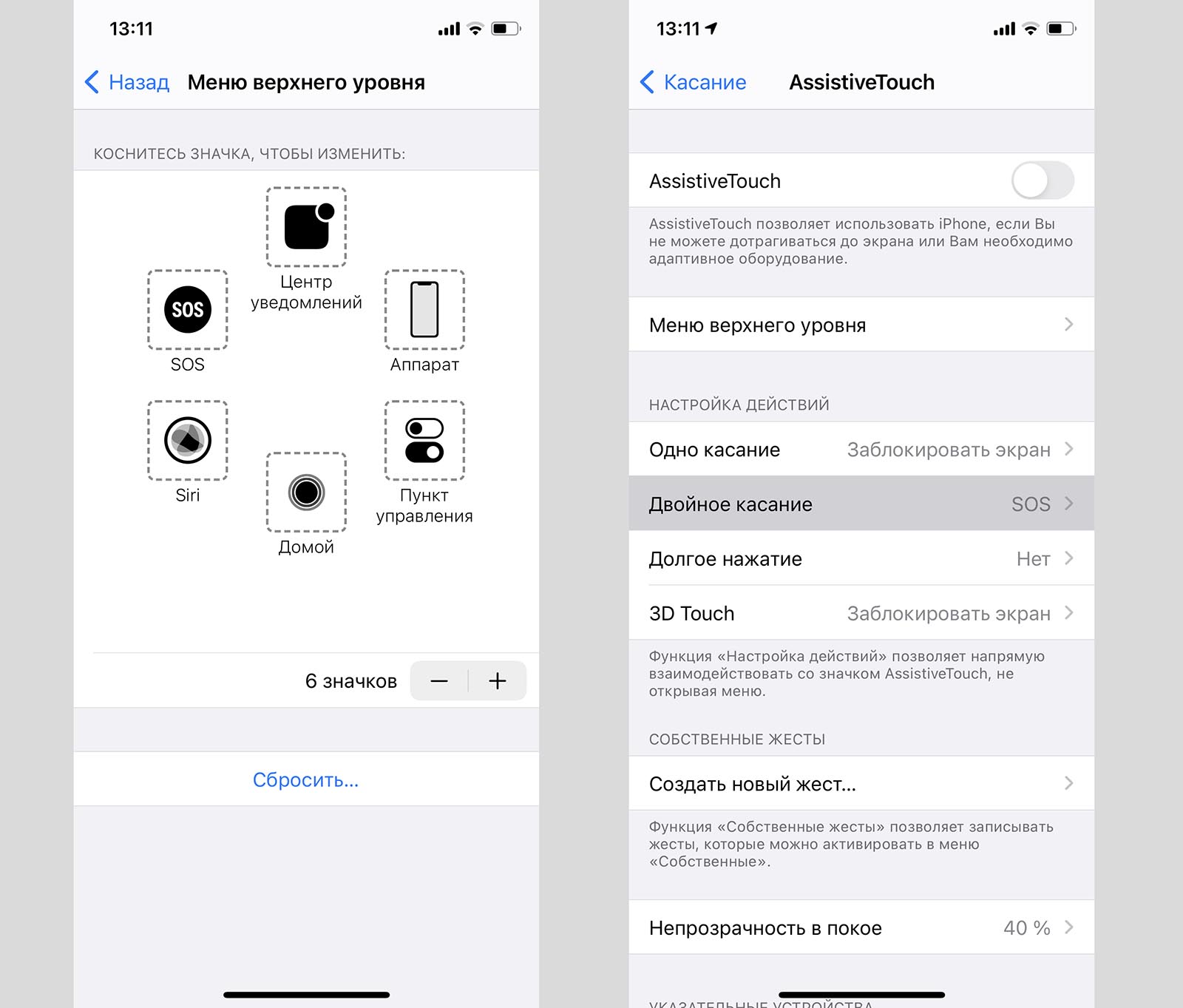
Единственным альтернативным способом активации SOS-режима является добавление соответствующего жеста в AssistiveTouch.
Для этого по пути Настройки – Универсальный доступ – Касание – AssistiveTouch добавляем клавишу SOS либо настраиваем активацию режима на двойное касание или долгое нажатие.
Активировать режим будет немного сложнее, но и ложные срабатывания будут случаться крайне редко.
Как подтверждать покупки без боковой кнопки на iPhone
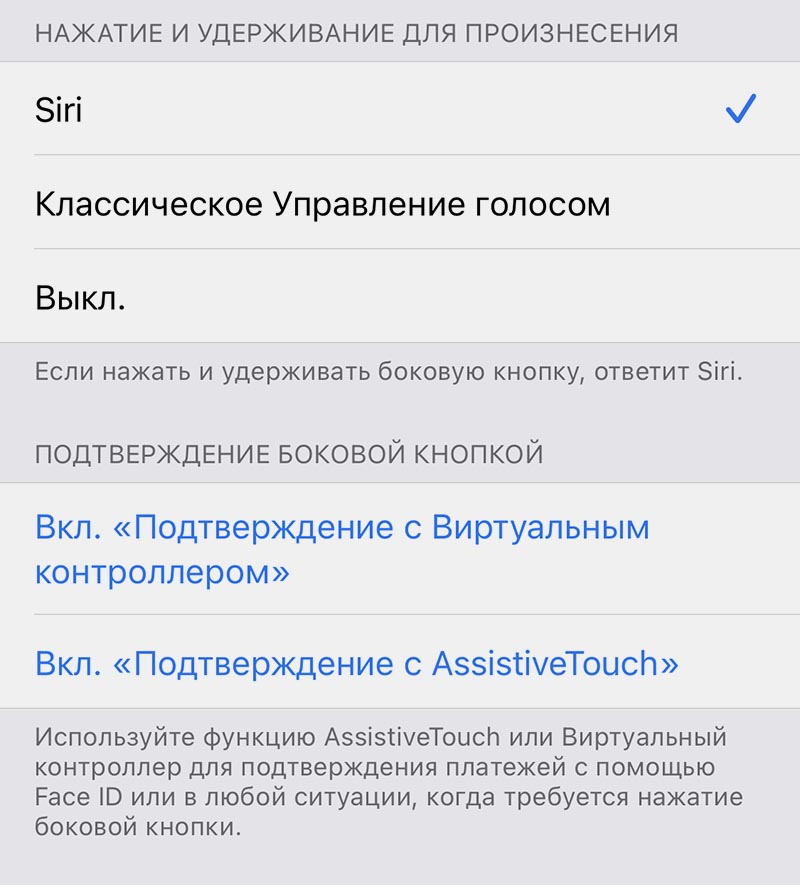
Настроить альтернативный способ подтверждения для совершения покупок вместо двойного нажатия на боковую кнопку устройства можно. Но для первой активации клавиша должна изначально работать.
Если у вас уже проблемы с боковой кнопкой, она срабатывает через раз или заедает, поскорее настройте альтернативный способ совершения покупок.
Для этого перейдите в меню Настройки – Универсальный доступ – Боковая кнопка и в разделе Подтверждение боковой кнопки выберите нужный пункт.
Заменить двойное нажатие клавиши можно на уже известное нам меню AssistiveTouch или Виртуальный контроллер. При первой настройке опции придется подтвердить действие двойным нажатием боковой кнопки, а в дальнейшем совершение покупок будет осуществляться выбранным способом.
Теперь вы знаете, как обойтись без боковой кнопки на iPhone в любой сложившейся ситуации.