Как в публикации в Фейсбуке указать человека
В соцсети Facebook многие пользователи с удовольствием делятся событиями из своей жизни – информацией о проведенном досуге, дружеских встречах, рабочих конференциях и т.д. Наверняка, и у вас возникало желание рассказать на своей фейсбуковской стене, например, о веселом пикнике, который вы устроили вместе с Друзьями из социальной сети. Или поделиться интересной информацией, обратив при этом внимание конкретного пользователя. Чтобы это стало возможным, разработчики Фейсбука создали полезную функцию – в публикациях юзеры соцсети могут отметить человека или даже Страницу. Как это сделать, вы можете прочитать ниже.
Отметки: что это?
Не все владельцы аккаунтов знают, что представляют собой отметки на Фейсбуке. По факту, все очень просто: в опубликованной вами записи можно разместить имя другого пользователя социальной сети. При этом отобразится оно как гиперссылка на фейсбуковскую страницу этого человека. То есть, если кто-то из юзеров нажмет на размещенную ссылку, он попадет в профиль указанного в публикации вашего Друга.
Упоминания в постах
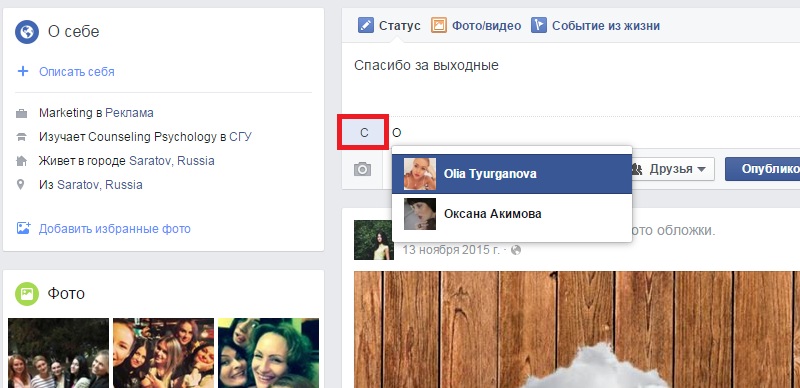
На самом деле, сложностей в использовании этой полезной функции нет никаких. Чтобы в новом посте упомянуть своего фейсбуковского друга, необходимо выполнить буквально несколько простых действий:

- Зайдите на Фейсбук, используя данные своего аккаунта.
- В окне новой публикации вводите сообщение.
- Чтобы отметить на записи человека, введите сначала символ @, а затем начните печатать имя Друга.
- Из выпавшего списка имен выберите нужное.
- Опубликуйте написанный пост.

По сути, хитрых действий совершать не нужно. Функция очень простая в исполнении, и вы быстро разберетесь в правилах ее использования. Например, вы можете отредактировать опубликованную ссылку на профиль – указать только имя человека, стерев фамилию.

Кроме того, вы можете отметить человека в комментарии, чтобы он смог быстрее увидеть ваше сообщение и ответить на него. Эта функция не менее полезна, т.к. позволяет обратиться непосредственно к конкретному человеку, что особенно важно при активном обсуждении в комментариях к публикации. Для упоминания необходимо в окне для коммента также ввести символ @, а затем имя своего Друга.

Кстати, в комментариях можно писать обращения даже к тем пользователям, которые не находятся в списке ваших Друзей на Facebook. Главное, чтобы этот человек тоже принимал участие в обсуждении публикации.
Наконец, создатели Фейсбука позволяют владельцам аккаунтов отмечать на фото других пользователей. Но об этой функции мы подробнее расскажем уже в новой статье.
Использование меток на фотографиях и публикация в Facebook – подтверждение и удаление
Обозначая кого-то на фотографии или в посте, вы создаете ссылку на профиль этого человека в Facebook. Пост, в котором указали человека, также может быть добавлен к его ленте профиля. Если вы отметите друга в своём статусе, все люди, которым вы разрешаете просмотр изменения статуса, смогут нажать на имя друга и перейти в его профиль. Ваша смена статуса может также отображаться в ленте этого друга.
Если вы отметили кого-то, этот человек получит уведомление. Кроме того, если вы или кто-то из ваших друзей этого отметит кого-то в вашем посте, пост может стать видимым для новой аудитории, а также друзьям отмеченного лица.
Метки, добавленные на фотографиях и в постах людей, которые не являются вашими друзьями, могут появляться в области Фиксации информации на ленте профиля: вы можете указать, хотите ли вы разрешить их отображение в своей хронике.
Вы также можете одобрить теги, добавленные любыми другими пользователями, в том числе через друзей.
Метки пользователей и страниц на Facebook
Как отметить другие лица или страницы на фотографиях
Чтобы отметить человека или страницу на картинке:
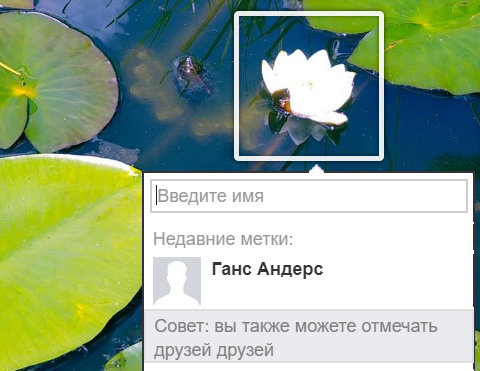
- Нажмите на фото, чтобы его увеличить.
- Установите курсор над фото и нажмите кнопку Пометить фото (внизу).
- Нажмите на человека на фото и начните вводить его имя и фамилию.
- Когда на экране отображается полное имя и фамилия человека или название страницы, которую вы хотите отметить, выберите этот пункт.
- Нажмите кнопку Зафиксировать метки.
На снимке можно отметить до 50 человек или страниц. Если вы отметили кого-то на фото, друзья этого человека могут увидеть это фото, лайкнуть его или прокомментировать. Кроме того, если вы добавляете метку к фотографии, которые не была добавлена другом, необходимо будет подтвердить метку человеком, который добавил фотографию.
Вы можете добавлять метки на другие страницы и профили в фотографиях и фильмах, если эти страницы или люди дали разрешение на размещение таких отметок. Вы можете отмечать людей на фотографиях и в фильмах на своей странице, если они нажали кнопку Мне нравиться и достигли, по крайней мере, 18 лет.
Кто может видеть метки на Facebook
Кто может видеть мои фотографии, на которых меня отметили
Ваши личные фотографии и фотографии, на которых вы отмечены, видны для:
- аудитории, которой они были предоставлены;
- людям, которые были отмечены на картинке;
- друзьям, которых отмеченные пользователи добавили в аудиторию.
Для того, чтобы изменить круг лиц, которые видят фотографии, загруженные вами на Facebook, измените аудиторию или удалите их из аудитории. Если вы отмечены на фотографии, и Вам это не нравится, можно удалить метку или попросить об этом владельца фотографии.
Помните, что фото и сообщения, которые вы скрыли в своей ленте профиля, будут по-прежнему видны аудитории, которой они были предоставлены, в других местах на Facebook, например, в Новостях и поиске. Чтобы посмотреть и проверить сообщения, скрытые в ленте профиля, зайдите в журнал активности.
Кто может видеть пост или фотографию, если отметить другого человека
Когда вы отмечаете кого-либо, данный материал (например, фотография, пост) может быть предоставлен обозначенной личности и её друзьям. Это означает, что если вы до сих пор друзья этого человека не принадлежали к аудитории, теперь они смогут увидеть материал.
Например, если вы отметили Алину на картинке со своими друзьями, круг получателей расширится до уровня Друзья(+) и будет включать в себя ваших друзей и друзей Алины.
Если вы не хотите, чтобы фото, пост или другие материалы были видны друзьям отмеченного человека, вы можете отключить эту настройку для каждого поста при публикации. Для этого нажмите на значок выбора аудитории рядом с событие, выберите Настройки пользователя и снимите флажок Друзья отмеченных людей .
Аудитория также будет расширена до Друзья(+) , когда другие пользователи поставят метку на вашей публикации или фотографии.
Как определить, кто может видеть сообщения и фотографии, на которых меня отметили
Чтобы определить, кто может видеть сообщения, в которых вы отмечены, после их публикации в вашей хронике:
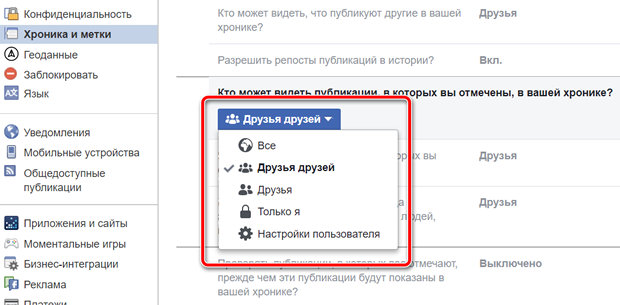
- Нажмите на значок меню в правом верхнем углу любой страницы Facebook и выберите Настройки.
- В левой колонке выберите пункт Хроника и метки.
- Найдите значение Кто может видеть публикации, в которых вы отмечены, в вашей хронике? и нажмите Редактировать .
- Выберите аудиторию из выпадающего меню.
Вы можете одобрить картинки и сообщения, в которых вы отмечены, прежде чем они появятся в вашей хронике.
Подтверждение и удаление меток
Кто может отметить и как об этом узнать
Каждый может отметить Вас на фото и в посте на Facebook. Метки добавленные лицами, которые не являются вашими друзьями, могут появляться в области Фиксации информации вашей Хроники, где вы можете указать, хотите ли вы разрешить их показ в вашей хронике.
Помните, что сообщения, показ которых вы запретите в вашей ленте, могут отображаться в ленте новостей и других местах на Facebook.
В зависимости от ваших настроек, вы получите уведомление, когда кто-то Вас отметит. В настройках можно указать, какие уведомления вы хотите получать:
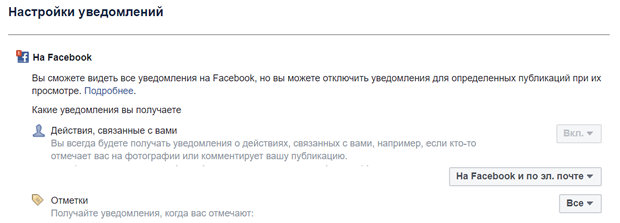
- Нажмите на значок меню в правом верхнем углу любой страницы Facebook и выберите Настройки.
- Нажмите Уведомления.
- Активируйте получение уведомления о метках.
Вы также можете использовать функцию подтверждения фотографий, на которых вас отмечают друзья, прежде чем они появятся в вашей хронике.
Если Вам не нравится материал, в котором вы отмечены, вы можете удалить отметку или попросить человека, который вас отметил, удалить пост.
Как удалить метку с фото или поста, в котором меня отметили
Чтобы удалить тег из поста, в котором вы отмечены, нажмите на значок v в правом верхнем углу поста и выберите пункт Удалить метку.
Вы также можете удалить метки из нескольких постов одновременно:
- Перейдите в журнал активности
- Выберите Фотографии в левой колонке.
- Установите флажок слева от поста, из которого вы хотите удалить метку.
- Нажмите Пожаловаться/удалить метки в верхней части страницы
- Нажмите Удалить метки с фотографии , чтобы подтвердить
Как быстро посмотреть фотографии, на которых меня публично отметили
Журнал активности позволяет просматривать ваши личные фотографии и фотографии, на которых вас отметили для публичной аудитории.
Для того, чтобы просмотреть отмеченные фотографии с настройкой Для всех:
- Перейдите в журнал активности.
- Выберите Фотографии в левой колонке.
- Выберите Доступно всем в верхней части журнала активности (рядом с опцией аудитория: ).
Вы также можете одобрить картинки, которые были скрыты в вашей хронике, выбрав Скрыто в выпадающем меню В хронике. Помните, что фотографии, которые вы скрываете на своей оси времени, могут всё ещё видны аудитории, которой они были предоставлены, в других местах на Facebook.
Автоматические метки на Facebook
Как работает распознавание лиц на Facebook
Технология распознавания объектов анализирует пиксели на фотографиях и в фильмах для расчета уникального числа, которое называют шаблоном. Система сравнивает другие фото и видео на Facebook с этим рисунком. Если находит совпадение, отмечает объекты.
В случае удаления метки с фото или видео информация из этого материала не используются в шаблоне. Если отключить параметр распознавания лиц, шаблон будет удален.
Эта технология в настоящее время доступна только в некоторых местах. Она будет доступна в вашем профиле, если вам, по крайней мере, 18 лет.
Как Facebook использует распознавание лиц?
Ниже приведены примеры использования функции распознавания лиц на Facebook:
- Предлагает другим пользователям отметить вас на фотографии.
- Функция прогнозирует в каких фотографиях и видео вы могли появиться, но не отмечены.
- Идентифицирует людей на фотографиях, на которых они не были отмечены, для тех, кто использует устройства чтения с экрана.
- Обнаруживает учетные записи, которые выдают себя за вас.
Примечание: Facebook не предоставляет функции распознавания лиц, помогающей незнакомым людям идентифицировать Вас.
Когда я получу фотографии для проверки меток
Facebook постоянно стремиться улучшать технологию распознавания, но он не может найти вас на всех фотографиях. Функции распознавания лица наиболее эффективно работает в постах, частью аудитории которых вы являетесь. Это может включать в себя фотографии, опубликованные вашими друзьями и друзьями друзей.
В некоторых случаях изображения могут не быть доступны для просмотра:
- Если параметр распознавания лиц выключен.
- Если функция распознавания лица не в состоянии распознать, что вы находитесь на фото. Это может произойти, если, например, изображение размыто или видна только часть вашего лица.
- Если нет новых фотографий для просмотра.
Как включить и отключить распознавание лица на Facebook
Чтобы включить и отключить распознавание лиц в вашем аккаунте:
- Откройте меню в правом верхнем углу страницы Facebook и выберите Настройки.
- Нажмите кнопку Распознавание лица в левой колонке.
- Перейдите в раздел Вы хотите, чтобы Facebook узнавал на фотографиях и в фильмах?, а затем нажмите Редактировать .
- Выберите Да или Нет , чтобы подтвердить решение.
В случае отключения распознавания лиц шаблоны будут удалены.
Примечание: данная настройка доступна не во всех странах и появится в вашем профиле, только если вам больше 18 лет.
Как отметить человека в Фейсбук
Хотите, чтобы ваш друг или знакомый был в числе первых, кто узнает о вашей публикации? Выложили фото к себе на страничку с общего торжества и хотите, чтобы ваши друзья их сразу же оценили? Самый простой способ рассказать друзьям о новых фото с общего праздника, так это отметить человека в Фейсбук. Причем сделать это можно как на фотографии, так и в комментарии под снимком.

Как отметить человека в публикации Фейсбук
Отметить человека в Фейсбук в публикации можно как на снимке, так и в обычной записи. Чаще всего принято отмечать людей на общих фото. Так вы увеличите вероятность собрать больше лайков , и получите шанс раскрутить свою страницу.
Ведь визуальный контент намного привлекательнее скудного и неукрашенного поста. Когда вы подобрали и отредактировали общее фото с друзьями:
- Для начала перейдите на главную своего профиля.
- В поле, где обычно выкладываете посты, откройте пункт загрузки фото.
- Как только изображение загрузится, перейдите вниз. Прямо под фото вы увидите значок бюста человека и плюс рядом с ним. Кликните по данному значку. Начните вбивать имена людей, которых хотите отметить на фото.
Важно помнить, что на публикациях можно отмечать только тех юзеров, которых вы предварительно добавили в друзья на Фейсбуке.
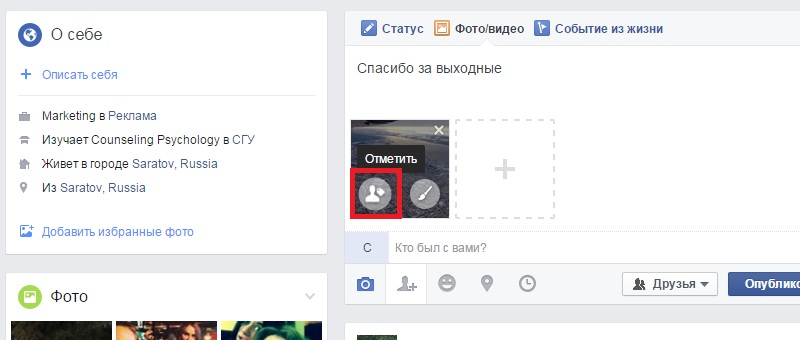
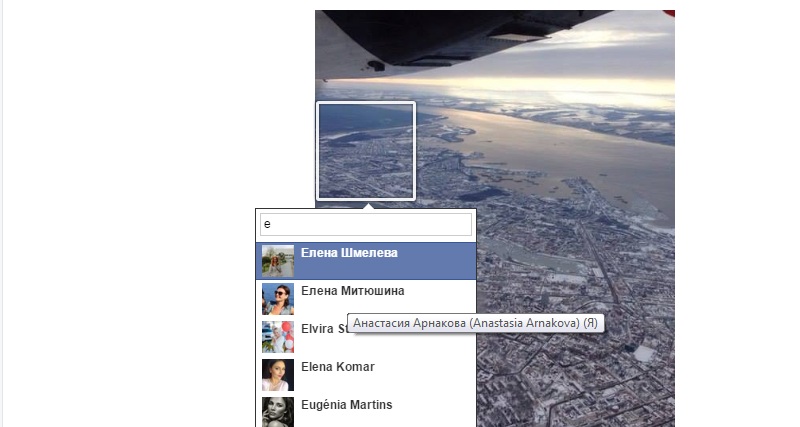
Таким способом можно отмечать людей не в конкретном месте на фото, а в целом. Если вы желаете выделить профиль человека на фотографии, тогда после загрузки наведите на нее мышкой. Кликните по серому значку «Отметить». Фотография расширится на весь экран. Далее выделите место, где вы хотите отметить человека. Сразу же перед вами окажется список друзей из которого можно выбрать тех, кто есть на фото.
Если у вас нет подходящего снимка, но вы все равно хотите сделать публикацию, в которой будет упоминание о ваших знакомых, тогда для этого подойдет создание поста. Напишите пост, затем кликните на уже знакомый значок отметки людей. Выберите из списка подходящие имена.
Таким способом удобно приглашать людей на день рождения, организовывать встречу на Фейсбуке или делиться эмоциями и впечатлениями о прошедшем празднике. Сразу же после того, как вы нажмете кнопку публикации, вашим друзьям отправится оповещение о том, что вы упомянули их имя в своей ленте. Если они подтвердят отметку, то их имя будет представлено в виде ссылки на Фейсбуке.
Как отметить человека в комментарии Фейсбук
Завели интересную дискуссию на Фейсбуке и хотите ответить не всем сразу, а определенному юзеру? Отметьте этого человека в комментарии на Фейсбук. Отличительной особенностью отметки в комментариях является то, что вы можете отмечать не только своих знакомых, но и тех пользователей, которых не знаете. Главное, чтобы этот человек участвовал в обсуждении.
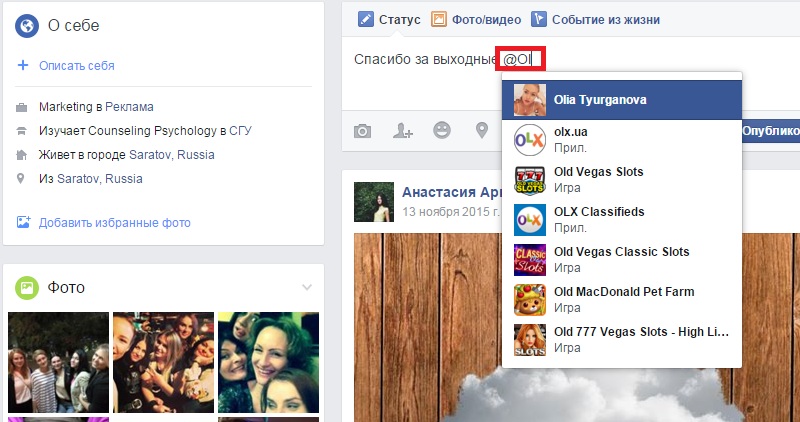
Чтобы сделать отметку в комментах:
- Откройте фото или запись, под которой хотите отметить человека.
- Вбейте значок собачки. Затем, наберите имя человека.
- После этого имя человека переформируется в ссылку.
Если человек напишет вам ответ, вы увидите его запись в хронике. Возможность ставить отметки людей в комментариях позволяет найти новых знакомых и послушать интересное мнение по той или иной проблеме. Таким же способом вы можете написать в комментарии под снимком сообщение своему другу, который присутствует на фото.
Вот почему вы, вероятно, не можете отметить кого-то на Facebook

Теги – важный инструмент на Facebook. Вы можете отметить своих друзей и семью в текстовом сообщении, комментарии, видео или изображении. Люди могут использовать теги, чтобы предоставить своим друзьям на Facebook доступ к групповым фотографиям или видео. Они также могут использовать теги, чтобы помочь своим друзьям найти страницы или другие сообщения, которые, по их мнению, могут понравиться этим друзьям. Несмотря на то, что теги очень полезны, они также имеют правила и настройки, которые иногда могут привести к их сбою.
Прочитайте статью ниже, чтобы узнать, почему вы не можете отмечать людей на Facebook.
Можно&rsquo ;t Отмечать кого-либо в публикации на Facebook
С самого начала Facebook предлагал комплексные настройки безопасности. Эти настройки позволяют пользователям определять, какую часть их контента могут видеть друзья, друзья друзей или незнакомцы. Теги включены в эти настройки, и люди могут контролировать, как они помечаются на платформе. Это повлияет на вашу способность отмечать этих людей.
См. ниже настройки, которые могут помешать вам отмечать кого-либо на Facebook.
Пользователь запретил все теги

Пользователи могут отклонять все теги независимо от того, кто их отмечает и почему. Это самая безопасная настройка конфиденциальности, которую пользователь может выбрать в отношении тегов. Это не позволяет всем, независимо от статуса друга, отмечать их. Единственный способ обойти это — если этот человек решит понизить настройки конфиденциальности.
В настоящее время Facebook не предлагает настройки тегов на основе пользователей. Например, в настоящее время невозможно разрешить отмечать одного или несколько назначенных друзей, запрещая отмечать других.
Пользователь просматривает все теги
Пользователи могут выбрать параметр пометки: “Просматривать публикации, в которых друзья отмечают вас, прежде чем они появятся в вашей хронике?” Когда это включено, технически вы все еще можете пометить их. Однако пользователь сможет одобрить или отклонить все теги. Если они одобрят тег, публикация продолжится как обычно. Если они откажутся, тег вашего сообщения будет удален.
Статус друзей в Facebook

Если вы не являетесь другом человека, которого отмечаете на Facebook, вы все равно можете отметить его. Они будут уведомлены о том, что вы попытались отметить их в публикации в их Хронологическом обзоре. Оттуда они могут одобрить или отклонить тег. Если они откажутся от тега, он исчезнет из вашего сообщения.
Пользователь удалил тег

Пользователи также могут удалить тег в любом сообщении независимо от его возраста. Если вы когда-либо замечали, что тег исчез из сообщения после его успешной обработки, вероятно, это и произошло.
Даже если пользователь разрешил все теги или ранее одобрил один, этот тег может быть удален. удален в любое время.
Учетная запись пользователя удалена

Иногда ранее утвержденный тег внезапно превращается в обычный текст. Хотя тег обычно исчезает при отзыве разрешений, это изменение удаляет только ссылку. Это произошло из-за того, что пользователь, которого вы пометили, либо отключил, либо удалил свой аккаунт.
Если пользователь снова активирует свой аккаунт, тег снова появится. Если они полностью удалили учетную запись, отметка исчезнет навсегда.
Нельзя отмечать кого-либо на фотографиях других людей
Вы также можете отмечать людей в публикациях других людей. Люди используют эту возможность, чтобы быстро поделиться забавным мемом или другой соответствующей публикацией с кем-то, кто, как они знают, захочет его увидеть. Вы часто можете видеть, как люди отмечают других в комментариях к сообщениям на общедоступных страницах. Если вы когда-либо пробовали это, и это не сработало, есть несколько причин, по которым это может произойти.
Настройки человека, которого вы отметили

Человек, которого вы отметили, может иметь полный отказ во всех своих тегах. Публикация не появится в их хронике, и они не получат никакого уведомления о том, что вы попытались отметить их.
Человек, которого вы пытались отметить, может сначала потребовать, чтобы все его отметки были одобрены. Они будут уведомлены о том, что вы хотели пометить их, и они могут отклонить это. В этом случае тег исчезнет, а пост не будет в их хронике.
Если вы не дружите с этим человеком на Facebook, но отмечаете его, процесс будет таким же.
Плакат имеет власть над тегами
Человек, который изначально опубликовал контент, в конечном итоге имеет власть над тегами в этом сообщении, независимо от настроек человека, которого вы пытались отметить. Пользователь, создавший публикацию, может решить, как будут работать теги в этой публикации.
Любая попытка отметить кого-либо в публикации, которую вы не публиковали, должна быть одобрена автором сообщения в соответствии с его настройками конфиденциальности. Тот, кто сделал пост, может одобрить или отклонить тег. Если отметка отклонена, она будет удалена.
Нельзя отмечать людей на страницах Facebook

Вы можете отмечать страницы Facebook в своих сообщениях. Многие бизнес-страницы полагаются на теги, чтобы распространять информацию о своих услугах и получать больше информации. Однако иногда тег на бизнес-странице может не работать или исчезнуть из вашего сообщения. Это могло произойти по нескольким причинам.
Page Denys Tags
Страница Facebook редко полностью отключает возможность помечать страницу. Тем не менее, это происходит. Как и отдельный пользователь, страница может отказаться от всех тегов.
Тег проверенной страницы
Бизнес-страница чаще проверяет свои теги, чем полностью их запрещает. . Некоторые страницы будут проверять все теги и разрешать только те, которые они считают подходящими или полезными для своей страницы. Если ваш тег не прошел, страница, вероятно, отклонила ваш тег.
Часто задаваемые вопросы
Могу ли я отмечать людей в группе Facebook?
Да, вы можете отмечать кого-то в публикации группы Facebook. Однако тег может не работать в зависимости от настроек конфиденциальности пользователя и группы Facebook. Позже человек также может удалить тег. Имейте в виду, что вы можете отмечать только других участников группы в сообщении группы.
У меня отключены теги. Могу ли я отметить кого-то еще?
Да, возможность отметить другого человека зависит от его настроек, а не от ваших собственных. Вы по-прежнему можете отмечать других людей, если отключили отметку. Если этот человек также отключил свои теги, вы не сможете пометить их.
Можно ли отключить теги для определенных типов контента, но разрешить их для других?
Невозможно прекратить помечать определенные виды контента, но разрешить их для других. Например, вы не можете наложить полный запрет тегов на видео, но разрешите все изображения. Единственный способ добиться этого — отфильтровать теги, которые вам не нужны в контенте, путем просмотра каждого тега по мере его создания.
Игра в теги Facebook
Многие пользователи Facebook считают отметив важную особенность своего опыта в социальных сетях. Некоторые друзья на Facebook нередко отмечают друг друга в нескольких сообщениях или комментариях ежедневно. Для этих пользователей включение тегов — это то, как они предпочитают использовать Facebook.
Для тех, кто предпочитает оставить теги выключенными или на просмотре, возможность контролировать или отключать большое количество входящего контента повысит их социальную активность. медиа опыт. Многие бизнес-страницы также предпочитают этот фильтр, что дает им больший контроль над изображением своей страницы.
Какие теги предпочитаете вы? Вы включили или отключили теги в своем профиле? Мы хотим услышать об этом в комментариях ниже!