Как удалять приложения на Apple TV: 2 способа
Зачастую после экспериментов с установкой различных приложений на Apple TV, многие из них со временем окажутся ненужными и просто будут занимать место на приставке. Если вы все еще не знаете, как удалять приложения на телеприставке Apple, эта пошаговая инструкция поможет в этом.
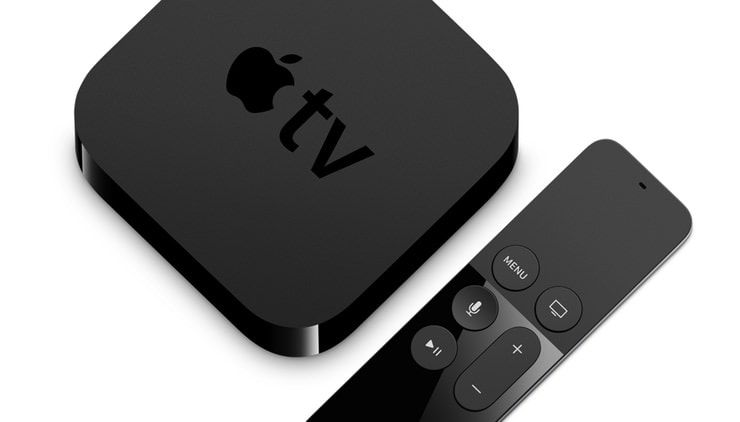
Как удалить приложение на Apple TV – способ 1
1. При помощи пульта дистанционного управления Siri Remote выделите на домашнем экране приложение, которое нужно удалить.
2. Выбрав программу, коснитесь тачпада на пульте управления и удерживайте палец, как на iOS-устройствах.
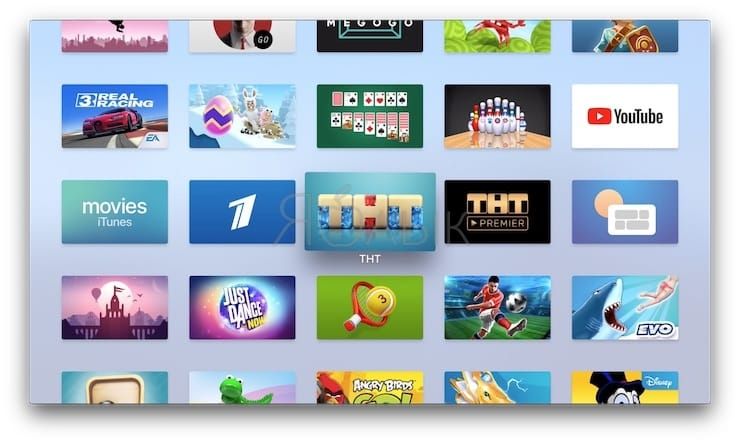
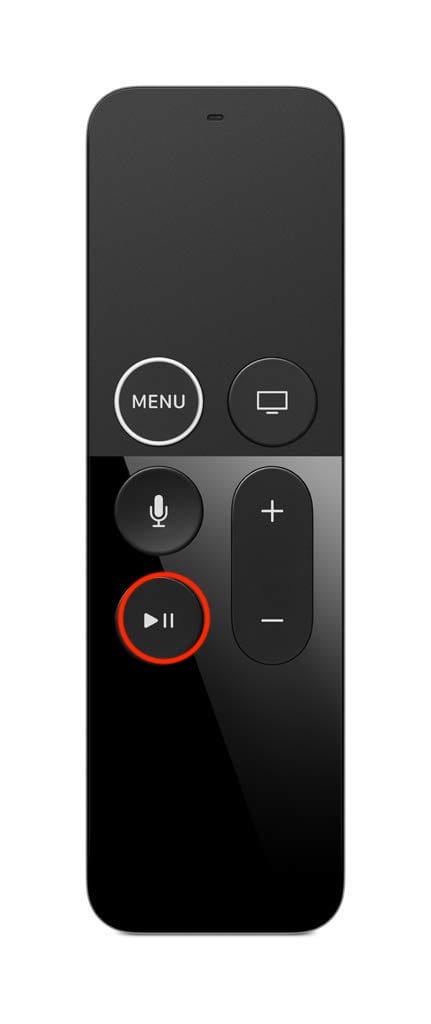
3. Как только иконки на домашнем экране начнут покачиваться, нажмите на пульте кнопку «Воспроизведение/Пауза» (кнопка, находящаяся внизу слева) – на экране отобразится меню с опциями.
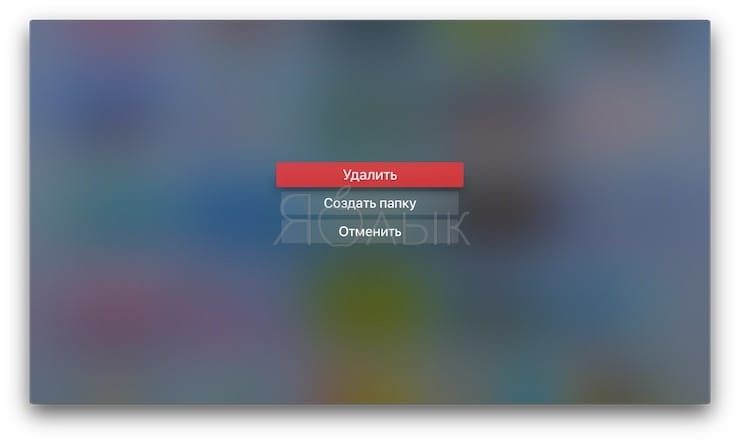
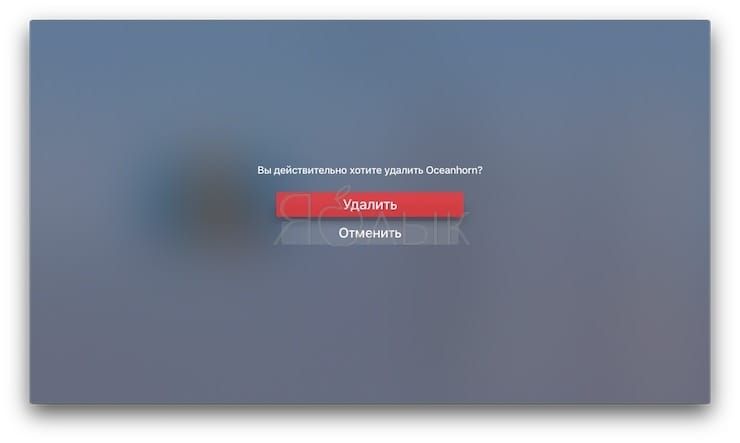
4. При помощи пульта дистанционного управления выберите и нажмите на красную кнопку «Удалить». После чего приложение будет полностью удалено с Apple TV.
Как удалять приложения на Apple TV – способ 2
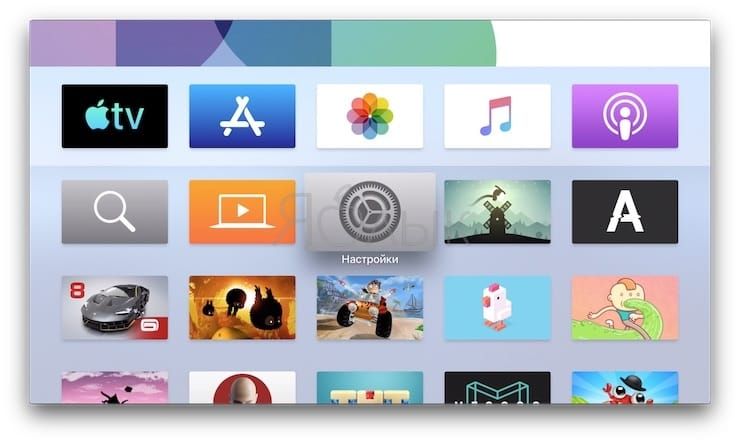
1. Откройте приложение Настройки.
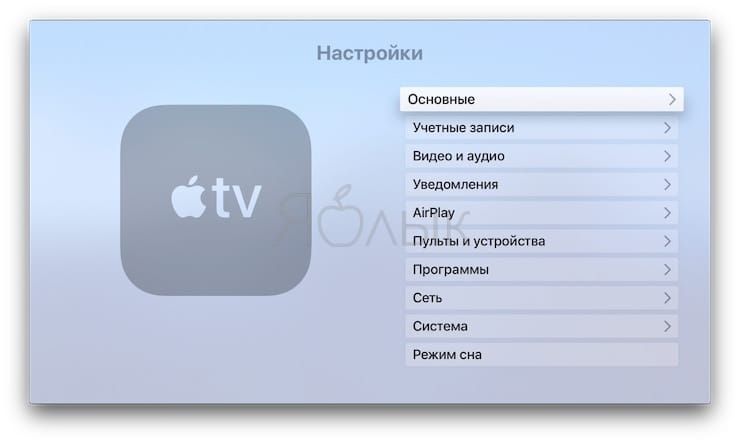
2. Перейдите в раздел Основные.
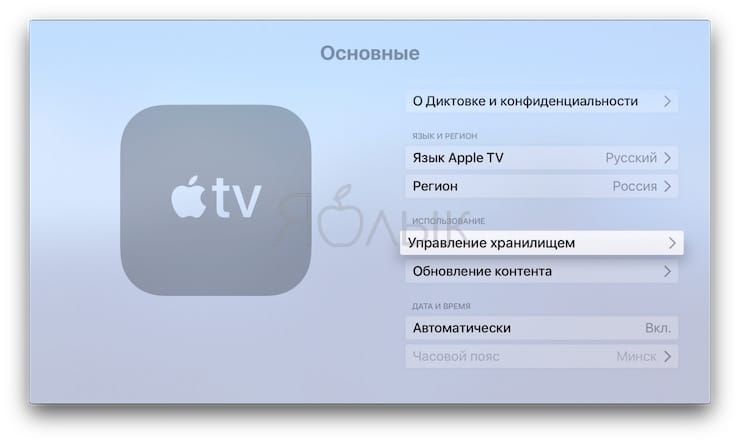
3. А затем в Управление хранилищем.
4. Выберите приложение для удаления и нажмите на сенсорную область пульта Apple TV.
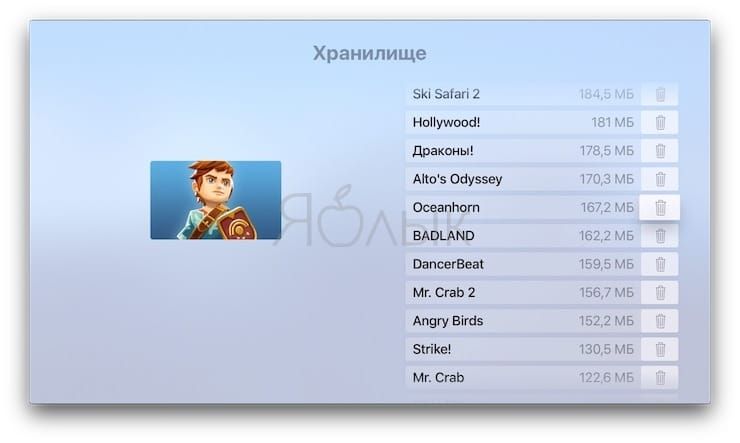
5. На появившемся экране выберите Удалить.
�� Смотрите также:
- Как управлять Apple TV с помощью Apple Watch.
- Apple AirPlay: что это и как включить на iPhone, iPad, Mac, Apple TV, Windows и телевизоре.
- Как научить Apple TV автоматически переключаться между светлой и темной темой.
�� Мы в Telegram и YouTube, подписывайтесь!
Удаление встроенных приложений Apple с iPhone, iPad или Apple Watch
В iOS 14 или более поздних версий, iPadOS и watchOS 9.4 или более поздних версий можно удалять некоторые встроенные приложения Apple с iPhone, iPad или Apple Watch.
При удалении встроенного приложения с устройства также удаляются все соответствующие данные пользователя и файлы конфигурации. Это может повлиять на соответствующие системные функции или данные на часах Apple Watch.
Встроенные приложения, которые можно удалить с iPhone или iPad
С устройств с iOS 14 или более поздних версий либо iPadOS можно удалить указанные ниже приложения.
- Активность 7
- Книги 1
- Apple TV
- Калькулятор 7
- Календарь
- Часы
- Компас 7
- Контакты 2
- FaceTime 3
- Файлы
- Локатор 5
- Здоровье 4 7
- Дом
- iTunes Store
- Почта
- Карты 1
- Рулетка
- Музыка 1
- News (если доступно)
- Заметки
- Подкасты 1
- Напоминания
- Быстрые команды
- Акции
- Советы
- Перевод 7
- ТВ (если доступно)
- Диктофон
- Wallet
- Приложение Watch 6 7
- Погода

Встроенные приложения, которые можно удалить с Apple Watch
С устройств Apple Watch с watchOS 9.4 или более поздних версий можно удалить указанные ниже приложения.
- Активность
- Глубина
- Сирена на случай ЧП
- Локатор
- Пульс
- Карты
- Wallet
- Тренировка
- Мировые часы
Удаление встроенного приложения с устройства
На устройстве iPhone или iPad:
- Нажмите и удерживайте приложение.
- Нажмите «Удалить приложение» в контекстном меню.
- Нажмите «Удалить приложение» в окне подтверждения.
При наличии Apple Watch приложения, удаленные с iPhone, также удаляются с Apple Watch.
На часах Apple Watch:

- Нажмите колесико Digital Crown для отображения всех приложений на экране «Домой».
- Нажмите и удерживайте дисплей, пока не появится экран «Параметры вида».
- Нажмите «Выбрать приложения».
- Нажмите кнопку «Удалить» на приложении, которое нужно удалить, а затем — «Удалить приложение» для подтверждения.
- Чтобы завершить, нажмите колесико Digital Crown.
Если удалить с Apple Watch встроенное приложение, которое также установлено на iPhone (например, «Контакты»), приложение не удалится с iPhone.
Восстановление удаленного встроенного приложения

- На iPhone, iPad или Apple Watch перейдите в App Store.
- Выполните поиск приложения. Обязательно используйте точное имя приложения.
- Нажмите кнопку «Загрузить заново» .
- Подождите, пока приложение будет восстановлено, а затем запустите его с экрана «Домой».
При наличии Apple Watch восстановленные на iPhone приложения также восстановятся на Apple Watch.
Что происходит при удалении встроенного приложения с устройства
Удаление встроенных приложений с устройства может повлиять на функциональные возможности системы:
- Если Apple Watch объединены в пару с iPhone, при удалении приложения с iPhone оно также удаляется с Apple Watch.
- При удалении приложения «Подкасты» с устройства это приложение нельзя будет использовать вместе с CarPlay.
- При удалении приложения «Акции» или «Погода» с устройства данные из этих приложений будут недоступны. Например, вы не сможете просматривать сведения об акциях и погоде в центре уведомлений на iPhone или в расширениях либо превью на Apple Watch.
- При удалении приложения «Калькулятор» калькулятор не будет отображаться в приложении «Пункт управления».
- Если с Apple Watch удалить приложение «Пульс», в Контрольном списке Здоровья будут недоступны уведомления о высоком пульсе, низком пульсе, нерегулярном ритме и кардиовыносливости.
Для восстановления задействованных функциональных возможностей можно снова установить встроенные приложения на устройство.
1. При удалении приложений «Книги», «Карты», «Музыка» или «Подкасты» они не будут доступны для использования вместе с CarPlay. При удалении приложения «Музыка» воспроизведение аудиоконтента из этой медиатеки с помощью приложений Apple или приложений сторонних разработчиков в некоторых автомобильных стереосистемах либо стереоприемниках будет невозможно.
2. При удалении приложения «Контакты» вся имеющаяся информация о контактах будет сохранена в приложении «Телефон».
3. При удалении приложения FaceTime можно будет по-прежнему совершать и принимать вызовы FaceTime в приложениях «Контакты» и «Телефон».
4. При попытке удалить приложение «Здоровье» с устройства iPhone, которое объединено в пару с часами Apple Watch, сначала появится предупреждение и запрос на разрыв пары с Apple Watch. При удалении приложения «Здоровье» все данные пользователя остаются на iPhone, и все приложения, которым предоставлялись медданные, будут и дальше иметь к ним доступ. Для управления медданными откройте приложение «Настройки» > «Здоровье». Функции «Сон», «Дневник цикла» и «Общий доступ к медданным», а также напоминания о приеме лекарств будут отключены.
5. При удаления приложения «Локатор» предоставление геопозиции не будет отключено. После удаления приложения «Локатор» выберите «Настройки» > [ваш Apple ID] > «Локатор» > «Друзья». Нажмите на любого друга, затем в нижней части информационной карточки нажмите «Не делиться геопозицией». Для меток AirTag и других аксессуаров сторонних производителей, использующих сеть Локатора, владельцы не смогут видеть эти ранее сопряженные объекты.
6. При попытке удалить приложение Apple Watch с устройства iPhone, которое объединено в пару с часами Apple Watch, сначала появится предупреждение и запрос на разрыв пары с Apple Watch.
7. Приложение недоступно в iPadOS.
Управление хранилищем Apple TV
Apple TV передает видео и музыку в потоковом режиме, а приложения сохраняет локально. Чем больше приложений загружено в Apple TV , тем больше пространства для хранения использовано. В какой-то момент на экране может появиться предупреждение о том, что свободное пространство на диске заканчивается. В этом случае можно удалить некоторые приложения, чтобы освободить место.
Удаление неиспользуемых приложений с экрана «Домой»
Можно настроить Apple TV на удаление неиспользуемых приложений для экономии места. При удалении приложений Ваши документы и данные сохраняются на случай повторной загрузки приложения в будущем.

- Откройте Настройки на Apple TV .
- Откройте «Приложения» и включите «Сгружать неиспользуемые».
Переустановка неиспользуемых приложений на экране «Домой»

Если настроить Apple TV на выгрузку неиспользуемых приложений, они отображаются на экране «Домой» со значком загрузки .
При переустановке приложения Ваши данные будут восстановлены, если приложение еще доступно в App Store.
- Перейдите к неиспользуемому приложению на экране «Домой», затем выберите его для повторной загрузки приложения.
Удаление приложений вручную для освобождения места
- Откройте Настройки на Apple TV .
- Выберите «Основные» > «Управление хранилищем».
- Перейдите к значку корзины рядом с любым элементом списка и нажмите центр сенсорной панели (на пульте Siri Remote 2-го поколения или новее) или сенсорную поверхность (на пульте Siri Remote 1-го поколения). Приложение и все его данные будут удалены с устройства. Удалять приложения можно также непосредственно на экране «Домой». См. раздел Настройка экрана «Домой» на Apple TV . Если Вы удалили приложение, можете заново загрузить его из App Store без дополнительной платы. Информацию о App Store см. в разделе Поиск приложений в магазине App Store на Apple TV .
Проверка объема хранилища Apple TV
- Откройте Настройки на Apple TV .
- Выберите «Основные» > «Управление хранилищем». В списке приложений на Apple TV показано, сколько пространства занимает каждый объект.
Настройка экрана «Домой» на Apple TV
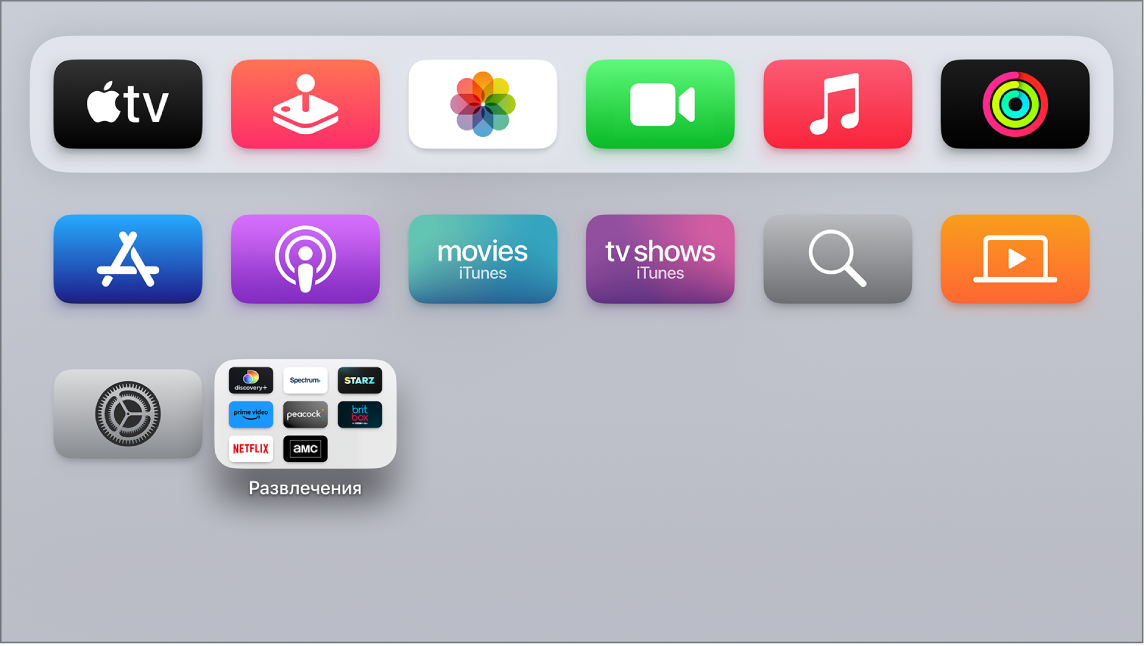
Можно изменить порядок приложений на экране «Домой» и поместить любимые приложения в верхний ряд.
С экрана «Домой» также можно удалить приложения, которые Вы загрузили из App Store и больше не используете, а также настроить светлое или темное оформление фона и меню.
Изменение порядка приложений
- Перейдите к приложению, нажмите и удерживайте центр сенсорной панели (на пульте Siri Remote 2-го поколения или новее) или сенсорную поверхность (на пульте Siri Remote 1-го поколения), затем выберите «Изменить экран “Домой”».
- Перетяните приложение в новое положение на экране «Домой».
Совет. Включите любимые приложения в верхний ряд экрана «Домой». Если выделить приложение в верхнем ряду, вверху экрана отобразятся быстрые действия.
Создание папки с приложениями
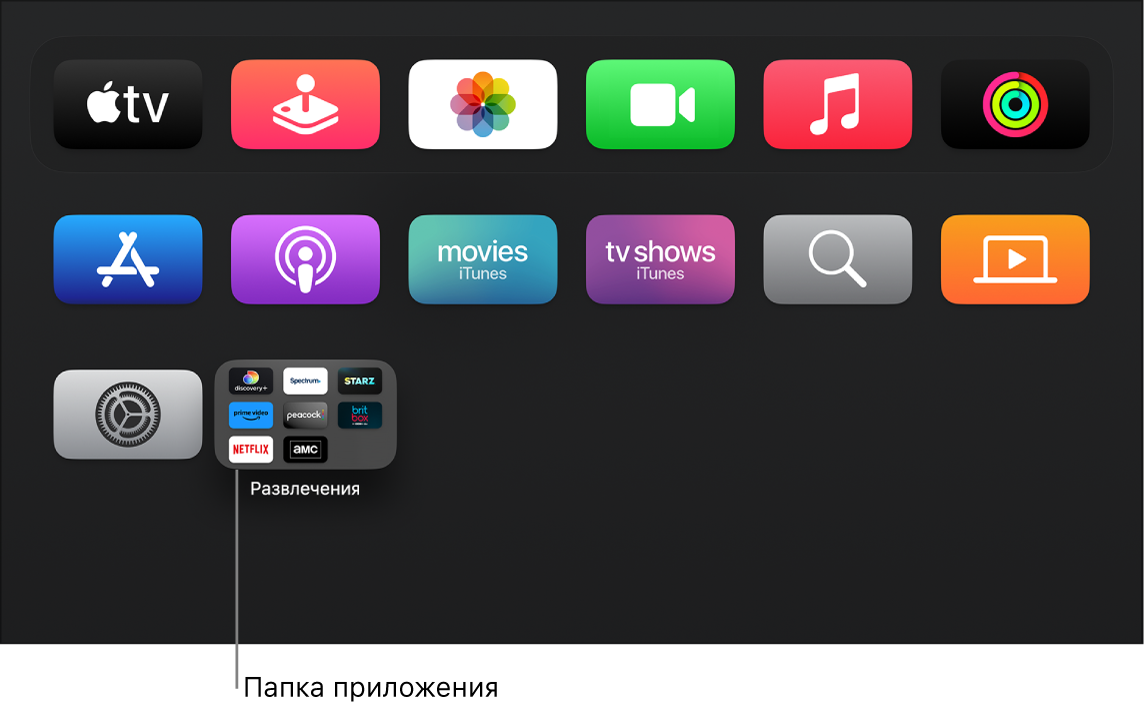
Связанные между собой приложения можно поместить в одну папку. Например, все музыкальные приложения можно хранить в папке «Музыка».
- Перейдите к приложению, нажмите и удерживайте центр сенсорной панели (на пульте Siri Remote 2-го поколения или новее) или сенсорную поверхность (на пульте Siri Remote 1-го поколения), затем выберите «Переместить в» > «Новая папка».
- Чтобы изменить имя новой папки, выберите имя папки вверху экрана, затем используйте экранную клавиатуру или диктовку для ввода пользовательского имени папки.
- Чтобы закрыть клавиатуру, выполните одно из следующих действий.
- Siri Remote (2‑го поколения или новее). Нажмите кнопку «Назад»
 один раз, чтобы закрыть экранную клавиатуру, затем нажмите кнопку «Назад» еще раз, чтобы вернуться на экран «Домой».
 - Siri Remote (1‑го поколения). Нажмите кнопку один раз, чтобы закрыть экранную клавиатуру, затем нажмите еще раз, чтобы вернуться на экран «Домой».
- Siri Remote (2‑го поколения или новее). Нажмите кнопку «Назад»
Переименование папки
- Перейдите к папке, нажмите и удерживайте центр сенсорной панели (на пульте Siri Remote 2-го поколения или новее) или сенсорную поверхность (на пульте Siri Remote 1-го поколения), затем выберите «Переименовать папку».
- Для ввода пользовательского имени папки используйте экранную клавиатуру или диктовку.
- Чтобы закрыть клавиатуру, выполните одно из следующих действий.
- Siri Remote (2‑го поколения или новее). Нажмите кнопку «Назад» один раз, чтобы закрыть экранную клавиатуру, затем нажмите кнопку «Назад» еще раз, чтобы вернуться на экран «Домой».
- Siri Remote (1‑го поколения). Нажмите кнопку один раз, чтобы закрыть экранную клавиатуру, затем нажмите еще раз, чтобы вернуться на экран «Домой».
- Siri Remote (2‑го поколения или новее). Нажмите кнопку «Назад»
Удаление папки
Чтобы удалить папку, просто переместите приложения из нее обратно на экран «Домой».
- Перейдите к приложению в папке, затем нажмите и удерживайте центр сенсорной панели (на пульте Siri Remote 2-го поколения или новее) или сенсорную поверхность (на пульте Siri Remote 1-го поколения) и выберите «Переместить в» > «Экран «Домой»».
- Повторите описанные выше действия для каждого приложения в папке. Папка удаляется после того, как из нее будет удалено последнее приложения.
- Чтобы сохранить изменения, нажмите центр сенсорной панели или сенсорную поверхность.
- Чтобы вернуться на экран «Домой», нажмите кнопку «Назад» (на пульте Siri Remote 2-го поколения или новее) или кнопку (на пульте Siri Remote 1-го поколения).
Перемещение приложения в папку
- Перейдите к приложению, нажмите и удерживайте центр сенсорной панели (на пульте Siri Remote 2-го поколения или новее) или сенсорную поверхность (на пульте Siri Remote 1-го поколения), затем выберите «Переместить в» > «[Имя папки]».
- Чтобы сохранить изменения, нажмите центр сенсорной панели или сенсорную поверхность.
- Чтобы вернуться на экран «Домой», нажмите кнопку «Назад» (на пульте Siri Remote 2-го поколения или новее) или кнопку (на пульте Siri Remote 1-го поколения).
Удаление или выгрузка приложения
- Выберите приложение, которое требуется удалить, затем нажмите и удерживайте центр сенсорной панели (на пульте Siri Remote 2-го поколения или новее) или сенсорную поверхность (на пульте Siri Remote 1-го поколения).
- Выберите «Удалить приложение», затем выберите «Удалить» или «Сгрузить». При выгрузке приложение удаляется с экрана «Домой», освобождая место, но его данные сохраняются на случай повторной установки. При удалении приложения также удаляются все его данные. Любое приложение, приобретенное в App Store, можно загрузить повторно без дополнительной платы, но данные, которые находились в приложении ранее, могут не восстановиться.
Изменение оформления Apple TV
- Откройте Настройки на Apple TV .
- Выберите «Основные» > «Оформление», затем выберите «Светлое», «Темное» или «Авто». При выборе параметра «Авто», оформление меняется со Светлого (активно в дневное время) на Темное (активно в ночное время).
Синхронизация приложений и экрана «Домой» на нескольких устройствах Apple TV
Если у Вас есть несколько устройств Apple TV , связанных с одним Apple ID, Вы можете сделать так, чтобы оформление и приложения были одинаковыми на всех этих устройствах. Это позволит Вам без проблем переключаться, например, с Apple TV в спальне на Apple TV в гостиной.
- Откройте Настройки на Apple TV .
- Откройте «Пользователи и учетные записи» > [имя учетной записи пользователя по умолчанию] и включите «Один экран «Домой»».