Переключение между аккаунтами в Discord
Полноценная функция подключения нескольких учетных записей в Discord с возможностью быстрого переключения между ними появилась пока что только в десктопной версии мессенджера. В ней реализовано специальное меню, которое можно использовать для управления всеми аккаунтами, добавления и переключения между ними, что будет рассмотрено в следующей инструкции.
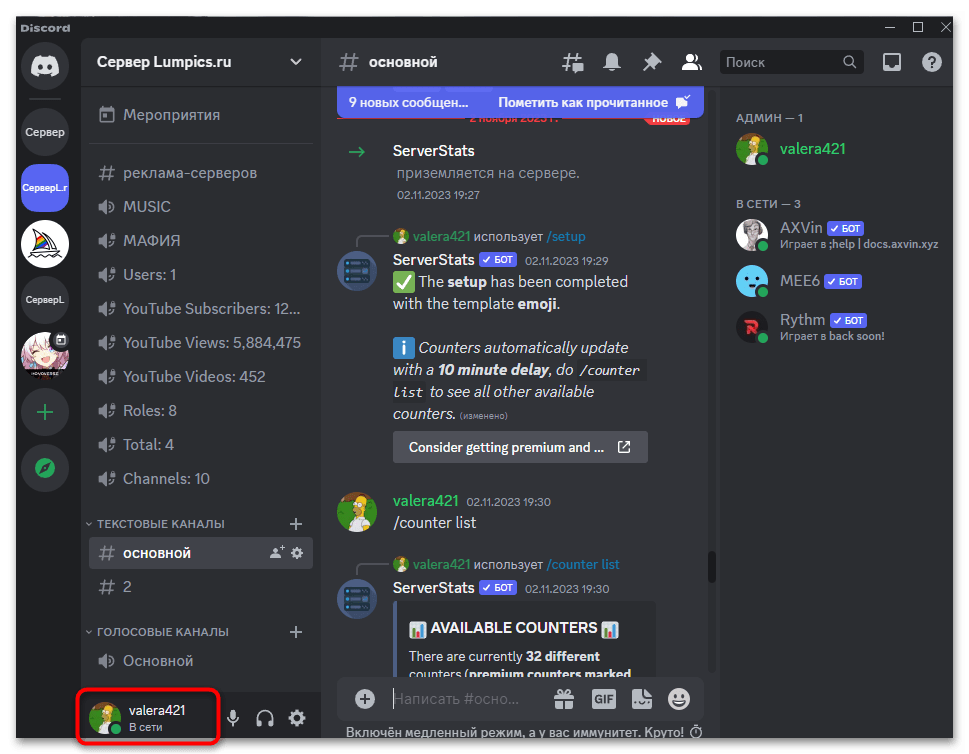
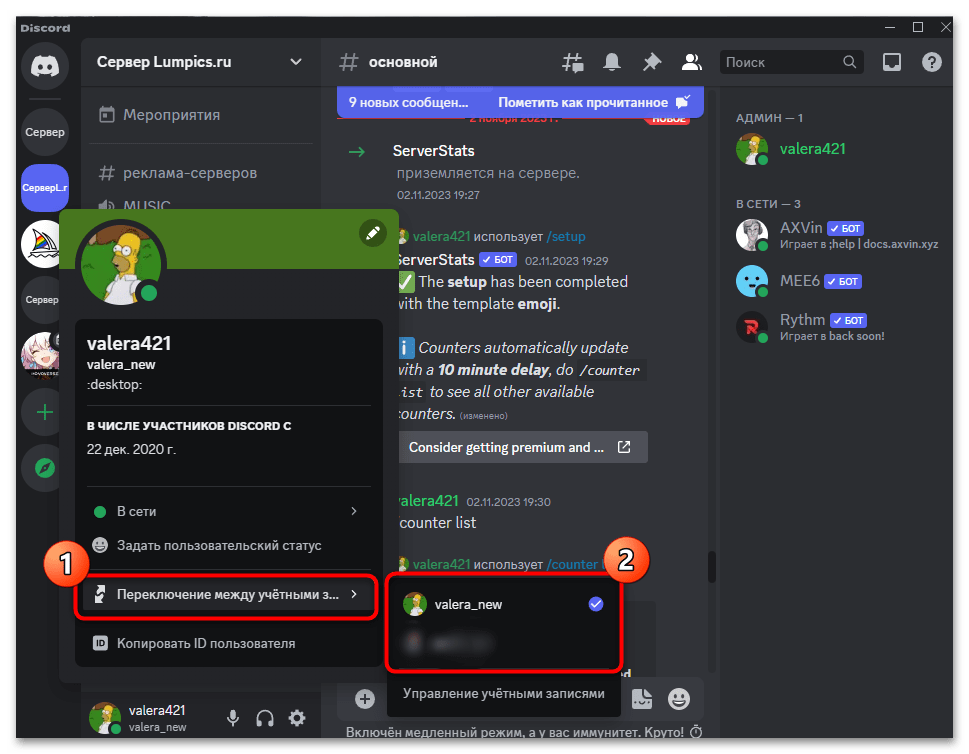
- Для начала понадобится авторизоваться в первом профиле. Затем через меню управления активностью нажмите по аватарке, чтобы показать меню с дополнительными параметрами.
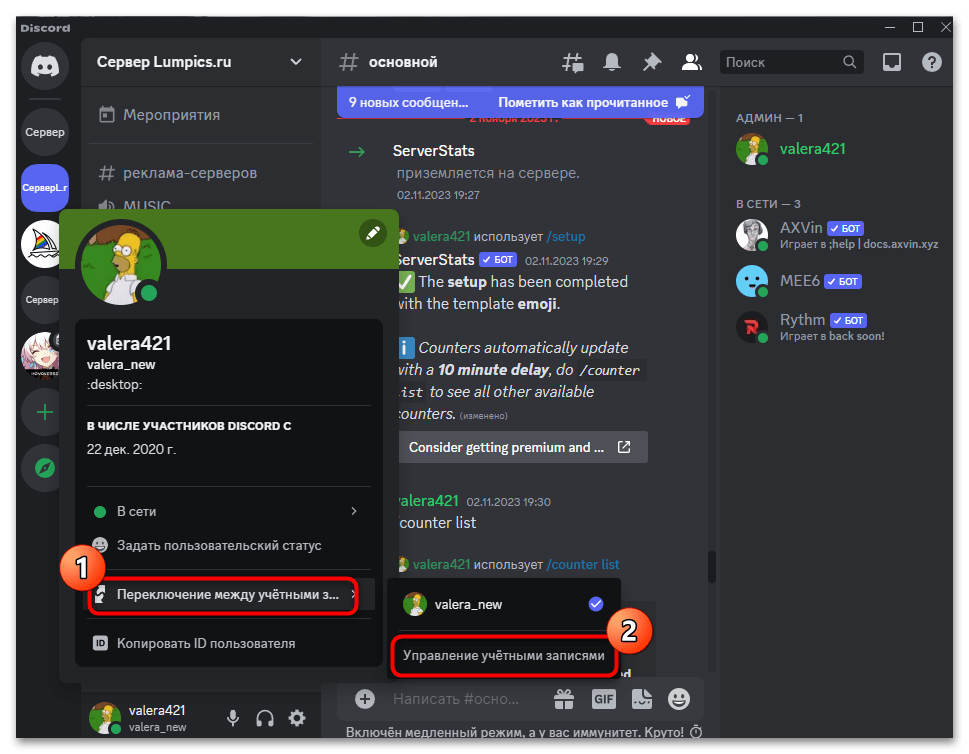
- Наведите курсор на «Переключение между учетными записями», затем справа выберите пункт «Управление учетными записями», чтобы открыть отдельное окно с настройками.
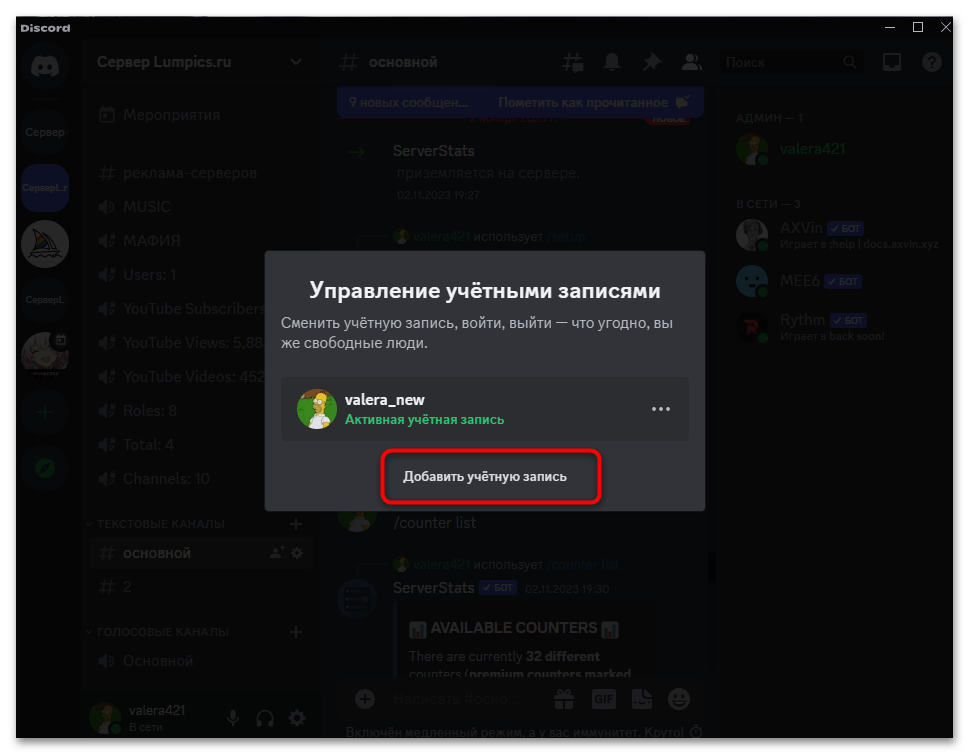
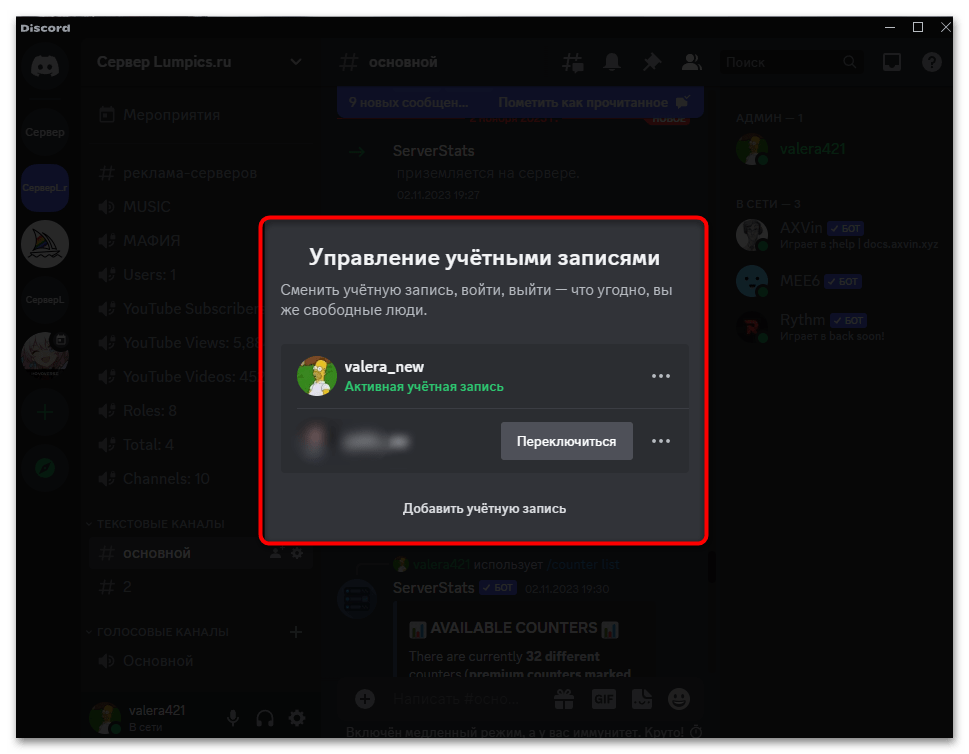
- Пока что вы увидите только один профиль, если ранее не авторизовывались в этом же приложении с других аккаунтов. Потребуется подключить еще один аккаунт, кликнув по надписи «Добавить учетную запись».
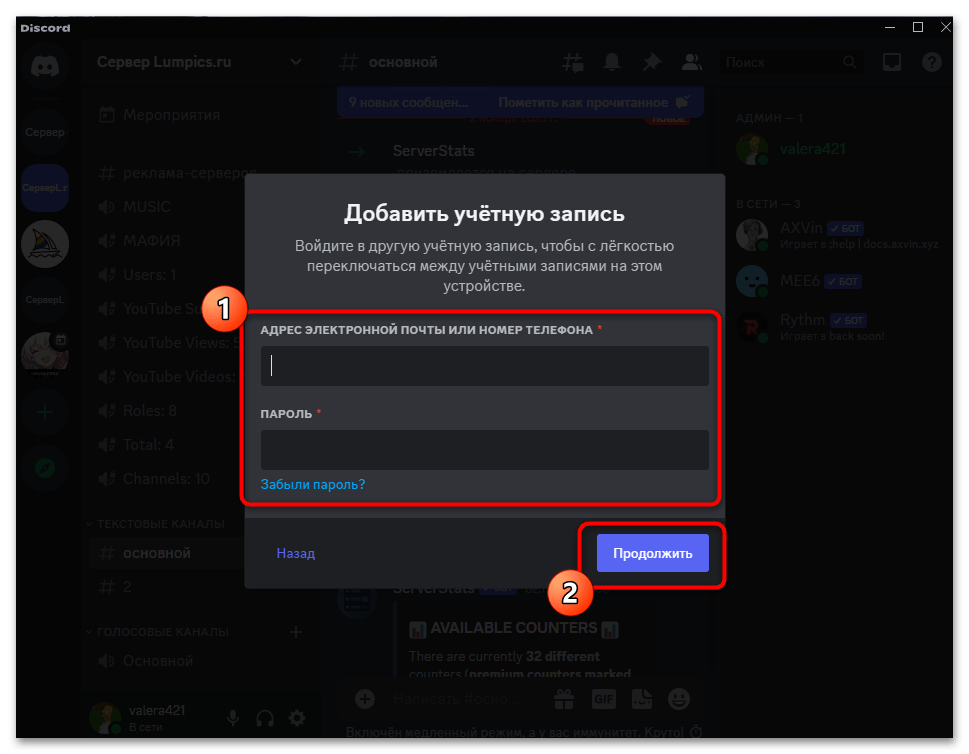
- Выполните простой вход, введя адрес электронной почты или телефон профиля, а также пароль. Для подтверждения используйте кнопку «Продолжить».
- Вы будете уведомлены о том, что аккаунт изменен на другой. Это уже означает, что первый теперь добавлен в меню переключения и его можно выбрать в любой момент.

- Все дальнейшие действия осуществляются через то же самое меню переключения. Теперь тут отображаются два аккаунта, а текущий подсвечен галочкой.
- Вы можете открыть окно «Управление учетными записями» в любой момент, чтобы переключиться, добавить еще несколько профилей или выйти из какого-то существующего, чтобы он здесь больше не отображался.
Учитывайте, что если вы подключили один из своих аккаунтов на каком-то другом компьютере, к которому есть доступ у других пользователей, они тоже смогут спокойно переключаться между профилями без предварительного ввода пароля. Зачастую для отмены подобной привязки придется завершить все сеансы через настройки учетной записи. После этого аккаунт хоть и будет отображаться в добавленных на том компьютере, но для переключения понадобится повторно ввести пароль.
Вариант 2: Мобильное приложение
С мобильным приложением дела обстоят немного иначе, поскольку инструмента переключения между учетными записями в нем пока что нет. Единственный метод быстрого входа, который могут использовать юзеры, — активация автозаполнения или подключения менеджера паролей. Давайте рассмотрим общий принцип настройки и особенности этого способа в следующей инструкции.
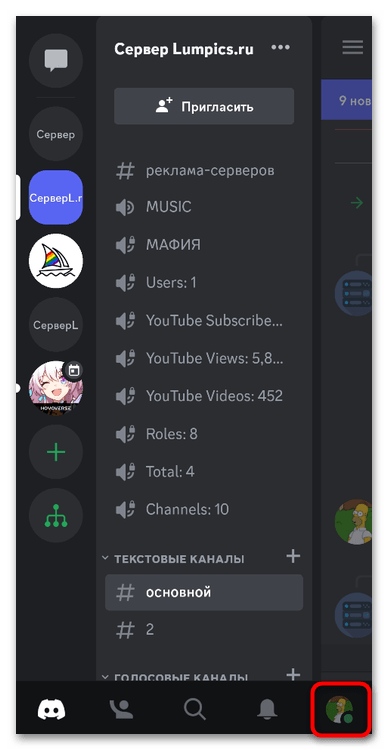
- Для переключения придется выйти из текущей учетной записи. Сначала нажмите по кнопке со своей аватаркой справа внизу.
- Прокрутите список с параметрами и выберите пункт «Выйти».
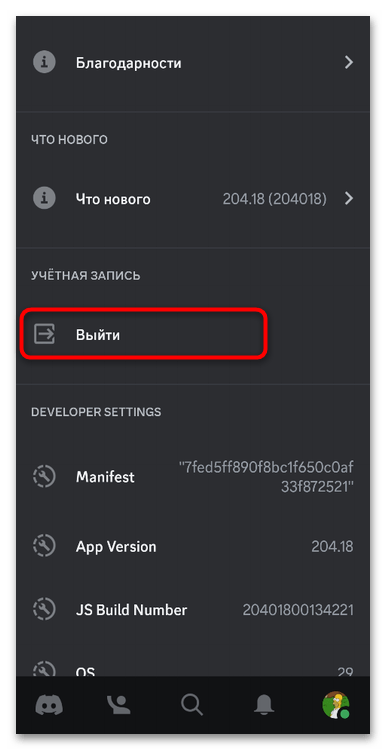
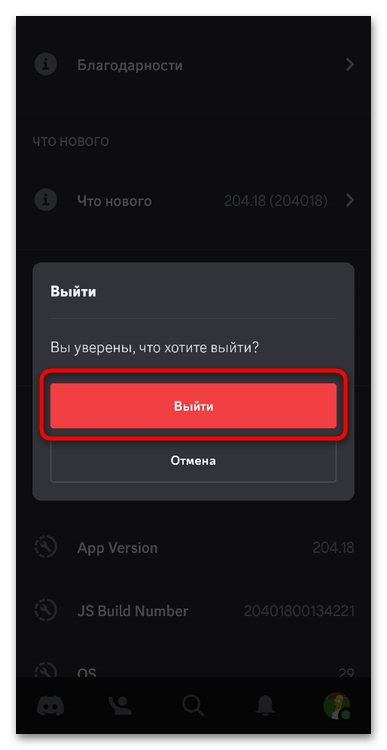
- Подтвердите данное действие и учитывайте, что для повторного входа надо снова вводить пароль от аккаунта, если ранее он не был сохранен на вашем смартфоне.
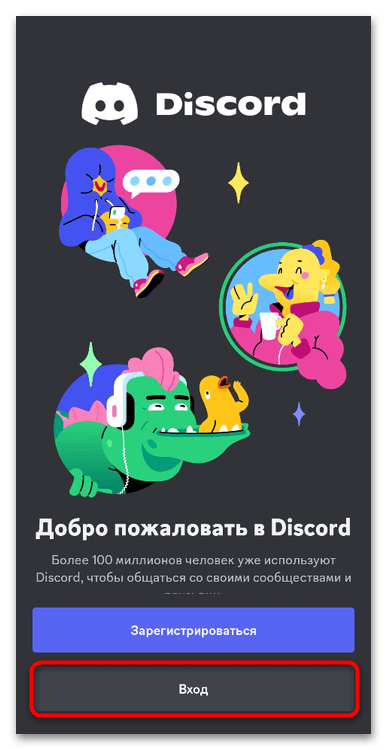
- Далее на экране отобразится стандартное приветственное окно от Дискорда, в котором тапните по «Вход».
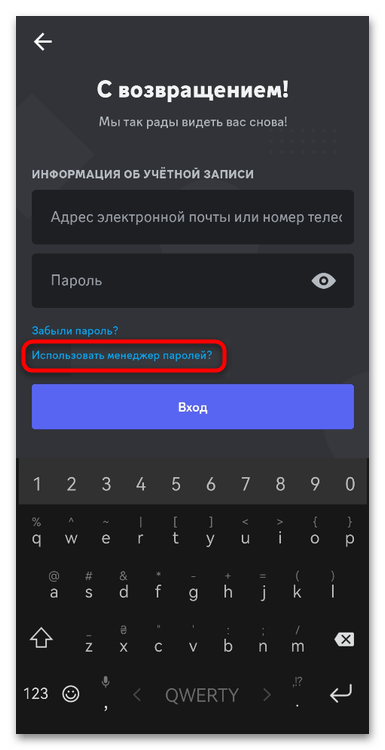
- Если форма автозаполнения не появилась при попытке ввести адрес электронной почты, значит, пока что нет никаких сохраненных данных. При использовании сторонних менеджеров паролей обязательно их работу нужно разрешить в настройках, тапнув по «Использовать менеджер паролей?».
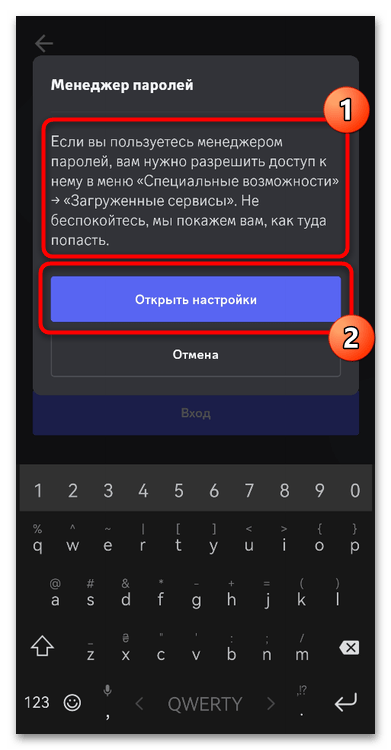
- Далее Discord покажет вам, какие настройки необходимо активировать для работы менеджера паролей, а также будет кнопка перехода в требуемый раздел с параметрами.
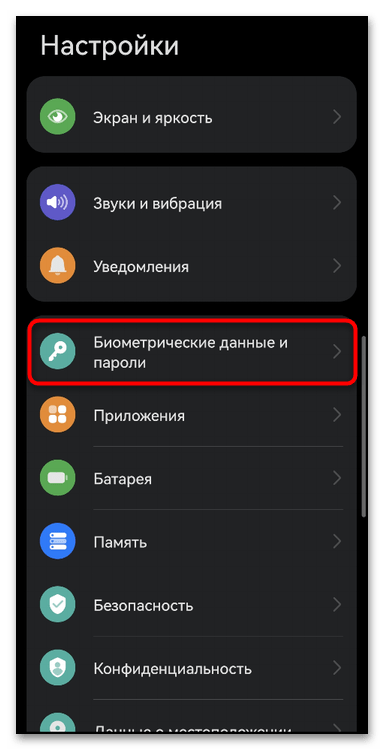
- Однако в большинстве случаев пользователи задействуют стандартное автозаполнение, поэтому для его включения понадобится открыть раздел «Биометрические данные и пароли».
- Часто эта настройка расположена в категории «Автозаполнение» для настроек ввода.
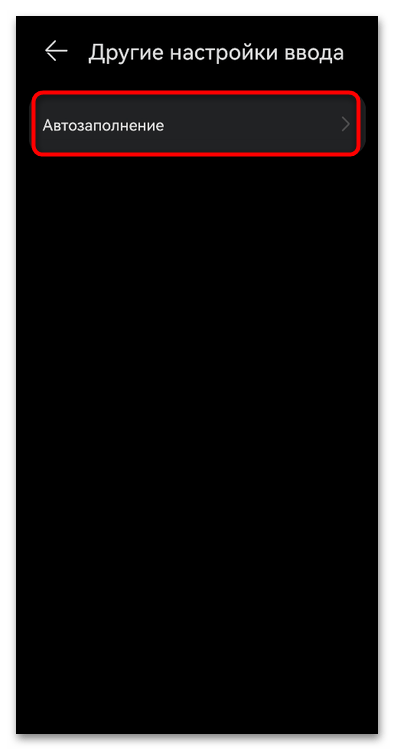
- Вы можете всегда использовать функцию поиска по настройкам, чтобы не задумываться о том, в какие разделы переходить, а сразу найти автозаполнение и включить приложение. Если ранее вы сохраняли пароли через свой аккаунт в Google, то можете выбрать вариант от данной компании. При наличии встроенного менеджера паролей в вашей мобильной операционной системе он автоматически будет активен и предложит сохранить учетные данные после входа в Discord.
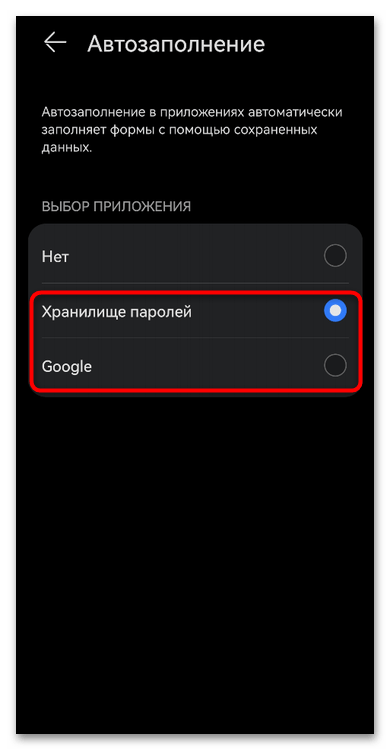
- После того как вы убедились в активности формы автозаполнения или включили настройку для сохранения паролей, вернитесь в Discord и войдите в свою вторую учетную запись. При появлении информации с предложением сохранить данные в автозаполнение, примите это и продолжите работу с мессенджером.
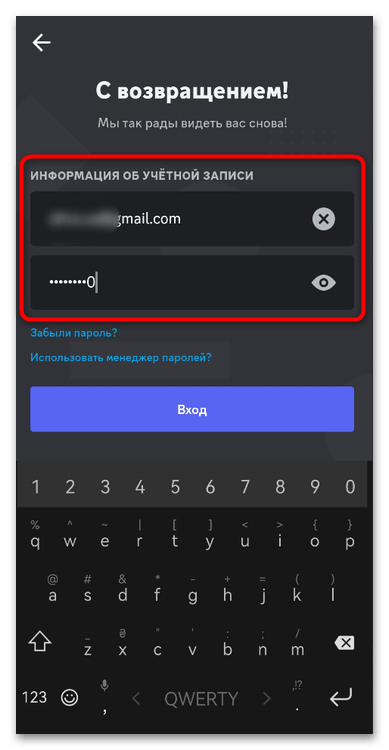
Как только все данные каждой учетной записи Discord будут сохранены в автозаполнении, вы сможете выходить из одного аккаунта в любой момент, активировать форму ввода логина и выбирать один из вариантов с сохраненными паролями, чтобы строки были заполнены автоматически, а вам осталось только подтвердить авторизацию.
Быстрое Переключение
Быстрое Переключение — это панель, которая позволяет вам быстро переключаться между различными каналами, категориями, серверами.
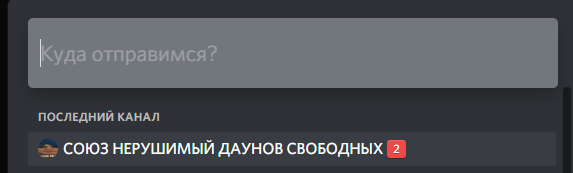
Чтобы открыть Quick Switcher, нажмите, Ctrl + K если вы используете Windows и Cmd + K если MacOS. Кроме того, вы также можете использовать Ctrl + T в Windows или Cmd + T в MacOS.
Использование [ ]
Что бы быстро посетить сервер, канал, или личность по вашему выбору, введите нужное название в поле с надписью «Куда отправимся?». По мере ввода будут появляться предложения, относящиеся к вашему запросу. Как только вы найдете канал, сервер или личность, к которому хотите подключиться, наведите на него курсор и нажмите на него.
ПРИМЕЧАНИЕ. При желании вы также можете использовать клавиши со стрелками для выбора канала.
Если вы хотите закрыть Quick Switcher, нажмите клавишу выхода или щелкните в любом месте за его пределами.
ПРИМЕЧАНИЕ. Вы можете отфильтровать результаты поиска по префиксу.
* для серверов # для текстовых каналов ! для голосовых каналов @ для пользователей $ для игр
Discord каналы Можно ли, в Discord быстро переключаться между каналами, прямо из игры?!
С помощью игрового оверлея, который включается в настройках Дискорда.
Похожие вопросы
Ваш браузер устарел
Мы постоянно добавляем новый функционал в основной интерфейс проекта. К сожалению, старые браузеры не в состоянии качественно работать с современными программными продуктами. Для корректной работы используйте последние версии браузеров Chrome, Mozilla Firefox, Opera, Microsoft Edge или установите браузер Atom.
Самый простой способ пользоваться несколькими аккаунтами на одном смартфоне

В закладки
Если вы пользуетесь сразу несколькими профилями в различных сервисах, то наверняка ищете способ упростить взаимодействие с ними. Уверен, вам не нравится постоянно выходить из одного аккаунта, а затем входить в другой.
Вот несколько советов, которые помогут сделать вашу жизнь проще.
Управление несколькими аккаунтами внутри приложений
В некоторых приложениях предустановлена функция управления несколькими учетными записями. Один из наглядных примеров — GMail от Google. В почтовом клиенте есть функция авторизации сразу в нескольких почтовых ящиках. Это можно сделать в любой момент, просто сдвинув боковую шторку.
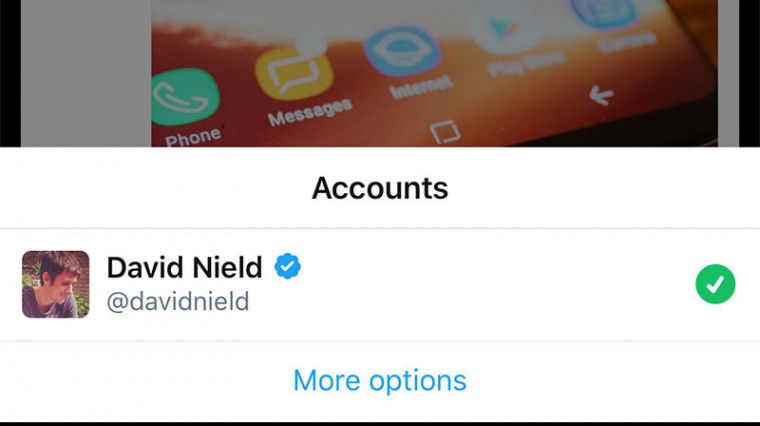
Twitter (iOS, Android) также предусмотрела эту функцию. На устройстве iOS откройте вкладку «Me», коснитесь значка «Аккаунты» (иконка с двумя портретами), затем выберите «Дополнительные параметры» и «Создать новую учетную запись». На Android коснитесь своего аватара, нажмите стрелку вниз в верхней части меню и выберите «Добавить существующую учетную запись». В программе есть возможность быстрого переключения между аккаунтами.
Ещё одним приложением с мультиаккаунтами можно назвать Instagram (iOS, Android). Перейдите на страницу своего профиля, нажмите кнопку (три точки на Android, значок шестеренки на iOS) и выберите «Добавить учетную запись». Можно добавить до пяти различных учетных записей.
Управление несколькими учётными записями с помощью сторонних приложений
Не все программы оснащены мультипрофильностью, поэтому расскажем, как быть в такой ситуации.
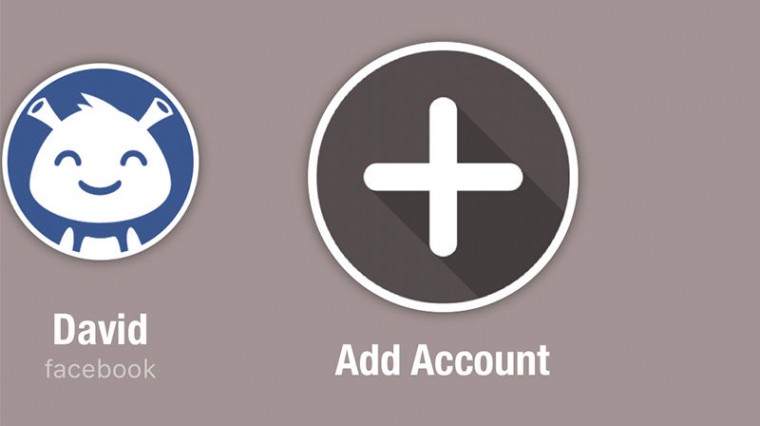
Приложение Friendly (iOS, Android) способно реализовать ваши потребности.
Разработчики обещают полную сохранность данных и экономию используемого трафика. Тут всё очень просто — авторизуйтесь на главном экране в свои учетные записи и переключаетесь между ними одним нажатием. Это лучшая программа для iOS, доступная на сегодняшний день. Стоит 169 рублей, но есть и бесплатная версия.
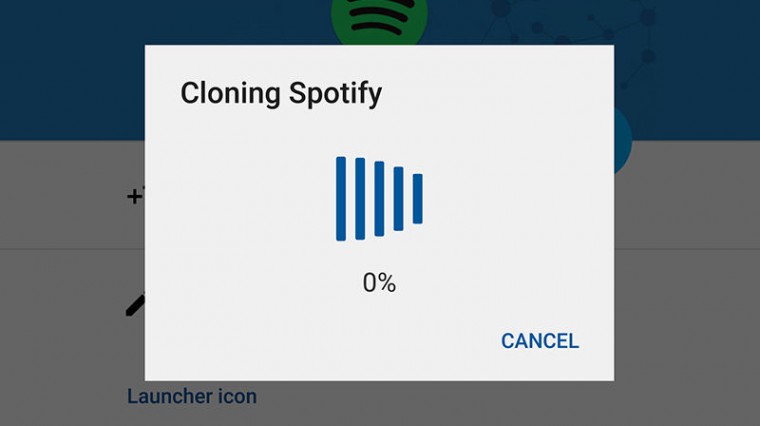
Второе приложение, способное удовлетворить ваше желание в использовании нескольких профилей — App Cloner. Правда, оно доступно лишь для Android-устройств.
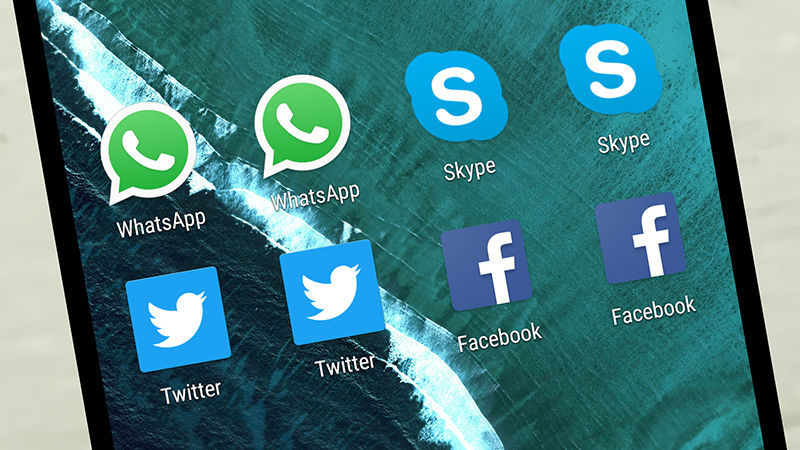
Тут все ещё интереснее. Оно создаёт копию вашего основного приложения (Messenger, Instagram и прочее). Соответственно, каждая программа работает независимо друг от друга, используя разные аккаунты. Примечательно, что вы можете настроить иконку и видимость клона необходимой программы, чтобы было легче отличить одно от другого.
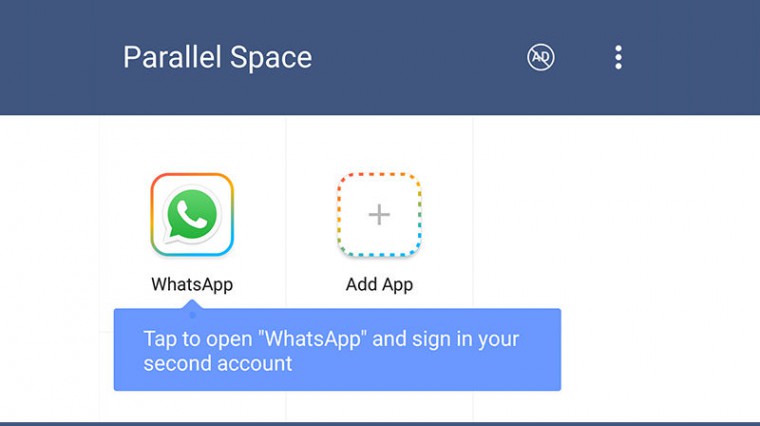
Оно совместимо с Messenger, Skype, Spotify, Facebook и многими другими. Разработчики все ещё работают над интеграцией популярных сервисов. Ещё можно скачать Parallel Space (только Android) — функции такие же, а поддержка программ больше.