Как сканировать несколько листов сразу с автоматического лотка?
Как сканировать несколько листов сразу с автоматического лотка?
Klaus, Санкт-Петербург
5 лет назад
Профессиональный, Ответы: 6100 , Оценили: 7793 раз
Положите несколько листов в верхний лоток АПД лицевой стороной вверх и запустите сканирование. Ваше МФУ само понимает, что нужно делать.
Не получили ответ на свой вопрос? Вы можете ознакомиться с онлайн-руководством

Попробуйте наше приложение
Другие обсуждения
8 лет назад
8 лет назад
7 лет назад
- Что надо знать про керамическую нагревательную лампу
- Что такое портативная электростанция, и как ее правильно выбрать
- Правила подбора подходящего слайд-сканера
Поддержка проекта
или вступайте в наши группы в социальных сетях
Макгруп McGrp.ru
- Сотрудничество
- Политика в отношении обработки
персональных данных
- Контакты
- Стать экспертом
- Политика использования cookie — файлов
- Отказ от ответственности
© 2012 — 2023 McGrp.Ru
Введите адрес электронной почты
Как сканировать сразу несколько листов с верхнего лотка
Вы можете отсканировать большое количество страниц двумя путями: с использованием автоподатчика (ADF) и без него.
При использовании автоподатчика (ADF)
- Интерфейс ABBYY FineReader. В диалоге Настройки сканера отметьте опцию Загружать страницы из автоподатчика бумаги и запустите сканирование, нажав кнопку 1-Сканировать.
- Интерфейс TWAIN-драйвера сканера. В TWAIN-диалоге сканера отметьте опцию использования автоподатчика (эта опция может называться по-разному в зависимости от модели сканера; см. документацию, поставляемую со сканером) и запустите сканирование, нажав кнопку 1-Сканировать.
Замечание. Для того чтобы открыть диалог Настройки сканера, щелкните по кнопке Настройки сканера на закладке Сканировать / Открыть диалога Опции (меню Сервис / Опции).
Без использования автоподатчика (ADF)
- Интерфейс ABBYY FineReader Для удобства сканирования нескольких страниц подряд на планшетном сканере без автоподатчика:
- Установите величину паузы (время от окончания сканирования одной страницы до начала сканирования следующей). Для этого в диалоге Настройки сканера отметьте опцию Пауза между страницами и установите величину паузы в секундах.
В этом случае после сканирования первой страницы сканер делает указанную паузу, во время которой вы вставляете в сканер следующую страницу. Затем сканирование автоматически продолжается. - Выберите режим Останавливаться между страницами. Для этого в диалоге Настройки сканера отметьте опцию Останавливаться между страницами.
В этом случае каждый раз по окончании сканирования страницы будет появляться диалог с вопросом о продолжении сканирования. Нажмите кнопку Да для сканирования следующей страницы и Нет — для завершения сканирования.
Для завершения сканирования в меню Файл выберите пункт Остановить сканирование
- Установите величину паузы (время от окончания сканирования одной страницы до начала сканирования следующей). Для этого в диалоге Настройки сканера отметьте опцию Пауза между страницами и установите величину паузы в секундах.
Замечание. Для того чтобы открыть диалог Настройки сканера, щелкните по кнопке Настройки сканера на закладке Сканировать / Открыть диалога Опции (меню Сервис / Опции).
- Убедитесь в том, что на закладке Сканировать/Открыть диалога Опции (меню Сервис >Опции) отмечен пункт Сканировать несколько страниц. Для начала сканирования в открывшемся TWAIN-диалоге сканера нажмите кнопку Scan (Final и т.д., название кнопки зависит от конкретной реализации TWAIN-драйвера сканера).
- Для продолжения сканирования нажмите на кнопку Scan в Twain-диалоге сканера.
Для завершения сканирования в Twain-диалоге сканера нажмите на кнопку Close (или аналогичную ей по смыслу).
Совет: Чтобы вы могли контролировать результаты сканирования, в группе Вид диалога Дополнительные опции отметьте опцию Открывать изображения по мере сканирования. (Для того чтобы открыть диалог Дополнительные опции, щелкните по кнопке Дополнительные опции на закладке Общие диалога Опции). В этом случае по окончании сканирования страницы отсканированное изображение появится в окне Изображение. Если изображение отсканировано неверно, остановите сканирование (в меню Файл выберите пункт Остановить сканирование) и отсканируйте изображение заново.
Сканирование в режиме продолжительной подачи
Для получения подробной информации о том, как открывать загрузочный лоток, смотрите Как открыть загрузочный лоток.
Для получения подробной информации, смотрите Как использовать основное меню. Загрузочный лоток переместится вверх в положение подачи.
- Убедитесь, что в загрузочном лотке нет документов.
- Следите, чтобы не прищемить пальцы или другой объект при перемещении загрузочного лотка вверх.
Вы также можете настроить это в пункте [В ручную (Продолжительно)] на экране [Уровень лотка] с помощью сочетания клавиш.
Не размещайте документы до самого конца.
Для получения дополнительной информации смотрите руководство или справку приложения сканирования изображения.
При загрузке более одного листа вставляйте документ только в верхнюю часть стопки.

Документ подбирается, сканируется и извлекается на укладчик. После сканирования сканер ждет подачи следующего листа в течение времени, заданного в Software Operation Panel.
В режиме продолжительной подачи документы сканируются по очереди, даже если несколько листов подано по ошибке.
- Сканирование можно остановить мгновенно, нажав кнопку [Сброс счетчика] на панели управления.
- Сканирование останавливается, если документ не подан на загрузочный лоток по истечении времени, указанного в Software Operation Panel.
- Сканер ожидает в течение тайм-аута ручной подачи, даже если в загрузочном лотке не осталось документов.
- Тайм аут для ручной подачи можно настроить на панели управления или в Software Operation Panel.
- Режим продолжительной подачи можно сбросить в [10: Уровень лотка] в [Основное меню] на панели управления. Загрузочный лоток задан на [4: Нижняя] при сбросе ручной подачи (продолжительно). Для получения подробной информации, смотрите Элементы, задаваемые в основном меню.
Лазерные принтеры Samsung — сканирование нескольких страниц в один файл в диспетчере Samsung Scan Manager
Чтобы сканировать несколько страниц в один файл на принтере Samsung, следуйте приведенным далее инструкциям.
Сканирование с помощью диспетчера сканирования
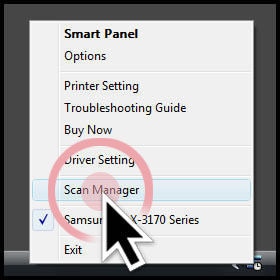
Щелкните правой кнопкой мыши программу Smart Panel на панели задач и выберите пункт Scan Manager (Диспетчер сканирования).
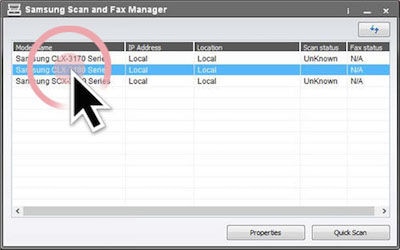
Выберите принтер и нажмите кнопку Quick Scan (Быстрое сканирование).
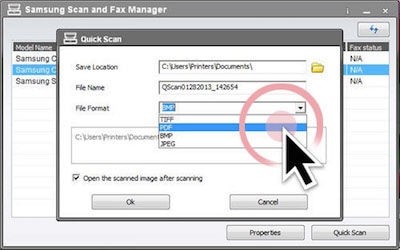
Выберите расположение папки для файла и введите имя файла. Щелкните раскрывающийся список рядом с элементом File Format (Формат файла) и выберите PDF или TIFF, а затем нажмите кнопку ОК.
Примечание.
Убедитесь, что установлены самые последние версии драйверов печати и сканирования. ЩЕЛКНИТЕ ЗДЕСЬ , чтобы найти драйверы для своего принтера.
Нажмите кнопку со стрелкой в правой части окна предварительного просмотра, чтобы просмотреть дополнительные параметры.
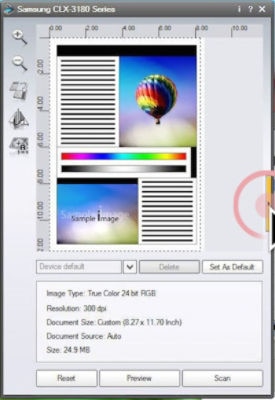
Щелкните раскрывающийся список в разделе Document Source (Исходный документ) и выберите ADF (АПД или устройство автоматической подачи документов — это лоток над модулем сканирования).