Инструкции и мануалы
На некоторых прошивках Huawei/Honor/Xiaomi/Meizu установлен режим энергосбережение, который препятствует нормальной работе в фоне. Если вы владелец одного из устройств то выполните эту инструкцию.
Неустойчиво работает в фоне
В вашем телефоне нужно давать все разрешения приложению в настройках. Отключать экономию батареи и принудительно разрешать работу в фоне.
Включение офлайн режима
Приложение сразу готово работать в оффлайн, без каких либо дополнительных действий, если вы скачали карту. Иногда не работает голос без интернета, но в основных настройках приложения есть пошаговая инструкция как настроить синтезатор Google TTS.
Карты и радары
Как убрать в 3D режиме отображения высоту зданий?
Можете включить прозрачность зданий и они не будут мешать вам на карте. Также есть контрастный дневной режим и еще ряд функций.
Ложные срабатывания при сложном рельэфе дороги
На крутых поворотах могут быть ложные срабатывания из-за накладки направлений. С этим сложно бороться. Как вариант, вы можете установить «авто» расстояние для захвата опасностей, тогда таких ложных срабатываний будет в разы меньше.
Программа не определяет куда смотрит камера
Приложение правильно озвучивает камеры в спину только в премиум версии. В Бесплатной она их озвучивает как камеры в лоб.
Данные радара не актуальны
За ограничения на участках дороги отвечает карта, а не камеры. Обновите карту, если есть доступные обновления(красный круг над меню).
GPS и местонахождение
Не распознает место нахождения, геолокацию
Убедитесь, что вы разрешили приложение GPS и на телефоне GPS включен, все должно работать после этого. Также попробуйте отключить «использовать Google Services как геолокацию» в основных настройках приложения.
Отдельная папка для хранения треков
В приложении можно создать отдельную папку в «моих коллекциях» и переносить в нее треки, можно отключить отображение отдельной папки и все объекты перестанут отображаться. Также можно включить или выключить отображение отдельных объектов.
Звук и голосовое оповещение
Перестает предупреждать о камерах и знаках если нет подключения к интернету
У вас не настроен синтезатор речи. Иногда, когда он не настроен, то нет предупреждений когда нет интернета. Если его настроить, то будет работать всегда. В основных настройках приложения есть пошаговая инструкция Google TTS по настройке синтезатора.
Пропадает звук при включенным режимом «приглушать музыку»
Поменяйте звуковой выход в основных настройках приложения.
Как построить маршрут в contracam

«VIDEO SURVEILLANCE AND GRAPHICS SOFTWARE»
ContaCam — Video Surveillance software
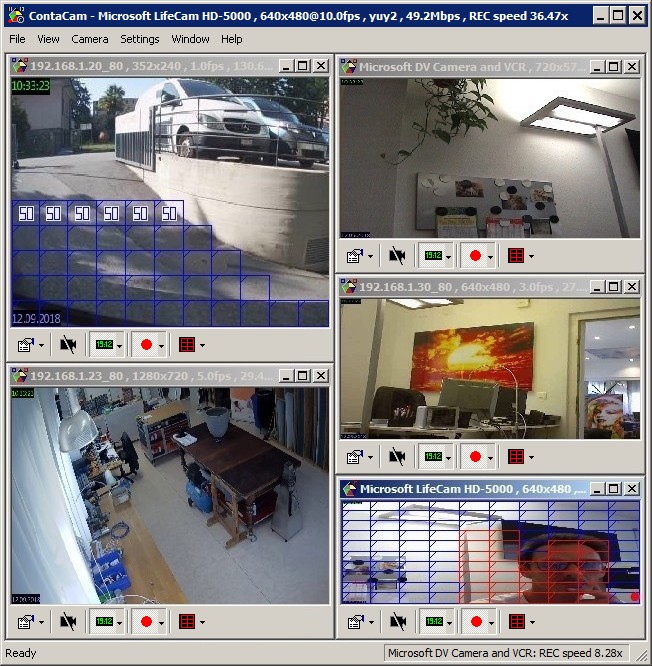
This Video Surveillance and Live Webcam software for Windows is extremely easy on system resources, and does not contain unnecessary bloat. It is fast, light, and versatile enough to meet all your security needs while still being very user friendly and able to run on even the most moderate systems.
Only three easy steps are necessary to setup a camera:
- Through the Camera menu connect to your device, make sure it is supported
- Enter a friendly camera name, choose the web appearance & language
- Configure how long to keep the files on your hard disk
Start right now to explore the Camera Basic Settings. For the experts there are dozens of additional configuration options, check these screenshots.
With Version 9.9.22 (May 16th 2022)

- This is a stable release, download it from here
- Fixed a color shift problem happening with some cameras
- Added support for HeimVision
- Added support for DroidCam and DroidCamX which are Android mjpeg camera streaming Apps
- Updated internal web server to Apache 2.4.53 and PHP 8.0.17
- See the full ChangeLog
Features
- Supported from Windows 7 up to Windows 11
- The program is available in the following languages: English, Chinese, French, German, Italian, Portuguese, Russian and Spanish
- CCTV security surveillance with motion detection recording
- Motion detection events presented as animated thumbnails in web browser, check the street demo and the home demo
- Motion detection actions like sending email with attached movement file or running any external program
- Daily summary video creation option
- Manual records and snapshots (video game captures, movie recording, . )
- Integrated web server with password protection
- Supported are Webcams, WDM, DV devices and Network / IP cameras (streaming with RTSP / H.264 / H.265 or MJPEG)
- Integrated with Plate Recognizer for license plate recognition. See instructions on how to set up ANPR on ContaCam
- Do person detection with DeepQuest AI / DeepStack following this external guide
- Remote watching by enabling port forwarding or using a Cloud Client (Dropbox, . )
- Unlimited parallel cameras setup
- Re-stream a video source through the web server, see this FAQ entry
- Can be started as a Windows Service to keep running and recording even if not logged in
- Audio support for USB webcams, capture cards and rtsp ip cameras
- For PAD file click here
Как построить маршрут в contracam
На некоторых прошивках Huawei/Honor/Xiaomi/Meizu установлен режим энергосбережение, который препятствует нормальной работе в фоне. Если вы владелец одного из устройств то выполните эту инструкцию.
В вашем телефоне нужно давать все разрешения приложению в настройках. Отключать экономию батареи и принудительно разрешать работу в фоне.
Приложение сразу готово работать в оффлайн, без каких либо дополнительных действий, если вы скачали карту. Иногда не работает голос без интернета, но в основных настройках приложения есть пошаговая инструкция как настроить синтезатор Google TTS.
Можете включить прозрачность зданий и они не будут мешать вам на карте. Также есть контрастный дневной режим и еще ряд функций.
На крутых поворотах могут быть ложные срабатывания из-за накладки направлений. С этим сложно бороться. Как вариант, вы можете установить «авто» расстояние для захвата опасностей, тогда таких ложных срабатываний будет в разы меньше.
Приложение правильно озвучивает камеры в спину только в премиум версии. В Бесплатной она их озвучивает как камеры в лоб.
За ограничения на участках дороги отвечает карта, а не камеры. Обновите карту, если есть доступные обновления(красный круг над меню).
Убедитесь, что вы разрешили приложение GPS и на телефоне GPS включен, все должно работать после этого. Также попробуйте отключить «использовать Google Services как геолокацию» в основных настройках приложения.
В приложении можно создать отдельную папку в «моих коллекциях» и переносить в нее треки, можно отключить отображение отдельной папки и все объекты перестанут отображаться. Также можно включить или выключить отображение отдельных объектов.
У вас не настроен синтезатор речи. Иногда, когда он не настроен, то нет предупреждений когда нет интернета. Если его настроить, то будет работать всегда. В основных настройках приложения есть пошаговая инструкция Google TTS по настройке синтезатора.
Приложение Антирадар ContraCam — отзыв

�� Антирадар-неплохая версия. Камеры видит,предупреждает,а больше от него ничего и не надо)
Я водитель с семилетним стажем, в год бывает по 5-6 поездок в Москву по работе, а это на минуточку, в среднем 700 км от нас. Когда я поймала первый штраф за преувеличение скорости, меня это не слишком напрягло. Но оказывается второе подобное нарушение и ты оплатишь в двойном размере)
Вот тут то я и задумалась о помощнике в дороге-антирадаре. Выбирала из многих и долго, напишу об одном, более менее рабочем.


Затем установка голоса, приложение выбора не дает, есть только голос Ирины, его-то и пришлось скачать.

Немного сведений о самом приложении: версия,разработчик, количество скачиваний и другая нужная информация

Главная страница , где вы можете зарегистрироваться и установить необходимые настройки.

Про все рассказывать не буду их очень много, покажу только что в основных настройках.


Все можете подделать под себя, добавлять и убавлять функции в зависимости от ваших потребностей, но. в пределах бесплатной версии) Естественно, что у приложения есть платная версия, у которой возможностей больше.

Мне она ни к чему, нужно только, чтобы предупреждала о камерах в лоб, а то , что камеры часто дублируются в спину, по-моему знает каждый водитель)
Есть два режима схемы 2 D и 3 D


Описание от разработчика:
Антирадар ContraCam имеет следующие функции радар-детектора:
• все типы стационарных радаров(камеры скорости — Стрелка, Автодория, Автоураган, Крис, парные камеры, Сергек и др) фиксирующих нарушения ПДД и присылающие штрафы.
• потенциальные опасности на дороге(стационарные посты ДПС, пешеходные переходы, «лежащие полицейские» и др).
• бесплатное и регулярное автоматическое обновление баз камер и карт.
• предупреждения звуковыми и голосовыми подсказками, работа в фоне и совместно с другими приложениями.
специально созданные офлайн 2D и 3D карты, высокопроизводительные, не требующие интернета и не занимающие много места, дневной и ночной режимы.
• запись поездок(треков), сохранение меток на карте, создание коллекций меток и треков, группировка по папкам, экспорт в GPX, KML, CSV.
• предупреждает и показывает о превышении на участке дороги с ограничением, собственные ограничения пользователя, предупреждения о знаках, круиз-контроль.
Ну что ж включили поехали. Я не открывала телефон , поскольку как навигатор он мне был не нужен. Положила на приборную панель в закрытом виде. Открывала только смотреть когда предупреждал о камерах, вот что было тогда на экране

Показывает расстояние до камеры и до заправки и мою реальную тогда скорость. Предупреждение о заправке я поставила сама, вечно ищу их по пути в Москву) А тут сразу скажет когда)
Итак, буду сразу описывать плюсы и минусы
✔️голос у Ирины приятный
✔️все камеры видит точно, те ,что лепят в лоб
✔️видит знаки, чаще «обгон запрещен»,предупреждает голосом
✔️видит мобильные засады, что приятно)
✔️при езде со скоростью 120 км/ч, при ограничении 90 км/ч, каждые 3-5 минут просит снизить скорость(надоедает, но отнесу это к плюсам)
✔️один , но не малый, жрет батарею, не расходует, не заканчивает, а именно жрет), на 50 км съел 50% заряда.
Антирадар ContraCam могу рекомендовать, попробуйте , понравиться точно. В платной версии возможно лучше, но мне этого хватает. Буду использовать только на незнакомых дорогах, их осталось не так много) Будьте здоровы и при деньгах. Спасибо за внимание.
Новая версия Антирадар ContraCam: отправляйте корректировки по камерам одним нажатием кнопки

Антирадар ContraCam хорошо известен автомобилистам, потому что является функциональным инструментом, существенно облегчающим им жизнь. С его помощью можно быть в курсе расположения дорожных камер, настроенных на фиксацию правил нарушения ПДД, а также получать оперативную и актуальную информацию о потенциальных опасностях на автомагистралях.
Одним их плюсов приложения является его постоянное развитие. Разработчики чутко прислушиваются к пожеланиям и потребностям пользователей ContraCam. Регулярно получая от водителей сведения об изменениях дорожной ситуации для актуализации базы данных, разработчики пришли к решению о создании удобного инструмента, с помощью которого водителю смогут передавать сведения, практически, не отрываясь от руля.
Теперь отправка данных для исправления конкретной дорожной камеры или радара стала еще проще. Просто зажмите нужную камеру на карте на секунду, и готово! Список типичных неточностей позволит вам выбрать одну из них и просто нажать «отправить». Если у вас еще нет профиля, его можно зарегистрировать меньше, чем за минуту.
Так что, если вы обнаружили какую-то неточность, например, что какой-то радар работает некорректно, у вас есть простая возможность сообщить нам об этом. Вместе мы сделаем базу еще более полной и будем поддерживать ее в актуальном состоянии.
Основные сведения о функционале антирадара ContraCam
ContraCam предупреждает о таких ситуациях на дорогах, которые видят не все радар-детекторы. При этом доступна бесплатная версия, в которую включены самые необходимые опции, такие как:
- Еженедельное обновление баз и карт, которое производится автоматически
- Детальные 2d и 3d карты камер, опасностей, дорог и точек интереса (более 50), которые не требуют интернета, то есть работают полностью офлайн и занимают мало места
- Возможность выбирать типы камер и опасностей
- Предупреждение о светофорах, лежачих полицейских, дорожных знаках
- Полноценный hud-режим для поездок в сумерки и ночью, проекция на стекло
При этом, антирадар ContraCam работает без подписок, рекламы и навязчивых предложений о покупке. Имеются карты России, Абхазии, Армении, Беларуси, Казахстана, Киргизии, Латвии, Литвы, Молдовы, Туркменистана, Узбекистана и обзорная карта всего мира.
Дополнительные опции версии PRO можно приобрести по символической цене:
- Ежедневное обновление информации
- Отображение на карте стационарных постов ДПС, контроль перекрестка, контроль ОТ
- Расширенные атрибуты камер
- Парные камеры Автодория и другие дополнения
ContraCam может работать совместно с другими приложениями и совместим с навигаторами, обеспечивает захват и ведения сразу нескольких потенциально опасных объектов, сохранение треков и меток, а также экспорт в gpx и kml, предупреждает о превышении допустимой скорости на участке дороги, где имеется ограничение.
Это решение адаптировано для использования на устройствах, работающих на платформах Android и iOS.
Разработчики позаботились и об энергосбережении, так что если ContraCam включен в фоновом режиме при стоящем автомобиле, то GPS отключится автоматически и предупредит об этом.
Используйте ContraCam, чтобы управлять автомобилем безопасно и избегать штрафов и помогайте нам дополнять и корректировать базу данных.
Несколько коротких видеоинструкций:
не вставая с дивана за 10-20 секунд можно отправить уточнения по любой из уже добавленных камер:
добавить камеру тоже легко, но это уже 50-80 секунд:
добавлять камеры можно и в дороге одним нажатием, приложение само определит азимут, ограничение на дороге, координаты и привяжет координаты к трассе. В спокойной обстановке можно подредактировать и отправить на проверку. Не забываем о безопасности движения!
Как построить маршрут в contracam
ContraCam — Антирадар: камеры скорости
версия: 2.6.1 ( Free ) / 1.5.1 ( Pro )
Каталог: Путешествия
Последнее обновление программы в шапке: 08.06.2017


https://amdy.su/wp-admin/options-general.php?page=ad-inserter.php#tab-8


Краткое описание:
ContraCam предупреждает о всех типах опасностей на дороге, помогая экономить деньги на штрафах.
Описание:
Особенности приложения ContraCam
Главным отличием программы является использование собственной ГИС платформы, что позволяет работать с быстрыми и легкими оффлайн картами, не занимающими много места в памяти смартфона(например Беларусь занимает всего 12 мегабайт, а Центральный Федеральный округ России всего 29 мегабайт). Использование карт обеспечивает привязку камер к реальному дорожному полотну, что благотворно влияет на качество работы радара, одновременно может захватывать два объекта опасности, снижается количество ложных срабатываний. Вы не получите предупреждение слишком поздно, если камера расположена на извилистой дороге. Вы можете устанавливать дальность обнаружения радаров от 500 до 1500 метров и это никак не повлияет на качество работы приложения даже в городе.
Одним нажатием карта может отображаться в 3D либо 2D виде.
Различные виды камер отличаются визуально и имеют отображение сектора захвата близкому к реальной области работы радара. Посмотрев на карту можно легко понять в каком направлении работает камера
В ночное время можно использовать HUD режим проекции на стекло, что удобно при длительных поездках.
В любой момент при помощи встроенного загрузчика карт, легко можно добавить либо удалить больше не нужную карту.
Единая база камер: России, Беларуси, Азербайджана, Армении, Казахстана, Латвии, Литвы, Молдовы постоянно модерируется профессионалами и большинство только что установленных камер попадают в базу в тот же день. В базе содержатся камеры только прошедшие модерацию, что минимизирует количества неактуальных данных.
Благодаря использованию собственного алгоритма сжатия, база данных с десятками тысяч объектов занимает всего лишь сотни килобайт, что позволяет для обновления использовать даже некачественный мобильный интернет.
ContraCam работает с такими типами опасностей как: стационарные камеры скорости, камеры средней скорости, камеры в спину, контроль светофора и перекрестка, контрольпешеходного перехода и полосы ОТ, контроль обочины и стоп линии, муляжи и д.р. В настройках программы можно отключать объекты которые для пользователя не представляют интереса.
Опционально можно включить: лежачие полицейские, пешеходные переходы, ЖД переезды, светофоры, знаки стоп и уступи дорогу, АЗС.
Приложение можно использовать в фоновом режиме вместе с навигатором, получая только голосовые и звуковые подсказки.
Языки: русский , английский
Разработчик: Dmitry Cherevko
Совместимость: Требуется iOS 7.1 или более поздняя версия. Совместимо с iPhone, iPad и iPod touch.
Домашняя страница: http://vk.com/vestigo
iTunes Store ( Free ): https://itunes.apple.com/ru/app/антирадар-contracam-радар-детектор-бесплатно/id1150201048
iTunes Store ( Pro ): https://itunes.apple.com/ru/app/антирадар-contracam-pro-радар-детектор/id1209811585
Сообщение отредактировал maxipon — 08.06.17, 23:16
Добавлен новый функционал который может быть полезен путешественникам.
Получайте информацию о заправках, парковках, автосервисах, автомойках, кафе, ресторанах и многих других дорожных объектах впереди себя по пути следования.
Раздел «спидометр» где можно устанавливать свои ограничения скорости, получать уведомления о разрешенной скорости на участке дороги.
Предупреждения о постах ДПС.
Автомасштабирование карты при движении.
Более 50 точек интереса которые могут быть полезны в дороге.
Появились названия улиц на карте.
Значительно понижены шумы(ложные срабатывания камер и других опасностей).
Камеры в спину имеют более светлый фон иконки.
настройки звуковых выходов, громкость.
Обновлены картостили.
Исправлены ошибки.


Сообщение отредактировал Бог_даныч — 08.06.17, 10:17
Вышла новая версия(2.6.2), которая позволяет полностью исключить работу камер «в лоб», а показывать и предупреждать только о камерах «в спину». Может быть полезна мотоциклистам. Еще недостающие типы дорог на карты.
Также ContraCam получил один из самых быстрых рендеров 3D зданий. Все это 100% оффлайн.


Халява, Господа! 20 промокодов для ContraCam Pro. Если берете промокод, напишите или сообщением или в ЛС. Спасибо.
Сообщение отредактировал Mybedy — 07.07.17, 11:38
THPPER96KJEF забрал, спасибо. Посмотрим как будет работать для мотоцикла: только в спину, в фоне, через bluetooth.
Пару заметок, что сразу увидел.
1. В настройках радар-детектор, типы опасностей — меняю для профиля город, то же самое становится для трассы. А где переключается режим? Или автоматически?
2. Строка «Молчать, если превышение ни. » не отображается полностью нигде. Я так понимаю, имелось ввиду ниже?
3. Очень странный зум карты, такое впечатление, что точка увеличения не там, где два пальца, а где-то внизу экрана.
4. Не понятно, что делает точка в правом верхнем углу
5. Я так понимаю кнопки возврата к текущему положению нет? Т.е. полез смотреть карту и что бы вернуться к текущему положению надо подождать.
iphone 5s, ios 8.3
Сообщение отредактировал sba230 — 17.07.17, 16:16
Добрый день. По пунктам.
1. Типы опасностей, в частности камеры, должны раздельно меняться для обоих профилей, за исключением нижнего блока в 5 штук. Он пока общий. И при изменении одних, будут меняться сразу в другом профиле. Трасса-профиль переключается автоматически по границам городов.
2. Да, это ошибка, она уже исправлена и возможно сегодня выйдет новая версия где это будет отображаться корректно.
3. Вы правы, зум сейчас всегда по центру, это тоже неправильно, но пока так. Будем исправлять.
4. Точка в правом верхнем углу — начало записи трека. Когда нажимаете — трек будет писаться и при еще одном нажатии сохраниться в дефолтную папку «моих коллекций». Попробуйте в движении.
5. Кнопки возврата действительно пока нет. Возможно в новых версиях добавиться и кнопка возврата и компас и возможность пешеходного режима.
Спасибо за ваши замечания, будем учитывать. И хотелось бы от вас услышать впечатление после использования. Заранее спасибо.
Сообщение отредактировал Mybedy — 17.07.17, 19:22
Добрый день,
По первому пункту — действительно, в первом блоке с галочками меняется раздельно. Выключатель «только в спину» общий для обоих профилей, так же как и второй блок. Наверное все же нужны полностью раздельные профили?
4. Да, как появилось движение, кнопка заработала. Пока сидел на работе и нажимал — ничего не происходило, поэтому и не понял ��
5. Кнопка возврата нужна, так же как и ориентации карты. Т.е. по треку, на север или произвольно. Люди как правило привыкают рассматривать карты на ПК (яндекс/google), а они всегда ориентированы на север. Потом немного сложно понять на мобильном устройстве, куда крутить ��
Еще на что вчера обратил внимание. При использовании гарнитуры (канал стандартный) периодически проглатывается начало фразы. Судя по всему, это связано с тем, что для открытия аудио канала требуется время. Примерно так же, как в ip телефонии — там обычно при ответе на звонок делается пауза в 1с, что бы rtp канал поднялся и звук пошел в обе стороны. Думаю, здесь надо сделать так же, если есть возможность определить, какой выход звука используется: если bluetooth, то перед проигрыванием фразы пускать 1с тишины — именно воспроизводить звук с тишиной.
Еще момент по поводу работы в фоне. Наверное имеет смысл в настройках сделать кнопку Выход, что бы не убивать процесс, если приложение не нужно сейчас.
Вопрос — а насколько активно приложение в фоне, когда нет движения? Будет пожирать батарейку?
По впечатлением пока рано что-то говорить, надо поездить хотя бы неделю, что бы понять, насколько удобно/не удобно использовать. Мне это приложение интересно в первую очередь для езды на мотоцикле. Основные важные моменты: экономия батареи при работе в фоне, озвучивание камер «в спину». Остальное менее важно. Потом можно будет забросить текст в мото сообщества, что бы народ присоединился к тестированию.
Кстати, пришла мысль: в случае, когда нет гарнитуры, можно сделать специальный тихий режим, когда вместо голоса используется вибро с определенным паттерном, что бы не спутать с другими уведомлениями.
А, еще забыл: при просмотре карты было бы очень полезно показывать всплывающую подсказку с полной информацией при нажатии на камеру. Что бы можно было понять, что за камера, на что работает и куда направлена.
В общем буду ездить и по мере появления впечатлений буду отписываться.
Спасибо.
Сообщение отредактировал sba230 — 18.07.17, 08:42
Сегодня уже доступна новая версия.
Там «только в спину» отдельно, для радар-детектора в целом. До этой версии было в каждом профиле отдельно, но работало только в целом для радар-детектора. Не совсем понятно, нужно ли будет разделение по профилям этой настройки. Если нужно — сделаем. Это не проблема.
Север и возврат сделаем. Возможно даже через неделю уже будет в магазине новая версия.
Интересное замечание по поводу проглатывания фразы. Обязательно это попытаемся воспроизвести. Но вопрос с «тишиной» не так однозначен. В приложении используется синтезатор(по многим причинам, например озвучивание населенных пунктов при въезде, озвучивание названий объектов и тд), и не совсем понятно как его инициализировать перед фразой. Но, думаю, решение есть. Будем искать.
По поводу «выхода». Мы думали над этим. Но решили на усложнять интерфейс и нагрузку на память пользователя(ведь надо не забыть включить) и учитывая что приложение быстро запускается(должно во всяком случае), решили отказаться от этого.
По поводу расхода батареи. Нужно тестировать. Максимальную нагрузку на батарею дает именно GPS приемник, независимо в фоне он, или в активном. Его потребление зависит уже от многих факторов, от погодных, например, то есть доступности спутников.
Да, спасибо за идею. Вибро тоже добавим думаю в ближайшие релизы.
По поводу мета информации камер. Сейчас идет более глобальная работа в этом направлении. Получать можно будет информацию по всем объектам — время работы, телефон, сайт и другие данные. Куда направлена вы сейчас видите глазами — белый фон иконок у камер, независимо от типа, это камеры в спину. Если фон темный — камера в лоб.
Спасибо за ваши замечания, они совершенно по делу. Нечасто такой анализ можно получить.
Похожие публикации:
- Гифки которые крашат дискорд 2022
- Если зарядка больше ампер чем нужно
- Как в 1с посмотреть кто создал договор
- Просмотр изображений невозможен на canon что делать
Почему мы не предоставляем в аренду навигаторы и секреты использования Google Maps
Действительно, при бронировании машины у нас на сайте в списке дополнительного оборудования вы не найдете навигаторов. Это сделано сознательно. Дело в том, что автомобильные навигаторы, как отдельные устройства, на сегодняшний день являются устаревшей технологией. По удобству использования и гибкости настройки они не могут сравниться с навигационными приложениями в смартфонах – Google Maps, Maps.me или Яндекс.Навигатор.

Самое популярное навигационное приложение на сегодня – Google Maps . Поэтому ниже мы дадим несколько советов, как использовать это приложение в автомобильном путешествии по новой стране.
Содержание:
- Сохраняйте карты офлайн для использования без интернета
- Как скачать офлайн-карту
- Как перевести Google Maps в режим офлайн
- Минусы офлайн режима
- Как построить маршрут из трех и более точек
Сохраняйте карты офлайн для использования без интернета
Пользоваться Google Maps можно как в режиме онлайн, так и без постоянного подключения к интернету. В путешествиях режим офлайн будет очень кстати, если мобильный интернет стоит дорого или вы отправляетесь туда, где связь слабая.
Как скачать офлайн-карту
Для использования приложения офлайн нужно заранее скачать на смартфон необходимую область карты:
- Откройте приложение Карты .
- Проверьте подключение к интернету и вошли ли вы в свой аккаунт.
- Найдите то место, куда вы собираетесь отправиться.
- В правом верхнем углу экрана нажмите на фото профиля

 Офлайн-карты.

- Нажмите на значок «Выбрать карту» Скачать.


Для удобства использования сохраненные карты можно переименовывать. Так в будущем будет легко найти и удалить ненужные карты, ведь они много весят и занимают место в памяти устройства.
Для этого нажмите на значок «Ещё»
 Переименовать.


Чтобы офлайн-карты не «кушали» трафик тогда, когда вам это неудобно, настройте режим их обновления заранее. Это можно сделать, нажав значок настроек .
Если хотите скачивать карты только при наличии Wi-Fi, выберите в настройках скачивания «Только когда доступен Wi-Fi».


Во многих кафе и ресторанах есть бесплатный Wi-Fi. Логин и пароль можно попросить у персонала.
Как перевести Google Maps в режим офлайн
Автономный офлайн режим для приложения при включенном мобильном интернете пока доступен только для Android. Приложение для iOS использует офлайн-карты, если скорость интернета слишком медленная или при полном отключении мобильного интернета на телефоне.
Чтобы приложение для Android не использовало мобильный интернет, его нужно перевести в режим «Только по Wi-Fi». Для этого нажмите на фото профиля
Настройки. Включите режим «Только по Wi-Fi».
Минусы офлайн режима
- Доступны только автомобильные маршруты.
- Нет данных о пробках и перекрытых дорогах.
- Нельзя проложить альтернативные варианты пути.
- Нельзя посмотреть данные об интересующей вас точке (время работы, телефоны, отзывы и тд.).
- Маршрут может не прокладываться, если его часть проходит через область, которая не скачана.
Поэтому мы советуем прокладывать маршрут заранее, еще в зоне Wi-Fi, и сохранять нужную область карт для использования офлайн. Так вы сможете без подключения к интернету вновь построить маршрут и проехать по нему.
В приложении для Android сохранить область маршрута можно с помощью специального всплывающего сообщения. Также вы можете добавить ярлык на маршрут на главный экран телефона.


Лучше всего купить местную симкарту: стоит 3-10 евро, но прибавляет массу комфорта в путешествии.
Как построить маршрут из трех и более точек
В приложении Google Maps можно построить маршрут, соединяющий до 10 точек:
- Откройте на смартфоне приложение Карты .
- При помощи строки «Поиск»
 найдите то место, куда вы хотите отправиться.
- Нажмите кнопку «Маршрут»
 .
- В строке «Откуда» укажите точку старта вашего путешествия. Приложение проложит оптимальный путь.
- Для добавления третьей и последующих точек нажмите значок «Ещё» Добавить остановку.

Если хотите посетить более 10 мест – сделайте несколько маршрутов.
Используйте списки мест
В Google Maps можно сохранять места в коллекции. Их можно сделать приватными и тогда они будут доступны только вам, ими можно делиться с друзьями с помощью короткой ссылки, а можно делать публичные подборки.
Это удобно для планирования путешествия в целом. Когда вы готовитесь к поездке, то читаете блоги, отзывы, путеводители. Наверняка, вы находите упоминания достопримечательностей, которые точно планируете посетить. Лучший способ сохранить перечень таких точек – создать список в Google Maps. Для этого нажмите в нижнем меню приложения значок «Сохранено».

Вы можете использовать системные списки ❤ «Избранное», ⚑ «Хочу посетить» и ⭐«Помеченные места», а можете создать свои. Например, «Рекомендуемые рестораны», «Лучшие пляжи» или «Фотоспоты». Разница в том, что у системных точек есть особенные маркеры на карте, а все точки созданных вами списков отмечаются одинаковыми флажками.
Далее вы можете каждую находку сохранять в один из списков. При сохранении достопримечательности полезно оставлять свой комментарий, чтобы в путешествии вспомнить, чем оно вас заинтересовало.

К примеру, вы можете сохранить свои апартаменты, забронированные на путешествие, в ❤ «Избранном». Они будут выделены на карте сердечками. А если вы весь отпуск будете жить в одном месте, то сохраните его, как ?домашний адрес. Очень удобно из любой точки страны прокладывать маршрут до отеля в два клика: тап на строке поиска и тап на ?«Дом».


Все интересные места вы можете собирать в списке ⚑ «Хочу посетить». А те, которые обязательны к посещению – в ⭐«Отмеченные места».
Все пункты из ваших списков будут всегда видны на карте. И в путешествии вам будет достаточно взглянуть на карту и выбрать направление на завтра в сторону максимального скопления отметок.

По мере посещения достопримечательностей удаляйте их отметки. Так вы будете видеть только те точки, которые еще не посетили, и планирование поездки на следующий день всегда будет легкой задачей на 10 минут.
Всегда проверяйте предложенный маршрут
Каким бы умным не был искусственный интеллект Google, но алгоритмы Google Maps иногда заводят туристов то в горы, то на проселочные дороги, то на закрытые территории. Поэтому мы настоятельно рекомендуем всегда проверять путь, который предложило приложение. Зачастую, оно не видит различий между неширокой, но популярной трассой, и горным серпантином. Но это легко увидеть, если взглянуть на карту в режиме «Спутник» с бóльшим приближением.

Проселки, серпантины не имеют разметки и на них очень мало машин на спутниковых снимках. И вдоль таких дорог нет ни остановок общественного транспорта, ни парковочных карманов, ни другой инфраструктуры.


А закрытые территории сразу видно по специфической архитектуре, планировке и крупным объектам на земле.
Если даже после изучения спутниковых снимков вы не уверены, что приложение ведет вас по удобным дорогам, то перейдите в режим просмотра улиц (поставьте точку на дороге, а потом нажмите изображение панорамного снимка).

Во-первых, если автомобили проекта Street View не проезжали по этой дороге и этот режим недоступен на выбранной дороге, это верный знак, что и вам туда тоже не нужно ехать. Во-вторых, если снимки есть, то вы сможете визуально оценить качество дороги.
Вторая причина неверных маршрутов – государственные границы. Чаще всего, неожиданные ошибки Google Maps допускает именно при пересечении границ.
Например, маршрут из Будвы (Черногория) в Сплит (Хорватия) приложение прокладывает через КПП Bijača и Nova Sela. Однако в этом месте пересечь границу для иностранца невозможно. Это не международные КПП.

Правильный путь должен проходить по побережью через боснийский город Неум.

Видимо, информация о доступности пограничных переходов не соответствует действительности. Так что всегда контролируйте маршрут около границ, когда планируете посетить несколько стран.
Прежде такая же проблема наблюдалась с паромными переправами, но сейчас маршруты с паромами строятся корректно. Вероятно, вскоре и проблема с границами уйдет в прошлое.
Заранее ищите парковку в пункте назначения
Если вы планируете отправиться куда-то в центре города, скорее всего, вы столкнетесь с проблемой поиска парковки. Лучше всего найти место стоянки заранее и проложить путь не к достопримечательности, а сразу до парковки.
Чтобы найти паркинг около места назначения, найдите пункт назначения на карте. Затем в строке поиска введите на английском слово «Parking».

Приложение предложит список парковок, отсортированных по удаленности от вашего пункта назначения.
Важно учитывать, что не все стоянки, найденные таким образом, доступны для почасовой тарификации. Поэтому кликните на каждый пункт и изучите фотографии и отзывы. Так вы поймете наверняка, подходит ли вам это место.Бесплатные парковки удобно искать по спутниковым снимкам. Откройте участок карты вокруг вашего пункта назначения и переключитесь в режим «Спутник». Ищите скопления машин во дворах.

Чем хаотичнее стоят машины, тем вероятнее, что эта парковка бесплатная.
Сохраняйте место последней парковки
В конце маршрута, когда вы уже оказались в пункте назначения, сохраните место своей парковки. Для этого нажмите на синюю точку, которая показывает ваше местоположение, а затем кнопку «Сохранить место парковки».


Нажмите ее, чтобы на карте появилась временная отметка со знаком парковки. Так вы с легкостью вернетесь к своей машине после пешей прогулки, как бы далеко вы не забрели.
- Предложение прокатчикам
- Партнёрская программа
- Подробнее о нас
- Контакты