Install Windows from a Flash Drive
This topic covers how to manually create a Windows installation flash drive from Windows installation ISO disc image file or DVD, and is intended for manufacturers looking into creating media that they can use to manufacture Windows devices.
The steps described on this page assume you have Windows installation media and access to a Windows technician PC. If you’re looking for an easy, automated way to create a bootable Windows installation flash drive, see:
- Download Windows 11
- Download Windows 10
What you need
- Windows installation media. This could be an installation .ISO or DVD
- Flash drive (USB or MiniSD depending on what your device supports) with at least 5GB free space. This drive will be formatted, so make sure it doesn’t have any important files on it.
- Technician PC — Windows PC that you’ll use to format the flash drive
- Target device — A device that you’ll install Windows on
Step 1 — Format the drive and set the primary partition as active
- Connect the flash drive to your technician PC.
- Open Disk Management: Right-click on Start and choose Disk Management.
- Format the partition: Right-click the USB drive partition and choose Format. Select the FAT32 file system to be able to boot either BIOS-based or UEFI-based PCs.
Note FAT32 has a file size limit of 4GB If your WIM image is larger than 4 GB, see If your Windows image is larger than 4GB below.
Note If Mark Partition as Active isn’t available, you can instead use diskpart to select the partition and mark it active.
Step 2 — Copy Windows Setup to the flash drive
- Use File Explorer to copy and paste the entire contents of the Windows product DVD or ISO to the flash drive.
- Optional: add an unattend file to automate the installation process. For more information, see Automate Windows Setup.
Step 3 — Install Windows to the new device
- Connect the flash drive to a new device.
- Turn on the device and press the key that opens the boot-device selection menu for the computer, such as the Esc/F10/F12 keys. Select the option that boots the device from the flash drive. Windows Setup starts. Follow the instructions to install Windows.
Tip You may need to consult the device manufacturer instructions to configure it for booting from the flash drive if this process does not work on your device.
If your Windows image is larger than 4GB
Windows install drives are formatted as FAT32, which has a 4GB filesize limit. If your image is larger than the filesize limit:
-
Copy everything except the Windows image file (sources\install.wim) to the flash drive (either drag and drop, or use this command, where D: is the mounted ISO and E: is the flash drive.)
robocopy D: E: /s /max:3800000000 Dism /Split-Image /ImageFile:D:\sources\install.wim /SWMFile:E:\sources\install.swm /FileSize:3800 Download Windows USB/DVD Download Tool Latest Version
Here’s how to download & use Windows USB/DVD Download tool!
June 8, 2023
Although Windows 10 is the most used desktop operating system, it has flaws. Compared to every other desktop operating system, Windows 10 has more bugs. This is the only reason the operating system corrupts a lot.
There might be various reasons behind file corruption. File corruption might occur due to malware, improper configuration, etc. Whatever might be the reason, you can always troubleshoot errors in Windows 10 in easy ways.
On techviral, we have already shared some troubleshooting tips for Windows 10. However, reinstalling the operating system seems to be the best option when everything fails to work.
Contents show
Use of USB Bootable Tools
To reinstall Windows 10, you first need to create an installation media. If you have a Pendrive, use Bootable USB tools to make your PenDrive Windows 10 bootable.
Currently, hundreds of USB Bootable are available on the web. Out of all those, the Windows USB/DVD tool seems to be the best option.
What is Windows USB/DVD Tool?
Windows USB/DVD Tool is a free tool from Microsoft to create a Windows bootable drive. The great thing about the Windows USB/DVD download tool is that it can create both bootable USB and DVD drives.
The tool automatically prepares the USB drive to install Windows 10. However, Microsoft has removed the Windows USB/DVD tool’s download links from its official website for some reason.
Download Windows USB/DVD Tool Latest Version
Please note that with Windows USB/DVD Tool, you can only create a bootable file from a DVD or USB Drive. The tool doesn’t download files on its own. So, if you already have a Windows 10 ISO file, download this tool to create a bootable USB or DVD.
However, please note that you still need to activate Windows 10 with a license key after the installation. This tool won’t activate the copy of Windows 10.
Requirements:
- A Pendrive 4GB or 8Gb minimum for 32 Bit and 64 Bit, respectively.
- A Windows ISO file.
- A working computer for making bootable USB.
If you want to use Windows USB/DVD tool on multiple operating systems, it’s best to sustain the ISO file on a hard drive. Below, we have shared the download link of the Windows USB/DVD tool‘s latest version.
How to Use Windows USB/DVD Tool
You need to follow the steps below to use the Windows USB/DVD tool on your system. So, let’s check how to create a bootable USB/Pendrive of Windows using Windows USB/DVD Tool.
1. First, format the USB drive to load all Windows installation files.
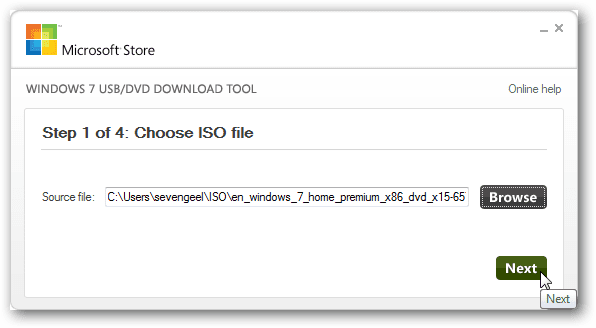
2. Run the Windows USB/DVD download tool and locate the ISO file. Once done, click on the Next button.
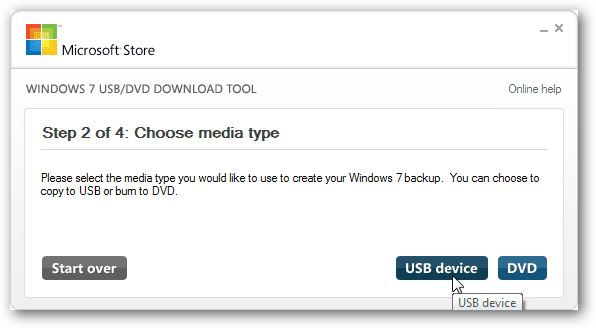
3. Next Window, you will be asked to choose the media type. Select a USB device from the options.
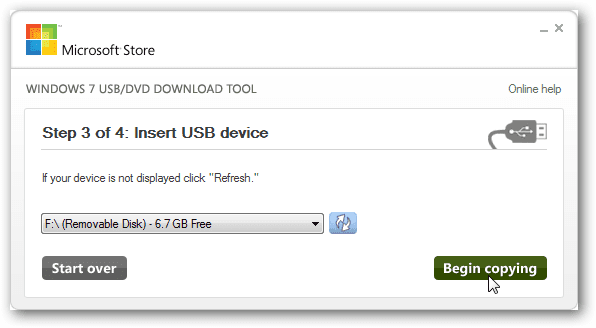
4. You need to insert your USB device into the computer. Once done, the USB device will show in the tool. Once done, click on the Begin copying button.
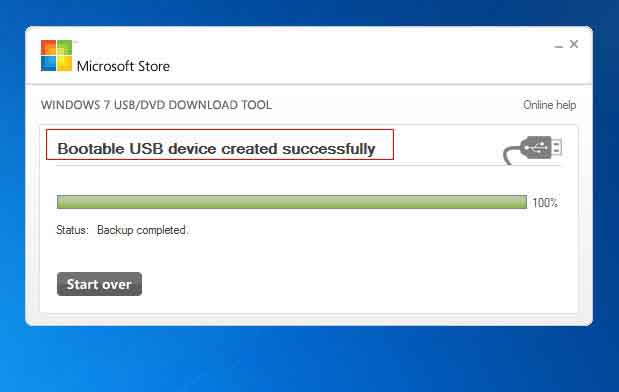
5. Now, wait until the process completes. Once done, you can use the USB drive to load Windows 10 on any system.
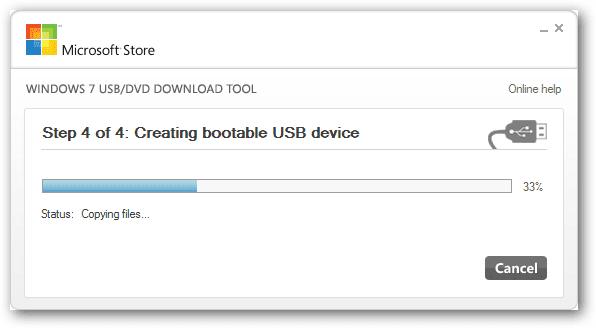
That’s it! You are done. This is how you can create a Bootable USB Pendrive for Windows 10 using Windows USB/DVD download tool.
Important: Before reinstalling Windows, back up all your essential files and folders. Reinstallation removes all files and formats the C: drive of your system.
Frequently Asked Questions
Is there any Windows 10 USB/DVD Download tool?
No! There’s no separate USB/DVD Download tool available for Windows 10. However, you can use the one we have shared to create a bootable Windows 10 USB or DVD.
Can Windows USB/DVD Download Tool download Windows?
No! The USB/DVD Download tool doesn’t download files on its own. You first need to grab the Windows ISO files and then use them to create a bootable USB or DVD.
Is Windows USB/DVD Download Tool Safe?
Yes, the Windows USB/DVD download tool is 100% safe and secure. However, make sure to download the tool from trusted sources. Avoid downloading it from non-trustable download websites.
Is Windows USB/DVD Download Tool free?
Yes, Windows USB/DVD Download Tool is entirely free to download and use. You can use it to create a bootable USB or DVD Drive.
Which is the best Windows USB/DVD Download Tool Alternative?
The best alternative to Windows USB/DVD Download Tool is Rufus. Rufus can create Windows bootable USB drive for you. The one advantage that Rufus has is it doesn’t require installation, as it’s a portable app.
So, this article is all about Windows USB/DVD Download Tool. We have shared the working download links of the Bootable USB creation tool. I hope this article helped you! Please share it with your friends also. If you have any doubts, let us know in the comment box below.
Как проверить работу USB портов в Windows 10
USB-порты — важная часть компьютера, так как они позволяют подключать к нему различные устройства, включая флешки, клавиатуру, мышь и другие периферийные устройства. Однако, иногда возникают проблемы с работой USB портов. Поэтому, в данной статье мы рассмотрим, как проверить работу USB портов в операционной системе Windows 10.
Первым шагом для проверки работы USB портов в Windows 10 является открытие «Диспетчера устройств». Для этого нажмите на клавишу «Win» + «X» одновременно и выберите «Диспетчер устройств» из списка. В открывшемся окне кликните на раздел «Универсальные последовательные шина (USB)».
Внимательно просмотрите все устройства в данном разделе и обратите внимание на наличие восклицательного знака или красного крестика рядом с каким-либо устройством. Если вы увидите такие знаки, то это может указывать на проблему с работой данного устройства или порта.
Чтобы произвести дальнейшую диагностику, кликните правой кнопкой мыши на проблемном устройстве и выберите «Свойства». В открывшемся окне перейдите на вкладку «Общие» и ознакомьтесь с информацией об ошибке, указанной в разделе «Статус устройства». Это поможет вам понять, в чем может быть проблема.
Рекомендуется также обновить драйверы для USB портов. Для этого снова откройте «Диспетчер устройств», найдите соответствующий раздел и кликните правой кнопкой мыши. Выберите «Обновить драйвер» и затем «Автоматический поиск обновленного ПО драйвера».
Если все же проблема не была решена, возможно, требуется проверить работу USB портов на аппаратном уровне. Отключите все подключенные устройства от USB портов и перезагрузите компьютер. Затем подключите каждое устройство по очереди и проверьте его работу. Если какое-либо устройство не работает, это может свидетельствовать о проблеме с соответствующим портом или устройством.
В заключение, проверка работы USB портов в Windows 10 может быть осуществлена посредством открытия «Диспетчера устройств», проверки наличия проблемных устройств и обновления драйверов. Если проблема все еще не решена, возможно, потребуется обратиться к специалисту для ремонта или замены неисправного порта или устройства.
Почему важно проверить работу USB портов в Windows 10?
- Проверка физического состояния портов: при использовании портов задолго до того, как возникнут проблемы, можно предотвратить неожиданные поломки или поломки устройств, связанных с работой портов.
- Обнаружение неполадок: проведение проверки позволяет выявить неисправности портов, таких как отсутствие соединения, нестабильное подключение, неправильное распознавание устройств и другие проблемы, которые могут привести к непростительной потере данных или снижению производительности.
- Решение проблем: если обнаружены проблемы с работой USB портов при проверке, можно приступить к их решению. Это может потребовать обновления драйверов, перенастройки настроек системы или устранения физических проблем, которые могут блокировать подключение устройств.
- Ускорение периферийных устройств: проверка работоспособности USB портов позволяет обнаружить возможность улучшить работу периферийных устройств, таких как сканеры или принтеры, путем использования более быстрой и стабильной USB связи.
Таким образом, проверка работоспособности USB портов в операционной системе Windows 10 является важным шагом для обеспечения надежной и безопасной работы компьютера, а также для улучшения производительности периферийных устройств.
Какой инструмент использовать для проверки USB портов в Windows 10?
Чтобы открыть Диспетчер устройств, можно воспользоваться следующими действиями:
- Нажмите правой кнопкой мыши на кнопке «Пуск» в левом нижнем углу экрана.
- В открывшемся контекстном меню выберите пункт «Диспетчер устройств».
После открытия Диспетчера устройств вам необходимо найти раздел «Универсальные последовательные шины (USB)» и развернуть его. В этом разделе отображаются все подключенные USB устройства.
Если в списке устройств присутствуют восклицательные знаки или красные иконки, это может указывать на проблемы с соответствующими портами или устройствами. В этом случае вам следует попробовать выполнить следующие действия:
- Попробуйте переподключить устройство к другому порту или используйте другой USB кабель.
- Перезагрузите компьютер и проверьте работу порта после перезагрузки.
- Обновите драйверы USB портов. Для этого можно нажать правой кнопкой мыши на устройстве, выбрать пункт «Обновить драйвер» и следовать инструкциям на экране.
- Если проблема не решена, попробуйте отключить все USB устройства, перезагрузить компьютер и подключить их заново.
- В случае, если все вышеперечисленные методы не помогли, возможно, проблема связана с аппаратной частью порта или устройства. В этом случае рекомендуется обратиться к профессионалам для диагностики и ремонта.
Используя указанные инструкции, можно проверить работу USB портов в Windows 10 и, при необходимости, выполнять дополнительные действия для решения возникших проблем.
Шаг 1: Проверьте физическое подключение USB устройства
Перед тем, как проверять работу USB портов в Windows 10, сперва нужно убедиться, что ваше USB устройство правильно подключено к компьютеру. Вот несколько простых шагов, которые стоит выполнить:
1. Проверьте, что кабель USB надежно подключен к компьютеру и устройству. Убедитесь, что оба конца кабеля тщательно подключены к соответствующим портам. Если кабель не подключен плотно, он может быть не распознан компьютером.
2. Проверьте состояние кабеля USB. Проинспектируйте кабель на наличие повреждений, таких как изломы или трещины. Если вы заметили повреждение, попробуйте заменить кабель на исправный.
3. Перезагрузите компьютер. Иногда проблемы с USB портами могут быть временными. Перезагрузка компьютера может помочь сбросить некорректное состояние портов и устранить временную неисправность.
Если после выполнения данных шагов проблема не решена, то можно переходить к следующему шагу — проверке драйверов USB портов.
Шаг 2: Проверьте настройки управления энергопотреблением
Иногда проблемы с USB портами могут быть связаны с неправильно настроенными параметрами управления энергопотреблением. Чтобы проверить настройки, выполните следующие действия:
- Нажмите комбинацию клавиш Win + X и выберите «Устройства и панель управления» из контекстного меню.
- В окне «Устройства и панель управления» выберите «Управление электропитанием».
- В открывшемся окне выберите «Изменение параметров плана» рядом с выбранным планом.
- На следующей странице нажмите «Изменить расширенные настройки электропитания».
- Настройте параметры «USB-устройства» и «Выбрать параметр» так, чтобы компьютер не отключал USB порты для экономии энергии.
- Нажмите «Применить» и «ОК», чтобы сохранить изменения.
После этого перезагрузите компьютер и проверьте, работают ли USB порты корректно.
Шаг 3: Обновите драйверы USB портов
Если проверка физических подключений не помогла решить проблему с USB портами, следующим шагом может быть обновление драйверов.
Драйверы — это программное обеспечение, которое позволяет операционной системе взаимодействовать с аппаратными устройствами. Устройства USB также требуют драйверов для корректной работы.
Чтобы обновить драйверы USB портов в Windows 10, выполните следующие действия:
- Нажмите клавиши Win + X и выберите «Диспетчер устройств».
- Разверните раздел «Универсальные последовательные шины» или «Контроллеры USB».
- Щелкните правой кнопкой мыши на USB порте, который хотите обновить, и выберите «Обновить драйвер».
- Выберите «Автоматический поиск обновленного программного обеспечения драйверов» и дождитесь завершения процесса.
- Перезагрузите компьютер и проверьте работу USB портов.
Если Windows не находит обновленные драйверы автоматически, можно попробовать загрузить и установить их с помощью официального сайта производителя компьютера или мать-платы.
Если обновление драйверов не решает проблему, можно попробовать удалить драйверы USB портов и затем перезагрузить компьютер. Драйверы будут автоматически установлены при следующем запуске операционной системы.
Как проверить USB-порты на компьютере с Windows 10
USB-порты являются важной частью любого компьютера, позволяя подключать различные устройства, такие как флеш-накопители, принтеры и клавиатуры. Однако иногда возникают проблемы с работой этих портов, и вы можете столкнуться с трудностями при подключении устройств. Счастливо, на платформе Windows 10 есть несколько способов проверить и исправить эти проблемы.
Первым шагом является проверка физического состояния USB-портов на вашем компьютере. Убедитесь, что порты не повреждены и контакты чистые. Если вы обнаружили повреждения или загрязнение, вам следует очистить порты и, если необходимо, заменить их.
Затем вы можете проверить устройства, подключенные к портам, чтобы убедиться, что они работают должным образом. Попробуйте подключить другое устройство к порту и проверьте его работоспособность. Если другое устройство работает нормально, проблема может быть в вашем первоначальном устройстве.
В случае, если все порты показываются неработоспособными, вы можете проверить драйверы USB-контроллера на вашем компьютере. Выберите «Управление устройствами» в «Панели управления» и найдите раздел «Универсальные последовательные шины USB».
Если вы видите восклицательный знак или красный крестик рядом с USB-контроллером, следует попробовать обновить драйвер. Щелкните правой кнопкой мыши на контроллере и выберите «Обновление драйвера». Если обновление драйверов не решает проблему, попробуйте удалить и заново установить драйверы.
Если после всех этих шагов проблемы с USB-портами на вашем компьютере не решаются, вам следует обратиться за помощью к специалисту. Он сможет провести дополнительный анализ и диагностику вашей системы, чтобы определить и решить проблему.
Почему важно проверять USB-порты на компьютере?
Проверка USB-портов на компьютере является важной процедурой, которая помогает выявить и исправить проблемы связанные с ними. Это позволяет убедиться, что порты работают правильно и могут безопасно использоваться с различными устройствами. При проверке USB-портов можно обнаружить следующие проблемы:
- Неисправные порты: проверка позволяет выявить неисправные порты, которые не могут обеспечить надлежащую передачу данных или зарядку устройств.
- Проблемы с драйверами: некорректно установленные или устаревшие драйверы могут вызывать проблемы с работой USB-портов, такие как ошибки при подключении устройств или невозможность распознавания.
- Поврежденные или загрязненные порты: физические повреждения или загрязнения портов могут препятствовать надлежащему подключению и работе устройств. Проверка помогает выявить такие проблемы и принять меры по их исправлению.
- Конфликты ресурсов: некоторые устройства могут конфликтовать между собой при использовании USB-портов, что приводит к сбоям или неправильной работе. Проверка USB-портов позволяет обнаружить такие конфликты и предпринять действия для их устранения.
Все эти проблемы могут негативно сказаться на работе и функциональности как портов, так и подключенных к ним устройств. Регулярная проверка USB-портов помогает предотвратить возможные проблемы и обеспечить надежную и стабильную работу компьютера со всеми подключенными устройствами.
Проверка USB-портов через Диспетчер устройств
- Нажмите Win + X и выберите пункт Диспетчер устройств.
- В открывшемся окне Диспетчера устройств найдите раздел Универсальные последовательные шины (USB) и разверните его, щелкнув на знак «+» рядом с ним.
- В этом разделе вы увидите список всех устройств, подключенных к USB-портам компьютера. Если все порты работают исправно, то в списке не будет видно никаких ошибок или восклицательных знаков.
- Если у вас есть проблемные USB-порты, вы увидите в списке восклицательный знак или другую метку ошибки. Щелкните правой кнопкой мыши на устройстве и выберите пункт Свойства.
- В окне свойств устройства вы можете увидеть подробную информацию об ошибке и попытаться ее устранить. Например, вы можете попробовать обновить драйверы или переустановить устройство.
Используя Диспетчер устройств, вы сможете не только проверить работоспособность USB-портов, но и решить возникшие проблемы с подключенными устройствами.
Проверка USB-портов через BIOS
Для проверки USB-портов через BIOS выполните следующие шаги:
- Перезагрузите компьютер и нажмите указанную во время загрузки клавишу (обычно это Delete, F2 или F10), чтобы войти в BIOS.
- В BIOS найдите раздел, связанный с USB или периферийными устройствами. Обычно он называется «Advanced», «Integrated Peripherals», «Devices» или что-то подобное.
- Перейдите в раздел USB или периферийных устройств и найдите опцию «USB Ports».
- Убедитесь, что USB-порты активированы. Если они отключены, включите их.
- Сохраните изменения и выйдите из BIOS.
После этого компьютер будет перезагружен. Теперь у вас должно быть возможность проверить работу USB-портов и их распознавание.
Заметьте, что процедура входа в BIOS может немного отличаться в зависимости от производителя вашей материнской платы и версии BIOS. Не забудьте сохранить все изменения, прежде чем выйти из BIOS, чтобы они вступили в силу.
Проверка USB-портов через программу «USBDeview»
- Просматривать информацию о всех устройствах, подключенных к USB-портам компьютера.
- Удалять ненужные или неисправные устройства из списка.
- Экспортировать список устройств в текстовый, HTML- или XML-файл.
- Сортировать устройства по различным критериям, таким как имя, производитель, серийный номер и др.
Чтобы проверить USB-порты на компьютере с помощью программы «USBDeview», выполните следующие шаги:
- Скачайте программу «USBDeview» на официальном сайте NirSoft: https://www.nirsoft.net/utils/usb_devices_view.html.
- Разархивируйте скачанный файл в удобное для вас место.
- Запустите файл «USBDeview.exe».
- Программа отобразит список всех подключенных USB-устройств, включая информацию о каждом из них.
- Для получения дополнительных сведений о конкретном устройстве дважды кликните на нем.
- Чтобы удалить выбранное устройство, нажмите правой кнопкой мыши и выберите «Uninstall Selected Devices».
- После выполнения необходимых операций, закройте программу «USBDeview».
Теперь вы знаете, как проверить USB-порты на компьютере с помощью программы «USBDeview». Этот метод поможет вам определить работоспособность портов и установить, подключены ли они к необходимым устройствам.