Навигация и гиперссылки
Гиперссылки.
Создание гиперссылок.(Пример 1.1.(внутренняя
гиперссылка на слайд),Пример1.2.(переход по
фигурной гиперссылке), Пример 2.1. (внешняя
гиперссылка, открытие калькулятора), Пример
2.2. (внешняя гиперссылка на интернет ресурс)).
Навигация по презентации в режиме просмотра
слайдов.
Навигация, создание управляющих кнопок.
Вопросы для закрепления.
3. Гиперссылки
Гиперссылка – это объект при
нажатии на который происходит
переход в указнное место.
Гиперссылки бывают:
1- внешние,
2- внутренние.
4. Гиперссылки
Гиперссылки позволяют переходить с
одного слайда на другой, в другие
программы, файлы и приложения. Т.е.
находясь в презентации Вы можете
здесь же загрузить страницу Интернета,
аудио или видео файлы, какой-нибудь
документ Word, таблицу Excel либо
любую установленную на вашем
компьютере программу и т.д.
Просмотреть как работает Ваша
гиперссылка можно только в режиме
показа слайдов!
5. Создание гиперссылок.
Для того чтобы добавить гиперссылку,
необходимо выполнить следующее:
1.Выделите тот объект, при нажатии на
который будет срабатывать гиперссылка.
2.Выбрать на верхней панели кнопок
«Добавить гиперссылку», либо щелкните по
выделенному тексту правой кнопкой мыши и
выбрать «Гиперссылка».
3.В открывшемся диалоговом окне укажите
куда необходимо сделать переход (выбрать
нужный слайд, либо конкретную папку, в
которой находится Ваш файл или ярлык
программы и выбрать этот файл, или
прописать ссылку Интернет).
4. Нажать «ОК».
6. Пример 1.1.
7. Пример 1.2.
1.Выдилить объект.
2.Выбрать «Связь с:местом в документе».
3.Выбрать нужный слайд на который будет
совершен переход.
4.Нажать «OK»
8. Пример 2.1.
9. Пример 2.2.
10.
Навигация по презентации в
режиме просмотра слайдов.
В левом нижнем углу
имеются кнопки навигации
по презентации:
кнопка – вперед
кнопка – назад
кнопка – ручной правки
кнопка – контекстное
меню
11. Навигация, создание управляющих кнопок.
1.Щелкнув правой
кнопкой мыши по
ленте кнопок
раскроется
список.
2.Из
представленного
списка выбираем
«Рисование»,
щелкаем.
12.
1.На нижней ленте
кнопок появится
«Авто фигуры».
2.При нажатии на
нее откроется
список, выбираем
«Управляющие
кнопки».
3.Появится панель
кнопок.
4.Для удобства
перетягиваем её на
рабочее
пространство.
13. Кнопки действий.
1. «вперед»
2. «назад»
3. «домой»
4. «в начало»
5. «в конец»
6. «возврат»
7. «звук»
8. «фильм»
14.
1.Выбираем щелчком
нужный Вам вид кнопки.
2.В подходящем месте,
растягиваем кнопку до
нужного размера и
отпускаем.
3.Кнопка обретет
следующий вид.
4.Автоматически
откроется окно настроек,
в котором можно
изменить суть кнопки.
5.Визуальный вид. Кроме
размеров, кнопки можно
добавить объем, зажав
желтый кружок в верхнем
углу и подвигать мышью.
15. Вопросы для закрепления:
1.
2.
3.
4.
Дать определение гиперссылки.(1 б)
Перечислить типы гиперссылок. (1 б)
Указать расширения файла –
презентации. (1 б)
Перечислить порядок создания
текстовой гиперссылки с одинаковым
цветом прохождения –просмотра.(1 б)
Добавление команд в презентацию с помощью управляющих кнопок
PowerPoint для Microsoft 365 PowerPoint для Microsoft 365 для Mac PowerPoint 2021 PowerPoint 2021 для Mac PowerPoint 2019 PowerPoint 2019 для Mac PowerPoint 2016 PowerPoint 2016 для Mac PowerPoint 2013 PowerPoint 2010 PowerPoint 2007 Еще. Меньше
Используйте кнопку действия в презентации, например для запуска следующего или определенного слайда, запуска приложения или воспроизведения видеоклипа. Настройка action button имеет два основных этапа:
- Сначала выберите action button в коллекции «Фигуры»
- Затем назначьте действие, которое происходит при щелчке фигуры (во время слайд-шоу) или наводя на нее указатель мыши.
Суть в том, что во время презентации вы можете нажать или наказать action button, чтобы:
- Перейти к следующему, предыдущему, первому, последнему, последнему просмотренному слайду, определенному номеру слайда, другому PowerPoint презентации или веб-странице.
- запустить программу;
- запустить макрос;
- воспроизвести аудиоклип.
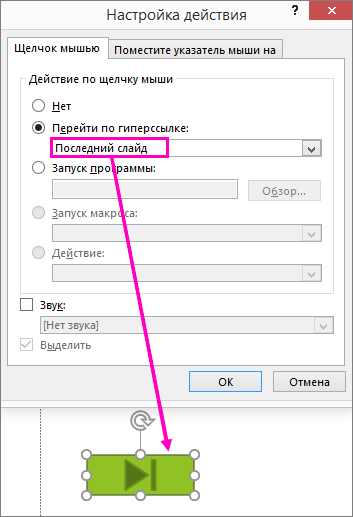
На слайде есть action button (Кнопка действия)
Некоторые примеры встроенных фигур action button в коллекции «Фигуры» включают стрелки вправо и влево (часто понятные символы для выбора следующего, предыдущего, первого и последнего слайдов), для воспроизведения видео или звуковых зажатий и многого других.
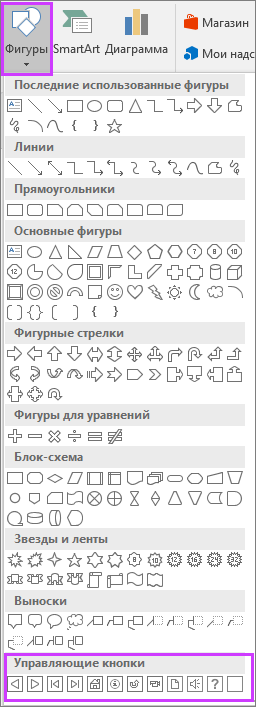
- На вкладке «Вставка» нажмите кнопку «Фигуры», а затем в меню «Action Buttons» в нижней части меню выберите фигуру кнопки, которую вы хотите добавить.
- Щелкните место на слайде и перетащите на него фигуру для кнопки.
- Не открывайте диалоговое окно и перейдите к следующей процедуре.
Назначение действия
Если вы хотите, чтобы действие запускалось при нажатии action button,сделайте следующее на вкладке «Щелчок мышью» диалогного окна.
Если вы хотите, чтобы действие запускались при нажатии кнопки,сделайте следующее на вкладке «Нажатие мыши» диалогного окна.
-
Чтобы выбрать действие, которое будет происходить при нажатии или нажатии указателя мыши на кнопку, сделайте следующее:
Выберите пункт «Гиперссылка», а затем выберите нужный пункт (например, следующий, предыдущий, последний слайд или другую презентацию PowerPoint ), на который будет перенаправлена гиперссылка.
Примечание: Чтобы создать ссылку на файл, созданный другой программой, например с Word или Excel, в списке «Гиперссылка на файл» выберите «Другой файл».
Добавление изображения и назначение действия
- На вкладке Вставка в группе Иллюстрации нажмите кнопку Рисунок. Если нужно добавить фрагмент элемента SmartArt, нажмите кнопку SmartArt.
- В диалоговом окне Вставка рисунка найдите изображение, которое нужно добавить, и нажмите кнопку Вставить.
Примечание: Что касается графических элементов SmartArt, действие можно назначить только тексту внутри фигуры, но не отдельным фигурам.
- Чтобы выбрать поведение изображения при щелчке мышью в режиме слайд-шоу, перейдите на вкладку Щелчок мышью.
- Чтобы выбрать поведение изображения при наведении указателя мыши в режиме слайд-шоу, перейдите на вкладку Наведение мыши.
Примечание: Параметры команды Действие доступны только в том случае, если презентация содержит объект OLE.
Навигация в презентациях PowerPoint
В режиме электронного обучения ученик работает самостоятельно с материалами курса. Достаточно часто в качестве обучающего материала используется презентация, созданная в PowerPoint, снабженная кнопками навигации по курсу. Перемещаясь по страницам учебного материала, иногда бывает неудобно определить: какая часть вами изучена и что еще предстоит освоить.
Попробуем организовать работу с курсом, созданным в PowerPoint, более комфортным. Для этого воспользуемся эффектом “нажатой кнопки”. Т.е. при возвращении в главное меню курса, кнопки, на которые вы уже нажимали, будут иметь вид, отличный от тех кнопок, по которым еще не производилось нажатие.
Порядок создания эффекта нажатой кнопки
1. В собранной презентации добавляем кнопки навигации. Как правило, это фигура с встроенным текстом.

2. Затем встраиваем гиперссылку к выделенной кнопке. Это может быть переход на один из слайдов презентации.
3. Создаем эффект анимации, который можем применить либо к тексту встроенной фигуры, либо ко всей фигуре (несколько затенив её). В приведенном примере мы выбрали изменение цвета текста. В параметрах эффекта задаем цвет текста близкий к цвету кнопки. При возвращении к этому слайду надпись на кнопке изменится, и станет понятно, что раздел уже изучен.

4. Применяем эффект триггера, при котором производится действие. В примере показано, что при нажатии на кнопку с надписью происходит изменение цвета текста и переход по гиперссылке на заданный слайд. Подробнее о том, как применять триггеры в PowerPoint, читайте в посте “Использование триггеров в PowerPoint и взаимодействие с продуктами iSpring”.

Для публикации презентации в формат HTML5 или Flash можно воспользоваться программными продуктами iSpring, которые сохранят все созданные вами эффекты, а также позволят опубликовать работу в интернете, разместить в СДО или использовать локально. Подробнее о конвертации в различные форматы можно прочитать здесь.
Читайте пост «Как создать интерактивную викторину», пример которой приведен в видеоролике.
Если вам понравилась статья, дайте нам знать — нажмите кнопку Поделиться .
А если у вас есть идеи для полезных статей на тему электронного обучения — напишите нам в комментариях, и мы будем рады поработать над новым материалом.
Поставит на автопилот развитие сотрудников.
Быстрый старт онлайн‑обучения за 1 день.
Power Point. Убрать панель навигации
Возможно ли в Power Point в режиме просмотра презентации убрать панель навигации (поправьте, если не правильно назвала, находится в правом нижнем углу, см изображение). Если да, то как?
Изображения
94731 / 64177 / 26122
Регистрация: 12.04.2006
Сообщений: 116,782
Ответы с готовыми решениями:
VB для Power Point
Добрый день! Такой вопрос: возможно ли раз в секунду изменять значения label на слайде презентации.
VBA в Power Point
Всем очень добрый день! Осваиваю VBA для Power Point. К огромному сожалению литературы.
Игра в power point
Народ, подскажите, пожалуйста, какую игру можно сделать через Visual Basic в Power Point. еще и.
Задание Power Point 2007
Создать настройку в Power Pointe 2007 на C# или VBA которая будет добовлять элементы электроники.
1300 / 402 / 22
Регистрация: 21.10.2011
Сообщений: 1,285
 Сообщение от Me_lisa
в правом нижнем углу
Вам нужно убрать панель навигации с помощью VBA?
Регистрация: 17.05.2012
Сообщений: 15
Да, в левом. Мне не обязательно средствами VBA, но я не нашла такой функции среди стандартных средств, думала, может VBA способен помочь.
1300 / 402 / 22
Регистрация: 21.10.2011
Сообщений: 1,285
Me_lisa,
а PowerPoint какого года у вас?
Сообщение от Me_lisa
но я не нашла такой функции среди стандартных средств, думала, может VBA способен помочь.
VBA делает то же самое, что можно сделать с помощью пользовательского интерфейса (кнопок в программе PowerPoint), а иногда и меньше; VBA не расширяет возможности программы, а ускоряет работу или позволяет не делать монотонную работу.
Регистрация: 17.05.2012
Сообщений: 15
Сообщение от Busine2012
а PowerPoint какого года у вас?
VBA делает то же самое, что можно сделать с помощью пользовательского интерфейса (кнопок в программе PowerPoint), а иногда и меньше; VBA не расширяет возможности программы, а ускоряет работу или позволяет не делать монотонную работу.
Не всегда, например, пользовательский интерфейс не позволяет делать невидимыми объекты на слайде или присваивать им тэги, а у меня почти весь код на этих вещах построен.
1300 / 402 / 22
Регистрация: 21.10.2011
Сообщений: 1,285
Файл — Параметры — Дополнительно — Показ слайдов — Показывать всплывающую панель инструментов .
Регистрация: 17.05.2012
Сообщений: 15
Спасибо
Про невидимый, я погорячилась, пожалуй можно.
1300 / 402 / 22
Регистрация: 21.10.2011
Сообщений: 1,285
Сообщение от Me_lisa
Не всегда, например, пользовательский интерфейс не позволяет делать невидимыми объекты на слайде
выложите презентацию с объектом и напишите, что нужно с ним сделать. Я попробую сделать с помощью пользовательского интерфейса.
Регистрация: 17.05.2012
Сообщений: 15
Здесь не получается вложить файл .pptm
Например сделать следующее: добавить на слайд фигуру овал, присвоить ей имя «Metka», присвоить два тега «v» = «true» и «sig» = «1,5». Сделать фигуру невидимой. Добавить еще одну фигуру овал, сгруппировать их. В режиме просмотра презентации при щелчке на видимый объект фигура «Metka» становится видимой, тэг «v» меняется на «false», выводится сообщение «1,5». При повторном нажатии обратно становится невидимой, тэг меняется на «false».
1300 / 402 / 22
Регистрация: 21.10.2011
Сообщений: 1,285
Me_lisa,
если расширение файла не позволяет его выложить на форуме, то можно заархивировать.
Регистрация: 17.05.2012
Сообщений: 15
Архив. Что сделать, попыталась описать прямо на слайде.
Вложения
| Metka.zip (101.6 Кб, 12 просмотров) |
1300 / 402 / 22
Регистрация: 21.10.2011
Сообщений: 1,285
Я не точно написал, что VBA не расширяет возможности PowerPoint.
Я не могу чётко сформулировать мысль, но конечной задачей у вас является: скрытие и отображение фигуры, написание определённого текста в надписи, что делается и с помощью пользовательского интерфейса.
Регистрация: 17.05.2012
Сообщений: 15
Все фигуры имеют стандартные имена. Например «Oval 25» или «Rectangle 3». Номер программа присваивает автоматически и не всегда по порядку. Надо это имя заменить именем «Metka».
Разрабатываю тест для школьников, необходимо, чтоб все фигуры, имитирующие переключатель имели имя «Metka» (или любое другое, главное все — одно имя). Иначе обработка результатов теста будет довольно сложной.
Как-то так
Да, пожалуй можно и пользовательским интерфейсом обойтись, если только не обрабатывать результаты теста.
1300 / 402 / 22
Регистрация: 21.10.2011
Сообщений: 1,285
Me_lisa,
я сейчас более точно сформулирую свою мысль о том, что VBA не расширяет возможности PowerPoint.
Предположим, вы хотите сделать фигуру невидимой. Но такой функции нет в PowerPoint (это только предположение, естественно, что в PowerPoint есть такая функция). И вы спрашиваете, а можно ли сделать это с помощью VBA. Ответ будет: нет. Потому что VBA не добавляет что-то там в PowerPoint.
Как-то так попытался мысль сформулировать.
Регистрация: 17.05.2012
Сообщений: 15
Понятно, буду иметь ввиду.
87844 / 49110 / 22898
Регистрация: 17.06.2006
Сообщений: 92,604
Помогаю со студенческими работами здесь
Повтор эффекта в Power Point
Нужно, чтобы в 2003 офисе вставленная картинка несколько раз (определенное кличество) "вспыхивала".
VBA Power point и Excel
Подскажите как занести данные введенные в Power point на userform в excel по кнопке.
Переход по слайдам (power point)
Всем доброго времени. Заранее извиняюсь, возможно я не совсем в той теме пишу. Суть такая. В.
Data export from Excel To Power Point
Коллеги, друзья, товарищи! Возникла следующая делема. Есть ексель фаил с кучей (допустим 3).