Отображение точек или заполнителей между знаками табуляции
Между знаками табуличек могут быть точки, тире или другие символы-«закладки», которые выстроили данные.
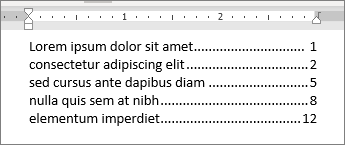
Добавление символов табулика
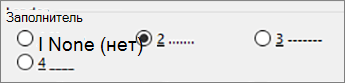
- Выберите Макет или Разметка страницы.
- В диалоговом окке Абзац и выберите вкладки.
- Добавьте или выберите табулю, а затем выберите параметр символа руководителя в области Руководитель, который вы хотите отобразить.
Теперь вы можете добавить записи, и при нажатии tab появится строка с символами, которые вы выбрали. Данное форматирование будет добавляться в каждую новую строку до тех пор, пока вы не измените заполнитель. Чтобы изменить форматирование таким образом, чтобы не было руководителя, выполните указанные действия и выберите нет в области Руководитель.
Чтобы выровнять данные, между знаками табуляции можно отобразить точки, штрихи или другие заполнители.

Добавление символов табулика
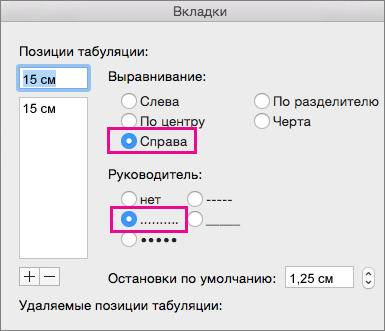
- Перейдите на вкладку Формат >.
- Выберите вкладку, чтобы добавить символы руководителей.
- Выберите выравнивание.
- Выберите параметр символа руководителя в области Руководителя, который вы хотите отобразить.
- Нажмите кнопку ОК.
Теперь вы можете добавить записи, и при нажатии tab появится строка с символами, которые вы выбрали. Данное форматирование будет добавляться в каждую новую строку до тех пор, пока вы не измените заполнитель. Чтобы изменить форматирование таким образом, чтобы не было руководителя, выполните указанные действия и выберите нет в области Руководитель.
Примечание: Если вы работаете с различными типами табуляции, то вы можете использовать несколько видов заполнителей. Выберите каждую вкладку в поле Позиции табулки и выберите другой руководитель.
Форматирование или настройка оглавления
Создав в документе Word оглавление, можно настроить его внешний вид. При настройке оглавления параметры применяются к существующей таблице. Если вам нравится то, что вы видите, нажмите кнопку ОК. Если вас не устраивает внешний вид, просто нажмите кнопку Отмена , и все изменения будут забыты. Оглавление останется на своем месте.
Настройка существующего оглавления:
- Выберите Ссылки >Оглавление.
- Выберите пункт Настраиваемое оглавление.
- Используйте параметры для отображения, скрытия и выравнивания номеров страниц, добавления или изменения заполнителя, настройки форматирования и указания количества уровней отображаемых заголовков. Дополнительные сведения см. в статье Настраиваемое оглавление.
Форматирование текста в оглавлении
- Последовательно выберите пункты Ссылки, Оглавление, Настраиваемое оглавление.
- Нажмите кнопку Изменить. Если кнопка Изменить неактивна, установите в поле Форматы значение Из шаблона.

- В списке Стили выберите уровень, который требуется изменить, и нажмите кнопку Изменить.

- Внесите изменения в области Изменение стиля.
- Нажмите кнопку OK, чтобы сохранить изменения. Повторите действия 3 и 4 для всех уровней, которые должны отображаться в оглавлении.
Настройка существующего оглавления:
- Выберите Ссылки >Оглавление.
- Выберите пункт Настраиваемое оглавление.
- Используйте параметры для отображения, скрытия и выравнивания номеров страниц, добавления или изменения заполнителя, настройки форматирования и указания количества уровней отображаемых заголовков.
Форматирование текста в оглавлении
- Последовательно выберите пункты Ссылки, Оглавление, Настраиваемое оглавление.
- Нажмите кнопку Изменить. Если кнопка Изменить неактивна, установите в поле Форматы значение Из шаблона.
- В списке Стили выберите уровень, который требуется изменить, и нажмите кнопку Изменить.
- Внесите изменения в области Изменение стиля.
- Нажмите кнопку OK, чтобы сохранить изменения. Повторите действия 3 и 4 для всех уровней, которые должны отображаться в оглавлении.
Настройка существующего или создание новой таблицы:
- Последовательно выберите пункты Ссылки>Оглавление>Вставка оглавления.
- Настройки будут применены, если у вас уже есть оглавление. В противном случае будет добавлена новая настраиваемая таблица.
- Используйте параметры для отображения, скрытия и выравнивания номеров страниц, добавления или изменения заполнителя, настройки форматирования и указания количества уровней отображаемых заголовков. Дополнительные сведения см. в статье Настраиваемое оглавление.
Форматирование текста в оглавлении
- Последовательно выберите пункты Ссылки, Оглавление, Вставить оглавление.
- Нажмите кнопку Изменить. Если кнопка Изменить неактивна, установите в поле Форматы значение Из шаблона.
- В списке Стили выберите уровень, который требуется изменить, и нажмите кнопку Изменить.
- Внесите изменения в области Изменение стиля.
- Нажмите кнопку OK, чтобы сохранить изменения. Повторите действия 3 и 4 для всех уровней, которые должны отображаться в оглавлении.
Как сделать точки в содержании в Ворде?
Этот вопрос возникает практически у каждого второго пользователя текстового редактора Ворд. А все потому, что содержание или оглавление требуется практически в любом документе. Как сделать точки в содержании в Ворде? Такой вопрос возникает только у тех, кто привык создавать оглавление вручную, не автоматическим способом. В нашей статье мы разберем два способа оформления данного раздела.
Оглавление или содержание в Ворде – это страница, на которой размещена вся информация о документе. Здесь отображены все данные, касающиеся имеющихся разделов, параграфов, подпараграфов и так далее. Здесь также указывается названием разделов и их начальная страница. Оглавление или содержание документа можно оформить двумя способами: вручную или автоматически. Оформление ручное займет у пользователя гораздо больше времени, к тому же зачастую результат получается не самым качественным. Мы разберем оба варианта, а также расскажем, как сделать точки в содержании в Ворде.
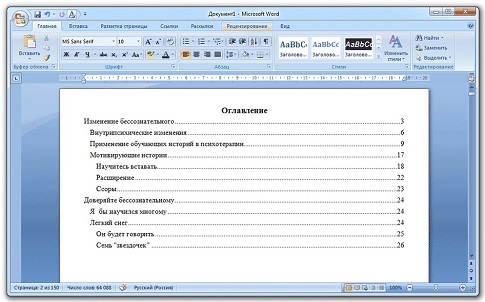
Как сделать точки в содержании в Ворде ручным способом
Обычно оглавление помещается в самом начале документа, обычно это первый или второй по счету лист. Оно представляет собой один лист (например, в реферате, курсовой или дипломной работах). Чтобы оформить оглавление ручным способом пользователь, в первую очередь, пишет на странице слово «Оглавление» или «Содержание» (в зависимости от того как прописано в требованиях ГОСТа). Название следующего раздела размещается уже на новой строке. Номер начальной страницы также указывается в конце строки. Отделяется название и номер страницы пунктирной линией. Именно здесь и возникает вопрос, как сделать точки в содержании в Ворде. В этом случае они ставятся многократным нажатием нужной кнопки. Правда, из-за ручного оформления зачастую в таком оглавлении не ровные столбцы и не одинаковая пунктирная линия. К тому же, как показывает практика, оглавление, оформленное ручным способом, зачастую «бракуется», по причине того, что оно выглядит не аккуратно и не соответствует правилам ГОСТа.
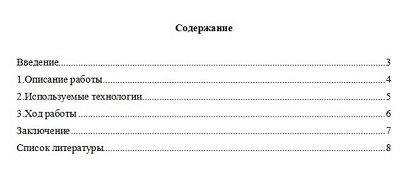
Оформляем содержание с точками в Ворде автоматически
Функционал Ворда позволяет создать оглавление или содержание автоматически. Для этого пользователю необходимо соблюсти простой алгоритм действий:
- Для начала, пользователь должен создать каждому заголовку параграфа или раздела свой уровень. Это можно сделать при помощи стилей заголовка, размещенных в меню наверху страницы.
- Следующий шаг заключается в создании оглавления. Необходимо установить курсор на странице, где будет расположено содержание. Нажимаем на кнопку «Оглавление».
- Далее, в предложенном списке выбираем один из вариантов содержания.
- Если все было выполнено правильно и согласно алгоритму, то на странице должно появиться выбранное вами содержание с указанием названий глав и их начальных страниц.
Важно учитывать, что если название глав или разделов курсовой работы/реферата будут изменены, то при обновлении оглавления все изменения произойдут автоматически. Этот способ практически не имеет недостатков, к тому же все столбцы и разделы будут оформлены аккуратно. В данном случае, вопрос, как сделать точки в содержании в Ворде, у пользователя не возникает, так как все оформляется программой автоматически.
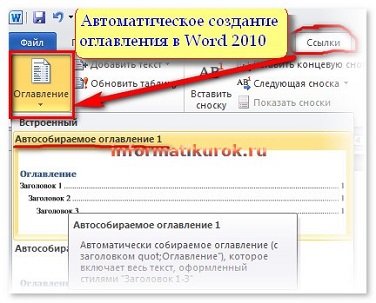
Как сделать содержание в Ворде версии 2003 года?
Мы не могли рассказать об еще одном способе оформления оглавления. Он рассчитан на тех пользователей, кто предпочитает работать с текстовым редактором 2003 года. Мы разберем способ, позволяющий оформить содержание автоматически. Итак, с чего следует начинать?
В Word версии 2003 года разметка заголовков происходит путем выбора соответствующего стиля для каждого имеющегося заголовка. Для начала пользователь должен вставить пустую страницу, где и будет располагаться будущее оглавление. Делается это в разделе под названием «Вставка», расположенного на панели быстрого доступа вверху страницы. В меню Word 2003 года пользователю нужно выбрать пункт «Вставка», затем перейти в раздел «Ссылка», после выбрать блок «Оглавление и указатели». А затем переключиться на вкладку «Оглавление» и нажать кнопку «ОК».
В данной статье мы рассмотрели один из популярных вопросов: «Как сделать точки в содержании в Ворде». Важно отметить, что с этим сможет справиться даже начинающий пользователь. Главное – четко следовать указанному алгоритму, при этом выбрав для себя один из способов работы: ручной или автоматический. Только после этого сам процесс не доставит вам трудностей, а результат работы точно не разочарует. Дерзайте, и у вас все обязательно получится!
Вам понравилась статья?
Наши авторы уже более 10 лет пишут для студентов курсовые, дипломы, контрольные и другие виды учебных работ и они отлично в них разбираются. Если Вам тоже надо выполнить курсовую работу, то оформляйте заказ и мы оценим его в течение 10 минут!
Читайте другие статьи:
- Как сделать схему в Ворде
- Как сделать список по алфавиту в Ворде
- Как сделать переносы в Ворде
- Как ПДФ перевести в Ворд для редактирования
Помощь в учебе info@ru.solverbook.com Копирование материал с сайта возможно только с разрешения
администрации портала и при наличие активной ссылки на источник.
- Контрольные работы на заказ
- Курсовые на заказ
- Дипломы на заказ
- Рефераты на заказ
- Решение задач на заказ
- Отчеты по практике на заказ
- Наши услуги
- Цены и сроки
- Способы оплаты
- Отзывы
- Список заказов
- Учебные статьи
Как поставить точки в содержании документа Word Online
Практически каждый человек в настоящее время сталкивается с работой в редакторе Ворд Онлайн, который позволяет просматривать, создавать и редактировать текстовые документы. При написании определенного вида работ – студенческих, статей или книг, всегда оформляется содержание. Чтобы документ выглядел красиво, необходимо правильно оформить оглавление. Существуют разные стили и форматы инструмента, одним из которых является разделитель между названием пункта и страницы. Разберем подробнее, каким образом вы сможете проставить точки в оглавлении.

Как поставить точки в Word Online в содержании вручную
Как правило, содержание расположено в начале документа. Для создания ручного оглавления и проставления в нем точек необходимо:
- Напишите по центру страницы слово «Содержание», после чего последуют названия каждого пункта согласно вашей информации в документе и страницы напротив каждого раздела;
- Перейдите в раздел «Ссылки» главного меню и выберите дважды пункт «Оглавление»;
- В появившемся окне настроек выберите параметр в виде точек в категории «Заполнитель» и нажмите кнопку «ОК».
Примечание: альтернативным вариантом проставления точек в ручном оглавлении является многократное нажатие точки. Но такой способ зачастую выглядит не совсем аккуратно, поскольку страницы по правому краю листа будут выравнены не ровно, что не соответствует правилам стандартов.

Создание автоматического содержания в Ворд Онлайн
Вы можете оформить содержание автоматически. Этот способ является более удобным, поскольку оглавление сразу выгладит правильно и красиво. Для создания содержания и точек необходимо:
- Создайте свой уровень для каждого пункта при помощи стиля в одноименном блоке на панели инструментов;
- Поставьте курсор в то место, где будете формировать оглавление;
- Кликните «Оглавление» в разделе «Ссылки» и выберите нужный вариант из предложенного перечня;
- Автоматически на странице документа появится содержание с наименованием всех разделов, страницами и точками между разделом и каждой страницей.

Поставить точки в содержании через создание таблицы
Довольно распространенным способом создания точек в содержание является оформление оглавления через невидимую таблицу. Чтобы это сделать нужно:
- Выберите пункт «Таблица» в разделе «Вставка» главного меню;
- Создайте таблицу, состоящую из двух столбцов;
- Сдвиньте границы таблицы на нужную ширину;
- Первый столбец заполните названиями разделов и проставьте точки до следующего столбца;
- Во втором столбце проставьте номера страниц;
- Уберите границы таблицы нажатием на кнопку «Нет границы» в блоке инструментов «Абзац».
При написании некоторых работ требуется оформление содержание. Для правильного оформления необходимо, чтобы был проставлен заполнитель в виде точек между наименованием раздела и номером страницы. Проставить точки можно разными способами, выбирайте любой подходящий вариант и следуйте рекомендациям.
Частые вопросы:
- Как вставить оглавление в Word Online
- Как сделать оглавление в Word Online
- Как сделать содержание в Word Online
- Как в Word Online убрать большие пробелы между словами