Справка по приложению «Опросы» для Майкрософт Teams
Примечание: Мы медленно развертываем эту функцию, поэтому проверьте, если вы не видите ее сразу.
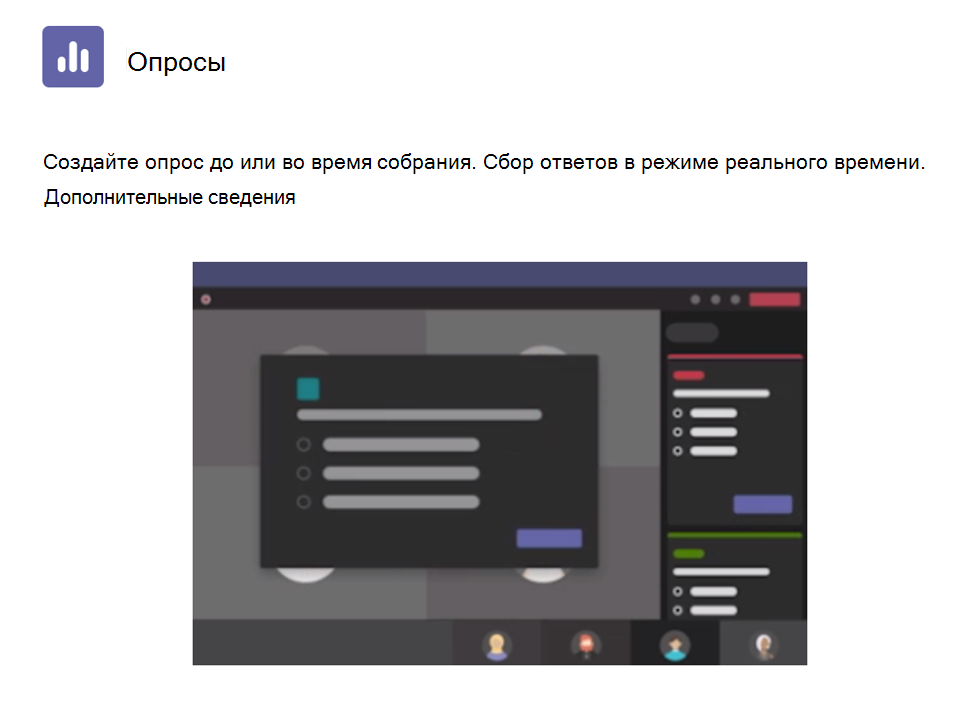
Приложение «Опросы» на базе Microsoft Forms — это более доступный для всех пользователей в организации способ добавления опросов в собрания Teams.
С ноября 2020 г. для использования опросов в собраниях Teams необходимо было добавить вкладку — приложение Forms. Теперь вы добавите новое приложение с именем Опросы в качестве параметра для вкладки собрания. Процесс подготовки, запуска и оценки опросов с помощью приложения Опросы будет таким же, как и предыдущий опыт в приложении Forms.
Вопросы и ответы
Разделы справки использовать приложение «Опросы» в Майкрософт Teams?
Как организатор собрания или выступающий вы можете использовать приложение Опросы для создания опросов перед собранием Майкрософт Teams, а затем запустить их во время собрания, чтобы участники из любой конечной точки (мобильной, веб-, классической) могли просматривать и отвечать на них. Вы даже можете опрашивает участников перед собранием и собираете информацию перед ней.
При запуске опроса он появится в виде уведомления на экране собрания и также появится в окне чата собрания. Участники также могут создавать специальные опросы во время собрания, чтобы быстро получать отзывы на месте.
Разделы справки добавить новое приложение «Опросы»?
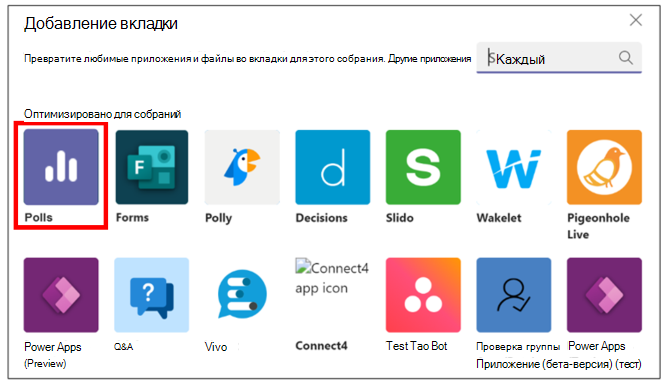
Чтобы добавить приложение «Опросы» в собрание Майкрософт Teams, выполните следующие действия:
- Перейдите в Teams, выберите Календарь.
- Найдите запланированное собрание, для которого вы хотите добавить опросы, и щелкните или коснитесь его.
- Выберите Чат с участниками.
- Выберите Добавить вкладку, найдите и выберите Приложение опросов, а затем нажмите кнопку Добавить.
- Нажмите Сохранить. В собрание будет добавлена новая вкладка Опросы.
Примечание: Если вы или ваша организация создали опросы с помощью предыдущего приложения Forms, вы по-прежнему сможете получать доступ к предыдущим опросам в Teams, и люди по-прежнему могут отвечать на них. Предыдущие опросы не будут удалены, но мы рекомендуем скачать предыдущие результаты опроса в виде файла резервной копии. Эти результаты опроса также можно просмотреть на главной странице Microsoft Forms на forms.microsoft.com.
Чем отличается приложение «Опросы»?
Новое приложение Polls имеет те же функции и ту же службу, что и приложение Forms. Переносить данные не нужно.
Смогу ли я по-прежнему получать доступ к данным предыдущих опросов?
Предыдущие опросы, созданные в приложении Microsoft Forms, по-прежнему доступны. Вы по-прежнему можете просматривать их на новом портале приложения «Опросы» в Майкрософт Teams или на странице веб-портала Microsoft Forms.
Просмотр результатов вашей формы

Создав форму, настроив для нее параметры и предоставив доступ к ней другим пользователям, вы можете просмотреть результаты.
- Откройте форму, для которой хотите увидеть результаты, и щелкните Ответы.
- Прокрутите вниз, чтобы просмотреть сводку по ответам на каждый вопрос.
- Нажмите Просмотреть результаты, чтобы увидеть подробные ответы каждого респондента.
- Нажмите Открыть в Excel, чтобы просмотреть редактируемую электронную таблицу с ответами на вашу форму.
- Чтобы сосредоточиться на отдельном вопросе, выберите Дополнительные сведения и просмотрите имя каждого респондента и их ответы на этот вопрос.
Хотите узнать больше?


Нужна дополнительная помощь?
Нужны дополнительные параметры?
Изучите преимущества подписки, просмотрите учебные курсы, узнайте, как защитить свое устройство и т. д.




В сообществах можно задавать вопросы и отвечать на них, отправлять отзывы и консультироваться с экспертами разных профилей.
Участники опроса на собрании Teams
Совет: Узнайте больше о Microsoft Forms или сразу приступите к работе и создайте опрос, квиз или тест. Хотите использовать более сложные элементы фирменной символики, типы вопросов и анализ данных? Попробуйте Dynamics 365 Customer Voice.
Организатор или выступающий собрания может использоватьMicrosoft Forms для создания опросов перед собранием Microsoft Teams, а затем запускать их во время собрания, чтобы участники из любой конечной точки (мобильный, веб-сайт, рабочий стол) могли просматривать и отвечать на них. Вы даже можете опрашивать участников перед собранием и собирать сведения перед ним.
При запуске опроса он появится в виде уведомления на экране собрания, а также появится в окне чата собрания. Участники также могут создавать нерегламентированные опросы во время собрания, чтобы быстро получать отзывы на месте.
Создание опроса и его запуск до, во время или после собрания
- В Teams выберите » Календарь».
- Найдите собрание, для которого вы хотите добавить опросы, и щелкните или коснитесь его.
- Выберите «Чат с участниками».
- Выберите добавить вкладку, найдите и выберите » Формы«, а затем нажмите кнопку «Добавить «.
- Нажмите Сохранить. В собрание будет добавлена новая вкладка «Опросы».
- Выберите создать новый опрос, а затем выберите один из следующих вариантов:
- Опрос с множественным выбором— создайте свой вопрос или оператор, а затем укажите варианты ответа (до 12), из которых может выбрать ваша аудитория.
- Тест с множественным выбором — пометьте правильный ответ для теста с несколькими вариантами. В качестве правильного ответа можно выбрать один или несколько вариантов, если выбрать несколько ответов.
Примечание: Для сред GCC High и DoD пока недоступны параметры опроса с множественным выбором и теста с множественным выбором.
Примечание: Параметр Word Cloud Poll развертывается медленно и скоро станет доступен для подписчиков Microsoft 365. Он пока недоступен для сред GCC High и DoD.
Примечание: Вы также можете указать, будут ли параметры случайным образом отображаться при первоначальном отображении для респондентов с помощью параметров случайного перетасовки.
Примечание: В левом верхнем углу опроса вы увидите черновик, помеченный зеленым цветом, чтобы указать, что он еще не запущен.

Чтобы создать дополнительные опросы для собрания, выберите создать.
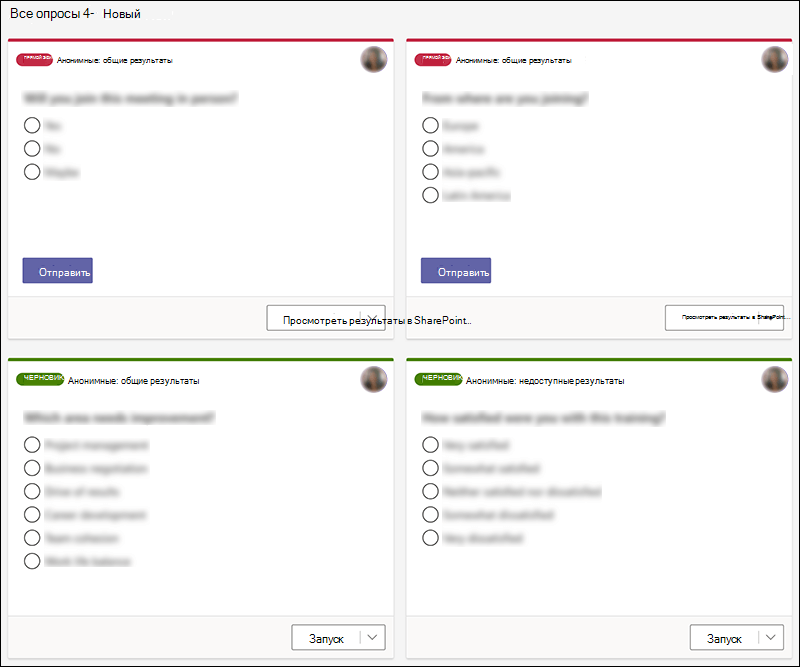
Примечание: Чтобы изменить порядок опросов, щелкните или коснитесь и удерживайте опрос, а затем перетащите его в нужное место.
- На вкладке «Опросы » выберите « Запустить» в опросе, для которого требуется получить ответы. Это можно сделать до, во время или после собрания.
- Щелкните значок «Опросы » в окне собрания, чтобы открыть область опросов. Выберите «Запустить » в опросе, для которого требуется получить ответы.
Участники собрания будут видеть ваши вопросы и ответы в уведомлении о опросе, которое отображается в середине экрана собрания.
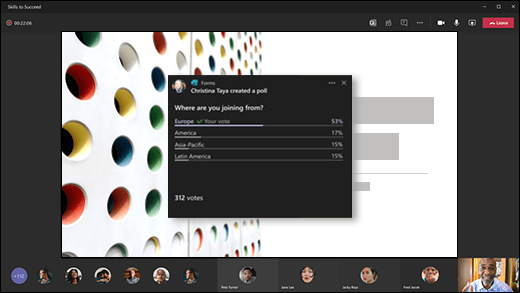
Когда участники выбирают свой ответ, они нажмют кнопку «Отправить», и вы сможете сразу же увидеть их ответы. Участники собрания также могут не участвовать в опросе, закрыв уведомление о опросе, которое отображается в середине экрана собрания, не выбирая ответ и не набирая кнопку «Отправить «.
Примечание: Создавать опросы, управлять ими и запускать их могут только владельцы собраний и выступающие. Участники собрания могут отвечать на опросы, но не могут изменять их.
Примечание: Любой пользователь (как внутри организации, так и за ее пределами), который перенаправл приглашение на собрание и вошел в Teams в Интернете, может проголосовать, используя всплывающее уведомление о опросе во время собрания или в окне чата .
Мы медленно развертываем всплывающее уведомление о опросе для всех гостей собрания. Доступ к опросам всегда можно получить в окне чата во время собрания.
- Опросы, которые были запущены и принимают ответы, будут помечены красным цветом с помощью ФУНКЦИИ LIVE в левом верхнем углу опроса.
- Закрытые опросы, которые больше не принимают ответы, будут помечены темно-серым цветом с помощью функции CLOSED в левом верхнем углу опроса.
- Если вы хотите повторно открыть опрос, выберите раскрывающийся список рядом с пунктом «Экспорт результатов » и нажмите кнопку «Повторно открыть опрос».
Создание опроса и его запуск до, во время или после собрания
Чтобы создать опрос для собрания на мобильном устройстве, необходимо сначала получить доступ к собранию в настольном приложении Teams или Teams в Интернете. В результате к собранию будет добавлена вкладка «Опросы», которую вы сможете просмотреть в Teams на мобильном устройстве.
- В классических приложениях Teams или Teams в Интернете выберите » Календарь».
- Найдите собрание, для которого вы хотите добавить опросы, и щелкните или коснитесь его.
- Выберите «Чат с участниками».
- Выберите добавить вкладку, найдите и выберите » Формы«, а затем нажмите кнопку «Добавить «.
- Нажмите Сохранить. В собрание будет добавлена новая вкладка «Опросы».
- На мобильном устройстве коснитесь вкладки «Дополнительно», выберите «Опросы» и создать.
- Выберите создать новый опрос, а затем выберите один из следующих вариантов:
- Опрос с множественным выбором— создайте свой вопрос или оператор, а затем укажите варианты ответа (до 12), из которых может выбрать ваша аудитория.
- Тест с множественным выбором — пометьте правильный ответ для теста с несколькими вариантами. В качестве правильного ответа можно выбрать один или несколько вариантов, если выбрать несколько ответов.
- Открыть текстовый опрос — задайте открытый вопрос и позвольте аудитории отвечать на свои собственные слова.
- Опрос оценок — позвольте респондентам оценить оператор. Вы можете настроить масштаб оценки до 5 и отобразить их по звездам или числам.
- Для GCC теперь доступен параметр опроса с несколькими вариантами выбора. Вариант «Тест выбора нескольких вариантов» пока недоступен для GCC, но будет развернут в ближайшее время.
- Для сред GCC High и DoD пока недоступны параметры опроса с множественным выбором и теста с множественным выбором.
- Вы также можете указать, будут ли параметры случайным образом отображаться при первоначальном отображении для респондентов с помощью параметров случайного перетасовки.
Примечание: В левом верхнем углу опроса вы увидите черновик, помеченный зеленым цветом, чтобы указать, что он еще не запущен.
Чтобы создать дополнительные опросы для собрания, выберите создать.
Примечание: Чтобы изменить порядок опросов, щелкните или коснитесь и удерживайте опрос, а затем перетащите его в нужное место.
-
При запуске опроса участники собрания будут видеть ваши вопросы и ответы в уведомлении опроса, которое отображается в середине экрана собрания.
Когда участники выбирают свой ответ, они нажмют кнопку «Отправить», и вы сможете сразу же увидеть их ответы.
- Если ваше собрание было перенаправлено кому-либо за пределами вашей команды или организации, он не сможет создавать или изменять опросы, а также видеть уведомление о опросе, которое отображается в середине экрана собрания. Однако они могут получить доступ к опросу в Чате во время собрания.
- Создавать опросы, управлять ими и запускать их могут только владельцы собраний и выступающие. Участники собрания могут отвечать на опросы, но не могут изменять их.
- Опросы, которые были запущены и принимают ответы, будут помечены красным цветом с помощью ФУНКЦИИ LIVE в левом верхнем углу опроса.
- Закрытые опросы, которые больше не принимают ответы, будут помечены темно-серым цветом с помощью функции CLOSED в левом верхнем углу опроса.
- Если вы хотите повторно открыть опрос, выберите раскрывающийся список рядом с пунктом «Экспорт результатов » и нажмите кнопку «Повторно открыть опрос».
Отзыв о Microsoft Forms

Мы ждем ваших отзывов! Чтобы отправить отзыв о Microsoft Forms, перейдите в правый верхний угол формы и выберите Другие параметры формы > Отзыв.
Добавление опроса в канал или чат Teams
Совет: Узнайте больше о Microsoft Forms или сразу приступите к работе и создайте опрос, квиз или тест. Хотите использовать более сложные элементы фирменной символики, типы вопросов и анализ данных? Попробуйте Dynamics 365 Customer Voice.
С Microsoft Forms вы можете создать мгновенный опрос в режиме реального времени в секундах Microsoft Teams. Опубликуйте опрос в канале Teams или быстро соберите отзывы в области чата.
Примечание: Эта функция недоступна для сред GCC High или DoD.
Добавление опроса в канал Или чат Teams

- Перейдите к каналу иличату , в который вы хотите включить опрос. В нижней части окна Teams выберите » Формы».
Примечание: Если значок «Формы» не отображается, щелкните «Расширения обмена сообщениями а затем выберите «Формы».
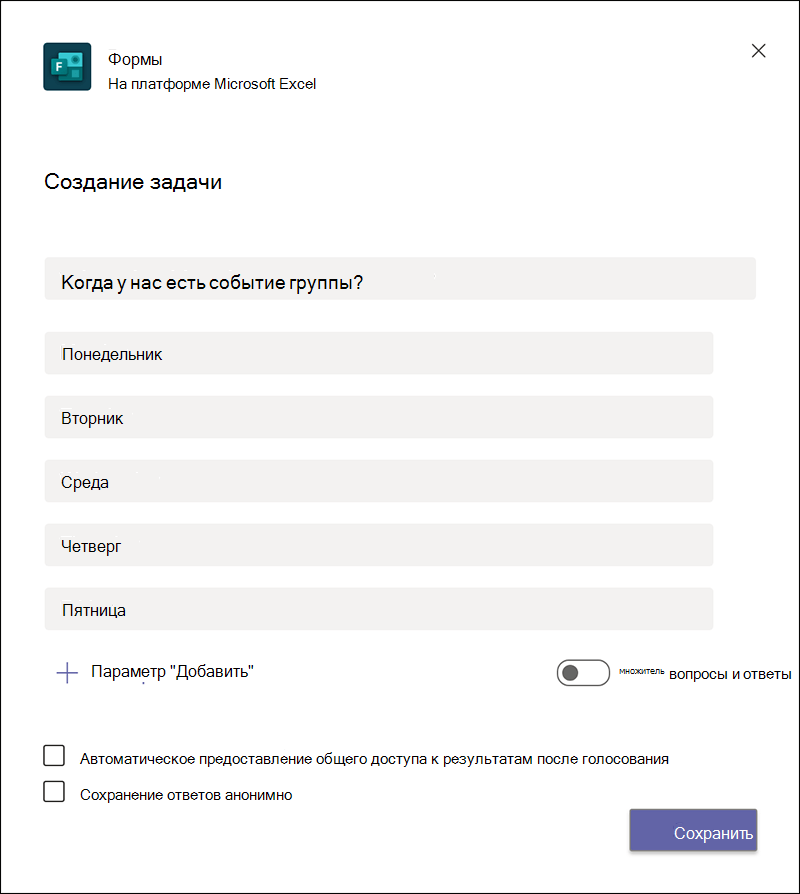
Когда пользователи в вашей группе будут выполнять опрос, вы увидите результаты в режиме реального времени в беседе группы.
Отзыв о Microsoft Forms
Мы ждем ваших отзывов! Чтобы отправить отзыв о Microsoft Forms, перейдите в правый верхний угол формы и выберите Другие параметры формы > Отзыв.