Как задать формат А4 в фоторедакторах типа Adobe Photoshop

Если вы собираетесь печатать документ на стандартном листе А4, лучше изначально задать в «фотошопе» или другом редакторе правильные размеры. Это несложно.
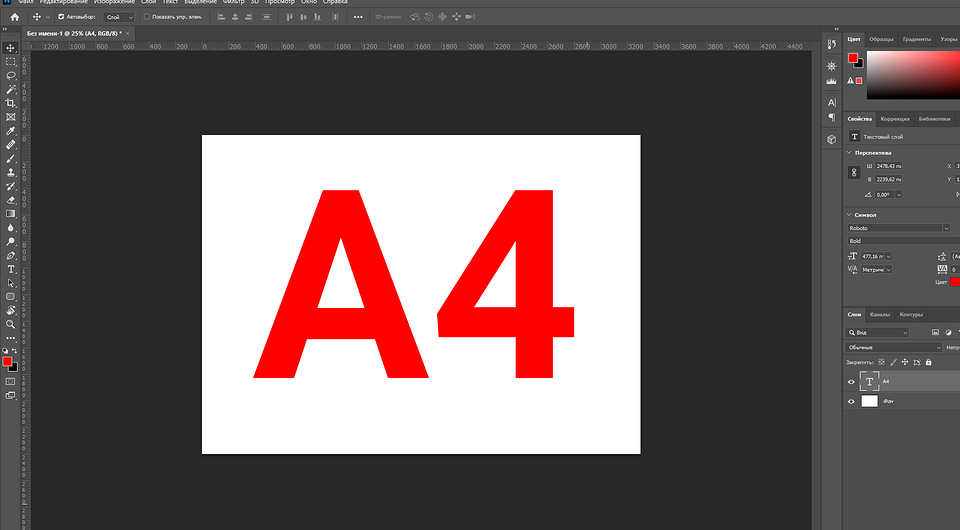
Фоторедакторы используют не только для обработки фотографий. Некоторые создают коллажи с текстовыми плашками, другие используют Фотошоп для редактирования PDF. Если после работы с файлом вы планируете распечатать его на стандартном листе, нужно правильно задать размеры, чтобы важные области не вылезали за границы листа бумаги. Для этого есть два способа: с использованием шаблона и вручную: вот наше простое руководство.
Содержание:
- Размер А4 в Фотошопе: как его задать?
- Что делать, если нет шаблона?
- Как установить размер А4 в уже существующем файле?
- Как сделать так, чтобы при печати на А4 ничего не обрезалось?
Размер А4 в Фотошопе: как его задать?
Стандартный размер такого листа — 29,7 x 21 см (ширина и высота). Но запоминать его не обязательно: в Photoshop уже есть шаблон. Чтобы создать новый документ формата А4, ждем кнопку «Создать» (или находим такой пункт в меню) и ищем шаблон: обычно он расположен в пункте «Печать» .
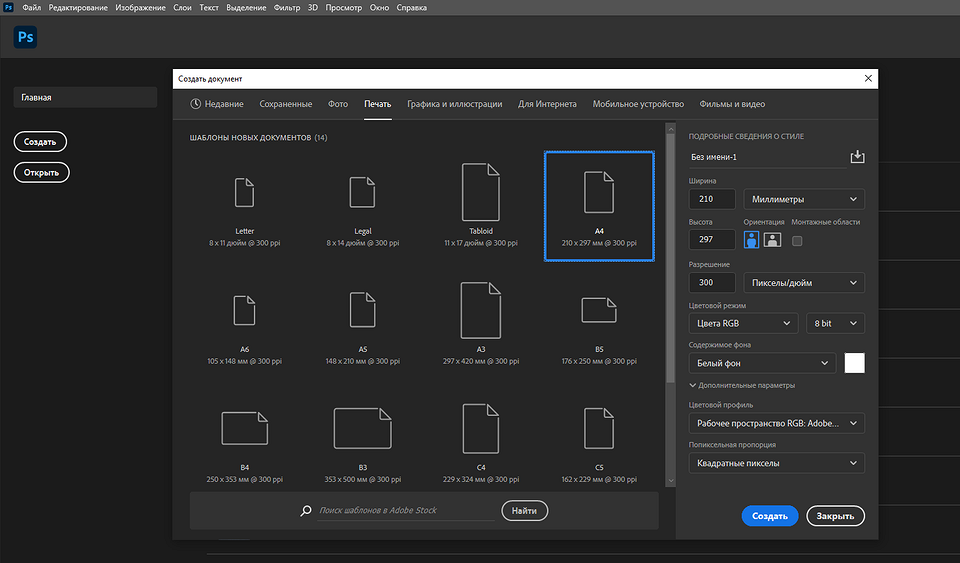
На всякий случай убедитесь, что разрешение у вашего шаблона — 300 точек на дюйм (или пикселей на дюйм). Это необходимо для качественной печати.
В колонке справа нужно выбрать тип ориентации: портретная (вертикальный лист) или альбомная (горизонтальный). Для этого нажмите на одну из иконок с человечком около полей с размерами. Если по ошибке создали лист не в той ориентации, можно его развернуть. Заходим пункт «Изображение» — > «Вращение изображения» и выбираем поворот на 90 градусов в любую сторону, по часовой стрелке или против.

Что делать, если нет шаблона?
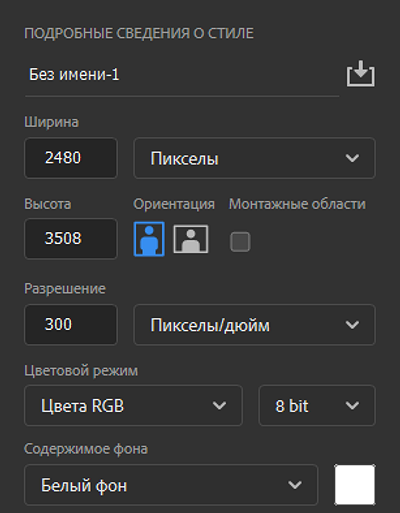
Если у вас не получилось найти шаблон, можно задать размеры листа вручную. Размеры в сантиметрах мы уже указывали: 29,7 x 21. Соотвествтенно, в миллиметрах это 297 х 210. Чтобы задать размер А4 в пикселях в Фотошопе, используйте такие цифры: 3508 х 2480 или наоборот, в зависимости от ориентации.
Как установить размер А4 в уже существующем файле?
Если вы редактировали уже готовый документ или фотографию и хотите распечатать ее на А4, нужно заранее подогнать размеры. Тут тоже все просто.
1. Оцениваем текущий размер (или пропорции).
Для этого находим в меню «Изображение» -> «Размер холста» . В появившемся окне будут указаны фактические размеры.
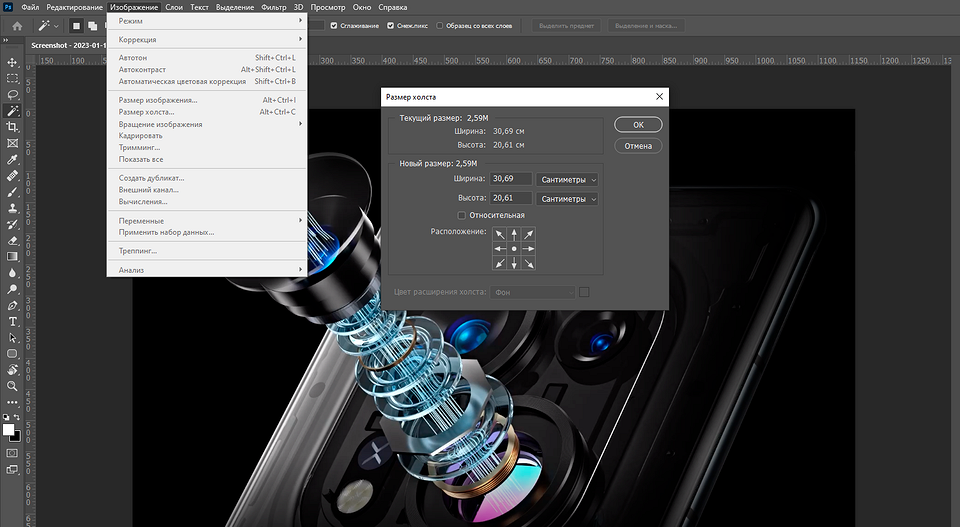
2. Принудительно устанавливаем размеры формата А4.
Тогда часть изображения будет отсечена. Стрелочки в окне показывают, откуда именно будет отсчитываться размер (на фото выше — из центра листа в обе стороны). Можете изменить этот принцип: например, поставить отсчет размера справа, если в правой части наиболее важная информация.
Как сделать так, чтобы при печати на А4 ничего не обрезалось?
Для этого в Фотошопе есть волшебное поле «Подогнать под формат листа» .
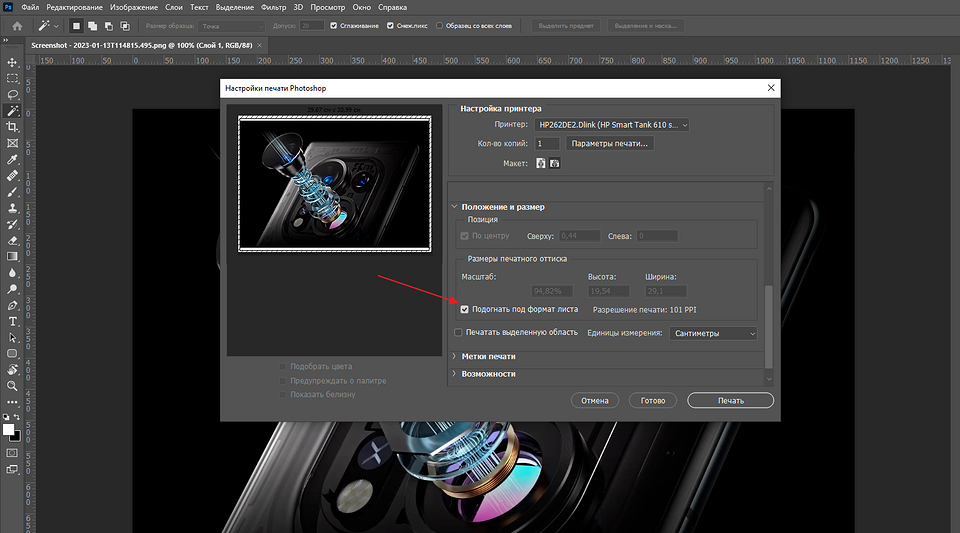
Сначала, разумеется, нужно установить формат листа для печати А4. Затем в окне печати ставим галочку в этом поле. Теперь программа уменьшит формат исходного документа так, чтобы все изображение уместилось на стандартный лист.
Как видите, как сделать А4 в Фотошопе не так уж и сложно. Кстати, для не профессионального использования Photoshop не обязательно платить за подписку или искать «ломанные» версии программы. У Adobe есть версия Photoshop Express с урезанными функциями, зато абсолютно бесплатная. Об этих и других полезных программах для Windows мы писали в другой статье.
Разрешение и размер изображения в Photoshop
Вот фотография, полученная с 8-ми мегапиксельной камеры. Причина почему я назвал вам количество пикселей в матрице камеры, будет ясна позднее.
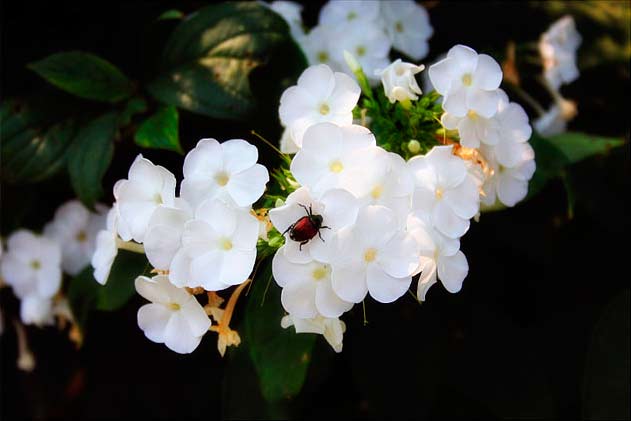
Очевидно, что фото, которое вы видите выше, является значительно уменьшенной версией от оригинальной фотографии, поскольку в натуральную величину версия будет слишком велика, для того, чтобы поместиться на экране. Но всё-таки, для лучшего понимания материала, давайте представим, что мы работаем с полноразмерной версией фотографии.
Для того, чтобы узнать, насколько велика фотография, которую мы открыли в Photoshop, идём по вкладке главного меню в верхней части экрана Изображение —> Размер изображения (Image —> Image Size) или просто нажать комбинацию клавиш Alt+Ctrl+I, после чего откроется диалоговое окно:
В начале диалоговое окно размера изображения может показаться немного пугающим и запутанным, но на самом деле, это довольно простое окно. Она разделено на две части, «Размерность» (Pixel Dimensions) и «Размер печатного оттиска» (Document Size). На данный момент, давайте проигнорируем раздел для печати «Размер печатного оттиска» и сосредоточимся на «Размерности» (Pixel Dimensions):
Здесь Photoshop сообщает нам ширину и высоту нашего изображения в пикселях, иными словами, количество пикселей в нашем изображении слева направо и количество пикселей сверху вниз. Это очень важная информация, которая, кроме всего прочего, определяет размер файла нашего изображения. Итак, Photoshop сообщил мне, что моя фотография имеет ширину 3456 пикселей и высоту 2304 пикселей. Другими словами, она содержит 3456 пикселей слева направо, и 2304 пикселей от верха до низа. Чтобы узнать, сколько пикселей всего находится у меня в фото, мне нужно просто умножить ширину на высоту, в данном случае 3456 x 2304, что дает мне в общей сложности 7962624 пикселей. Это большая величина.
Помните, раньше я упомянул, что снимок сделан 8-ми мегапиксельной камерой? 8 мегапикселей — это 8 млн. пикселей. Это означает, что когда я сделаю фотографию этой камерой, фото будет состоять из 8 миллионов пикселей (примерно, конечно). К примеру, если у вас есть 12-мп камера, ваши фотографии будут состоять из 12-ти миллионов пикселей (правда, зачем столько много, мне непонятно).
С этим разобрались, первая часть диалогового окна «Размерность» сообщает нам ширину и высоту изображения в пикселях. Пока все хорошо. Теперь давайте посмотрим на вторую часть диалогового окна, «Размер печатного оттиска» (Document Size).
Размер печатного оттиска
Название этого раздела диалогового окна — перевод официальной русскоязычной версии Photoshop, хотя я бы перевёл его всё-таки буквально, именно как «Размер документа».
Эта часть диалогового окна «Размера изображения» является несколько более запутанной, чем первая, но и с ней разобраться труда не составит. В самом деле, обе эти части взаимосвязаны. Давайте разберёмся и с ней.
Обе эти части взаимосвязаны, но есть и отличия. Обратите внимание, в нижней части раздела имеется поле «Разрешение» (Resolution), а в этом поле стоит цифра «72». Обратите также внимание, справа имеется ещё одно поле, где имеется надпись говорить «пиксели/дюйм» (pixels/inch):
Это говорит нам о том, что если мы будем печатать наше фото, то 72-е точки из наших 3456 пикселей по ширине и 72-е точки из наших 2304 пикселей по высоте будут напечатаны на каждом квадратном дюйме бумаги. «Разрешение изображения» означает, сколько пикселей вашего изображения слева направо и сколько пикселей сверху вниз будут печататься на каждом дюйме бумаги. Конечно, дюйм площади всегда квадратный, что означает, что количество пикселей по высоте и ширине всегда будет одинаковое, вот почему разделе «Разрешение» (Resolution) документа содержится только один параметр. Это число (здесь 72) будет одним и тем же как слева направо, так и сверху вниз.
Давайте вычислим фактический размер фото с этими параметрами (3456 на 2304 с разрешением 72 пикс/дюйм), который будет получен при печати. Для этого надо просто разделить количество пикселей на величину разрешения:
3456 разделить на 72 = 48 дюйма (121,92 сантиметра)
2304 разделен на 72 = 32 дюйма (81,28 сантиметра)
После этих сложнейших вычислений мы выяснили, что наше фото будет 48 дюймов в ширину и 32 в высоту. Это огромная фотография! Но постойте, разве мы не видим этих чисел 48 и 32 где-то раньше? Вроде где-то что-то такое было. Взгляните еще раз на раздел «Размер печатного оттиска»:
Посмотрите, значения ширины и высоты нашего изображения указаны — 48 дюймов — ширина и 32 дюйма — высота. И это именно то, что мы получили сами, когда высчитывали величину печатного изображения вручную.
Артём Санников
Данная книга является руководством для начинающих специалистов в области анализа и обработки данных. В книге рассматривается язык SQL и его процедурное расширение PL/SQL от компании Oracle.

Главная › Программное обеспечение › Adobe Photoshop › Как изменить размер холста в Adobe Photoshop
Как изменить размер холста в Adobe Photoshop
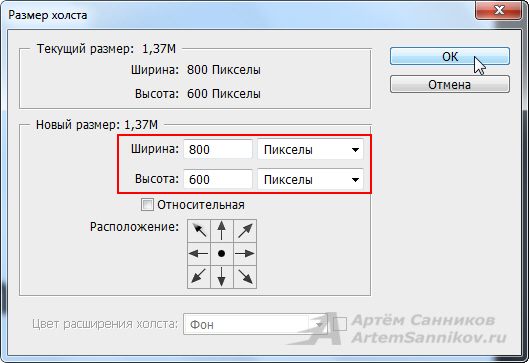
Чтобы изменить размер холста в графическом редакторе Adobe Photoshop, необходимо нажать на кнопку — Изображение, из раскрывшегося списка выбрать пункт — Размер холста.
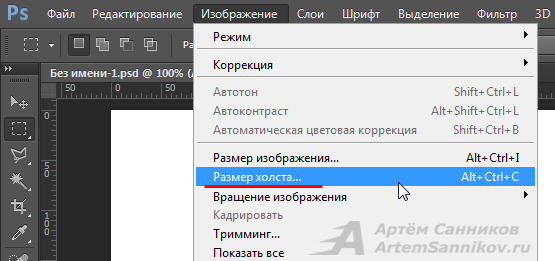
Далее появится окно, в котором нужно будет задать новый размер для вашего холста.
С уважением, Артём Санников
Записи по теме
- Как разгруппировать слои в Adobe Photoshop
- Как сгруппировать слои в Adobe Photoshop
- Как скрыть слой в Adobe Photoshop
- Как заблокировать слой в Adobe Photoshop
- Как открыть свойства слоя в Adobe Photoshop
- Как отменить связь слоёв в Adobe Photoshop
- Как связать слои в Adobe Photoshop
- Как объединить только видимые слои в Adobe Photoshop
Изменение размера изображений
Научитесь с легкостью изменять размер изображений в Photoshop без потери качества!
ВАМ ПОМОЖЕТ ПРИЛОЖЕНИЕ!
Откройте для себя новые инструменты, просмотрите справочные статьи и учебные пособия, чтобы изменять размер изображений прямо в приложении Photoshop.
Изменение размера изображения — один из наиболее распространенных рабочих процессов управления изображениями, который позволяет настраивать размер изображения в соответствии с вашими потребностями без потери четкости.
Изменение размеров изображений в Photoshop
Чтобы использовать функцию «Размер изображения» в Photoshop и изменять размер изображения по своему усмотрению, выполните следующие действия:
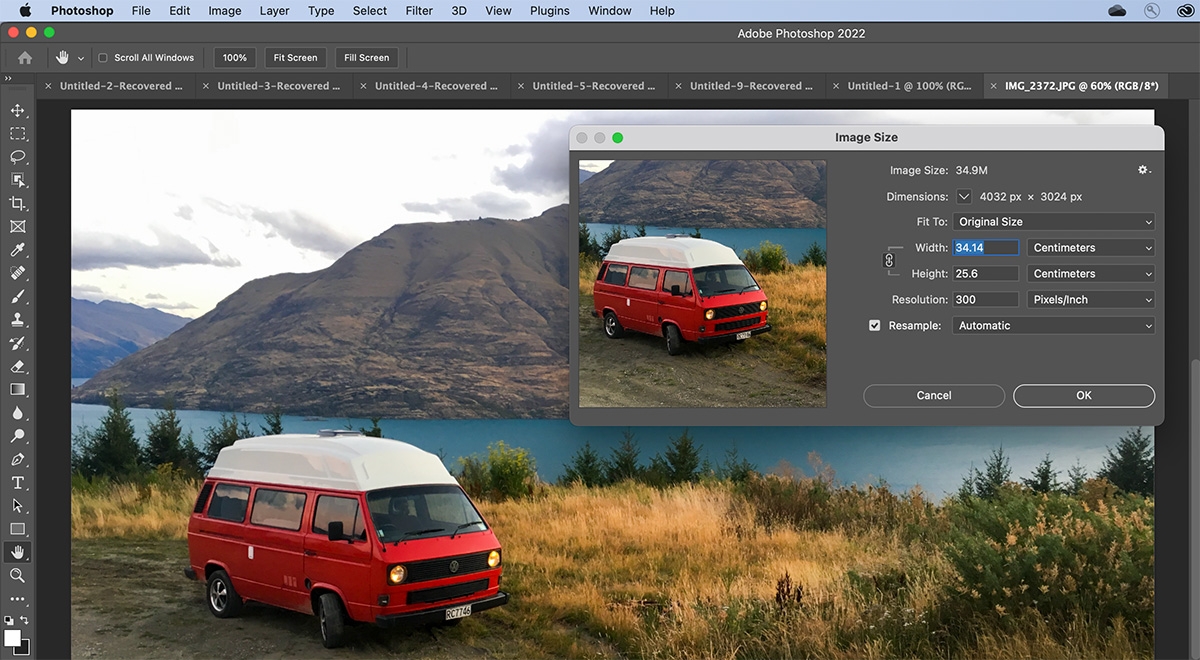
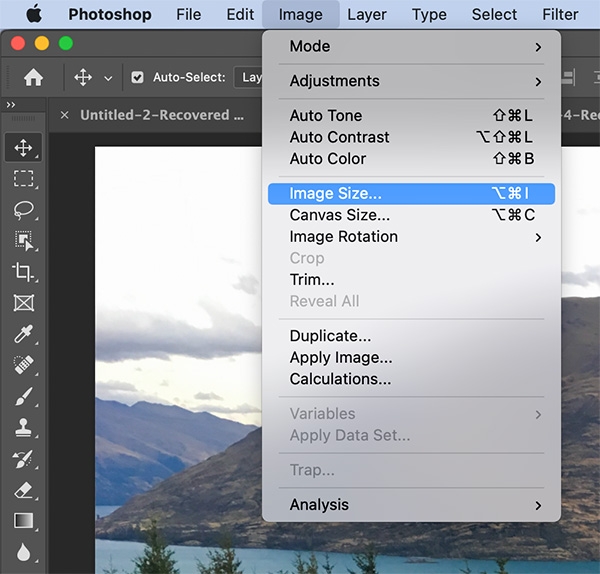
Откройте изображение в Photoshop и выберите команду «Изображение > «Размер изображения» .
- Чтобы изменить размер окна просмотра, перетащите угол диалогового окна «Размер изображения» и измените его размер.
- Чтобы просмотреть другую область изображения, перетащите значок руки, который отображается в режиме предварительного просмотра.
- Чтобы изменить масштаб просмотра, удерживая нажатой клавишу Ctrl (Windows) или Command (Mac OS), щелкните мышью в изображении предварительного просмотра для увеличения масштаба. Удерживая нажатой клавишу Alt (Windows) или Option (Mac OS), щелкните мышью для уменьшения масштаба. После нажатия кнопки мыши процент увеличения в течение короткого периода отображается в нижней части изображения в режиме предварительного просмотра.
Изменение параметров изменения размера изображения

- Выбрать стиль для изменения размера изображения.
- Выберите «Автоматическое разрешение», чтобы изменить размер изображения для определенного выходного варианта печати. В диалоговом окне «Автоматическое разрешение» укажите значение для параметра «Экран» и выберите «Качество». Можно изменить единицу измерения, выбрав требуемый вариант в меню справа от текстового поля «Экран».
Сохранение пропорций : чтобы сохранить исходные пропорции ширины и высоты, убедитесь, что параметр» Сохранить пропорции» включен. Если требуется масштабировать ширину и высоту независимо друг от друга, нажмите на значок «Сохранить пропорции» (значок связи») для удаления связи между ними. Можно изменить единицы измерения ширины и высоты, выбрав требуемый вариант в меню справа от текстовых полей «Ширина» и «Высота».
Ширина/Высота : введите значения «Ширина» и «Высота». Чтобы указать значения в другой единице измерения, выберите требуемый параметр в меню рядом с текстовыми полями «Ширина» и «Высота». Новый размер файла изображения появляется в верхней части диалогового окна «Размер изображения» (старый размер указывается в скобках).
Разрешение : чтобы изменить разрешение, введите новое значение. (Необязательно) Можно также выбрать другую единицу измерения.
Ресамплинг : чтобы изменить размер или разрешение изображения и обеспечить пропорциональную корректировку общего количества пикселов, убедитесь, что включен параметр «Ресамплинг», и при необходимости выберите метод интерполяции в меню «Ресамплинг». Чтобы изменить размер изображения или разрешение без изменения общего количества пикселов изображения, не включайте параметр «Ресамплинг».
Если изображение содержит слои с примененными к нему стилями, выберите пункт Масштабировать стили с помощью значка шестерни для масштабирования воздействия стилей на изображение с измененными размерами. Эта функция доступна только в том случае, если выбран параметр Сохранить пропорции .
По окончании изменения настроек нажмите кнопку «ОК».
Чтобы восстановить исходные значения, отображаемые в диалоговом окне «Размер изображения», выберите «Исходный размер» в меню «Подогнать под» или, удерживая нажатой клавишу «Alt» (Windows) или «Option» (Mac OS), нажмите «Восстановить».