��️ Как очистить кэш данных на смартфоне Xiaomi
А вы замечали, как в вашем смартфоне становится все меньше и меньше свободной памяти, хотя вы ничего не делаете? Так и должно быть. При использовании смартфона и различных приложений пользователь редко задумывается о данном понятии как кэш-данные, а они все накапливаются и накапливаются. Мы уже рассказывали, как почистить кэш в самых «потребляемых» приложениях, а сегодня поделимся способом быстрой очистки кэша всех остальных приложений на смартфоне Сяоми на базе Андроид.

Для быстрой очистки кэша всех приложений вам понадобится приложение Activity Launcher, доступное в «Play Маркете».
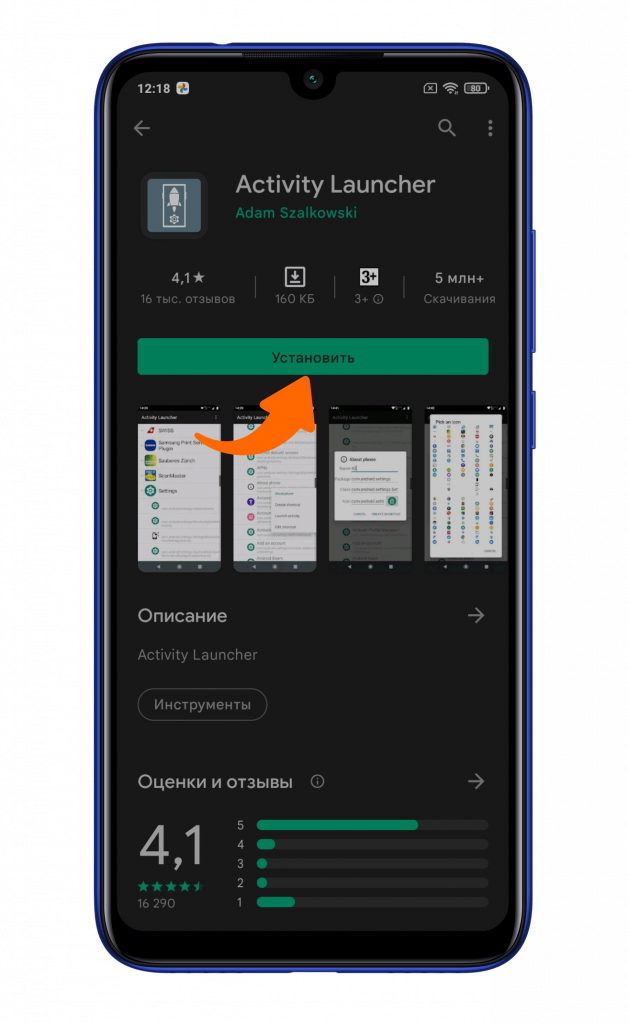
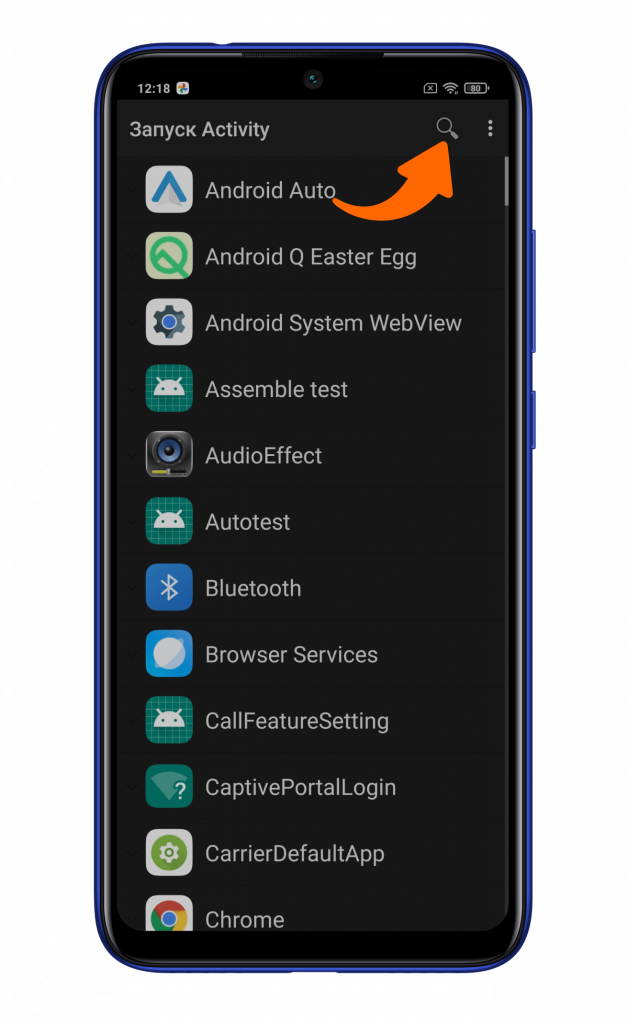
После установки и запуска необходимо нажать на значок с лупой.
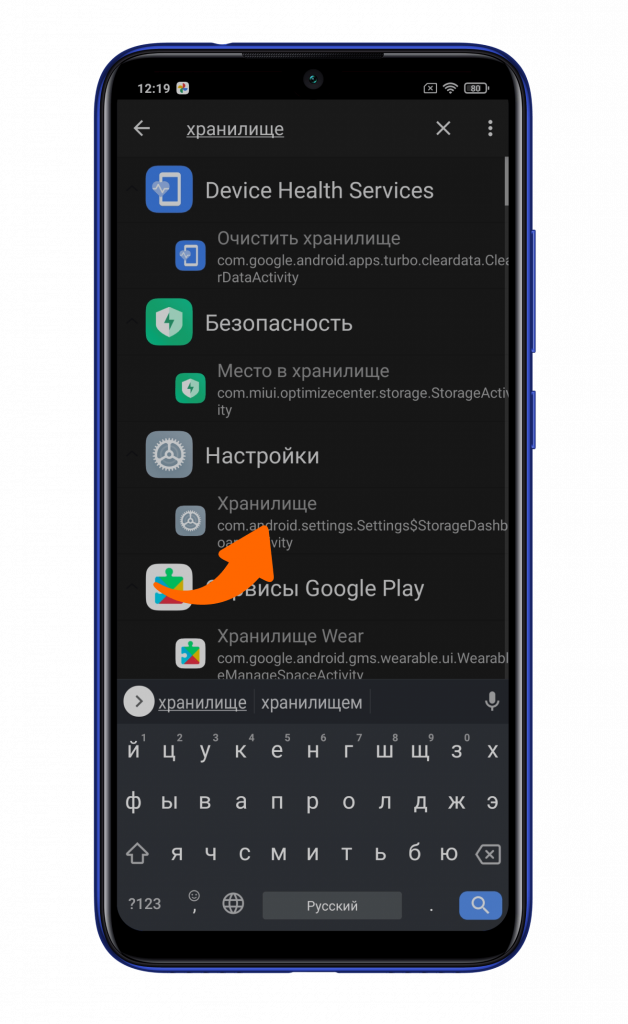
В строке поиска вводите «хранилище» и находите пункт с аналогичным названием в подразделе настроек. Кликаете на него.
В открывшемся меню необходимо нажать на строку «Данные кэша».
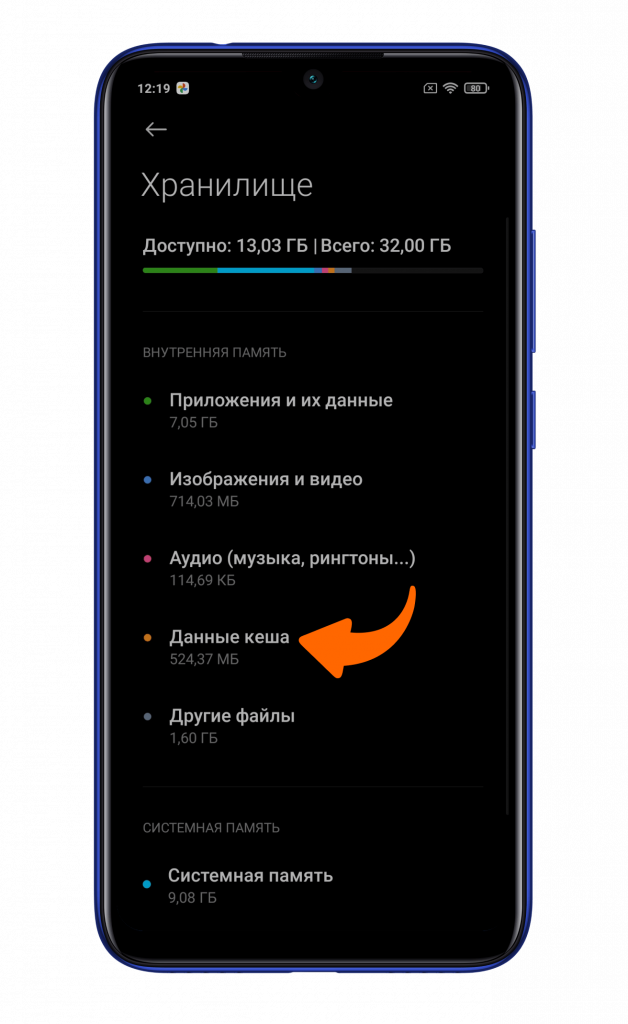
И согласится с очисткой кэша во всех приложениях.
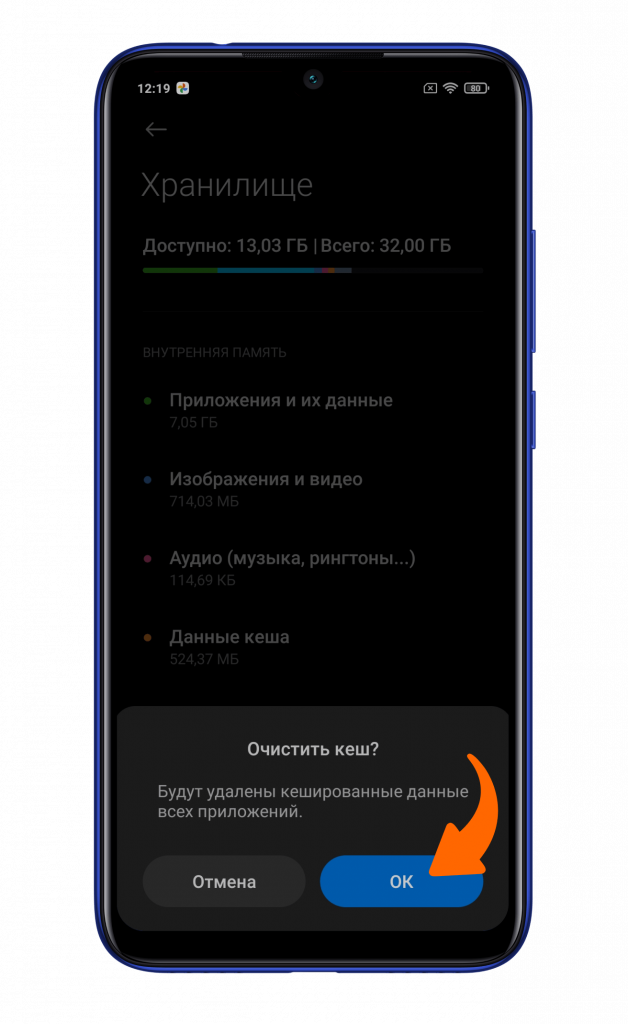
Пару секунд, и все готово. Чистите кэш, удаляйте ненужные данные социальных сетей и других потребляемых приложений.
Автор: Андрей Калиновский
Как почистить кэш на Xiaomi Redmi 8
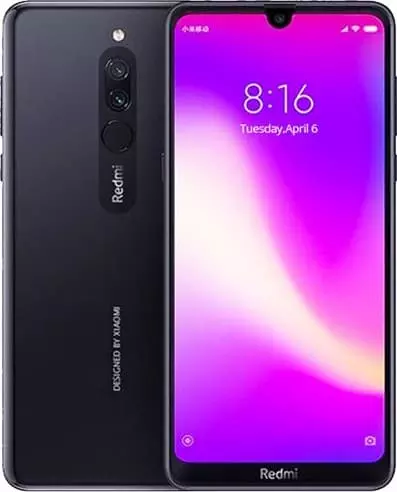
В процессе использования память Xiaomi Redmi 8 постепенно заполняется. Чтобы освободить место на внутреннем накопителе не обязательно удалять мультимедийные файлы. Достаточно почистить кэш на телефоне Xiaomi Redmi 8, после чего памяти станет намного больше.
Что такое кэш, и для чего он нужен
Кэш (cache) – это промежуточный накопитель, собирающий данные для более быстрого доступа к ним. Важность подобного хранилища можно проиллюстрировать на примере браузера. К примеру, владелец Xiaomi Redmi 8 часто посещает один и тот же сайт. При первом переходе на ресурс открытие страницы занимает 3 секунды, а при следующем посещении – 1 секунду. Таким образом, кэш позволяет экономить время.
Cache собирается самыми разными приложениями. Это не только браузеры, но и программы для обработки изображения, видеоредакторы, социальные сети и игры. Несмотря на очевидную пользу кэша, временный буфер имеет существенный недостаток. Он занимает большое количество свободного места во внутренней памяти.
Поскольку в cache не попадают важные файлы (например, пароли от учетных записей или мультимедиа), от него можно избавиться без каких-либо последствий. Так обладатель Xiaomi Redmi 8 не только получит дополнительное пространство на внутреннем накопителе, но и ускорит работу устройства.
Способы очистки кэша на Xiaomi Redmi 8
Xiaomi Redmi 8 предлагает своим обладателям несколько способов удаления мусора, к которому относится кэш. Пользователь может выполнить операцию как встроенными средствами (вручную или автоматически), так и через специальные приложения. Более подробно процесс описан в статье «Как очистить кэш на Андроиде»
Ручная очистка кэша
Поскольку временный буфер формируется приложениями, осуществить задуманное можно путем поочередной ручной очистки кэша отдельных программ. Для этого понадобится:
- Открыть настройки смартфона.
- Перейти в раздел «Приложения».
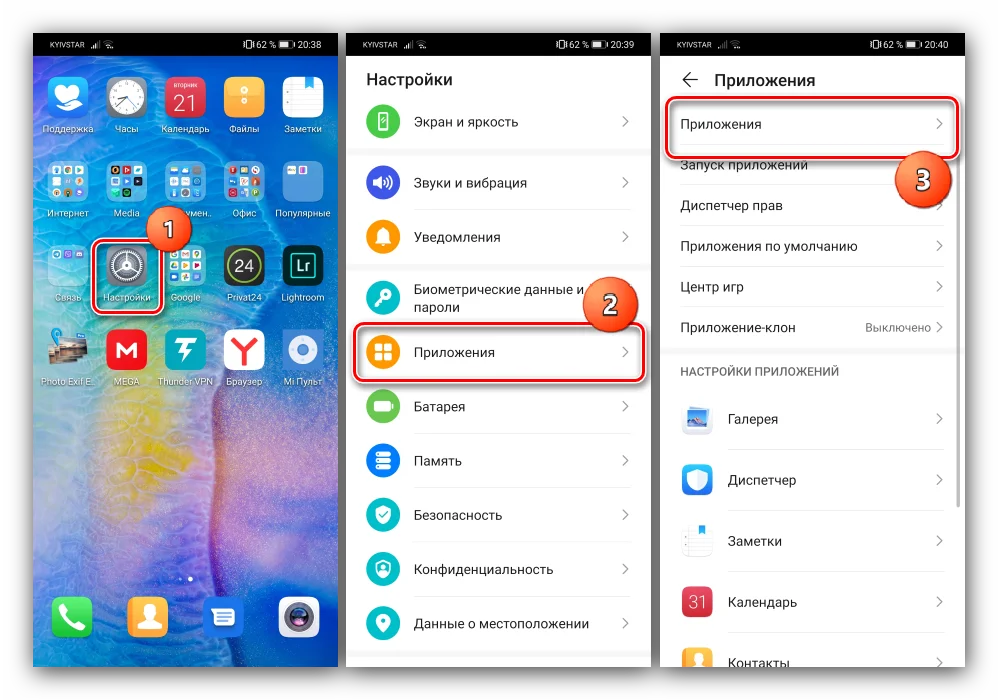
- Выбрать необходимую программу.
- Открыть пункт «Память».
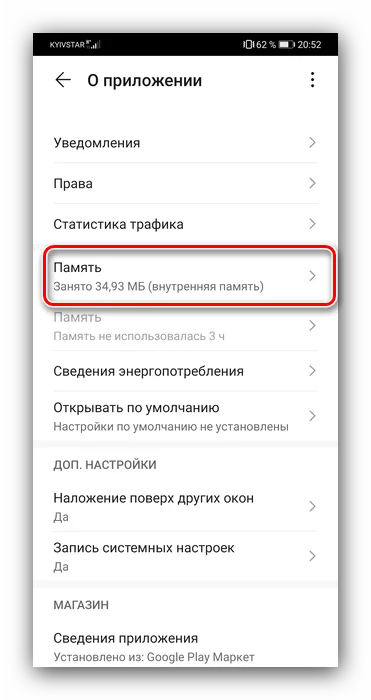
- Нажать кнопку «Очистить кэш».
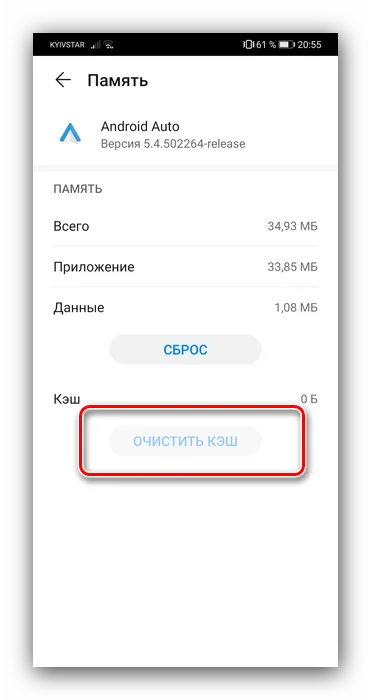
Очистку временного буфера не стоит путать со сбросом данных приложения. В первом случае удаляются только лишняя информация, а во втором – настройки учетной записи и другие важные параметры.
Автоматическая очистка через настройки
Телефон Xiaomi Redmi 8 обладает полезной особенностью, которая позволяет не тратить свободное время на очистку cache отдельных программ. Система способна самостоятельно определить перечень лишних файлов и удалить их. Для автоматического удаления мусора нужно:
- Открыть настройки.
- Перейти в раздел «Память».
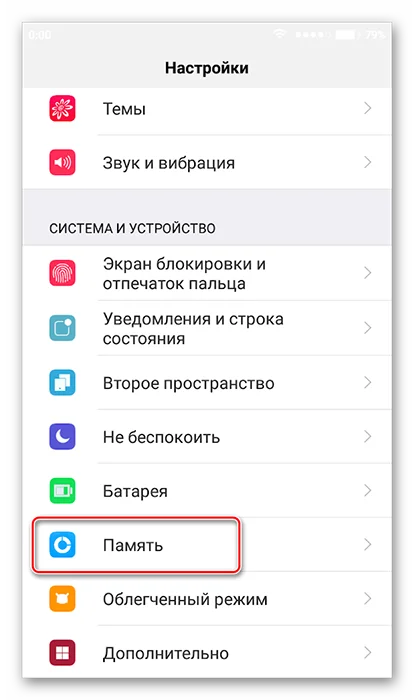
- Нажать кнопку «Очистка».
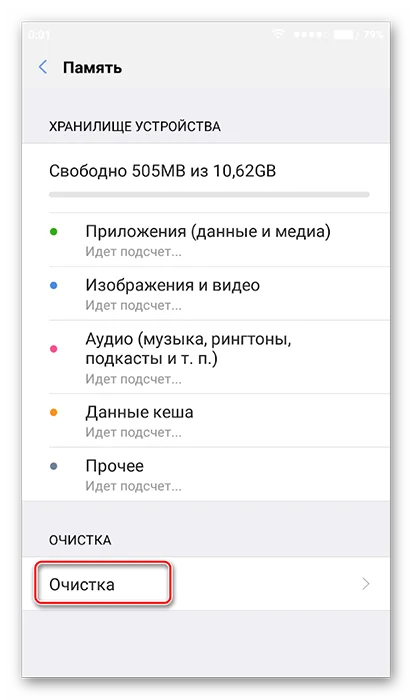
- Дождаться окончания сканирования.
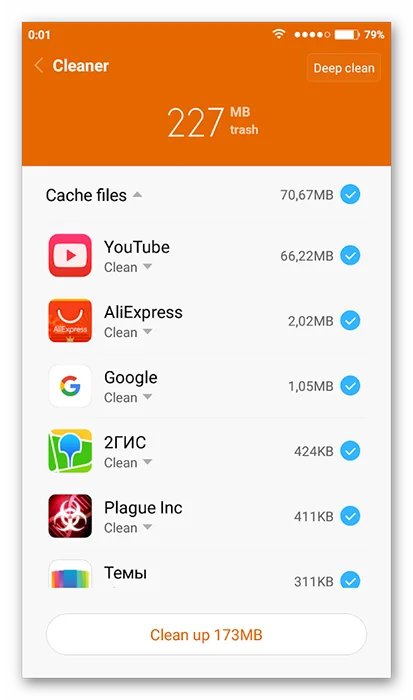
- Удалить предложенные файлы.
Тестирование системы займет не более 1-3 минут. После этого смартфон Xiaomi Redmi 8 предоставляет владельцу список приложений, для которых можно выполнить очистку кэша. Пользователь вправе отказаться от удаления мусора отдельных программ, если ему важна скорость запуска ПО.
Использование специальных приложений
Если по каким-то причинам встроенные средства Xiaomi Redmi 8 не позволяют осуществить очистку временного буфера, рекомендуется обратиться к помощи специальных программ. Google Play предлагает широкий выбор программного обеспечения, а наиболее популярными выглядят следующие приложения:
- KeepClean;
- Cleaner;
- CCleaner.
Все программы работают по схожему принципу. Поэтому достаточно рассмотреть алгоритм таких приложений на примере CCleaner. Утилита является одной из самых востребованных и доступна как на смартфонах, так и на компьютерах.
Очистка мусора через CCleaner осуществляется следующим образом:
- Запустите приложение и разрешите доступ к памяти устройства.
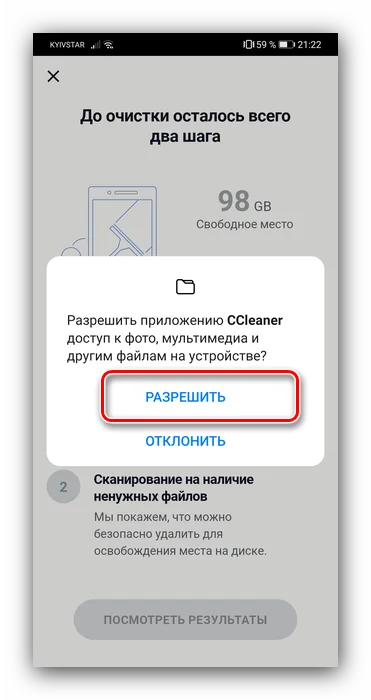
- Нажмите кнопку «Быстрая очистка».
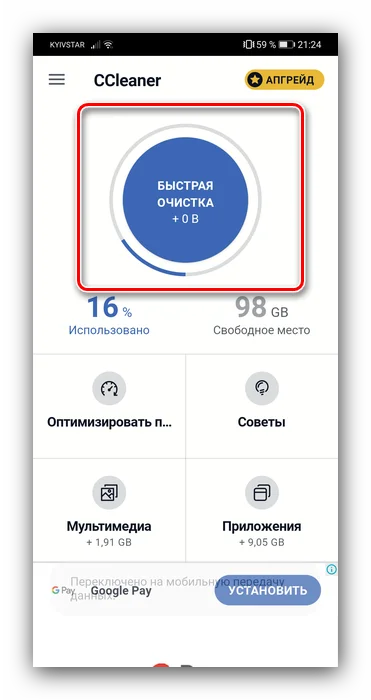
- Дождитесь окончания сканирования и отметьте те файлы, от которых нужно избавиться.
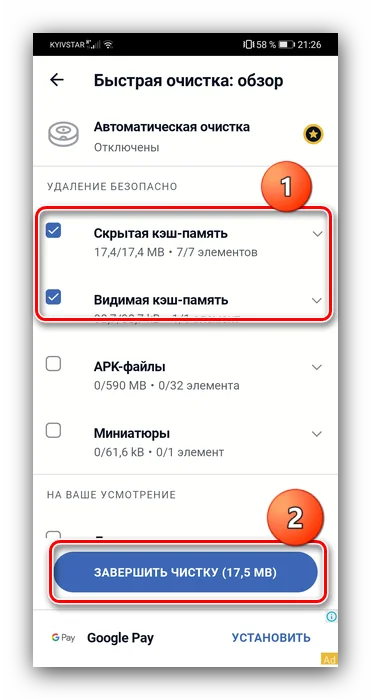
- Нажмите «Завершить чистку».
После завершения удаления кэша на экране появится информация об успешном выполнении операции. Затем можно удалить CCleaner или оставить приложение для осуществления повторной очистки.
Как часто нужно чистить кэш
Cache – это не только важные данные, позволяющие быстрее запускать приложения, но и мусор, занимающий свободное место в памяти Xiaomi Redmi 8. Временный буфер ежедневно пополняется, и скорость появления нового мусора зависит от того, насколько активно владелец использует свой телефон.
В профилактических целях рекомендуется чистить cache ежемесячно. Но в некоторых ситуациях удаление мусора будет обязательным. Например, когда:
- девайс глючит и работает нестабильно;
- во внутренней памяти осталось менее 20% свободного места;
- не запускаются отдельные приложения.
В случае если ни одно из условий не соблюдено, можно смело обойтись без очистки кэша. Но следует помнить, что наличие большого количества мусора проявляется в самый неподходящий момент, поэтому о профилактических мерах также не стоит забывать.
Поделитесь страницей с друзьями:
Очистка кэша на смартфонах Xiaomi
Управляющая практически всеми смартфонами Xiaomi Redmi операционная система MIUI оснащена всеми необходимыми инструментами для обслуживания их программной части, в том числе очистки памяти от различных «лишних» данных. C целью удаления накопившегося на девайсе в процессе работы приложений и ОС кэша интегрированные в последнюю средства рекомендуется использовать в первую очередь, так как они наиболее эффективны и безопасны.
Вариант 1: Кэш отдельного приложения
Обычно необходимость очистить память смартфона от кэша обуславливается тем, что большое его количество формируется одним или несколькими приложениями, также процедура применяется для повышения производительности отдельного софта. Такие задачи проще всего решить следующим образом.
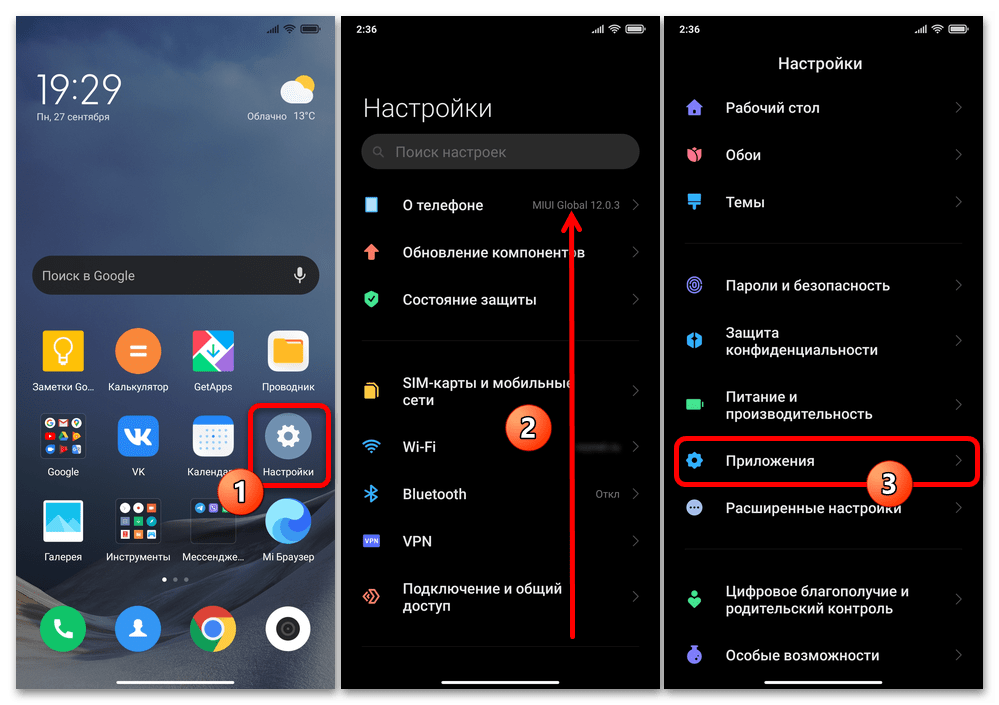
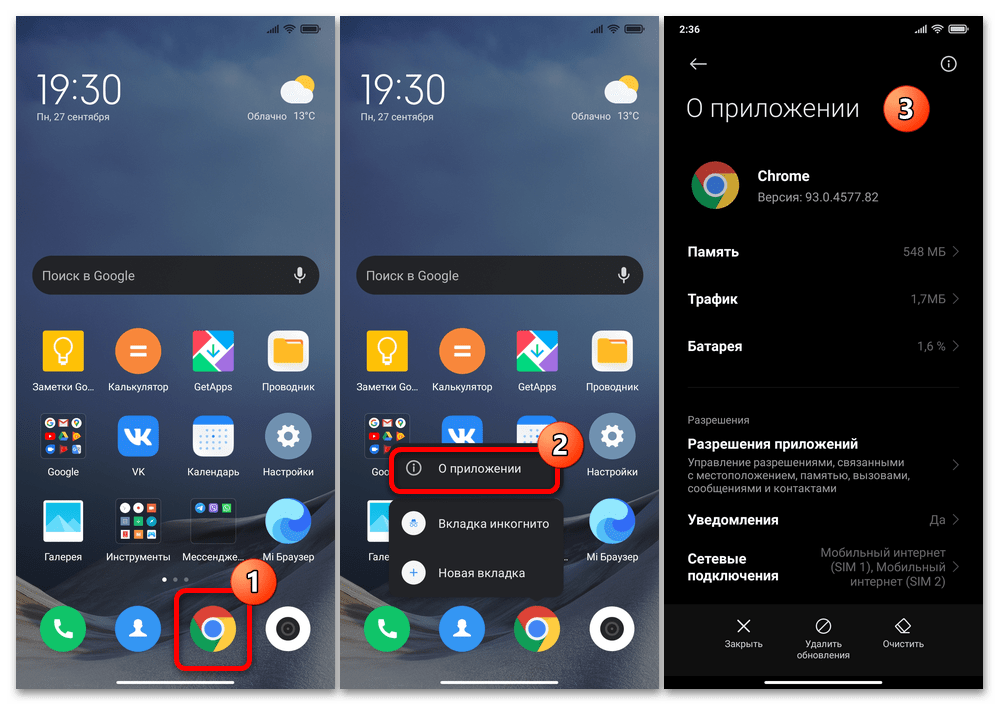
- Переместитесь на страницу сведений требующего очистки кэша приложения в «Настройках» ОС MIUI. Для этого есть два пути:
- Откройте «Настройки» системы, перейдите в раздел «Приложения»,
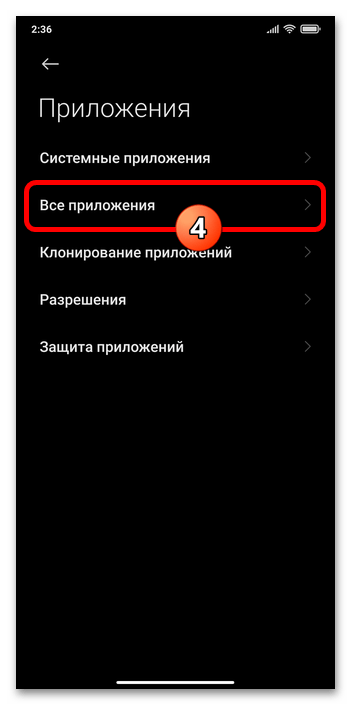
 нажмите «Все приложения».
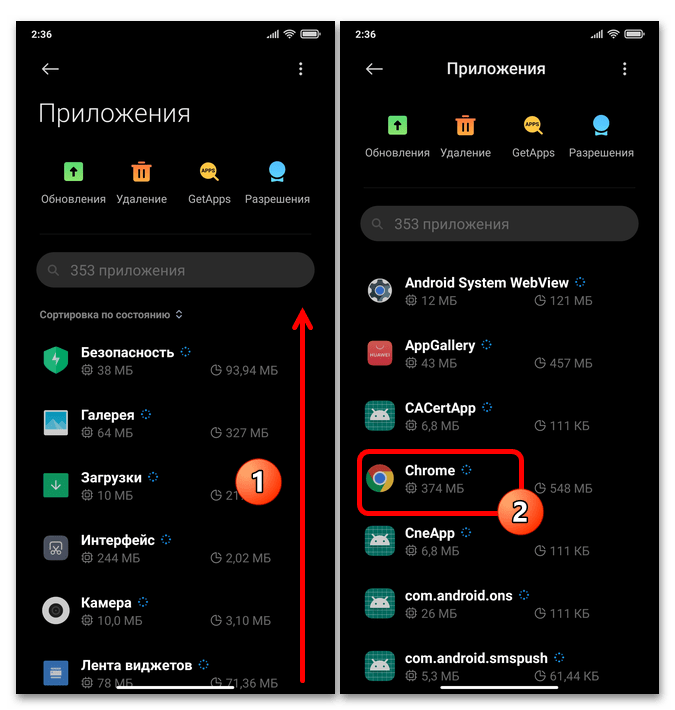
  Пролистывая отобразившийся на экране перечень,
  либо воспользовавшись полем «Поиск», найдите целевую программу, коснитесь её наименования.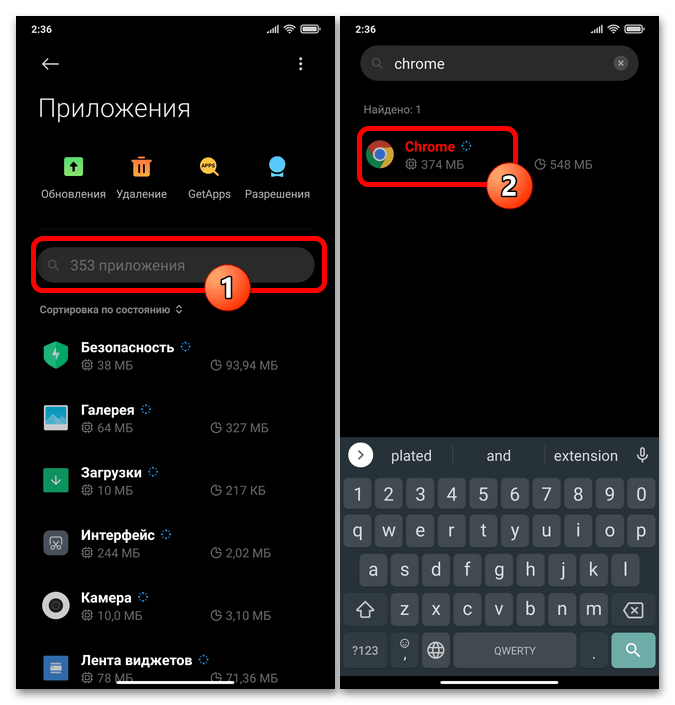
- Способ быстрее: длительным нажатием на расположенную в пределах Домашнего экрана смартфона иконку программного средства вызовите её контекстное меню, нажмите в нём «О приложении» («i»).
- Откройте «Настройки» системы, перейдите в раздел «Приложения»,
- Далее вновь два варианта действий:
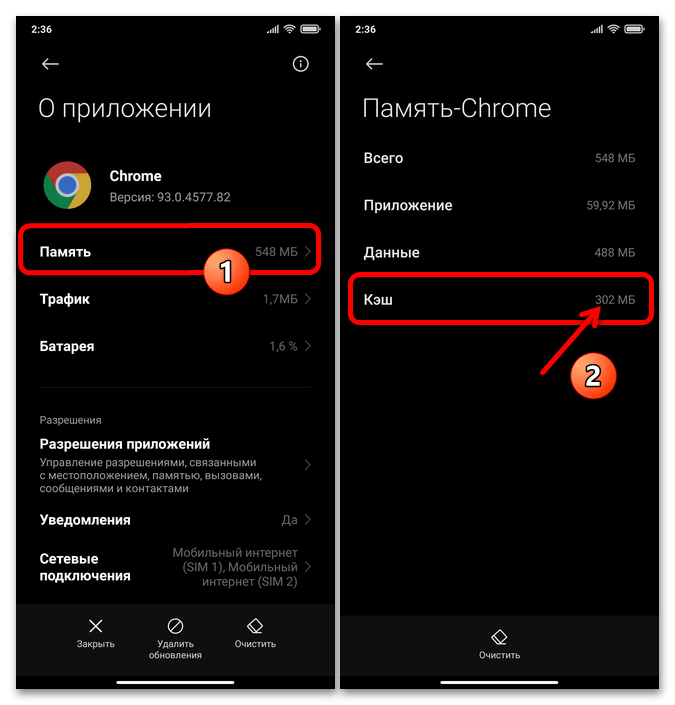
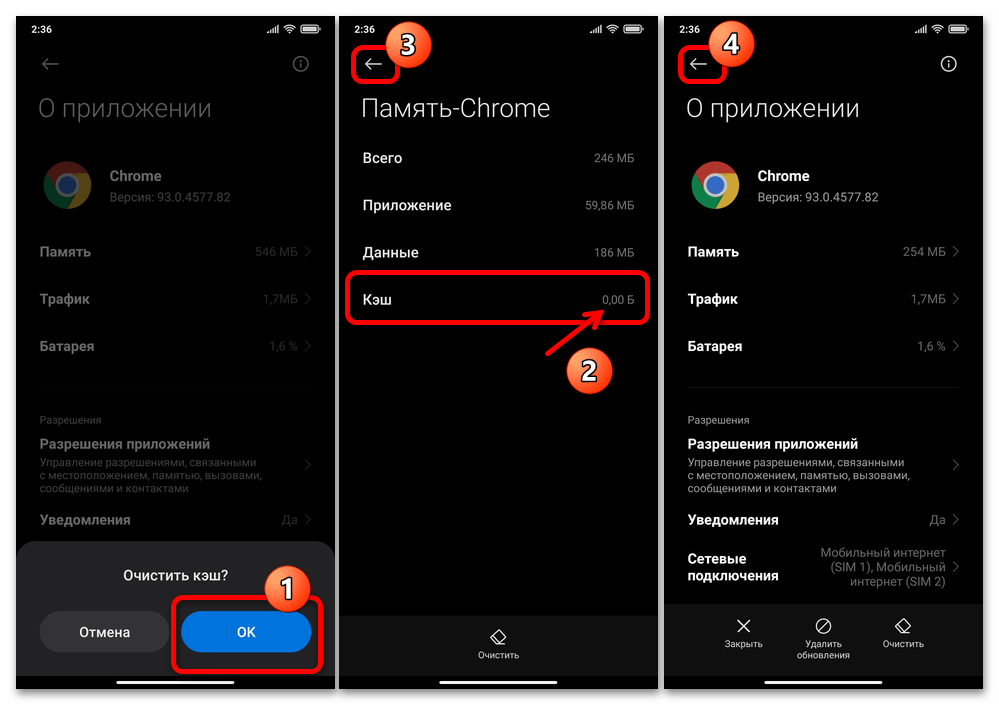
- Если есть необходимость выяснить объём сгенерированных приложением на настоящий момент кэш-данных перед их удалением, нажмите «Память» на экране со сведениями под наименованием софта. Просмотрите информацию на отобразившейся странице.
 Далее коснитесь кнопки «Очистить» внизу экрана, выберите «Очистить кэш» в отобразившемся меню «Очистка данных».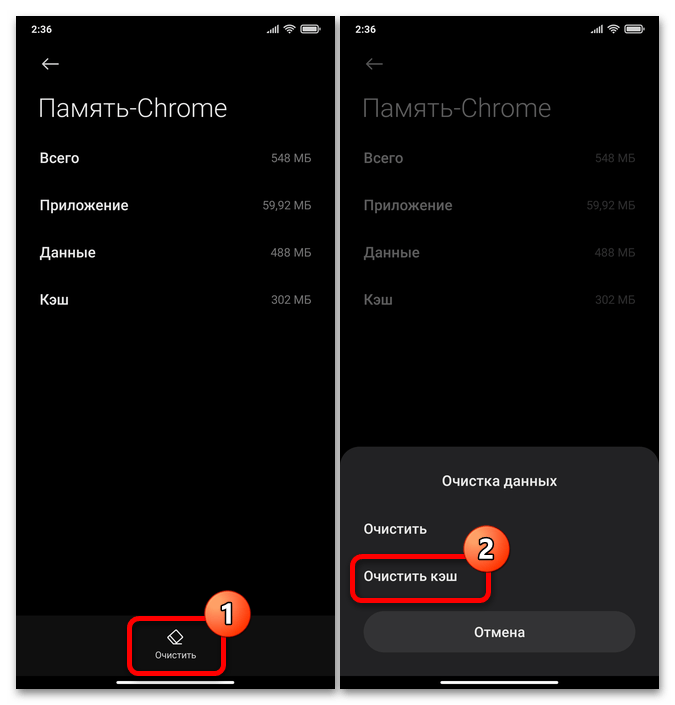
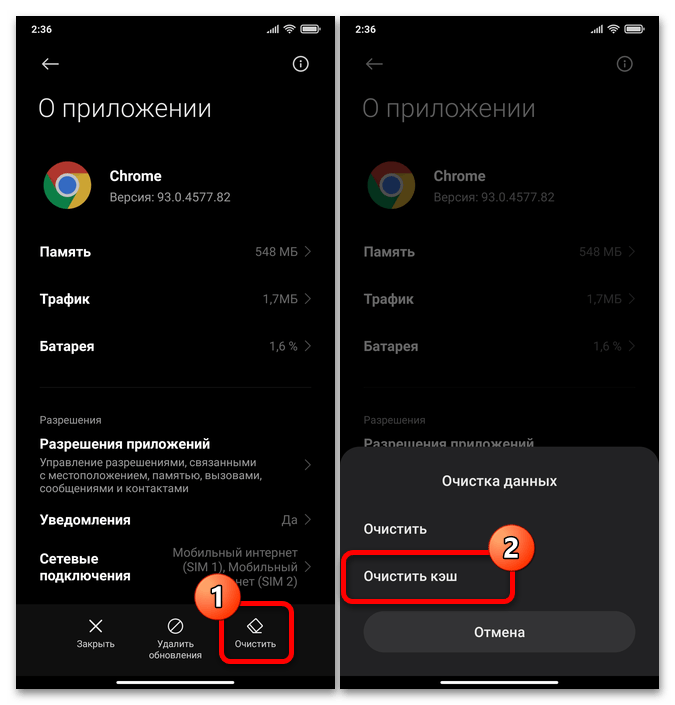
- Чтобы сразу перейти к удалению кэшированных данных без выяснения, сколько их накопилось, вызовите функцию «Очистить» из расположенной внизу основного экрана системной оснастки «О приложении» панели инструментов, затем коснитесь «Очистить кэш» в появившемся меню.
- Если есть необходимость выяснить объём сгенерированных приложением на настоящий момент кэш-данных перед их удалением, нажмите «Память» на экране со сведениями под наименованием софта. Просмотрите информацию на отобразившейся странице.
- В рамках MIUI доступен ещё один метод вызова функции очистки кэша и данных того или иного приложения, который может показаться более удобным и информативным, нежели выполнение вышеописанных шагов:
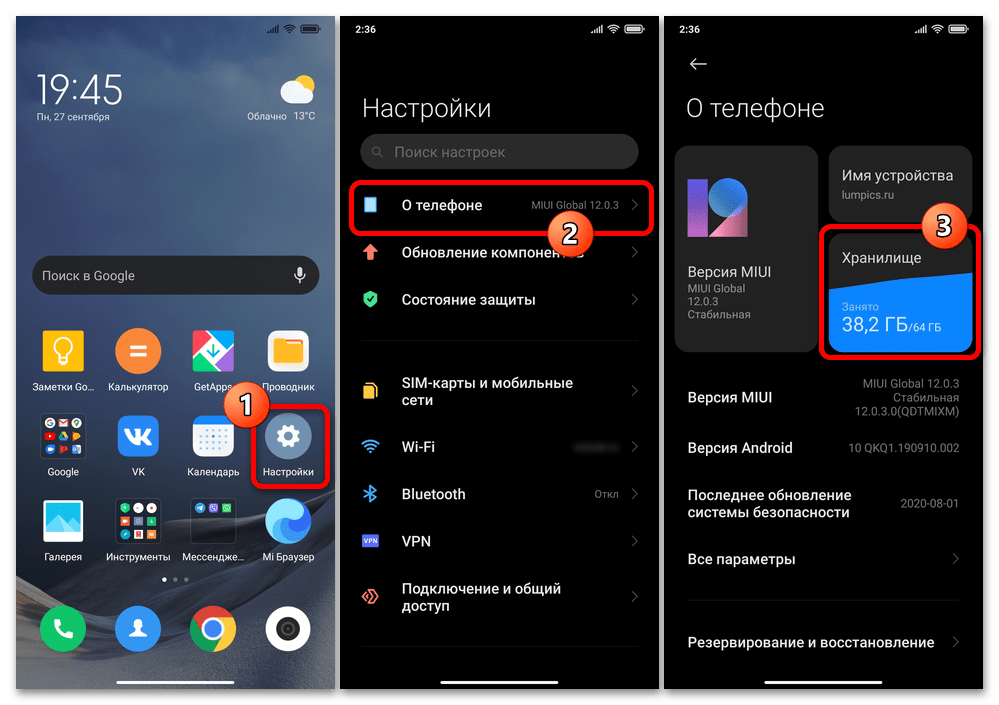
- Откройте раздел «О телефоне» в «Настройках» МИЮАЙ, тапните по блоку «Хранилище» на открывшемся экране.
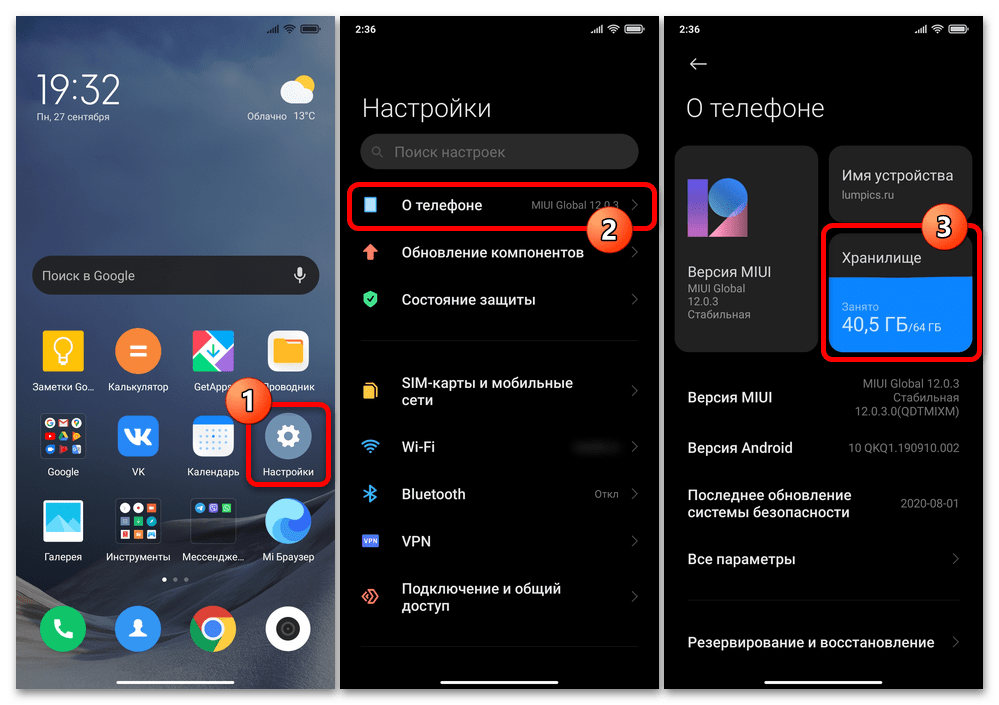
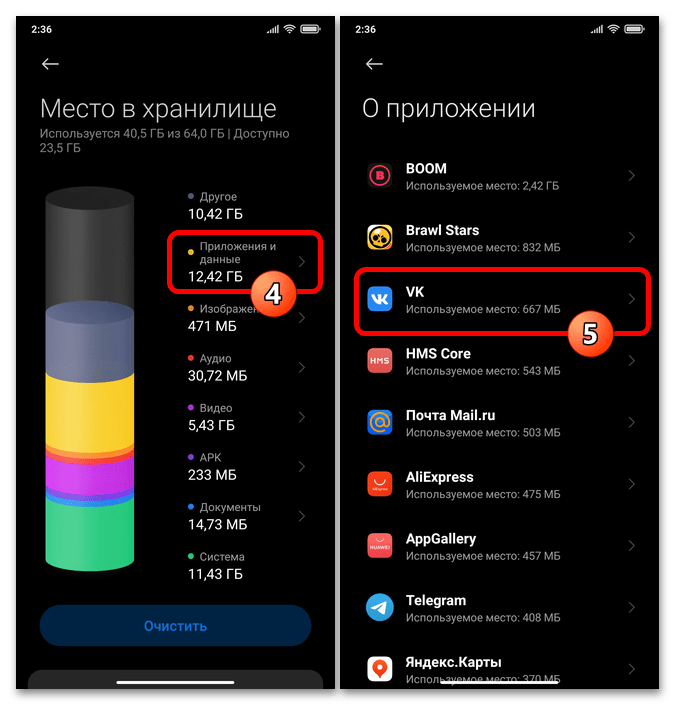
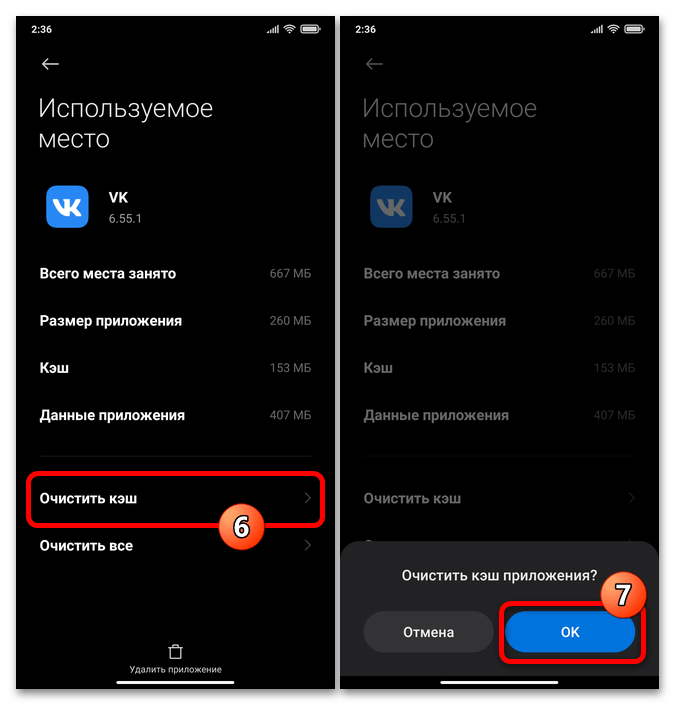
Вариант 2: Кэш нескольких или всех приложений
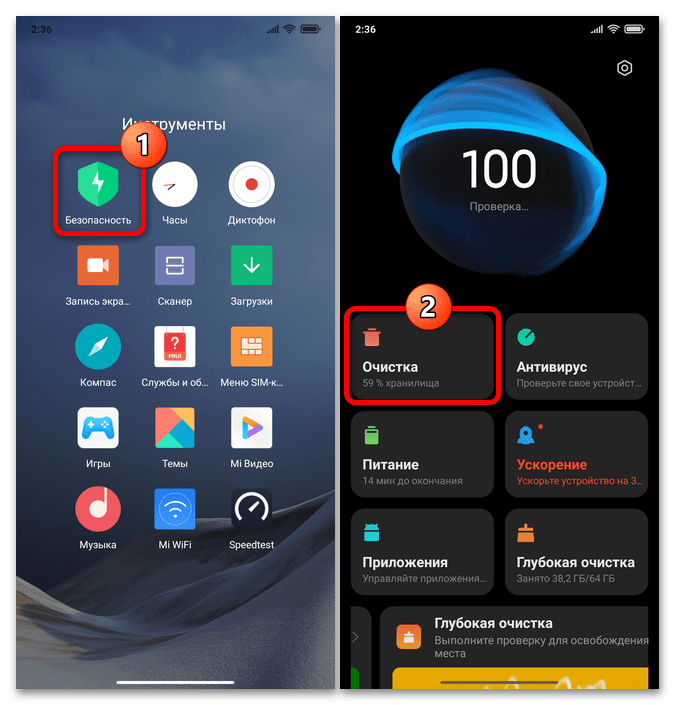
Чтобы выполнить процедуру удаления кэша не поочерёдно для каждого приложения, а относительно многих или всех накопивших данные этого типа, удобно использовать модуль «Очистка» из состава предустановленного на смартфонах Xiaomi комплекса для обслуживания их программной части и получившего название «Безопасность».
-
Откройте системное средство «Очистка», — с этой целью можно действовать разновариантно:
Отыщите значок системного MIUI-приложения «Безопасность» на Рабочем столе девайса и тапните по нему. Далее нажмите в первом по счёту блоке на отобразившемся экране – «Очистка».
 Тапните по кнопке «Очистить» внизу экрана.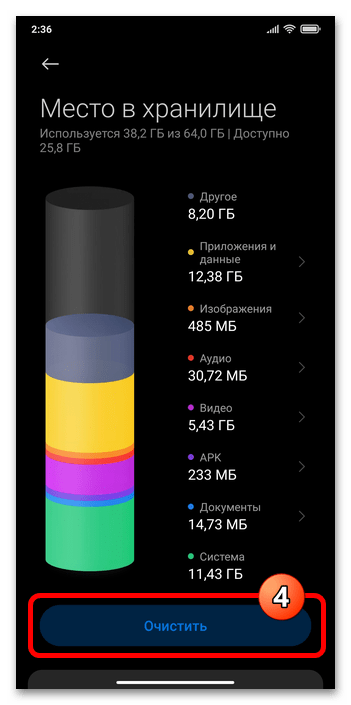
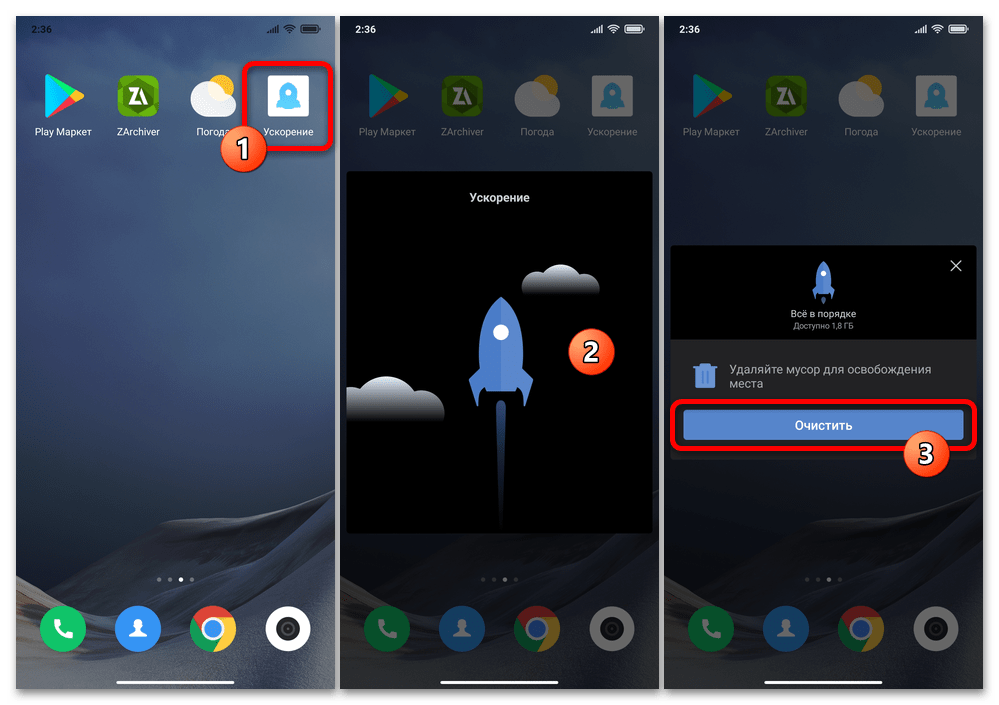 Если указанный элемент интерфейса отсутствует, запустите рассматриваемое средство, пройдя один из предложенных выше путей, затем коснитесь шестерёнки вверху его главного экрана справа. В отобразившемся списке «Настройки» активируйте опцию «Создать ярлык на рабочем столе».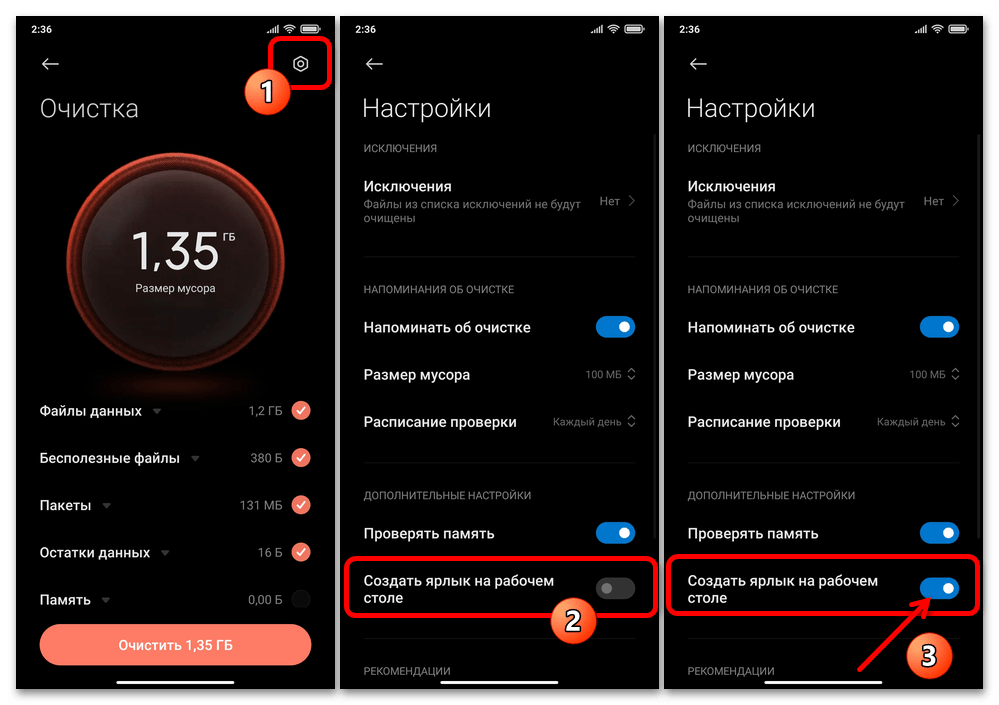
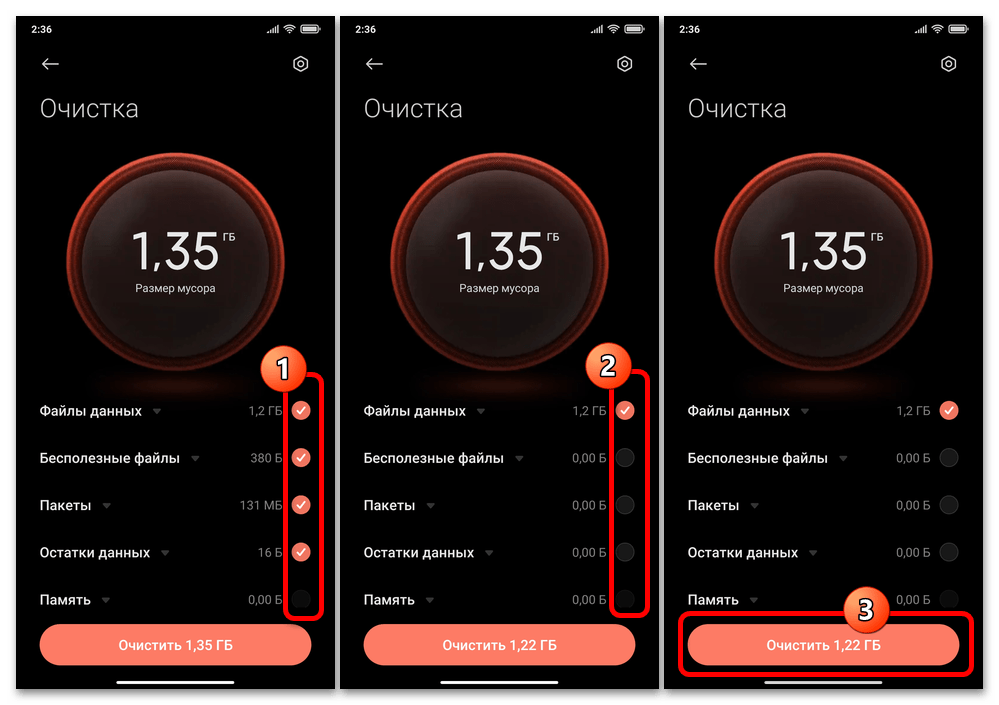 Если нужно исключить кэш отдельных приложений из перечня стираемого, перед нажатием вышеуказанной кнопки тапом разверните категорию «Файлы данных», снимите отметки справа от наименований того софта, данные которого должны остаться нетронутыми.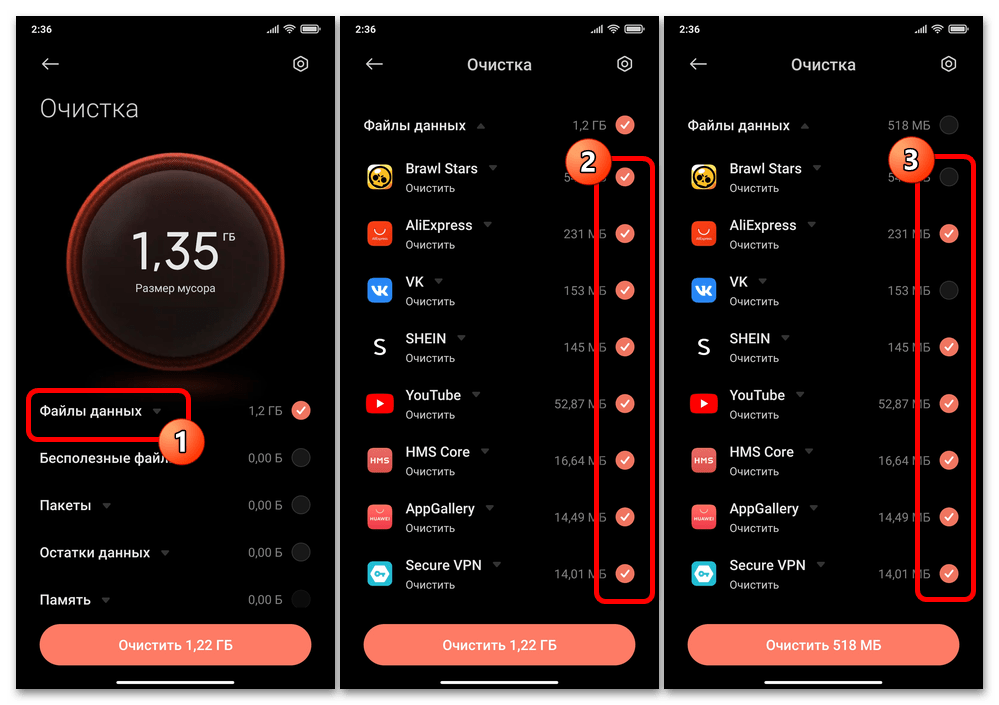
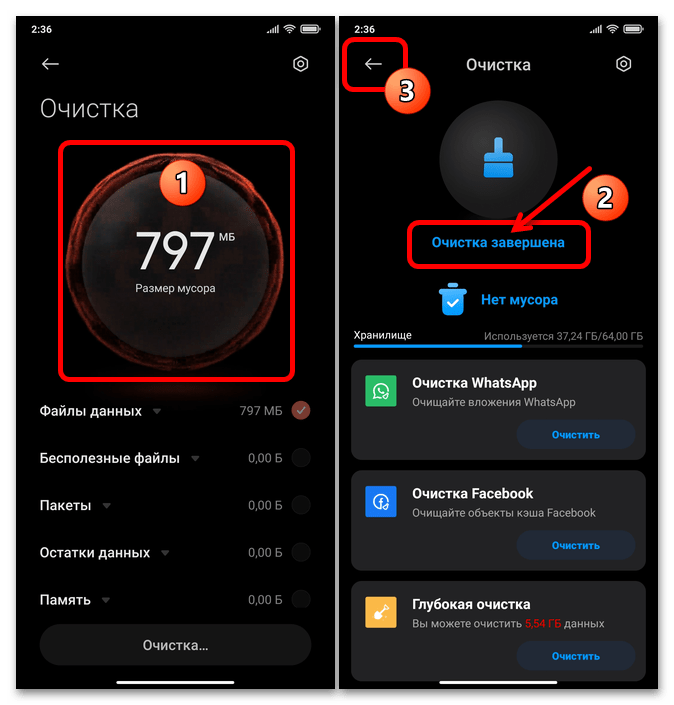
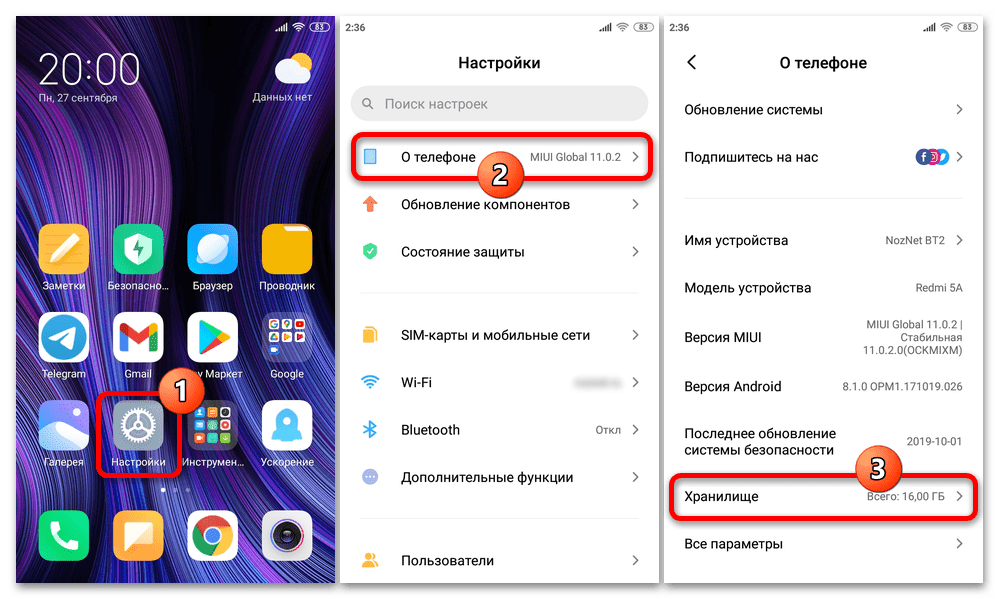
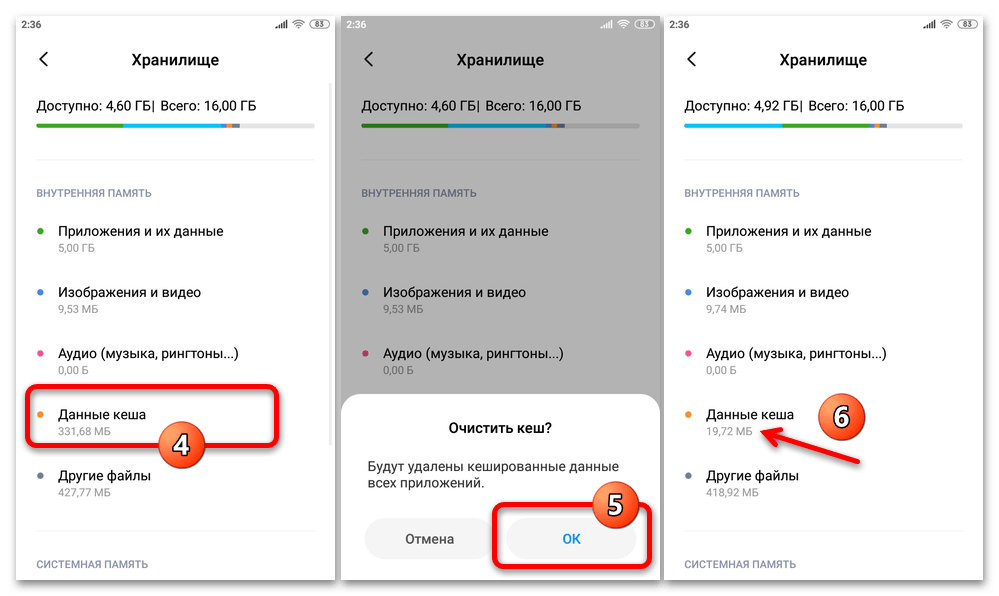
Дополнительно (по умолчанию доступно только для смартфонов под управлением MIUI 9-11). В среде морально устаревших, однако всё ещё эффективно функционирующих версий мобильной ОС от Xiaomi для удаления кэшированных данных всех приложений можно применить такой подход:
-
Вызовите «Настройки» операционки, нажмите «О телефоне». Разверните категорию параметров «Хранилище».
Способ 2: Функция очищаемого приложения
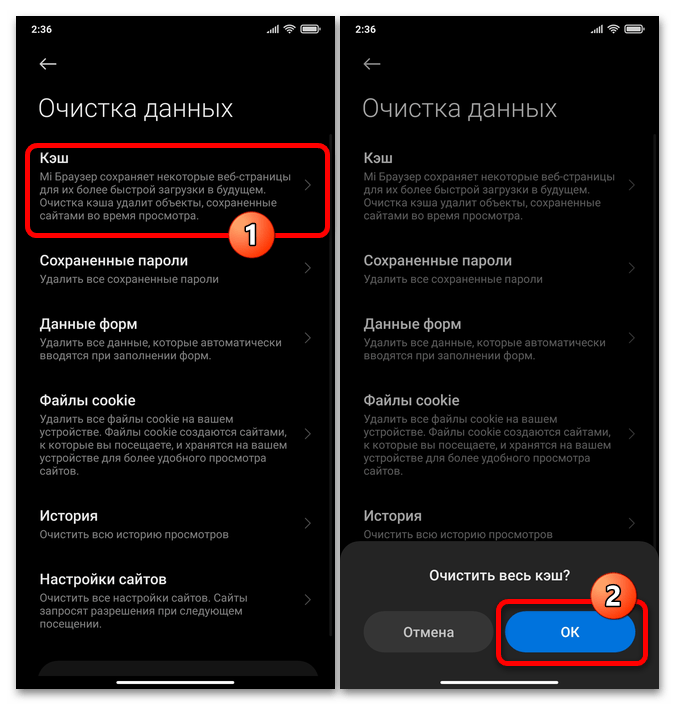
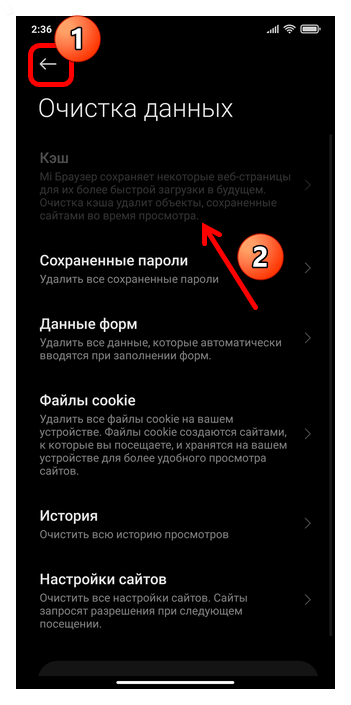
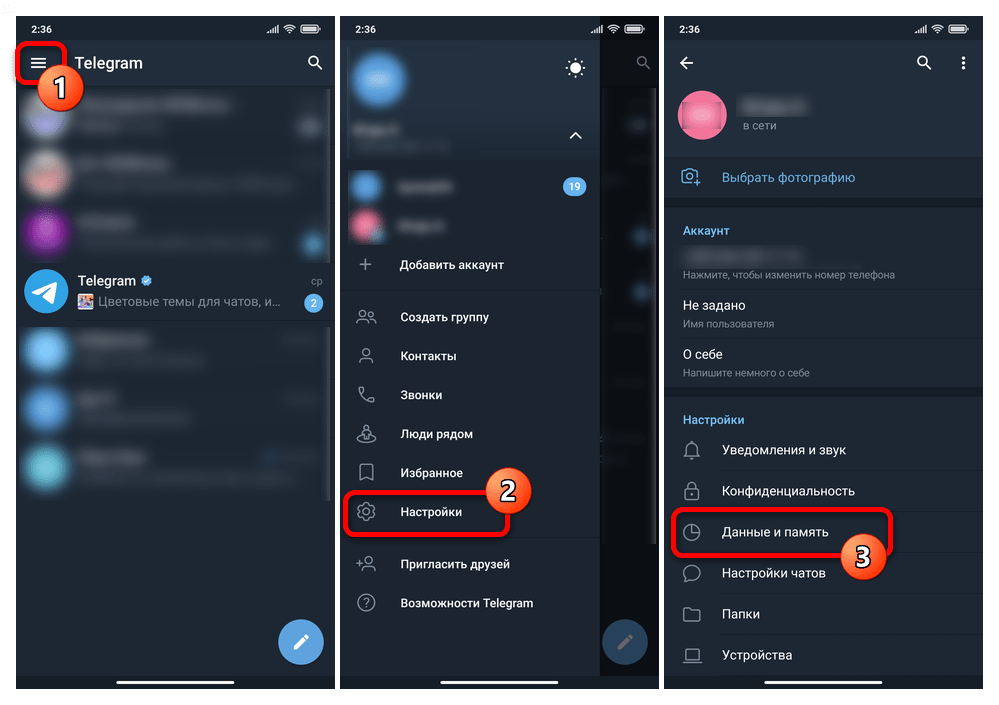
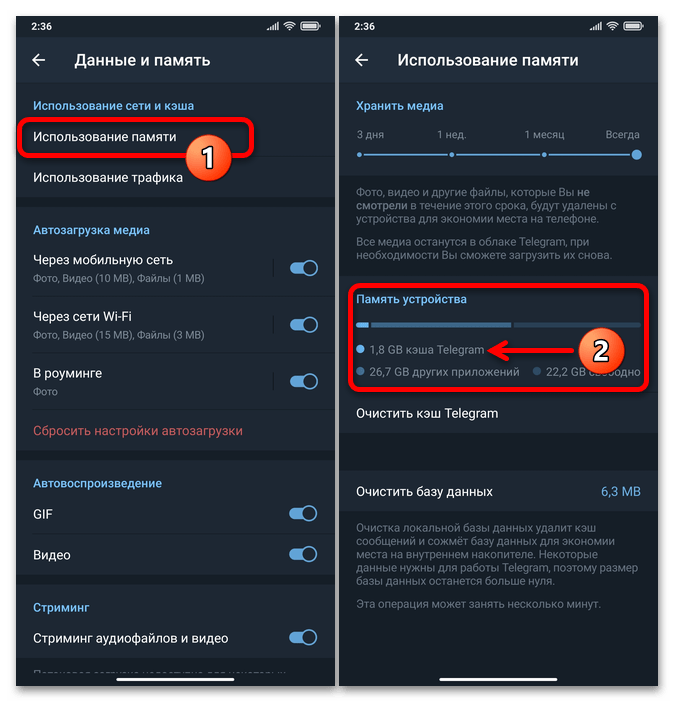
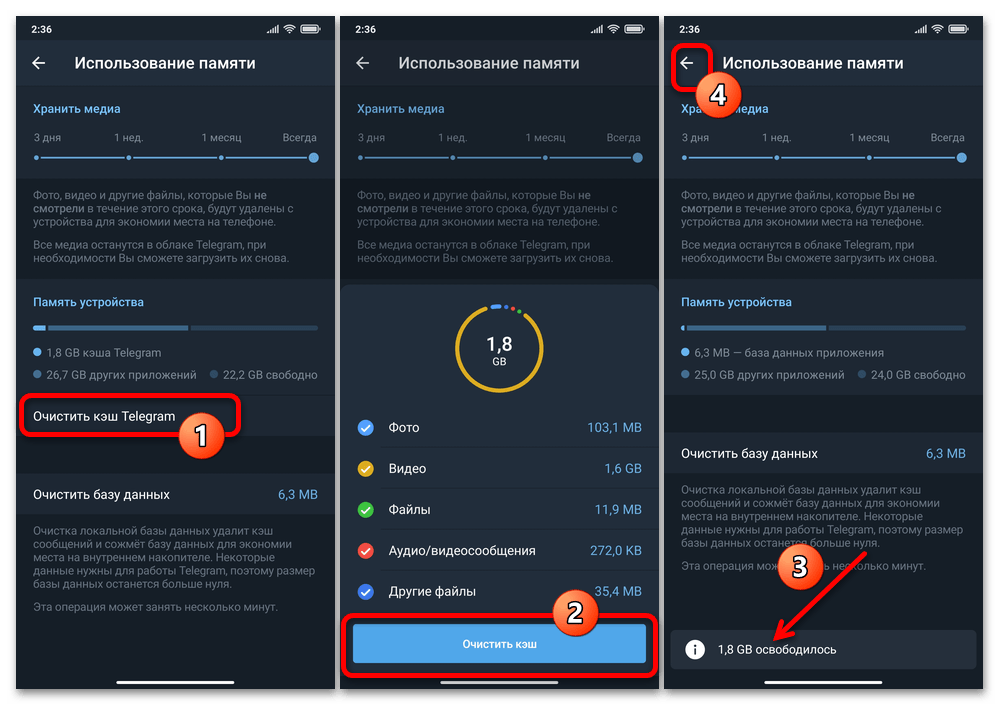
Отдельные представители популярного, в том числе среди владельцев смартфонов Xiaomi, Android-софта (в основном те, которые работают онлайн и осуществляют интенсивный обмен данными — браузеры, мессенджеры и т.п.) оснащены средствами удаления собственного кэша. Это позволяет быстро выполнять выборочную очистку памяти от мусорных данных, не прибегая к системным инструментам ОС MIUI. Далее для примера продемонстрировано, как вызвать указанную функцию в веб-обозревателе Mi Браузер и мессенджере Telegram.
Вариант 1: Mi Браузер
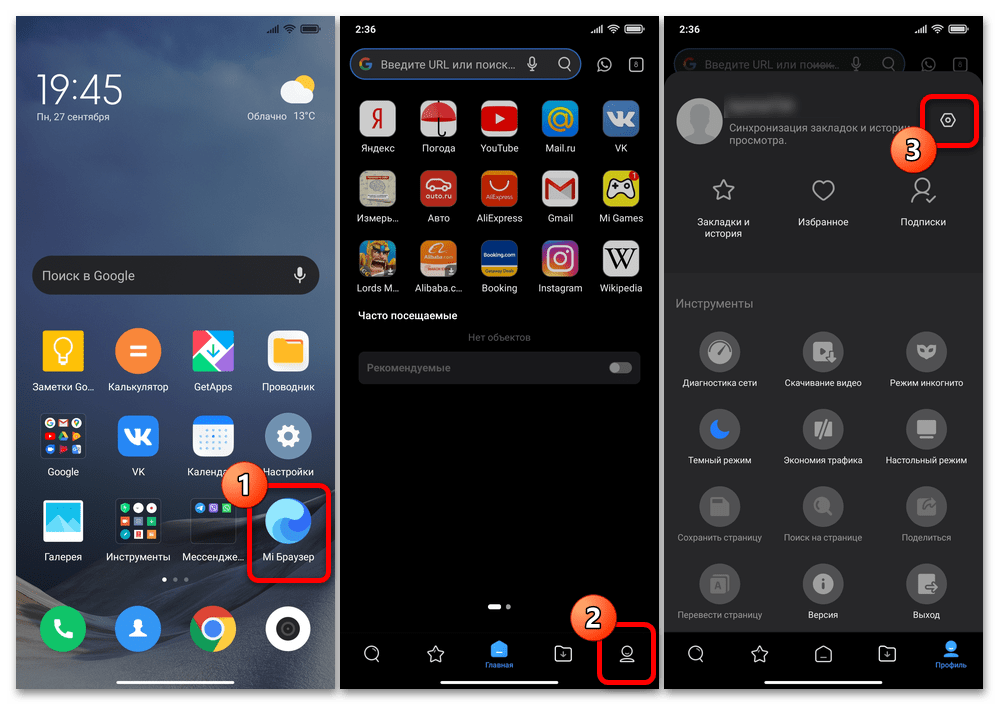
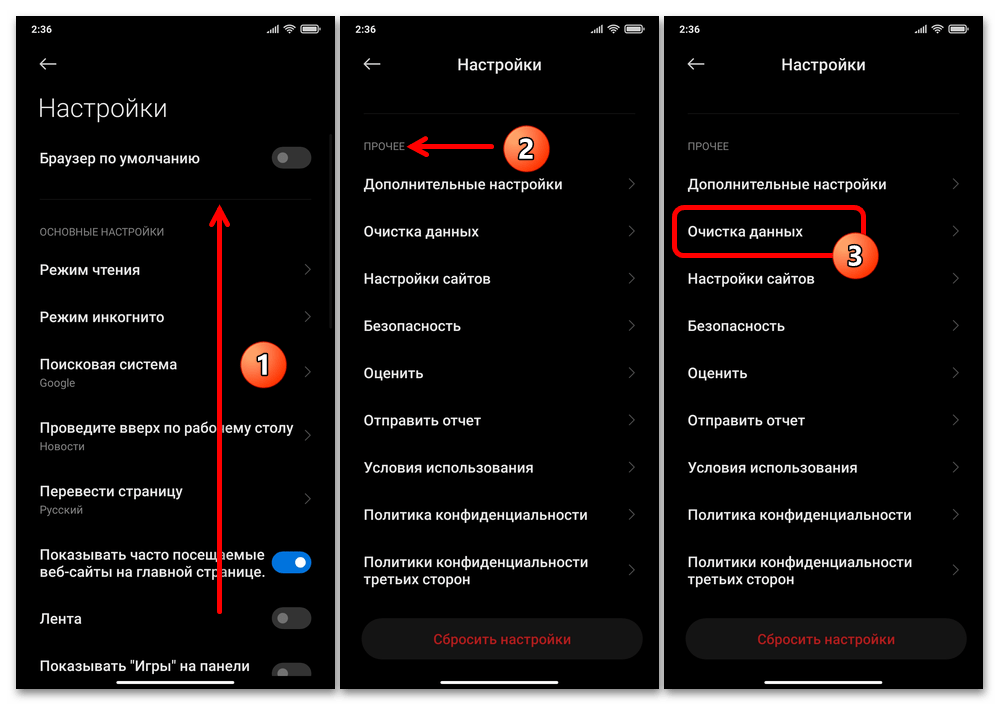
- Откройте входящий в комплект поставки ОС MIUI фирменный браузер от Xiaomi. Вызовите в обозревателе панель инструментов, тапнув по крайней справа в панели внизу его экрана вкладке «Профиль». Нажмите на выполненную в виде шестерёнки кнопку в правом верхнем углу панели для перехода в «Настройки» приложения.
Вариант 2: Telegram
- Откройте Телеграм и, тапнув по трём чёрточкам вверху слева его главного экрана, вызовите меню. Коснитесь «Настройки» и затем перейдите в раздел параметров «Данные и память».
Способ 3: Сторонние инструменты
Сложно представить ситуацию, при которой вышеописанных приёмов оказалось бы недостаточно, чтобы эффективно удалить кэш приложений и системы со смартфона Xiaomi и/или делать это на регулярной основе. При этом для решения подобных задач можно задействовать и одно из специализированных приложений от сторонних разработчиков, которые широко представлены в Google Play Маркете и других магазинах софта.
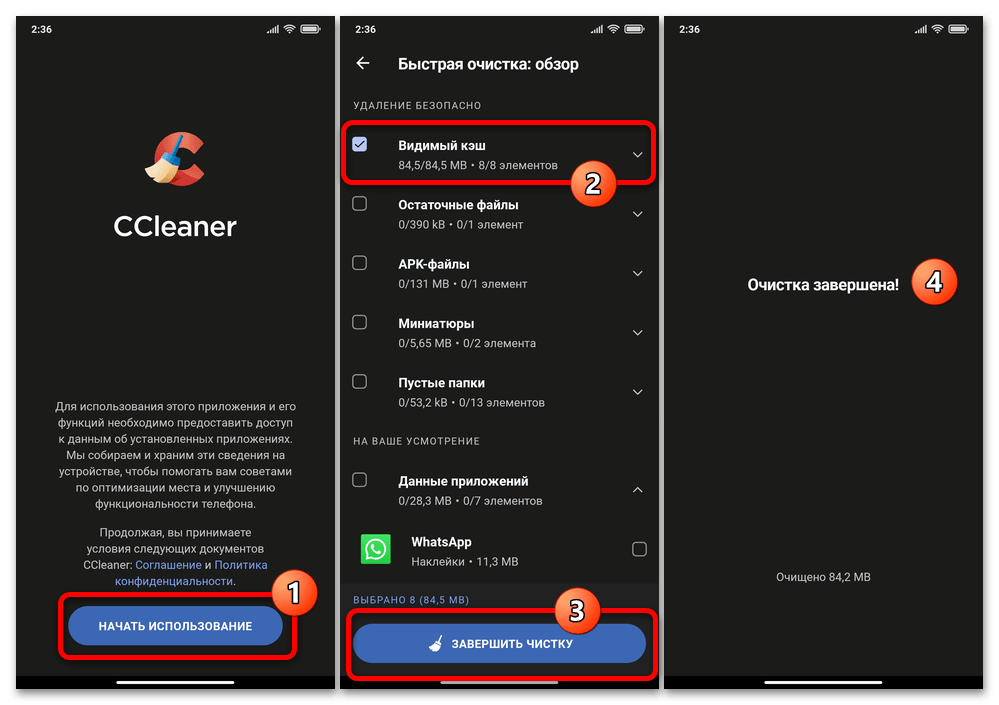
Работа в указанных средствах на смартфонах рассмотренного производителя ничем не отличается от таковой на других Android-устройствах, а её описание с примерами представлено в доступной по следующей ссылке статье на нашем сайте:
Как очистить кэш на Xiaomi?

Пользуясь смартфоном продолжительное время и даже не устанавливая дополнительных приложений можно заметить, что внутренней памяти становиться всё меньше и меньше. Причина тому – вспомогательные файлы (кэш), которые необходимы для функционирования программ. Как же очистить кэш на Xiaomi и насколько это критично?
Любая программа или игра создают свой набор кэша, в котором могут храниться загруженные из интернета дополнения, временные файлы и прочий мусор.
Таким образом, например, очистив кэш приложения ВКонтакте (когда оно еще умело кэшировать аудио) вы могли высвободить достаточно большой объем пространства, ведь именно музыка могла незаметно забить всю имеющуюся память смартфона. Вместе с музыкой также удалятся сохраненные в кэш картинки.
Удаление кэш одного приложения
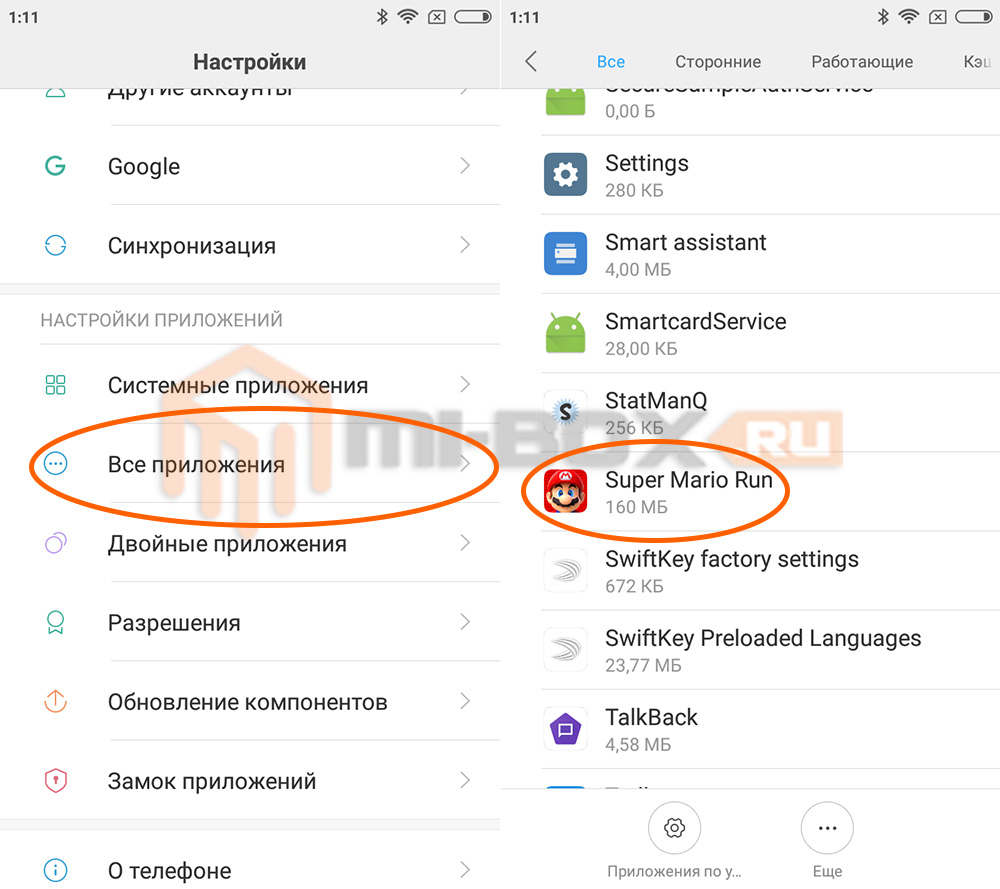
Чтобы очистить кэш конкретной программы, необходимо войти в настройки смартфона, открыть пункт “Все приложения” и выбрать там ту программу, данные которой на текущий момент не сильно важны.
После этого, в открывшемся окне нажимаем на кнопку “Очистить кеш”.
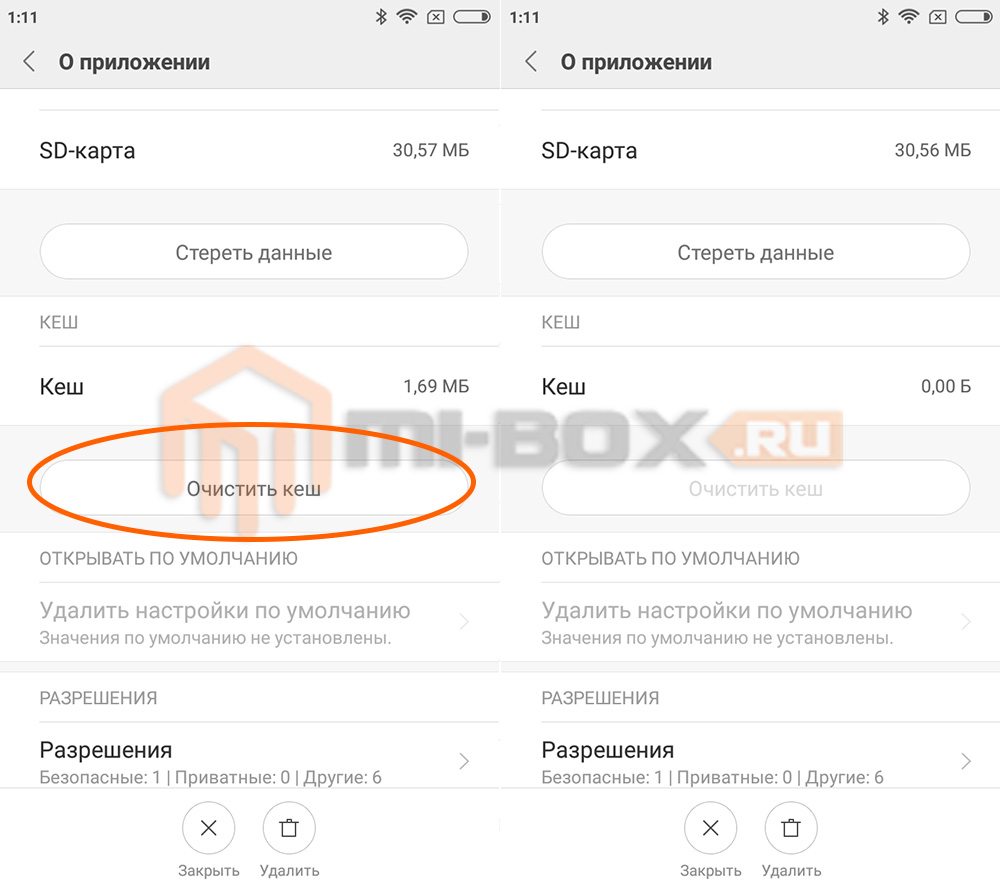
Данные удалятся, но при последующей работе с приложением для него создастся новый кэш.
Если же “прожорливая” программа вам и вовсе не нужна, можно попробовать ее попросту удалить. О том как это сделать можно узнать из статьи:
Глобальная очистка кэш
В том случае, если необходимо быстро очистить Xiaomi от мусора, можно воспользоваться специальной утилитой предустановленной в системе.
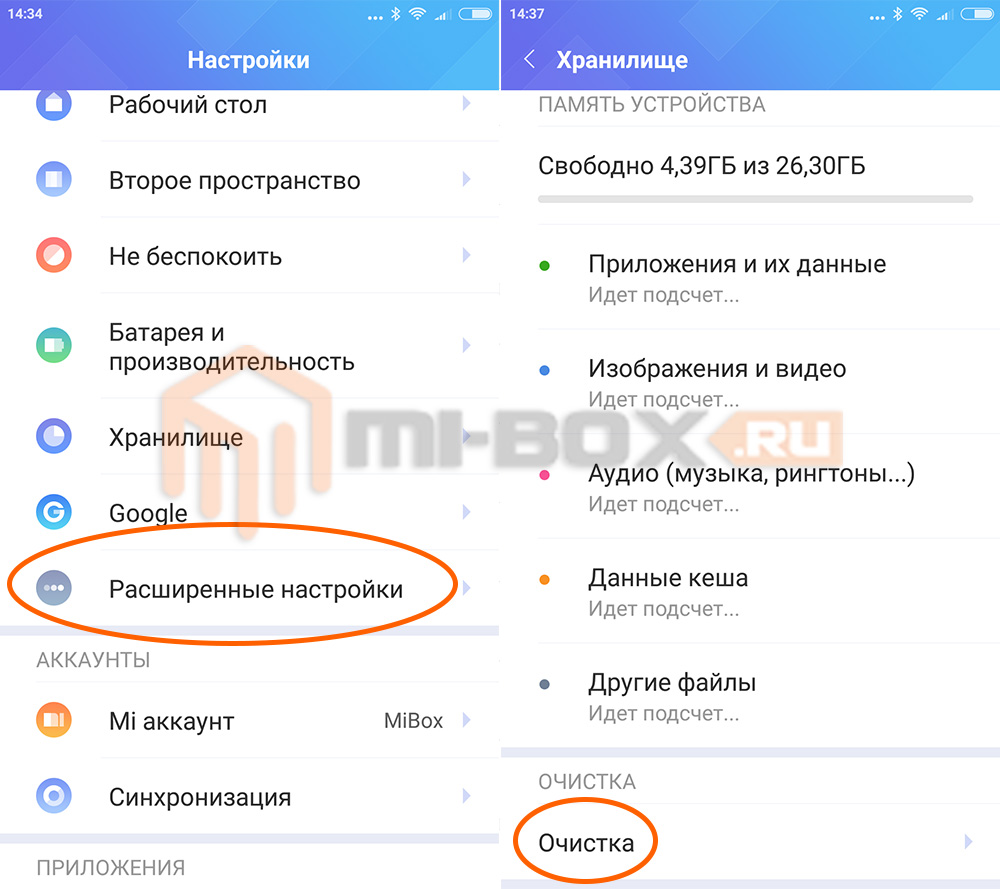
Для этого заходим в настройки смартфона и открываем пункт “Хранилище”, где в самом низу нажимаем на кнопку “Очистка”.
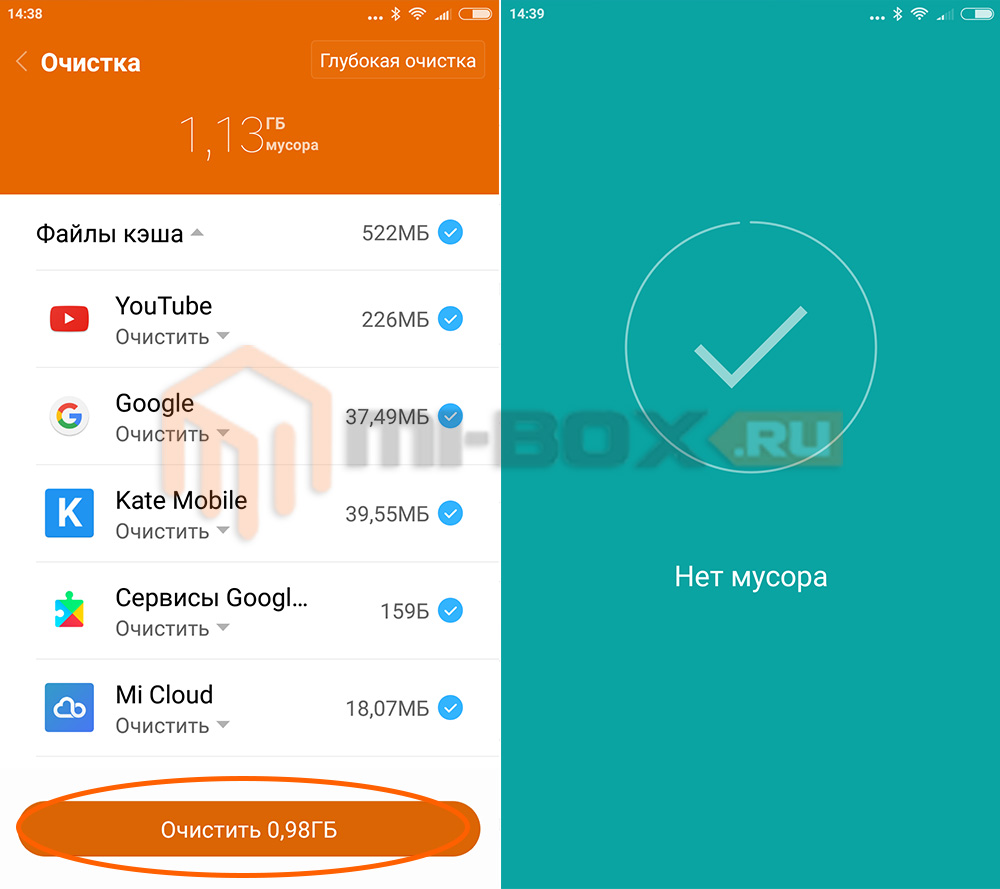
Откроется окно приложения способного выискивать всевозможный мусор на смартфоне. После того, как программа отобразила доступные к удалению данные, убираем галочки с тех, которые вы желаете оставить, а после – нажимаем на кнопку “Очистить”.
Запустится процесс очистки памяти, что позволит освободить свободное пространство на смартфоне.
Также будет полезно:
- Как удалить тему на Xiaomi?
- Как очистить журнал вызовов на Xiaomi?