Установка полей страницы перед выводом листа на печать
Совет: Хотя Excel в Интернете не поддерживает настройку полей страницы, на вкладке Разметка страницы есть некоторые параметры параметра Параметры страницы.
Чтобы лучше Excel лист на печатной странице, можно изменить поля, задать настраиваемые поля или выровнять лист по центру (по горизонтали или по вертикали).
Поля страницы — это пустое пространство между данными и краями печатной страницы. Верхние и нижние поля страниц можно использовать для верхнего и нижнего полей, таких как верхние, нижние и номера страниц.
Чтобы настроить поля страницы, выполните следующие действия:
- Выберите листы, которые требуется распечатать. Выбор листов
- Чтобы выбрать один лист: Щелкните явку листа, который нужно напечатать.
 Если ярлычок нужного листа не виден, найдите его с помощью кнопок прокрутки листов, а затем щелкните.
- Чтобы выбрать несколько смежных листов: Щелкните ярлычок первого листа. Затем, удерживая нажатой shift, щелкните я вкладку последнего листа, который нужно выбрать.
- Выбор двух или более несмежных листов Щелкните ярлычок первого листа. Затем, удерживая нажатой кнопку CTRL, щелкните ярлаты других листов, которые нужно выбрать.
- Чтобы выбрать все листы в книге: Щелкните ямку листа правой кнопкой мыши и выберите в области выборки контекстное меню.
- Чтобы выбрать один лист: Щелкните явку листа, который нужно напечатать.
Совет: Если выделено несколько листов, в заголовке в верхней части листа отображается надпись [Группа]. Чтобы отменить выделение нескольких листов книги, щелкните любой невыделенный лист. Если невыделенных листов нет, щелкните правой кнопкой мыши ярлычок выделенного листа и в контекстном меню выберите команду Разгруппировать листы.
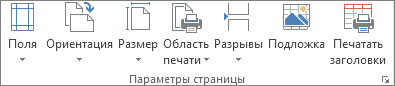
- Чтобы использовать предварительно заданные поля, выберите команду Обычное, Широкое или Узкое.
Совет: Если ранее вы использовали настраиваемые параметры полей, они будут доступны в качестве параметра Последние настраиваемые параметры.
Примечание: Параметры верхнего и нижнего полей должны быть меньше параметров верхнего и нижнего полей и не должны быть больше или равны минимальным полям принтера.
Совет: Чтобы посмотреть, как будут выглядеть поля, выберите команду Файл > Печать. Чтобы настроить поля в окне предварительного просмотра, установите флажок Показать поля в правом нижнем углу этого окна, а затем перетащите черные маркеры полей, которые находятся по бокам, вверху или внизу страницы.
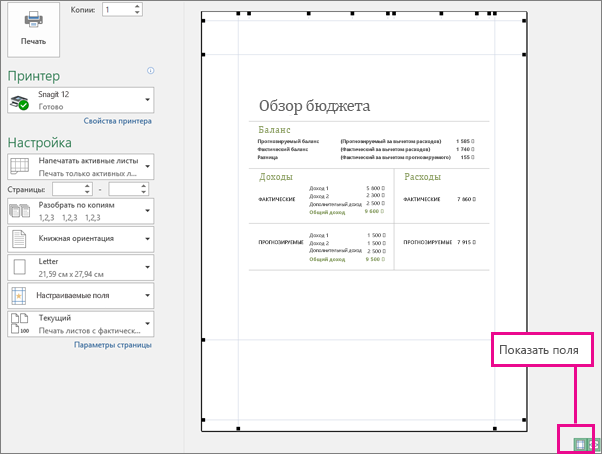
Примечание: Поля страниц, определенные на определенном листе, сохраняются на этом листе при его сохранение. Поля по умолчанию для новых книг изменить нельзя.
Дополнительные сведения
Вы всегда можете задать вопрос эксперту в Excel Tech Community или получить поддержку в сообществах.
Настройка области печати в страничном режиме
Страничный режим позволяет нам зафиксировать границы области печати документа на всех страницах одновременно. Он позволяет настроить и оптимизировать таблицы под размеры и ориентацию бумажных листов.
Кроме того в этом режиме самый удобный предварительный просмотр перед печатью. Ведь видны все страницы с оптимальным масштабом, как миниатюры среднего размера. Ситуация полностью под контролем пользователя. Рассмотрим, как задать изменить увеличить, уменьшить или удалить области печати.
Как задать область печати в Excel?
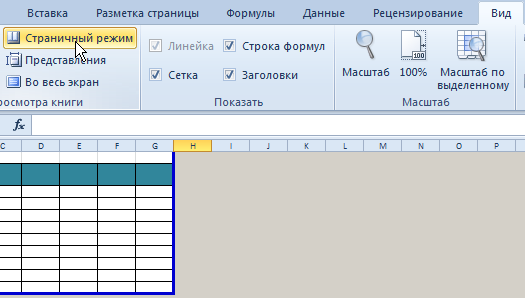
Чтобы перейти в режим для управления границами и областями, нужно зайти на вкладку «Вид» и в разделе режим просмотра книги, выбрать инструмент «Страничный режим»
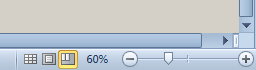
Второй вариант это щелкнуть на третий переключатель в правой стороне строки состояния окна.
Как изменить область печати в Excel?
Чтобы задать область печати нужно установить и зафиксировать границы разметки страниц, которые и будут отделять все области. Для этого необходимо в страничном режиме щелкнуть по синей пунктирной линии, удерживая левую клавишу мыши, переместить синюю линию в нужное положение.
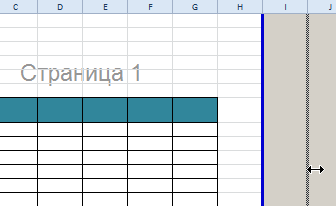
Если таблица выходит за белую область, то все что находиться в серой области не будет выведена на принтер. Если у вас в страничном режиме все данные находятся на серой области, то при печати из Excel выходит пустая страница. Можно принудительно убрать область печати, перемещая границы между серым и белым полем.
Для того, чтобы задать область печати необходимо установить и настроить границы. Как добавить границы? Кликаем по ячейке, которая находится в месте, где должен быть разрыв на страницы и выбираем опцию «Вставить разрыв страницы».
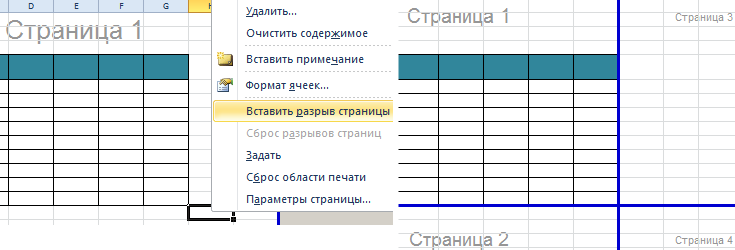
Как добавить только вертикальную границу? Щелкаем правой кнопкой мышки по столбцу, где будет проложена граница, выбираем туже опцию: «Вставить разрыв страницы». При вставке горизонтальной границе действуем аналогично, только кликаем по заголовку строки.
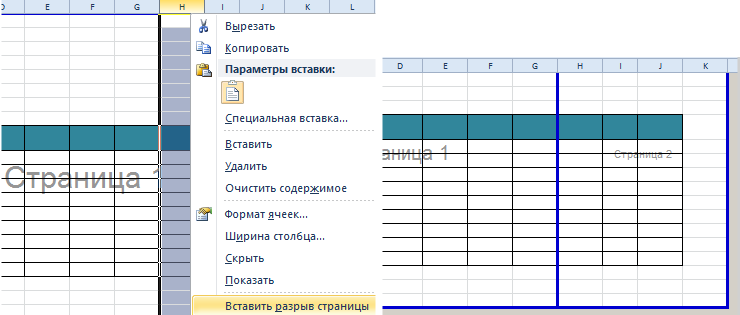
Примечание. Заметьте, в контекстном меню есть опция «Сброс разрывов страниц». Она позволяет удалить все границы и сделать настройки по умолчанию. Используйте ее, чтобы начать все заново.
Как сохранить настройки областей печати?
Все настройки областей можно сохранять в шаблоны, так называемые «Представления». Этот инструмент находится под страничным режимом.
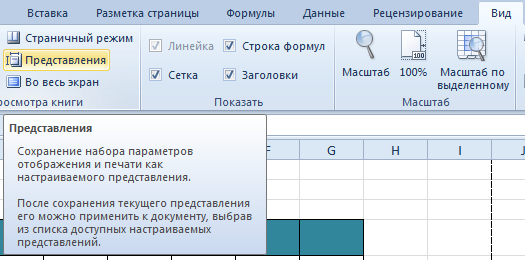
При выборе инструмента «Представления» загружается менеджер представлений.
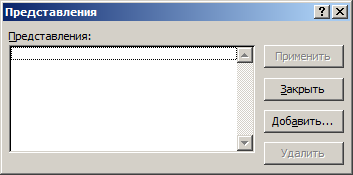
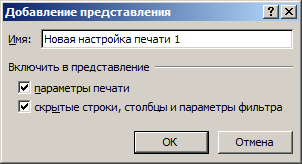
Чтобы сохранить данную настройку нажимаем кнопку добавить. Вводим имя и вот он уже в списке представлений.
Новые версии Excel начиная с 2007-го года, обладают эффективными средствами для подготовки документов на печать. Документ Excel более специфический с точки зрения организации данных для вывода на принтер, чем документ Word. Поэтому в Excel инструменты по настройке и подготовки документов на печать обладают большим количеством функций.
- Excel Formula Examples
- Создать таблицу
- Форматирование
- Функции Excel
- Формулы и диапазоны
- Фильтр и сортировка
- Диаграммы и графики
- Сводные таблицы
- Печать документов
- Базы данных и XML
- Возможности Excel
- Настройки параметры
- Уроки Excel
- Макросы VBA
- Скачать примеры
Установка и удаление области печати на листе
При частой печати определенного выделения на отдельном месте можно определить область печати, которая включает только этот выбор. Область печати — это один или несколько диапазонов ячеек, которые вы назначаете для печати, если не хотите печатать весь таблицу. При печати после определения области печати печатается только область печати. При необходимости вы можете добавить ячейки, чтобы расширить область печати, а также очистить ее для печати всего таблицы.
На бумаге может быть несколько областей печати. Каждая область печати будет напечатана как отдельная страница.
Примечание: Снимки экрана в этой статье сделаны в Excel 2013. Если вы используете другую версию, то в ней может быть немного другой интерфейс, но если не указано иное, функции будут такими же.
В этой статье
- Настройка одной или более областей печати
- Добавление ячеек в существующую область печати
- Очистка области печати
Настройка одной или более областей печати
- Выберем на этом сайте ячейки, которые нужно определить как область печати.
Совет: Чтобы задать несколько областей печати, удерживая нажатой клавишу CTRL, щелкните области, которые вы хотите распечатать. Каждая из этих областей выводится на печать на отдельной странице.
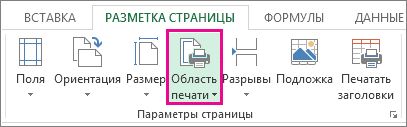
Примечание: Настроенная область печати сохраняется при ее сохранение.
Чтобы просмотреть все области печати, чтобы убедиться, что это именно те области, которые вам нужны, в группе Режимы просмотра книги нажмите кнопку > страничный режим. При этом также сохраняется область печати.
Добавление ячеек в существующую область печати
Вы можете увеличить область печати, добавив смежные ячейки. При добавлении ячеек, которые не находятся рядом с областью печати, Excel создает для них новую область печати.
-
Выберем на этом сайте ячейки, которые вы хотите добавить в существующую область печати.
Примечание: Если ячейки, которые вы хотите добавить, не находятся рядом с существующей областью печати, создается дополнительная область печати. Каждая область печати на листе печатается как отдельная страница. В существующую область печати можно добавить только смежные ячейки.
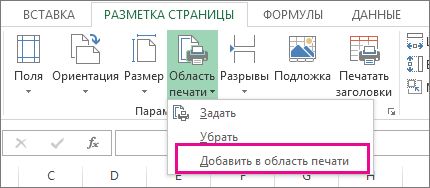
При сохранении книги область печати также сохраняется.
Очистка области печати
Примечание: Если ваш сайт содержит несколько областей печати, при очистке области печати удаляются все области печати на нем.
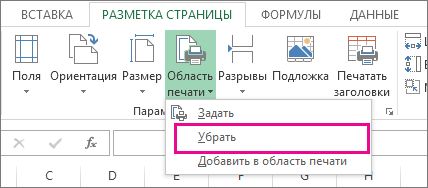
- Щелкните в любом месте на том месте, для которого вы хотите очистить область печати.
- На вкладке Разметка страницы в группе Настройка страницы нажмите кнопку Очистить область печати.
Дополнительные сведения
Вы всегда можете задать вопрос эксперту в Excel Tech Community или получить поддержку в сообществах.
Задаем и фиксируем область печати в Excel
Заключительным этапом работы с документами Excel часто является их отправка на принтер. Когда вам нужно распечатать все данные на одном листе, это обычно не проблема. Но что делать, когда мы имеем дело с большой таблицей, и нужно напечатать только определенную часть.
Вы можете настроить область печати в Excel несколькими способами:
- настраивать каждый раз, когда вы отправляете документ на принтер;
- исправить определенную область в параметрах документа.
Давайте посмотрим на оба способа и посмотрим, как они реализованы в программе.
Метод 1: настраиваем область каждый раз перед печатью
Этот метод подходит, если мы хотим напечатать документ только один раз, поэтому нет необходимости исправлять некоторые области на будущее. Однако, если позже мы решим распечатать тот же документ, настройки придется выполнить заново.
Алгоритм действий следующий:
- Любым удобным способом (например, зажав левую кнопку мыши) выделите диапазон ячеек, который мы собираемся отправить на печать. Допустим, нам просто нужно распечатать продажи для первого и второго магазинов. После выбора щелкните меню «Файл”.
- В списке слева перейдите в раздел «Печать». В правой части окна нажмите на текущую опцию печати (расположенную сразу под названием блока «Параметры”).
- Откроется список возможных вариантов печати:
- активные листы;
- вся книга;
- выделенный фрагмент (он нам нужен).
- В результате в области предварительного просмотра документа будет отображаться только выбранная часть таблицы, а это значит, что при нажатии кнопки «Печать» на листе бумаги будет распечатана только эта информация.
Метод 2: фиксируем постоянную область печати
В тех случаях, когда работа с документом выполняется постоянно или периодически (в том числе отправка на печать), желательно установить постоянную область печати. Вот что мы для этого делаем:
- Как и в первом способе, сначала выберите нужный диапазон ячеек. Затем мы переключаемся на вкладку «Макет страницы», где щелкаем кнопку «Область печати» на панели инструментов «Параметры страницы». Система предложит нам два варианта: установить и удалить. Акцентируем внимание на первом.
- Таким образом, мы смогли скорректировать область ячейки, которая будет постоянно печататься, пока мы не решим внести какие-либо изменения. Вы можете проверить это в области предварительного просмотра в настройках печати (меню «Файл» — раздел «Печать”).
- Осталось только сохранить изменения в документе, нажав на соответствующую кнопку в меню «Файл» или нажав на значок диска в левом верхнем углу программы.
Удаление булавки из области печати
Допустим, нам нужно изменить фиксированную область печати или вообще удалить ее. Для этого вернитесь на вкладку «Макет страницы» в параметрах, которые открываются после нажатия кнопки «Область печати», на этот раз выберите «Удалить». В этом случае нет необходимости заранее выбирать какие-либо диапазоны ячеек в таблице.
Вернемся к настройкам печати и убедимся, что они вернулись к исходным.
Заключение
Поэтому установить конкретную область печати в Excel нет ничего сложного и для завершения этой процедуры потребуется всего пара минут и щелчков мышью. В то же время, если мы планируем постоянно работать с документом и распечатывать его, мы можем исправить конкретную область, которая будет отправляться на печать каждый раз, и нам не придется тратить на это время в будущем.