Как восстановить закрытые вкладки в браузере Как перестать паниковать и вернуть закрытую вкладку

Потеря закрытой вкладки в браузере может быть довольно неприятной ситуацией, особенно если вы работали над ответственным проектом или искали что-то важное в Интернете. Но это не катастрофа!
Е сли из-за внезапного отключения электричества или просто сбоя системы компьютер закрыл браузер, то вопрос «Как восстановить вкладки?» становится первостепенным. Большинство современных браузеров предоставляют возможность восстановления закрытых вкладок. Вернуть вкладку — несложно!
Google Chrome

Google Chrome является одним из самых популярных браузеров в мире, и у него есть множество удобных функций, которые облегчают использование интернета. Одна из таких функций – возможность восстановления закрытых вкладок.
Часто бывает, что мы закрываем вкладку по ошибке, потеряв при этом важную информацию. С помощью комбинации клавиш Ctrl+Shift+T на Windows или Command+Shift+T на Mac можно легко восстановить последнюю закрытую вкладку. Если же вы закрыли несколько вкладок, то восстановить их все можно через контекстное меню.
Для того чтобы восстановить несколько закрытых вкладок, нужно щелкнуть правой кнопкой мыши на любой открытой вкладке и выбрать опцию «Восстановить закрытые вкладки» из выпадающего меню. Затем выберите нужные вкладки из списка, и они будут открыты в новых вкладках.
Такой простой способ восстановления закрытых вкладок в Google Chrome может быть очень полезным, особенно если вы работаете с большим количеством вкладок одновременно. Он помогает избежать потери важной информации и сэкономить время на поиске нужной вкладки снова.
Mozilla Firefox

Mozilla Firefox также предоставляет простой способ восстановления закрытых вкладок. Как вернуть закрытую вкладку? Нажмите сочетание клавиш Ctrl+Shift+T на Windows или Command+Shift+T на Mac, и закрытая вкладка будет восстановлена.
Если вы хотите восстановить несколько вкладок, то нажмите правой кнопкой мыши на любой открытой вкладке и выберите опцию «Восстановить последнюю закрытую вкладку» из выпадающего меню. Чтобы восстановить несколько вкладок, нажмите на эту опцию несколько раз, пока не будут восстановлены все нужные вкладки.
Apple Safari
Если вы работаете в браузере Apple и случайно закрыли важную вкладку, не стоит беспокоиться – существует несколько способов ее восстановить.
Первый способ – это использование стандартных функций браузера. Для этого необходимо открыть новую вкладку, затем щелкнуть на иконке «+», которая находится рядом с уже открытыми вкладками. Если удерживать курсор на этой иконке, то откроется список закрытых ранее страниц, и вы сможете выбрать нужную для восстановления.
Еще один способ – это воспользоваться меню «История» в браузере. В этом меню есть раздел «Недавно закрытые», в котором отображаются все закрытые вами вкладки за последние несколько минут. Выберите нужную вкладку из списка и откройте ее снова.
Наконец, вы можете восстановить последнюю закрытую вкладку в браузере Apple, используя сочетание клавиш Command+Z. Просто нажмите эти клавиши, и браузер автоматически восстановит последнюю закрытую вкладку.
Эти простые способы помогут вам быстро восстановить закрытые вкладки в браузере Apple и продолжить работу без потерь.
Microsoft Edge

Microsoft Edge, который является новым браузером Windows 10-11, также предоставляет возможность восстановления закрытых вкладок.
Основной системный браузер новейшей Windows не так давно перевели на движок Chromium, поэтому варианты восстановления всех вкладок в нtм также подобны веб-обозревателю от Google.
Клик ПКМ по кнопке добавления новой вкладки откроет знакомое меню, единственное отличие – требуемый пункт называется «Повторно открыть закрытую вкладку». Сочетание клавиш не изменилось: нажмите Ctrl+Shift+T на Windows или Command+Shift+T на Mac, и закрытая вкладка будет восстановлена.
Список недавно закрытых вызывается через опцию «Журнал» – для его открытия понадобится вызвать главное меню или нажать комбинацию Ctrl+H. Далее перейдите к блоку «Недавно закрытые» и выберите вкладки, которые хотите восстановить.
Яндекс Браузер

Для восстановления закрытых вкладок в браузере Яндекс на компьютере можно использовать следующие шаги:
· Нажмите на кнопку меню, расположенную в правом верхнем углу окна браузера (иконка с тремя горизонтальными полосками).
· В выпадающем меню выберите пункт «История».
· В списке слева появятся превью ссылок на закрытые вкладки. Найдите нужную вкладку и кликните по ней для открытия.
Для восстановления закрытых вкладок в приложении Яндекс Браузера на iPhone можно воспользоваться следующими шагами:
· Если вы только что закрыли вкладку и еще не вышли из их превью, нажмите «Отменить», чтобы страница снова открылась.
· Если вкладка уже не отображается в превью, то нажмите на квадрат с цифрами в нижней части экрана, чтобы перейти к списку открытых вкладок.
· Тапните по трем горизонтальным полоскам в левом нижнем углу, чтобы открыть меню.
· Выберите иконку с часами, чтобы открыть историю просмотров.
· Найдите нужную страницу и откройте ее.
Для восстановления закрытых вкладок в приложении Яндекс Браузера на Android-смартфонах можно воспользоваться следующими шагами:
· Если вы только что закрыли вкладку, то нажмите на кнопку «Отменить», чтобы страница снова открылась.
· Если вкладка уже не отображается в превью, то нажмите на иконку превью вкладок, расположенную в правом нижнем углу экрана.
· Перейдите к истории, нажав на кнопку с часами. Здесь вы найдете список всех ранее открытых страниц и сможете восстановить нужную.
Использование расширений
Расширение TabCloud позволяет сохранять открытые вкладки и окна в виде облака, которое можно открыть на другом устройстве или в другом браузере. Для сохранения вкладок необходимо нажать на иконку расширения и выбрать опцию «Save Window». При необходимости можно сохранить несколько окон или создать новую коллекцию.
Расширение Session Buddy также предоставляет возможность сохранять и восстанавливать вкладки и окна браузера. При этом Session Buddy автоматически сохраняет текущую сессию, так что пользователь может вернуться к ней в любой момент.
Кроме того, оба расширения позволяют группировать вкладки в рабочие сессии, что позволяет сохранить несколько окон и коллекций вкладок в рамках одной сессии. Это особенно удобно, если вы работаете с несколькими проектами или задачами одновременно и хотите сохранить все открытые вкладки для каждого проекта.
Использование расширений TabCloud и Session Buddy может значительно упростить работу с вкладками в браузере, особенно если вы работаете с большим количеством вкладок или нужно сохранять рабочие сессии для использования на другом устройстве или в другом браузере.
Сохранение рабочих сессий
Сохранение рабочей сессии – это удобная функция современных браузеров, которая позволяет продолжить работу с того места, где вы остановились. Если вы часто работаете с большим количеством вкладок, то сохранение рабочей сессии может быть весьма полезно, так как позволяет избежать повторного открытия тех же самых вкладок при каждом запуске браузера.
Чтобы включить эту функцию в браузере, необходимо открыть настройки и найти соответствующую опцию. В разных браузерах она может называться по-разному, но обычно это «Ранее открытые вкладки» или «Восстановить вкладки предыдущего сеанса». После того, как вы включите эту опцию, браузер будет автоматически открывать вкладки, которые были активны на момент его закрытия.
Если вы случайно закрыли браузер или он аварийно завершил работу, то соответствующую страницу можно вызвать самостоятельно, используя команду about:sessionrestore в адресной строке. Браузер также может предложить автоматически восстановить закрытую сессию.
Сохранение рабочей сессии может быть полезно не только для удобства работы с вкладками, но и для сохранения информации при проведении исследований, написании статей и других задач, которые занимают много времени. Благодаря этой функции вы можете продолжить работу с того же места, где вы остановились, даже если вы закрыли браузер или он аварийно завершил работу.
Как восстановить вкладки в Google Chrome
Порой случается, что компьютер резко выключается, или браузер слетает, после чего все открытые вкладки исчезают. А восстановить их крайне необходимо, так как в них была указана важная информация. В браузере Google Chrome в подобной ситуации можно задействовать несколько способов. Вот о них я вам сегодня и расскажу.
- Способ №1 – горячие клавиши
- Способ №2 – контекстное меню вкладок
- Способ №3 – история
- Способ №4 – параметры запуска
Способы восстановления вкладок в Google Chrome
Буквально несколько лет назад возможности восстановления вкладок у пользователей браузера Google Chrome не было. Поэтому при срыве сеанса приходилось заново искать информацию. Сейчас восстановить ранее открытые вкладки очень даже просто. Исключение составляют только случаи, когда был активирован режим «Инкогнито», в котором не сохраняется ни история, ни даже файлы cookies.
Если приложение было завершено случайно, или же через «Диспетчер задач», то при его повторном открытии в правой верхней части должно выйти окошко с предложением восстановить страницы.
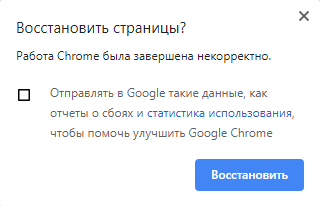
После некорректного завершения обычно появляется такое окошко.
Способ №1 – горячие клавиши.
Он отлично подойдет в том случае, если было случайно закрыто активное окно или вкладка. Достаточно лишь нажать на комбинацию Ctrl + Shift + Esc. С их помощью восстановление закрытых вкладок можно проводить неограниченное количество раз, пока в истории хранится запись о предыдущей сессии.
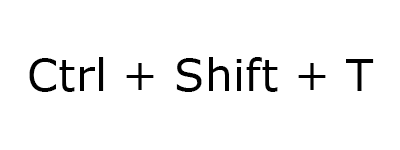
При нажатии на эту комбинацию клавиш откроется последняя закрытая вкладка
Способ №2 – контекстное меню вкладок.
Прекрасный вариант для тех, кто не привык пользоваться горячими клавишами. Тут тоже страницы будут открываться до тех пор, пока записи о них присутствуют в истории обозревателя. Мне лишь нужно кликнуть правой кнопкой мыши по открытой вкладке, после чего выбрать пункт «Открыть закрытую вкладку».
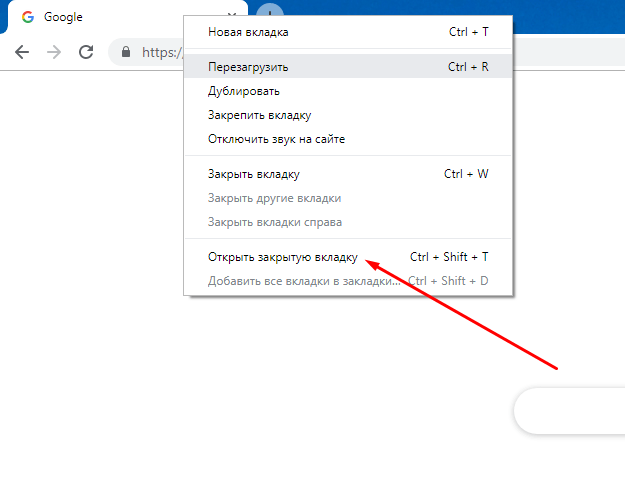
Точно такая же операция совершается и через меню
Способ №3 – история.
Если искомый сайт был открыт несколько дней назад, и предыдущие методы просто не помогают, перейти к нему можно через раздел истории браузера. Для начала необходимо открыть меню приложения, нажав на три точки в верхнем правом углу. Дальше следует перейти к подпункту «История» и нажать на следующий одноименный пункт. Можно, конечно, просто опять воспользоваться горячими клавишами, но на этот раз уже другой комбинацией – Ctrl + H.
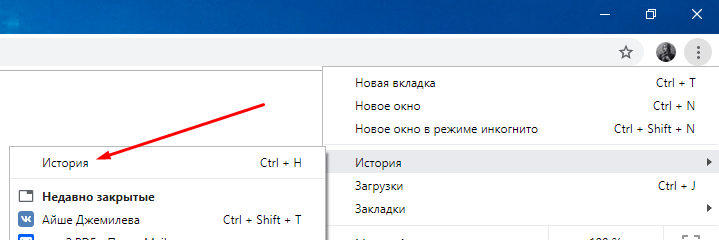
Потерянную страницу можно отыскать через историю браузера.
Если браузер используется каждый день, придется тщательно покопаться в списке, чтобы найти нужную ссылку.
Способ №4 – параметры запуска.
Если при каждой перезагрузке или очередном срыве работы открытые ранее вкладки теряются, можно изменить этот пункт в настройках браузера. Для начала стоит открыть то же меню в правой верхней части экрана и перейти в категорию «Настройки».
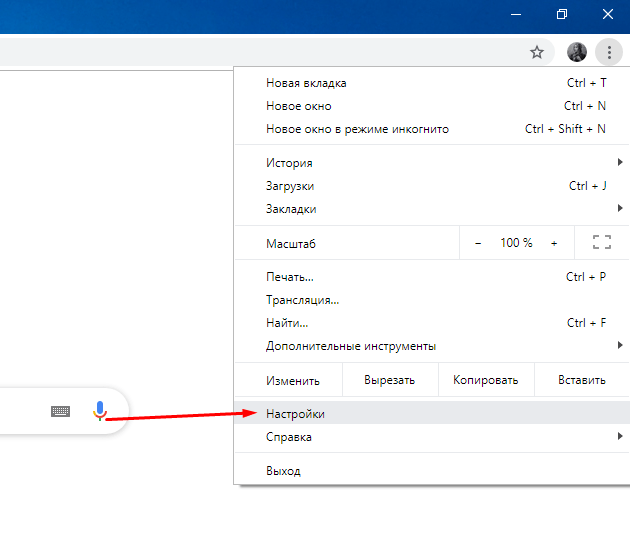
Переходим в настройки для смены параметров запуска
В самом конце списка должен выйти раздел «Запуск Chrome». Там можно отметить, что будет открываться после очередной перезагрузки приложения – новая, ранее открытая вкладка или конкретно заданный сайт.
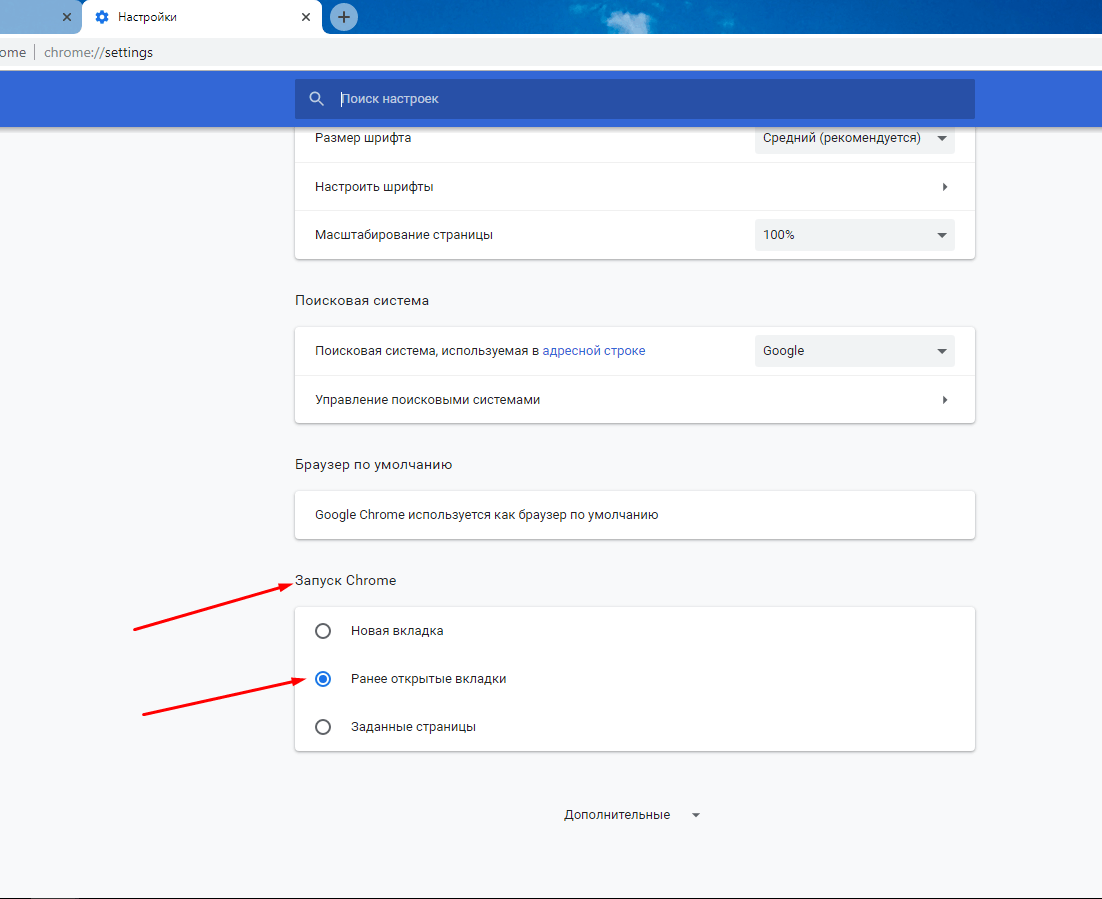
Устанавливаем все так, чтобы при запуске отображались ранее открытые вкладки.
Заключение
Выход из ситуации с потерей страницы найдется всегда. В крайнем случае, ее можно просто добавить в список закладок. Вышеперечисленные способы помогут восстановить как недавно закрытые вкладки, так и отыскать те, что были закрыты ранее. Но если все в браузере настроено правильно, а сайты все равно слетают, тогда вполне вероятно, что компьютер подхватил какой-то вирус. В этом случае простые комбинации и история браузера вряд ли смогут помочь.
Восстановление предыдущей сессии — Настройте, когда Firefox будет показывать ваши последние вкладки и окна
Firefox может восстановить все окна и вкладки, которые были открыты при последнем закрытии или неожиданном падении Firefox. В этой статье описаны обстоятельства, при которых Firefox восстанавливает предыдущую сессию, и как вы можете это настроить.
Примечание: Восстановление сессии может сохранять состояние входа для сайтов, на которые вы вошли до закрытия Firefox. Для получения дополнительной информации прочтите раздел «Вопросы приватности».
Оглавление
- 1 Когда происходит восстановление сессии
- 1.1 Когда вы выбираете «Восстановить предыдущую сессию» в меню Firefox
- 1.2 После обновления Firefox
- 1.3 После перезапуска Firefox в безопасном режиме
- 1.4 После падения
- 1.5 Если вы настроили восстановление предыдущей сессии при запуске Firefox
- 4.1 Предыдущая сессия завершена неправильно
- 4.2 Настройки могут быть неправильными
Когда происходит восстановление сессии
Когда вы выбираете «Восстановить предыдущую сессию» в меню Firefox
Вот как вы можете восстановить свои вкладки и окна из предыдущей сессии с помощью меню Firefox:

- Нажмите кнопку меню в правой части панели инструментов.
- Выберите Журнал , а затем — Восстановить предыдущую сессию .
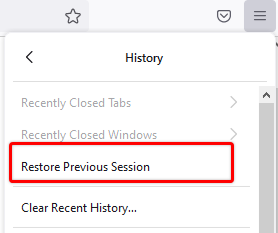
После обновления Firefox
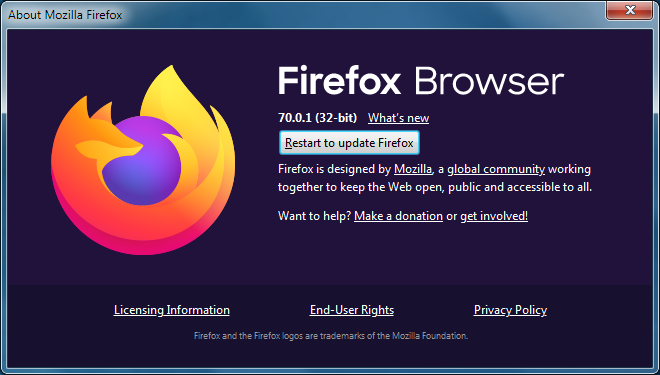
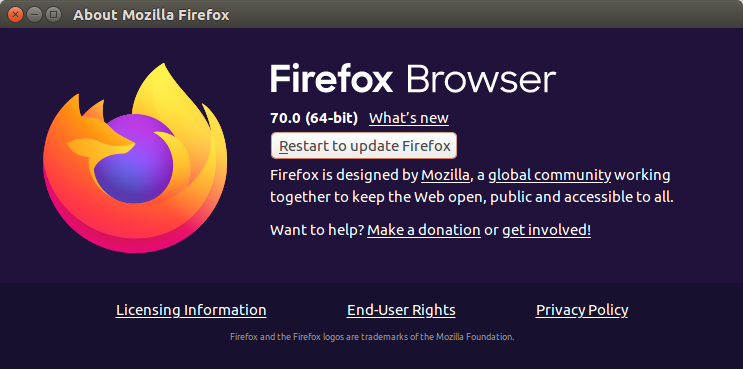
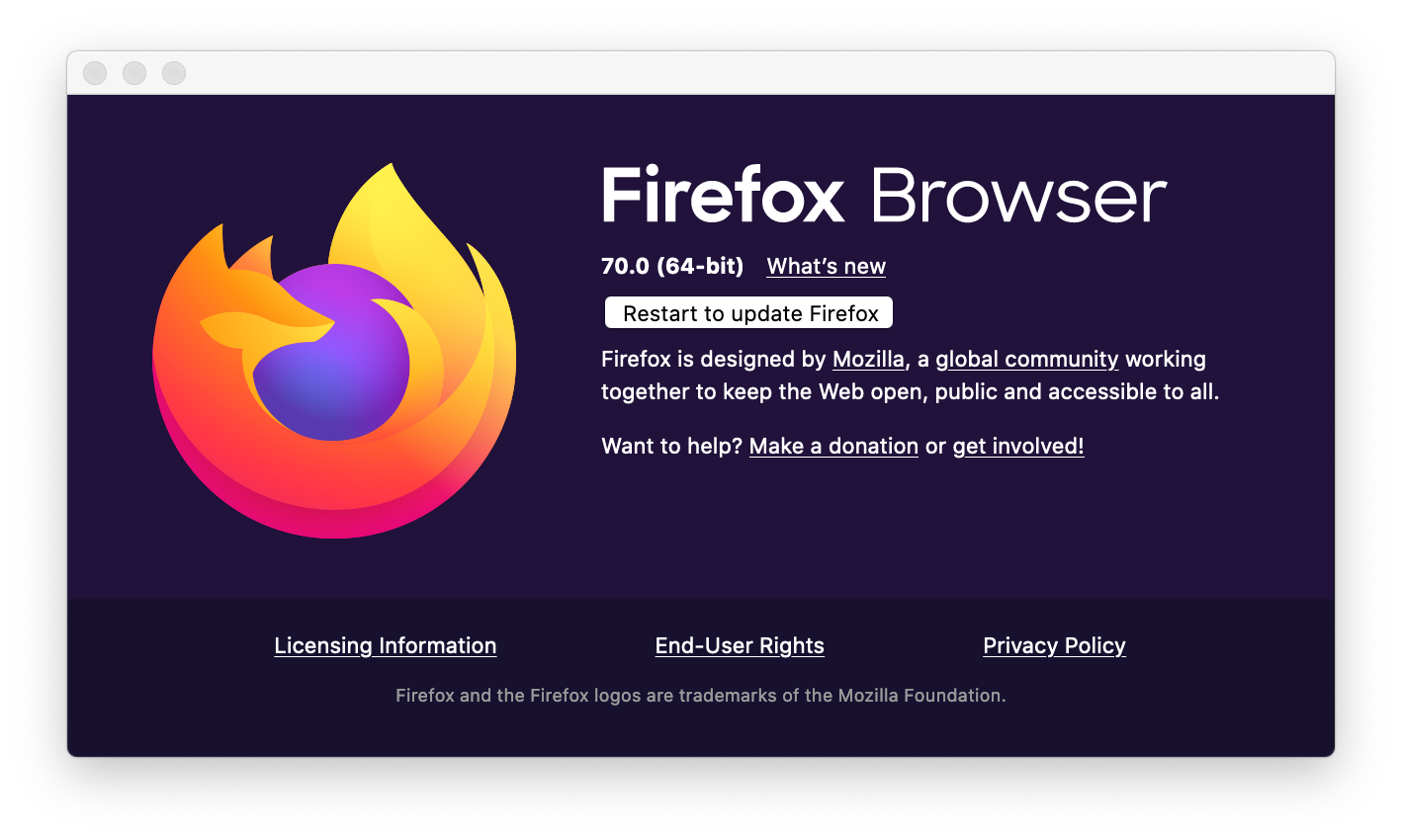
Для применения любых загруженных обновлений приложения Firefox необходимо перезапустить его. Чтобы сделать это, нажмите Перезапустить Firefox для обновления .
После перезапуска Firefox в безопасном режиме
После падения
Из-за неожиданных происшествий, таких как проблемы с веб-сайтом, программные ошибки или непредвиденное отключение питания, Firefox может неожиданно закрыться. В таких ситуациях Firefox может восстановить посещённые страницы в момент перезапуска. Firefox автоматически восстановит предыдущую сессию сразу, как только вы запустите его после падения. Если падение Firefox произойдёт во второй раз, то при следующем запуске Firefox появится страница Восстановление сессии.
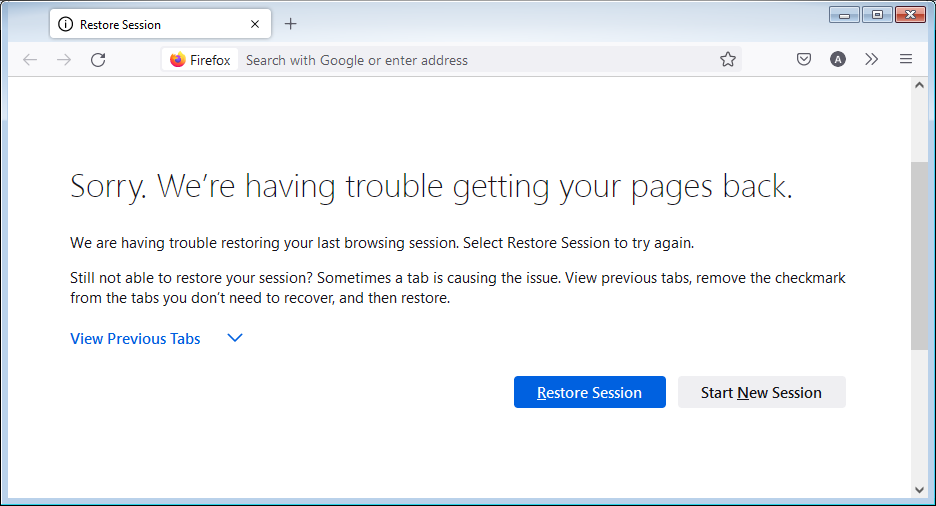
- Чтобы восстановить предыдущую сессию, выберите окна или вкладки, которые хотите восстановить, и нажмите Восстановить сессию .
- Если в Firefox продолжают возникать ошибки при повторном открытии окон и вкладок, вы можете запустить Firefox без их восстановления. Чтобы начать новую сессию, нажмите Начать новую сессию
Если вы настроили восстановление предыдущей сессии при запуске Firefox
Вы можете настроить Firefox так, чтобы он всегда показывал окна и вкладки из предыдущей сессии при запуске. О том, как изменить параметры запуска Firefox, вы можете узнать в разделе Настройка восстановления сессии ниже.
Настройка восстановления сессии
При запуске Firefox по умолчанию открывается одно окно, отображающее вашу домашнюю страницу. Если хотите, вы можете настроить Firefox так, чтобы он открывал окна и вкладки из предыдущей сессии:
- На Панели меню в верхней части экрана нажмите Firefox и выберите Настройки . Нажмите кнопку меню и выберите Настройки .
- Выберите панель Основные .
- В разделе Запуск выберите Открыть предыдущие окна и вкладки .
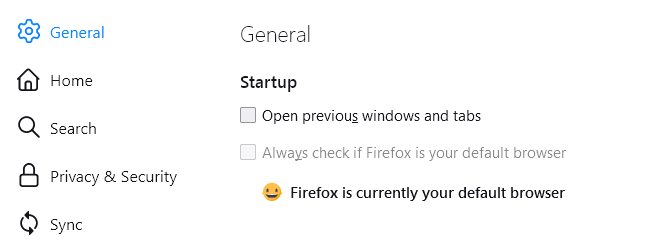 .
. - Закройте страницу Настройки . Любые внесённые изменения будут сохранены автоматически.
Вопросы приватности
Восстановление сессии может сохранять состояние входа для сайтов, на которые вы вошли до закрытия Firefox. Если кто-то ещё использует компьютер после вас, он может получить доступ к вашим аккаунтам на этих сайтах. Если вас это беспокоит, не настраивайте Firefox так, чтобы он открывал окна и вкладки из предыдущей сессии.
Вы также можете захотеть отключить функцию восстановления сессии после падений, включённую по умолчанию. Это позволит предотвратить восстановление предыдущей сессии при запуске Firefox после неожиданного закрытия или программной ошибки:
Предупреждение: Изменение расширенных настроек может повлиять на стабильность и безопасность Firefox. Эту функцию рекомендуется использовать только опытным пользователям.

- Введите about:config в адресной строке и нажмите Enter Return .
Может появиться страница с предупреждением. Нажмите Принять риск и продолжить , чтобы перейти на страницу about:config. - В поле Искать параметр по названию страницы введите browser.sessionstore.resume_from_crash.
- Нажмите кнопку Переключитьрядом с надписью browser.sessionstore.resume_from_crash , чтобы установить для этого параметра значение false .
Решение проблем
Предыдущая сессия завершена неправильно
Чтобы восстановить вкладки и окна из предыдущей сессии, Firefox должен быть закрыт через меню: Нажмите кнопку меню Firefox и выберите Выход . Нажмите кнопку меню Firefox в верхней части экрана и выберите Выйти из Firefox . Нажмите кнопку меню Firefox и выберите Выход . Если вы закроете каждое окно или вкладку, то при следующем запуске Firefox можно будет восстановить только вкладки из последнего окна.
Настройки могут быть неправильными
Для решения других проблем с восстановлением сессии вам, возможно, понадобится внести изменения в настройки Firefox:
- На Панели меню в верхней части экрана нажмите Firefox и выберите Настройки . Нажмите кнопку меню и выберите Настройки .
- Выберите панель Приватность и защита .
- Убедитесь, что в выпадающем меню Firefox под заголовком История выбрано будет запоминать историю или будет использовать ваши настройки хранения истории .
- Если в этом меню выбрано будет использовать ваши настройки хранения истории , убедитесь, что флажок Всегда работать в приватном режимене поставлен.
- Если в этом меню выбрано будет использовать ваши настройки хранения истории и отмечен флажок Удалять историю при закрытии Firefox, нажмите кнопку Параметры и убедитесь, что флажок Журнал посещений и загрузокне отмечен.
- Закройте страницу Настройки . Любые внесённые изменения будут сохранены автоматически.
Эти прекрасные люди помогли написать эту статью:
Как восстановить закрытую вкладку в браузере
Случалось ли вам работать в большим количеством вкладок в браузере? Если да, то наверняка вы закрывали нужные вкладки. В этой статье мы расскажем, как восстановить удаленные вкладки в браузерах: Google Chrome, Mozilla Firefox, Opera, Яндекс Браузер.
Google Chrome
- Открыть меню «Настройка и управление Google Chrome» (в правом верхнем углу):

- Выбрать пункт «История» (или воспользоваться сочетанием кнопок «Ctrl+H»):

- В раскрывающемся меню будут отображены недавно закрытые вкладки браузера.
- Найти ту закладку, которую нужно восстановить и кликнуть по ней мышью.
Opera

- Открыть меню настроек , в верхней левой части окна.
- Выбрать пункт меню «История» или воспользоваться сочетанием кнопок «Ctrl+H»:
- В открывшемся окне выбрать нужную вкладку и кликнуть по ней мышью.
Mozilla Firefox
- Нажать кнопку «Открыть меню» в верхней правой части экрана:

- Выбрать пункт «Восстановить предыдущую сессию»:

Яндекс.Браузер

- Открыть меню «Настройки Яндекс.Браузера».
- Выбрать пункт «История» или нажать «Ctrl+H».
- В открывшемся подменю появятся недавно закрытые вкладки.
- Выбрать нужный сайт, кликнув по нему мышью:
Internet Explorer

- Открыть журнал при помощи ALT+C или кнопки меню:
- Перейти во вкладку «Журнал».
- Выбрать интересующую дату просмотра:
- В открывшемся списке сайтов выбрать нужный и кликнуть по нему мышью.
Microsoft Edge

- Перейти в меню «Центр (избранное, журналы и загрузки)»:
- Выбрать вкладку «Журнал» или воспользоваться кнопками «CTRL+H»:
- Выбрать из списка нужный сайт и кликнуть по нему мышью.
Горячие клавиши
Исходя из всего вышеизложенного можно сделать вывод, что функционал у всех браузеров схож и восстановить утраченную вкладку очень легко. НО! можно сделать еще легче, просто воспользоваться сочетанием клавиш «Shift+ctrl+T» на вашей клавиатуре:

Работает для ВСЕХ браузеров.