Удаляем выделенную область в Фотошопе
Выделенная область – участок, ограниченный «марширующими муравьями». Создается при помощи различных инструментов, чаще всего из группы «Выделение».
Такими областями удобно пользоваться при выборочном редактировании фрагментов изображения, их можно залить цветом или градиентом, скопировать или вырезать на новый слой, а также удалить. Именно об удалении выделенной области мы сегодня и поговорим.
Удаление выделенной области
Выделенную область можно удалить несколькими способами.
Способ 1: клавиша DELETE
Данный вариант предельно прост: создаем выделение нужной формы,
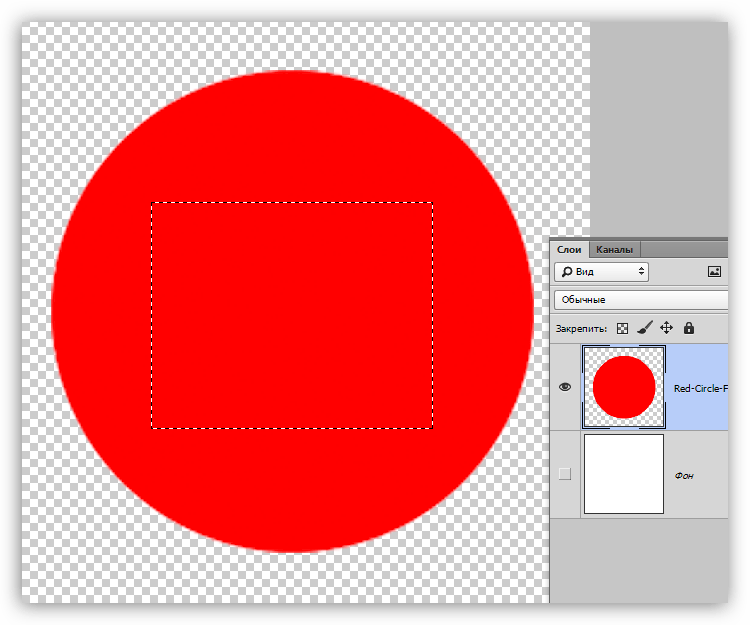
Нажимаем DELETE, удаляя участок внутри выделенной области.
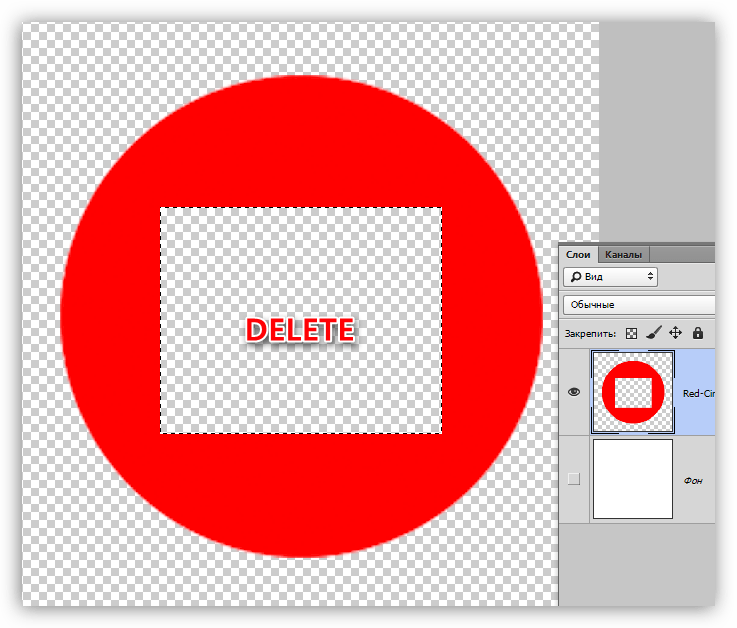
Способ, при всей своей простоте, не всегда бывает удобен и полезен, так как отменить данное действие можно только в палитре «История» вместе со всеми последующими. Для надежности имеет смысл воспользоваться следующим приемом.
Способ 2: заливка маски
Работа с маской заключается в том, что мы можем удалить ненужный участок, не повреждая исходное изображение.
- Создаем выделение нужной формы и инвертируем его сочетанием клавиш CTRL+SHIFT+I.
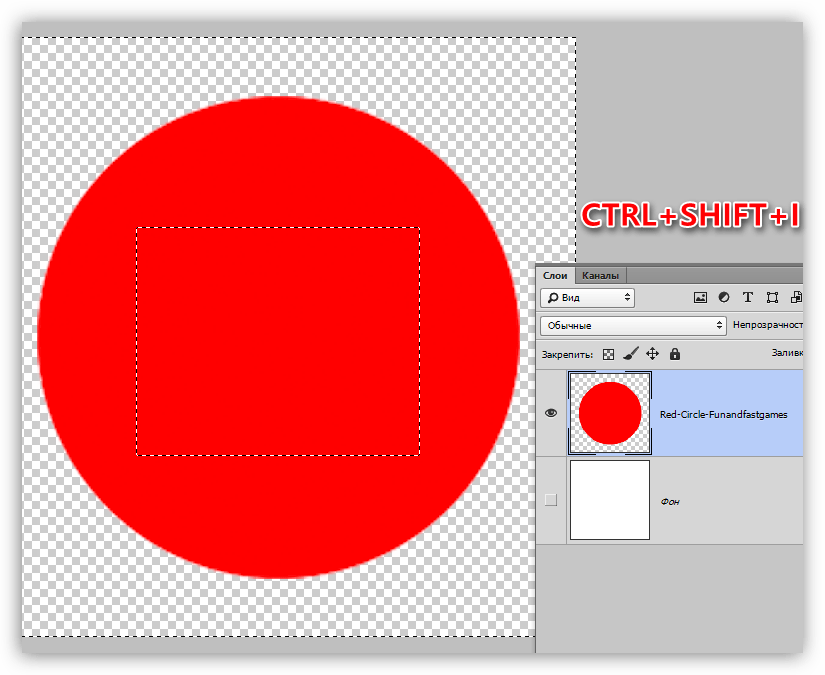
- Нажимаем на кнопку со значком маски в нижней части панели слоев. Выделение зальется таким образом, что выделенный участок пропадет из видимости.
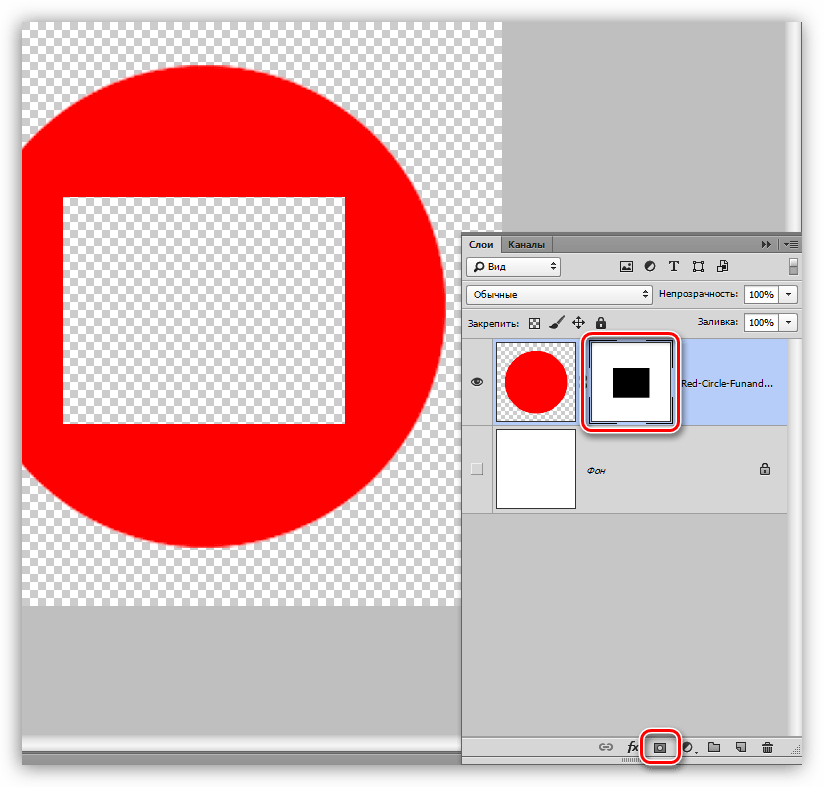
При работе с маской существует и другой вариант удаления фрагмента. В данном случае инвертировать выделение не требуется.
- Добавляем маску к целевому слою и, оставаясь на ней, создаем выделенную область.
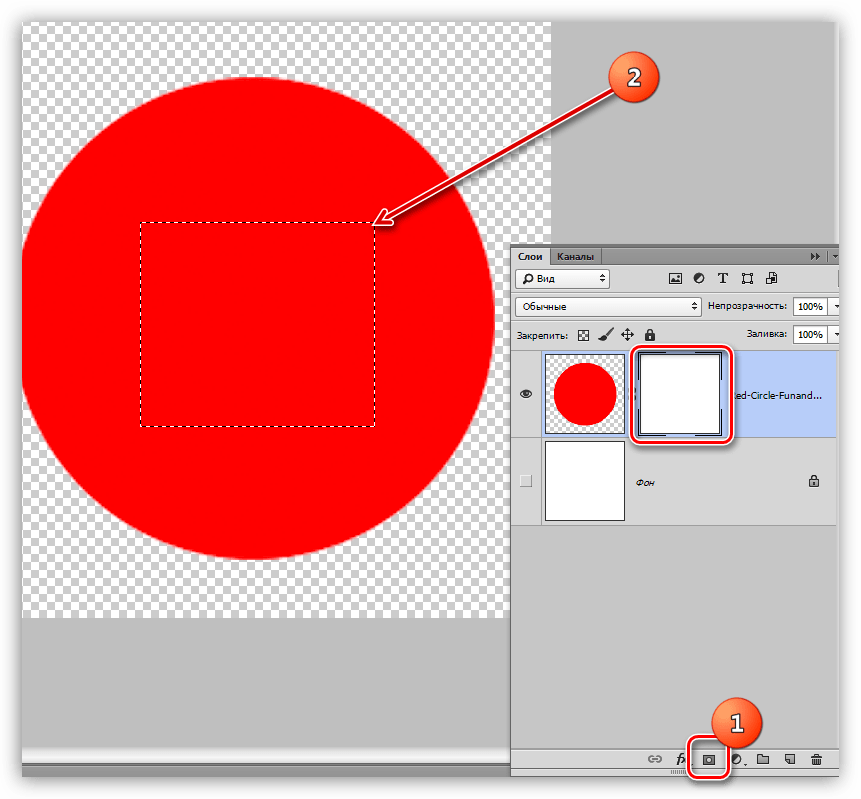
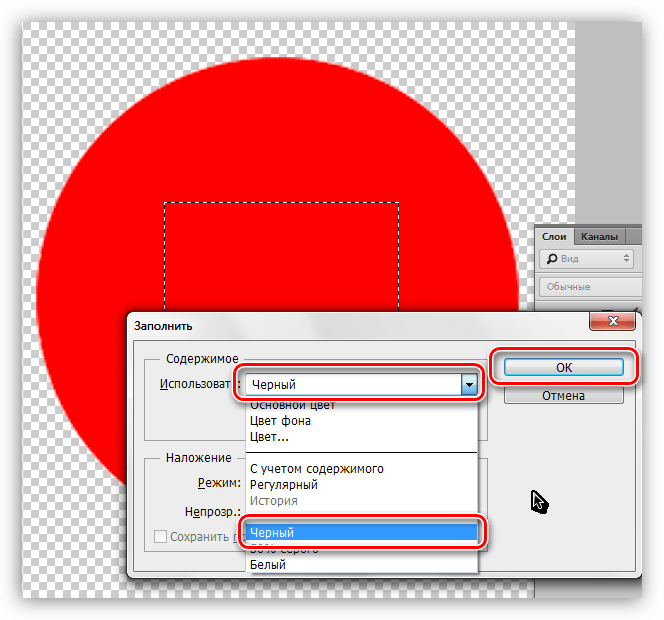
- Жмем сочетание клавиш SHIFT+F5, после чего откроется окошко с настройками заливки. В этом окне, в выпадающем списке, выбираем черный цвет и применяем параметры кнопкой ОК.
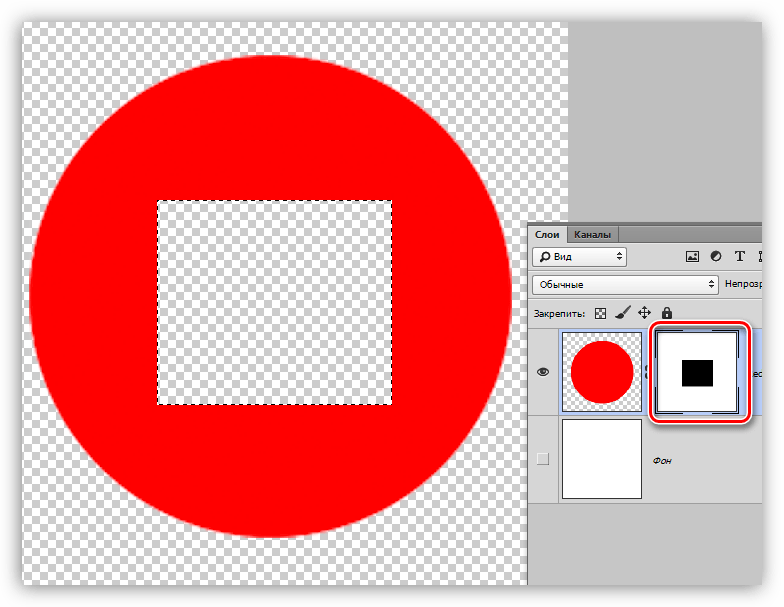
В результате прямоугольник будет удален.
Способ 3: вырезать на новый слой
Этот способ можно применить в том случае, если вырезанный фрагмент пригодится нам в будущем.
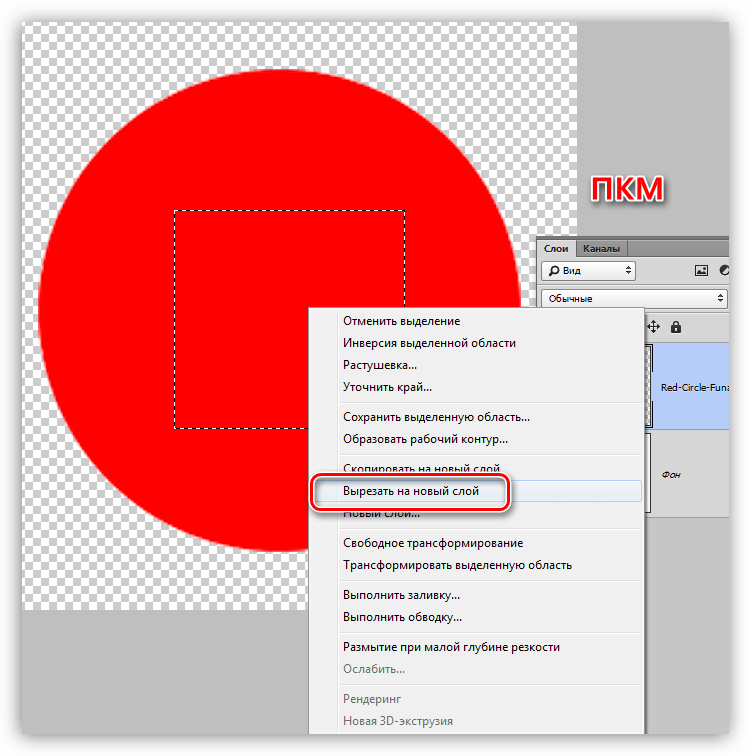
- Создаем выделение, затем нажимаем ПКМ и кликаем по пункту «Вырезать на новый слой».
- Нажимаем на значок глаза возле слоя с вырезанным фрагментом. Готово, область удалена.
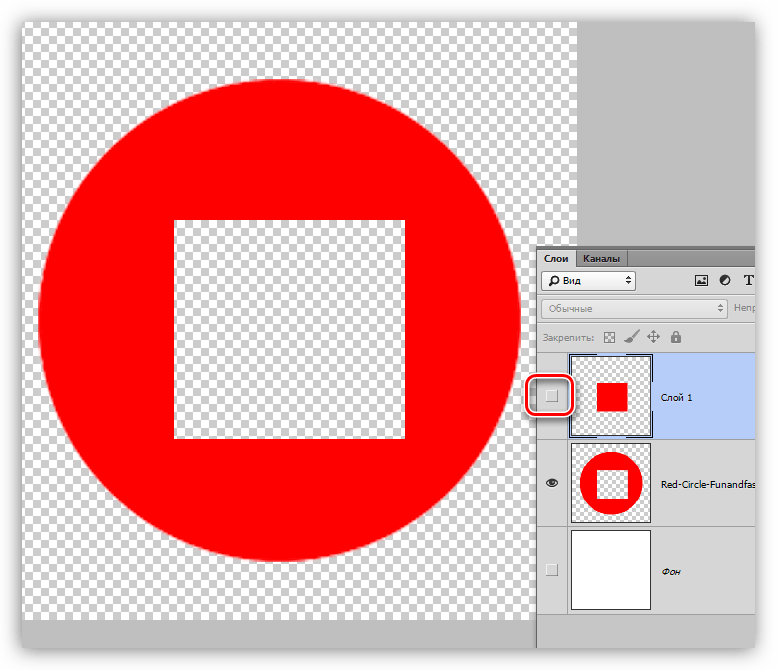
Вот такие три простых способа удаления выделенной области в Фотошопе. Применяя разные варианты в разных ситуациях, Вы сможете максимально эффективно работать в программе и быстрее добиваться приемлемых результатов.
как удалить выделенную область в фотошопе?
Тогда надо не нажимать удалить или вырезать а ластиком стереть оно все рано только в выделеной области сотрется так что одно и то же получится.
ластиком пробуй
Похожие вопросы
Ваш браузер устарел
Мы постоянно добавляем новый функционал в основной интерфейс проекта. К сожалению, старые браузеры не в состоянии качественно работать с современными программными продуктами. Для корректной работы используйте последние версии браузеров Chrome, Mozilla Firefox, Opera, Microsoft Edge или установите браузер Atom.
Перемещение, копирование и удаление выделенных пикселей

Выберите инструмент «Перемещение» .
Переместите курсор внутрь границы выделенной области и перетащите выделенную область в новое место. Если выделено несколько областей, то при перетаскивании все они будут перемещены.

Копирование и вставка выделенных областей
Можно воспользоваться инструментом «Перемещение» для копирования выделенных областей при перетаскивании их внутри изображения или между изображениями либо копировать и перемещать выделенные области при помощи команд «Скопировать», «Скопировать совмещенные данные», «Вырезать» и «Вклеить». Перетаскивание с помощью инструмента «Перемещение» экономит ресурсы памяти, так как при этом не используется буфер обмена.
Когда выделенная область или слой вставляется между изображениями с различными разрешениями, вставляемые данные сохраняют свои размеры в пикселях. Это может привести к тому, что вставляемый фрагмент может обладать неправильными пропорциями относительного нового изображения. Воспользуйтесь командой «Размер изображения» , чтобы перед копированием и вставкой установить одинаковое разрешение исходного и конечного изображений, либо командой «Свободное трансформирование» для изменения размера вставленного содержимого.
В зависимости от настроек управления цветом и цветового профиля файла (или импортируемых данных) может появиться сообщение об обработке цветовой информации файла (или импортируемых данных).
Общие сведения о командах копирования и вставки
Копирует выделенные области на текущем слое.
Скопировать совмещенные данные
Создает совмещенную копию всех видимых слоев в выбранной области.
Вставляет скопированную выделенную область в другую часть изображения или в другое изображение в виде нового слоя. Если уже имеется выделенная область, то команда «Вклеить» помещает скопированную выделенную область на текущую выделенную область. Если текущей выделенной области нет, то команда «Вклеить» помещает скопированную выделенную область в середину области просмотра.
Если буфер обмена содержит пикселы, скопированные из другого документа Photoshop, выделенный фрагмент вставляется в то же самое относительное местоположение внутри целевого документа, которое он занимает в оригинале.
«Вставить в» или «Вставить за пределами»
вставляет скопированный выделенный фрагмент в другую выделенную область изображения или за ее пределами. Исходная выделенная область вставляется на новый слой, а граница конечной выделенной области преобразуется в слой-маску.
Удаление выделенной области в Фотошопе
Во время работы в Фотошопе довольно часто приходится выделять какие-то участки на холсте для дальнейшего их редактирования: перемещения, изменения размеров, заливки и т.д. Давайте посмотрим, каким образом можно удалить выделенную область в программе.
Содержание скрыть
- Удаляем выделенной области
- Метод 1: используем клавишу Del
- Метод 2: добавляем слой-маску
- Метод 3: переносим выделение на новый слой
Удаляем выделенной области
Смотрите также: “Как выделить объект в Фотошопе”
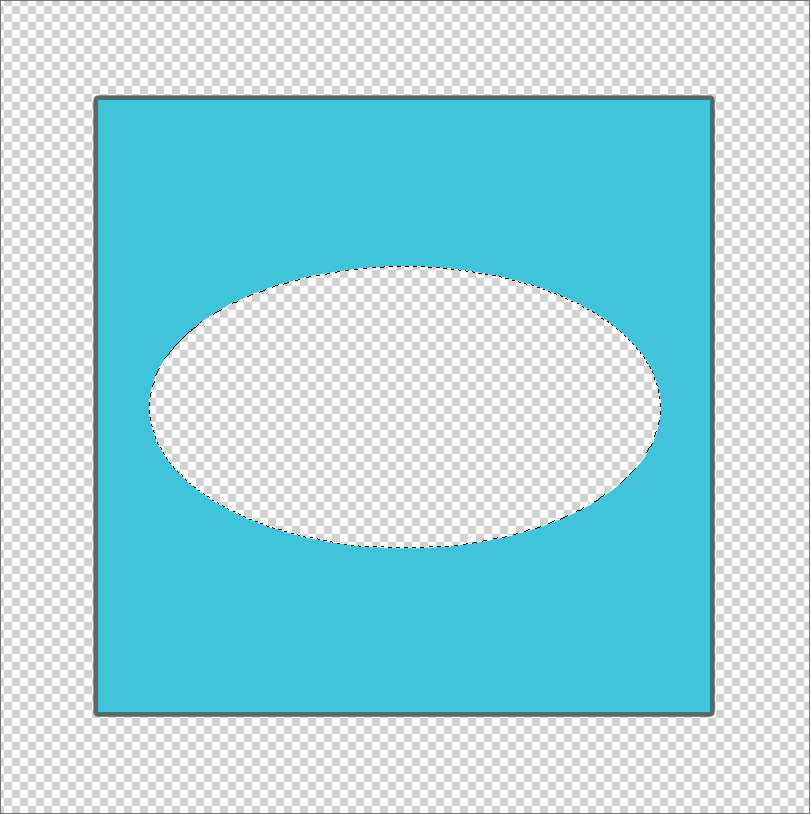
В качестве примера возьмем фигуру ниже с выделением в виде круга по центру, ограниченного пунктирами, которые будто двигаются (так называемая “муравьиная дорожка”). Чтобы результат был более наглядным, мы разместили объект на прозрачном фоне.
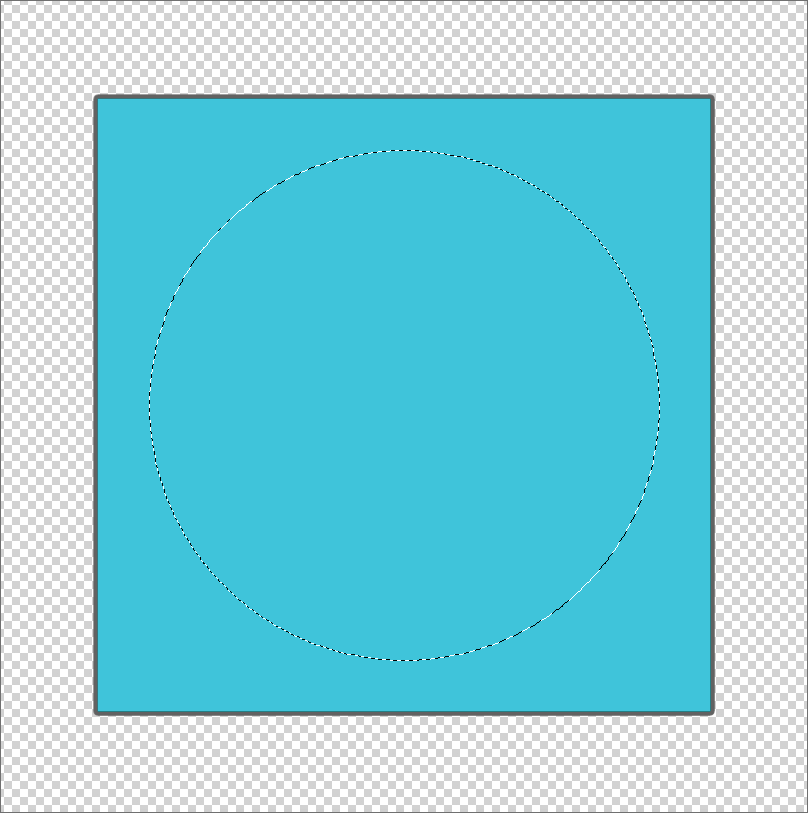
Итак, удалить выделение можно по-разному.
Метод 1: используем клавишу Del
Это самый очевидный и легкий в реализации способ. После того, как область нужной формы выделена, просто жмем на клавиатуре клавишу Del, в результате чего все, что находилось внутри нее будет удалено.
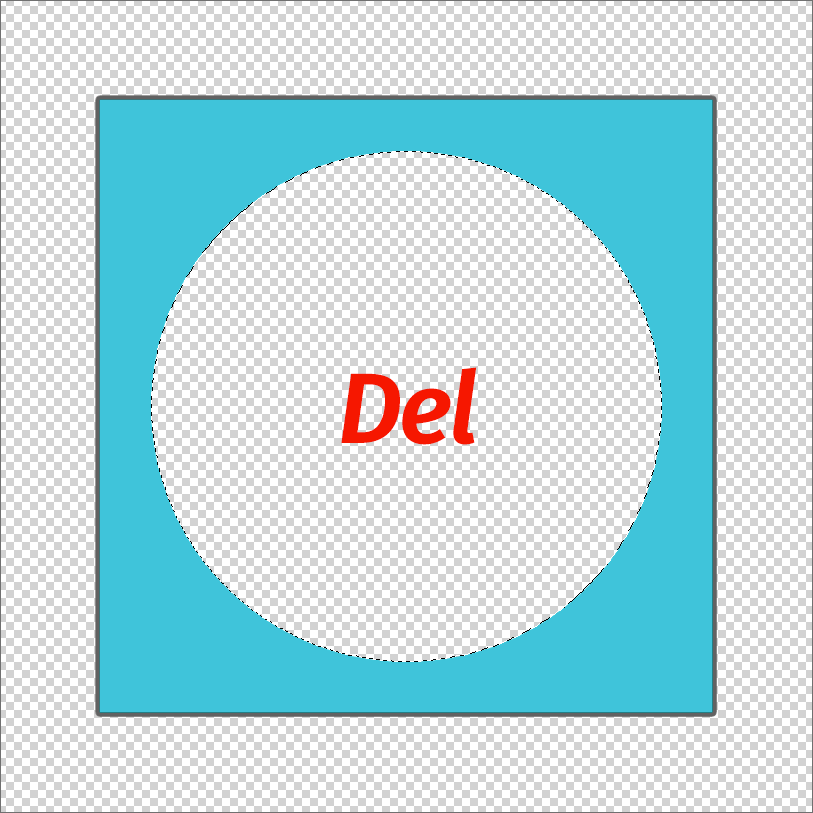
Остается только снять выделение с помощью комбинации клавиш Ctrl+D.
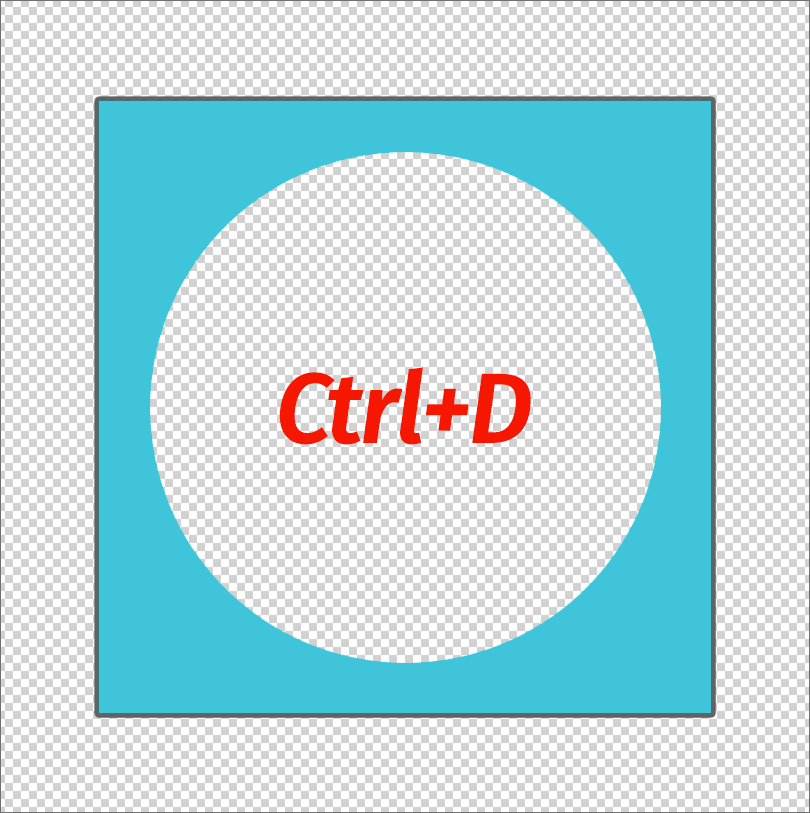
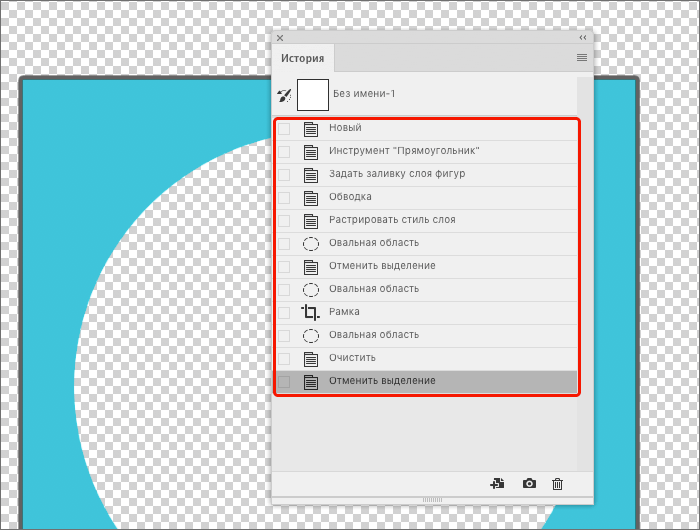
Примечание: если вдруг удаление было выполнено случайно, его всегда можно отменить, нажав сочетание Ctrl+Z (отмена последнего действия) или воспользовавшись инструментом “История” (в меню “Окно”), который позволяет вернуться к более ранним состояния документа (их количество ограничено).
Метод 2: добавляем слой-маску
Данный вариант можно использовать в тех случаях, когда мы не хотим редактировать исходный слой.
С инвертированием выделения
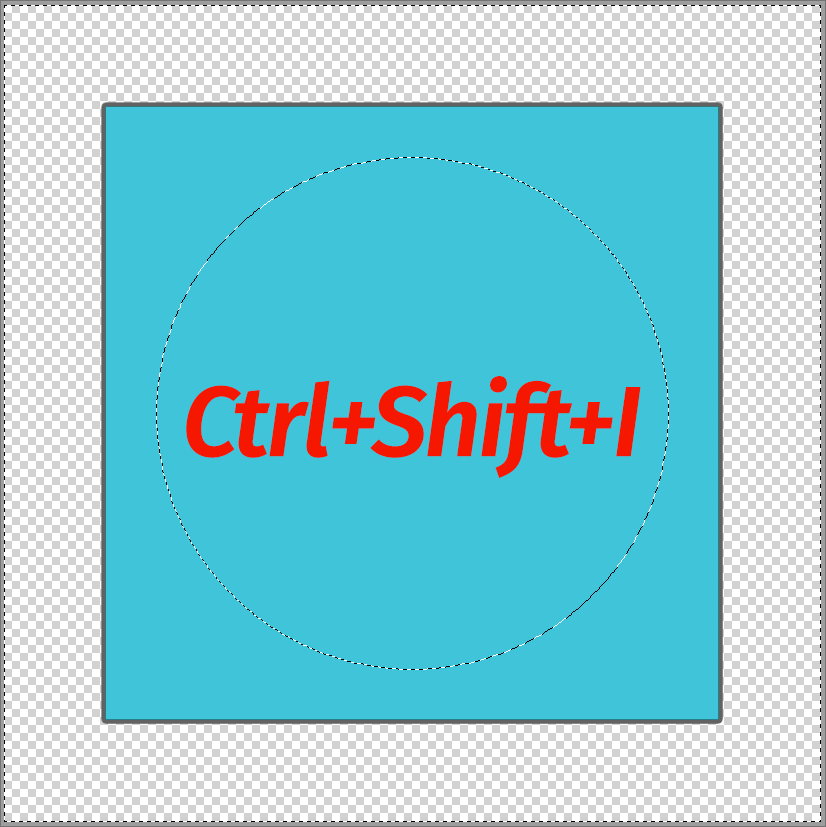
- Создав выделение жмем комбинацию Ctrl+Shift+I, чтобы инвертировать его. После этого мы можем заметить, что теперь на холсте отмечено все кроме нашего круга.
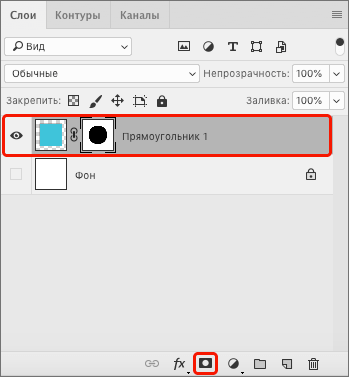
- В Палитре жмем по кнопке добавления маски.
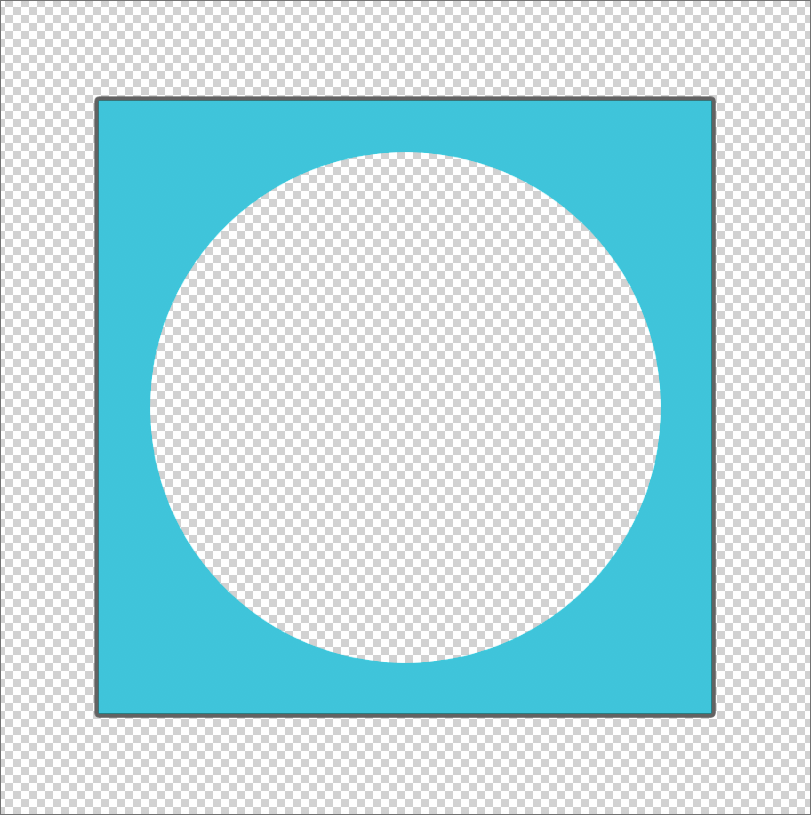
- В результате выделение будет удалено, а точнее, скрыто маской. Базовый слой, при этом, останется без изменений, что позволит всегда к нему вернуться и начать все заново, если что-то в процессе работы пошло не так.
Без инвертирования
- Сначала создаем маску для исходного слоя.
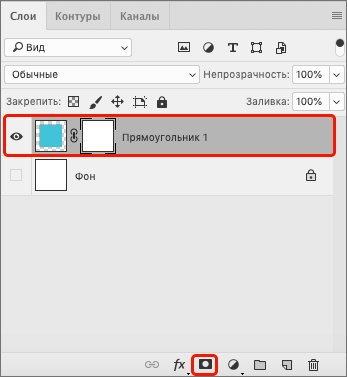
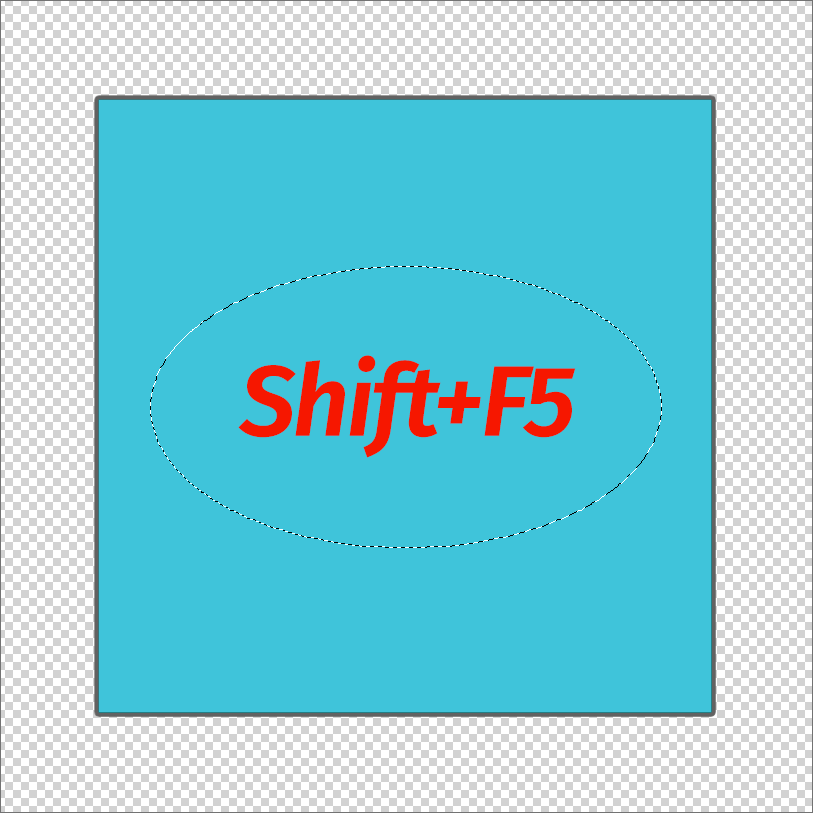
- Теперь, находясь на маске, выделяем область нужной формы. Пусть на этот раз будет овал. Затем с помощью комбинации Shift+F5 открываем окно заливки.
 Эту функцию можно, также, найти в меню “Редактирование”).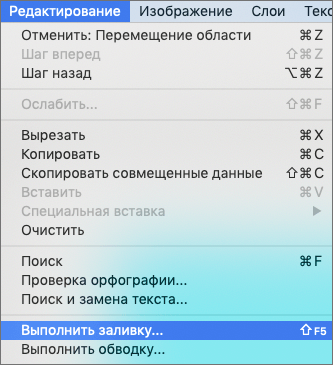
- Щелкаем по текущему значению параметра “Содержание”, в открывшемся перечне выбираем “Черный” и жмем OK.
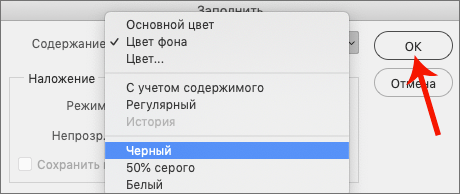
- Выделенный овал будет стерт.
Метод 3: переносим выделение на новый слой
Если с удаленным участком планируется дальнейшая работа, можно воспользоваться данным способом.
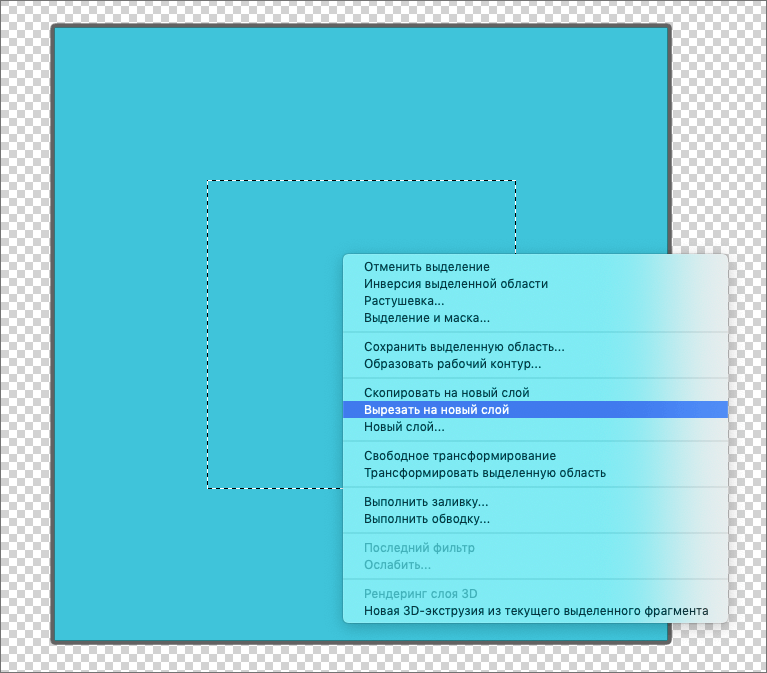
- После того, как выделение было выполнено, щелкаем правой кнопкой мыши в любом месте холста и в открывшемся контекстном меню выбираем команду “Вырезать на новый слой”.
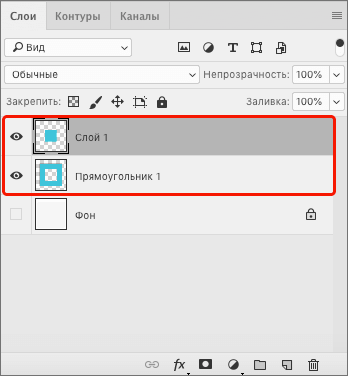
- В Палитре можем заметить, что изменилась миниатюра исходного слоя (был удалена выделенная область), а также появился новый – с вырезанным фрагментом.
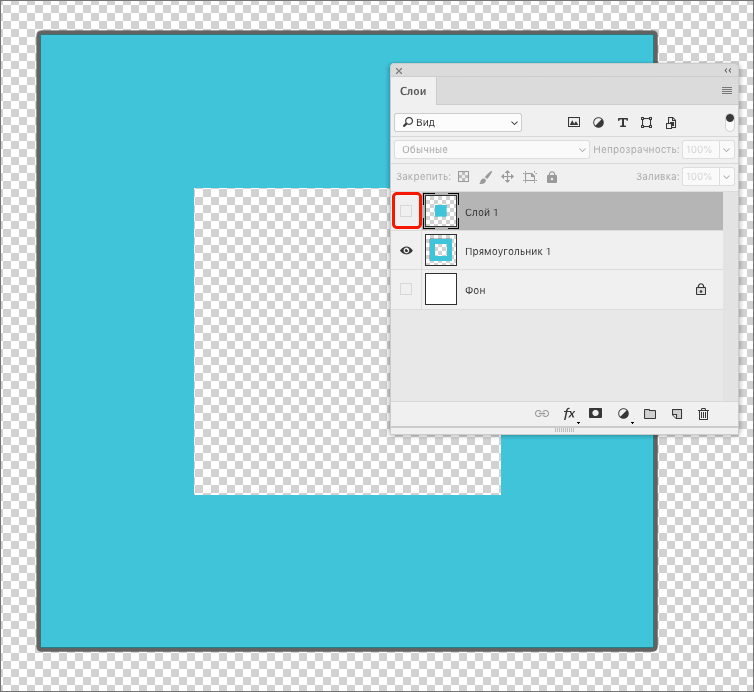
- Отключаем видимость созданного слоя, чтобы получить готовый результат на холсте.
Заключение
Смотрите также: “Как нарисовать ровный круг в Фотошопе”
Таким образом, в Фотошопе есть несколько способов, пользуясь которыми можно удалить выделенную область. Выбор конкретного варианта зависит от того, какой итоговый результат требуется получить, и что с ним планируется делать в дальнейшем.