Как удалить историю просмотра в YouTube
В создании этой статьи участвовала наша опытная команда редакторов и исследователей, которые проверили ее на точность и полноту.
Команда контент-менеджеров wikiHow тщательно следит за работой редакторов, чтобы гарантировать соответствие каждой статьи нашим высоким стандартам качества.
Количество просмотров этой статьи: 115 220.
В этой статье:
Из данной статьи вы узнаете, как очистить историю просмотров и историю поиска YouTube. Это можно сделать как на мобильном устройстве, так и на компьютере.
Метод 1 из 2:
На мобильном устройстве

- В противном случае введите свой адрес электронной почты (или номер телефона) и пароль.

Нажмите на иконку профиля в правом верхнем углу экрана. Если у вас нет аватарки, иконка будет либо похожа на голову с плечами, либо заменена первой буквой вашего имени на цветном фоне.

Нажмите на Настройки посередине выпадающего меню.

- На Android сначала необходимо нажать «История и конфиденциальность».

- На Android для подтверждения удаления необходимо нажать «Да».

Нажмите на Очистить историю поиска под опцией «Очистить историю просмотра».

- Чтобы подтвердить удаление на Android, необходимо нажать «Да».
Метод 2 из 2:
На компьютере

- В противном случае нажмите «Войти» в право верхнем углу окна и введите адрес электронной почты (или номер телефона) и пароль.

- Если этой вкладки здесь нет, нажмите на иконку профиля и выберите «Настройки» (рядом с данным пунктом расположена иконка шестеренки), а затем пролистайте вниз и нажмите на «История» внизу страницы.

Нажмите на Очистить историю просмотра в правом верхнем углу страницы.

Подтвердите удаление, нажав на Очистить историю просмотра . Так вы удалите из истории все ранее просмотренные видео.

Нажмите на История поиска . Этот переключатель расположен в правом верхнем углу страницы, под переключателем «История просмотра».

Нажмите на Очистить историю поиска . Эта кнопка появится вместо кнопки «Очистить историю просмотра».

Подтвердите удаление, нажав на Очистить историю поиска . Так вы очистите историю поиска со своего канала. Теперь истории поиска и просмотра на YouTube будут абсолютно пустыми.
- Пока вы заняты удалением истории поиска и истории просмотра на YouTube, очистите заодно и историю браузера.
Предупреждения
- После очистки историй поиска и просмотра YouTube их уже нельзя будет вернуть.
Дополнительные статьи

удалить канал на YouTube

создать ссылку на конкретный момент ролика YouTube

удалить аккаунт на YouTube

отключить безопасный режим на YouTube

изменить страну в YouTube

удалить подписчиков YouTube

смотреть видео YouTube в оффлайне

изменить свое имя пользователя на YouTube

изменить настройки языка YouTube

найти полнометражные фильмы на Youtube

оставить комментарий с временной меткой к видео на YouTube

оставлять комментарии на YouTube

побороть зависимость от YouTube

загрузить видео высокого разрешения на YouTube
Об этой статье
Штатный автор wikiHow
В создании этой статьи участвовала наша опытная команда редакторов и исследователей, которые проверили ее на точность и полноту.
Команда контент-менеджеров wikiHow тщательно следит за работой редакторов, чтобы гарантировать соответствие каждой статьи нашим высоким стандартам качества. Количество просмотров этой статьи: 115 220.
Как удалить видео из истории просмотра YouTube
Свои последние просмотренные фильмы можно найти в истории просмотра YouTube. Чтобы просмотреть историю, войдите в систему YouTube, а затем выберите История в своем Гиде.
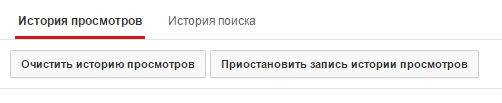
Удаление истории просмотра YouTube
Все изменения в истории, которые Вы проводите на уровне аккаунта, будут видны каждый раз при входе в систему.
Android
Откройте свою историю просмотра, нажав Гид → История. Для того, чтобы управлять своей историей просмотра мобильного приложения на Android, выполните следующие действия:
- Выберите видео, которое хотите удалить, нажав Меню → Удалить из истории просмотра.
- Очистите всю историю просмотра видео, нажав Меню → Очистить историю.
iOS
Чтобы просмотреть свою историю просмотров видео, выберите Гид . Для того, чтобы управлять своей историей просмотра мобильного приложения на iOS, выполните следующие действия:
- Очистить всю историю просмотра: нажмите на значок корзины для того, чтобы очистить всю историю просмотра.
- Для удаления из истории просмотра отдельных фильмов, перейдите на сайт для мобильных устройств.
YouTube для мобильных устройств
Откройте свою историю просмотра, нажав Гид . Для того, чтобы управлять своей историей на сайте YouTube для мобильных устройств:
- Выберите видео, которые вы хотите удалить, щелкнув рядом с ними, а затем нажмите Удалить из истории просмотра .
- Чтобы удалить всю историю просмотра, зайдите на страницу youtube.com на вашем компьютере.
Удалении истории просмотров видео на компьютере
Откройте свою историю просмотра, нажав История в Гиде . Для того, чтобы управлять своей историей, зайдите на сайт youtube.com и выполните эти действия:
- Выберите отдельные видео, которые хотите удалить, нажав на соответствующий флажок, а затем выберите Удалить .
- Удалите всю историю, с помощью кнопки Очистить всю историю просмотра .
- Приостановить сохранение истории просмотров можно с помощью кнопки Пауза истории просмотров . Видео, которые Вы просмотрите после приостановки истории просмотра, не будут в ней сохраняться.
Чтобы посмотреть свою подробную историю просмотра видео на компьютере, Вам необходимо войти в систему. Без регистрации вы можете удалить историю на сайте youtube.com нажав Очистить всю историю просмотра.
Как почистить и защитить ваш YouTube — подробный гайд 5
В последнее время лукашисты начали проверять подписки, лайки и комментарии на платформе YouTube. Рассказываем, как защититься.
Как почистить ваш аккаунт на YouTube полностью
Единственный способ надежно удалить все ваши данные с ютуба — это удалить или скрыть ваш канал. Сделать это можно только с браузерной версии ютуба.
Для этого войдите в «Настройки», нажав на иконку с тремя горизонтальными линиями.
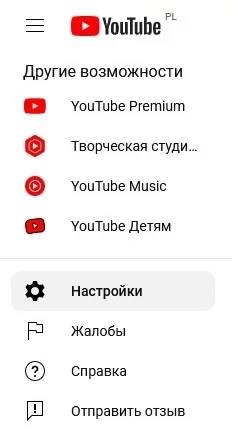
Внешний вид меню YouTube
После этого выберите пункт «Расширенные настройки».

Скриншот пункта «Настройки» меню YouTube. Нажмите «Расширенные настройки»
Там выберите пункт «Удалить канал».

Скриншот пункта меню «Расширенные настройки». Нажмите «Удалить канал»
После этого еще раз введите Ваш пароль от аккаунта.
Далее выберите одну из двух опций.
Если вы выбираете опцию «Я хочу скрыть свой канал», то удаляются все ваши комментарии и ответы на комментарии, но сохраняются ваши видео, лайки и подписки.

Вид меню «Удалить видео YouTube»
Если вы выберете «Я хочу навсегда удалить свой контент», то удалятся все ваши сведения: лайки, подписки, комментарии, видео и подписчики. Восстановить их будет невозможно и после этого вам придется зарегистрироваться на YouTube заново, чтобы заполучить аккаунт (или не пользоваться аккаунтом ютуба, но тогда вы не сумеете подписываться и лайкать видео).
Чтобы воспользоваться какой-то из опций, подтвердите все пункты списка и нажмите на синюю кнопку.

Вид выбора опции «Я хочу навсегда удалить свой контент»
Преимущество первого пункта в том, что вы не потеряете ваши подписки и историю, но это может иметь определенный риск. Во втором варианте у вас будет полностью чистый аккаунт.
Как отключить сохранение истории YouTube и очистить историю просмотренных видео
Сначала вам нужно перейти в сервис «История YouTube». Из браузера это можно сделать по прямой ссылке.
Если у вас Android, откройте программу YouTube и нажмите на иконку вашего аккаунта в правом верхнем углу. Далее выберите пункт «Настройки». В настройках перейдите в пункт «Управлять всей историей». В меню вы увидите, включено ли у вас сохранение истории. Если да — нажмите на пункт «История YouTube сохраняется».
В браузере это будет выглядеть так:

Вид меню «История YouTube» в браузере
После этого вас перебросит в пункт меню «Управление данными», где вы должны нажать кнопку «Выключить».

Пункт меню «Управление данными»
Пролистайте вниз текста, который всплывет после нажатия кнопки. Нажмите «Приостановить».

Остановите хранение истории YouTube
Теперь ваше меню будет выглядеть вот так. Но снизу будет старая, уже сохраненная история:

Пункт меню «История» с выключенным сохранением истории
Чтобы ее удалить, нажмите «Удалить» и выберите «За все время».
Как удалить все лайки в ютубе
Для этого вам нужно войти в пункт «Взаимодействия» меню «Мои действия». Сделать это можно или по прямой ссылке, или из настроек. В примере показываем браузерную версию (для Android можно войти через инструкцию выше через пункт «Управлять всей историей»).
Сначала войдите в «Настройки», нажав на иконку с тремя горизонтальными линиями. Выберите пункт «История».

Внешний вид меню YouTube
Нажмите пункт «Посмотреть историю на странице «Мои действия» с правой стороны.

Вид меню «Посмотреть историю на странице «Мои действия»
На открывшейся вкладке выберите пункт «Взаимодействия».

Скриншот меню «Взаимодействия» в «Истории YouTube»
Далее перейдите в пункт «Отметки «Нравится» и «Не нравится» к видео».

Скриншот меню «Отметки «Нравится» и «Не нравится» к видео YouTube»
Здесь можно выбрать пункт «Удалить все» и нажать «Удалить» — история ваших лайков полностью удалится.

Вид подтверждения удаления истории ваших лайков. Нажмите «Удалить»
Далее вернитесь назад и выберите пункт «Оценки «Нравится» и «Не нравится» к комментариям». Здесь нет такой удобной функции «Удалить все», но можно удалить их по одному.

Скриншот меню «Отметки «Нравится» и «Не нравится» к комментариям YouTube»
Для этого нажмите на «крестик» возле комментария, а после подтвердите удаление, нажав «Удалить».
Вернитесь назад в меню «Взаимодействия». Выберите пункт «Записи на вкладке «Сообщество». Там находятся публикации, которым вы поставили лайки, но которые оформлены как текстовые посты в ленте YouTube.

Меню «Взаимодействия» в Google «Мои действия»
Когда вкладка «Записи на вкладке «Сообщество» откроется, выберите пункт «Удалить все» с левой стороны. Подтвердите удаление, нажав кнопку «Удалить».

Скриншот меню «Ваши действия с публикациями на YouTube»
Как удалить комментарии и сообщения в чатах в ютубе
Чтобы удалить комментарии, перейдите обратно в том же пункте меню «Взаимодействия», только выберите пункт «Комментарии и ответы». Там тоже невозможно удалить все комментарии, поэтому нужно удалять их «поштучно», нажимая на «крестики».

Скриншот меню «Ваши комментарии в сервисе YouTube»
После этого вернитесь в меню «Взаимодействия» и выберите пункт «Сообщения в интерактивном чате». Здесь схема такая же — их можно удалять только по одному.

Скриншот меню «Ваши сообщения в чате YouTube»
Как почистить ваши подписки на YouTube
Вернитесь в меню «Взаимодействия» и выберите пункт «Подписки на каналы». Там вы можете просмотреть весь список каналов и отписаться от них по одному.

Скриншот меню «Подписки вашего канала YouTube»
«Наша Нiва» — источник качественной информации и бастион беларущины






Хочешь поделиться важной информацией анонимно и конфиденциально? Пиши в наш Телеграм
Как очистить просмотренные видео и историю поиска на YouTube
Мы подготовили для вас пошаговое руководство по удалению истории YouTube на смартфонах iOS и Android, а также на вашем компьютере. Проверьте, как!
Индекс
- Удаление истории YouTube на iPhone
- через приложение
- По браузеру
- через приложение
- По браузеру
- По браузеру
- См. также:
как твоя история YouTube? Как и многие другие интернет-сервисы, YouTube запоминает все видео, которые вы смотрите (если вы вошли в свой Аккаунт Google при доступе к сервису, разумеется). Платформа использует эту историю каждого пользователя для создания рекомендаций и даже побуждает вас просматривать старые видео.
Однако, если вы не хотите, чтобы просмотренные видео сохранялись, в этой статье мы научим вас, как очистить историю просмотров на всех ваших устройствах (iOS, Android и компьютеры), а также как остановить сбор такого рода информация по YouTube.
Удаление истории YouTube на iPhone
Есть два способа удалить просмотренные видео и очистить панель поиска. YouTube в твоем iPhone: приложением или браузером. Вы также можете приостановить просмотр или историю поиска, а также активировать режим инкогнито.
Далее мы пошагово научим вас выполнять эти действия через приложение и через браузер.
через приложение
- открыть приложение YouTube на вашем смартфоне. Нажмите на значок своего профиля, расположенный в правой части экрана;

- Откроется экран параметров управления учетной записью. Введите настройки а затем нажмите на История и конфиденциальность;


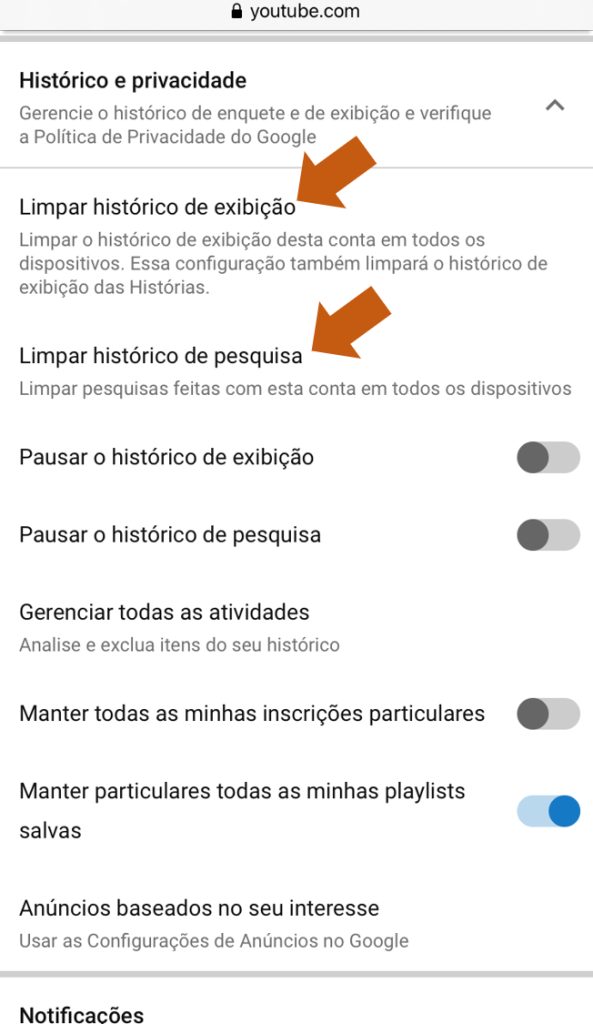
- Здесь у вас есть два важных варианта: если вы нажмете на очистить историю просмотров, вы очистите историю просмотренных видео на YouTube на всех ваших устройствах аккаунт Google подключен, и Очистить историю поиска, вы удалите поиски, сделанные на YouTube (также на всех устройствах, на которых вы вошли в систему);

- После нажатия на одно из действий, просто подтвердить уборку;

- Если вы также хотите поставить на паузу отображение или историю поиска, процесс очень похож на предыдущий (и одинаковый между собой): просто нажмите на кнопки, а затем подтвердите действия;

- Чтобы активировать режим просмотр в режиме инкогнито, который вы можете просмотреть без какой-либо регистрации, закрыть настройки и вернуться в свой профиль. Прямо под вашим именем есть опция Включить режим инкогнито;
- Чтобы выйти из режима инкогнито, сделайте наоборот — щелкните там, где обычно находится изображение вашего профиля, затем нажмите Отключить режим инкогнито.

- Доступ YouTube через браузер вашего смартфона и войдите в свою учетную запись, нажав на значок своего профиля в правой части экрана;
- Перейти к настройки и выберите История и конфиденциальность чтобы открыть параметры настройки истории;
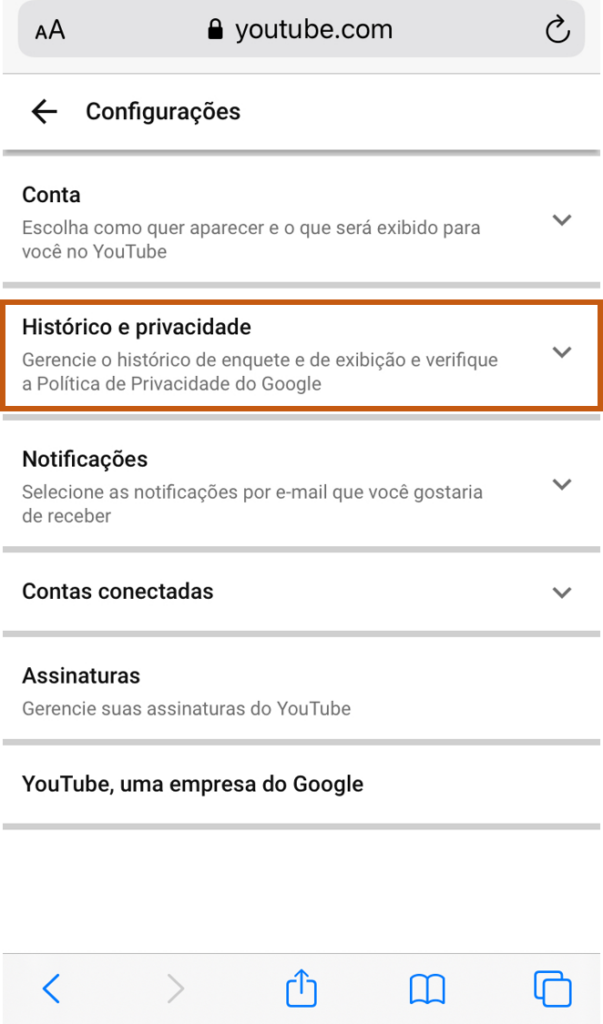
- Клика эм очистить историю просмотров и, если хотите, в Очистить историю поиска чтобы удалить историю YouTube (как просмотренные видео, так и проведенные исследования);
- Далее просто подтвердите нужное действие.
- открыть приложение YouTube на вашем смартфоне. Нажмите на значок своего профиля, расположенный в правой части экрана;
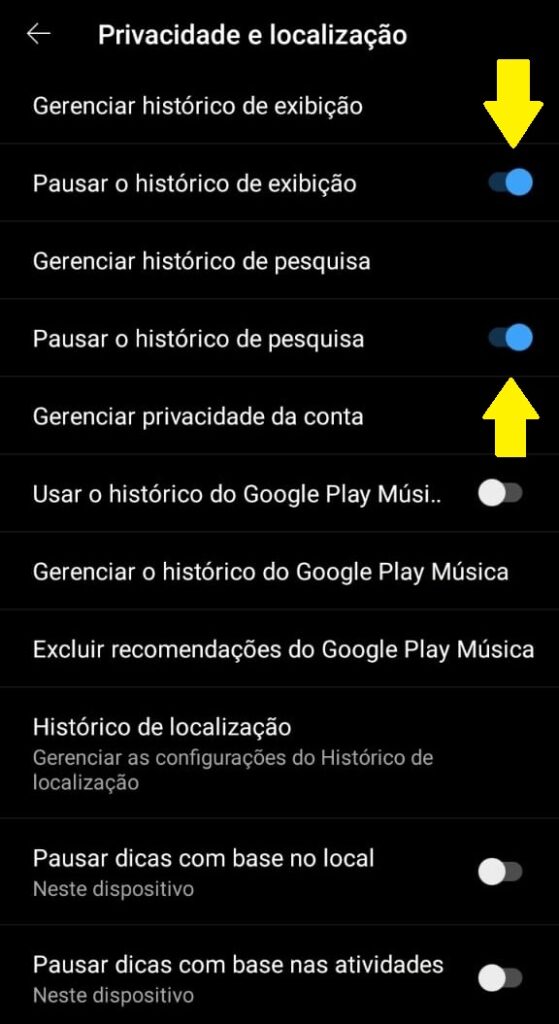
- Откроется экран параметров управления учетной записью. Введите настройки а затем на конфиденциальность и местоположение;

- Здесь у вас есть два варианта, Управление историей просмотров e Управление историей поиска, который приведет вас на ту же страницу и с теми же возможностями конфигурации: История YouTube;
- Em история ютуба, вы можете прокручивать вниз, пока не найдете Исключать. Там вы можете очистить свою полную историю (на всех устройствах, подключенных к вашему аккаунт Google) за последний час, за последние 24 часа, за весь период или с заданным интервалом;

- Кроме того, у вас есть два других варианта в История YouTube. В первом можно поставить на паузу историю всего: просмотренных видео и выполненных поисков; а во втором вы удаляете уже выполненные действия. Чтобы внести коррективы, просто нажмите на нужную опцию;
- в первом варианте (Действия будут сохранены) ты можешь поставить на паузу YouTube полностью (видео и опросы) или выбрать один из вариантов;
- Во втором варианте (автоматическое удаление) вы настраиваете YouTube удалить свою активность за 3 месяца, 18 месяцев или 36 месяцев назад;
- Другой способ Pausar журнал поиска YouTube а из просмотренных роликов стоит активировать блокировку прямо в меню конфиденциальность и местоположение;
- Вы также можете активировать просмотр в режиме инкогнито, который вы можете просмотреть без какой-либо регистрации — просто нажмите кнопку на настройки а потом ограниченный режим. Чтобы отключить ограниченный режим просто вернитесь к этой опции и снова нажмите кнопку.
- открыть приложение YouTube на смартфоне нажмите на значок своего профиля, расположенный в правой части экрана;
- Перейти к настройки и выберите История и конфиденциальность изменить параметры удаления просмотренных видео и поиска из YouTube;

- Клика эм очистить историю просмотров и, если хотите, в Очистить историю поиска чтобы удалить историю YouTube — затем просто подтвердите действие (процесс одинаков для обоих);

- если ты тоже хочешь Pausar отображение или история поиска, процесс очень похож на предыдущий (и одинаковый между собой): просто нажимайте на кнопки, а затем подтверждайте действия;

- Чтобы активировать режим просмотр в режиме инкогнито, который вы можете просмотреть без какой-либо регистрации, закрыть настройки и вернуться в свой профиль. Прямо под вашим именем есть опция Включить режим инкогнито;
- Чтобы выйти из режима инкогнито, сделайте наоборот — щелкните там, где обычно находится изображение вашего профиля, затем нажмите Отключить режим инкогнито.

- Открыть YouTube в выбранном вами браузере, а затем нажмите на значок своего профиля, расположенный в правой части экрана;
- Откроется экран параметров управления учетной записью. Введите Ваши данные на YouTube;
- Пройдя немного вниз по экрану, вы найдете Контролеры делают YouTube, который покажет историю просмотров и поиска YouTube. Оба перенесут вас на одну и ту же следующую страницу, когда вы нажмете на стрелку;
- Em история ютуба, вы можете отключить синяя кнопка и не позволяйте платформе сохранять просмотренные вами видео и выполненные поисковые запросы. ты тоже можешь Pausar только один из вариантов, кроме проверка синий из коробок поштучно;
- Кроме того, у вас есть еще два варианта — настроить автоматическое удаление своей истории и управлять своей деятельностью, что позволит удалить все сохраненные ранее.
- Em автоматическое удаление, вы можете запрограммировать его так, чтобы YouTube автоматически удалить вашу активность за 3 месяца, 18 месяцев или 36 месяцев назад.
- Em управлять деятельностью, вы можете удалить всю свою историю за час назад, за последние 24 часа, за весь период, когда вы использовали YouTube или пользовательский период.
Доступ к вашему настройки а затем перейти к История и конфиденциальность


Чтобы эффективно удалить историю YouTube, просто подтвердите действие

Чтобы запретить YouTube записывать ваш поиск или просмотренные видео, просто приостановите просмотр и историю поиска.


Если вы хотите разрешить сохранение просмотренных видео, просто выйдите из режима инкогнито.
По браузеру
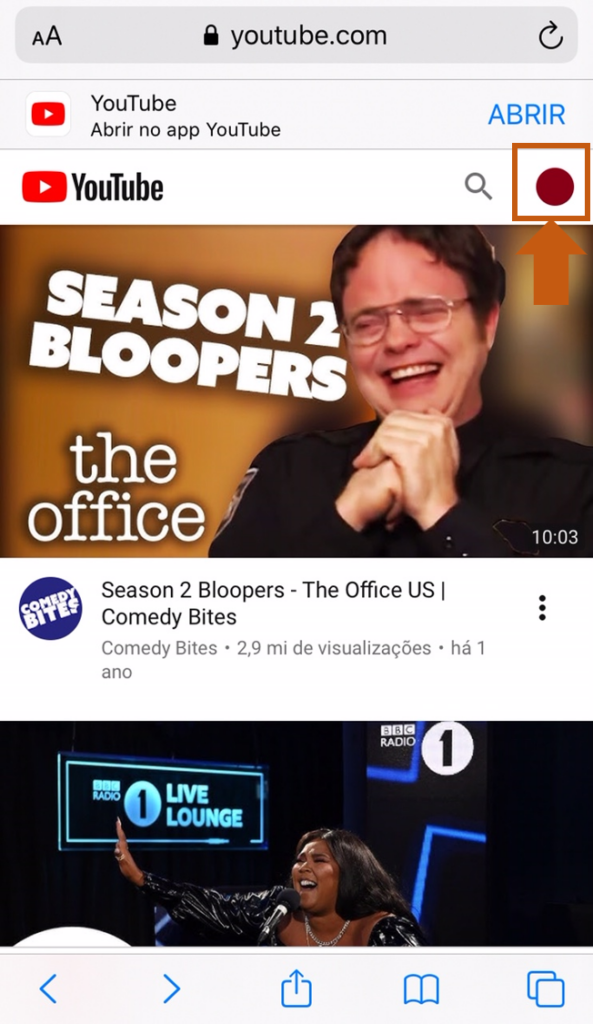
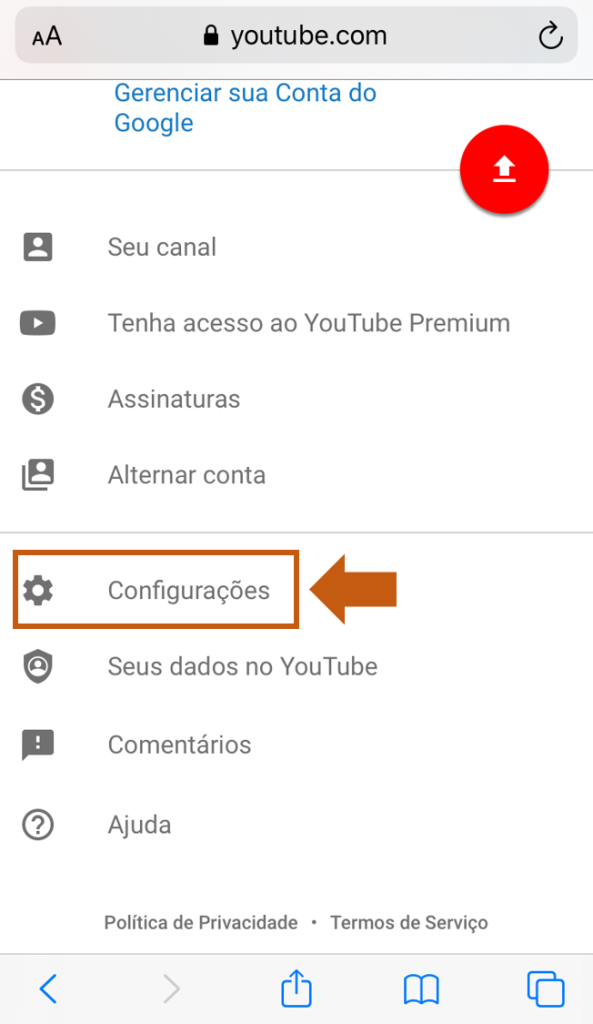
Selecione настройки а потом История и конфиденциальность (Скриншоты: Присцила Оливейра)

Удаление истории YouTube на Android
а также iPhone, есть возможность удалить сохраненные просмотренные видео, а также очистить строку поиска YouTube. Для Android есть два способа: через приложение и через браузер. Ознакомьтесь с пошаговой инструкцией ниже.
через приложение


Идти к настройки а потом конфиденциальность и местоположение


Вы можете удалить всю свою историю сразу, если хотите.



По браузеру


открытый настройки а затем перейти к История и конфиденциальность

Очистить историю YouTube довольно просто

Помимо очистки истории, вы также можете приостановить запись своих действий на YouTube.


Если вы хотите, чтобы YouTube снова записал вашу историю, просто отключить режим инкогнито
Удаление истории YouTube на компьютере
Как и смартфоны, YouTube можно просматривать на компьютере с помощью браузера и приложения. Процесс очень похож на процесс для мобильных телефонов, но ниже мы объясним шаг за шагом в обоих форматах.
По браузеру


См. также:
Теперь, когда вы знаете, как удалить историю YouTube, как насчет того, чтобы научиться использовать YouTube Shorts, новый платформенный инструмент для просмотра и создания коротких вертикальных видеороликов, похожих на Ролики Instagram и чтобы TikTok? Рассказываем все о функционале: