На Android не обновляются приложения — причины
Смартфоны на базе ОС Android — это мощнейшие гаджеты, возможности которых легко расширяются при помощи приложений, загруженных из Google Play. Они постоянно улучшаются, обновляются, исправляются ошибки, и даже самый простой Инстаграм, который есть практически у каждого второго жителя нашей страны, перетерпел множество изменений с момента появления. Но что делать, если приложения не хотят обновляться, а вы пользуетесь устаревшими версиями? Давайте разберемся в основных причинах возникновения этой проблемы.
Диагностика БЕСПЛАТНО.
+7 (812) 953-94-11, +7 (921) 984-75-12 (Каменноостровский пр-т, 42, м. Петроградская)
Автоматическое обновление отключено
Если у вас не обновляются приложения в автоматическом режиме, первым делом нужно проверить соответствующие настройки в гаджете и Play Market. В первом случае необходимо перейти в пункт «Настройки — Приложения — Автоматическое обновление» и разрешить смартфону проверять и загружать новые версии программ без пользовательского вмешательства.
Далее, запускаем магазин приложений Google, делаем свайп вправо или жмем кнопку меню в левом верхнем углу экрана, выбираем пункт «Автообновление приложений». Здесь у нас будет три варианта: никогда, всегда, только через Wi-Fi. Выбираем параметр «Всегда», но вы должны понимать, что смартфон будет пытаться загрузить обновления даже через мобильный интернет, и при отсутствии соответствующего тарифа, вы можете остаться без денег на счету, поэтому рекомендуется установить пункт «Только через Wi-Fi».
.png)
Обновление только через Wi-Fi
Этот пункт напрямую выходит из предыдущего. По умолчанию производители устанавливают возможность обновления приложений только посредством беспроводного интернета, но если вам нужно, чтобы программы обновлялись при любом соединении, тогда в настройках Плей Маркета ставим пункт «Всегда».
На смартфоне не хватает памяти
Некоторые приложения не могут обновиться из-за нехватки памяти. Дело в том, что в каждом мобильном аппарате выделено отдельное место для хранения данных программы и под пользовательские файлы. Если же место под приложения практически закончилось, тогда нужно удалить старые программы или проверить Android на наличие мусора. Сделать это можно при помощи специальных утилит, одной из которых является CCleaner.
Если на вашем смартфоне предусмотрена возможность переноса приложений на карту памяти, используйте эту функцию и вы освободите достаточно места для установки новых программ. Кстати, в настройках гаджета можно предварительно установить место сохранения данных приложений. Смело выбирайте карту памяти.
Неподходящая версия Android
Этот пункт в основном касается владельцев старых гаджетов, под управлением Android 4.4 и ниже. Начиная с 5 версии ОС сильно поменялась концепция устройств и некоторые приложения не захотят обновляться из-за того, что ваш Андроид устарел.
Решить эту проблему можно двумя способами:
- купить смартфон или планшет на более новых версиях Android – способ дорогостоящий, но о проблемах с обновлением приложений вы забудете надолго;
- поискать на сайте производителя обновления прошивки — решение проблемы экономичное, но потребует от вас знаний по прошивке устройства, или же затрат на услуги сервисного центра.
Ошибки Play Market
В некоторых случаях Play Market может давать сбои в работе, что сказывается на работоспособности и возможности обновления приложений. Наиболее простой способ решения данной проблемы заключается в откате магазина от Google до первоначального вида. Делается это следующим образом:
- заходим в настройки смартфона, выбираем пункт «Приложения», переходим на вкладку «Все»;
- находим в списке приложений Google Play и кликаем на него;
- в появившемся меню ищем кнопку «Удалить обновления», жмем и дожидаемся окончания процедуры.
После очередного запуска Google Play предложит обновиться, что вам и необходимо сделать.
Если в один момент у вас перестали обновляться приложения — не нужно отчаиваться, просто проверьте настройки смартфона и Google Play. Возможно вся проблема заключается в них, а если нет, тогда возможно стоит серьезно задуматься о покупке более современного гаджета, так как со временем будет появляться все больше программ, с которыми ваш любимый гаджет просто несовместим.
Арпи
12 января 2023г. 08:51
Автообнавление включено но не работает.Кеш и Данте очистила ,аккаунт удалила снова установила ,не помагает
Добрый день , какое у вас устройство ?
Марсель
20 июля 2022г. 07:30
Вообщем в Гугл плей программы не обновляются, много раз нажимаю обновить показывает что пытается это сделать но ничего не получается?
здравствуйте,попробуйте перезайти в свою учетную запись.,
Диля
05 января 2022г. 22:05
Не обновляются программы
Здравствуйте! предоставте больше информации , ни чего не понятно что именно не получается у вас обновить
Елена
05 декабря 2019г. 11:21
Здравствуйте! BQ-6040L. Устанавливаются выборочно приложения через Гугл Маркет (одни устанавливаются, другие — нет). Некоторые приложения не скачиваются — «не удалось скачать приложение «…». Воспользовалась всеми подсказками гугла по устранению неполадок — в итоге перестали обновляться и установленные ранее приложения, в том числе Сервисы гугл. Памяти предостаточно — как внутренней, так и на носителе. Помогите, пожалуйста, как исправить эту проблему.
здравствуйте, может быть те приложения, которые вы хотите установить, они не поддерживаются уже вашей версией прошивки, такое бывает. Да и дистанционно вам не получится помочь, нужно видеть аппарат. нужна диагностика, так скажем. Приносите, все посмотрим и проверим. Диагностика абсолютно бесплатная в любом случае
Юрий
07 декабря 2018г. 08:50
Здравствуйте , у меня zte blade x7 не обновляются google приложения из-за ошибки 504
Добрый день , скорее всего у вас программный сбой в телефоне , требуется смена ПО.
Как обновляются приложения для Android и как это настроить

Пару недель назад он сделал приложение «Схема метро» для Москвы и добавил его в Google Play. За это время пользователи оставили несколько комментариев – попросили добавить карты Петербурга и Красноярска. Федор с энтузиазмом занялся делом и уже через три дня добавил новые схемы. Затем он загрузил обновленное приложение в Google Play, описал изменения и сделал пометку, что это следующая версия – 2.0.
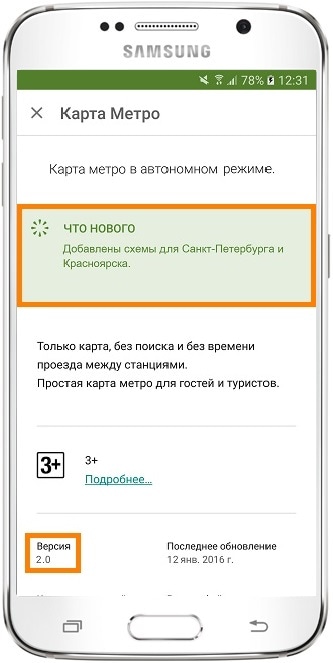
Изменения в приложении версии 2.0, скриншот из Google Play
Если те, кто не устанавливал это приложение раньше, попробуют его скачать, то они загрузят версию 2.0 – с картами Москвы, Петербурга и Красноярска.
Те, кто устанавливал первую версию, скачать приложение не смогут – оно уже установлено на их устройствах. Чтобы не удалять приложение и не загружать еще раз, в Andoid есть возможность обновления. Во время обновления следующая версия приложения заменяет предыдущую, а все данные (настройки, файлы) остаются.
Приложения обновляются двумя способами:
- Вручную – каждое приложение придется обновлять самостоятельно;
- Автоматически – все приложения обновляются без вашего участия. Такой способ выбран изначально.
Если не отключить автоматическое обновление, все приложения будут обновляться самостоятельно.
На первый взгляд это логично: зачем делать вручную то, что можно делать автоматически. Но не спешим с выводами, а лучше вернемся к Федору.
Через некоторое время он обновил приложение до версии 20.1.15: добавил схемы всех городов России и Европы, сделал расчет маршрутов и поменял дизайн. Те, кто обновляет приложения автоматически, об изменениях не знали, – смартфон все сделал без дополнительных вопросов.
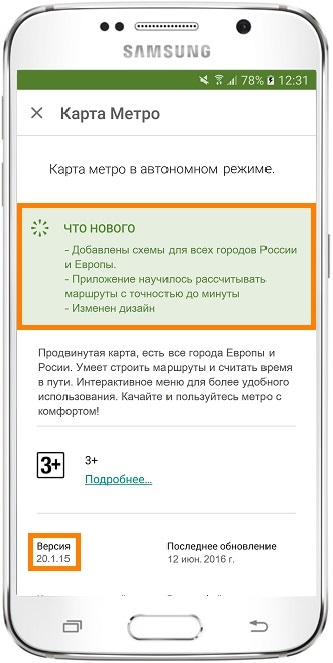
Изменения в приложении версии 20.1.15, скриншот из Google Play
Дальше мнения разделились: кто-то в восторге от нового дизайна, а кому-то он не нравится настолько, что не может пользоваться приложением. Федор не может угодить всем, поэтому оставляет новый дизайн. Тем, кому дизайн не нравится, остается либо смириться, либо искать другое приложение.
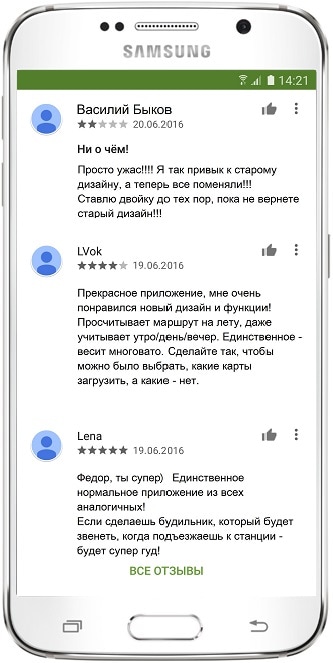
Поток мнений, скриншот из Google Play
Если к новой версии привыкнуть не получается и аналогов нет, то придется искать установочный файл старой версии в интернете или писать Федору. Но это лотерея: файла может не быть или Федор занят и не отвечает. Кроме этого, придется удалить новую версию со всеми данными и только потом ставить старую версию.
Чтобы такого не случилось, обновляйте приложения вручную: перед обновлением можно почитать список изменений и комментарии, чтобы решить, обновляться или нет.
Устранение ошибок при установке приложений из Google Play Маркета
При загрузке приложений Office из Google Play Маркета может возникнуть ошибка с произвольным номером. Команда Google Play знает об этой проблеме и работает над ее решением. Однако если вы все-таки получили сообщение об ошибке, ознакомьтесь с этой статьей и попробуйте использовать предложенные обходные пути.
Какие ошибки встречаются в Google Play Маркете?
Ошибкам магазина «Google Play Маркет», обычно возникающим при скачивании приложений, присваиваются произвольные номера. Эти ошибки могут возникать из-за обновления Google Play Маркета, а также из-за проблем с кэшем, данными Google Play Маркета или учетной записью Google.
Чаще всего в магазине Google Play Маркете встречаются следующие ошибки:
- ошибка 18;
- ошибка 20;
- ошибка 103;
- ошибка 194;
- ошибка 492;
- ошибка 495;
- ошибка 505;
- ошибка 506;
- ошибка 509;
- ошибка 905.
Исправление ошибок Google Play Маркета
Для исправления ошибок Google Play Маркета попробуйте использовать описанные ниже обходные пути.
Очистка кэша Google Play Маркета
- На своем устройстве откройте меню Настройки.
- Перейдите в раздел Приложения или Менеджер приложений. Название этого раздела зависит от вашего устройства.
- Откройте вкладку Все и найдите в списке приложение Google Play Маркет.
- Откройте меню приложения и нажмите кнопку Остановить.
- Нажмите кнопку Очистить кэш.
- Повторите предыдущие действия, выбрав на шаге 3 вместо приложения Google Play Маркет пункт Сервисы Google Play.
- Попробуйте повторно скачать приложение.


Очистка данных Google Play Маркета
Если очистка кэша не решила проблему, попробуйте удалить данные Google Play Маркета:

- На своем устройстве откройте меню Настройки.
- Перейдите в раздел Приложения или Менеджер приложений. Название этого раздела зависит от вашего устройства.
- Откройте вкладку Все и найдите в списке приложение Google Play Маркет.
- Откройте меню приложения и нажмите кнопку Остановить.
- Нажмите кнопку Стереть данные.
После очистки кэша и удаления данных ошибка Google Play Маркета должна исчезнуть. Если проблема все-таки не решилась, перейдите к следующему шагу.
Удаление и повторное создание учетной записи Google
Если после очистки кэша и удаления данных снова появляется сообщение об ошибке, удалите с устройства свою учетную запись Google, перезагрузите его и добавьте учетную запись еще раз.
- На своем устройстве откройте меню Настройки.
- В разделе Аккаунты выберите учетную запись, которую хотите удалить. Если вы используете учетную запись Google, выберите пункт Google, а затем свою запись.
- Коснитесь значка Меню в правом верхнем углу экрана.
- Выберите команду Удалить аккаунт.
- Перезапустите устройство и снова добавьте учетную запись. После этого попробуйте снова скачать приложение.


Дополнительная справка
Если эти действия не помогли устранить ошибку, обратитесь к следующим страницам:
- Средство устранения неполадок в Google Play
- Справочный центр Google Play
Обновлять приложения без Google Play? Да, это возможно с APKUpdater

Как мы все знаем, обновление приложений — это рутинный процесс, который должны выполнять все пользователи. Причина в том, чтобы следить за последними новостями разработки и исправной работы. Это препятствие для приложений, которые загружаются вне магазина, или для мобильных устройств, не содержащих сервисы Google, например Huawei или других китайских компаний. Тем не менее, это все еще возможно обновите эти приложения без Google Play посередине.
Это проект Румбоалла, создатель форума GitHub кто разработал это приложение, которое все еще находится в стадии бета-тестирования, но имеет несколько обновлений. Эти обновления исправили аспекты работы и особенно настройки, с возможностью изменения интерфейса между различными темами.
- 1 Как установить APKUpdater
- 2 Как обновить приложения в APKUpdate
- 3 Свет и тени в приложении
- 4 APKGrabber, еще один инструмент для обновления приложений без Google Play
- 5 Третий способ: загрузить последнюю версию APK-файла напрямую
Как установить APKUpdater
Очевидно, что этого установщика нет в Play Store, поэтому мы собираемся получить его другими способами. Варианты практически безграничны, мы можем загрузить это приложение из бесчисленных репозиториев, таких как APKPure, APKMirror или GitHub, поэтому нет разницы, где оно находится. Следующие шаги будут очень простыми:
- Скачиваем приложение из ссылка на GitHub.
- Устанавливаем APK-файл, который скачиваем из браузера.
- Мы предоставляем разрешения на хранение и признание из внешних источников.

Приложение уже будет готово к обновлению любой программы, установленной на терминале, будь то по умолчанию приложение Google или стороннее приложение. Чтобы продолжить обновление любого приложения, просто перейдите в раздел «Обновления», где мы находим их устроенными.
[Url BrandedLink = »https://github.com/rumboalla/apkupdater»] APKUPDATER [/ BrandedLink]
Как обновить приложения в APKUpdate
Принимая во внимание, что это программа с открытым исходным кодом, операция более чем правильная при обновлении приложений, даже для мобильного телефона, который использует сервисы Google. Чтобы получить файлы каждого из приложений, он полагается на 4 отличных источника для их получения, все они хорошо известны сообществу.

Это сам Google Play, F-Droid, APKMirror и Aptoide. Фактически, в вышеупомянутом меню обновлений все приложения имеют несколько вариантов загрузки этих новых файлов из любого из 4 источников. Поскольку он показывает, откуда берутся ваши источники, это обнадеживающий аспект безопасности.
Свет и тени в приложении
APKUpdater предлагает гораздо больше дополнительных преимуществ помимо уже упомянутых. И дело в том, что он имеет многоязычную поддержку и покрытие для большого количества терминалов, все те, которые находятся между версией 4.0.3. и Android 10. Кроме того, он имеет ваша собственная система уведомлений для любых уведомлений об обновлениях, а также замечательный и настраиваемый макет. С другой стороны, мы можем создать собственный список исключенных в разделе «Приложения».

Но не все может быть идеально. Нам не хватает некоторой глубины в деталях обновления или самого приложения, таких как размер внутренней памяти. Он также не показывает нам номер версии или новинки, которые это влечет за собой, в случае, если стоит обновлять приложение или нет, не говоря уже о том, что некоторые из них даже не могут быть обновлены, например, приложение 21buttons, дает ошибку установки. Это может быть мотивировано тем, что в нем есть только ссылка на источник Google Play.
APKGrabber, еще один инструмент для обновления приложений без Google Play
Мы говорим о совершенно бесплатное приложение которые, очевидно, мы не можем загрузить из магазина приложений Google. Мы проверили, что оно не содержит вирусов, а также проверили приложение и подтвердили, что оно действительно полезно. Нормально, если учесть, что это форк APKUpdater.
Приложение учитывается в вашем интерфейс с тремя вкладками где он разделяет все свое содержание. В первом мы увидим все приложения, которые мы установили. Мы можем использовать эту вкладку, чтобы игнорировать те приложения, которые по какой-либо причине мы не хотим обновлять. С другой стороны, у нас есть второе окно, в котором перечислены все приложения, которые мы можем обновить.

Если приложение не отображается, нажмите кнопку обновления, расположенную в правом нижнем углу, для повторного поиска приложений, которые необходимо обновить. Как только вы найдете те, которые вам нужно обновить, вам просто нужно дать APKMirror так что последняя версия рассматриваемого приложения загружается автоматически.
Третий способ: загрузить последнюю версию APK-файла напрямую
В тех случаях, когда мы хотим обновить приложения без использования Google Play, мы можем использовать другую альтернативную систему для загрузки приложений, менее интуитивно понятную и более громоздкую, поскольку мы должны делать все вручную. Этот способ обновления приложений подразумевает переход на такие сайты, как APKPure или APKMirror. Эти веб-сайты позволяют нам скачивать файлы АПК, которые стали похожи на установщики исполняемых файлов, чтобы впоследствии можно было установить их на нашем устройстве. Мы сами должны позаботиться о загрузке файла с последней загруженной версией, не говоря уже о том, чтобы не забыть сделать это.
Содержание статьи соответствует нашим принципам редакционная этика. Чтобы сообщить об ошибке, нажмите здесь.
Полный путь к статье: Справка Android » приложений » Учебники » Обновлять приложения без Google Play? Да, это возможно с APKUpdater
Будьте первым, чтобы комментировать