Как настроить сберпэй на андроид samsung

Оплачиваем покупки с картой DanaCard — легко!
SberPay и SamsungPay для Android, ApplePay и AppleWallet для iOS
Для Android
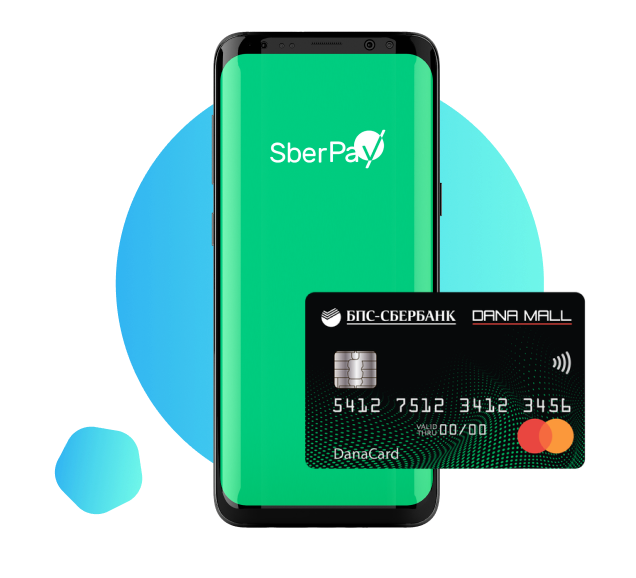
SberPay в Сбербанк Онлайн
- Откройте приложение Сбербанк Онлайн на своем Android;
- Выберите карту к которой вы хотите подключить SberPay;
- В настройках карты выберите опцию «Подключить SberPay»;
- Активируйте в настройках телефона функцию NFC.
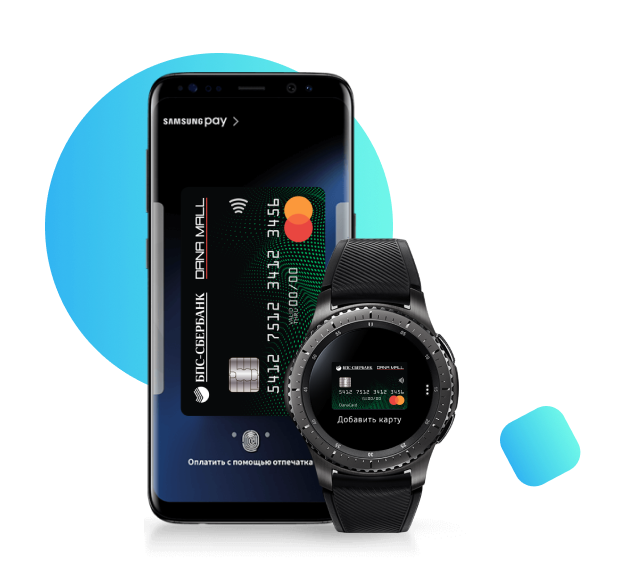
Samsung Pay
- Откройте приложение Samsung Pay;
- Добавьте карту;
- Подтвердите кодом из SMS;
- Подпишите.
Для iOS
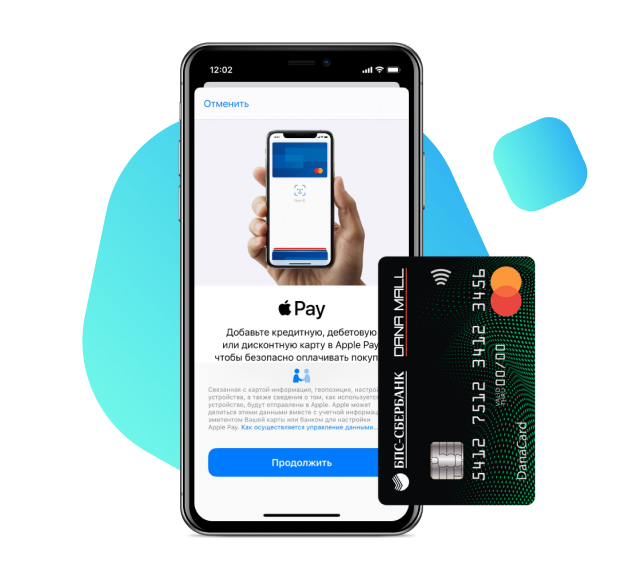
ApplePay в Сбербанк Онлайн
- Откройте приложение Сбербанк Онлайн на своем iPhone;
- Выберите карту к которой вы хотите подключить ApplePay;
- Нажмите на кнопку «Добавить в AppleWallet».
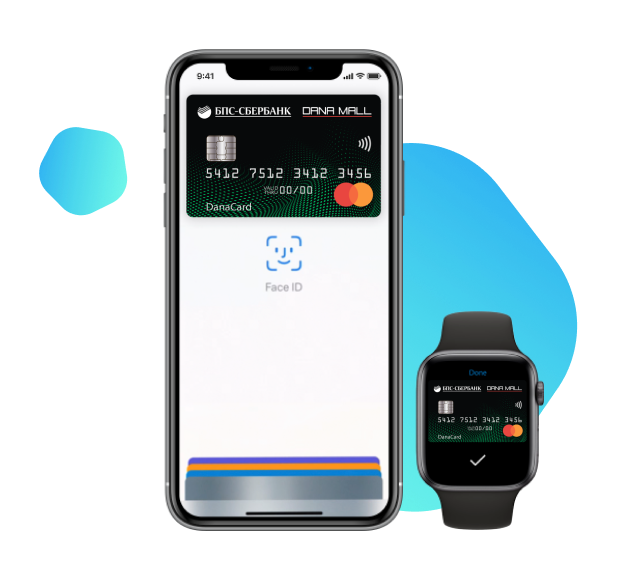
Apple Wallet
- Откройте приложение Apple Wallet на своем iPhone;
- Нажмите кнопку добавления;
- Следуйте инструкциям на экране.
- Раскрытие информации
- Карьера
- Центр клиентской поддержки
- Закупки
- Реализация имущества
- Финансовая грамотность
- Акционерам и инвесторам
- Политика обработки персональных данных
ОАО «Сбер Банк» (далее — Банк) использует файлы «cookie» с целью повышения эффективности работы с веб-сайтом Банка, персонализации возможностей веб-сайта Банка под Ваши потребности и упрощения Вашего взаимодействия с веб-сайтом Банка во время будущих сессий.
Если Вы не хотите использовать файлы «cookie» рекомендуем Вам изменить настройки Вашего браузера или прекратить работу с веб-сайтом Банка.
© 1993—2023 ОАО «Сбер Банк»
Как настроить SberPay на Android и как платить
Неделю назад Сбербанк запустил в России мобильный сервис бесконтактных платежей SberPay, который уже доступен пользователям смартфонов с поддержкой NFC на базе операционной системы Android. Многие решили, что Сбер, как всегда, опрофанился, потому что запускать такой продукт следовало хотя бы года 3-4 назад, а сегодня практического смысла в нём нет. Я не собираюсь давать оценку своевременности запуска SberPay, поскольку спрос не анализировал, да и не имею особенного желания давать советы российскому финтех-гиганту. А вот рассказать, как его настроить и как им пользоваться – всегда пожалуйста.

SberPay уже работает, попробуйте настроить его и воспользоваться
Что меня больше всего бесит в Samsung Pay
Начнём с того, что пока SberPay предъявляет к своим пользователям ряд обязательных условий. Во-первых, вы должны быть владельцем смартфона на Android с версией не ниже 7.0 и поддержкой NFC. Во-вторых, вы должны быть держателем карты Сбербанка, статус карты значения не имеет. Поэтому, если вы удовлетворяете этим условиям, можете переходить к дальнейшей инструкции.
Как привязать карту к SberPay
- Перейдите в приложение «Сбербанк Онлайн»;
- Найдите в списке карту Visa и нажмите на неё;

Включить SberPay можно прямо в приложении Сбербанк Онлайн
- В открывшемся окне выберите «Добавить в SberPay»;
- Подтвердите добавление карты кодом из SMS.
Huawei вернет возможность платить телефоном
Однако мало просто подтвердить регистрацию в сервисе. Чтобы им можно было пользоваться, необходимо выбрать SberPay в качестве основной системы бесконтактной оплаты. На разных смартфонах это делается по-разному, но поскольку все прошивки на базе Android устроены похожим образом, думаю, что проблем с поиском нужного параметра у вас не возникнет. Но на всякий случай предупреждаю: если вы не можете найти пункт меню, который позволяет переключить платёжный сервис, воспользуйтесь поисковой строкой в приложении «Настройки».
Как включить SberPay на Android
- Перейдите в «Настройки» — «Соединение» — «Другие соединения»;
- Здесь откройте вкладку NFC – «Приложение по умолчанию»;

Замените Google Pay на SberPay в Настройках
- В открывшемся окне выберите SberPay и подтвердите изменения.
Как платить SberPay

SberPay не менее безопасен, чем Google Pay
С этого момента вашим основным платёжным сервисом станет SberPay и вы сможете начать оплачивать покупки бесконтактным способом. По сути, ничего сложного, однако небольшие отличия SberPay от Google Pay всё-таки есть. Например, для активации SberPay нужно либо запустить приложение «Сбербанк Онлайн», либо просто поднести его к терминалу, тогда как у Google Pay ручного режима активации просто не существует. Но это не так существенно.
После того, как произойдёт распознавание NFC-модуля, смартфон предложить выбрать карту, если их несколько, а затем подтвердить оплату отпечатком пальца либо вводом код-пароля. Очень удобно и безопасно, в отличие от Google Pay, который позволяет совершить три покупки до 1000 рублей без подтверждения, способствуя разгулу мошенничества. Кроме того, если у вас отключена биометрия или код-пароль, пользоваться SberPay будет нельзя.
Как переключить смартфон с Google Pay на SberPay
Совсем недавно Samsung Pay и Google Pay перестали работать с картами банков, которые попали под санкции. В список вошли ВТБ, Открытие, Совкомбанк (Халва), Новикомбанк и Промсвязьбанк. SberPay стал особенно актуален, поэтому предлагаю вам простой способ переключиться с одной системы оплаты на другую:
- Откройте приложение Сбербанка на своем смартфоне.
- В верхней строке поиска напишите SberPay.
- Кликнете на пункт Подключить SberPay.
- Нажмите Добавить карту и выберите одну из ваших карт.
- После этого появится уведомление Заменить стандартное платежное приложение, согласитесь.

Вот таким способом можно перейти с Google Pay на SberPay.
Чтобы убедиться в том, что вы используете SberPay как приложение по умолчанию, следуйте инструкции:
- Перейдите в Настройки смартфона.
- В строке поиска введите NFC.
- Далее выберите Бесконтактные способы оплаты (Способы оплаты).
- Проверьте, установлен ли SberPay в качестве способа оплаты по умолчанию.
- При необходимости повторите процедуру, описанную выше.

Проверить, установлен ли SberPay, как платежный сервис по умолчанию можно здесь.
В России начались продажи Xiaomi Mi Band 4 с NFC. Как платить
В современных реалиях SberPay — отличная альтернатива Google Pay. Реализация у Сбера очень крутая, поэтому думаю, что многим такой способ очень понравится. Да, сервисы Google — крупнейшая платформа для бесконтактной оплаты, и сейчас Google Pay работает с некоторыми перебоями, но это не значит, что бесконтактная оплата для нас больше не доступна. И у Google Pay, и у Samsung Pay есть аналоги, не стоит об этом забывать.

Теги
- Новичкам в Android
- Операционная система Android
- Приложения для Андроид
Наши соцсети
Новости, статьи и анонсы публикаций
Свободное общение и обсуждение материалов
Лонгриды для вас

Смартфоны Xiaomi продаются буквально везде. А помимо официальной российской розницы вы можете встретить устройства китайского производителя на AliExpress, где они стоят заметно меньше, чем в России. Однако низкая цена компенсируется двумя минусами. Во-первых, доставка товара при дистанционном заказе составляет не пару дней, а минимум две недели или вообще месяц. Во-вторых, открытым остается вопрос гарантии на Xiaomi в России. Не в Китай же его на ремонт отправлять, правда? Во избежание кривотолков я проанализировал тонкости обслуживания смартфонов Xiaomi в нашей стране и готов поделиться с вами полученной информацией.

По мере того, как смартфоны обрастают новыми функциями, а также становятся заменой игровых консолей и профессиональной фототехники, мы забываем о банальной, однако очень важной вещи — качестве связи. На стабильность сигнала влияет не только покрытие и загруженность сети, но и совместимость устройства с частотами 4G в России. Если вы думаете, будто каждый смартфон готов порадовать идеальным соединением и высокой скоростью интернета, то заблуждаетесь. Диапазон частот смартфона нужно в обязательном порядке уточнять перед покупкой, и сегодня вы поймете, почему это важно.

История мобильного гейминга началась отнюдь не с появления Android или первого Apple iPhone, а намного раньше. Еще в конце 90-х владельцы телефонов Nokia залипали в «Змейку», а с появлением Java-игр в нулевых развитие индустрии получило новый виток. Тогда вышло много классных проектов от Gravity Defied до Gangstar: Crime City, до сих пор остающихся в памяти миллионов людей. Чтобы сыграть в них сейчас, нет необходимости покупать кнопочный телефон, ведь можно скачать Java-игры на Андроид. Сегодня вы узнаете, где их найти и как запустить.
Как настроить Сберпэй на Android
Как настроить Сберпэй на смартфонах Samsung, Huawei или Xiaomi? Установим приложение, добавим карту и будем пользоваться – все просто, рассказываем подробности в нашем обзоре.
Установите приложение
Настройка Сберпэй на Андроид начинается с загрузки приложения Сбербанк Онлайн. Если у вас уже есть мобильный банк, просто пропустите эту часть обзора. Если нет – давайте установим программу.
Напомним, что с апреля 2022 года мобильное приложение недоступно для скачивания в магазине Google Play. Но есть и другие варианты! Если вы хотите наконец заняться настройкой Сберпэй, не будем откладывать.
1. Для смартфонов Xiaomi разработан собственный внутренний магазин приложений – он называется GetApps . Найдите иконку, загляните в каталог и вбейте название «Сбербанк Онлайн» в поисковую строку. Следуя инструкциям на экране, установите банк.

2. На смартфонах Huawei и HONOR есть AppGallery , китайский встроенный магазин. Здесь вы с легкостью найдете то же самое приложение, просто наберите название и нажмите на кнопку загрузки.
Рассказали, как удалить карту из СберПей в прошлой статье.
На телефонах Самсунг тоже есть свой магазин приложений – это Galaxy Store . Но здесь мобильного банка не найти. Как тогда скачать и как настроить Сбербанк Пей?
- Перейдите по ссылке https://www.sberbank.ru/ru/person/dist_services/inner_apps;
- Нажмите на кнопку «Скачать на Андроид» ;

- Дайте системе доступ ко всем запрашиваемым разрешениям.
Вот и все, можете пользоваться интернет-банком! Перед установкой желательно сделать следующее:
- Убедитесь, что хватает свободного места (минимум 700 Мб);

- Перезагрузите устройство;

- Отключите ВПН, если пользуетесь такими сервисами.
Важно: многие пользователи переживают, что для корректной работы нужно обновить мобильное приложение. Если оно у вас установлено – не нужно его удалять, все внутренние апдейты проводятся автоматически. Если все нормально работает, просто не трогайте программу.
Выпускаем карту
Настройка Sberpay на Xiaomi/Samsung/Huawei невозможна, если у вас нет карты МИР, выпущенной Сбербанком. Важно помнить, что карты других платежных систем, выпущенные другими банками, не поддерживаются. Их нельзя добавить в приложение для бесконтактной оплаты.
Продолжаем разбираться, как настроить Сберпэй на Андроид. Программа загружена, но есть ли у вас банковская карта? Если да, просто следуем дальше.
Если карты нет, обратитесь в отделение банка или оформите заявку онлайн. Лицам, ранее не являвшимся клиентами Сбербанка, нельзя оформить виртуалку, нужно получать пластиковый носитель – а уже к нему можно буде позже прикрепить и цифровой продукт.

Карта получена? В приложение она будет добавлена автоматически. А это значит, что теперь вы окончательно готовы к тому, как настроить Sberpay.
Подключаем сервис
Давайте откроем интернет-банк и начнем работу? Для начала авторизуйтесь, это легко сделать с помощью кода-пароля/сканирования отпечатка пальца или лица. Чтобы разобраться, как настроить Сберпей на телефоне, сначала нужно выбрать карту, которая будет использоваться для бесконтактной оплаты.
- Смотрим на список счетов на главной и выбираем нужный вариант;

- Жмем на выбранную карту – появится новое окно;
- Ищем кнопку «Настройки» и кликаем по ней.
Первый шаг сделан. Теперь будем подключать сервис к выбранному счету:
- В настройках найдите иконку платежной системы;

- Кликните по значку «Добавить карту» ;

- Еще раз подтвердите, что хотите использовать именно этот счет и нажмите «Подключить» .

Если Sberpay нет в настройках, значит, требуется обновление приложения или операционной системы. Обновить программу пока нельзя, но вот проверить версию ОС стоит – она должна быть не ниже Андроид 7.0.
Если вы пользуетесь устаревшей ОС, срочно загрузите обновление, его легко найти в настройках устройства.
Вернемся к тому, как настроить Сберпэй на Xiaomi/Самсунге или Хоноре.
1. На следующем экране появится оповещение «Сохранить настройку?» Система сама предложит сделать сервис платежным инструментом по умолчанию. Желательно нажать «Да» , но пока этот шаг можно и пропустить.
2. Во втором окне появится предложение о переносе ярлыка на рабочий стол. Вы можете согласиться, можете пока отказаться. Позже расскажем, как настроить Сберпэй на Хонор/Самсунг или Сяоми, чтобы ярлычок появился на главном экране.

Вот и все, возвращайтесь на главную – все сделано, можно пользоваться!
Работаем с настройками
Мы почти закончили настройку Sberpay. Если вы не добавили ярлык на рабочий стол сразу, можете сделать это потом, как мы и обещали. Для этого:
- Зажмите иконку Сбербанк Онлайн;
- Появится небольшое меню, в котором есть значок сервиса бесконтактной оплаты;
- Либо зажмите его и перетащите на рабочий стол – либо кликните и выберите «Добавить ярлык» .

А как настроить Sberpay на Xiaomi так, чтобы сервис использовался по умолчанию?
- Найдите раздел «Подключение и общий доступ» ;

- Перейдите к вкладке «Бесконтактная оплата/платежи» ;

- Откройте подраздел «Оплата по умолчанию» и выберите нужный вариант.

Делаем то же самое на Хоноре/Хуавей:
- Откройте раздел «Подключение устройства» ;
- Найдите подраздел «NFC» , далее – «Платежное приложение по умолчанию» ;

- Отметьте галочкой сервис Сбербанка.
Наконец, как настроить Сберпэй на Самсунг для автоматической оплаты по умолчанию:
- Откройте вкладку «Другие соединения» ;

- Перейдите к разделу «НФС» и выберите нужное приложение.

Надеемся, больше вопросов не осталось! Теперь можете спокойно пользоваться бесконтактной оплатой в магазинах и кафе – это удобно и быстро.
Как установить и как подключить Сберпэй на Андроиде на Самсунге?
Как подключить Сберпэй на Андроиде Самсунг, чтобы можно было пользоваться бесконтактной оплатой с помощью смартфона? Да, на мобильных устройствах этой модели есть своя система, которая называется SamsungPay. Но если вы предпочитаете пользоваться продуктом Сбербанка – почему нет?
Установка приложения
Давайте начнем разбираться, как установить Sberpay на Андроид Самсунг? Идём, разумеется, нужно загрузить приложение банка – при условии, что у вас его до сих пор нет.
К сожалению, скачать программу из магазина Google сейчас нельзя. Поэтому придётся воспользоваться официальным сайтом банка. Переходите на эту страницу, загружайте на ваше устройство APK-файл для Андроида и открывайте его с помощью любого файлового менеджера (как встроенного, так и установленного дополнительно).

Для того, чтобы установить Сберпэй на телефон Самсунг, вам нужно будет авторизоваться. Откройте загруженное приложения, введите номер своей банковской карты – далее следуйте инструкциям, которые появятся на экране.
В прошлой статье рассказали: Работает ли Яндекс Pay в России или нет.
Как только процесс загрузки будет завершен, можно переходить к следующему этапу настроек. Ведь вы же хотите узнать, как подключить Сбер Пей на Самсунг на Андроиде?
Подключение сервиса на Андроиде
Второй этап – необходимо подключить сам сервис бесконтактной оплаты. Если у вас несколько карт, сразу выбирайте нужную.
- Откройте мобильное приложение банка;
- Найдите нужный счёт на главной странице;
- В открывшемся окне вы увидите вкладку «Настройки» .

Сразу становится понятно, как установить Сберпэй на Самсунг – нужно нажать на иконку «Оплата телефоном…» Далее делаем следующее:

- Откроется окно подтверждения, где вам нужно нажать на кнопку «Подключить» ;
- Подождите, пока процесс соединения не будет завершен;
- Как только настройка завершится вы получите соответствующее уведомление.

А следующий вопрос – как установить Sberpay на Самсунге по умолчанию?
- В новом окне вы увидите запрос на подключение приложения по умолчанию;
- Если вас это устраивает, нажмите на иконку «Заменить» ;
- Если вас это не устраивает, можете отказаться от подключения опции. В любой момент вы сможете поменять настройки в параметрах смартфона.
Наконец, переходим к завершающему шагу. После того как вы выбрали приложение в качестве платежного инструмента по умолчанию (или не выбрали), нужно завершить настройку. Итак, как установить Сберпэй на Андроид Самсунг, чтобы программа была готова к использованию?
- Нажмите на значок «Создать ярлык» , если хотите вынести иконку оплаты на рабочий стол;

- Подтвердите действие, кликнув «Добавить» .

Вот и все, вы уже можете начинать пользоваться приложением. Чтобы провести оплату, достаточно просто приложить мобильные устройства к банковскому терминалу. Подтверждение покупки осуществляется с помощью кода или отпечатка пальца.
Настройка смартфона
Ну и еще немного о том, как установить Сберпэй на телефон Самсунг. Как все мы знаем, приложение будет использоваться для бесконтактных платежей. Иными словами, вы больше не планируете пользоваться картой – ведь любые покупки можно оплатить с помощью телефона.
Чтобы эта технология работала, необходимо убедиться, что вы активировали NFC-чип. Разумеется, он должен быть в вашем Андроиде. Если ваше устройство не оборудовано соответствующей технологии, платить телефоном вы не сможете.
- Откройте настройки устройства;
- Перейдите к разделу «Подключения» ;
- Найдите вкладку «NFC и бесконтактные платежи» ;

- Активируйте тумблер напротив, чтобы он стал активным.

Кстати, в этом же разделе вы можете установить платёжное приложение как инструмент, используемые по умолчанию. Если вы не сделали этого сразу, всегда сможете вернуться к опции через это меню.
У вас получилось подключить Сберпэй на Андроиде Samsung. Пожалуйста, не забывайте, что для корректной работы приложения необходимо установить операционную систему версии 7.0 или выше. Если вы пользуетесь устаревшей версией, срочно обновите ОС.
Естественно, инструкция о том, как подключить Сберпэй на Самсунге, будет актуальна только для владельцев Сберкарт. Подключить карты других банков нельзя! К сожалению, по состоянию на июнь 2022 г. нет возможности добавить карты платёжной системы МИР, при этом Виза/Мастеркард не поддерживаются по умолчанию. Будем надеятся, что скоро банк возобновит сотрудничество с НСПК.