Импорт закладок в Firefox для Android

Чтобы импортировать закладки и другие данные из стороннего браузера, установленного на вашем устройстве Android:
- Войдите в свой аккаунт в этом браузере на компьютере.
- Установите Firefox на этот компьютер.
- О том, как сделать это на Windows, вы можете узнать в этой статье
- О том, как сделать это на Linux, вы можете узнать в этой статье
- О том, как сделать это на Mac, вы можете узнать в этой статье
- После установки Firefox следуйте инструкциям из этой статьи, чтобы импортировать закладки и другие данные.
- Теперь, когда данные находятся в Firefox, следуйте инструкциям из этой статьи, чтобы или создать аккаунт Nozilla или добавить копию Firefox для ПК в существующий аккаунт Mozilla.
При входе в тот же аккаунт Firefox на устройстве Android ваши закладки, пароли и другие данные будут синхронизированы.
Эти прекрасные люди помогли написать эту статью:

Станьте волонтёром
Растите и делитесь опытом с другими. Отвечайте на вопросы и улучшайте нашу базу знаний.
Как импортировать закладки в Firefox?
Решил начать пользоваться фаерфоксом, но без моих закладок — очень неудобно! Подскажите как перенести закладки из других браузеров в firefox? Спасибо за помощь!
Лучший ответ
Mozilla FireFox является одним из самых распространённых браузеров. Он многофункционален и относительно стабильно работает с большим количеством открытых вкладок. В нем возможно создание интернет профиля. Пригодится этот профиль может в том случае, если вы, например, дома и на работе входите в интернет через Mozilla Forefox под одним логином и паролем, то у вас сохраненные в избранное ссылки и пароли, введенные на сайтах, будут синхронизированы. Рассмотрим 2 способа импорта закладок в фаерфокс.
Импорт из HTML файла
Импорт все информации из выбранного браузера
Но если у вас на работе, например, Google Chrome или Opera, а может и вообще Yandex браузер, то становится вопрос как перенести сохраненные в избранном сайты и другие сохраненные данные. Для этого мы воспользуемся в вашем браузере Мозила следующим: нажмем сочетание клавиш Ctrl+Shift+B или нажмем пиктограмму, находящуюся правее от строки адреса и зайдем в пункт Показать все закладки . В открывшемся окне Библиотека есть кнопка Импорт и резервные копии. В данном пункте можно:
- Создать резервную копию всех ваших данных сохраненных в браузере;
- Восстановить из резервной копии за дату – выбирайте файл с датой и откатывайте все свои параметры на этот день;
- Импорт закладок из HTML файла – в других браузерах можно экспортировать закладки в HTML файл;
- Экспорт в HTML файл – этот пункт можно использовать для переноса ваших вкладок в другой браузер;
- Импорт данных из другого браузера – в этом пункте вы сможете взять данные из браузера, на котором вы работали до Mozilla Firefox.
Рассмотрим вариант Импорт из HTML и импорт данных из другого браузера. Для начала сделаем Экспорт закладок в браузере, например, Google Chrome. Нажмем сочетание клавиш Ctrl+Shift+O или зайдем в Настройки Закладки Диспетчер закладок , в открывшейся вкладке нажмем кнопку Управление и выберем Экспортировать закладки в HTML файл — зададим ему имя и нажмем кнопку Сохранить . Те же действия можно сделать и в:
- Internet Explorer зажимаем alt , появляется меню и в нем выбираем Импорт экспорт закладок .
- Yandex – заходим в диспетчер закладок, нажимаем кнопку Упорядочить и выбираем нужный пункт.
- Для Opera нужно скачать и установить плагин Bookmarks Import & Export. Установив его повторяем действия те же что описаны выше.
После того как сохранили закладки, заходим в Mozilla Firefox и нажимаем клавиатурное сокращение Ctrl+Shift+B . В результате откроется Библиотека закладок — нажмем кнопку Импорт и резервное копирование , пункт Импорт из HTML файла и выберем сохраненный ранее файл с закладками. После этого появятся закладки из браузера, который вы использовали ранее.
Теперь рассмотрим пункт Импорта всей информации из другого браузера. Для этого зайдем в тот же пункт, который описан ранее и выберем подпункт Импорт данных из другого браузера . Программа импорта предложит выбрать браузер из которого будет переноситься информация. Выбрав браузер жмем Далее . После у вас спросят, что вы хотите перенести из старого браузера. Выбираем нужные пункты и жмем Далее .
Программа произведет импорт и выдаст вам окно с уведомлением, что импорт произведен успешно. Радуемся импортированными данным.
Импорт данных из другого браузера
Firefox даёт вам возможность импортировать закладки из других браузеров, установленных на вашем компьютере. Он также позволяет импортировать другие данные, такие как история просмотра и сохранённые пароли из некоторых из этих браузеров. Если у вас есть логины и пароли, хранящиеся в другом браузере, Firefox время от времени будет предлагать импорт данных этих логинов в Firefox, чтобы помочь вам входить на веб-сайты.
Примечание: Firefox не сохраняет и не синхронизирует данные для входа из другого браузера до тех пор, пока вы не решите их импортировать. Эти данные хранятся локально на вашем компьютере в удобочитаемой форме для другого браузера.
Оглавление
- 1 Как импортировать ваши данные из другого браузера
- 1.1 Импорт из Настроек Firefox
- 1.2 Импорт из окна Библиотеки
- 2.1 Импорт расширений из Chrome
Как импортировать ваши данные из другого браузера
Используйте один из этих методов для импорта ваших данных в Firefox:
Импорт из Настроек Firefox
Начиная с Firefox версии 113, вы можете также импортировать свои закладки и другие данные из Настроек Firefox:
- На Панели меню в верхней части экрана нажмите Firefox и выберите Настройки . Нажмите кнопку меню
 и выберите Настройки .
- На панели Основные в разделе Импорт данных браузера нажмите на Импорт данных .
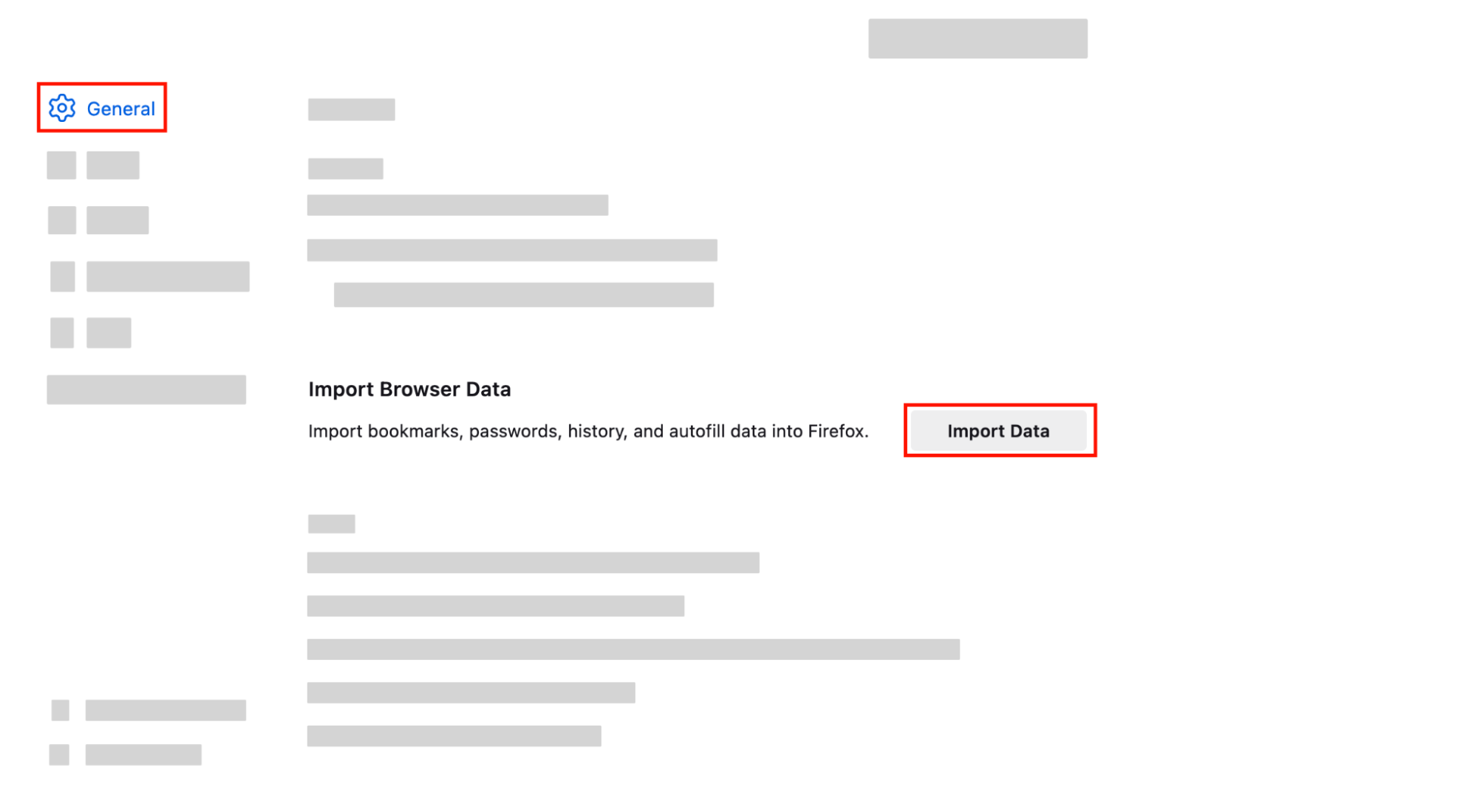
Откроется Мастер импорта. В нём вы можете выбрать браузер, профиль и данные, которые желаете импортировать (читайте ниже).
Импорт из окна Библиотеки
Вы можете импортировать данные из другого браузера в Firefox из Закладок в окне Библиотеки:
- Нажмите кнопку меню Firefox
 , чтобы открыть панель меню. Нажмите Закладки и затем нажмите внизу панель Управление закладками . Откроется окно Библиотеки.
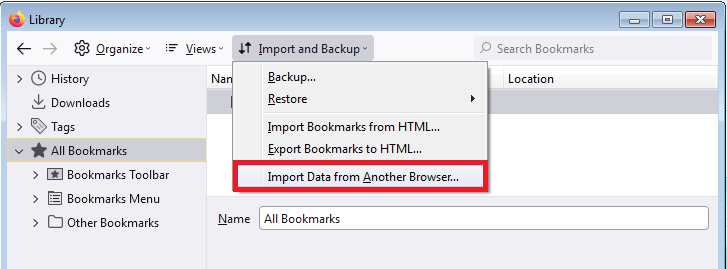
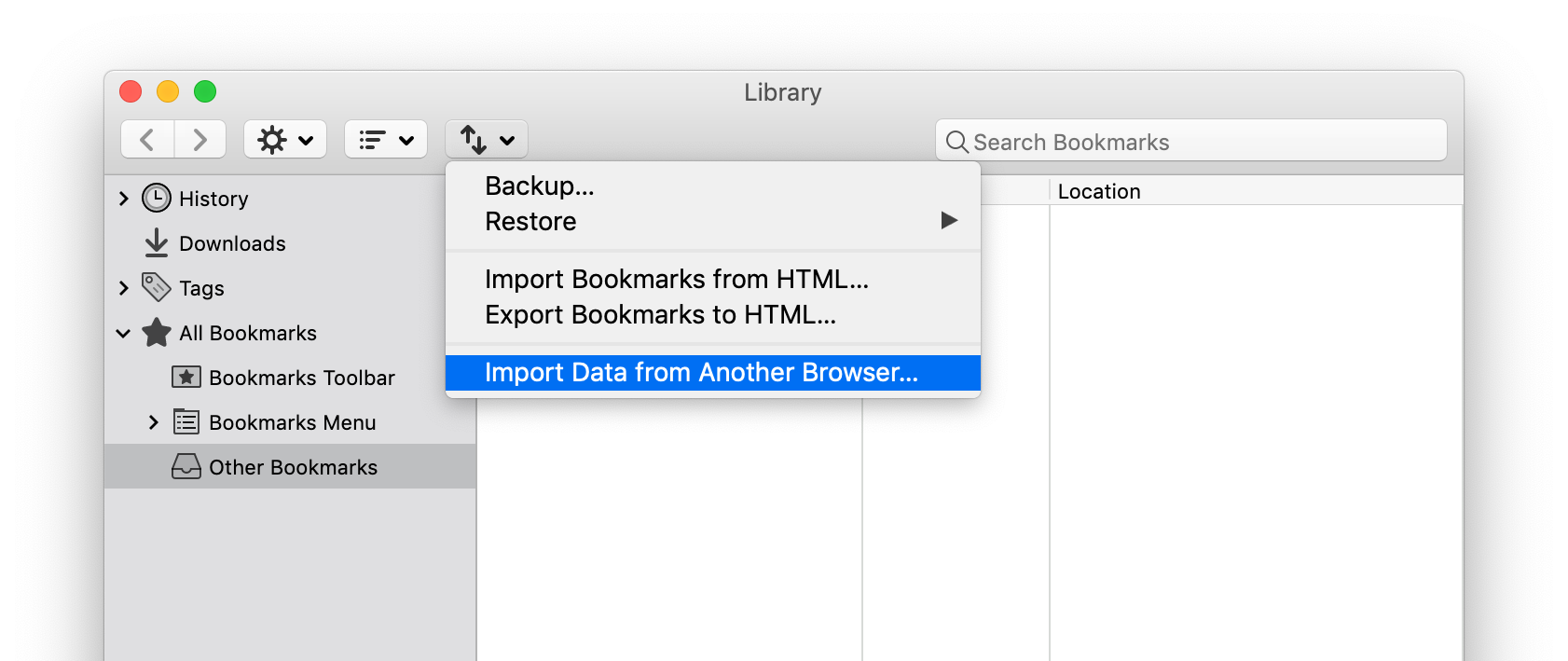
- На панели инструментов в окне Библиотека нажмите
 Импорт и резервные копии и выберите Импорт данных из другого браузера… . Откроется Мастер импорта.
Совет: Альтернативно совершить импорт из другого браузера можно, включив Панель меню (чтобы её временно включить, нажмите на клавиатуре Alt ) , нажав на Панели меню в верхней части экрана Файл и выбрав Импорт из другого браузера…
Выбор данных и завершение импорта
- В Мастере импорта выберите браузер, профиль и данные, которые желаете импортировать.
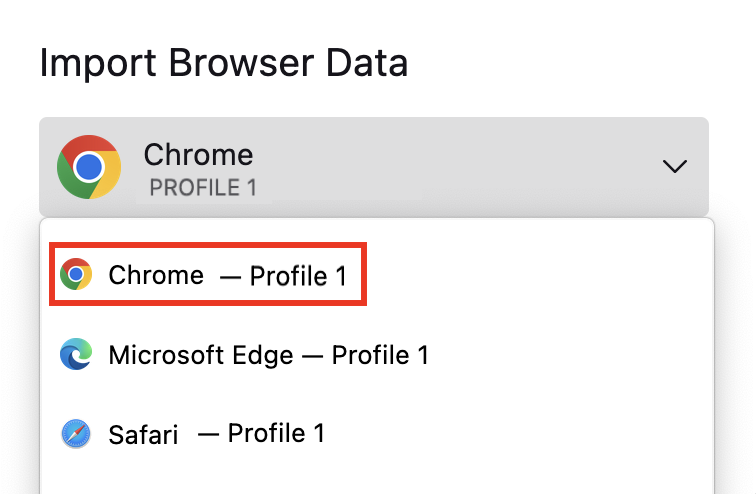
- Начнётся импорт. Для продолжения у вас может быть запрошен системный пароль.
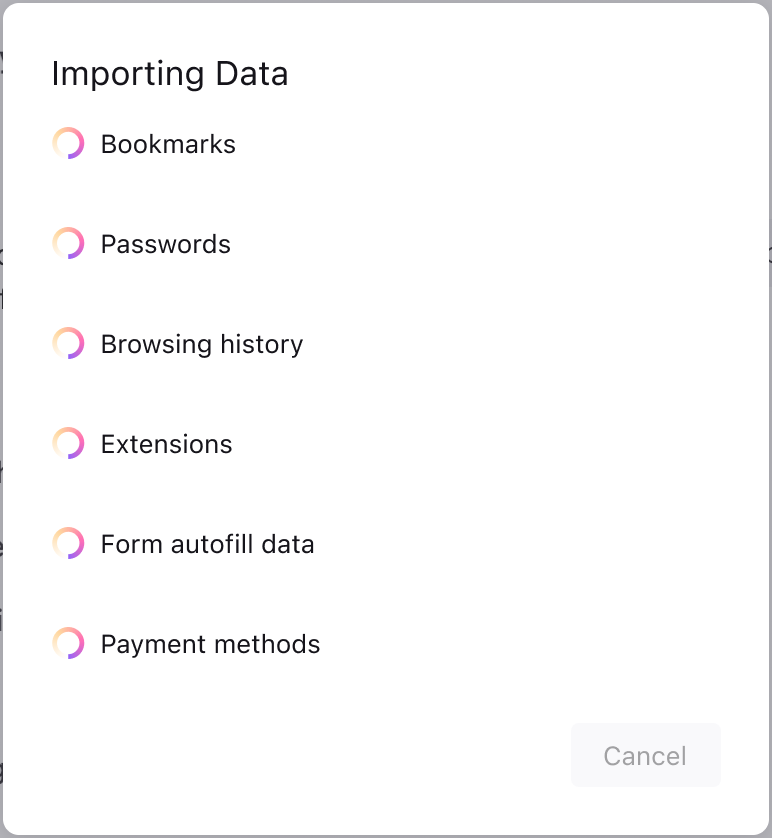
- Всё настроено! Нажмите Готово , чтобы завершить импорт. Процесс импорта перенесёт в Firefox следующие данные:
- Закладки: Веб-страницы, которые вы сохранили в закладках.
- Сохранённые пароли: Ваши имена пользователей и пароли.
- Журнал посещений: Информация о сайтах, которые вы посещали.
Расширения: Расширения Google Chrome с совпадающими версиями для Firefox.
- Данные автозаполнения форм: Информация, которую вы используете для заполнения онлайн-форм.
- Методы оплаты: Методы оплаты, сохранённые в Google Chrome.
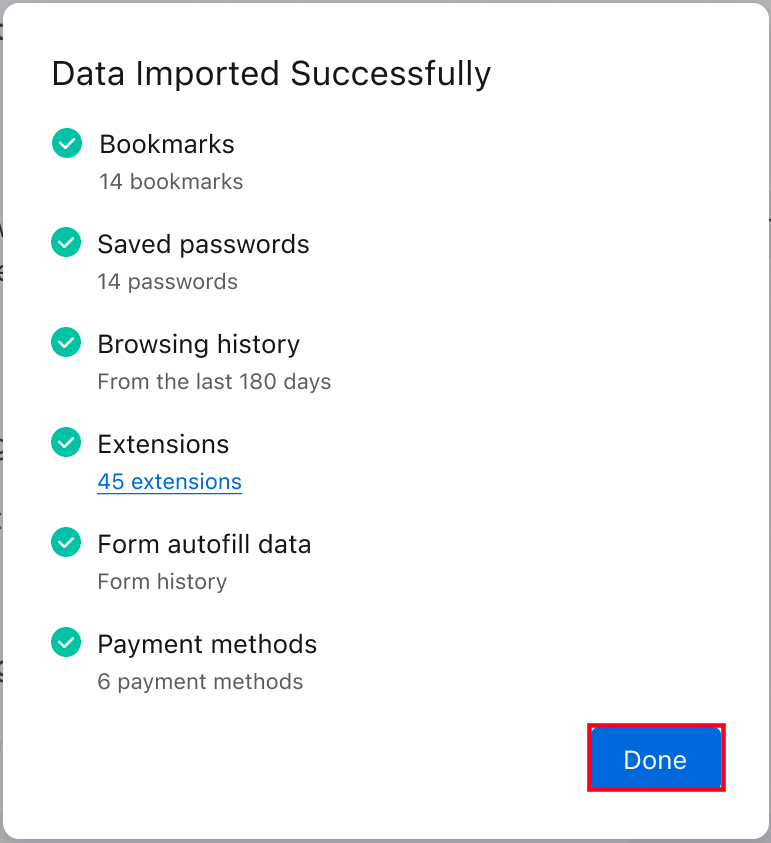
Примечание: Способы оплаты могут быть импортированы из Google Chrome в Firefox версии 115 и выше. Расширения Google Chrome могут быть импортированы, начиная с Firefox версии 116.
После этого меню Firefox Закладки и Панель закладок будут включать в себя новую папку, содержащую закладки, импортированные из другого браузера (например, папка с именем Из Microsoft Edge или Из Google Chrome). Панель Закладки появится автоматически, чтобы помочь вам легко найти только что импортированные закладки.
Примечание: Если в списке Мастера импорта отсутствует другой ваш браузер, вы всё же можете импортировать закладки из такого браузера, но сначала вам нужно экспортировать и сохранить эти закладки в виде HTML-файла (посетите сайт поддержки другого браузера, если вам необходима помощь). Вы можете затем импортировать эти закладки в Firefox из HTML-файла.
Импорт расширений из Chrome
Связанное содержимое
- Импорт закладок и других данных из Microsoft Edge
- Импорт данных Safari в Firefox
- Чтобы импортировать пароли из CSV-файла, прочитайте статью Импорт данных логинов из файла.
- Чтобы добавить закладки в Firefox из HTML-файла с закладками, прочитайте статью Импорт закладок из HTML-файла.
- Чтобы восстановить данные Firefox из другой установки или профиля Firefox, прочитайте статью Восстановление важных данных из старого профиля.
- Для получения общей информации о закладках прочитайте статью Закладки в Firefox.
Как импортировать закладки в Firefox из любого браузера

В сегодняшней статье мы рассмотрим как импортировать закладки в Mozilla Firefox из любого браузера.
С обновлением Moziila Firefox до версии 57 изменился полностью интерфейс браузера. Firefox стал более скоростным и в него добавили множество полезных функций. Ранее мы уже рассматривали как в нем настроить новую вкладку, как поменять поисковик и как настроить открытие закладок в новой вкладке.
Импортировать закладки в Firefox с помощью мастера импорта
1. Откройте браузер Firefox, нажмите вместе клавиши Ctrl+Shift+B (или нажмите на три линии справа вверху => Библиотека => Закладки => Показать все закладки).

2. Зайдите в “Импорт и резервные копии” => Импорт данных из другого браузера.

3. Выберите из списка браузер с которого хотите импортировать закладки и нажмите “Далее”.

4. Поставьте галочки напротив того, что вы хотите импортировать с другого браузера и нажмите “Далее”. Импортировать вы можете “Куки”, “Журнал посещений”, “Сохраненные пароли” и “Закладки”.

5. Нажмите “Готово”.

Импортировать закладки в Firefox из HTML-файла
2. Откройте браузер Firefox, нажмите вместе клавиши Ctrl+Shift+B (или нажмите на три линии справа вверху => Библиотека => Закладки => Показать все закладки).
3. Зайдите в “Импорт и резервные копии” => Импорт закладок из HTML-файла.
4. Выберите HTML-файл с закладками и нажмите “Открыть”.

На сегодня всё, если вы знаете другие способы – пишите в комментариях! Удачи Вам ��
Разнорабочий в области IT. Занимается поддержкой пользователей, сопровождением программного обеспечения.