Настройка принтера HP (сеть Wi-Fi)
Подключите принтер HP к локальной сети Wi-Fi, чтобы печатать с личного компьютера, смартфона или планшета по беспроводной сети.
Если вы используете гостевую сеть, например, сеть, расположенную во многих магазинах или городах, подключение устройства к принтеру может оказаться невозможной по сети. Вместо этого используйте подключение Wi-Fi Direct для печати.
Восстановление режима настройки Wi-Fi на принтерах HP
На многих принтерах HP есть режим настройки Wi-Fi, который помогает по подключению программного обеспечения HP принтера к сети. Восстановление режима настройки Wi-Fi, если принтер не обнаруживается во время настройки программного обеспечения или при обрыве беспроводного подключения.
Пример восстановления режима настройки Wi-Fi с сенсорного экрана (слева) и нажатием кнопок (справа)
Большинство принтеров с сенсорным экраном или меню. В меню Беспроводная связь или Настройка , выберите пункт Настройка сети или Параметры , затем выберите Восстановить параметры сети .
Большинство принтеров без сенсорного экрана или меню: Перейдите в режим настройки Wi-Fi на принтере HP , чтобы выполнить действия, используя кнопки на принтере.
Установка приложения HP Smart
Используйте приложение HP Smart для настройки принтера в сети Wi-Fi и на компьютере или мобильном устройстве.
Откройте приложение HP Smart, затем создайте учетную запись или выполните вход. Если у вас нет приложения, загрузите его из 123.hp.com своего магазина приложений.
В течение двух часов после восстановления настроек Wi-Fi выполните инструкции в приложении HP Smart, чтобы добавить принтер и настроить беспроводное подключение.
Дополнительные возможности подключения по Wi-Fi
Используйте эти методы, чтобы подключить принтер, если вы поменяли маршрутизатор или провайдера или если локальная сеть недоступна.
Подключение принтера с помощью мастера настройки беспроводной сети (принтеры с сенсорным экраном)
Используйте мастер настройки беспроводного подключения на панели управления принтера для подключения принтера к сети Wi-Fi.
Разместите принтер рядом с маршрутизатором Wi-Fi.
Откройте Настройка , Сеть или Параметры беспроводной сети , затем выберите Мастер настройки беспроводной сети .
Выберите имя сети, а затем введите пароль, чтобы выполнить подключение.
Прим.: Если мастер настройки беспроводного подключения не указан, выберите Wi-Fi Protected Setup или WPS , выберите По нажатию кнопки , затем следуйте инструкциям по подключению к сети.
Подключение принтера с помощью Wi-Fi Protected Setup (принтеры без сенсорного экрана)
Для подключения принтера к сети Wi-Fi используйте кнопку Wi-Fi Protected Setup (WPS) на маршрутизаторе.
Разместите принтер рядом с маршрутизатором Wi-Fi.
Переведите принтер в режим Wi-Fi Protected Setup (WPS).
- Принтеры без сенсорной панели управления. На панели управления нажмите и удерживайте кнопку Wi-Fi в течение 5 секунд, пока не начнет мигать индикатор.
- Принтеры HP DeskJet 6000, 6400, ENVY 6000, 6400 и Цветные принтеры: Нажмите и удерживайте кнопки Wi-Fi и питания на задней панели принтера в течение 3 секунд, пока не замигает индикатор Edge или беспроводного соединения.
В течение двух минут нажмите и удерживайте кнопку WPS на маршрутизаторе, пока не запустится процесс установления подключения.
Дождитесь, когда индикатор беспроводной связи или полоса на принтере перестанет мигать. Теперь принтер подключен к сети.
Подключите принтер с помощью Wi-Fi Direct
Wi-Fi Direct — это метод временного подключения устройства непосредственно к принтеру.
Настройте подключение Wi-Fi Direct для быстрого и легкого доступа к принтеру с мобильного устройства или компьютера.
Настройка принтера HP (приложение HP Smart)
Приложение HP Smart — это основная программа для вашего принтера. Установите устройство, с которого требуется выполнить печать, затем настройте подключение принтера с помощью него. Устанавливая приложение HP Smart, вы также устанавливаете все драйверы, необходимые для печати и сканирования.
Установка приложения HP Smart
Получите приложение HP Smart для Android, Apple iOS или iPadOS, Windows и MacOS.
Процедура
Загрузите приложение HP Smart с сайта 123.hp.com (Android, Apple iOS), HP Smart – Microsoft Store (Windows, на английском языке) HP Smart – Mac App Store или (MacOS, на английском языке).
При первоначальной настройке приложения HP Smart необходимо создать учетную запись HP или войти в нее, чтобы получить доступ к всем функциям принтера.
Настройте ваш принтер с помощью приложения HP Smart
Добавьте ваш принтер в HP Smart и следуйте инструкциям по настройке, чтобы подключиться к вашему компьютеру или мобильному устройству.
Об этой задаче
Для принтеров HP+ могут потребоваться дополнительные инструкции, позволяющие завершить настройку принтера, например выбор варианта HP+ и создание учетной записи HP.
Процедура
При настройке принтера в сети Wi-Fi подготовьте его к настройке.
- Разместите принтер и компьютер или мобильное устройство рядом с маршрутизатором Wi-Fi.
- Включите Wi-Fi на компьютере или мобильном устройстве и подключитесь к сети. Если компьютер подключен к сети с помощью кабеля Ethernet, временно отсоедините кабель и используйте во время настройки подключение Wi-Fi.
- Включите функцию Bluetooth на компьютере или мобильном устройстве, чтобы приложение HP Smart могло обнаружить принтер во время настройки.
- При использовании компьютеров Windows включите Центр обновления Windows, чтобы на компьютер всегда устанавливались все самые актуальные обновления Windows.
- После установки HP Smart для iOS и Android включите службу определения местоположения на мобильном устройстве и разрешите приложению использовать данные о вашем местоположении для обнаружения принтера и предоставления решений во время настройки.
- Во время настройки могут отображаться несколько принтеров в зоне действия вашего устройства. Убедитесь, что выбран правильный принтер. Не выбирайте принтер с функцией DIRECT в названии, так как он предназначен только для подключений Wi-Fi Direct.
Откройте HP Smart.
- Если это первый запуск HP Smart, приложение пытается обнаружить и настроить принтер.
- Если это не первый запуск HP Smart, щелкните Добавить принтер или значок «плюс», чтобы найти принтер.
На экране типа подключения выберите Wi-Fi, USB или Network. Отображаемая опция зависит от компьютера или мобильного устройства. Выполните следующие действия, чтобы завершить настройку.
Если вы используете подключение по Wi-Fi и ваш принтер не найден, перейдите к следующему шагу.
Восстановите режим настройки Wi-Fi.
- Принтеры с сенсорной панелью управления. На панели управления откройте меню «Беспроводная связь » или » Настройка «, выберите «Настройка сети» или «Параметры «, затем выберите «Восстановить параметры сети» .
- Принтеры без сенсорной панели управления. Используйте кнопки на панели управления для восстановления режима настройки Wi-Fi на принтере HP.
В течение двух часов закройте и снова откройте приложение HP Smart и повторно добавьте принтер.
Сделайте принтер HP более безопасным (только для беспроводных сетей)
Зафиксировать ваш принтер, чтобы другие пользователи не доступ к нему были защищены.
Об этой задаче
- Убедитесь, что сеть, принтер и устройство подключены к безопасному соединению . Не подключайте принтер для запуска общедоступных сетей.
- Воспользуйтесь прочным паролем для своей сети Wi-Fi (вашего маршрутизатора) и регулярно меняйте его.
- Создайте уникальное имя принтера, чтобы без труда идентифицировать ваш принтер, если в сети имеется несколько принтеров.
- Ограничьте доступ от других к функциям принтера, которые обеспечивают удаленную печать, например, Print Anywhere или HP ePrint.
Используйте приложение HP Smart для печати, сканирования, копирования и передачи факсов
Печатайте, сканируйте, копируйте и передавайте факсы с плиток главного экрана приложения HP Smart. Также можно проверять состояние принтера, устранять неполадки, заказывать расходные материалы и настраивать параметры принтера.
Об этой задаче
Рис. 1. Пример начального экрана приложения HP Smart (мобильное устройство, компьютер)
Процедура
Чтобы выполнить печать, выберите тип задания печати на начальном экране, выберите элемент, который требуется напечатать, при необходимости воспользуйтесь инструментами для редактирования фотографий, а затем измените настройки задания печати.
Чтобы выполнить сканирование, выберите сканирование со стекла сканера принтера или из устройства подачи документов, импортируйте фотографию или используйте компьютер или камеру мобильного устройства для съемки фотографии или документа. При необходимости воспользуйтесь инструментами для редактирования, а затем напечатайте, сохраните или поделитесь отсканированным элементом. Дополнительные сведения см. в документе Сканирование с помощью принтера HP.
Чтобы выполнить копирование (только Android и iOS), откройте плитку Копирование , воспользуйтесь камерой для съемки документа или фотографии, выберите размер и количество копий, а затем напечатайте элемент в цветном или черно-белом режиме.
Чтобы управлять принтером, нажмите изображение принтера на начальном экране для изменения настроек и параметров, проверки состояния принтера и использования других функций.
Чтобы добавить или удалить плитки на начальном экране , выберите Настроить плитки в нижней части экрана (Android, iOS) или Настройки приложения (Windows, Mac).
- Диагностика и исправление: если у вас возникли проблемы с принтером, запустите это средство устранения неполадок, встроенное в приложение HP Smart для компьютеров Mac и Windows.
- Печать с любого устройства: используйте принтер, когда вы находитесь далеко от дома и можете пользоваться сотовой сетью или сетью Wi-Fi с доступом в Интернет.
- Ярлыки: создавайте ярлыки (ранее смарт-задания) для быстрого выполнения повторяющихся задач, таких как отправка отсканированных документов по электронной почте, их печать и сохранение.
- Мобильный факс: безопасная отправка документов на факсимильный аппарат или принтер с поддержкой функции факса.
Ответы на часто задаваемые вопросы
Остались вопросы? Ознакомьтесь с дополнительной справочной информацией и ответами на вопросы.
Что такое приложение HP Smart и его требования?
Приложение HP Smart является рекомендуемой программой печати для вашего принтера, содержит стандартные и дополнительные функции и параметры. Набор функций и настроек зависит от модели принтера и страны/региона.
Требования к приложениям HP Smart:
- Принтер HP (для использования HP Smart Advanced требуется принтер HP+ или соответствующий принтер)
- Учетная запись HP Smart
- Компьютер или мобильное устройство с:
- Windows 10 Red цветная панель 5 (версия 1809) или более новая
- MacOS Mojave (10.14) или более поздней версии
- Android Vista (9.0) или более поздней версии
- Apple iOS, iPadOS 14 или выше
Что делать, если мой принтер отсутствует, отключен или недоступен в приложении HP Smart?
Если принтер отсутствует, в автономном режиме или недоступен в приложении HP Smart, проверьте подключение принтера и устройства, затем выполните вход в свою учетную запись HP Smart.
Процедура
Убедитесь, что устройство и принтер подключены к одной и той же сети.
Откройте приложение HP Smart и выполните вход в свою учетную запись.Подождите несколько минут, пока снова подключите и обновите статус подключения принтера к приложению HP Smart.
- Если рядом с принтером отображается сообщение «Готов», все готово.
- Если рядом с принтером отображается пункт «Находится в автономном режиме» или «Недоступен», перейдите к принтеру HP в автономном режиме или не отвечайте на запросы для получения дополнительной информации.
- Если принтер отсутствует на главном экране, щелкните «Добавить принтер» или значок «Добавить», затем следуйте подсказкам по повторному добавлению принтера в приложение.
Почему для работы использования HP Smart необходимо входить в систему или создавать учетную запись?
Учетная запись HP Smart позволяет печатать и сканировать в приложении HP Smart, а также получать доступ к функциям премиум-класса, таким как мобильный факс.
Можно также использовать HP Smart для удаленного управления, общего доступа и печати откуда угодно с использованием совместимого принтера HP.
Что делать, если отсутствуют дополнительные функции сканирования (приложение HP Smart)?
Дополнительные функции сканирования могут от не отображаться в приложении HP Smart, если ваш принтер не имеет право на использование HP Smart Advance, вы не создали учетной записи HP во время настройки принтера или вам не нужно было повторно войти в свою учетную запись для доступа к функциям.
Об этой задаче
HP Smart Advanced включает в себя извлечение текста, подписку, book, multi-item и ID-карту.
Процедура
Откройте приложение HP Smart и убедитесь, что выполнен вход в свою учетную запись.
- Если дополнительные функции теперь доступны, все готово.
- Если дополнительные функции по-прежнему отсутствуют, выполните следующие действия.
Убедитесь, что принтер отвечает требованиям HP Smart Advance.
- Принтер HP (для использования HP Smart Advanced требуется принтер HP+ или соответствующий принтер)
- Учетная запись HP Smart
- Компьютер или мобильное устройство с:
- Windows 10 Red цветная панель 5 (версия 1809) или более новая
- MacOS Mojave (10.14) или более поздней версии
- Android Vista (9.0) или более поздней версии
- Apple iOS, iPadOS 14 или выше
Если ваш принтер соответствует требованиям, перейдите в разделе «Не удается найти функции HP Smart Advance (приложение HP Smart) для получения дополнительной информации по устранению неполадок.
Почему не удается установить подключение к принтеру с поддержкой работы в беспроводной сети или выполнить печать по сети?
Проверьте наличие проблем с сетью и требования к настройке, если не удается обнаружить принтер во время установки программного обеспечения или выполнить задания печати по беспроводной сети.
- Проблемы с подключением к сети. Переместите принтер и компьютер или мобильное устройство ближе к беспроводному маршрутизатору, а затем проверьте, не улучшилось ли качество сигнала. Попробуйте открыть какой-либо сайт, чтобы проверить, работает ли подключение к интернету должным образом. Если сеть Wi-Fi работает медленно или нестабильно, перезапустите маршрутизатор, отсоединив кабель питания и подключив его обратно спустя 15 секунд.
- Принтер выключен или находится в спящем режиме. Коснитесь панели управления или нажмите кнопку питания , чтобы вывести принтер из спящего режима и перевести его в состояние готовности. Иногда состояние принтера может отображаться как «Отключен», когда на самом деле он готов к работе.
- Проверка состояния подключения принтера к сети. Убедитесь, что сигнал беспроводной связи включен, а принтер подключен к той же сети, что и компьютер или мобильное устройство. Если принтер оснащен индикатором рядом со значком или кнопкой беспроводной связи , убедитесь, что он включен. Если он выключен или мигает, принтер отключен от сети.
- Повторное подключение принтера к сети. Разместите принтер в зоне действия сигнала маршрутизатора Wi-Fi, а затем подключите его к сети.
- Принтеры с сенсорной панелью управления. Откройте меню Настройка , Сеть или Настройки беспроводной сети , выберите Мастер настройки беспроводной связи , а затем следуйте инструкциям для выбора имени сети и ввода пароля.
- Принтеры без сенсорной панели управления. Нажмите и удерживайте кнопку Беспроводная связь в течение пяти секунд или до того момента, когда начнет мигать индикатор беспроводной связи. В течение двух минут нажмите и удерживайте кнопку WPS (Wi-Fi Protected Setup) на маршрутизаторе, пока не запустится процесс установления подключения. После установления подключения индикатор беспроводной связи на принтере перестает мигать.
- Принтеры HP DeskJet 6000 и 6400, ENVY 6000 и 6400, а также Tango. Нажмите и удерживайте кнопку Wi-Fi и кнопку питания на задней панели принтера в течение пяти секунд, пока не начнет мигать синяя полоса. В течение двух минут нажмите и удерживайте кнопку WPS на маршрутизаторе, пока не запустится процесс установления подключения. После установления подключения синяя полоса перестает мигать.
Почему HP Smart для Windows отображается не на том языке?
Язык в приложении HP Smart выбирается по установленному в Windows предпочитаемому языку. Если установлено несколько языков, то для отображения интерфейса приложения используется первый язык в списке.
Как добавить HP Smart для Windows в меню «Пуск», на панель задач или рабочий стол?
Откройте меню «Пуск» в Windows, чтобы создать ярлык для приложения HP Smart.
Процедура
В ОС Windows нажмите кнопку меню Пуск .
В списке приложений найдите HP Smart и выберите один из следующих пунктов:- Закрепить в меню «Пуск»: щелкните правой кнопкой мыши плитку приложения HP Smart , затем выберите в раскрывающемся списке пункт Закрепить в меню «Пуск» .
- Закрепить на панели задач: щелкните правой кнопкой мыши HP Smart , выберите Дополнительно , затем выберите в раскрывающемся списке пункт Закрепить на панели задач .
- Создать ярлык на рабочем столе: щелкните HP Smart и перетащите ярлык на рабочий стол.
Какие языки поддерживает приложение HP Smart?
В данный момент приложение HP Smart доступно на следующих языках.
- Арабский (только Windows и Mac)
- Болгарский
- Каталанский (только Windows и Mac)
- Китайский (упрощенный)
- Китайский (традиционный)
- Хорватский (только Windows и Mac)
- Чешский
- Датский
- Нидерландский
- Английский
- Эстонский
- Финский
- Французский
- Немецкий
- Греческий
- Иврит (только Windows и Mac)
- Венгерский
- Индонезийский (только Windows и Mac)
- Итальянский
- Японский
- Корейский
- Норвежский
- Латышский
- Литовский
- Польский
- Португальский
- Румынский (только Windows и Mac)
- Русский
- Словацкий (только Windows и Mac)
- Словенский (только Windows и Mac)
- Испанский
- Шведский
- Тайский (только Windows и Mac)
- Турецкий
Какие принтеры поддерживаются приложением HP Smart?
Большинство принтеров с поддержкой беспроводной связи, выпущенных в 2010 г. или позже, поддерживаются приложением HP Smart.
Чтобы узнать, совместим ли ваш принтер с приложением HP Smart, перейдите к статье Решения мобильной печати для принтеров HP.
Что делать в случае сбоя настройки принтера HP Smart и ошибки регистрации учетной записи?
Сбой настройки принтера HP при помощи приложения HP Smart, и отображается сообщение об ошибке или код.
Чтобы устранить эту неполадку, перейдите к ошибкам регистрации и настройке принтера HP Smart.
Принтеры HP Smart Tank 500, 600 — Начальная настройка принтера
Этот документ относится к принтерам и МФУ HP Smart Tank 500 и 508 All-in-One, Smart Tank 511, 514, 515, 516, 517, 518, 519, 530, 531, 538, 615, 617 и 618 Wireless All-in-One, а также Smart Tank Plus 551, 555, 559, 570, 571, 651 и 655 Wireless All-in-One.
Чтобы выполнить начальную настройку принтера, извлеките принтер и упаковочный материал из коробки, подсоедините кабель питания, заправьте резервуары для чернил, установите печатающие головки, загрузите бумагу, выполните выравнивание печатающих головок и установите программное обеспечение принтера.
Примечание.
Если вам необходимо найти программное обеспечение для принтера, посетите веб-сайт 123.hp.com.
Шаг 1. Распаковка принтера
Извлеките принтер из упаковки, затем снимите все ленты, наклейки и упаковочные материалы.
Распакуйте принтер.
Установите принтер на ровную поверхность в месте, где он будет использоваться.
Снимите все ленты с внешней поверхности корпуса принтера.
Поднимите крышку сканера и снимите защитную ленту.

Откройте переднюю дверцу.
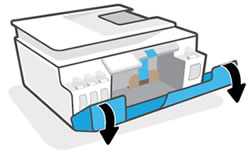
Удалите ленту и упаковочный материал из области доступа к чернилам.
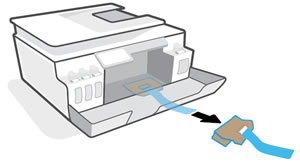
Откройте дверцу доступа к печатающим головкам и извлеките ленту и упаковочный материал из внутренней части принтера.

Подключите один конец кабеля питания к разъему на задней панели принтера, а другой его конец — к электрической розетке.
Не подключайте кабель USB на данном этапе. Подключение к компьютеру настраивается при установке программного обеспечения.
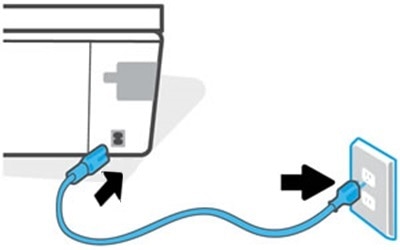
Включите принтер и, прежде чем продолжить, дождитесь полной остановки принтера.
Если принтер оборудован панелью управления с сенсорным экраном, следуйте указаниям на экране для выбора языка.
Принтер HP не подключен к сети или недоступен
Проверьте состояние ошибки и проблемы подключения, если состояние принтера находится в автономном режиме или принтер недоступен .
Выполните следующие процедуры в указанном порядке. Используйте принтер после каждой процедуры, чтобы проверить, удалось ли устранить проблему.
Перезапустите устройства
Перезагрузите компьютер или мобильное устройство и принтер, чтобы удалить все состояния ошибки. Если вы используете сетевой принтер, перезагрузите маршрутизатор.
Если принтер подключен к сети Wi-Fi, отсоедините компьютер или мобильное устройство от имени сети (SSID), затем повторно подключите его к той же сети, к которой подключен принтер.
Если принтер доступен и находится в состоянии готовности, неполадка устранена. Продолжать устранение неполадок не требуется.
Выключите принтер, нажав кнопку питания. Если принтер не выключается, отсоедините кабель питания от принтера и от источника питания.
Выключите компьютер или мобильное устройство, с которое требуется выполнить печать.
Если принтер был настроен для работы в беспроводной сети или с помощью кабеля Ethernet, перезагрузите маршрутизатор.
При необходимости повторно подключите кабель питания к принтеру и в настенную электрическую розетку, затем включите принтер.
Прим.: Компания HP рекомендует подключать принтер напрямую к электрической розетке.
Включите компьютер или мобильное устройство.- Компьютер или мобильное устройство: Откройте список доступных сетей и убедитесь, что оно подключено к нужной сети.
- Принтер: Проверьте индикатор беспроводной связи на панели управления. Если он горит синим цветом, принтер подключен.
Запустите диагностику и исправление из приложения HP Smart (Windows, MacOS)
Запустите инструмент Диагностика и исправление в приложении HP Smart для Windows и MacOS.
Откройте приложение HP Smart, затем щелкните значок диагностики и исправления (Windows) или «Диагностика и исправление» в меню принтеров (MacOS).
Если у вас нет приложения HP Smart, загрузите его HP Smart – Microsoft Store с сайта (на английском языке) или HP Smart – Mac App Store (на английском языке).
Расположение значка Диагностика и исправление в левом нижнем углу (Windows) и в раскрывающемся списке «Принтеры» в верхней строке меню (MacOS)
Нажмите кнопку «Пуск» и дождитесь завершения анализа. Не закрывайте приложение HP Smart во время работы средства поиска и устранения неполадок.
На экране результатов диагностики следуйте инструкциям по устранению обнаруженных неполадок.
Проверьте принтер и сетевые подключения
Выявите проблемы с подключениями Wi-Fi, USB и Ethernet, которые могут привести к отключению или недоступности принтера.
Выполните следующие процедуры в указанном порядке. Используйте принтер после каждой процедуры, чтобы проверить, удалось ли устранить проблему.
Подключение по Wi-Fi
- Переместите принтер в пределах 8 м (26 футов) от маршрутизатора или удлинителя диапазона, затем проверьте индикатор беспроводной связи . Если цвет принтера сплошным синим цветом, принтер подключен к сети. Если индикатор не горит или мигает, принтер не подключен. Дополнительные сведения см. в документе Настройка принтера HP (сеть Wi-Fi).
- Откройте список доступных сетей на компьютере или мобильном устройстве и убедитесь, что оно подключено к нужной сети. При подключении рядом с именем сети отображается флажок или состояние подключения. Не подключайтеся к DIRECT-xx-HP [название модели вашего принтера].
Прим.: Подключение принтера не может быть установлено в общедоступных или гостевох сетях, которые требуют входа в систему в гостевом режиме или для подтверждения использования, например, сети, используемые в школе, кафе или кафе.
Подключение к проводной сети (Ethernet)
- Отсоедините кабель Ethernet от маршрутизатора и принтера. Проверьте кабель на предмет повреждений, а затем убедитесь, что это кабель Ethernet, а не телефонный кабель. На разъеме должно быть восемь видимых проводов.
- Повторно подсоедините кабель к другому порту Ethernet или LAN на маршрутизаторе, а другой конец подсоедините к порту Ethernet принтера . Зеленый индикатор на порту Ethernet светится непрерывно, а оранжевый индикатор активности мигает после подключения.
Прим.: Некоторые принтеры могут подключаться не сразу. Подождите, пока не заминет значок Ethernet или индикатор Wi-Fi на панели управления принтера.
Подключение через интерфейс USB
- Отсоедините кабель USB от компьютера и принтера и проверьте кабель на наличие повреждений. При необходимости замените кабель.
- Не используйте кабель длиной более 3 м.
- Подключите кабель USB принтера напрямую в порт USB компьютера. Не используйте концентратор USB.
Обновление микропрограммы принтера
HP регулярно выпускает новые версии микропрограмм, которые содержат улучшения или исправления для принтеров. Регулярно обновляйте микропрограмму, чтобы максимально эффективно использовать возможности своего принтера.
Не выключайте принтер во время обновления микропрограммы. Это может привести к необратимому повреждению принтера.
С панели управления принтера (только для сетевых принтеров): Многие принтеры HP с меню на панели управления могут устанавливать обновления непосредственно с веб-сайта HP. Обновление микропрограммы с панели управления зависит от модели принтера.
Например, коснитесь значка Настройки, коснитесь «Обслуживание принтера» , коснитесь «Обновить принтер», затем коснитесь «Проверить сейчас» . Все новые обновления устанавливаются автоматически.
В приложении HP Smart: На главном экране приложения щелкните изображение вашего принтера, затем выберите «Дополнительные параметры» . В окне встроенного веб-сервера щелкните плитку » Обновление принтера» или «Обновления принтера» в разделе «Управление», затем щелкните » Проверить сейчас» . Все новые обновления устанавливаются автоматически.
С веб-сайта HP: Перейдите к Загрузки ПО и драйверов HP и следуйте подсказкам, чтобы открыть страницу загрузки для вашего принтера. Нажмите кнопку Download (Загрузить) рядом с обновлениями, указанными в разделе Микропрограммы, затем откройте и следуйте запросам HP Printer Update для обновления микропрограммы.
Дополнительные средства устранения неполадок
Используйте инструменты устранения неполадок и задачи в операционной системе или приложении вашего устройства для устранения проблем автономного режима или недоступности принтера.
Устранение проблемы с отключением принтера от сети (Windows)
Устраните неполадку, связанную с состоянием «Принтер не в сети», с помощью компьютера с ОС Windows.
Настройка принтера по умолчанию
Установите свой принтер в качестве принтера по умолчанию на компьютере с ОС Windows, чтобы обеспечить использование правильного принтера для заданий печати и сканирования.
В Windows выполните поиск и откройте Принтеры и сканеры .
Убедитесь, что флажок Разрешить Windows управлять принтером по умолчанию не установлен.В списке принтеров выберите название своего принтера, затем нажмите Управление . При наличии нескольких названий, совпадающих с названием вашего принтера, выберите тот принтер, который находится в режиме ожидания или в сети.
В разделе Управление устройством выберите Использовать по умолчанию .
Проверка служб обнаружения функций в ОС Windows
Убедитесь, что службы обнаружения функций запускаются автоматически и в данный момент работают.
В ОС Windows выполните поиск и откройте Панель управления , затем выберите Просмотр устройств и принтеров .
Щелкните правой кнопкой мыши на своем принтере, выберите пункт Свойства принтера , а затем выберите вкладку Порты .
Найдите в списке порт WSD.
- Если порт WSD отсутствует, не выполняйте следующие действия. Распечатайте страницу конфигурации сети, затем вручную создайте IP-подключение во встроенном веб-сервере принтера и добавьте стандартный порт принтера TCP/IP в ОС Windows.
- Если порт WSD указан, убедитесь, что флажок установлен, а затем перейдите к выполнению следующих действий.
В ОС Windows выполните поиск и откройте Службы .
Найдите в списке службы Хост поставщика функции обнаружения и Публикация ресурсов обнаружения функции .
Удалите и повторно добавьте принтер (Windows)
Удалите принтер из настроек Windows и из приложения HP Smart, затем добавьте принтер еще раз.
Выполните в Windows поиск и откройте «Принтеры и сканеры», выберите свой принтер в списке, затем нажмите «Удалить устройство > Да «, чтобы завершить удаление.
При включенном принтере щелкните Добавить принтер или сканер для переустановки принтера.
На главном экране приложения HP Smart щелкните правой кнопкой мыши значок принтера, затем выберите «Скрыть принтер» .
Щелкните «Скрыть принтер» еще раз, чтобы завершить удаление.
Нажмите кнопку » Добавить принтер» или «плюс » для повторного добавления принтера.Создайте новый порт TCP/IP принтера (Windows)
Добавьте порт принтера в ОС Windows, который соответствует IP-адресу вашего принтера.
Распечатайте отчет о конфигурации сети.
- Приложение HP Smart: На главном экране приложения щелкните на изображении вашего принтера, нажмите Отчеты принтера в разделе Сервис и выберите Отчет о конфигурации сети .
- Принтеры с сенсорной панелью управления. На панели управления откройте меню «Параметры беспроводной сети» и выберите «Отчет о конфигурации сети» или » Страница конфигурации сети» .
- Принтеры HP без сенсорного экрана панели управления: На панели управления нажмите и удерживайте кнопки беспроводного соединения и » Информация». Отчеты о печати с панели управления могут различаться в зависимости от модели принтера. В зависимости от принтера может использоваться другой метод:
- Одновременно нажмите кнопки беспроводной связи и возобновления/ отмены.
- Нажмите и удерживайте кнопку » Информация», пока все кнопки не включатся, а затем нажмите и удерживайте кнопку возобновления печати или нажимайте кнопки возобновления информации .
- Нажмите и удерживайте кнопку возобновления операции (или ) до мигания индикатора готовности
Найдите IPv6-адрес принтера в разделе отчета «Беспроводная связь 802.11 «. Адрес начинается с февраля 80 .
В Windows выполните поиск и откройте Принтеры и сканеры .
Щелкните имя вашего принтера в списке, затем выберите свойства принтера или > свойства принтера .
На вкладке Порты выберите Добавить порт .ОСТОРОЖНО: В списке устройств могут быть указаны два принтера. Не следует удалять какой-либо из этих принтеров.
Установка подключения с использованием IP-адреса, заданного вручную
Распечатайте страницу конфигурации сети или страницу с результатами тестирования беспроводной сети, а затем воспользуйтесь приведенной на ней информацией для подключения принтера к беспроводной сети.
- Распечатайте отчет о конфигурации сети.
- Приложение HP Smart: На главном экране приложения щелкните на изображении вашего принтера, нажмите Отчеты принтера в разделе Сервис и выберите Отчет о конфигурации сети .
- Принтеры с сенсорной панелью управления. На панели управления откройте меню «Параметры беспроводной сети» и выберите «Отчет о конфигурации сети» или » Страница конфигурации сети» .
- Принтеры HP без сенсорного экрана панели управления: На панели управления нажмите и удерживайте кнопки беспроводного соединения и » Информация». Отчеты о печати с панели управления могут различаться в зависимости от модели принтера. В зависимости от принтера может использоваться другой метод:
- Одновременно нажмите кнопки беспроводной связи и возобновления/ отмены.
- Нажмите и удерживайте кнопку » Информация», пока все кнопки не включатся, а затем нажмите и удерживайте кнопку возобновления печати или нажимайте кнопки возобновления информации .
- Нажмите и удерживайте кнопку возобновления операции (или ) до мигания индикатора готовности
- Состояние беспроводного подключения: В разделе Беспроводное подключение 802.11 для параметра Состояние должно быть указано Подключено. Если это не так, ваш принтер не подключен к беспроводной сети. Подключите свой принтер к сети. Для получения дополнительных сведений перейдите к документу Подключение к беспроводному принтеру HP.
- Чтобы автоматически заполнить все поля, нажмите Предложить IP-адрес , а затем убедитесь, что поля Ручная настройка IP-адреса , Ручная настройка маски подсети и Ручная настройка шлюза по умолчанию соответствуют информации о вашем принтере, указанной на странице конфигурации сети.
- Если функция Предложить IP-адрес недоступна, введите информацию со страницы конфигурации сети в поля IP-адрес , Маска подсети и Шлюз по умолчанию .
Устранение неполадок автономных принтеров (MacOS)
Устраните неполадку, связанную с состоянием «Принтер не в сети», с помощью компьютера Mac.
Повторно добавьте принтер
Удалите принтер из очереди печати и добавьте снова, чтобы удалить любые состояния ошибки.
- Щелкните значок «Принтеры и сканеры», затем выполните поиск и откройте «Принтеры и сканеры» .
- Щелкните имя принтера , щелкните «Удалить принтер» или «Удалить» , затем щелкните «Удалить принтер» или «Удалить принтер» по запросу.
Сброс настроек системы печати (MacOS)
Сброс настроек системы печати на компьютере Mac может устранить такие проблемы, как блокирование заданий печати в очереди, проблемы с подключением и незавершенная настройка драйвера.
Сброс настроек системы печати приводит к удалению всех принтеров и сканеров и принтеров HP и других устройств, а также удаляет все задания печати и сохраненные параметры печати. После завершения сброса настроек все принтеры и сканеры должны быть настроены повторно.
- Щелкните значок «Принтеры и сканеры», затем выполните поиск и откройте «Принтеры и сканеры» .
- Щелкните правой кнопкой мыши или щелкните, нажав кнопку «Управление» в списке принтеров, затем выберите «Сброс настроек системы печати», чтобы завершить сброс настроек.
Установка подключения с использованием IP-адреса, заданного вручную
Воспользуйтесь информацией со страницы конфигурации сети, чтобы вручную настроить IP-адрес принтера, а затем используйте его для подключения к компьютеру Mac.
- Распечатайте отчет о конфигурации сети.
- Приложение HP Smart: На главном экране приложения щелкните на изображении вашего принтера, нажмите Отчеты принтера в разделе Сервис и выберите Отчет о конфигурации сети .
- Принтеры с сенсорной панелью управления. На панели управления откройте меню «Параметры беспроводной сети» и выберите «Отчет о конфигурации сети» или » Страница конфигурации сети» .
- Принтеры HP без сенсорного экрана панели управления: На панели управления нажмите и удерживайте кнопки беспроводного соединения и » Информация». Отчеты о печати с панели управления могут различаться в зависимости от модели принтера. В зависимости от принтера может использоваться другой метод:
- Одновременно нажмите кнопки беспроводной связи и возобновления/ отмены.
- Нажмите и удерживайте кнопку » Информация», пока все кнопки не включатся, а затем нажмите и удерживайте кнопку возобновления печати или нажимайте кнопки возобновления информации .
- Нажмите и удерживайте кнопку возобновления операции (или ) до мигания индикатора готовности
- В разделе Беспроводное подключение 802.11 для параметра Состояние должно быть указано Подключено.
- Чтобы автоматически заполнить все поля, щелкните «Предложить IP-адрес вручную», затем убедитесь , что поля для ручного ввода IP-адреса , маски подсети и шлюза, используемого вручную, соответствуют данным принтера на странице конфигурации сети.
- Если функция Предложить IP-адрес недоступна, введите информацию со страницы конфигурации сети в поля IP-адрес , Маска подсети и Шлюз по умолчанию .
Устранение проблемы, при которой принтер недоступен (приложение HP Smart)
Устранение неполадок в состоянии «Недоступно» при использовании компьютера, смартфона или планшета с помощью HP Smart.
- Убедитесь, что принтер подключен к той же сети, что и компьютер или устройство, или с помощью кабеля USB.
- Закройте, а затем вновь откройте приложение HP Smart.
- На главном экране приложения щелкните правой кнопкой мыши или нажмите и удерживайте значок принтера, затем выберите Скрыть принтер .