Если не удается подключить аксессуар Bluetooth к iPhone или iPad
Узнайте, что делать, если между аксессуаром Bluetooth и устройством iOS или iPadOS не устанавливается подключение или не создается пара.
Начните с этих действий
- Убедитесь, что аксессуар Bluetooth и устройство iOS или iPadOS находятся недалеко друг от друга.
- Выключите и снова включите аксессуар Bluetooth.
- Убедитесь, что аксессуар Bluetooth включен и полностью заряжен или подключен к источнику питания. Если в аксессуаре используются батарейки, проверьте, не нужно ли их заменить.
- Если с аксессуаром Bluetooth используется приложение, выберите на устройстве iOS или iPadOS «Настройки» > «Конфиденциальность и безопасность» > Bluetooth и убедитесь, что параметр Bluetooth для этого приложения включен.
Если по-прежнему не удается создать пару или подключить аксессуар Bluetooth
- Если раньше аксессуар Bluetooth был подключен к устройству iOS или iPadOS, разорвите пару, переведите аксессуар в режим обнаружения, а затем еще раз попробуйте создать пару и подключить его.
- Если вам удалось создать пару между аксессуаром и другими устройствами, но не с нужным устройством iOS или iPadOS, разорвите пару между аксессуаром и другими устройствами. Затем попробуйте создать пару с устройством iOS или iPadOS еще раз.
- Чтобы узнать, совместим ли ваш аксессуар с устройством iOS или iPad OS, обратитесь к производителю аксессуара.
- При повторном возникновении любой из следующих проблем обратитесь в службу поддержки Apple:
- Не удается включить Bluetooth или параметр неактивен (затенен).
- Не удается подключиться ни к одному аксессуару Bluetooth.
- Производитель аксессуара подтвердил отсутствие сбоев в работе.
Дополнительная информация
- Если вам требуется помощь по созданию пары между аксессуаром Bluetooth и устройством Apple TV, см. эту статью.
- Узнайте, как подключить устройство iOS к автомобильной стереосистеме.
- Узнайте, как настроить наушники AirPods.
Информация о продуктах, произведенных не компанией Apple, или о независимых веб-сайтах, неподконтрольных и не тестируемых компанией Apple, не носит рекомендательного или одобрительного характера. Компания Apple не несет никакой ответственности за выбор, функциональность и использование веб-сайтов или продукции сторонних производителей. Компания Apple также не несет ответственности за точность или достоверность данных, размещенных на веб-сайтах сторонних производителей. Обратитесь к поставщику за дополнительной информацией.
Дата публикации: 19 января 2023 г.
HyperX NGENUITY
HyperX NGENUITY — это мощное и интуитивно понятное программное обеспечение, которое позволит Вам персонализировать совместимые продукты HyperX. Установите привязки кнопок, программируйте и сохраняйте макросы, а также настраивайте RGB-подсветку! HyperX NGENUITY дает вам столько контроля, сколько вы хотите. Программное обеспечение также поставляется с библиотекой пресетов, поэтому вы можете быстро выбрать один из них для предустановки и сразу же приступить к игре.
HyperX NGENUITY — это мощное и интуитивно понятное программное обеспечение, которое позволит Вам персонализировать совместимые продукты HyperX. Установите привязки кнопок, программируйте и сохраняйте макросы, а также настраивайте RGB-подсветку! HyperX NGENUITY дает вам столько контроля, сколько вы хотите. Программное обеспечение также поставляется с библиотекой пресетов, поэтому вы можете быстро выбрать один из них для предустановки и сразу же приступить к игре.
Проблемы с доступом к Microsoft Store? Загрузить
Настройка звука и наушников в CS:GO
В Counter-Strike: Global Offensive звук помогает заполучить преимущество перед оппонентами. Но, чтобы воспользоваться им, эти звуки нужно определять очень быстро и точно. Ниже мы собрали настройки, которые помогут выжать максимум из игровых звуковых подсказок.
Основы
Звуковая карта
Наличие в вашем компьютере выделенной звуковой карты – это однозначно здорово, так как разница с нею и без нее просто разительна. Материнские платы верхнего ценового сегмента оснащаются отличным звуком, но отдельная звуковая карта все еще в приоритете. Благодаря ей некоторые игроки могут даже услышать тишайшие звуки, раздающиеся где-то очень далеко, или понять, где находится враг – над или под ними.
Наушники
Еще одна важная история – это хорошие наушники. Если вы действительно хотите извлечь максимум пользы из звуков в CSGO, то это как раз тот случай, когда нужно куда-нибудь (хотя бы на время покупки) упрятать своего внутреннего скрягу. Звуковая карта плюс хорошие наушники более, чем стоят своих денег в CSGO.
Также убедитесь, что наушники подключены именно к звуковой карте, а не просто к материнской плате. Для использования беспроводного соединения вам нужна поддержка Bluetooth и современных протоколов передачи звука на Wi-Fi адаптере компьютера и самих наушниках.
Внутриигровые настройки и настройки Windows
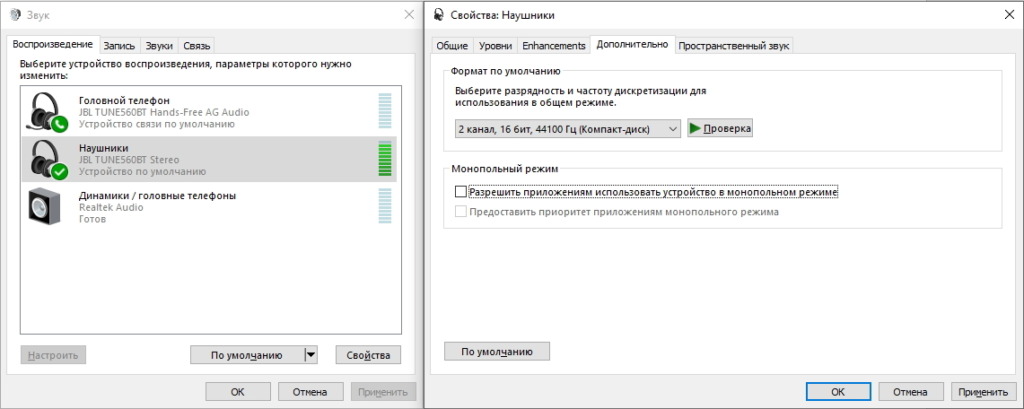
Самая первая настройка, которую нужно выставить в игре – это задать в пункте «Тип звукового устройства» настройку «Стереонаушники», а также отключить настройку «Улучшенная обработка 3D-звука». Кроме того, убедитесь, что в драйверах звуковой карты и настройках Windows тоже выставлено стерео. Наиболее часто используемый аудио-формат в CS:GO – это 16 бит с частотой 44100 Гц, так что советуем выставить в Windows именно эти настройки.
В Windows 10 эти настройки можно найти, если кликнуть по кнопке динамика в трее, выбрать «Звуки», найти свои наушники, кликнуть по ним правой кнопкой мыши, выбрать «Свойства» и, наконец, вкладку «Дополнительно». Здесь также еще будет полезно отключить использование устройства приложениями в монопольном режиме.
Популярные команды для конфига
Теперь настало время углубиться в конфигурационные команды. Ниже мы собрали несколько самых популярных аудио-команд, которые прописываются в конфиге CSGO.
volume “0.2” – это общий ползунок громкости всего звука. Здесь можно задать цифру плоть до 1.
voice_enable “1” – это включает голосовой чат с другими игроками. Если задать здесь 0, это отключит голосовой чат.
voice_scale “0.5” – здесь задается громкость голоса ваших тиммейтов. Мы рекомендуем использовать здесь диапазон между 0 и 1, но вообще здесь можно поставить и цифру выше 1, но тогда вы вообще не будете слышать звуков игры в то время, когда будут говорить ваши тиммейты.
windows_speaker_config “0” – отключает настройки динамиков.
snd_surround_speakers “0” – это отключает настройки объемного звука динамиков.
snd_tensecondwarning_volume “1” – эта настройка всегда должна быть задана по умолчанию. В ней задается громкость 10-секундного предупреждения. Слыша его, вы будете знать, успеете ли вы разминировать бомбу или нет.
Команды, которые отключают необязательную музыку
snd_musicvolume "0" snd_menumusic_volume "0" snd_roundend_volume "0" snd_roundstart_volume "0" snd_deathcamera_volume "0" snd_mapobjective_volume "0"
Команды для улучшения звуковой навигации
snd_front_headphone_position “xx.x” – замените xx.x на разрешение своего экрана (например, 43.2 для 5:4, 45.0 для 4.3, 50.2 для 16:10 или 53.2 для 16:9).
snd_rear_headphone_position “90.0” – небольшая подгонка этой настройки позволит лучше понимать, с какой стороны идет звук.
snd_headphone_pan_exponent “1.2” – звуки на среднем и дальнем расстоянии становятся громче, но близкие звуковые подсказки это не затрагивает никак.
snd_headphone_pan_radial_weight “0.5” – позволяет определять источник звука по уменьшению и увеличению его громкости.
Тестирование звуковых настроек
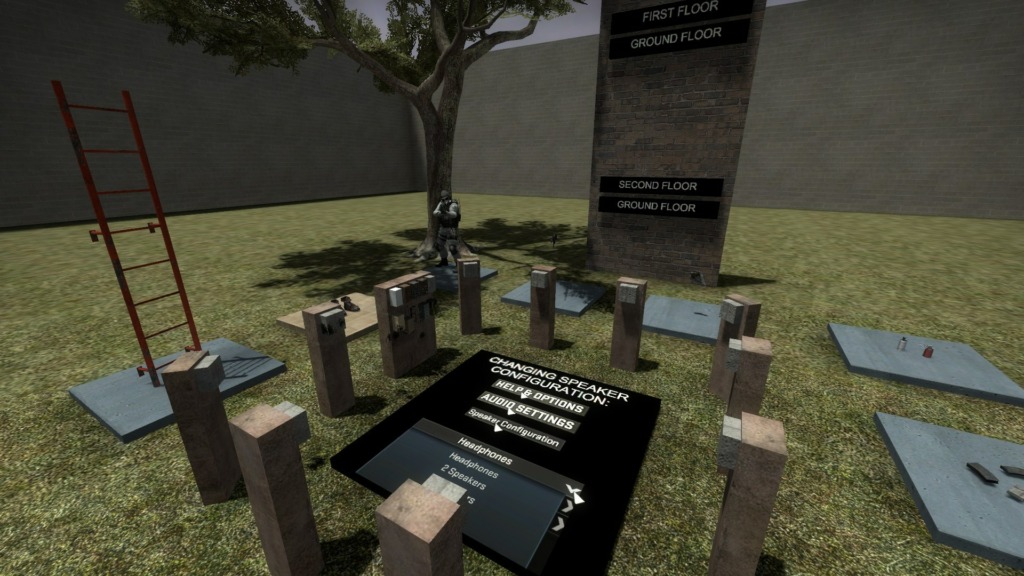
Есть несколько моддерских карт, помогающих определить, какие звуковые настройки подходят вам лучше всего:
Просто подпишитесь на них, после чего сможете найти их в самой игре в мастерской.
Больше гайдов CS:GO
- Советы новичкам
- Как стрелять с AWP
- Как настроить прицел
- Дуэли 1 на 1
- Как тренировать броски гранат
- Как забиндить jumpthrow
- Параметры запуска
- Косметическая экономика (скины)
- Создание профессиональных карт
- Настройка звука и наушников
- Настройка радара
Как настроить наушники для CS:GO

Доброго времени суток, дорогие читатели и подписчики. В 2020, наверное, и не найдется игроков в CS:GO, которые бы играли на колонках, а не в наушниках. Но не многие игроки знают, что любые наушники нужно настроить, перед игрой в CS. Правильные настройки вполне можно сравнить с легальными читами, т.к. они с точностью до шага позволят вам определять местоположение противников по шагам и выстрелам. А впрочем, подробности вы узнаете в этой статье.
Настройка наушников состоит из нескольких частей, поэтому ниже мы распределим все по очереди, чтобы информация легче вами воспринималась.
Настройка эквалайзера
Для начала вам нужно будет кликнуть на иконку динамика, в правом нижнем углу вашего рабочего стола на строке пуска.

После этого вам нужно будет открыть параметры звука. А если у вас Windows 10, то в открывшемся окне кликните по пункту «панель управления звуком». По итогу вы должны будете перейти вот в такую табличку.

В списке доступных устройств найдите ваши наушники и кликните по ним правой кнопкой мышки. Выберите свойства. У вас откроется достаточно большое окно, в котором вам будут доступны несколько пунктов.

Вам же понадобится пункт «Enchancements». В открывшейся табличке вы должны поставить галочку около функции «Loudness Equalization».

Итак, вас сейчас наверняка интересует вопрос, что же вы сейчас сделали. На самом деле – это очень крутая функция. Дело в том, что вы настроили эквалайзер таким образом, что громкие звуки в CS:GO будут приглушаться (например, взрыв бомбы, выстрелы АВП или зажим с АК и т.д.), а тихие звуки (выстрелы с М4А1-S, далекие шаги и т.д.) – наоборот, станут громче. Теперь вы издалека сможете услышать топот противника и дать команде ценную информацию.
Стереозвук
Ошибки подобного рода встречаются даже на очень высоких званиях в мачмейкинге и на высоких уровнях фейсита. Игроки покупают новые наушники и спешат их протестировать, совсем забывая о настройках. И в игре у них случается ситуация, когда они слышат топот игрока, но не понимают, с какой стороны он раздается.
Чтобы это исправить вы должны перейти в «пуск», а затем в «параметры». В открывшейся табличке выберите пункт «специальные возможности».

Тут вам понадобится раздел «слух», пункт «звук». Переходите туда. Если вы столкнулись с проблемой монозвука, то скорее всего ваш ползунок на включение монозвука включен и из-за него вы не можете точно определить местонахождение противника. Отключите эту функцию и все нормализуется.

Способ подключения к компьютеру

Многие игроки просто ради удобства подключают наушники к передней части системного блока. Однако это ошибка, в особенности, если на вашей материнской плате имеется родной выход на звуковую карту. Подключайте наушники либо сзади, на материнку, либо непосредственно к звуковой карте. Поверьте, разницу вы почувствуете моментально.
Dolby Atmos
Это приложение, которое дополнительно настраивает звучание, в том числе и звучание игр.

В программе имеется специальный раздел, для настройки звуков в различных играх. Это позволит вам получать еще более качественные и отчетливые звуки в CS:GO, а также будет дополнительно приглушать высокочастотные звуки.
Настройки звука в игре

Многие «специалисты» советуют настраивать ваше звучание так же, как это сделано у них. На самом деле это ошибка. Не нужно ни за кем повторять. Настраивайте звучание в CS:GO так, как это будет удобно именно вам. Единственное – вы можете взять чужие настройки в качестве основы, а после – немного их подредактировать.
Наушники
Можно долго рассказывать о преимуществах тех или иных наушников для CS:GO, но и без наших советов в интернете есть множество гайдов подобного рода. Мы только скажем вам, что не стоит экономить на наушниках, если вы собираетесь добиться больших результатов в CS:GO. Из хороших моделей мы можем вам посоветовать:
SteelSeries Arctis Pro USB

Logitech G PRO X

Sennheiser GSP 500

Вот, собственно, и все, дорогие читатели. Надеемся, что мы максимально подробно ответили на ваши вопросы. И да, если вас интересуют статьи по игровым девайсам (мышки, клавиатуры и наушники), то пишите в комментариях и мы сделаем для вас крутую подборку. Но сейчас мы прощаемся с вами, всем удачи и до новых встреч.