Уменьшился объем флешки, что делать?

Многие люди работающие с картами flash-памяти (флешками), например фотографы, иногда сталкиваются с проблемой — флешка уменьшилась в объеме. Да-да-да, как бы невероятно это не звучало, но это так. С этим столкнулся и я 🙂
Вот так выглядело окно свойств флешки на 16 Гб. Доступно всего 8 Гб!
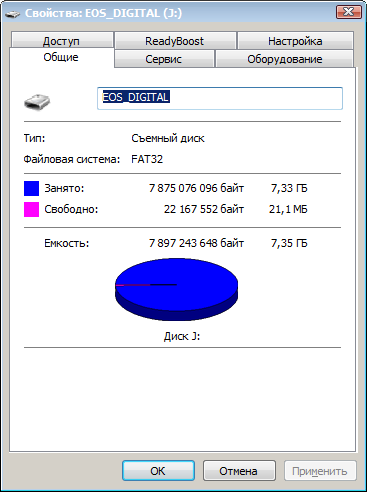
Решение этой проблемы оказалось очень простым! Любой сможет восстановить полный объем своей флешки буквально за минуту. Читайте далее.
Для начала откроем диспетчер дисков.
- Откройте «Панель управления» (Пуск Панель управления).
- Откройте элемент «Администрирование».
- Если у вас Windows 7 или 8 введите в строке поиска (справа сверху) «администрирование» тогда соответвтующий пункт появится в панели управления.
- Если у вас Windows Vista, то переключите панель управления в «классический вид» в меню слева, если вы уже не сделали этого ранее.
- Откройте элемент «Управление компьютером».
- Кликните на пункт в дереве слева «Управление дисками».
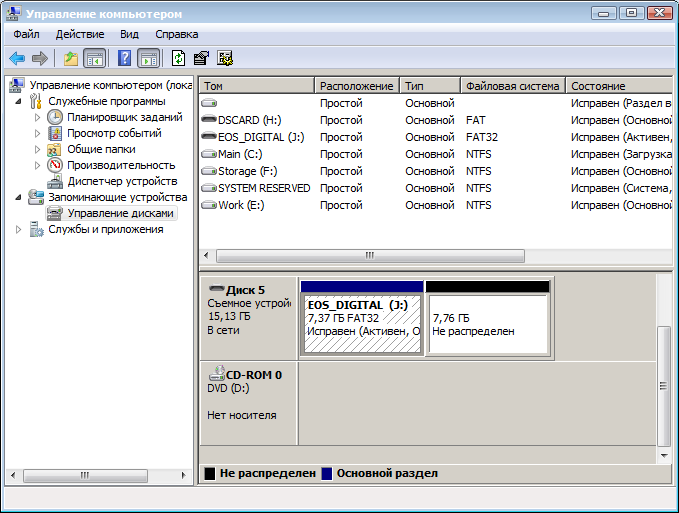
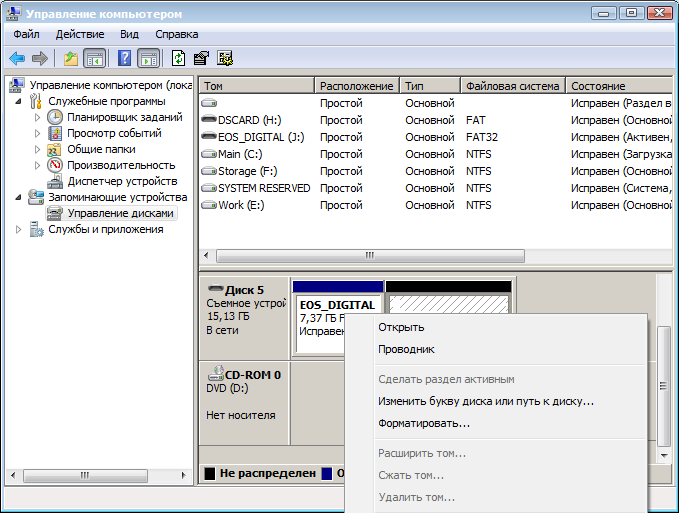
Итак, мы видим что флешка (в моем случае это EOS_DIGITAL J:), поделена весьма странным образом. Половина занята активным разделом, и половина флешки просто не размечена. Кликаем на активном разделе и видим грустную картину — мы не можем ни удалить этот раздел, ни расширить его на весь объем флешки.
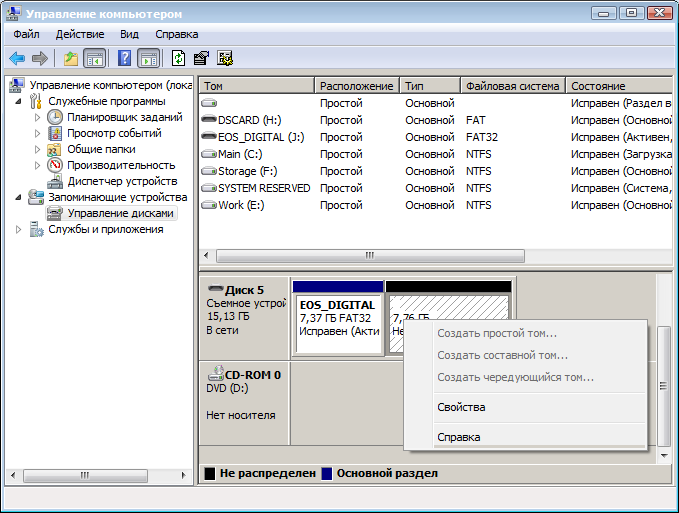
Кликаем по неразмеченной области правой кнопочкой мышки и видим еще более грустную картину — мы ничего не можем сделать с неразмеченной областью.
ОК, пришло время для ремонта флешки. Открываем меню «Пуск» и вводим в строку поиска «cmd». Затем кликаем правой клавишей мышки по пункту «cmd.exe» и далее — «Запуск от имени администратора». Если вы обладатель Windows XP, то вы можете нажать Win+R (или Пуск Выполнить…) и ввести там cmd.exe и нажать Enter.
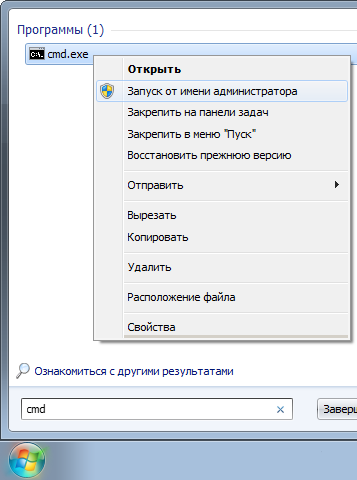
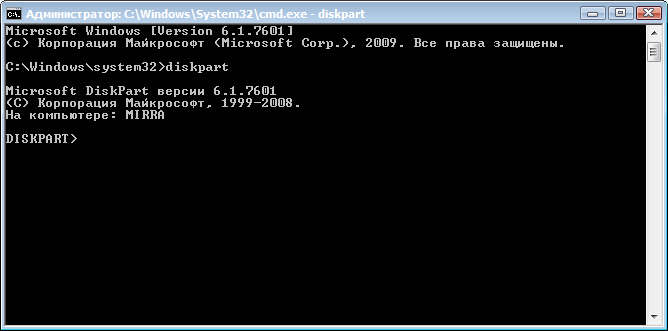
В открывшемся черном окне вводим diskpart и нажимаем Enter. Откроется утилита для работы с дисками, которая может больше чем стандартный интерфейс Windows.
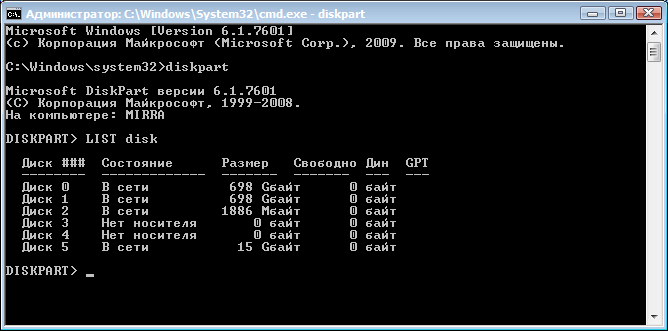
Затем вводим LIST disk и наживаем Enter. Вы увидите список подключенных к вашему компьютеру дисков. Теперь самый важный момент, вам нужно понять какой из дисков ваша больная флешка. Лучший ориентир — объём. Чтобы упростить себе задачу извлеките все остальные съемные носители из своего компьютера — карточки памяти в кардридере, USB-флешки, внешние жесткие диски и т.п. Так этот список будет значительно меньше.
Итак, смотрим на список и вспоминаем что моя флешка 16 Гб (так написано на коробочке). Диск 0, 1 не подходят, они по 698 Гб что явно больше, это два моих жестких диска. Диск 2 не подходит, он всего 1886 Мб, что менее 2 Гб, это флешка во встроенном кардридере. Диск 3 и 4 пропускаем — они не подключены, остается диск 5 — 15 Гб это наша флешка. Вы можете спросить: «почему? Ведь наша флешка 16 Гб, а тут 15!». Так происходит из-за того что производители указывают фактически больший объем на укаковке, нежели чем есть на самом деле. Компьютер считает что в 1 Гб 1024 Мб, а производители флешек считают что в 1 Гб 1000 Мб. Это давно известный факт.
Итак, вы определили номер вашего диска. В моём случае этот номер — 5. Вводим SELECT disk=5 и нажимаем Enter.
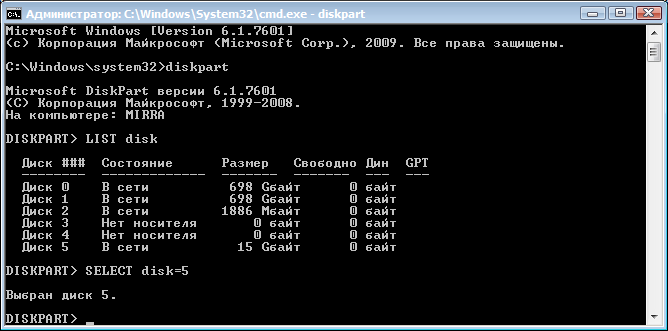
Программа сообщает что выбран диск 5. Следующим шагом мы удалим все разделы с диска и следовательно все данные что есть на диске пропадут. Если на фашей флешке есть что-то что вы хотите сохранить, то самое время это сделать.
Вводим CLEAN и нажимаем Enter.
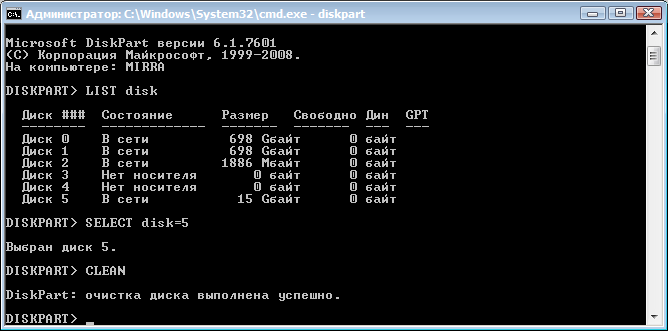
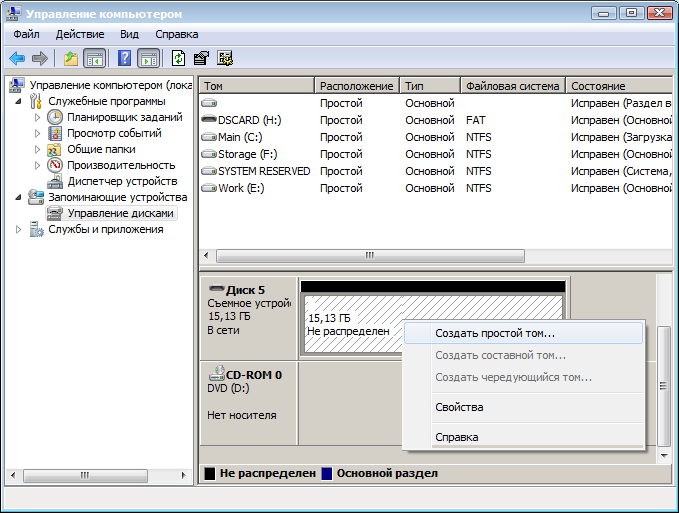
Программа сообщает что очистка диска выполнена успешно. Переходим обратно в стандартный диспетчер дисков Windows и нажимаем кнопку «Обновить». Мы видим что наша флешка теперь неразмечена. Кликаем по неразмеченному месту правой клавишей мышки и выбираем «Создать простой том…».
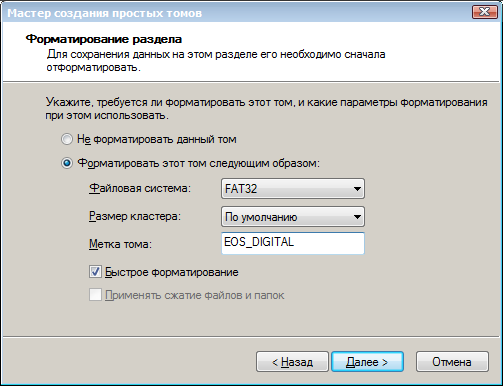
Выставляем нужные параметры. Если это флешка для фотоаппарата, видеокамеры и т.п. то скорее всего лучше выбрать файловую систему FAT32. Размер кластера — по умолчанию. Метку тома лучше сохранить той, которая было до форматирования. У меня фотоаппарат Canon, метка тома EOS_DIGITAL. Хотя в принципе вы можете написать туда что угодно 🙂 Поставте галочку «быстрое форматирование» и нажмите «Далее».
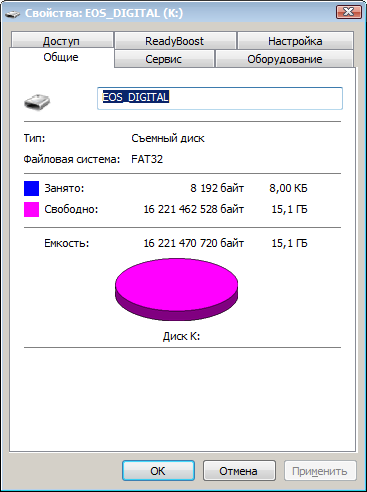
По окончании форматирования свойства флешки стали такими, какими они и должны быть.
Вот и все. Удачи!
P.S. Почему флешка уменьшилась в объеме? Потому что если в моей камере Canon EOS 5D через меню выполнить форматирование флешки, то камера форматирует её вот таким странным образом. При том что с флешками вплоть до 32 Гб камера работает замечательно. Главное не форматировать их камерой.
Почему флешка на 64 гб видит 32

Флешки являются одним из наиболее популярных средств хранения информации в нашей современной цифровой жизни. Они позволяют нам безопасно и компактно хранить большое количество данных, от фотографий и видео до документов и программ. Однако, иногда пользователи сталкиваются с проблемой, когда флешка на 64 Гб видит только 32 Гб. Почему так происходит и как это можно исправить?
Первая причина, по которой флешка на 64 Гб может видеть только 32 Гб, связана с некачественными или поддельными устройствами. Некоторые производители могут приводить неверные характеристики на упаковке флешки, предлагая ее как 64 Гб, хотя фактически содержимое может быть меньше. Также существуют подделки, в которых использованы манипуляции с памятью, чтобы создать видимость большего объема.
Вторая причина проблемы связана с файловой системой, используемой на флешке. Если она не поддерживает файлы размером больше 32 Гб, то компьютер будет видеть только доступную часть памяти. Некоторые старые файловые системы, такие как FAT32, имеют ограничение на размер файловой системы и не могут распознать и использовать полный объем флешки.
Чтобы исправить проблему, вам необходимо определить, с какой конкретно причиной вы столкнулись. Если это подделка или некачественное устройство, то замена флешки на новую с более надежной репутацией будет лучшим решением. Если же причина кроется в файловой системе, то вам потребуется сменить файловую систему на более современную, такую как NTFS или exFAT, которые позволяют работать с файлами размером больше 32 Гб.
В любом случае, перед покупкой флешки всегда полезно прочитать отзывы о производителе и проверить его репутацию на надежных форумах или в группах социальных сетей. Это поможет избежать покупки некачественного или поддельного устройства и снизить риск столкнуться с проблемой, когда флешка на 64 Гб видит только 32 Гб.
Недостаток форматирования файловой системы
Одной из причин, по которой флешка на 64 ГБ может видеться как 32 ГБ, является неправильное форматирование файловой системы на носителе. Файловая система — это способ организации и управления данными на флешке.
При форматировании флешки операционная система выбирает файловую систему по умолчанию, которая может не полностью использовать доступное пространство на носителе. Например, на некоторых операционных системах по умолчанию используется файловая система FAT32, которая имеет ограничение на размер файла в 4 ГБ и может использовать только до 32 ГБ пространства на флешке.
Чтобы исправить эту проблему, вам необходимо правильно отформатировать флешку с помощью подходящей файловой системы. Наиболее рекомендуемой файловой системой для флешек большой емкости является exFAT, которая поддерживает большие файлы и может использовать всю доступную память на флешке.
Для форматирования флешки в файловую систему exFAT вы можете воспользоваться встроенными средствами операционной системы, такими как Диспетчер дисков в Windows или Дисковая Утилита в macOS. Просто выберите нужный носитель, выберите тип файловой системы exFAT и выполните процесс форматирования.
Шаги по форматированию флешки в файловую систему exFAT
- Подключите флешку к компьютеру
- Откройте «Диспетчер дисков» (нажмите Win + X и выберите «Диспетчер дисков»)
- Выберите флешку в списке дисков
- Щелкните правой кнопкой мыши и выберите «Форматировать»
- Выберите файловую систему «exFAT» и нажмите «Старт»
- Подключите флешку к компьютеру
- Откройте «Дисковую Утилиту» (можно найти в папке «Утилиты» или воспользоваться поиском)
- Выберите флешку в списке
- Нажмите на вкладку «Стереть»
- Выберите файловую систему «exFAT» и нажмите «Стереть»
После форматирования флешка должна корректно распознаваться и использовать всю доступную ей память.
Использование неподходящих функциональных программ
Одной из причин, по которой флешка на 64 ГБ может видеться как 32 ГБ, может быть использование неподходящих функциональных программ для форматирования или работы с устройством.
Некоторые программы могут иметь ограничения на работу с большими объемами памяти или неправильно определять размер флешки. При использовании таких программ может возникать ситуация, когда флешка будет распознаваться только как 32 ГБ, несмотря на то, что она имеет больший объем.
Для решения этой проблемы рекомендуется использовать специализированные программы для работы с флешками, которые корректно определяют размер и способны форматировать флешку на полный объем. Такие программы обычно имеют возможность выбора объема памяти при форматировании и обеспечивают правильное распознавание флешки.
Также следует обратить внимание на официальные программы производителей флешек, которые оптимизированы под конкретные модели и размеры устройств. Они обычно обеспечивают наиболее стабильную и правильную работу с флешкой, что исключает возможность неправильного определения размера.
Важно помнить, что использование неподходящих программ может привести к потере данных или некорректной работе флешки. Поэтому перед использованием любой программы следует ознакомиться с ее спецификациями и рекомендациями производителя.
Как решить проблему восприятия полной емкости флешки
Проблема, когда флешка на 64 ГБ показывает только 32 ГБ, может возникать по разным причинам. В данной статье рассмотрим несколько способов решения этой проблемы.
- Проверить файловую систему: Первым делом необходимо убедиться, что файловая система флешки поддерживает емкость 64 ГБ. Некоторые старые системы или устройства могут не поддерживать файловую систему exFAT, которая обычно используется для флешек большой емкости. Проверьте настройки файловой системы и, при необходимости, отформатируйте флешку в подходящую файловую систему.
- Использование специализированного программного обеспечения: Существуют программы, которые могут помочь восстановить полную емкость флешки. Некоторые из них могут удалять скрытые разделы, которые занимают часть памяти флешки и мешают ее правильному определению системой. Поискайте подобные программы в Интернете и следуйте инструкциям для восстановления полной емкости флешки.
- Обратиться к производителю: Если проблема с восприятием полной емкости флешки не решается с помощью вышеперечисленных методов, рассмотрите возможность обратиться к производителю флешки. Возможно, у них есть специальные инструменты или прошивки для исправления данной проблемы.
Помните, что проблема с восприятием полной емкости флешки может быть вызвана разными факторами, поэтому стоит пробовать несколько способов решения. В случае неудачи, возможно, стоит обратиться к специалисту для получения более подробной помощи.
Реальный размер флешки.
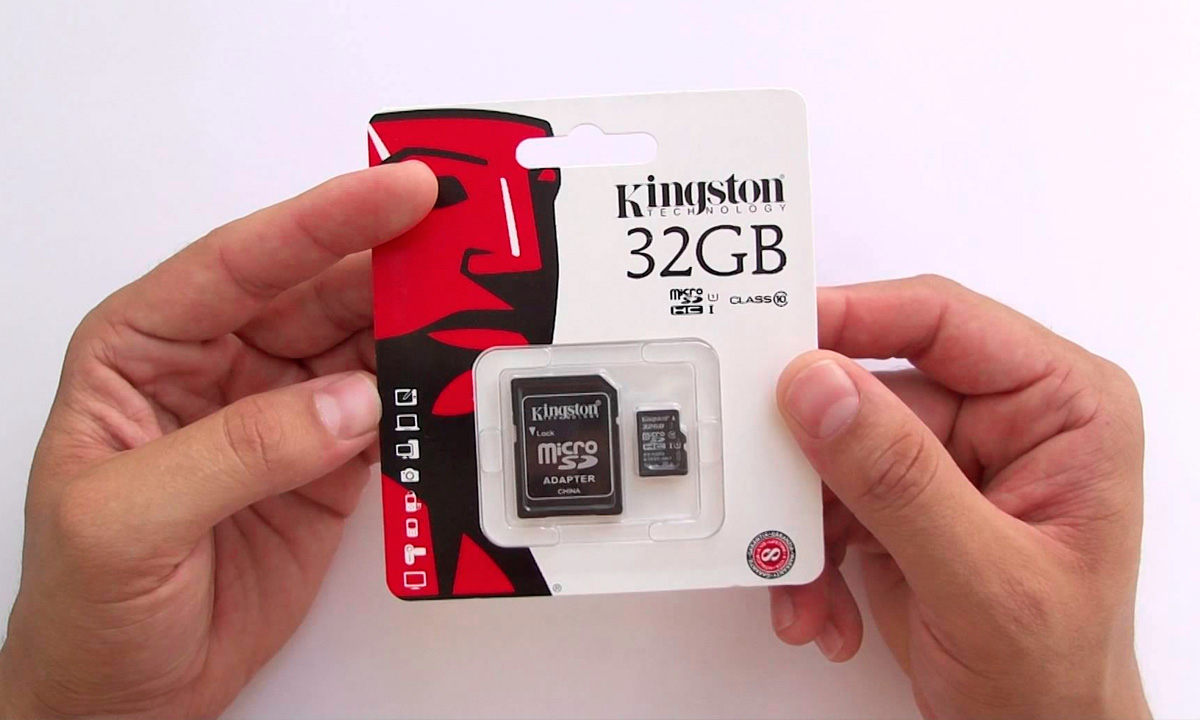
В сегодняшнее время флеш накопители являются незаменимым переносчиком информации любого пользователя за компьютером. Ведь таким образом мы экономим много денег которые бы потратили на диски. Конечно важную и ценную для вас информацию (фото, видео, программы и т. п.) все стоит записать на диски.
Нельзя на 100 % доверять флешке, ведь она в любой момент может выйти из строя или все файлы на ней могут повредиться неправильным обращением с ней либо действием вирусов.
Отойдем от вступления и перейдем к сути ответа за которым вы пришли. Если вы читаете эту статью значит вам интересно, где вся память на флешке которая должна там быть. Ведь вы скажете, полностью форматировал ее, она чистая, а все ровно памяти меньше чем заявлено производителем (написано на самой флешке).
А дело в том, что производители флеш карт или жестких дисков для подсчета памяти на ней используют свою технологию. Ведь даже в школе учат, что в 1 мб. находиться 1024 кб. Разработчики usb флешек считают по другому, а именно что 1 гб это 1000 мб. (хотя на самом деле это 1024 мб.). И для примера у флешку на 16 гб они вставляют микросхему емкостью 16 млрд. байт. Подсчитаем реальный объём памяти который будет полезным для нас :
16 млрд./1024/1024/1024 ≈ 14.9 Гб.
Расчетный размер некоторых величин флеш накопителей.
4 млрд./1024/1024/1024 ≈ 3.7 Гб.
8 млрд./1024/1024/1024 ≈ 7.5 Гб.
После форматирования уменьшился объем флешки
Флешка – популярный способ переноса информации. Даже сейчас, в эпоху Интернета и облачных технологий, многие предпочитают носить файлы на флешках. Обычно это отлично работает, но иногда флешки могут создать проблемы. Например, объем флешки может внезапно уменьшиться, и вы не сможете записать на нее то количество данных, которое обычно записываете. Такое может произойти после форматирования или записи образа диска.
Диагностика проблемы с флешкой
Проблемы с объемом флешки могут возникать по разным причинам, но чаще всего причина заключается в неправильной разбивке флешки на разделы. В данной статье мы рассмотрим именно такой случай, поэтому перед тем, как что-то делать, вам нужно убедиться, что на вашей флешке такая же проблема. Также обращаем ваше внимание на то, что неправильное выполнение описанных ниже работ может привести к потери данных на жестких дисках вашего компьютера . Поэтому будьте очень внимательны и если сомневаетесь, то лучше откажитесь от выполнения этих действий.
Для проверки флешки подключите ее к компьютеру, нажмите комбинацию клавиш Windows-R и выполните команду « diskmgmt.msc ».
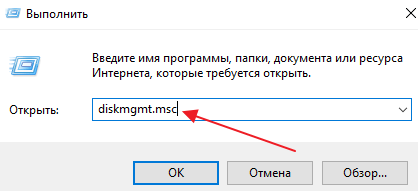
Таким образом вы откроете «Управление дисками». Здесь нужно осмотреть все подключенные диски, найти свою флешку и понять, как она разбита на разделы. Если на флешке есть нераспределенные области, значит проблема в разбивке и это можно исправить. Например, в нашем случае на флешке есть один рабочий раздел на 14 мегабайт и две не распределенные области, которые занимают почти весь объем флешки.
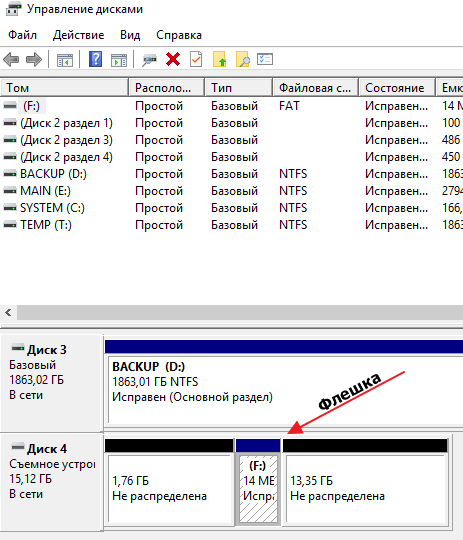
К сожалению, сейчас исправить эту проблему через «Управление дисками» не получится. Нужно сначала сбросить разбивку флешки с помощью командной строки.
Исправляем разбивку флешки
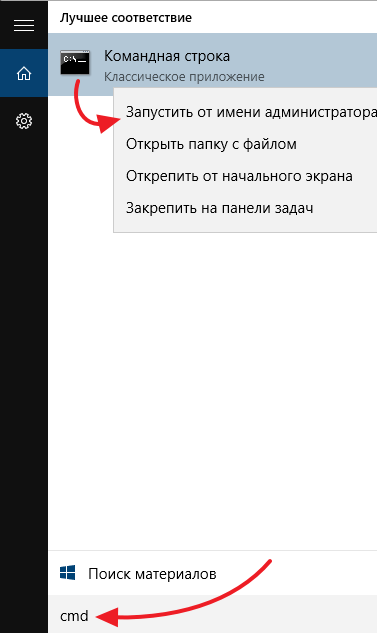
Для того чтобы исправить неправильную разбивку флешки вам понадобится командная строка с правами администратора. Чтобы ее запустить откройте меню «Пуск», введите в поиск команду « cmd », кликните правой кнопкой мышки по найденной программе и выберите пункт меню « Запустить от имени администратора ».
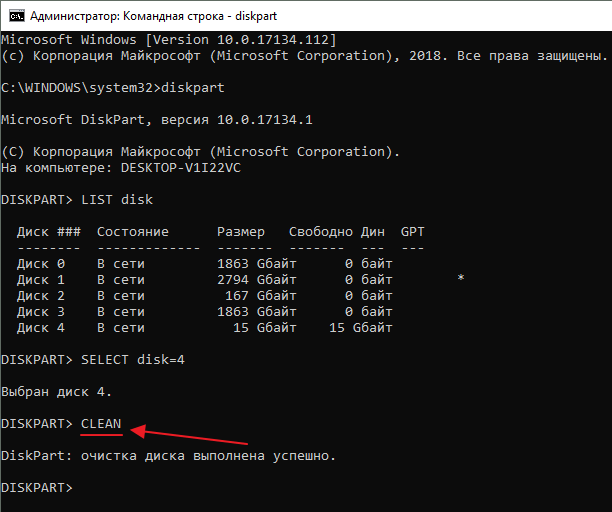
После появления командной строки нужно выполнить команду « diskpart ». Diskpart – это консольная программа для работы разделами жестких дисков. После ее запуска появится запрос на ввод следующей команды, который будет выглядеть так, как на скриншоте внизу.
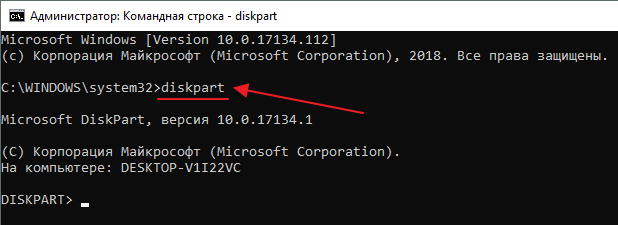
После этого нужно ввести команду « LIST disk ». Данная команда выведет в консоль список всех дисков, которые подключены к вашему компьютеру.
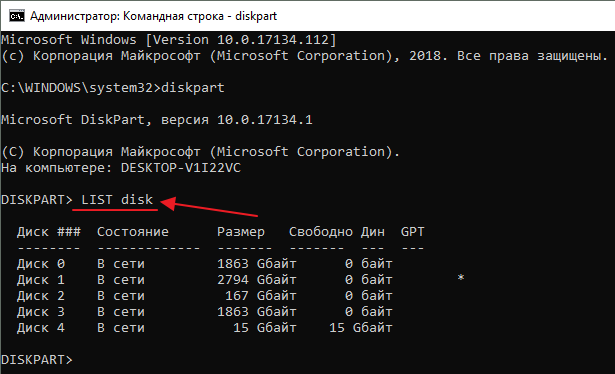
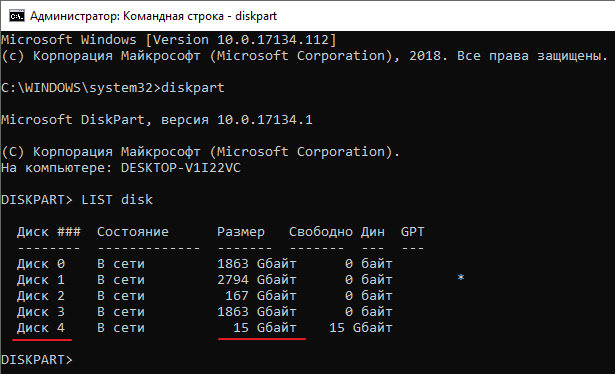
После появления списка дисков нужно понять, под каким номером находится наша флешка. Обычно это очень легко сделать ориентируясь на объем диска. Например, на скриншоте внизу флешка имеет номер – 4. Это единственный диск с объемом 16 гБ, остальные диски имеют намного больший размер.
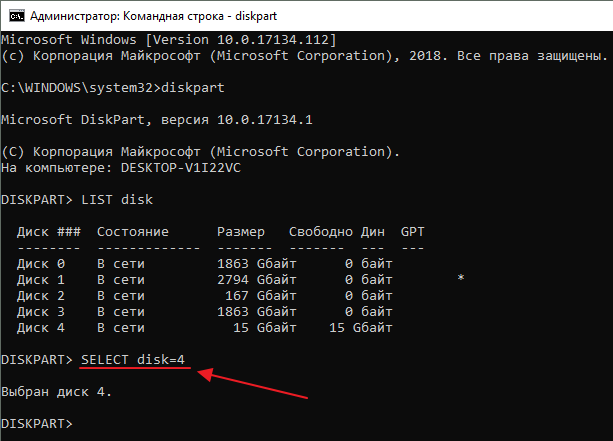
Дальше нужно выбрать диск, с которым мы будем работать. Для этого нужно ввести команду « SELECT disk=4 », в которой 4 – это номер флешки, объем которой уменьшился. У вас номер флешки будет отличаться.
Теперь можно сбросить разбивку флешки на разделы. Для этого просто выполняем команду « CLEAN ». Обратите внимание, выполнение данной команды удалит с флешки все разделы и все данные. Поэтому если вы ошиблись выбором диска на предыдущем этапе, то это может привести к потери данных.
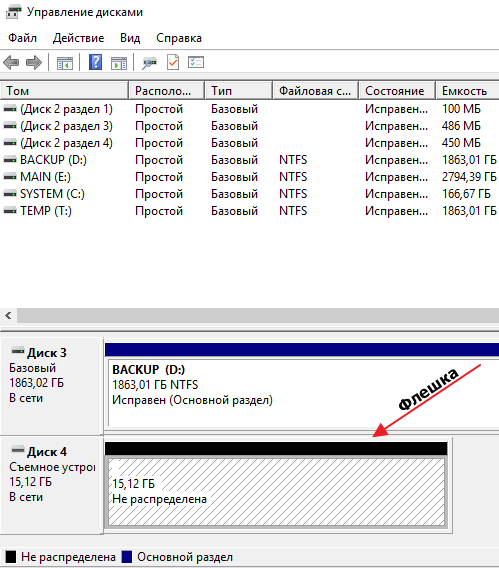
После выполнения команды «CLEAN» нужно вернуться в «Управление дисками». Теперь на месте флешки вы должны увидеть большое не распределенное пространство.
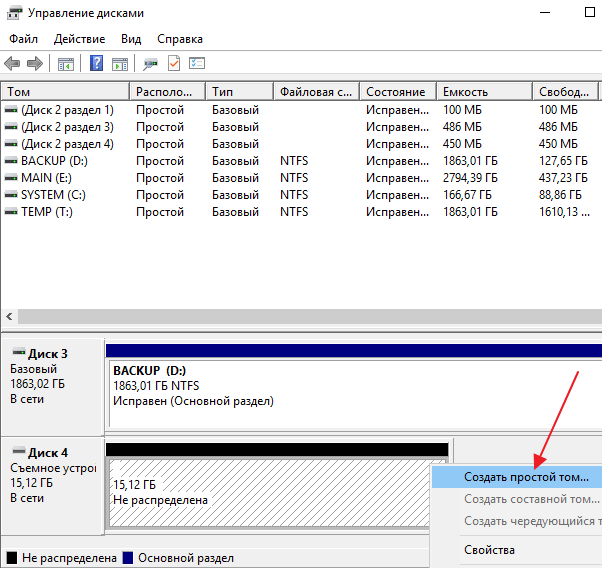
Кликните по нему правой кнопкой мышки и выберите вариант « Создать простой том ».
Дальше следуйте инструкциям, которые будут появляться на экране, и создайте раздел максимального размера.
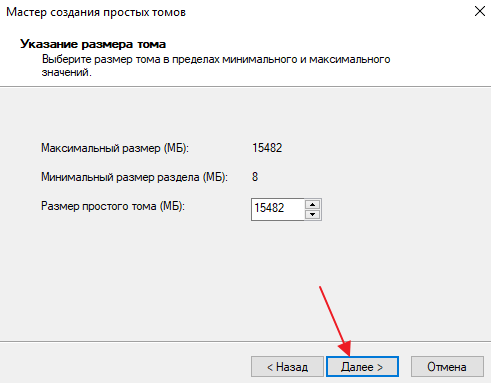
После создания нового раздела объем вашей флешки должен восстановиться.
- Как отформатировать флешку
- Как в БИОСе поставить загрузку с флешки
- Как отформатировать SD карту
- Как восстановить удаленные файлы с флешки
- Флешка не открывается и просит отформатировать
Создатель сайта comp-security.net, автор более 2000 статей о ремонте компьютеров, работе с программами, настройке операционных систем.
Остались вопросы?
Задайте вопрос в комментариях под статьей или на странице «Задать вопрос» и вы обязательно получите ответ.