Как разделить линию в Автокаде. Видеоурок
Команды Поделить и Разметить не пользуются особой популярностью в Автокаде, тем не менее они не заменимы при необходимости разделить линию на равные интервалы или участки определенной длины (разбить пикетаж по трассе, выполнить разбивку закруглений и т.п.).
Данных команд нет на стандартных панелях инструментов, если затрудняетесь с тем, как добавить их, читайте здесь.
Поделить линию на сегменты
Команда ПОДЕЛИТЬ (_DIVIDE) выполняет деление линии на заданное количество равных сегментов в следующем порядке:
1. Запустите команду из верхнего меню Рисование → Точка → Поделить или введя в командную сроку ПОДЕЛИТЬ (_DIVIDE).

2. Укажите линию (отрезок, полилиния, сплайн, окружность, дуга и т.п.) для деления на сегменты.
3. На запрос «Число сегментов или [Блок]:» пока укажите количество требуемых интервалов, опцию [Блок] рассмотрим позже.
Важно. Скорее всего, вы не увидите результата и решите, что команда не работает, но это не так. Дело в том, в качестве разделителей используются точки, внешний вид которых необходимо настроить для отображения на экране.
Вид точки в Автокаде
Настройка отображения вида точки выполняется так:
1. Вызовите окно «Отображение точек» выбрав в верхнем меню Формат → Отображение точек…

Или введя в командную сроку ДИАЛТТОЧ (_DDPTYPE).
2. Настройте отображение внешнего вида точки и размера к примеру как указано ниже.

Разметить линию на отрезки заданной длины
Деление линии на отрезки определенной длины происходит так:
1. Запустите команду из верхнего меню Рисование → Точка → Разметить .

Или введите в командную сроку РАЗМЕТИТЬ (_MEASURE).
2. Укажите объект для деления на отрезки сегменты определенной длины (трасса к примеру).
3. На запрос «Длина сегмента или [Блок]:» на этот раз выберите опцию блок (к примеру условное обозначение пикета).
Примечание. У вас должен быть заранее быть подготовлен блок, который будет выступать в качестве разделителя (его роль в предыдущем примере выполняла точка).
4. Заранее выпишите или скопируйте имя блока, которое необходимо будет ввести на запрос «Имя блока для вставки:».
5. Далее необходимо указать будет ли блок вращаться относительно линии на запрос «Согласовать ориентацию блока с ориентацией объекта? [Да/Нет] :»
6. Осталось только указать длину сегмента (скажем 100 м) и усе.
Полезно. Как посчитать сумму длин несколько линий читайте здесь.
Разделить линию на участки. Видеоурок
Подготовка видео по делению линии на участки в процессе…
Как разделить дугу на равные части в автокаде
Команды Поделить и Разметить не пользуются особой популярностью в Автокаде, тем не менее они не заменимы при необходимости разделить линию на равные интервалы или участки определенной длины (разбить пикетаж по трассе, выполнить разбивку закруглений и т.п.).
Данных команд нет на стандартных панелях инструментов, если затрудняетесь с тем, как добавить их, читайте здесь.
Поделить линию на сегменты
Команда ПОДЕЛИТЬ (_DIVIDE) выполняет деление линии на заданное количество равных сегментов в следующем порядке:
1. Запустите команду из верхнего меню Рисование → Точка → Поделить или введя в командную сроку ПОДЕЛИТЬ (_DIVIDE).
2. Укажите линию (отрезок, полилиния, сплайн, окружность, дуга и т.п.) для деления на сегменты.
3. На запрос «Число сегментов или [Блок]:» пока укажите количество требуемых интервалов, опцию [Блок] рассмотрим позже.
Важно. Скорее всего, вы не увидите результата и решите, что команда не работает, но это не так. Дело в том, в качестве разделителей используются точки, внешний вид которых необходимо настроить для отображения на экране.
Вид точки в Автокаде
Настройка отображения вида точки выполняется так:
1. Вызовите окно «Отображение точек» выбрав в верхнем меню Формат → Отображение точек…
Или введя в командную сроку ДИАЛТТОЧ (_DDPTYPE).
2. Настройте отображение внешнего вида точки и размера к примеру как указано ниже.
Разметить линию на отрезки заданной длины
Деление линии на отрезки определенной длины происходит так:
1. Запустите команду из верхнего меню Рисование → Точка → Разметить .
Или введите в командную сроку РАЗМЕТИТЬ (_MEASURE).
2. Укажите объект для деления на отрезки сегменты определенной длины (трасса к примеру).
3. На запрос «Длина сегмента или [Блок]:» на этот раз выберите опцию блок (к примеру условное обозначение пикета).
Примечание. У вас должен быть заранее быть подготовлен блок, который будет выступать в качестве разделителя (его роль в предыдущем примере выполняла точка).
4. Заранее выпишите или скопируйте имя блока, которое необходимо будет ввести на запрос «Имя блока для вставки:».
5. Далее необходимо указать будет ли блок вращаться относительно линии на запрос «Согласовать ориентацию блока с ориентацией объекта? [Да/Нет] :»
6. Осталось только указать длину сегмента (скажем 100 м) и усе.
Полезно. Как посчитать сумму длин несколько линий читайте здесь.
Разделить линию на участки. Видеоурок
Подготовка видео по делению линии на участки в процессе…
Как разбить дугу на равные отрезки?
Форумы CADUser → Autodesk → AutoCAD → Как разбить дугу на равные отрезки?
Страницы 1
Чтобы отправить ответ, вы должны войти или зарегистрироваться
Сообщения 4
#1 Тема от Олеся 29 марта 2006г. 17:00:09
Тема: Как разбить дугу на равные отрезки?
Конкретный пример: по криволинейному подиуму идет ограждение и надо расставить балясины с определенным шагом.
Как разбить плавную кривую на равные отрезки? В лучшем случае этой кривой окажутся части кругов, значит есть радиус, но дальше я что-то туплю
Пожалуйста, подскажите.
#2 Ответ от Hrenn 29 марта 2006г. 17:03:31
Re: Как разбить дугу на равные отрезки?
_divide
Превратите кривые подиума в единую полилинию.
#3 Ответ от Олеся 31 марта 2006г. 01:01:33
Re: Как разбить дугу на равные отрезки?
Спасибо огромное, а я собиралась проводить много-много радиусов при помощи polar.
#4 Ответ от hrk 3 апреля 2006г. 20:53:04
Re: Как разбить дугу на равные отрезки?
Если надо разбить кривую (или прямую) на n равныx частей-команда_divide.Если же надо получить n отрезков заданной длины, то-команда Draw-Point-Measure.
В любом случае набор кривых надо объедuнить в polyline командой pedit (Modify-Objekt-Polyline).
Сообщения 4
Тему читают: 1 гость
Страницы 1
Чтобы отправить ответ, вы должны войти или зарегистрироваться
Форумы CADUser → Autodesk → AutoCAD → Как разбить дугу на равные отрезки?
Форум работает на PunBB , при поддержке Informer Technologies, Inc
AutoCAD 2002. Как разбить окружность?
Хотел бы спросить,как правильно мне разбить окружность на определенные части? Допустим на n-частей, но имеющих расстояние 2градуса 02минуты 43 секунды?
#2 Ответ от che 21 октября 2005г. 14:26:56
Re: AutoCAD 2002. Как разбить окружность?
> Саня
Можно нарисовать линию (радиус окружности) и повернуть ее на указанный угол. Используя trim, отсечь дугу окружности и размножить ее при помощи array по тому же углу.
Вобщем, методов много.
#3 Ответ от che 21 октября 2005г. 14:35:32
Re: AutoCAD 2002. Как разбить окружность?
> Саня
Если не ошибаюсь там получается примерно 176-ти угольник, Можно как-то воспользоваться Polygon’ом?
#4 Ответ от che 21 октября 2005г. 14:35:32
Re: AutoCAD 2002. Как разбить окружность?
> Саня
Если не ошибаюсь там получается примерно 176-ти угольник, Может как-то воспользоваться Polygon’ом?
#5 Ответ от Мишаня 21 октября 2005г. 14:43:05
Re: AutoCAD 2002. Как разбить окружность?
> Саня
Есть такая штука, Саша, массив называется.
Редактирование/Массив/Polar array
В общем выбираешь центр окружности и т.д
заполняешь другие окна. Разберешься.
второй способ
Divide (Поделить) указываешь количество частей 360/2градуса 02минуты 43 секунды, выбираешь окружность и все ОК’
На окружности появится n точек.
#6 Ответ от Саня 21 октября 2005г. 16:35:48
Re: AutoCAD 2002. Как разбить окружность?
Спасиб за подсказку, вроде более менее разобрался.
Разметка объекта в Автокад на заданное количество равных частей, команда «Поделить» в AutoCAD
Команда «Поделить» в Автокад предназначена для разметки объекта на заданное количество равных частей.
В видеоуроке AutoCAD разберем:
- способы вызова команды «Поделить» в Автокаде;
- принцип работы в Автокад с командой «Поделить»;
- опцию «Блок» данной команды.
Разметка объекта в Автокад на части заданного размера, команда «Разметить» в Автокад
Команда «Разметить» в Автокад предназначена для разметки объекта на части заданного размера.
Способы вызова, принцип работы команды «Разметить» в Автокаде практически ничем не отличаются от команды «Разделить», только вместо количества сегментов Вы должны будете указать длину сегментов на запрос в командной строке «Длина» сегментов или Блок.
Как измерить длину отрезка в автокаде

В этой статье речь пойдет о том, как в AutoCAD можно измерять расстояние между двумя точками и целой последовательностью (например, для определения длины полилинии). На этапе выполнения чертежа это бывает необходимым условием для проверки точности построения.
Ранее мы уже говорили о том, как в Автокаде измерить площадь и объем, а также рассмотрели соответствующие инструменты команды «Измерить», расположенные на вкладке «Главная» на панели «Утилиты». Поэтому вопрос, как измерить длину в Автокаде, мы разберем быстро, т.к. инструмент «Расстояние» относится к одной и той же группе команд (см. рис.).
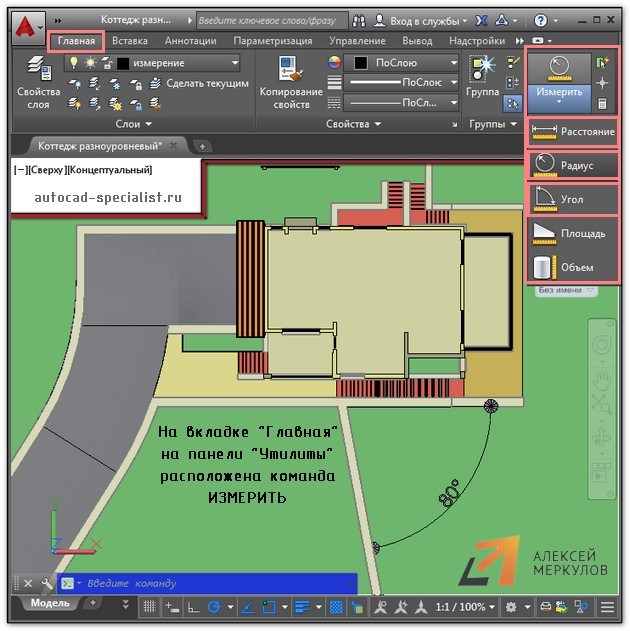
Как измерить расстояние в Автокаде?
Что ж, рассмотрим последовательность действий и узнаем на примере, как измерить линию в Автокаде:
1) Выбрать команду «Расстояние».
2) Указать первую точку, затем вторую. Нажать Enter. Длина отрезка отобразиться в командной строке (см. рис.).
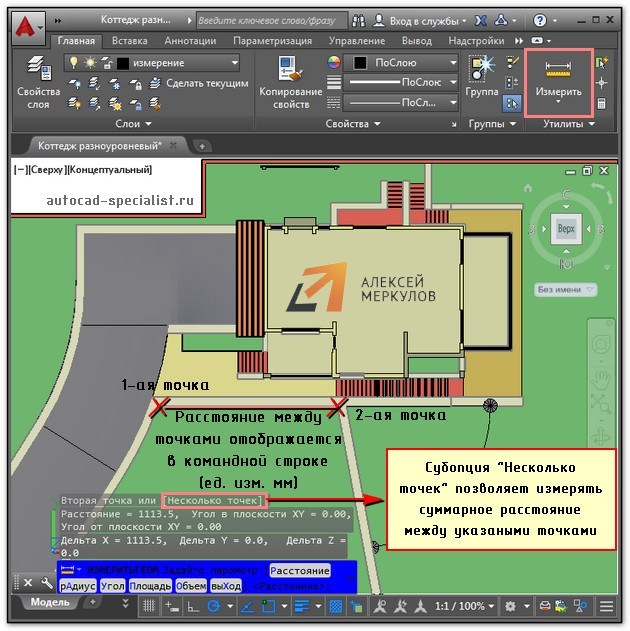
В случае, если нужна сумма длин отрезков в Автокаде, то можно обратиться к параметру данной команды «Несколько точек», после чего последовательно указать в графическом пространстве нужные точки. При этом в AutocAD сумма длин, а вернее, само значение, также отобразится в командной строке.
ПРИМЕЧАНИЕ: Чтобы раскрыть Журнал командной строки, нажмите F2.
У команды «Расстояние» есть еще одна очень важная особенность, с помощью которой определяется длина дуги в Автокаде. Для этого следует использовать параметр «Дуга». Последовательный алгоритм приведен на рис.
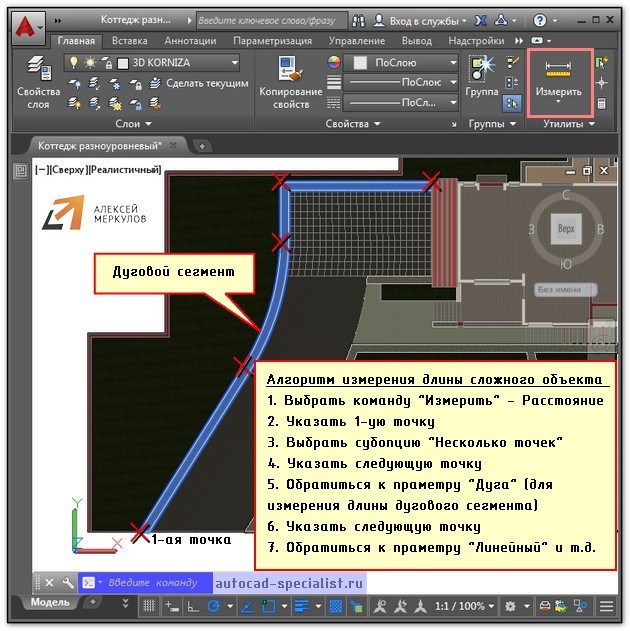
Что ж, теперь вы ознакомлены с основными нюансами команды «Расстояние» и знаете, как измерить длину в Автокаде. Примите на заметку, что в качестве альтернативного варианта определения рассмотренных характеристик можно использовать простановку размеров.
Читайте также: Как построить эмпирическую функцию распределения в excel
Очередь просмотра
Очередь
- Удалить все
- Отключить
YouTube Premium
Хотите сохраните это видео?
- Пожаловаться
Пожаловаться на видео?
Выполните вход, чтобы сообщить о неприемлемом контенте.
Понравилось?
Не понравилось?
Расскажу про макрос в Autocad, который позволяет определить сумму длин всех выделенных отрезков. В том числе дуг, полилиний и т.д.
Полезно для определении количества плинтуса, декоративных карнизов и молдингов, закарнизной подсветки и т.д. (от ciframagazine)
сам макрос – https://yadi.sk/d/3uIM497C3RDxmv
В видео команда назначается на скопированную кнопку в панели инструментов. Лучше создать новую. Иначе перезапишите существующую команду.
Создается кнопка так:
в окне «customize user interface» есть два столбца – слева команды, справа их параметры. В левом столбце есть две закладки. Раскрывает нижнюю и в ее верхнем правом углу будет две кнопки со звездочкой. Левая – поиск команды из списка, правая создание новой команды. По клику на ней команда появляется в списке. Дальше ее можно перетащить, удерживая левую кнопку мыши, теперь уже в верхнюю закладку в нужное место, например на свою панель инструментов и уже потом редактировать.
К нам в техподдержку часто приходит вопрос: «Как посчитать суммы длин отрезков (участков трубопровода, элементов электрических схем и т.п.) в чертеже?». Существует масса способов решения этой задачи, в сегодняшней публикации мы рассмотрим реализацию приложения на MultiCAD.NET API, суммирующего длины, которое работает в nanoCAD, AutoCAD и ZWCAD. В качестве примера мы возьмем задачу определения суммарной длины труб в схеме водоснабжения и рассмотрим два варианта выбора элементов для подсчета: пользовательский и по созданному фильтру.
Прежде чем приступить к определению длины отрезка, необходимо определить, что же такое отрезок в MultiCAD.NET. Отрезок является стандартным примитивом наряду с окружностью, текстом, сплайном и др. Для представления отрезка в базе данных чертежа используется класс DbLine из пространства имен всех примитивов Multicad.DatabaseServices.StandardObjects .
Читайте также: Тонкий клиент из старого компьютера
Объекты DbLine в качестве свойств содержат начальную и конечную точку, но не содержат информации о длине отрезка. Конечно, координат точек отрезка достаточно для вычисления его длины, но удобнее будет использовать его геометрическое представление — объект класса LineSeg3d (доступ к которому обеспечивает свойство DbLine.Line ) и его свойство Length для получения длины:
Итак, рассмотрим первый вариант приложения, когда пользователю предлагается самостоятельно выбрать отрезки для вычисления итогового значения длины. Для реализации пользовательского выбора объекта будет использоваться метод SelectObjects класса менеджера объектов McObjectManager :
Метод выводит подсказку в консоль и позволяет пользователю самому выбирать объекты, ID выбранных объектов записываются в массив. Затем производится распознавание элементов массива, и для объектов, которые являются отрезками, получаем длину и инкрементируем результат. Общий вид команды, реализующий эту процедуру:
Кроме отрезков прямых на чертежах используются полилинии, которые представляют собой совокупность отрезков и/или дуговых элементов. Получить длину полилинии можно аналогично, использую геометрическое представление примитива — класс Polyline3d через свойство Polyline :
На практике, когда чертеж содержит большое число элементов и требуется исключить ошибки пользовательского ввода, объекты могут быть выбраны автоматически, используя фильтр объектов. При создании фильтра указываются необходимые критерии: область выбора объектов (листы, слои, документы, область, и пр.) и типы объектов.
Например, для того, чтобы выбрать все линии на конкретном слое используется фильтр с указанием имени слоя:
Наиболее часто встречающийся на практике пример применения автоматического подсчета суммарной длины линий — формирование отчета по типу труб на схеме водоснабжения.
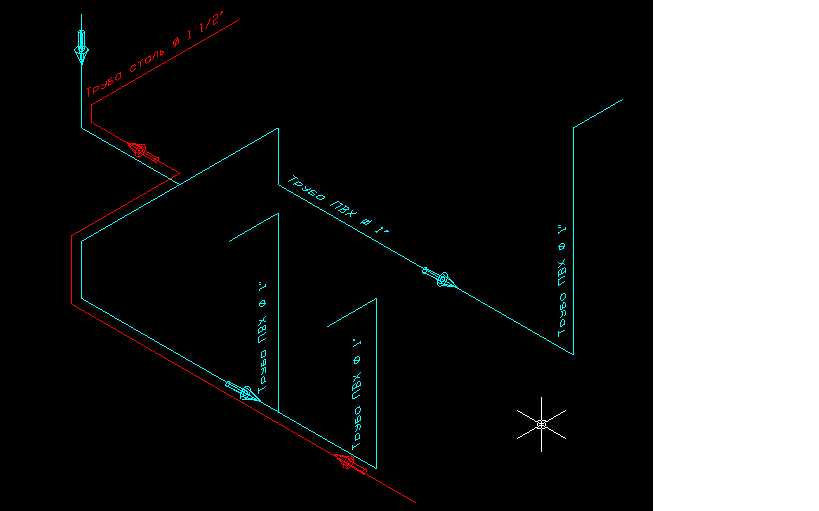
В нашем примере схема трубопровода организована таким образом, что трубы каждого типа расположены на отдельных слоях: «Контур 1» и «Контур 2».
Следующая команда формирует текстовый отчет с указанием всех типов труб, расположенных на отдельных слоях и их суммарной длины.
Читайте также: Мерцает экран в world of tanks
Подсчет суммарной длины и заполнение строк отчета производится в методе getLengthSumByLayer() , код которого представлен ниже:
После выполнения данной команды на чертеж будет добавлен отчет вида:
Похожие записи:
- Firebird для чего нужен
- Hard reset samsung планшет
- Xbox 360 smart tv
- Амд каталист не запускается
Как дугу поделить на отрезки в автокаде


Мы принимаем к оплате:
«Подарочный сертификат» от нашего Учебного Центра – это лучший подарок для тех, кто Вам дорог! Оплате обучение и подарите Вашим родным и близким обучение по любому из курсов.
«Сертификат на повторное обучение» дает возможность повторно пройти обучение в нашем Учебном Центре со скидкой 1000 рублей!
Деление окружности в автокаде на 6 частей
>> Редактирование в autocad | Деление примитива на равные части.
Если вы хотите пройти обучение по Автокад на 450% рекомендую посмотреть мои новейшие видеоуроки здесь.
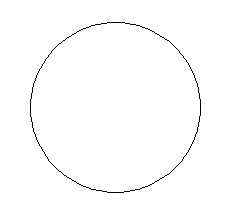
На примере я разделю окружность на 10 равных по длине дуг.
Итак, вот наша окружность:
Обилие всяких кнопочек и настроек может постоянно сбивать вас с толку. Также может появиться страх при первом открытии программы. Для того чтобы его побороть и уже сегодня создать самостоятельно первый чертеж или модель рекомендую начать изучать мои видеоуроки, размещенные на этом сайте.
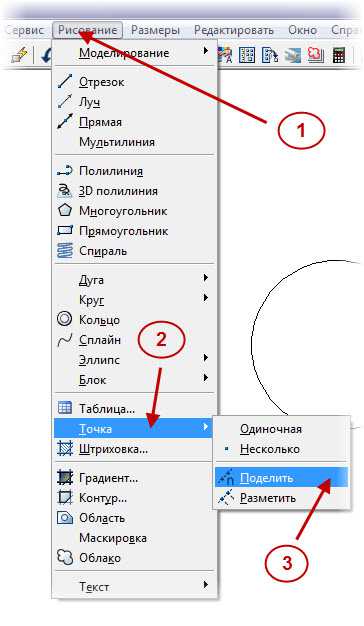
Активируем Инструмент «Точка» — «Поделить», как показано на рисунке:
В командной строке вводим число сегментов:
Если вы хотите быстро решить все свои, как текущие так и будущие проблемы по Автокад, рекомендую изучить данный набор видеоуроков.
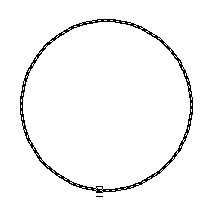
В результате окружность поделена на 10 дуг одинаковой длины. Значок – прицел – это условное обозначение точки.
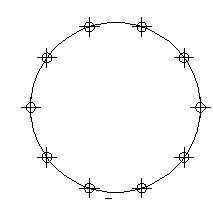
Таким образом Автокад разделил окружность точками.
Автокад довольно сложная программа. Это подтверждает тот факт, что в интернете можно найти массу информации по нему. Однако, вы знаете что на самом деле достаточно знать лишь 20% инструментов, чтобы создавать 80% чертежей и моделей в программе? И научиться этому можно после изучения 20 специальных видеоуроков, в которых описана самая суть без воды.
Узнали что-то новое? Поделитесь находкой с друзьями:
Подпишитесь на рассылку, и Вы будете получать новые порции ее прямо на свой почтовый электронный ящик.
Как разделить линию в Автокаде. Видеоурок
Команды Поделить и Разметить не пользуются особой популярностью в Автокаде, тем не менее они не заменимы при необходимости разделить линию на равные интервалы или участки определенной длины (разбить пикетаж по трассе, выполнить разбивку закруглений и т.п.).
Данных команд нет на стандартных панелях инструментов, если затрудняетесь с тем, как добавить их, читайте здесь.
Поделить линию на сегменты
Команда ПОДЕЛИТЬ (_DIVIDE) выполняет деление линии на заданное количество равных сегментов в следующем порядке:
1. Запустите команду из верхнего меню Рисование → Точка → Поделить или введя в командную сроку ПОДЕЛИТЬ (_DIVIDE).
2. Укажите линию (отрезок, полилиния, сплайн, окружность, дуга и т.п.) для деления на сегменты.
3. На запрос «Число сегментов или [Блок]:» пока укажите количество требуемых интервалов, опцию [Блок] рассмотрим позже.
Важно. Скорее всего, вы не увидите результата и решите, что команда не работает, но это не так. Дело в том, в качестве разделителей используются точки, внешний вид которых необходимо настроить для отображения на экране.
Вид точки в Автокаде
Настройка отображения вида точки выполняется так:
1. Вызовите окно «Отображение точек» выбрав в верхнем меню Формат → Отображение точек…
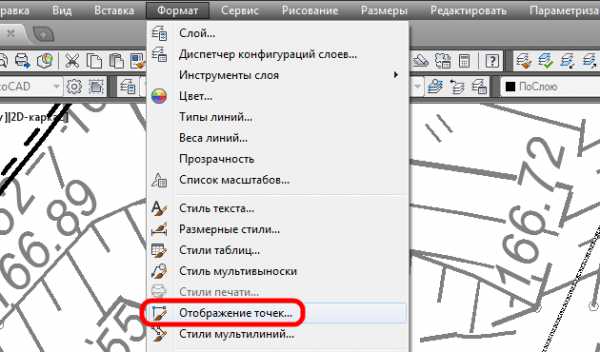
Или введя в командную сроку ДИАЛТТОЧ (_DDPTYPE).
2. Настройте отображение внешнего вида точки и размера к примеру как указано ниже.
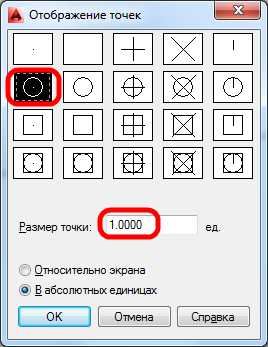
Разметить линию на отрезки заданной длины
Деление линии на отрезки определенной длины происходит так:
1. Запустите команду из верхнего меню Рисование → Точка → Разметить.
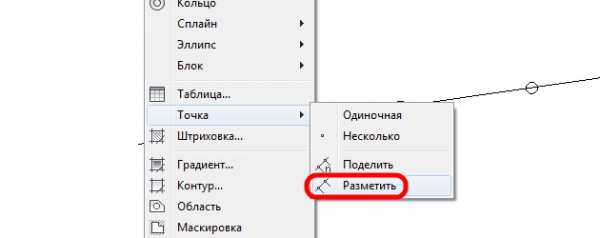
Или введите в командную сроку РАЗМЕТИТЬ (_MEASURE).
https://amdy.su/wp-admin/options-general.php?page=ad-inserter.php#tab-8
2. Укажите объект для деления на отрезки сегменты определенной длины (трасса к примеру).
3. На запрос «Длина сегмента или [Блок]:» на этот раз выберите опцию блок (к примеру условное обозначение пикета).
Примечание. У вас должен быть заранее быть подготовлен блок, который будет выступать в качестве разделителя (его роль в предыдущем примере выполняла точка).
4. Заранее выпишите или скопируйте имя блока, которое необходимо будет ввести на запрос «Имя блока для вставки:».
5. Далее необходимо указать будет ли блок вращаться относительно линии на запрос «Согласовать ориентацию блока с ориентацией объекта? [Да/Нет] :»
6. Осталось только указать длину сегмента (скажем 100 м) и усе.
Полезно. Как посчитать сумму длин несколько линий читайте здесь.
Разделить линию на участки. Видеоурок
Подготовка видео по делению линии на участки в процессе…
Download SocComments v1.3
— zebroid.tv
14630 01:29:46 АВТОР
2410 11:55:02 АВТОР
294049 03:03:44 АВТОР
666545 11:29:33 АВТОР
1335 49:17 АВТОР
5862 03:26:31 АВТОР
16. Деление окружности | Техническая библиотека lib.qrz.ru
Чтобы разделить окружность на четыре равные части, проводят два взаимно перпендикулярных диаметра: на пересечении их с окружностью получаем точки, разделяющие окружность на четыре равные части (рис. 31, а).
Чтобы разделить окружность на восемь равных частей, дуги, равные четвертой части окружности, делят пополам. Для этого из двух точек, ограничивающих четверть дуги, как из центров радиусов окружности выполняют засечки за ее пределами. Полученные точки соединяют с центром окружностей и на пересечении их с линией окружности получают точки, делящие четвертные участки пополам, т. е. получают восемь равных участков окружности (рис. 31, б).
На двенадцать равных частей окружность делят следующим образом. Делят окружность на четыре части взаимно перпендикулярными диаметрами. Приняв точки пересечения диаметров с окружностью А, В, С, D за центры, величиной радиуса проводят четыре дуги до пересечения с окружностью. Полученные точки 1, 2, 3, 4, 5, 6, 7, 8 и точки А, В, С, D разделяют окружность на двенадцать равных частей (рис. 31, в).
Пользуясь радиусом, нетрудно разделить окружность и на 3, 5, 6, 7 равных участков.
Как в автокаде разбить окружность на равные отрезки
Как в автокаде разбить окружность на равные отрезки
Иногда на чертежах требуется разделить примитивы на заданное число равных частей. Например, для построения сложных моделей показанных на рисунке.

На приведенном рисунке видно, что для построения отверстий нужно разделить осевую окружность на 12 равных частей. Для этого воспользуемся инструментом «Точка» (Point). Точки на осевой окружности будут центрами будущих отверстий.
Для удобного визуального отображения точки следует настроить её форму. Выберем в главном меню опцию «Format / Point Style».

Выберем точку в форме мишени и нажмём кнопку ОК.
В нулевом слое, создадим окружность радиусом 40 миллиметров. Эта окружность будет осевой линией, на которой будут располагаться центры будущих 12 отверстий. Зайдём в меню «Draw / Point / Divide» (Рисование / Точка / Деление). Автокад предложит выбрать объект для деления (Select object to divide:). Следует щёлкнуть мышкой по осевой окружности. Следующий запрос Автокада — Enter the number of segments or [Block]: (Укажите число сегментов). В нашем случае это число 12. Введя 12 и нажав клавишу Enter, получим такую разметку:

Далее, перейдём в слой «Контур» и начертим окружность радиусом 8 миллиметров. При вводе окружности следует включить объектную привязку (OSNAP — Settings — Node (узел))


Далее, используя инструмент редактирования (Copy Object — копирование объекта), на запрос Автокада — Select objects: (Выберите объект), следует щёлкнуть по нарисованному отверстию и нажать Enter. Автокад выдаст следующее сообщение — Specify base point or displacement, or [Multiple]: (Укажите базовую точку или М для множественного копирования). На это сообщение следует ввести букву М (латинская). Далее Автокад предложит Specify base point: (Укажите базовую точку). На этот запрос следует щёлкнуть мышкой в центре отверстия и перемещать окружность к следующему центру. Для фиксации окружности, следует щёлкнуть мышкой в следующем центре и перемещать окружность далее, к следующему центру. Таким образом, следует пройти по всем центрам отверстий.
AutoCAD
Не удалось извлечь оглавление
ПОДЕЛИТЬ (команда)
Создание вдоль длины или периметра объекта точек или блоков, размещенных на равном расстоянии друг от друга.
Отображаются следующие запросы.
Выберите объект для деления
Задание одного геометрического объекта, такого как линия, полилиния, дуга, окружность, эллипс или сплайн.
Число сегментов
Расставляет вдоль выбранного объекта объекты-точки с заданными интервалами. Количество указанных сегментов на единицу превышает количество созданных объектов точек.

Команда ТИПТОЧКИ используется для задания стиля и размера всех объектов-точек в чертеже.
Равномерное размещение указанных блоков вдоль выбранного объекта. Блоки вставляются на той плоскости, где был изначально создан выбранный объект. Переменные атрибуты при вставке блока игнорируются.
Блоки выравниваются с учетом кривизны выбранного объекта. Оси X вставляемых блоков будут касательны или коллинеарны делимому объекту в точках разделения.
Блоки выравниваются в соответствии с текущей ориентацией пользовательской системы координат. Оси X вставляемых блоков будут параллельны оси X ПСК в точках разделения.
На чертеже показано деление дуги на пять равных частей блоками в виде вертикально ориентированных эллипсов.
Разметка объекта в Автокад на заданное количество равных частей, команда «Поделить» в AutoCAD
| Команда редактирования в AutoCAD | |
| Поделить | Разметить | |
 |
|
| Определение | |
| Поделить — создание вдоль длины или периметра объекта точек или блоков, размещенных на равном расстоянии друг от друга. Разметить — создание объектов точек или блоков по длине или по периметру объекта с расположением их на расстоянии измеренных интервалов. | |
| Инструмент | |
| Инструмент Поделить/Разметить — команды, позволяющие делить и размечать объекты вдоль длины, периметра точками, блоками. | |
| Команда | |
| Поделить/Разметить | |
| Объект | |
| Размеченный объект/Поделенный объект на равные части. |
Команда «Поделить» в Автокад предназначена для разметки объекта на заданное количество равных частей.
В видеоуроке AutoCAD разберем:
- способы вызова команды «Поделить» в Автокаде;
- принцип работы в Автокад с командой «Поделить»;
- опцию «Блок» данной команды.
Разметка объекта в Автокад на части заданного размера, команда «Разметить» в Автокад
Команда «Разметить» в Автокад предназначена для разметки объекта на части заданного размера.
Способы вызова, принцип работы команды «Разметить» в Автокаде практически ничем не отличаются от команды «Разделить», только вместо количества сегментов Вы должны будете указать длину сегментов на запрос в командной строке «Длина» сегментов или Блок.
Урок №12. Создание сегментов дуги полилинии в программе AutoCAD
На «Главной» в панельке «Рисование» находим команду «Полилиния», жмем правую кнопку мыши для вызова меню, делаем активной кнопку «Дуга» (англ.верс. «Arc»).

Вылезает следующая надпись: конечная точка дуги или [Угол⁄Центр⁄Замкнуть⁄Направление⁄Полуширина⁄Линейный⁄Радиус⁄Вторая⁄Отменить⁄Ширина]:.
англ.верс.: Specify endpoint of arc or [Angle⁄CEnter⁄CLose⁄Direction⁄Halgwidth⁄Line⁄Radius⁄Second pt⁄Undo⁄Width]:

Можно попробовать выстроить полилинию посредством нескольких дуг. Замыкаем готовую конструкцию соответствующей командой (англ. «Close»).

При активации раздела меню, после использования кнопки «Дуга», становится доступной такая информация:

В столбике перечислены функции, позволяющие определить способ создания дуг с нужными параметрами.
- ·Полуширина (Halfwidth), Ширина (Width), Отменить (Undo) — аналогичны таким же функциям в линейной части;
- ·Вторая (Second pt) — дает возможность определить следующую точку части дуги, чтобы выстроить по трем;
- ·Радиус (Radius) — определяет радиус части дуги;
- ·Направление (Direction) — построение дугового сегмента с касанием предыдущего;
- ·Замкнуть (CLose) — выстраивает часть дуги с окончанием полилинии;
- ·Центр (CEnter)— определяет точку центра сегмента дуги;
- Угол (Angle) — определяет внутренний диапазон угла части дуги.
Дополнительный момент использования функции «Линейный» («Line») дает возможность вернуться к постройке линий.

Другие функции оставим без разбора, так как их обзор производился ранее при формировании окружности дуги. Вы легко поймете принцип действия.
Подводя итоги, определим отличия полилинии от других объектов:
- полилиния — это целостная комбинация, позволяющая изменять или удалять объект;
- она идеальна в прорисовывании ярких чертежных линий;
- изменяемая ширина частей полилинии применима для создания различных эффектов (стрелок).
Полилиния относится к разряду непростых объектов. Но в любой момент ее можно видоизменить и разбить на составляющие части: дуги и отрезки. Процесс разбивки и соединения этих частей будет подробно освещен в следующей теме.
Как в автокаде разбить линию на отрезки?
Вопрос 3. Как разделить отрезок в Автокаде на равные части? . Шаг 1. Для решения этой задачи, требуется зайти в панель “рисование” и раскрыть ее нажав на .
Как разбить полилинию на отрезки в автокаде?
Выберите меню Рисование > Точка > Разметить или в командной строке введите «разметить». Выбрать отрезок, дугу, сплайн, окружность, эллипс или полилинию. Ввести значение шага разметки с клавиатуры или указанием двух точек чертежа. Точки размещаются на объекте с указанным шагом.
Как в автокаде разделить отрезок пополам?
Поделить линию на сегментыЗапустите команду из верхнего меню Рисование → Точка → Поделить или введя в командную сроку ПОДЕЛИТЬ (_DIVIDE).Укажите линию (отрезок, полилиния, сплайн, окружность, дуга и т. . На запрос «Число сегментов или [Блок]:» пока укажите количество требуемых интервалов, опцию [Блок] рассмотрим позже.
Как сделать ломаную линию в автокаде?
Создание линий с изломами (AutoCAD Mechanical)Выберите вкладку «Главная» панель «Рисование» Линия с изломами. найтиУкажите начальную точку ломаной линии.Укажите последующие точки.Нажмите ENTER, чтобы указать конечную точку ломаной линии и завершить выполнение данной команды.9 сент. 2020 г.
Как разделить отрезок на пять равных частей?
Решение. равных отрезков, на сколько равных частей нужно разделить данный отрезок А В. 2) Проведем прямую А5В и построим прямые, проходящие через точки А4, А3, А2, А1 и параллельные прямой А5В. 3) Эти прямые пересекают отрезок АВ в точках, которые по теореме Фалеса делят отрезок АВ на 5 равных частей.
Как разделить отрезок в заданном соотношении?
Деление отрезка прямой в заданном соотношении Чтобы некоторый отрезок разделить на эпюре в данном соотношении, надо в том же отношении разделить его проекции.
Похожие публикации:
- Как убрать яндекс погоду из уведомления
- Как удалить uv развертку в blender
- Некорректный формат почты на озон что это
- Очиститель тормозных дисков как пользоваться видео