Двухфакторная аутентификация для идентификатора Apple ID
Двухфакторная аутентификация предназначена для того, чтобы убедиться, что доступ к вашей учетной записи можете получить только вы. Узнайте, как это работает и как включить двухфакторную аутентификацию.
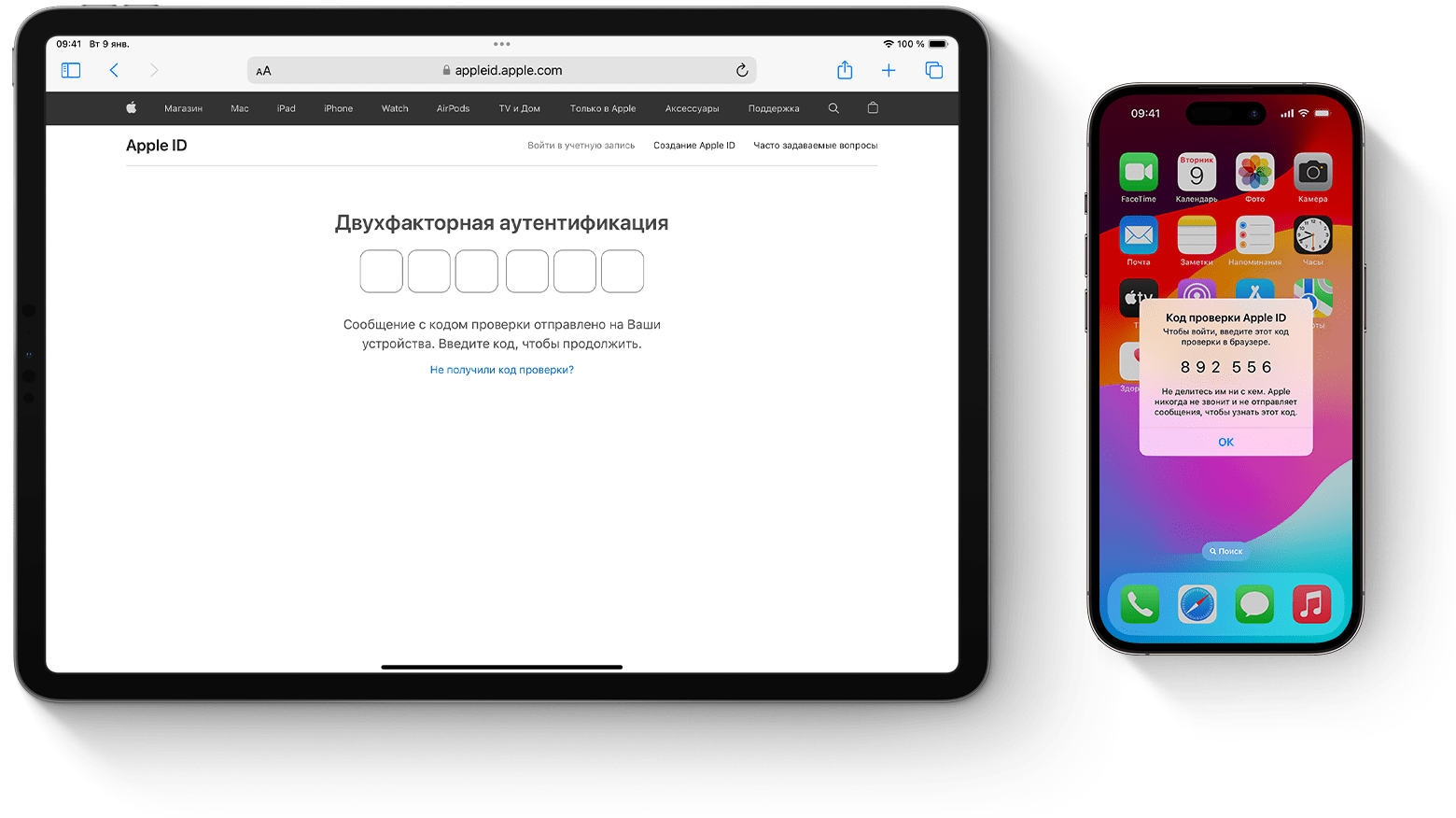
Двухфакторная аутентификация — это дополнительный уровень безопасности Apple ID, который гарантирует, что доступ к вашей учетной записи сможете получить только вы, даже если ваш пароль стал известен кому-то еще. При первом входе с идентификатором Apple ID на новом устройстве или в Интернете вам потребуется ввести пароль и шестизначный цифровой код подтверждения, который автоматически отображается на доверенных устройствах. Поскольку для доступа к учетной записи при двухфакторной аутентификации недостаточно только знания пароля, уровень защищенности вашего идентификатора Apple ID и хранимых на серверах Apple данных существенно повышается. Двухфакторная аутентификация является принятым по умолчанию методом обеспечения безопасности для большинства идентификаторов Apple ID. Некоторые службы и функции Apple, такие как Apple Pay и «Вход с Apple», требуют двухфакторной аутентификации. Мы рекомендуем вам использовать двухфакторную аутентификацию и защитить устройство с помощью пароля (или пароля для входа на компьютер Mac), а также Face ID или Touch ID, если ваше устройство поддерживает такие возможности. Для двухфакторной аутентификации требуется iOS 9 или более поздней версии, OS X El Capitan или более поздней версии или iCloud для Windows 5 или более поздней версии. Узнайте, где доступна двухфакторная аутентификация.
Включение двухфакторной аутентификации для идентификатора Apple ID
- На iPhone или iPad откройте «Настройки» > [ваше имя], а затем нажмите «Вход и безопасность». Нажмите «Включить двухфакторную аутентификацию». Затем нажмите «Продолжить» и следуйте инструкциям на экране.
- На вашем Mac: выберите меню Apple > «Системные настройки», а затем нажмите на свое имя. Нажмите «Вход и безопасность». Нажмите «Включить» рядом с элементом «Двухфакторная аутентификация» и следуйте инструкциям на экране.
- В Интернете: перейдите по appleid.apple.com и войдите в систему с использованием идентификатора Apple ID. Ответьте на контрольные вопросы и нажмите «Продолжить». Нажмите «Продолжить», когда появится запрос на обновление безопасности учетной записи. Затем нажмите «Обновить безопасность уч. записи» и следуйте инструкциям на экране.
Если вы уже используете двухфакторную аутентификацию со своим идентификатором Apple ID, ее нельзя отключить. Если вы случайно выполнили обновление до двухфакторной аутентификации, вы можете отключить ее в течение двух недель после обновления. Если вы сделаете это, уровень защищенности учетной записи снизится, и вы не сможете использовать функции, требующие более высокого уровня защищенности.
Первый вход с использованием идентификатора Apple ID на новом устройстве
При первом входе с использованием имени пользователя и пароля идентификатора Apple ID на новом устройстве или в новой сети вы можете получить уведомление на доверенных устройствах о том, что кто-то пытается войти в систему с использованием вашего идентификатора Apple ID. В уведомлении может присутствовать карта с приблизительным местоположением попытки входа. Это местоположение основано на IP-адресе нового устройства, оно может соответствовать сети, к которой подключено устройство, а не его точному местоположению. Если вы знаете, что вход пытаетесь выполнить вы, а местоположение указано неверно, вы все равно можете нажать «Разрешить» и увидеть проверочный код. Если вы не пытаетесь войти в систему, нажмите «Не разрешать», чтобы заблокировать попытку входа.
При вводе проверочного кода на новом устройстве или в Интернете, вы подтверждаете, что доверяете устройству, на котором выполняется вход. Вас также могут попросить ввести пароль одного их устройств, чтобы обеспечить доступ к контенту в iCloud, защищенному сквозным шифрованием.
После выполнения входа код подтверждения больше не будет запрашиваться на этом устройстве, пока не будет выполнен полный выход, не будут стерты все данные на устройстве или пока не потребуется сменить пароль по соображениям безопасности. При выполнении входа в Интернете можно подтвердить, что вы доверяете браузеру, тогда у вас не будут запрашивать проверочный код на этом компьютере в течение 30 дней.
Если у вас нет с собой доверенного устройства
Если вы пытаетесь войти в систему и у вас нет с собой доверенного устройства, на котором могут отображаться проверочные коды, вы можете выбрать вариант «Не получили код?» на экране входа и отправить код на один из доверенных номеров телефона. В текстовом сообщении может содержаться дополнительная строка подтверждения домена, включающая символ «@», имя веб-сайта и код (например, @icloud.com #123456 %apple.com). Также код можно получить непосредственно на доверенном устройстве в меню «Настройки».
Доверенные номера телефонов и доверенные устройства
При использовании двухфакторной аутентификации для подтверждения вашей личности при входе на новом устройстве или в браузере служит доверенное устройство или доверенный номер телефона.
Что такое доверенный номер телефона?
Для использования двухфакторной аутентификации потребуется наличие в базе данных хотя бы одного доверенного номера телефона, на который можно получать коды подтверждения. Если у вас есть номер телефона, который не связан с вашим доверенным устройством, рассмотрите возможность его проверки как дополнительного доверенного номера телефона. Если ваш iPhone утерян или поврежден и при этом является вашим единственным доверенным устройством, вы не сможете получать коды подтверждения, необходимые для доступа к вашей учетной записи.
Чтобы просмотреть, добавить или изменить доверенные номера телефонов выполните следующие действия.
- На iPhone или iPad откройте «Настройки» > [ваше имя], а затем нажмите «Вход и безопасность». Нажмите «Двухфакторная аутентификация», а затем — «Редактировать». Отсюда вы можете удалить существующий доверенный номер телефона или добавить новый.
- На вашем Mac: выберите меню Apple > «Системные настройки», а затем нажмите на свое имя. Нажмите «Вход и безопасность», а затем добавьте или удалите доверенный номер телефона.
- Перейдите в раздел «Безопасность учетной записи» портала appleid.apple.com.
Что такое доверенное устройство?
Доверенное устройство — это iPhone, iPad, iPod touch, Apple Watch или компьютер Mac, на котором уже выполнен вход с использованием двухфакторной аутентификации. Это устройство, для которого нам известна его принадлежность вам и которое можно использовать для проверки личности путем отображения кода подтверждения Apple при входе с использованием другого устройства или браузера.
Информация о продуктах, произведенных не компанией Apple, или о независимых веб-сайтах, неподконтрольных и не тестируемых компанией Apple, не носит рекомендательного или одобрительного характера. Компания Apple не несет никакой ответственности за выбор, функциональность и использование веб-сайтов или продукции сторонних производителей. Компания Apple также не несет ответственности за точность или достоверность данных, размещенных на веб-сайтах сторонних производителей. Обратитесь к поставщику за дополнительной информацией.
доверенные устройства недоступны iphone что делать
Что делать, если я не могу получить доступ к доверенному устройству или не получил код подтверждения?
Если вы входите в систему и у вас нет под рукой доверенного устройства, которое может отображать коды подтверждения, вместо этого вы можете отправить код на свой доверенный номер телефона с помощью текстового сообщения или автоматического телефонного звонка. Нажмите «Не получил код» на экране входа и выберите отправку кода на ваш доверенный номер телефона. Вы также можете получить код непосредственно из настроек на доверенном устройстве. Узнайте, как получить проверочный код.
Если вы используете iOS 11.3 или более позднюю версию на своем iPhone, вам может не понадобиться вводить код подтверждения. В некоторых случаях ваш доверенный номер телефона может быть автоматически подтвержден в фоновом режиме на вашем iPhone. Это на одну операцию меньше, и ваша учетная запись по-прежнему защищена двухфакторной аутентификацией.
Если вы потеряли или не можете связаться с доверенным устройством или номером телефона, связанным с вашим Apple ID.
Пока у вас есть ключ восстановления и вы помните свой пароль Apple ID, вы можете войти в систему и добавить новое доверенное устройство или номер телефона в свой учетная запись. Вы также можете удалить любые устройства, которые вы могли потерять, продать или отдать.
- Перейдите на страницу своей учетной записи Apple ID и введите свой Apple ID и пароль.
- На экране «Подтверждение личности» выберите «Не удается получить доступ к доверенным устройствам?»
- Во всплывающем окне введите ключ восстановления.
- Перейдите в раздел «Безопасность» и нажмите «Изменить».
Удалите устройство, которое вы больше не хотите использовать, для подтверждения вашей личности. Если у вас есть дополнительные устройства с включенной функцией «Найти iPhone», вы можете проверить их как доверенные устройства. Вы также можете добавить дополнительные доверенные номера телефонов.
Если вы потеряли свой ключ восстановления
Если вы помните свой пароль Apple ID и у вас все еще есть доступ к одному из ваших доверенных устройств, вы можете войти в систему и создать новый ключ восстановления.
- Перейдите на страницу своей учетной записи Apple ID.
- Войдите в систему, используя свой пароль и доверенное устройство.
- В разделе «Безопасность» нажмите «Правка» > «Заменить утерянный ключ».
Храните новый ключ восстановления в надежном месте. Ваш старый ключ восстановления больше не будет работать, и вы не сможете использовать его для сброса пароля или доступа к своей учетной записи.
Добавление или удаление доверенных устройств на Mac

Доверенное устройство — это Mac, iPhone, iPad, iPod touch или часы Apple Watch, на которых Вы уже выполнили вход с использованием двухфакторной аутентификации. Когда Вы выполняете вход на другом устройстве или в браузере, на Вашем устройстве отображается код для подтверждения Вашей личности. Доверенные устройства можно добавлять или удалять на Mac.
Совет. Информацию о том, как управлять доверенными устройствами на других устройствах Apple или через интернет, см. в статье службы поддержки Apple Просмотр списка устройств, на которых выполнен вход с помощью идентификатора Apple ID.
Добавление доверенного устройства
Чтобы сделать Mac (с macOS 10.11 или новее), устройство iOS (с iOS 9) или устройство iPadOS доверенным устройством, Вам нужно войти в свой Apple ID на этом Mac или устройстве.

-
Добавление Mac (macOS 13 или новее). Выберите меню Apple

> «Системные настройки», затем вверху бокового меню нажмите «Вход с Apple ID». Введите Apple ID (или номер телефона либо адрес электронной почты, указанные для Вашего Apple ID) и следуйте инструкциям на экране.
Вам больше не нужно будет вводить проверочный код на этом устройстве, кроме случаев, когда Вы вышли из своего Apple ID, стираете все данные с устройства или меняете пароль из соображений безопасности.
Просмотр и удаление доверенных устройств
- На Mac выберите меню Apple
- Просмотр сведений о доверенном устройстве. Нажмите устройство в списке, чтобы просмотреть сведения о нем.
- Удаление доверенного устройства. Нажмите устройство в списке, нажмите «Удалить из учетной записи», затем нажмите «Удалить».
Вы также можете управлять своими доверенными устройствами и номерами телефонов, войдя на страницу своей учетной записи Apple ID.
Просмотр доверенных устройств, использующих Ваш Apple ID на Mac
Доверенные устройства, использующие Ваш Apple ID, можно просмотреть в списке «Устройства» в настройках Apple ID.
- На Mac выберите меню Apple
- Просмотр информации об устройстве. Можно просмотреть модель, версию ПО, номер телефона, серийный номер или идентификатор IMEI (международный идентификатор мобильного оборудования), связанные с устройством.
- Проверка статуса функции Локатора на устройстве. Если функция Локатора включена, устройство можно находить в приложении «Локатор» или на сайте iCloud.com. Если функция Локатора выключена, см. информацию на веб-странице Настройка приложения «Локатор» на всех устройствах.
- Просмотр и удаление карт, привязанных к Wallet и Apple Pay, на устройстве. Если на устройстве есть карты, добавленные в разделе «Wallet и Apple Pay», они отображаются в виде списка. Чтобы удалить все карты с устройства, нажмите «Удалить объекты».
- Удаление устройства из этой учетной записи. Нажмите «Удалить из учетной записи», затем нажмите «Удалить». Вам следует удалить устройство, когда оно Вам больше не принадлежит, потеряно или украдено.
При потере компьютера Mac, устройства iOS, iPadOS или Apple Watch можно попробовать найти и защитить их, не удаляя из своей учетной записи. Настройка приложения «Локатор» для поиска пропавшего Mac, устройства или вещи.
Если Вы удалили устройство из учетной записи, а затем вновь подключили его к интернету, не выполнив выход из Apple ID, это устройство снова появится в списке Ваших устройств. Если Вы не можете выйти из Apple ID на устройстве, попробуйте провести удаленное стирание устройства. См. веб-страницу Стирание данных устройства в приложении «Поиск устройств» на сайте iCloud.com.
Примечание. При удалении устройства, использовавшегося для оплаты через Apple Pay, сервис Apple Pay на этом устройстве выключается. Также на удаленном устройстве удаляются все карты, даже если оно находится в режиме офлайн. См. раздел Использование Wallet и Apple Pay.
Информация о том, как изменить данные учетной записи Apple ID на сайте Apple ID, приведена на сайте учетной записи Apple ID.
Об изменении настроек учетной записи Apple ID на устройстве iOS или iPadOS см. в разделе «Настройка параметров Apple ID» в руководстве пользователя iPhone, iPad или iPod touch.